Проблема лицензирования 1C
Сообщение, что продукт допускает одновременное использование не более 1 пин-кодов, означает, что лицензия автоматически заблокировалась из-за того, что в какой-то момент использовалась одновременно на двух компьютерах, либо на данном компьютере в этом же или в другом каталоге присутствует другой файл, также содержащий эту же самую работоспособную лицензию. Для виртуального компьютера причиной блокировки также может быть запуск и использование виртуальной машины в двух экземплярах.
Условия, которые должны соблюдаться, чтобы такой предотвратить появление такой ошибки:
1) Файл лицензии должен быть в единственном экземпляре.
2) Файл лицензии можно перемещать, но нельзя копировать.
Если всё же по какой то причине появилась ошибка «продукт хххххххх допускает одновременное использование не более 1 пин-кодов» следует на всех компьютерах, где когда-либо ставилась эта лицензия найти и удалить все файлы *.lic, относящиеся к этой лицензии, и все файлы 1cv8conn.pfl и conn8211.pfl (может отсутствовать).
Эти файлы могут находиться в скрытых или системных папках, например файлы 1cv8conn.pfl обычно хранятся в папке C:\ProgramData\1C\1cv8\, а каталог C:\ProgramData скрыт по умолчанию в ОС Windows.
Если используется клиент-серверный вариант работы, то затем перестартуйте службу агента сервера 1С:Предприятия.
Как только все файлы будут удалены, необходимо выполнить восстановление лицензии по последнему использованному пин-коду.
Если при этом появится сообщение «Пинкод уже активирован. Повторная активация этого пинкода на другой компьютер запрещена», значит у компьютера изменились ключевые параметры. В таком случае произведите повторное получение лицензии, используя резервный пин-код. Никогда не используйте резервный пин-код, если такого сообщения не получено. Для повторного получения лицензии в диалоге получения лицензии нажмите «Получить лицензию», укажите регистрационный номер и активный (но не резервный!) пинкод, далее нажмите «Восстановление», не ставьте галочку «Я уверен(-а), что ключевые параметры компьютера не изменялись», в соответствующем поле дополнительно укажите резервный пинкод.
Если лицензия успешно восстановлена, но по прежнему не обнаруживается тогда можно попробовать в окне с перечнем информационных баз нажать «Настройка» и поставить галочку «Использовать аппаратную лицензию. «, если она не стоит.
Это нужно для формирования журнала поиска ключа. Если у вас аппаратная защита не используется, после формирования журнала галочку можно отключить.
ООО «СтройИнформСистем» — реализация задач любой сложности на базе продуктов 1С Предприятие. Комплексная системная интеграция и автоматизация бизнес-процессов.
Контактная информация
ООО «СтройИнформСистем»
195112, г. Санкт-Петербург, Малоохтинский пр., д. 8
Последние новости
Получение программной лицензии 1С
При первой установке либо при сбое лицензии или переустановки на другой компьютер необходимо получить лицензию 1С.
При отсутствии программных лицензий возникают ошибка: «Не найдена лицензия. Не обнаружен ключ защиты программы или программная лицензия!»
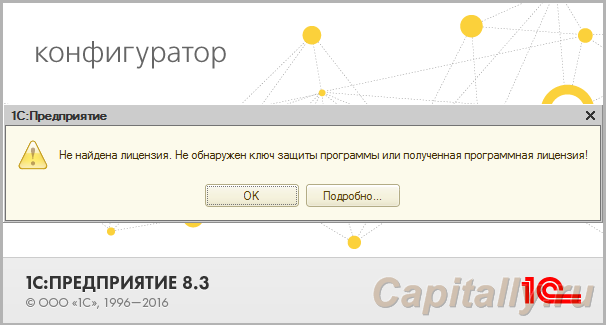
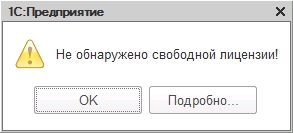
В новых релизах платформы ошибка может иметь текст «Не обнаружено свободной лицензии», это когда ключ найден, но не хватает количества лицензий (работает больше пользователей), либо один из ключей «отвалился»:
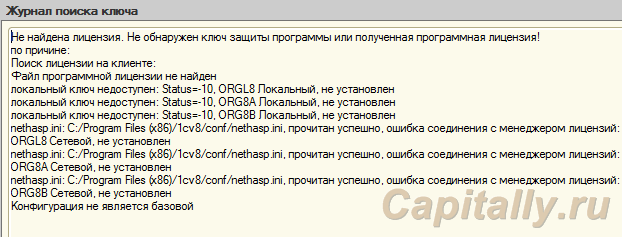
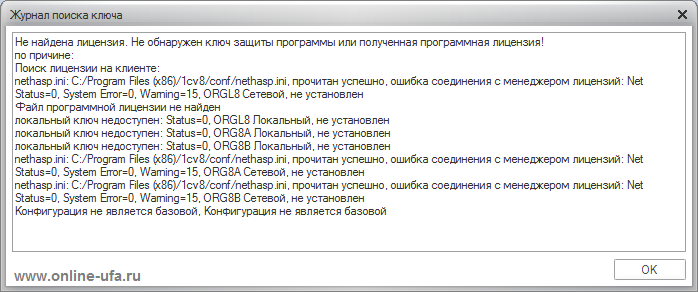
Подробно (журнал поиска ключа) информация в каких местах была проведена проверка наличия локальных и программных ключей
Перед установкой
В коробке с программой находится желтый вкладыш.
Сверху написан регистрационный номер программы, а внизу даны пин-коды от программных ключей (первичные и резервные).
Они вам потребуются далее.
Шаги получения клиентской лицензии
Если вам необходимо расширить-установить лицензии запускаете «Конфигуратор» меню «Сервис\Получение лицензии».
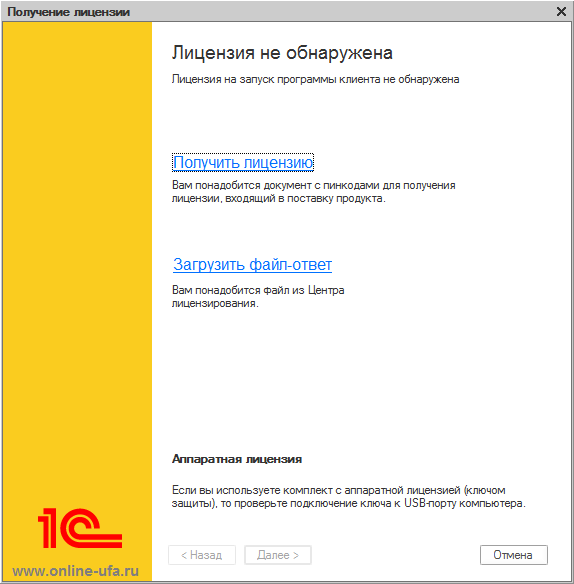
При запуске новой базы откроется окно «Получение лицензии\Лицензия не обнаружена».
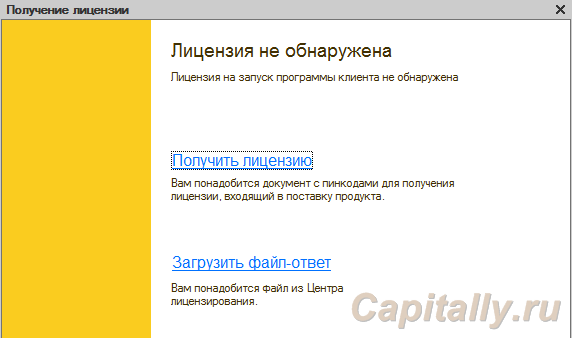
Если сразу вам не удалось получить ответ и программа была закрыта — его можно загрузить на первом диалоговом окне получения.
Полученные лицензии 1С установит в каталоги
- \Users\\AppData\Local\1C\1Cv82\conf
- \Users\All Users\1C\1Cv82\conf
Рекомендуется помещение их в одну директорию.
Для этого во всех файлах:
- C:\Program Files (x86)\1cv82\8.2.##.###\bin\conf\conf.cfg
- C:\Program Files\1cv8\8.2.##.###\bin\conf\conf.cfg
- C:\Program Files\1cv8\8.3.##.###\bin\conf\conf.cfg
указаете один и тот же путь к настройкам:
- ConfLocation=»C:\Program Files (x86)\1cv8\conf
Далее, поместите в него все лицензии (*.lic): в таком варианте наблюдается меньше проблем в работе.
Из всех других папок файлы лицензий убрать — иначе возможна ситуация когда 1С допишет файл лицензии текстом:
- «На компьютере […] используются две копии одного и того же файла программной лицензии»
Полная документация по работе с программной лицензией находится на сайте 1С
Реклама магазина самообслуживания: треска, стоящая в очереди за cобственной печенью.
— Владимир Колечицкий
Алгоритм поиска лицензий при запуске программы системы «1С:Предприятие 8»
Последовательность поиска лицензий при запуске программы системы «1С:Предприятие 8.3»
Программные продукты системы «1С:Предприятие» могут защищаться от несанкционированного копирования как с помощью программных лицензий, так и аппаратных USB-ключей.
Первые программные продукты на платформе «1С:Предприятие» с программной системой защиты «1С:Предприятие 8» была выпущены фирмой 1С в сентябре 2010 года (1С:Документооборот и 1С:УНФ, а также дополнительные клиентские и серверные лицензии). В 2011 году были выпущены ПРОФ версии основной линейки программных продуктов «1С:Предприятие 8» для хозрасчетных предприятий, а 2012 г. для бюджетников. На момент написания статьи все типовые программные продукты «1С:Предприятие 8» можно купить с программной системой защиты, при этом для большинства программных продуктов существует возможность приобрести вариант и с традиционными USB-ключами, которые стоят приблизительно на 20% дороже аналогов с программной защитой.
Лицензии и USB-ключи могут быть установлены локально на персональном компьютере или на сервере. Лицензии с сервера может раздавать сервер «1С:Предприятия», специальный модуль web-сервера или менеджер ключа. Поэтому администратору системы важно понимать в какой последовательности система 1С осуществляет поиск свободной лицензии.
- Порядок получения программных лицензий 1С:Предприятие 8 ПРОФ. Пошаговая инструкция по активации лицензии с помощью пинкода
- Где на компьютере хранится файл программной лицензии «.lic» системы «1С:Предприятия 8»
- Настройка использования аппаратного ключа защиты или программной лицензии 1С:Предприятие
- Основные понятия и положения лицензирования программных продуктов системы «1С:Предприятие 8» и ответы на частые вопросы по лицензированию (FAQ)
Порядок поиска лицензии при запуске клиентского приложения «1С:Предприятие 8.3»
Если на каком-либо шаге будет обнаружена необходимая лицензия, дальнейший поиск прекращается и программа 1С запускается.
При запуске клиентского приложения «1С:Предприятие» поиск свободной лицензии осуществляется в следующей последовательности:
1. На компьютере с клиентским приложением:
- Выполняется попытка получения лицензии из того файла программной лицензии или ключа защиты HASP того же типа (серия, сетевой или локальный), откуда лицензия была получена при последнем успешном подключении;
- Выполняется поиск программных лицензий на локальном компьютере;
- Выполняется поиск локального ключа HASP;
- Выполняется поиск многопользовательского ключа HASP, доступного с помощью программы HASP License Manager.
- Если конфигурация базовая, клиентское приложение выполняет поиск лицензии базовой версии на локальном компьютере.
2. На компьютере менеджера кластера, на который назначен сервис сеансовых данных:
- Выполняется попытка получения лицензии из того файла программной лицензии или многопользовательского ключа защиты HASP того же типа (серия, сетевой или локальный), откуда лицензия была получена при последнем успешном подключении;
- Выполняется поиск программных лицензий на компьютере менеджера кластера сервера «1С:Предприятия»;
- Выполняется поиск многопользовательских ключей HASP, установленных на компьютере менеджера кластера сервера «1С:Предприятия»;
- Выполняется поиск многопользовательского ключа HASP, доступного с помощью программы HASP License Manager.
Важно !
Обратите внимание, что сервер «1С:Предприятие 8» может получить клиентскую лицензию только от одного аппаратного ключа защиты одной серии обнаруженного по сети с помощью HASP License Manager. Если в сети будет обнаружено несколько многопользовательских клиентских ключей серии ORGL8 (от 5 до 100 рабочих мест), то сервером будет произвольно выбран только один из ключей. Если данный ключ окажется занят или все лицензии с этого ключа будут исчерпаны, то после этого сначала будет производиться поиск одного многопользовательского ключа ORG8A (на 300 рабочих мест), затем одного многопользовательского ключа ORG8B (на 500 рабочих мест), а поиск в сети других ключей серии ORGL8 уже выполняться не будет ! Подробнее >>
3. На компьютере менеджера кластера, на который назначен сервис лицензирования:
- Выполняется попытка получения лицензии из того файла программной лицензии, откуда лицензия была получена при последнем успешном подключении;
- Выполняется поиск программных лицензий на компьютере менеджера кластера сервера «1С:Предприятия».
Клиентские аппаратные ключи HASP системы «1С:Предприятие 8» могут быть трех различных серий: ORGL8 (от 1 до 100 пользователей) , ORG8A (на 300 пользователей), ORG8B (на 500 пользователей). При одновременном использовании ключей различных серий лицензии на них ищутся в следующем порядке:
- в ключе ORGL8 (любые клиентские ключи от 1 до 100 рабочих мест включительно);
- в ключе ORG8A (на 300 рабочих мест);
- в ключе ORG8B (на 500 рабочих мест).
Поиск аппаратного ключа защиты HASP может быть отключен с помощью настроек программы, параметра UseHwLicenses=0 конфигурационного файла 1cestart.cfg или ключа /UseHwLicenses- в параметрах запуска конкретной информационной базы. В этом случае поиск свободных лицензий в аппаратных ключах защиты HASP, доступных на клиентском компьютере (как локальных, так и сетевых), а также попытки получения лицензии из запомненного аппаратного ключа не выполняются. Подробнее >>
Если в процессе поиска не было обнаружено ни одной доступной лицензии, то программа 1С формирует сообщение: «Не найдена лицензия. Не обнаружен ключ защиты программы или полученная программная лицензия!»
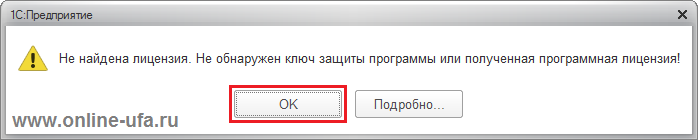
Если в окне с ошибкой нажать кнопку «ОК», то будет запущен помощник получения программной лицензии.
Если в окне с ошибкой нажать кнопку «Подробно», то будет открыто окно Журнал поиска ключа. В данном окне приведена информация о том, где выполнялся поиск лицензий, статус этого поиска (успешно или не успешно) и каковы причины неуспешного поиска. Данный журнал может упростить диагностику проблем с лицензиями.
Файл программной лицензии считается доступным для использования, если:
- Не содержится в «черном списке».
- Имеет корректный формат.
- Текущие параметры компьютера соответствуют параметрам записанным в файле лицензии.
- Содержит свободную лицензию.
- В сети не используются другие файлы лицензий, полученных для того же пинкода и серийного номера программы.
Если будет обнаружен копия файла лицензии или другой файл лицензии, полученный с помощью резервного пинкода из того же комплекта (серийного номера) программного продукта 1С, то файл лицензии аннулируется и помещается в «черный список».
Порядок поиска лицензии при запуске сервера «1С:Предприятие 8.3»
При установке соединения клиентского приложения с сервером «1С:Предприятия», проверка наличия серверной лицензии осуществляется в следующей последовательности:
- Выполняется поиск лицензии на компьютере рабочего процесса, обслуживающего соединение с информационной базой:
- Выполняется попытка получения лицензии из того файла программной лицензии или ключа защиты HASP, откуда лицензия была получена при последнем успешном подключении;
- Выполняется поиск программной лицензии 32-разрядного сервера (только для 32-разрядного сервера «1С:Предприятия»);
- Выполняется поиск программной лицензии 64-рязрядного сервера;
- Выполняется поиск локального ключа 32-разрядного сервера (только для 32-разрядного сервера «1С:Предприятия»);
- Выполняется поиск локального ключа 64-разрядного сервера.
Порядок поиска лицензий при COM-соединении
При использовании 32-разрядного COM-соединения поиск доступной лицензии осуществляется в следующем порядке:
- локальные клиентские лицензии;
- локальные серверные лицензии (как 32-разрядные, так и 64-разрядные);
- сетевые клиентские лицензии;
- клиентские лицензии на сервере «1С:Предприятия» (в клиент-серверном варианте) или веб-сервере (в случае файлового варианта, подключенного через веб-сервер).
- локальные клиентские лицензии;
- локальная серверная лицензия (только 64-разрядные);
- сетевые клиентские лицензии;
- клиентские лицензии на сервере «1С:Предприятия» (в клиент-серверном варианте) или веб-сервере (в случае файлового варианта, подключенного через веб-сервер).
Журнал поиска ключа 1с где
Вообщем проблема образовалась, слетают лицензии раз в два дня. Службу перезапускаешь все работает.
У кого были похожие проблемы, как решали?динамическая виртуалка небось
Решалось установкой ломаных. Может это не правильно, но и не наказуемо, если реальные лицензии есть.
(0) какая причина указана в журнале поиска лицензий?
когда переустанавливали программные лицензии, вы старые файлы c расширением lic удаляли?
(1) виртуалка да, конфликт в нем думаем?
(3) не совсем понял вашего вопросаПрограммная лицензия вроде как привязывается в т.ч. к MAC-адресу сетевухи. Может быть сетевуха экзотическая, с динамически генерируемым MAC — адресом.
(0)Проверьте балунинг памяти.
подняли бэкап сервера с лицензиями и через пару дней начали слетать(6) причина, почему слетают лицензии, указана журнале поиска лицензий — открываете журнал и смотрите, что там написано,
если что-то непонятно, то показываете текст или скрин журнала и тогда можно будет сказать по существу
подробнее про журнал поиска ключей 1с https://www.online-ufa.ru/content/articles/1c-license-search-log/(9) возможно, эти лицензии где-то ещё установлены, при нахождении дублей лицензий их 1Ска отрубает.
(0) >Службу перезапускаешь все работает.
Потому что сервер 1С сообщает об этом в тех.журнале в течение 24 часов, а потом перестает работать.
Ищите первопричину.