Удаление писем в приложении «Почта» на Mac

Вы можете удалить ненужные письма, чтобы они не мешали работать с почтовыми ящиками, а также чтобы освободить место на Mac или на почтовом сервере. Удаленные сообщения доступны, пока они не будут стерты навсегда.
Удаление письма
- В приложении «Почта» на компьютере Mac выберите письмо.
- Нажмите кнопку «Удалить»
 в панели инструментов приложения «Почта» или наведите указатель на заголовок письма, затем нажмите появившуюся кнопку удаления.
Совет. Чтобы предотвратить автоматический выбор следующего сообщения в списке (и его пометку как прочтенного), при удалении сообщения удерживайте нажатой клавишу Option.
Если в разделе «Просмотр» настроек приложения «Почта» для параметра «Перемещать ненужные сообщения в» выбран вариант «Корзину», то можно удалять сообщения жестом смахивания влево двумя пальцами по трекпаду. Также можно навести указатель на уведомление Почты, затем нажать «Удалить» (или нажать значок Корзины).
Удаление нескольких писем
- В приложении «Почта» на компьютере Mac выберите в списке письма или разговоры. Все письма в разговоре будут удалены.
- Нажмите кнопку «Удалить» в панели инструментов приложения «Почта» или нажмите клавишу Delete.
При удалении почтового ящика удаляются все его сообщения.
Можно удалить одновременно несколько найденных сообщений. Например, найдите сообщения за период с 1 августа по 5 сентября 2021 года, введя в поле поиска Почты фразу «дата:01.08.21-05.09.21». Также можно найти сообщения от определенного отправителя, введя имя в поле поиска. Затем выберите и удалите найденные сообщения.
Просмотр удаленных писем
Способ извлечения и просмотра удаленных сообщений зависит от настроек Почты.
- В приложении «Почта» на Mac выберите меню «Почта» > «Настройки», затем нажмите «Учетные записи».
- Выберите учетную запись, нажмите «Почтовые ящики», затем проверьте значение параметра «Корзина».
- Если указан почтовый ящик. Вы можете просматривать удаленные сообщения в ящике «Корзина», пока они не будут удалены навсегда. Чтобы извлечь удаленное сообщение, перетяните его из ящика «Корзина» в другой почтовый ящик.
- Если выбран вариант «Нет». Удаленные сообщения сразу удаляются навсегда и недоступны в почтовом ящике «Корзина».
Удаление писем навсегда
В приложении «Почта» на компьютере Mac выполните одно из указанных ниже действий.
- Выберите пункт меню «Ящик» > «Стереть удаленные объекты», затем выберите учетную запись.
- В боковом меню Почты нажмите почтовый ящик «Корзина», удерживая клавишу Control, затем выберите «Стереть удаленные объекты».
Можно сделать так, чтобы удаленные сообщения стирались навсегда в указанное время — для этого выберите соответствующее значение для параметра «Стирать удаленные сообщения» в настройках Почты. См. раздел Изменение настроек в разделе «Почтовые ящики».
Если Вы удалили сообщения по ошибке, просто перетяните их из ящика «Корзина» в другой почтовый ящик. Также можно выбрать их в ящике «Корзина», затем выбрать «Сообщение» > «Переместить в» > [почтовый ящик].
Если в Time Machine настроено резервное копирование файлов Вашего Mac, эти резервные копии можно использовать для восстановления контента, загруженного приложением «Почта» (на основе настроек, заданных в приложении «Почта» и на компьютере Mac). См. Восстановление объектов из резервных копий, созданных с помощью Time Machine.
Как очистить почтовое хранилище на Mac

Многие приложения Mac занимают много места на жестком диске, если вы используете их достаточно долго. Одним из самых серьезных нарушителей является приложение Mac Mail, особенно если вы имеете дело с большим количеством ежедневных электронных писем. Ниже мы объясним, как проверить количество места, которое занимает кеш почтового приложения, а также как очистить хранилище почты от старых файлов, которые вам больше не нужны:
Проверка хранилища почты
Первое, что нужно сделать, — это проверить, стоит ли разбираться в проблеме. Откройте меню Apple -> Об этом Mac -> Хранилище -> Управление -> Почта . Это точно скажет вам, сколько места занимает почтовое приложение. Список слева также представит вам информацию об объеме пространства, которое сейчас используют все системные папки.
Когда дело доходит до электронных писем, файлы, занимающие больше всего места, — это вложения, но это не просто вложенные изображения и документы. Приложение Mail также загрузит все изображения подписей, логотипы компаний и другую часть мультимедийного содержимого из тела письма.
Если вы решили, что Почта занимает больше места, чем вы хотите, пора действовать.
Остановить загрузку вложений в Mail
Почта имеет тенденцию загружать вложения, чтобы упростить просмотр электронных писем, а также сделать их доступными, пока у вас нет подключения к Интернету. К счастью, вы можете отказаться от этой функции, перейдя в Mail -> Preferences -> Accounts -> Account Information . Выберите «Нет» рядом с «Загрузить вложения:».
Одновременное удаление старых вложений
Хотя можно удалять вложения электронной почты одно за другим, открывая каждое отдельное сообщение, это далеко не эффективно. К счастью, вы можете автоматизировать задачу, перейдя в «Меню Apple» -> «Об этом Mac» -> «Хранилище» -> «Управление». Выберите «Почта» слева, затем нажмите «Вложения» и «Удалить».
Удаление вложений электронной почты вручную через Finder
Если вы хотите удалить только определенные, большие вложения электронной почты, вы можете сделать это через Finder, а не через приложение «Почта». Этот метод должен быть более быстрым, поскольку вам не нужно будет открывать сообщения одно за другим. Откройте Finder -> Перейти -> Перейти в папку и введите ~ / Library / Containers / com.apple.mail / Data / Library / Mail Downloads.
Это позволит вам просматривать все вложения электронной почты и контент, который хранится в приложении Mail — просто удалите ненужные записи.
Как очистить память на Mac, удалив ненужные вложения в электронных письмах (приложении Почта)
По умолчанию приложение «Почта» на Mac загружает все вложения в сообщениях электронной почты, приходящих на компьютер, и со временем загруженные файлы могут занять несколько гигабайт свободного места на диске.

Даже если вы запретите загрузку всех вложений, «Почта» все равно локально будет загружать прилагаемые файлы, которые вы открываете. Ниже мы расскажем, как удалить старые вложения и освободить место на диске.
Отметим, что предлагаемый метод практически безопасен, поскольку не затрагивает файлы, которые вы сохранили в определенную папку на компьютере. Он позволяет удалить только автоматически загруженные файлы, о существовании которых на устройстве вы, скорее всего, даже не подозреваете. Это могут быть как PDF-документы и фотографии, так и изображения, встроенные в подписи.
Стоит отметить, что для очистки Mac (в том числе и загруженных приложением Почта вложений) существуют и специализированные приложения, например, CleanMyMac.
Как удалить старые вложения, загруженные приложением «Почта» на Mac
1. Откройте окно Finder;
2. Перейдите по пути:
/Пользователи/Имя Пользователя/Библиотеки/Containers/com.apple.mail/Data/Library/Mail Downloads
Чтобы узнать объем занимаемого пространства, кликните на значке папки правой кнопкой мыши;
3. Откройте папку «Mail Downloads»;
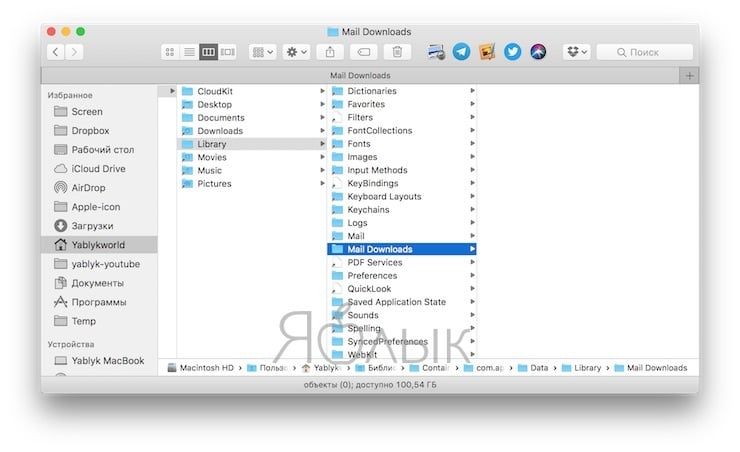
4. Выделите все подпапки и удалите их.
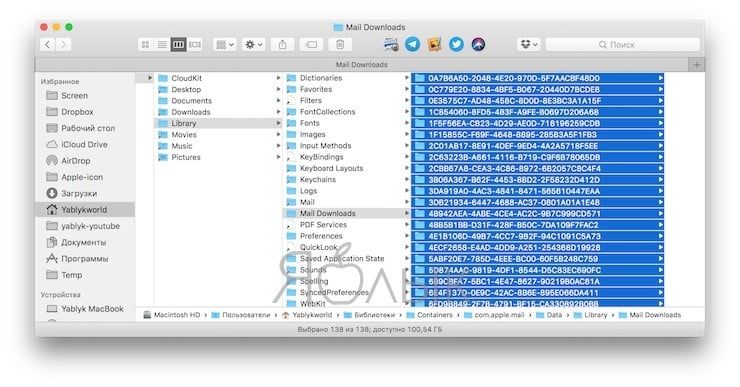
Если вы долгое время пользуетесь своим Mac, ненужные файлы могут занимать достаточно много места — до нескольких гигабайт. Хотя Apple усовершенствовала возможности macOS в том, что касается управления хранилищем и обработки ненужных файлов, проблема по-прежнему остается актуальной, особенно на устаревших моделях Mac.
- Как настроить Буфер обмена (передача текста и фото) с Mac на iOS и наоборот.
- Как создать расписание режимов сна и автоматического включения Mac.
- Все про теги в Finder на Mac.
Очистка кэша в Outlook для Mac
Outlook для Microsoft 365 для Mac Outlook 2021 для Mac Office 2021 для Mac Outlook 2019 для Mac Office 2019 для Mac Outlook 2016 для Mac Office 2016 для Mac Office для бизнеса Office 365 для малого бизнеса Еще. Меньше
Элементы из учетной Exchange хранятся в Outlook кэше. Повреждение этого кэша может привести к проблемам синхронизации с сервером Exchange. Чтобы устранить эту проблему, можно очистить этот кэш, чтобы Outlook можно было снова скачать все элементы из Exchange учетной записи.
Внимание: Описанная ниже процедура позволяет удалить все данные, которые не синхронизированы с сервером Exchange Server, в том числе почтовый сертификат контактов. При очистке кэша содержимое папки заменяется новейшими элементами с сервера Exchange Server. Перед тем как очистить кэш, может потребоваться сделать Outlook данных.
- Убедитесь, что компьютер подключен к Exchange серверу.
- На панели навигации щелкните папку Exchange, для которой нужно очистить кэш, удерживая нажатой клавишу CTRL, или же щелкните ее правой кнопкой мыши, а затем выберите пункт Свойства.
- На вкладке Общие нажмите кнопку Очистить кэш. Когда папка очистится, приложение Outlook автоматически скачает элементы с сервера Exchange.