Как масштабировать объект с сохранением размеров в архикад?
Можно ли как-нибудь увеличить масштаб объекта так, чтобы значения размеров сохранились или поменять масштаб размеров?
На сайте c 26.09.2006
Сообщений: 5025
Белокаменная
Nightt:
флейм
Действует до:
21.01.2024 00:00:00
Цитата FishArt.su:
Можно ли как-нибудь увеличить масштаб объекта так, чтобы значения размеров сохранились или поменять масштаб размеров?
Приведите пример на конкретном элементе.
На сайте c 09.05.2016
Сообщений: 1204
Ukraine. Kiev.
Там такое специальное меню выскакивает- все настройки там.
На сайте c 30.07.2009
Сообщений: 163
Москва
При изменении масштаба чертежа размеры не меняются. Просто Вы чертеж показываете либо мелко, либо крупно. Или Вы хотите «растянуть» чертеж? Вы объясните поподробнее, чего Вы хотите добиться. Тогда и решение Вам подскажут. Но искусственно растягивать чертеж и при этом врать размеры — плохая идея.
На сайте c 03.05.2017
Сообщений: 15
Я хочу увеличить объект в 2 раза, что бы он был 50го масштаба а не сотого на чертеже, но при этом размерные значения перешли тоже в 50й масштаб, тоесть не изменились по сравнению с сотым. надейюсь понятно описал..
На сайте c 11.02.2010
Сообщений: 331
А если внизу слева масштаб на 50-й изменить ? Не подходит ? Правой кнопкой Иначе ,если изменять в рабочей среде 100 масштаба ,сам объект , то размеры надо вручную переписывать . иначе никак . Но ,как уже писали, — не самый хороший вариант.
На сайте c 03.05.2017
Сообщений: 15
Цитата Lionak:
А если внизу слева масштаб на 50-й изменить ? Не подходит ? Правой кнопкой Иначе ,если изменять в рабочей среде 100 масштаба ,сам объект , то размеры надо вручную переписывать . иначе никак . Но ,как уже писали, — не самый хороший вариант.
Ну вот это и хотел знать. получается кроме как перебивать в ручную размеры вариантов нет. я думал, может как в автокаде, есть размеры для разных масштабов..
На сайте c 26.09.2006
Сообщений: 5025
Белокаменная
Nightt:
флейм
Действует до:
21.01.2024 00:00:00
FishArt.su измени масштаб пространства
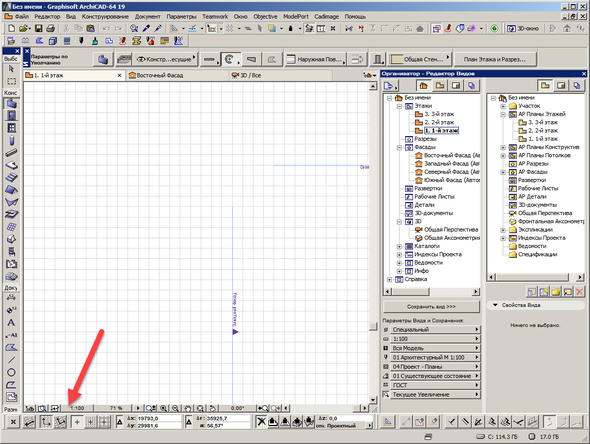
Lionak Ты реально в 7 работаешь?
Как масштабировать в архикаде
Настроить масштаб текущего модельного окна можно одним из следующих способов:
• Воспользуйтесь выпадающим списком Масштабов, находящимся в Табло Оперативных Параметров в нижней части окна
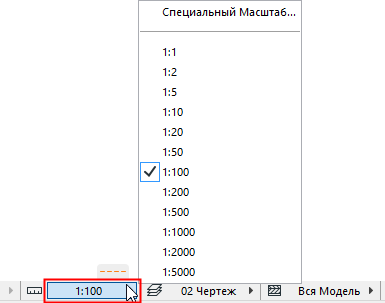
• Воспользуйтесь меню Документ > Масштаб Плана Этажа (название команды зависит от типа активного окна)
Из выпадающего списка выберите один из стандартных масштабов или активируйте команду Специальный Масштаб и введите его значение.
Значение масштаба сохраняется в Параметрах Вида.
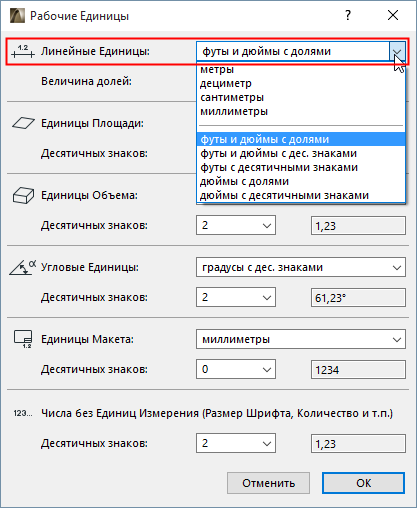
Для масштабов применяется метрическая или имперская система измерений в зависимости от параметров Линейных Единиц, настраиваемых при помощи меню Параметры > Рабочая Среда Проекта > Рабочие Единицы .
Для настройки уровня увеличения в соответствии с масштабом активируйте команду Вид > Уровень Увеличения > В Натуральную Величину .
Изображение в Натуральную Величину — это изображение с уровнем увеличения 100%.
Отображение 2D-символов некоторых GDL-объектов может зависеть от текущего масштаба: это означает, что символ изменяется в соответствии с текущим масштабом.
Элементы в Размерах Модели и в Размерах Бумаги
Элементы в Размерах Модели масштабируются при каждом изменении масштаба проекта. К подобным элементам относятся все конструктивные элементы, такие как стены, объекты, перекрытия, и т.д.
Элементы в Размерах Бумаги всегда выводятся на печать или на экран в соответствии с заданными для них размерами, независимо от текущих настроек масштаба проекта. Для элементов, не обладающих реальными размерами, например, размерных линий или маркеров, можно настроить фиксированные размеры, измеряемые в пунктах или в миллиметрах.
Элементы в Размерах Модели или Бумаги: следующие элементы могут иметь либо размер модели (масштабируемые согласно плану этажа), либо размеры бумаги (независимые от масштаба):
• Текстовые Блоки, созданные при помощи инструмента Текст: Выберите Размер Модели или Размер Бумаги.
• Штриховые и символьные линии: Выберите Размер Модели или Размер Бумаги.
• Образцы векторной и символьной штриховки, а также штриховки-рисунки: Выберите Размер Модели или Размер Бумаги.
Установка Отдельного Масштаба Печати для 2D-документа
Параметр масштаба в диалоговых окнах Печати 2D-документа и Вывода на Плоттер 2D-документа (меню «Файл») позволяет указывать специальный масштаб печати при выводе на принтер или плоттер содержимого Плана Этажа или другого 2D-окна.
Параметр Текст и Маркеры позволяет увеличить/уменьшить тексты и маркеры согласно масштабу печати или сохранить их фиксированный размер (в размерах бумаги).
Чертежи, создаваемые на основе видов ARCHICAD, имеют параметр Масштаба Чертежа . По умолчанию Масштаб Чертежа соответствует Исходному Масштабу (то есть исходному виду Чертежа), но вы можете изменить Масштаб Чертежа в диалоге Параметров Чертежа.
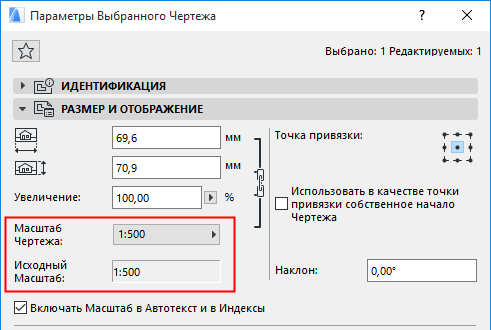
Настройка Масштаба Чертежа не влияет на масштаб объектов, присутствующих на чертеже; это эквивалентно графическому изменению размеров Чертежа, как, например, при изменении размеров документа в процессе его копирования.
Как в архикаде поменять масштаб чертежа
Хотите узнать, как в архикаде поменять масштаб чертежа? В этом видео-уроке из моего курса по созданию дизайн-проекта квартиры в архикаде я покажу, как вы можете легко и просто поменять в архикаде масштаб чертежа для того, чтобы чертёж легко поместился на макет нужного формата.
Если кратко, то процесс смены масштаба чертежа очень прост. Для того, чтобы поменять масштаб чертежа, нужно всего навсего выбрать в списке внизу экрана нужный масштаб чертежа. Разумеется, если вы уже поместили чертёж на макет, и масштаб не подходит, вам нужно
- Изменить масштаб вида на макете, чтобы понять, в каком масштабе чертёж помещается на макете.
- Удалить вид, лежащий на макете
- Вернуться на план F2
- Изменить масштаб чертежа на тот, который помещается на макете.
- Сохранить новый или пересохранить имеющийся вид.
- Разместить заново вид на макете.

Как в архикаде поменять масштаб чертежа
Ниже представлен список всех уроков из раздела по созданию обмерного плана квартиры в архикаде:
- Как чертить стены в архикаде — Внешние стены квартиры
- Как построить стены в архикаде — Внутренние перегородки квартиры
- Окно в архикаде — как вставить окно в Archicad
- Как установить дверь в архикаде — как ставить двери в архикаде
- Размеры в архикаде; как наносить размеры на план квартиры
- Проставляем в архикаде размеры окон и дверей на обмерном плане
- Как в архикаде оформить чертёж на лист
- Как в архикаде поменять масштаб чертежа
Лайфхаки в Archicad. Как работать с изображениями и PDF-файлами
Давайте разберемся, как вставить картинку в Archicad. Это нужно дл того, чтобы использовать изображения в качестве подосновы. Например, когда вы работаете с планом БТИ или обмерами. Удобно загрузить фото в Archicad и выполнять построения. Так вам не придется переключаться между открытыми окнами на компьютере. Затронем 4 основные запроса от пользователей программы:
- Масштаб картинки в Archicad. Посмотрим, как отмасштабировать картинку в Archicad. Если вы работаете со схематическим изображением или фотографией, достаточно изменить размер. Здесь важно не сбить пропорции. Если же вы используете чертеж, то следует его правильно масштабировать и привести размеры в точное соответствие с проектируемым объектом.
- Как обрезать картинку вArchicad. Когда мы вставляем изображение через команду «Рисунок», то не можем повлиять на границы картинки и обрезать лишние. Поэтому в уроке показано, как загрузить картинку в качестве типа объекта «Чертеж». Для этого необходимо перейти во вкладку Файл → Внешние данные → Разместить внешний чертеж из файла.
- Как вставитьPDFв Archicad. Чтобы перенести PDF в Archicad следует использовать команду Файл → Внешние данные → Разместить внешний чертеж из файла. Вы сможете открыть PDF документ, даже если в нем много страниц. Archicad предложит выбрать вам один лист и загрузить его в качестве «Чертежа».
- Прозрачные картинкив Archicad. Подробно остановимся на теме, как сделать прозрачную картинку в Archicad. Даже если она в формате *jepg, у вас есть возможность отключить фон. Такой прием будет работать, если у вас полностью белый фон.
Новый курс «Быстрый старт в Archicad»
Если у вас не хватает времени на прохождение полного обучения, но есть необходимость прокачаться в BIM-проектировании, то наш экспресс-курс — идеальное решение!
Экспресс-курс для архитекторов, дизайнеров и ландшафтных проектировщиков. Затрагивает полный цикл создания BIM модели в Archicad.
Почему курс подойдет новичкам:
- Легкость обучения. Пошаговые инструкции и короткие видеоуроки помогут освоить
программу быстро и без стресса.
- Карьерные перспективы. Навыки, приобретенные на курсе, позволят конкурировать
на рынке с более опытными кандидатами.
- 10% теории и 90% практики. Курс включает практические кейсы из реального проектирования.
- BIM-проектирование. Скилл, который нужен каждому современному проектировщику.
Почему курс подойдет опытным специалистам:
- Обновление знаний. Познакомитесь с обновлениями в Archicad и внедрите прогрессивные
приемы работы, чтобы стать эффективнее конкурентов.
- Увеличение производительности. Новые техники, которые вы освоите
на курсе, помогут работать более эффективно и быстро.
- Улучшение качества проектов. Поймете, как создавать качественные и инновационные проекты, что выделит вас среди коллег и конкурентов.
Только 3 дня на курс действует скидка -50% . Количество мест ограничено!
Не упустите шанс освоить Archicad и начать создавать потрясающие архитектурные проекты! Запишитесь на курс «Быстрый старт в Archicad» прямо сейчас!