Как удобно расставить иконки приложений в iOS
Организация рабочего пространства это крайне важно. От того, насколько вы грамотно распределяете свои ресурсы, напрямую зависит качество вашей работы. И рабочее пространство вашего смартфона, а именно домашняя страница — есть одна из главных составляющих продуктивности. С iPhone мы проводим большую часть нашего дня. Просыпаемся — телефон, в течение дня тоже телефон, засыпаем — снова тоже самое. Грамотная расстановка иконок — есть составляющая вашего ежедневного успеха.

Иконки приложений на iPhone надо расставить с умом.
Грамотная расстановка иконок на iPhone
Прежде чем начать что-то говорить и советовать как сделать лучше, следует оговориться, что даже если иконки рабочего стола будут расставлены идеально — этого мало. Как и дома, мало убираться каждый день. Необходимо поддерживать свой порядок. Еще около года назад я установил для себя правило, которое называется «правило 1 месяца». Что я под этим подразумеваю:
Регулярно проверяйте новые приложения в App Store
Многие пользуются софтом и даже не задумываются на тему того, что приложения следует обновлять. Каждый день выходят сотни новых программ и часто, засидевшись, мы просто игнорируем прогресс. Особенно это касается широко распространенных приложений, вроде менеджера задач. Если даже раз в месяц будете пополнять свою библиотеку, в итоге окажитесь в курсе самых последних новинок. На нашей странице в Яндекс.Дзен, мы публикуем только самую свежую информацию. Рекомендую ознакомиться.
Смело удаляйте ненужные приложения
Меняются привычки, софт, задачи, появляется новая мобильная техника. Как бы вам не нравилось расположение всех своих иконок, с течением времени все изменится и превратится в хлам. Здесь решает не столько грамотная расстановка иконок, сколько их наличие в принципе. Если спустя месяц вы понимаете, что не пользуетесь тем или иным приложением смело отпускайте софт в корзину (библиотеку).
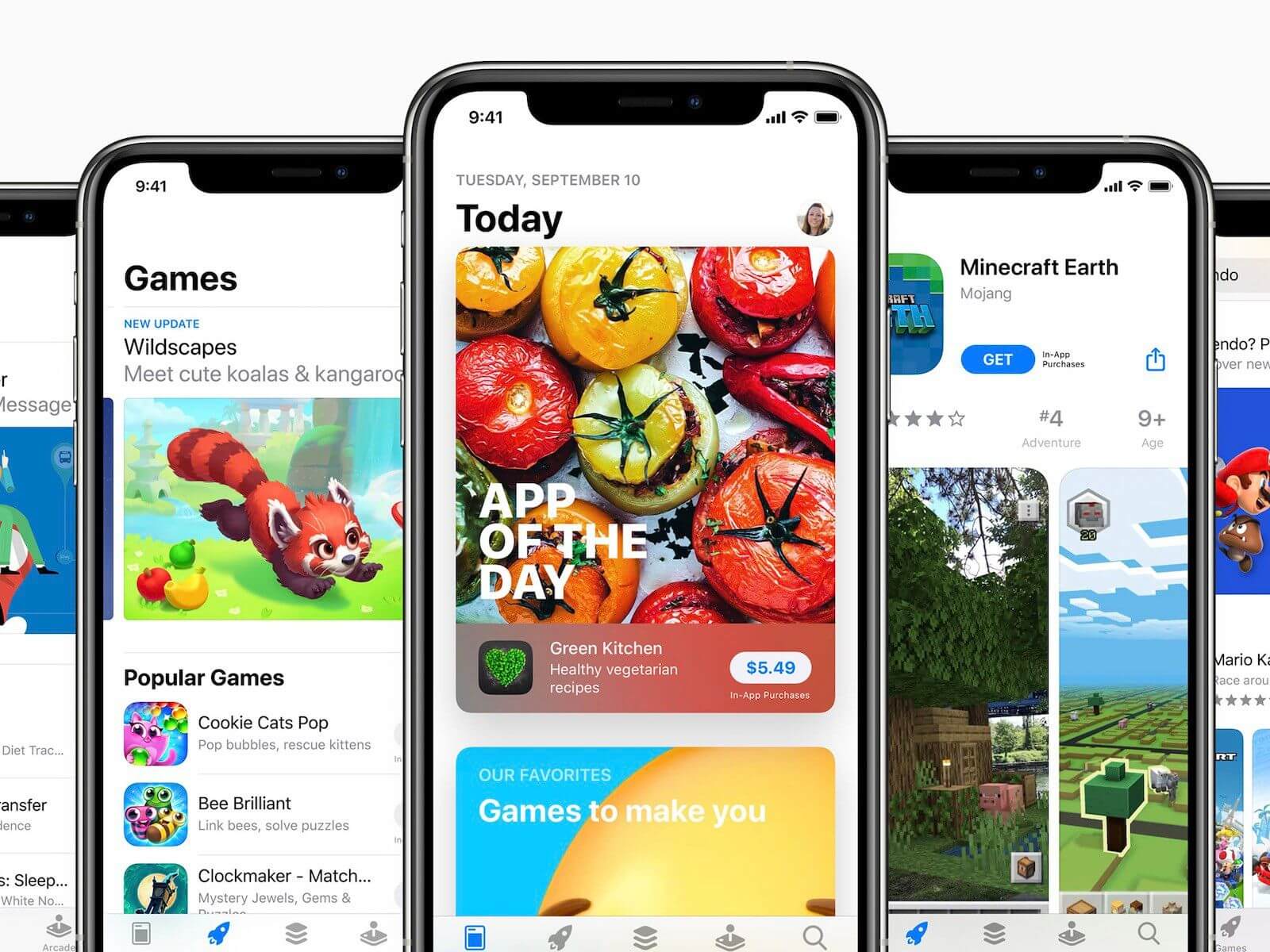
Регулярно просматривайте библиотеку App Store.
Каждый «экран» iPhone под свои задачи
Больше трех страниц приложений делать бессмысленно. И все они по порядку должны содержать иконки, по мере потребности. Первую страницу приложений предлагаю посвятить работе: видеоконференциям, мобильному банкингу, почтовым клиентам, приложениям для заметок и прочему. Здесь все индивидуально. Подбирайте под себя то, чем вы пользуетесь на работе. На втором экране предлагаю разместить приложения личного характера. Подкасты, музыка, социальные сети, виджеты активности и прочее. До третьего экрана обычно мы просто не доходим, поэтому там я располагаю все игры и приложения развлекательного рода. Да, посмотреть Lancer с объемом 2.4 на Авито вечером это никуда, кроме как в развлечения, не отнести.
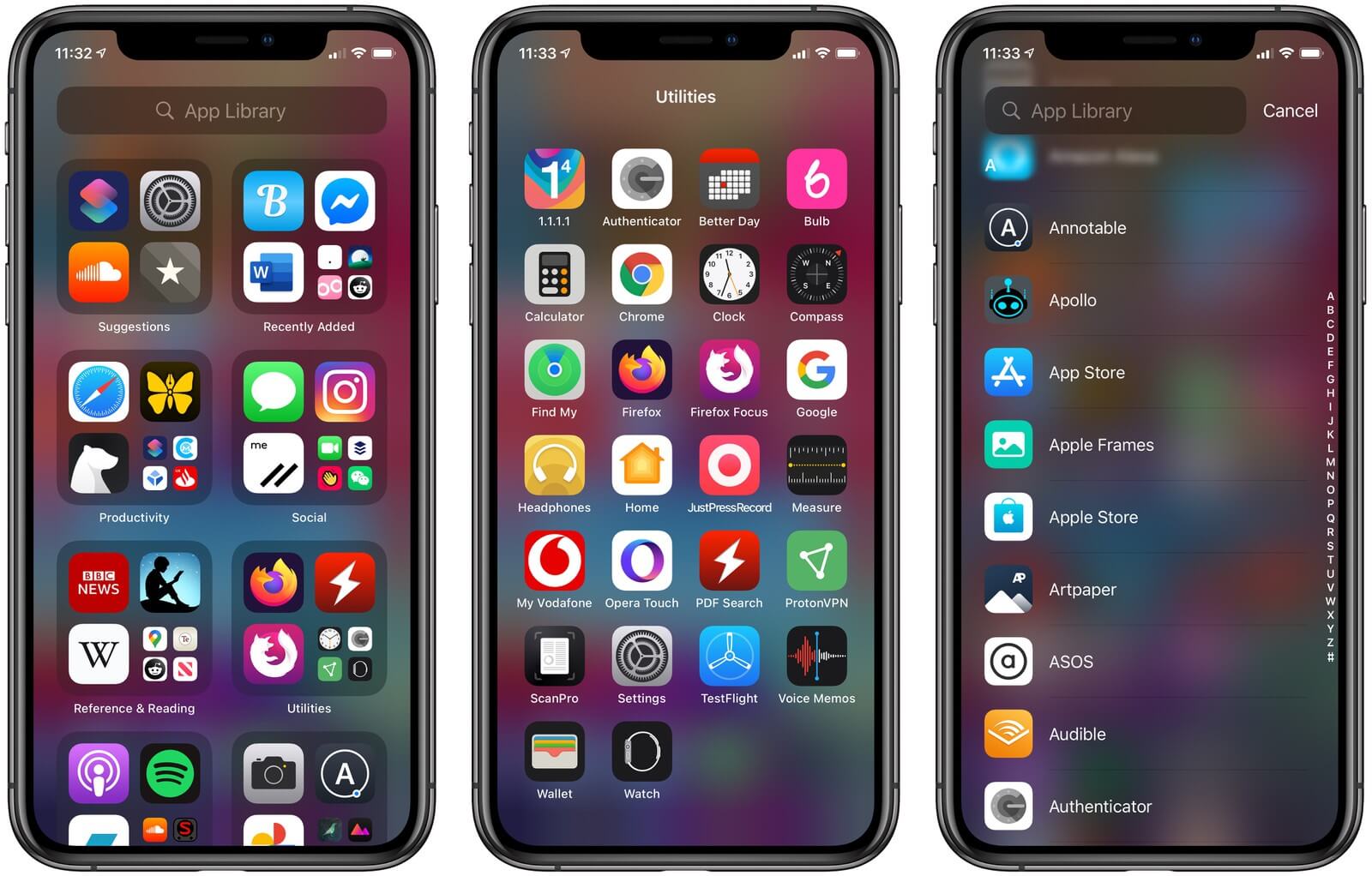
Приложения для работы на iPhone.
Тянуться одной рукой на iPhone это неудобно
Я левша. И каждый раз тянуться в правый верхний угол представляет большую для меня трудность. Многие пользователи располагают там иконки, в которые заходят раз в месяц. Здесь вывода просится два. Первый — если ты заходишь в это приложение раз в месяц, какого черта эта иконка вообще делает на домашнем экране. Чистим. Второй — так уж случилось, что в iOS пока нельзя расположить иконки в хаотичном порядке и оставить пустое пространство. Выход получается только один — поставить туда виджет.
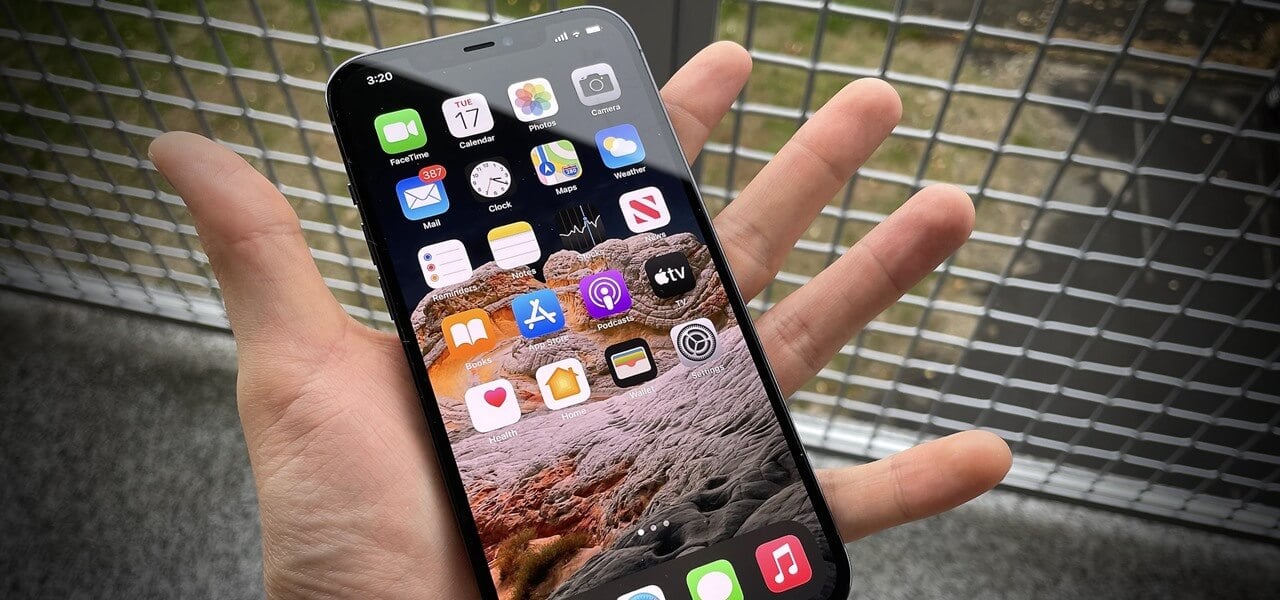
Тянуться одной рукой очень неудобно.
Топ виджеты в iOS
Все точки, куда я не могу дотянуться своей рукой заполнены виджетами. Но есть некоторые исключения. У меня это календарь. Дату и день недели я должен видеть в любой точке домашней страницы, поэтому наверху я располагаю иконку календаря. Вариантов для виджетов огромное множество. Если вы используете iPhone в связке с Apple Watch или AirPods виджет зарядки в процентах всех ваших устройств необходим, как воздух. Совсем недавно мы писали про лучшие приложения для Apple Watch, рекомендую ознакомиться.
Для Apple Watch приятным дополнением будет виджет вашей активности. Так, даже при случайной разблокировке устройства — кольца напомнят вам, что не время для прокрастинации. Предложения Siri — еще один отличный вариант. В рутинных задачах она глуповата, согласен. Но что касается напоминаний и подборок — это ее конек. Что касается стопок, я отношусь к ним скептически. В стопку можно объединить только большие виджеты. Потому что если сделать стопку из квадратов, листать одним пальцем будет очень неудобно. А использовать папки я вам совсем не рекомендую.
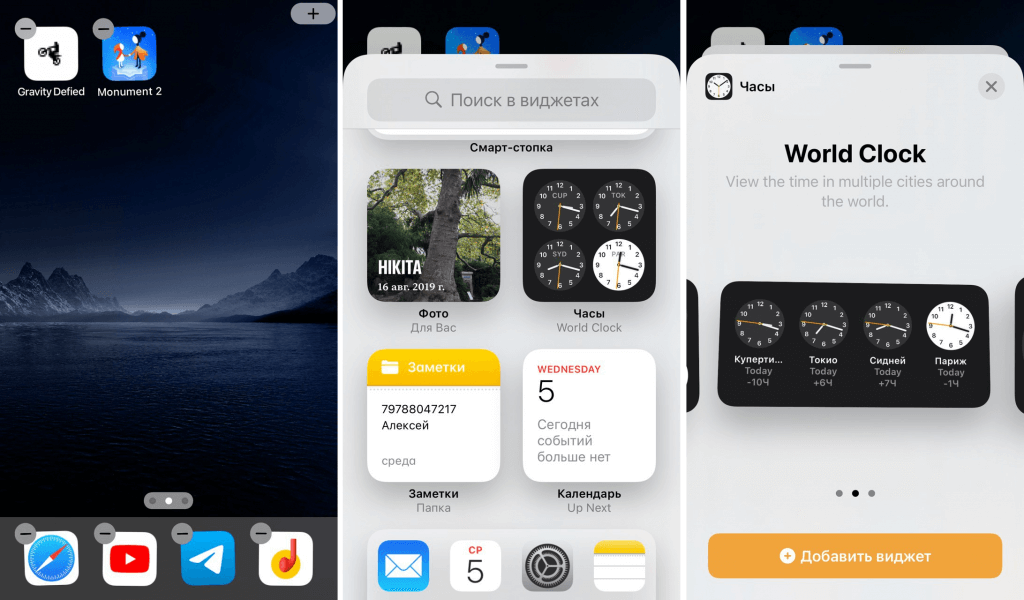
Виджеты значительно упрощают работу с устройством.
Поиск Spotlight — недооценен
Легким движением пальца вниз по домашнему экрану мы переходим в поиск Spotlight. Удивительно, но, по неизвестной мне причине, его игнорируют как пользователи iPhone, так и Mac. Встречают нас рекомендации Siri, быстрые действия и сам поиск. Spotlight способен удовлетворить почти любой запрос. Поиск в Интернете — пожалуйста. В магазине приложений App Store — тоже без проблем. Поиск по приложениям, контактам записной книжки, заметкам, электронной почте — все это Spotlight. А значит, можно смело разгружать главный экран от разного мусора. Что касается компьютеров Mac, о возможностях Spotlight в связке с ним мы писали ранее.
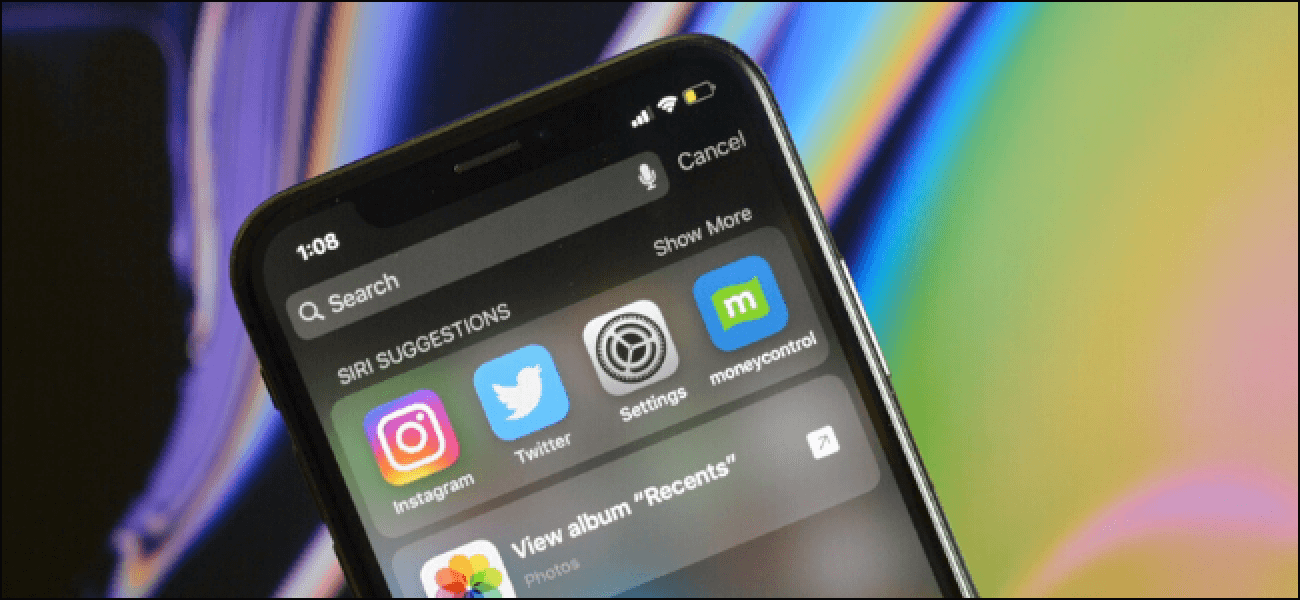
Все ненужные приложения можно убрать в библиотеку и использовать Spotlight.
Конечно, задачи каждого пользователя строго индивидуальны. Поэтому я не предлагаю вам готовых решений. Всегда располагайте иконки под свои нужды и не забывайте регулярно чистить домашний экран от разного хлама.
А как вы расставляете иконки на своем iPhone? Поделитесь своим опытом в нашем Телеграм чате.
Как это работает7 удобных способов
организовать иконки
на смартфоне
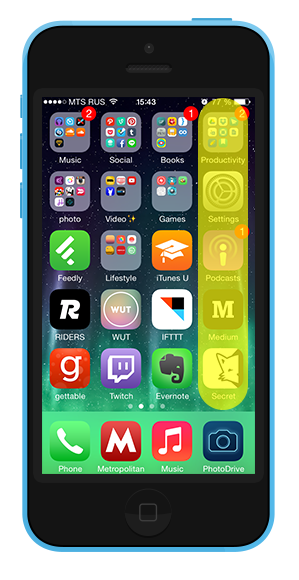

Существует целая область исследований, посвященных измерению того, как много времени мы тратим на лишние движения пальцами в поисках нужного приложения. Попробуйте проследить, как именно вы держите телефон, и какие участки экрана наиболее доступны для ваших пальцев. Именно там стоит сгруппировать иконки самых часто используемых приложений. Например, если вы правша и пользуетесь телефоном при помощи одной руки, разместите их в столбике по правому краю экрана.

Для того чтобы иконки «не расползались» на 5 экранов, стоит завести папки. Наиболее очевидный способ для каталогизации приложений — собирать в отдельные папки эппы, похожие друг на друга. Для многих папки с названиями категорий, которые предлагаются в системе по умолчанию (такие как «Производительность», «Справочник», «Развлечения»), кажутся слишком расплывчатыми. Вместо них попробуйте завести папки с названиями, которые будут понятны именно вам. Подумайте, для чего вы используете свой телефон. Смотрите видео, играете в игры, слушаете музыку, читаете книги или новости? Маркируйте папки глаголами «смотреть», «слушать», «читать», «учиться» и расположите в них приложения соответственно. Это поможет вам быстрее ориентироваться в огромном количестве приложений.

Если вам не нравится пользоваться папками, попробуйте группировать ярлыки в ряды по тематикам, например, все приложения «Фейсбука», «ВКонтакте», «Твиттер» и «Тиндер» — в ряд социальных сетей, все приложения о планировании, такие как календарь, список задач и будильник, — в другой тематический ряд и т. д.

Если вы привыкли ориентироваться в алфавитном ряду, то вам подойдёт способ расположения иконок от A до Z. Вместо того чтобы расставлять все значки приложений на iPhone вручную, запустите Settings («Настройки»), выберите пункт General, затем Reset и reset Home Screen Layout. После этого все иконки предустановленных приложений Apple будут расположены по умолчанию, а другие приложения будут отсортированы по алфавиту.

Один из самых популярных способов организации ярлыков приложений предполагает их размещение по частоте использования (в порядке убывания). Важно учитывать: чтобы не захламлять телефон и иметь все приложения под рукой, не стоит заводить более трёх экранов. Расположите на главном экране самые часто используемые инструменты, такие как камера; на второй странице главного экрана — полезные приложения, организованные в папки по темам и категориям. На третий экран скиньте приложения, которые вы используете реже всего. Вы также можете поместить туда игры, которые постоянно отвлекают вас от дел.

Вы визуал? Тогда способ расположения объектов по цветам сгодится не только для вашего шкафа с вещами, но и для телефона или планшета. Иконки приложений специально разрабатываются таким образом, чтобы их можно было легко запомнить и идентифицировать. Если вам намного легче удержать в голове цвет значка той или иной программы, чем её название, то логично разместить их согласно оттенкам радуги — от красного до фиолетового. В конечном результате такое расположение обязательно будет радовать глаз.

Еще один оригинальный способ организации иконок для визуалов предложила обозреватель Mashable Кайли Сингх. Так как папки можно маркировать не только текстом, но и эмодзи, вполне логично, что папка с символом, например, ноты может вмещать музыку и приложения, с ней связанные. В папке с пальмой могут храниться ваши фотографии из отпуска, а за бегущим человечком — спортивные приложения Runstatic и Nike+.
Если после вашей «уборки», когда все иконки расставлены по папкам и разбросаны по разным экранам, вы всё равно не можете ничего найти, воспользуйтесь поиском. Напомним, что быстрый доступ к этой функции осуществляется при помощи свайпа вниз.
ФИШКА Делаем папки на iPhone круглыми

В закладки
Джейлбрейк не нужен.
Это пользователи Android могут легко менять иконки приложений, применять различные темы оформления и вообще делать со своим смартфоном все, что угодно. Мы, пользователи iOS-устройств, люди более сдержанные и к таким вещам относимся весьма скептически.
Но иногда хочется разнообразить скучный Рабочий стол iPhone и сделать его нестандартным.
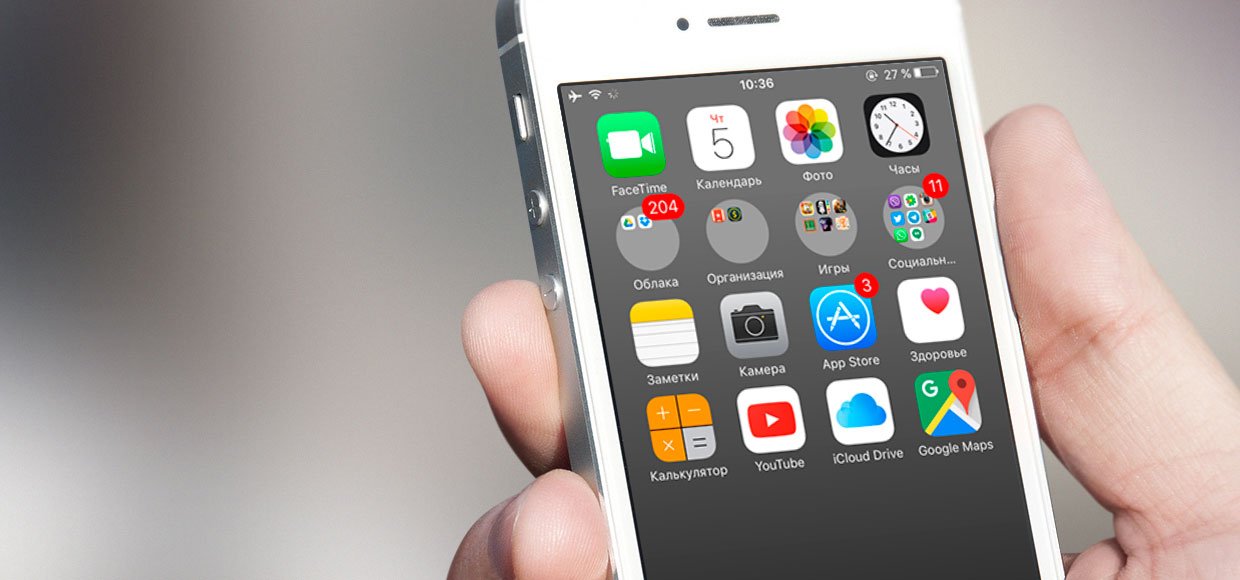
Сегодня расскажу, как сделать круглые папки на любом мобильном устройстве Apple с прошивкой iOS 9.3+.
-
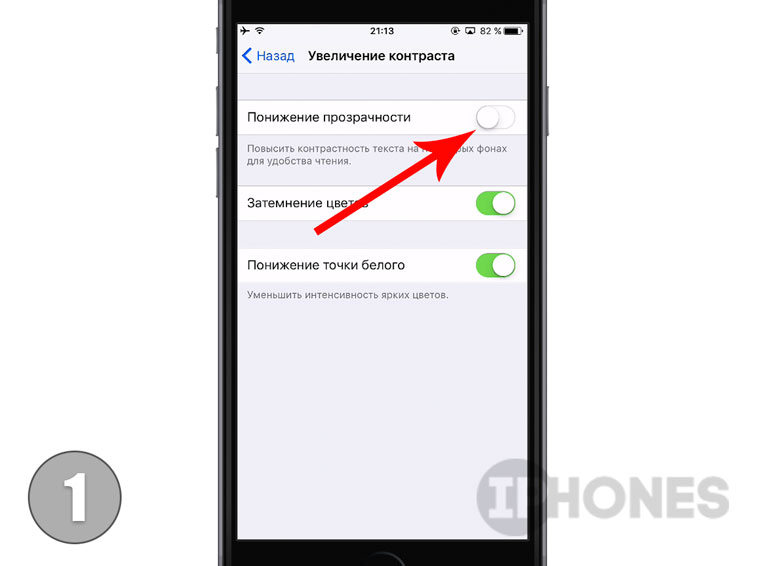
1. Перед началом любых манипуляций обязательно откройте пункт Настройки -> Основные -> Универсальный доступ -> Увеличение контраста и отключите функцию Понижение контрастности. Без выполнения этого пункта фишка работать не будет.
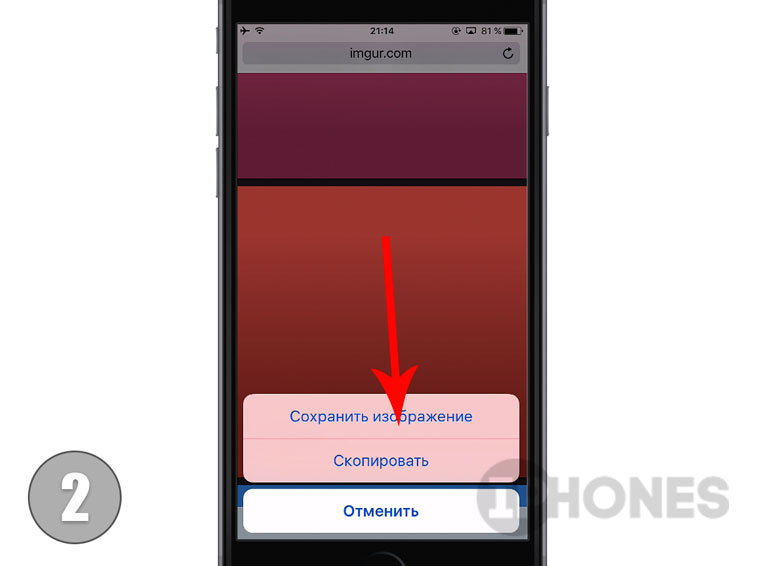
2. С iPhone откройте сайт imgur.com и выберите любые из понравившихся обоев. Удерживайте палец на изображении до появления всплывающего меню, в котором тапните по пункту Сохранить изображение.
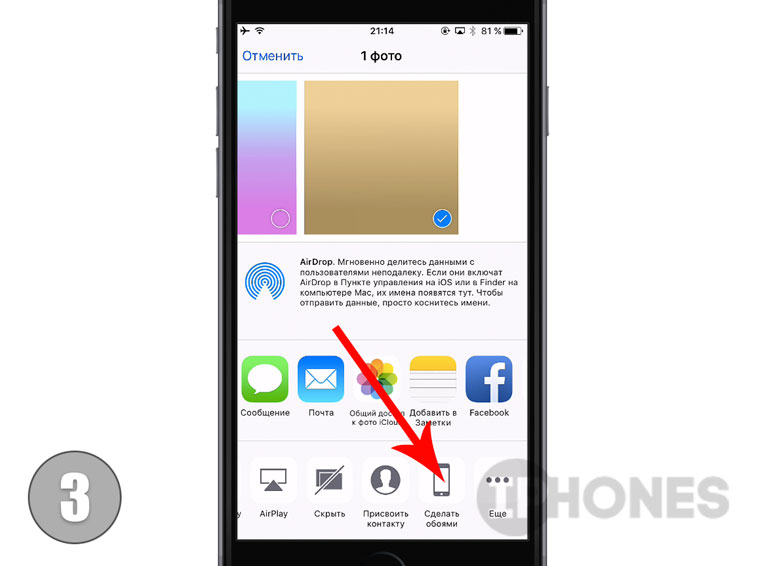
3. Откройте приложение Фото и, тапнув по клавише Поделиться, выберите пункт Сделать обоями.
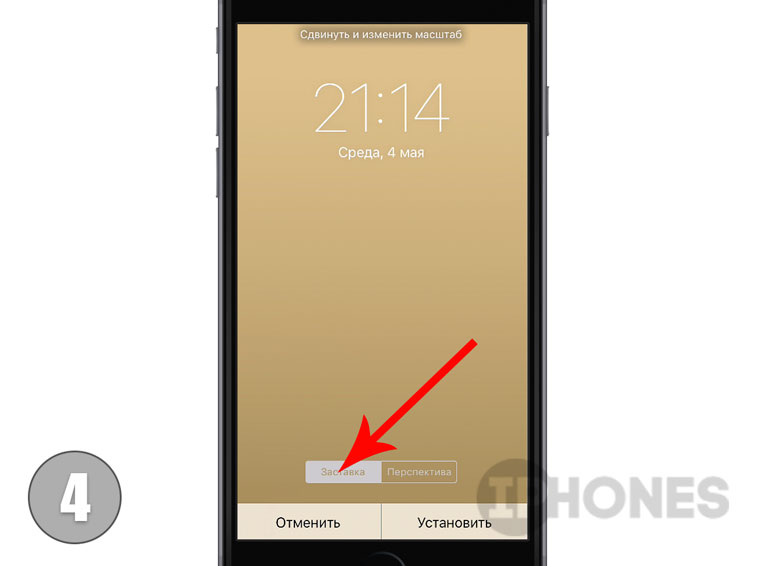
4.Обязательно установите переключатель в положение Заставка и нажмите Установить -> Экран «Домой».
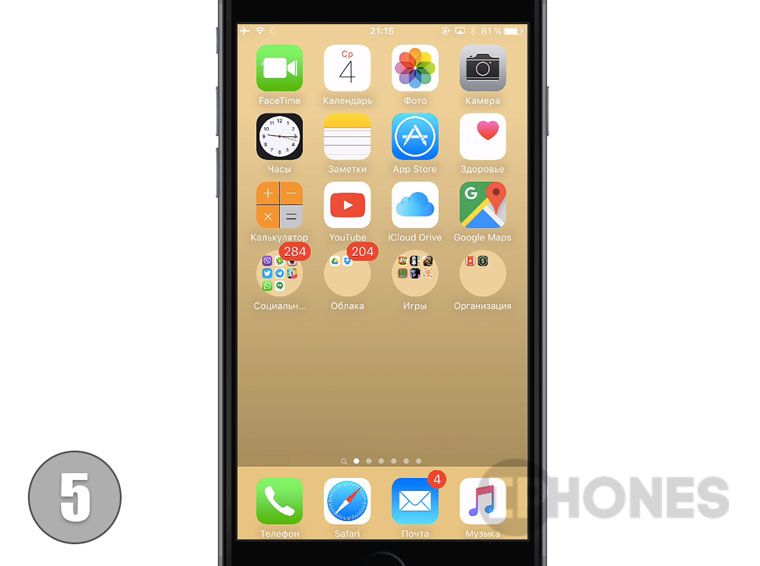
5. Вернитесь на Рабочий стол – папки станут круглыми. Если какая-то из папок не поменяла форму, тапните по ней и задержите палец. Перейдя в режим редактирования (иконки начнут дрожать), переместите папку в любую точку на экране.
Готово! Выглядит необычно, правда?
Еще немного интересных материалов по теме:
- Превращаем интерфейс OS X Yosemite в iOS;
- Размещаем иконки на Springboard в любом порядке (без джейлбрейка);
- Скрываем приложения и создаем двухуровневые папки в iOS без джейлбрека;
- Убираем штатные приложения iOS.
(1 голосов, общий рейтинг: 4.00 из 5)
�� Хочешь ещё? Читай больше в Telegram
�� Ищешь ответ на вопрос? Приходи на Форум
Джейлбрейк не нужен. Это пользователи Android могут легко менять иконки приложений, применять различные темы оформления и вообще делать со своим смартфоном все, что угодно. Мы, пользователи iOS-устройств, люди более сдержанные и к таким вещам относимся весьма скептически. Но иногда хочется разнообразить скучный Рабочий стол iPhone и сделать его нестандартным. Сегодня расскажу, как сделать круглые папки.
7 способов расставить иконки на рабочем столе iPhone

Хоть многие и отметят ограниченность кастомизации рабочих столов на iPhone, способов организовать иконки множество. Одни пользователи сортируют приложения по папкам, другие, наоборот, выступают за удобство их отсутствия. Есть минималисты с одним или двумя рядами иконок на основном экране, а встречаются те, кто хотят уместить все на один рабочий стол. В общем, пространства для фантазии хватает. В статье я расскажу о различных вариантах сортировки приложений, покажу, как выглядят домашние экраны ребят из UiPService, а также поделюсь скриншотами своего рабочего стола.
Глагольные папки

Очень логичный способ сортировки приложений — раскидать их по папкам с названиями действий. Например, в папку «Слушать» переместить Музыку, Подкасты, Soundcloud и другие аудио программы. А в «Читать» — Pocket, iBooks и Newsify.
Тематические ряды

Не все любят раскидывать приложения по папкам, но предпочитают держать схожие по назначению программы рядом. Менеджер UiPservice Антон Богов как раз пользуется таким способом. У него на экране иконки расположены по категориям друг за другом — сначала игры, потом социальные приложения, а за ними музыкальные.
У этого метода есть своя логика — ты знаешь, где приблизительно находятся программы каждой категории, но из-за того что нет четкого перехода, может возникнуть путаница или сложность в поиске нужного приложения.
Минимализм

Мне очень нравится метод держать на домашнем экране самые необходимые приложения. Скорее всего, такая сортировка является логическим продолжением стиля жизни минималистичного пользователя. Порядок, красота и удобство — главные преимущества подобного расположения иконок.
Папки или все в одном месте

Некоторым пользователям удобнее раскидать все приложения по папкам, чтобы они поместились на главном экране и были доступны в пару тапов. Именно тапов, никаких свайпов между рабочими столами.
Это тоже своего рода минимализм. Но главный минус такого способа сортировки заключается в том, что ты размещаешь на одном столе приложения, которые запускаешь десятки раз в день и те, которые открывается несколько раз в месяц. И держать последние на главном экране нелогично.
Горячие углы

Особенно актуальный вариант для владельцев iPhone 6 и iPhone 6 Plus. Он предусматривает расположение самых важных программ в месте, куда проще всего дотянуться пальцем.
По частоте использования


На моем iPhone 5s три рабочих стола. На главном я разместил самые используемые приложения. Второй содержит те, которые открываю раз в 3-10 дней за исключением папки Extras, там хранится мусор от Apple, приложения, которые бесполезны на рабочем столе (Purify, Timehop) или очень редко используемые программы. На третьем я храню временные аппы или новые, которые скачал для обзора.
По цветам


Далеко не самый практичный, но точно самый оригинальный и приятный глазу способ предполагает размещение значков в папки по цвету иконок. Такой выбрал другой менеджер UiPService Вова Кириллов. Он говорит, что такой метод вполне удобен. Для быстрого поиска приложения нужно просто привыкнуть к размещению каждого. А главный экран Вова обычно держит пустым. Он служит для установки временных программ, а в остальное время — для эстетического удовольствия, ведь приятно смотреть на красивую картинку, которая не прикрыта иконками.
Это самые распространенные способы размещения иконок, все перечислить просто невозможно. Поэтому предлагаю тебе поделиться своим домашним экраном iPhone или iPad и рассказать, почему именно так рассортировал приложения.
Американец в Украине. Люблю танцы и сарказм