Как установить Viber на компьютер?
Обычно, активация десктопной версии Viber происходит так:
- Устанавливаете Viber на смартфон;
- Получаете звонок робота/смс с кодом, Viber активируется (только на телефоне);
- Далее, при попытке активировать программу на компьютере, код придёт в приложение, а не по СМС.
Есть лишь одна лазейка для тех, у кого при себе нет смартфона: попросить помочь человека, у которого он есть. Если кто-то установит себе Viber, но при этом укажет ваш номер телефона, то на ваш номер поступит звонок от робота (а если не успеете ответить, то через минуту пришлют СМС с кодом, который надо сообщить приятелю).
Затем вы устанавливаете программу на компьютер, а приятелю на ваш аккаунт приходит ещё один код, который он вам сообщает. Только так можно активировать приложение на ПК, не имея под рукой собственного смартфона.
Установка Viber
Сам процесс запуска приложения на ПК очень прост.
Нажимаем «Accept and Install»
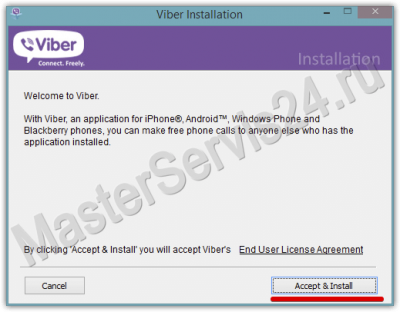
Accept and Install
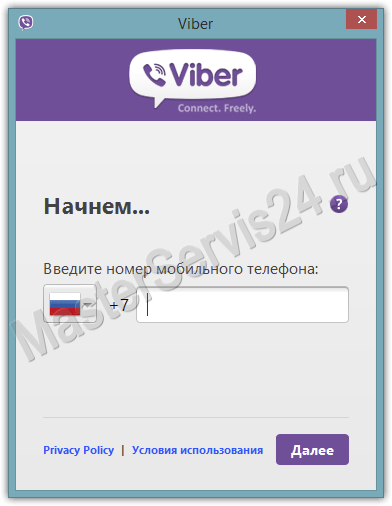
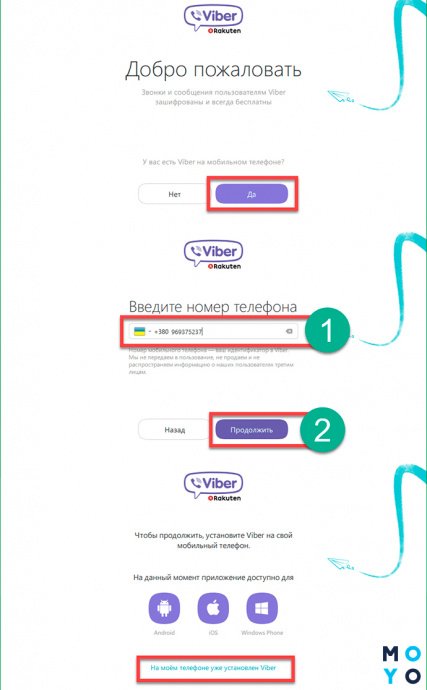
Запускаем, в появившемся окне жмём «Да», после чего нам предлагают ввести свой номер телефона.
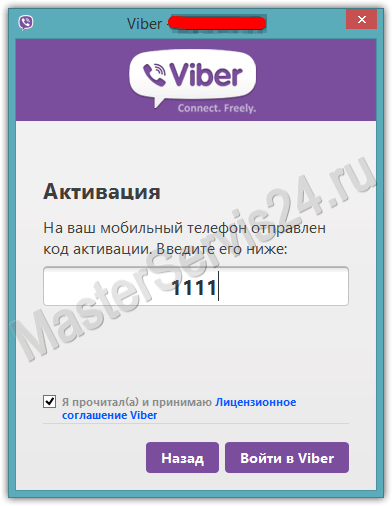
На приложение в телефоне придёт четырёхзначный код, который мы вводим на компьютере.
После запуска, программа сразу выдаёт список контактов. Можно общаться.
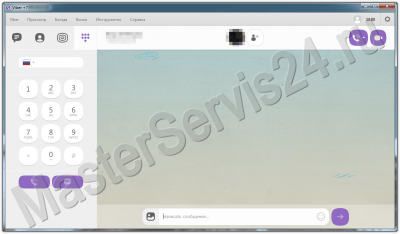
Готово!
К слову, после активации можно удалять Viber со смартфона: это не помешает использованию его на компьютере.
Как установить Viber на компьютер без смартфона: инструкция в 3 разделах
Вайбер — это, в основном, общение на смартфоне, но порой комфортнее пользоваться Windows-версией. Такой подход может быть оправдан, например, когда плохо работает мобильная связь и нет Wi-Fi. Если с мобилкой все ОК — на ней уже установлен Вайбер, то версия для компа ставится в пару кликов без проблем. Но как быть владельцам допотопных телефонов, которые не дружат с мессенджером? Ловите инфу, как установить Viber на свой компьютер без наличия смартфона.
Установка Viber на ПК
Если нельзя подружить телефон с Вайбером, нужно использовать программу эмуляции Android. Существует несколько вариантов таких приложений. Топовые решения приведем в виде таблицы:
Все это программы Windows, хотя под всеми этими названиями есть и маковские версии, а Andy даже под Linux работает.
После инсталляции эмулятора нужно выполнить установку Viber на десктопный ПК или ноутбук. Подробности читайте далее.
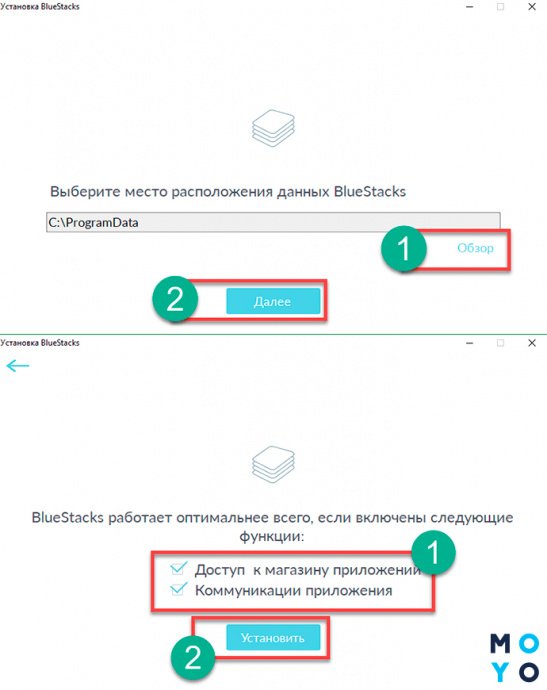
Установка эмулятора и Вайбера на комп
В качестве эмулятора выберем Bluestacks, как наиболее функциональную программу. Для начала ее нужно скачать с оф. сайта. Если она не понравится антивирусу — не обращайте внимания. После использования ее можно удалить с компьютера. Инсталляция Блюстакса занимает 5-10 минут. Для установки потребуется пара свободных Гб, выбирайте папку на подходящем диске.
Галочки на доступе к магазину и коммуникациях при установке убирать не стоит. После установки, приложение запустится. Программа спросит разрешение на определение местоположения пользователя. Можно согласиться или отказаться, особой роли это не сыграет. Далее выбираем язык интерфейса. Следующие пункты настройки:
- Добавление аккаунта Google. Без него никак, ведь Google Play нам обязательно пригодится. Вводим email и пароль. При отсутствии гугловского аккаунта необходимо его зарегистрировать. Должен получиться почтовый ящичек с gmail.com после «собачки». Данные почты (имя, пароль) сохраняем на компе или записываем в блокнотик.
- Дальше появится окно сервисов Google. Галочки в нем желательно не убирать. Исключение — новостная рассылка.
- Пропускаем ввод платежных данных. Будем пользоваться бесплатно.
- Вводим свое имя для персонализации.
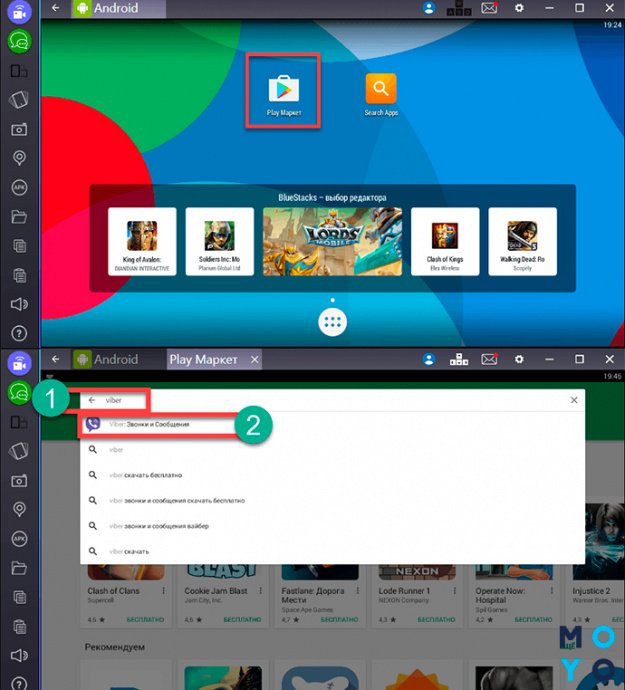
- Открывается окошко, в котором можно отыскать иконку Play Маркет.
- В кладовой Гугла находим Вайбер и устанавливаем его в эмуляторе.
- Нажимаем «Открыть», чтобы запустить мессенджер.
Настройки Вайбера в эмуляторе:
- Вводим номер симки старенького телефона.
- На мобилку придет СМС для подтверждения регистрации.
- Активация Вайбера в эмуляторе завершена. Можно ввести имя/фамилию.
Теперь у нас есть Вайбер в эмуляторе, осталось инсталлировать компьютерную версию приложения на ПК. Скачиваем ее на оф. сайте мессенджера и приступаем к установке Viber на компьютер без современного телефона. В самом начале инсталляции прога предложит ввести телефонный номер. Вводим тот, к которому привязан Вайбер, установленный в эмуляторе.
Далее мессенджер предложит сканернуть QR-код смартфоном. Выбираем ссылку «не работает камера». В открывшемся окошке аутентификации кликаем «Скопировать», после чего в буфер обмена попадает ссылка, которая является ключом идентификации.
Возвращаемся в Bluestacks, заходим в браузер и в адресную строку вставляем скопированный ключ. Эмулятор предложит подтвердить активацию Вайбера на компе. Соглашаемся, завершая процесс установки мессенджера на ПК.
Настройки Viber — финальный аккорд процедуры
После того как удалось установить Viber на обычный компьютер без телефона, скорее всего, на ПК будет мессенджер без контактов. Если они все же подтянулись — прекрасно, в противном случае добавлять их придется через эмулятор. В Андроиде есть кнопка для добавления контактов. Пользуемся ей, добавляем людей и избавляем себя от необходимости каждый раз вводить номера абонентов.
В заключении перечислим основные этапы содеянного:
- Установили Блюстакс.
- В Play Store нашли Вайбер и инсталлировали его в эмуляторе.
- Запустили инсталляху Вайбера на ПК и по ходу дела привязали компьютерную приложуху к андроидной.
В общем, основная идея в замене смартфона на прогу, имитирующую его. Как видите, Viber инсталлируется на компьютер без предварительной установки на телефон.
Миллионы людей пользуются Viber для компьютера. А вы?

Сегодня нельзя представить жизнь без мобильного телефона, но многие из нас по-прежнему проводят за компьютером много часов в день – на работе, на учёбе или дома. Нам надоедает постоянно проверять сообщения на телефоне, поэтому компьютер должен уметь делать это за нас.
Viber для компьютера – простой способ общаться в течение дня и не отвлекаться на телефон.
Вот пять причин, почему вам нужно как можно скорее установить Viber для компьютера:
1. Автоматическая синхронизация
Все сообщения, которые вы отправляете или получаете в Viber на компьютере или смартфоне, синхронизируются между всеми вашими устройствами в реальном времени. Вы никогда не пропустите сообщение и не потеряете нить беседы.
После установки Viber для компьютера вы подключаете свой смартфон, синхронизируете контакты и историю сообщений и можете продолжить чат на том месте, где вы остановились.
2. Простота использования
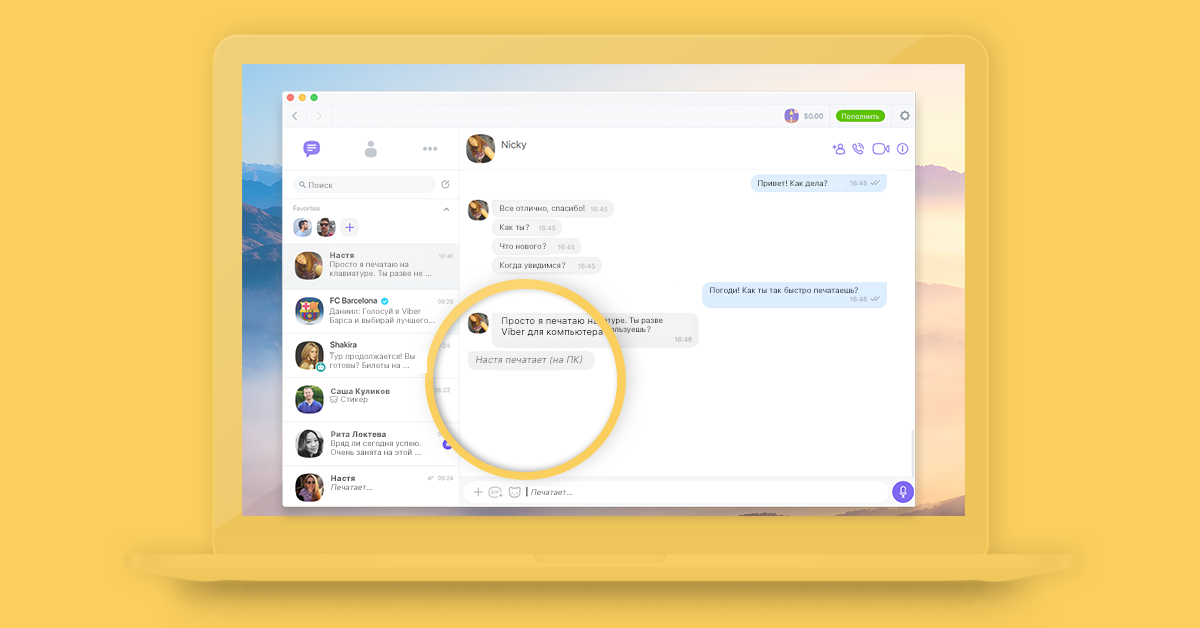
Согласитесь, бывает гораздо удобнее набирать сообщения на полноценной клавиатуре и читать их на большом экране? Тут Viber для компьютера во всей красе – клавиатура, мышь и большой экран к вашим услугам, чтобы общаться было удобнее и веселее.
Звонки на большом экране имеют дополнительные преимущества: если вы хотите показать собеседнику, что происходит на вашем экране, вы можете транслировать его. Например, если вы вместе работаете над документом, трансляция экрана поможет вам не запутаться.
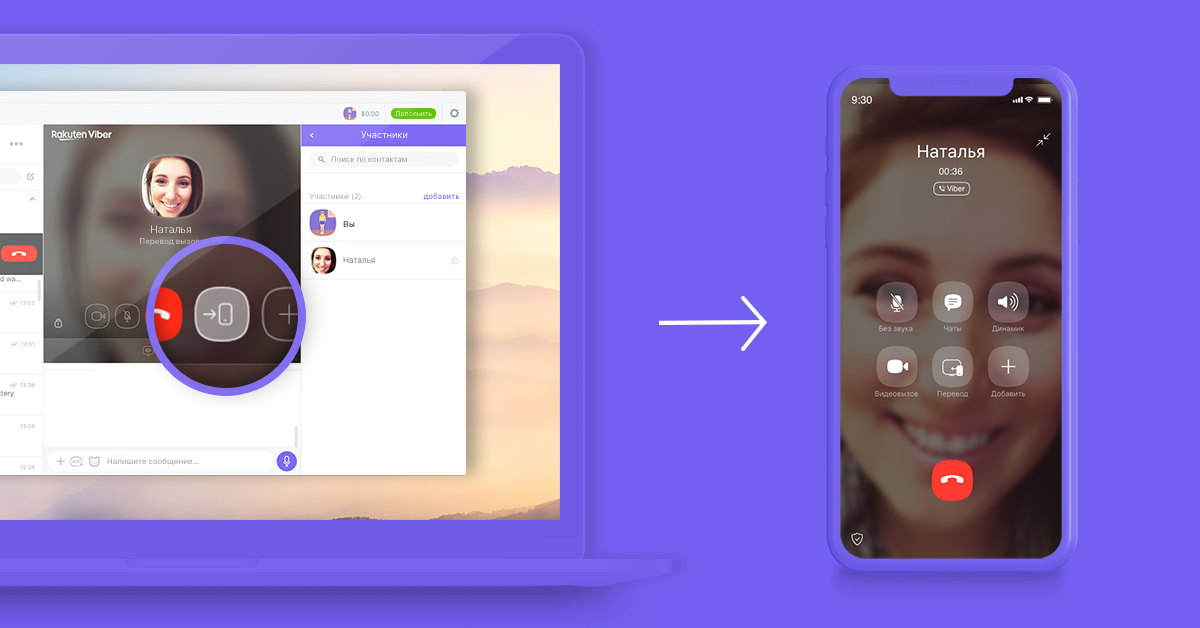
Вы можете совершать и принимать звонки, включая вызовы через Viber Out, прямо с компьютера. Если нужно, вы можете переключить звонок со смартфона на компьютер (или наоборот) во время разговора.
В Viber для компьютера можно делать ещё много всего интересного. Для начала, попробуйте эти лайфхаки.
3. Безопасность
Viber для компьютера обеспечивает вашу конфиденциальность. Как и в Viber на смартфоне, сообщения в Viber для компьютера по умолчанию защищены сквозным шифрованием. Это значит, что ключи шифрования сообщения создаются автоматически и находятся только на устройствах его отправителя и получателя.
В отличие от десктопных веб-дополнений других мессенджеров, Viber для компьютера создавался как отдельное приложение. Это позволяет нам обеспечить безопасность и конфиденциальность сообщений и звонков, которыми вы обмениваетесь с компьютера.
Мы знаем, что некоторые из вас делят свой рабочий компьютер с коллегами и тоже пользуются Viber для компьютера. Чтобы никто не подсмотрел вашу переписку, мы внедрили блокировку окна Viber. Когда вам нужно отлучиться от компьютера, и кто-то другой может пользоваться им в ваше отсутствие, заблокируйте Viber, чтобы новые сообщения и уведомления не отображались на экране, пока вы не вернётесь и не введёте пароль.
4. Экономия батареи и трафика
Вы не подумали об этом, правда? Некоторые десктоп-приложения требуют, чтобы ваш смартфон был включён и подключён к Интернету и находился рядом с компьютером, чтобы принимать вызовы и сообщения. Для Viber это не нужно. Даже если вы забудете смартфон дома, а на рабочем компьютере установлен Viber, вы не пропустите ни одного сообщения или звонка за весь день.
Это помогает экономить заряд батареи, поскольку вам не нужно открывать приложение или обеспечивать связь между смартфоном и компьютером. Вы также экономите мобильный трафик, поскольку не отправляете со смартфона сообщения, не совершаете звонки и не загружаете фото или видео.
5. Неограниченное количество дополнительных устройств
Вы можете подключить к Viber любое количество компьютеров или планшетов (включая iPad). Вы можете установить Viber на домашнем и рабочем компьютере и планшете, и каждый чат Viber будет автоматически синхронизироваться со всеми устройствами.
Как установить Viber для компьютера
Уверены, что вы уже хотите установить Viber для компьютера. Сделать это можно так: во первых, проверьте, что Viber установлен на вашем смартфоне. Подключить и настроить Viber для компьютера очень просто – зайдите на сайт www.viber.com/ru/download и нажмите на ссылку “Скачать для Windows” или “Скачать для Mac“.
Если вы находитесь за компьютером, используйте Viber эффективнее – скачайте приложение для десктопа прямо сейчас.
Сообщества: новые способы увеличить аудиторию
Инструменты Viber для создания качественного контента
Как установить Viber на компьютер c Windows

Популярный мобильный мессенджер Viber позволяет обмениваться текстовыми сообщениями, фотографиями, видеозаписями, файлами, совершать аудио- и видеозвонки через Интернет. Но что же делать, если Вам хочется пользоваться приложением и на компьютере? Дублировать в него сообщения удобнее, чем каждый раз хвататься за смартфон. Кроме того, совершать деловые звонки или вести переписку может оказаться очень комфортно, сидя прямо за компьютерным столом. Для установки мессенджера на персональный компьютер или ноутбук, приложение уже должно быть поставлено на смартфон. Причина этого в том, что для десктопной версии Viber понадобиться номер телефона, который пользователь вводил для регистрации приложения на своем мобильном устройстве.
Последовательность действий для установки Viber на компьютер c Windows:
1. Перейдите на страницу https://www.viber.com/ru/ и на ней кликните на кнопку «Скачать Viber».

Viber: главная русскоязычная страница
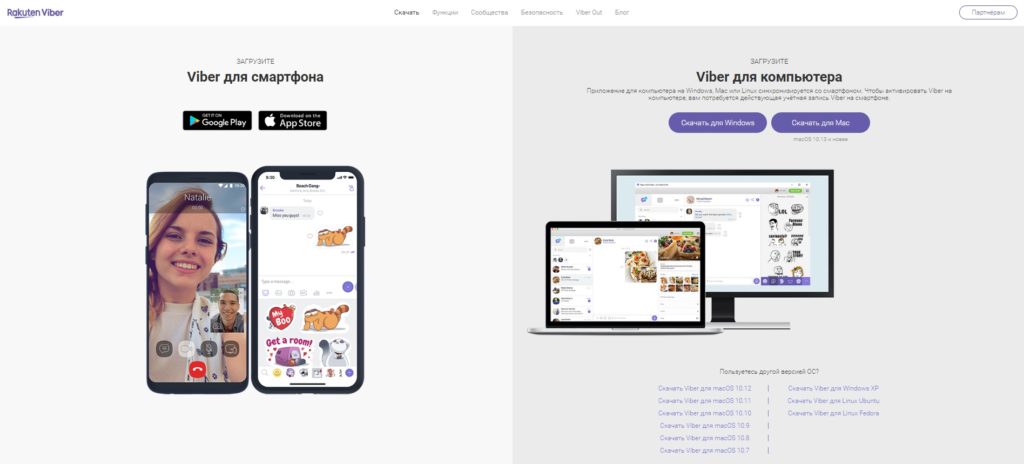
2. В разделе « Загрузите Viber для компьютера» выберите, для какой версии операционной системы Вы хотите скачать программу, и нажмите соответствующую кнопку/ссылку для скачки файла ViberSetup.exe.
Viber: страница загрузки приложений
3. Запустите скачанный файл ViberSetup.exe.
4. В появившемся окне нажмите кнопку «Установить».
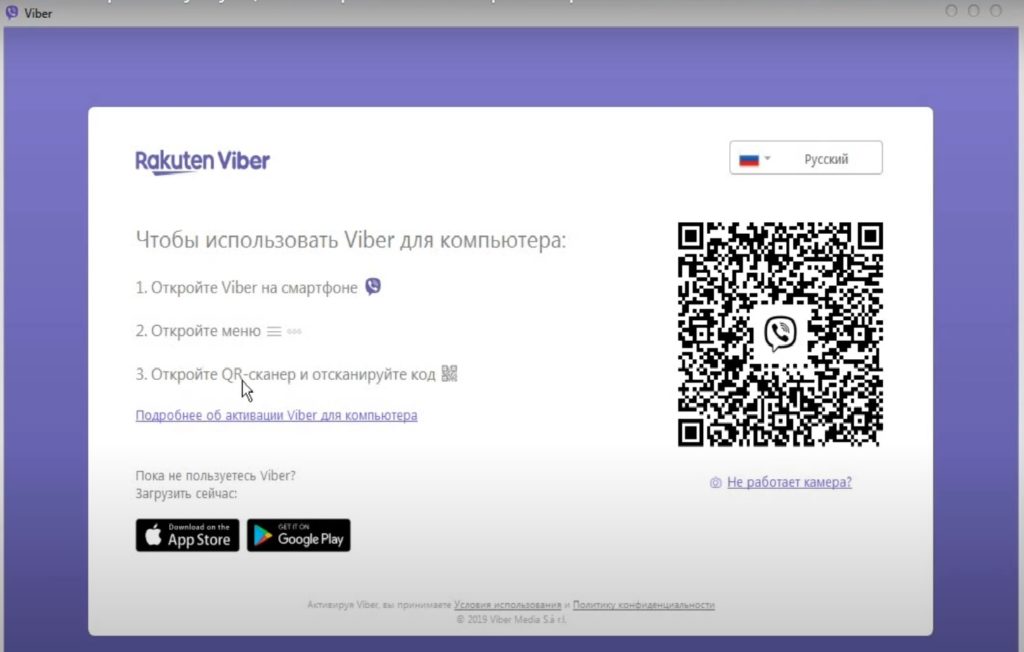
5. После того, как установка закончится, появится новое окно. В нем будет сообщение о том, что вам надо открыть Viber на смартфоне, открыть в нем меню, открыть QR-сканер, а затем отсканировать QR-код, который также будет доступен в открывшемся окне.
Viber для компьютера: QR-код
6. После того, как Вы отсканируете камерой смартфона QR-код с экрана ПК, на смартфон придёт сообщение о том, что Вы вошли в учётную запись с нового устройства. С этого момента учётная запись на компьютере будет активирована и можно будет использовать Viber на компьютере.
Поделиться ссылкой:
Рекомендации (чем-то похожие новости и статьи):
- Как установить Zoom на компьютерИнструкция по установке программы конференций Zoom на компьютер Откройте браузер, в адресную строку введите адрес zoom.us (если сайт открылся в.
- ViberКак установить Viber на компьютер c Windows Поделиться ссылкой.
- Установка ViberКак установить Viber на компьютер c Windows Поделиться ссылкой.
- Как включить звук в ZoomЕсли другие участники урока, конференции Вас не слышат, а Вы хотите быть услышанным, то включите микрофон. Включить микрофон можно нажатием на кнопку «Микрофон» («Включить звук»).
- Как превратить смартфон в видеокамеру для стримов или видеозвонковОдин из способов как можно подключить камеру смартфона к компьютеру (может помочь тем, у кого в компьютере нет видеокамеры): Установите Android-приложение DroidCam Wireless Webcam.
- How To…Организация видеосвязи Как установить Viber на компьютер c Windows Как превратить смартфон в видеокамеру для стримов или видеозвонков Zoom Как установить Zoom на компьютер.
- Как загрузить видео на канал YouTube и заполнить поля метаданныхЕсли у вас есть канал на Youtube, то загрузить на него видео не составит большого труда. Если же своего канала.
- Как загрузить файл на Google ДискGoolgle Диск — это специальный сервис Google, который предназначен для хранения документов, видео, аудиофайлов и изображений. Загруженные на Goolgle Диск.
- Как загрузить файл на Google ДискGoolgle Диск — это специальный сервис Google, который предназначен для хранения документов, видео, аудиофайлов и изображений. Загруженные на Goolgle Диск.
Последние новости
- 02.09.2023, 03.09.2023 — начала занятий в детских актёрских группах
- 28.07.2023: у «Беларусьфильма» новый руководитель
- 1 июня — Международный день защиты детей
- Всё лето — Городской лагерь актёрского мастерства для детей
- 01.06.2023: показ короткометражного фильма «Никому не верю»
- Арка летнего амфитеатра в Витебске обновится: появится светодиодное табло
- C 01.10.2022 изменено расписание субботних детских актёрских групп
- 3 и 4 сентября 2022 года начинаются занятия в детских актёрских группах
- 1 сентября — День знаний
- С 29.08.2022 — короткая летняя смена городского лагеря
- 11.07.2022: экскурсия по Белтелерадиокомпании
- С 27.06.2022 — новая смена актёрского лагеря
- Летняя субботняя актёрская группа старших подростков
- 13—24.06.2022 — новая смена лагеря «Acting Camp»
- 1—10.06.2022 — первая летняя смена «Acting Camp»
- Летний городской лагерь актёрского мастерства «Acting Camp»
- 21.05.2022: актёрский концерт (итоговые выступления детских и подростковых групп)
- Новые правила приёма для абитуриентов с 2023 года
- Школьные каникулы на 2022/2023 учебный год
- Андрей Иванец — новый министр образования
- Репетиционное тестирование по русскому языку, белорусскому языку и математике
- 19.12.2021: начало занятий в воскресной взрослой актёрской группе
- 6.12.2021: начало занятий в группе буднего дня (актёрское мастерство для взрослых)
- 22.11.2021: вечер камерной музыки
- Новые реквизиты предприятия «Центр Шпилевского»
- 4—5.09.2021: начало учебного года в детских актёрских группах
- Бизнес-форум «Ліпень.PRO»
- Кастинг мальчиков 8—10 лет для фильма «Это я»
- Кастинг: детские голоса (чтение рэпа)
- 21.06.2021: старт актёрской группы старших подростков
Последний комментарий
- Ангелина к записи 08.05.2014: кастинг на главную роль в фильме «Любовь 3D» (девочка 12—16 лет)
Рубрики
- Блог (22)
- Видео (56)
- Знай наших! (62)
- Интервью (11)
- Лагеря (39)
- Мероприятия (220)
- Конкурсы (71)
- Концерты и спектакли (85)
- Премьера (61)
- Фестивали (70)
- Форумы (25)
- Кастинги (197)
- Международное сотрудничество (182)
- Актёрские курсы (23)
- Индивидуальные занятия (6)
- Компьютерные курсы (6)
- Курсы для взрослых (32)
- Курсы для детей (33)
- Курсы кинопроизводства (7)
- Курсы рисования (4)
- Курсы с возможностью дистанционного обучения (13)
- Музыкальные курсы (12)
- Танцевальные курсы (6)
- Тренинги (14)
- Бесплатные занятия (50)
- Мастер-классы и спецкурсы (94)
Календарь новостей
Январь 2024
Пн Вт Ср Чт Пт Сб Вс 1 2 3 4 5 6 7 8 9 10 11 12 13 14 15 16 17 18 19 20 21 22 23 24 25 26 27 28 29 30 31 Поиск по сайту
 Александр Минёнок в финале Детского Евровидения
  Стефания Смирнова, Лучшее соло на фестивале во Львове
  Молодёжный центр
  Acting Camp — лагерь актёрского мастерства Минской школы кино (CinemaSchool.by)
  «Пеппи Длинныйчулок» «Я Вас всех люблю» на фестивале «Розмаїті Самоцвіти» во Львове

—>Тел. —>: +375(33)6048030
Тел.: +375(29)3405643
220012 , Беларусь , Минск , улица Кедышко, 10
( Первомайский район , около станции метро «Парк Челюскинцев»)
Написать:


Посмотреть/почитать:  © Продюсерский центр Шпилевского и/или Минская школа киноискусства , 2007 — 2024
© Шпилевский М. Э. , 2002 — 2024