Если в Dock на Mac появляется знак вопроса

Если в Dock находится значок приложения, которое Вы удаляете с компьютера Mac, то значок в Dock останется, но сверху от него появится вопросительный знак.
- Как убрать вопросительный знак. Перетяните значок за пределы Dock, пока не отобразится надпись «Удалить».
Чтобы снова загрузить приложение, приобретенное в Mac App Store, см. раздел Установка покупок из App Store.
Как убрать вопросительный знак
Argument ‘Topic id’ is null or empty
Сейчас на форуме
© Николай Павлов, Planetaexcel, 2006-2023
info@planetaexcel.ru
Использование любых материалов сайта допускается строго с указанием прямой ссылки на источник, упоминанием названия сайта, имени автора и неизменности исходного текста и иллюстраций.
| ООО «Планета Эксел» ИНН 7735603520 ОГРН 1147746834949 |
ИП Павлов Николай Владимирович ИНН 633015842586 ОГРНИП 310633031600071 |
Как убрать вопросительный знак в иконках от font awesome?
Если одни отображаются, а другие нет, то проверьте четыре вещи:
0) Самое главное, удостоверьтесь, что шрифты от font-awesome вообще подключены. Ну или как вы их там подключали, проверьте, что грузятся файлы.
1) Проверьте версию font-awesome. Возможно вы пытаетесь использовать иконки или коды иконок из пятой, а подключена четвертая. Либо наоборот
2) Если вы используете 5 версию, то убедитесь, вы используете правильные классы, ибо в пятой версии на этом многие обжигаются
3) Возможно вы используете иконки из платной версии, а подключена бесплатная
Поблагодарили: Сергей (Simberto Media & AND36) (universe)
Если при запуске компьютера Mac отображается вопросительный знак
Изображение папки с мигающим вопросительным знаком означает, что загрузочный диск недоступен или на нем нет работающей операционной системы для компьютера Mac.
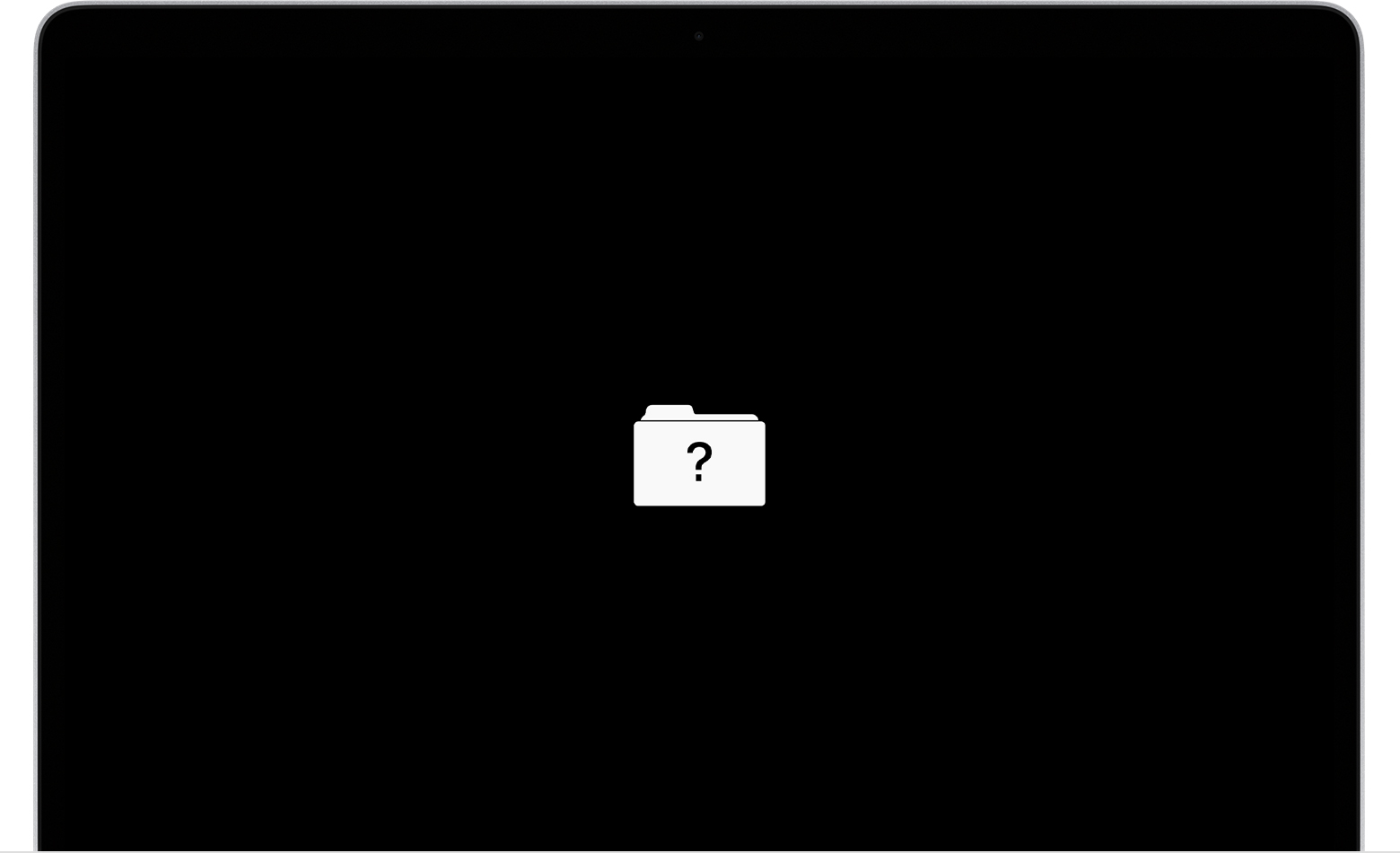
Выключите компьютер Mac
Нажмите и удерживайте кнопку питания в течение 10 секунд, пока Mac не выключится.
На каждом компьютере Mac есть кнопка питания. На ноутбуках с Touch ID нажмите и удерживайте Touch ID.
Запуск из раздела восстановления macOS
Чтобы выполнить запуск из раздела восстановления macOS, нажмите кнопку питания, чтобы включить компьютер Mac, затем немедленно нажмите и удерживайте эти две клавиши, пока не появится логотип Apple или другое изображение: Command (⌘) и R.
При запуске из раздела восстановлении macOS компьютер Mac показывает список утилит, включая Дисковую утилиту:

Восстановите загрузочный диск с помощью Дисковой утилиты
Выберите Дисковую утилиту из списка в разделе восстановления macOS, затем нажмите «Продолжить» и следуйте инструкциям, чтобы восстановить загрузочный диск с помощью Дисковой утилиты. В этих инструкциях также описано, что делать, если не удается восстановить загрузочный диск с помощью Дисковой утилиты или Дисковая утилита не видит загрузочный диск.
Когда закончите, перезапустите компьютер Mac: выберите меню Apple > «Перезапустить».
При необходимости переустановите macOS
Если после перезапуска компьютера Mac снова отображается вопросительный знак, повторите шаги 1 и 2, чтобы выключить Mac и снова запустить его из раздела восстановления macOS. Затем следуйте инструкциям, чтобы переустановить macOS.
Если требуется помощь
Если вопросительный знак не отображается постоянно, а появляется только ненадолго перед запуском компьютера Mac, убедитесь, что загрузочный диск выбран в настройках загрузочного диска. Если это не помогло, сбросьте память NVRAM и проверьте настройки еще раз.