Как добавить друга или найти человека в дискорде
Discord – многофункциональная площадка для общения между друзьями или командой. Ее приложение обладает множеством настроек, но новичок часто задается вопросом «А вообще, как найти человека в дискорде?». На данный вопрос сейчас я и попытаюсь ответить.
Способ добавления в друзья, если вы ранее разговаривали с человеком
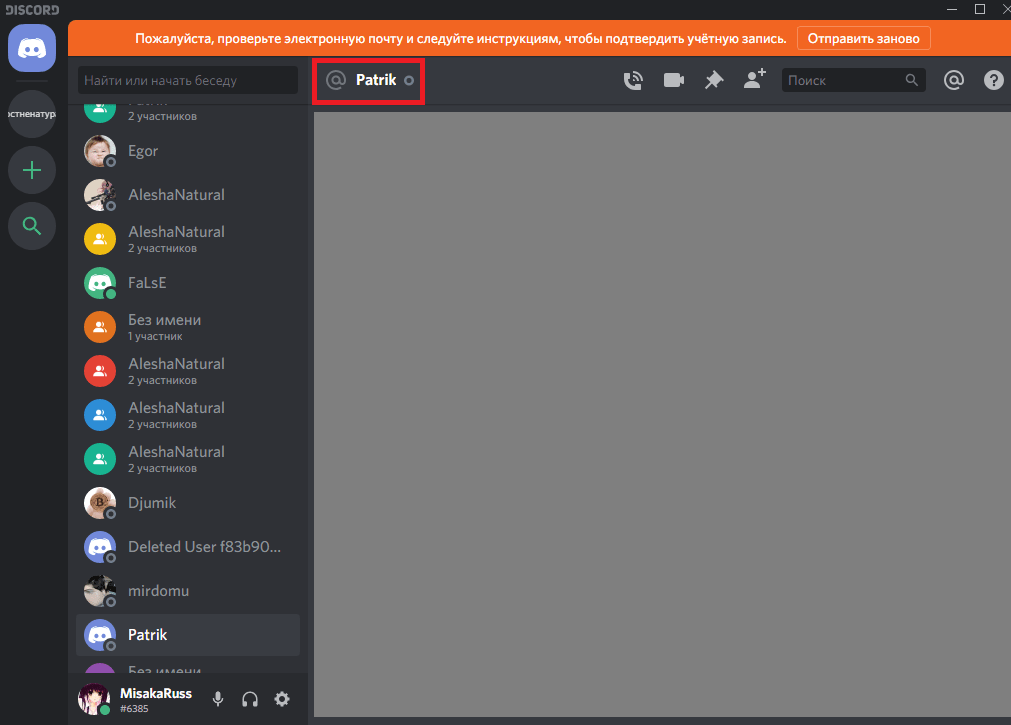
- Нужно зайти на его диалог с вами. Далее, просто кликаем по его нику сверху
- В открывшемся окне можно узнать никнейм друга и его хэштег, а далее использовать их в следующем способе, или же просто нажать на огромную кнопку «Отправить запрос дружбы»;
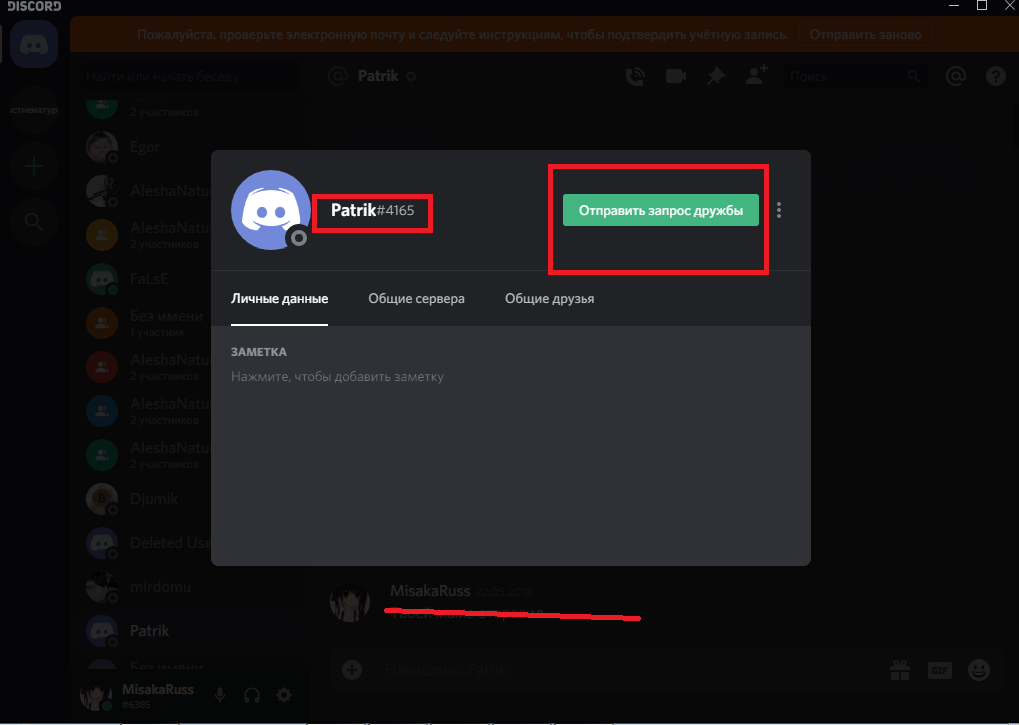
- Готово! Ожидайте подтверждения от друга.
Также есть альтернативный способ открытия профиля.
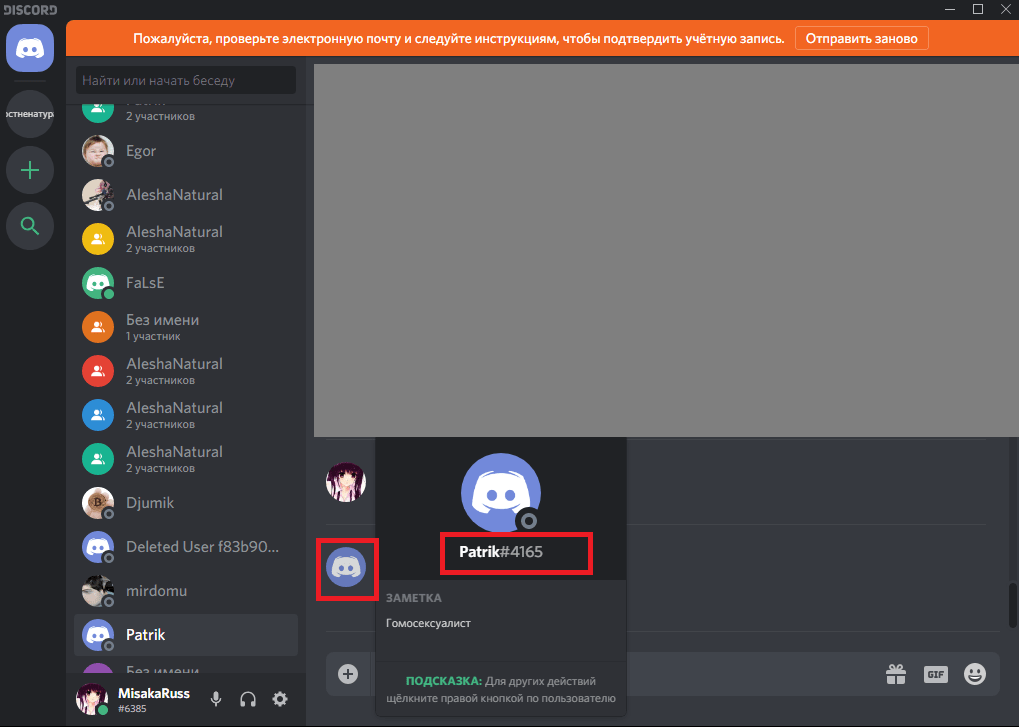
- В любом чате находим человека, которого вы хотите добавить. Кликаем по его аватарке;
- Далее, видим его ник с хэштегом. Его также можно использовать в следующем способе. Нажимаем на него и открывается то же окно с профилем.
Нахождение и добавление друга в дискорде
- В основном приложении потребуется посмотреть на меню слева. В нем мы нажимаем на кнопку «Друзья»;
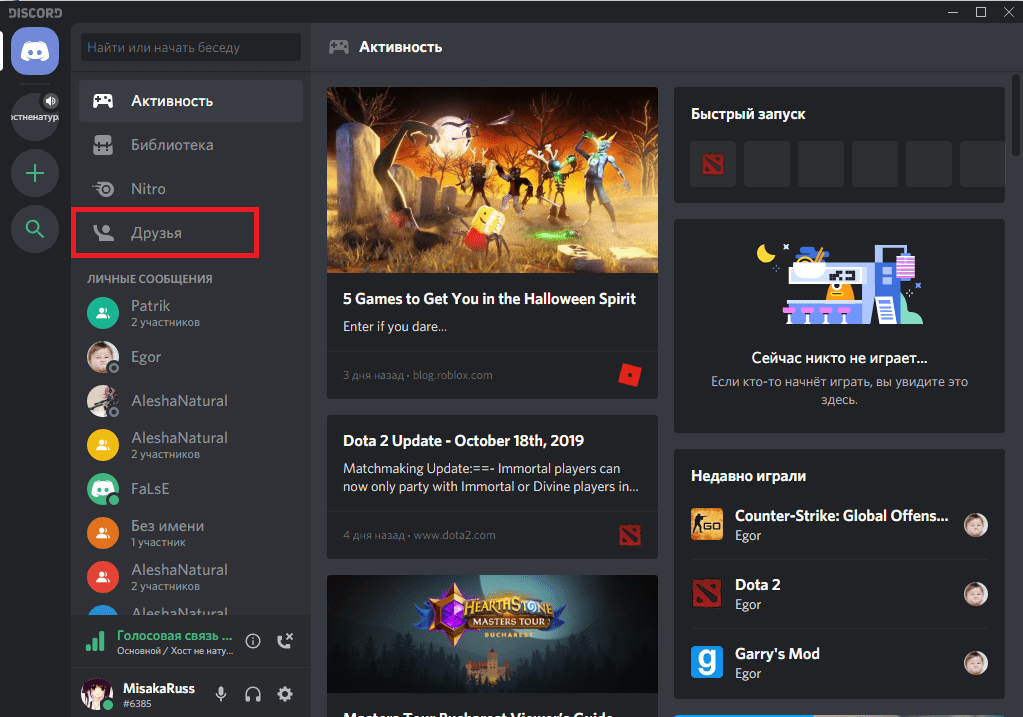
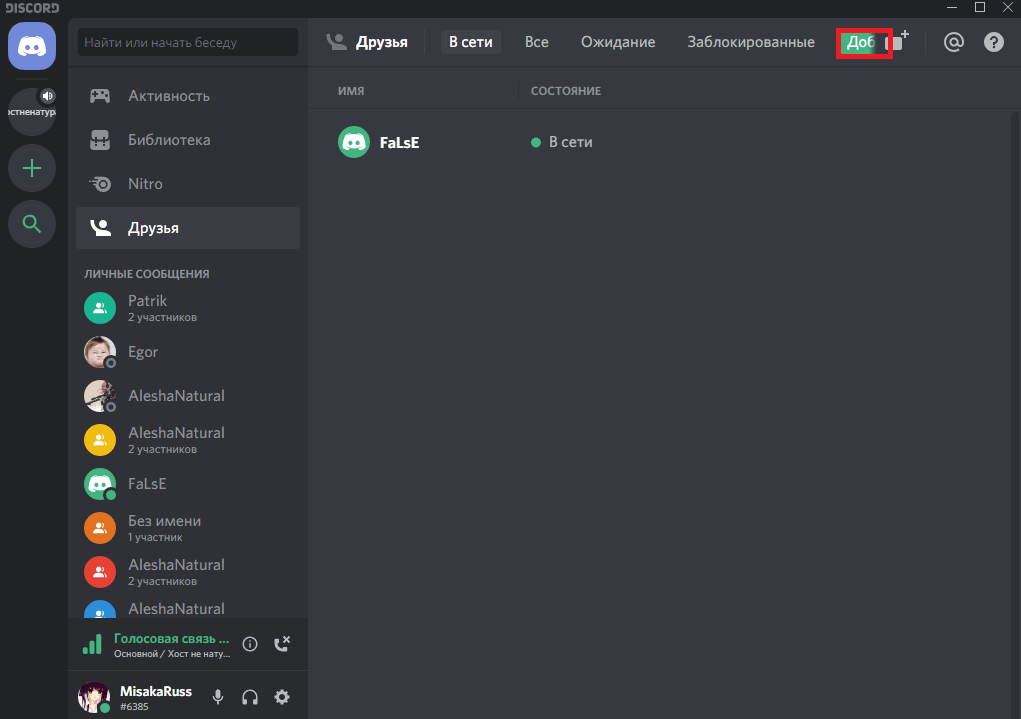
- В открывшемся окне найдите верхнее меню. В нем нужно нажать на зеленую кнопку «Добавить в друзья»;
- Далее, вводим никнейм друга с его хэштегом в данное поле (как его узнать будет описано позже). Форма написания ник#1234 (4 цифры после #). Нажимаем на кнопку «Отправить запрос дружбы» рядом;
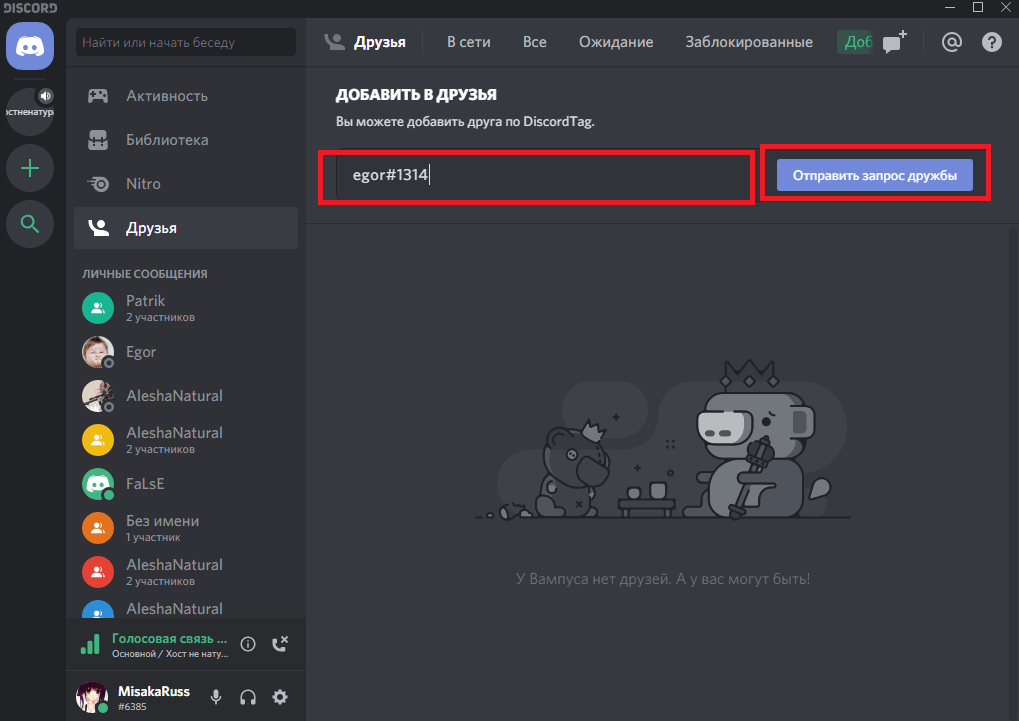
- Если все хорошо, вас оповестят зеленой надписью ;

- Красная надпись оповестит вас о том, что что-то вы написали не так. Переспросите друга заново, попросите написать ник где-нибудь или произнести его по буквам, также, проверьте правильность самого ника, хэштега. Также, возможно вы во время записи нажали пробел или написали дополнительный символ. Если после ника наблюдаются непонятные цифры серого цвета с хэштегом, то он написан не правильно или не записан вообще, его стоит проверить.

Нахождение своего ника и хэштега
Свой ник и хэштег можно найти под полями чатов. Имя написано сверху, а DiscordTag снизу. Их потребуется вписать слитно
Чтобы быстро скопировать имя, потребуется лишь кликнуть по нему левой кнопкой мыши.
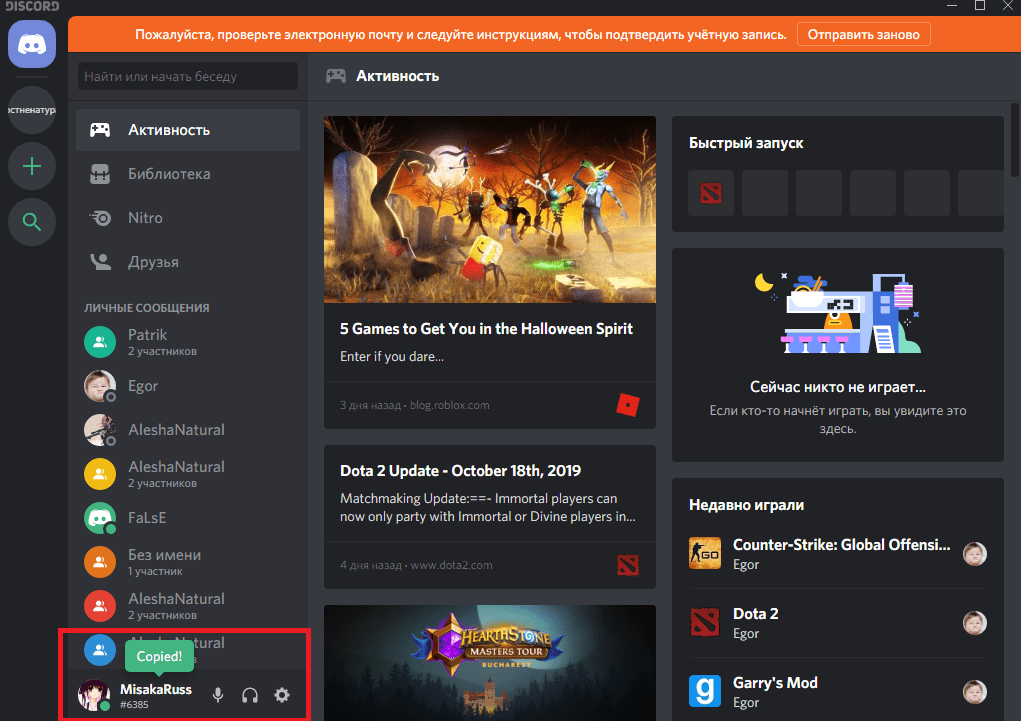
После он будет в буфере обмена. Нужно всего лишь вставить текст куда-либо.
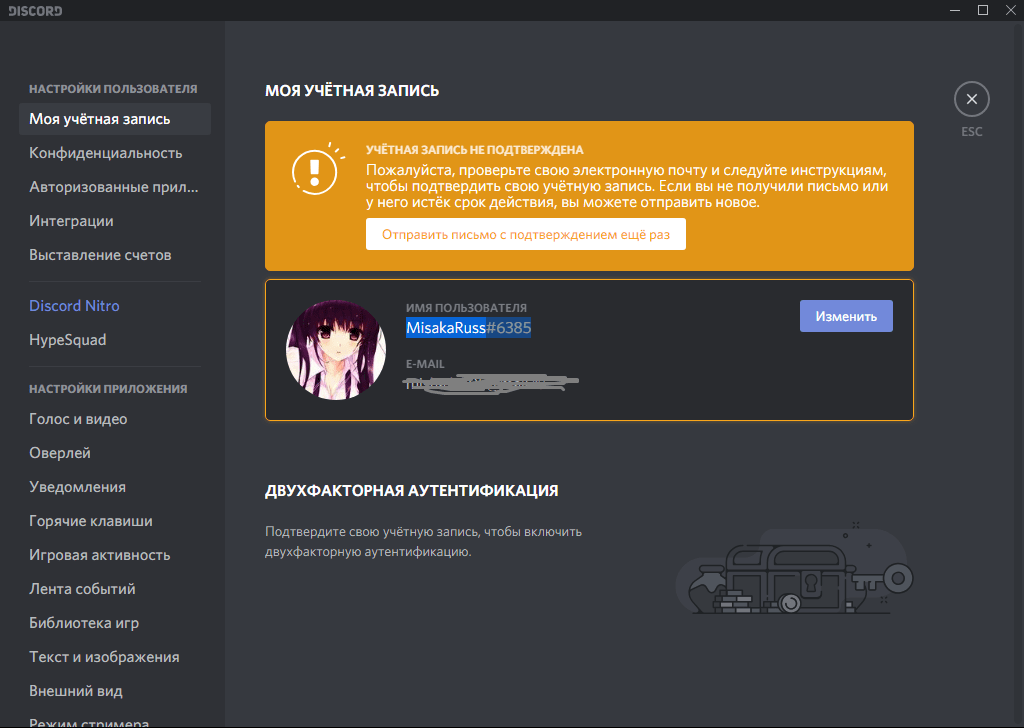
Также, если из-за каких-то проблем вы не видите текст, то можно просто зайти в настройки.
Откроется меню, в котором можно уже вручную скопировать свой код и никнейм.
Заключение
В дискорде есть приятное меню, через которое можно легко добавить друзей в список чатов, что сейчас и было доказано. Надеемся, данный текст был вам полезен и вы смогли добавить друга в дискорде.
Как посмотреть список друзей друга в Discord
Одним из популярных сервисов для общения является Дискорд. Особенно им любят пользоваться геймеры. Они создают чаты, добавляют собеседников в список контактов. Поиск людей осуществляется несколькими способами, но нередко пользователи хотят найти знакомых в списке друзей у друга. Расскажем, как его посмотреть, и как еще можно отыскать человека.

Как посмотреть список друзей у друга в Discord: пошаговая инструкция
В программе вы можете посмотреть список друзей определенного профиля. Для этого руководствуйтесь такой инструкцией:
- Запустите Дискорд на ПК или в мобильном устройстве.
- Укажите адрес электронной почты или номер телефона.
- Введите пароль и нажмите на кнопку входа.
- Найдите учетную запись вашего друга.
- Кликните по его никнейму или аватарке левой кнопкой мышки. Если вы пользуетесь мобильным приложением, то просто нажмите на профиль и удерживайте его несколько секунд.
- В появившемся меню выберите вариант, где можно посмотреть список друзей.
- При необходимости добавьте нужного человека в свой список контактов.
Обратите внимание! В мессенджере есть функция, которая позволяет настраивать параметры конфиденциальности. Ваш друг может закрыть доступ к определенной информации, в том числе, к списку друзей. В этом случае посмотреть необходимые сведения у вас не получится.

Что делать, если не удалось посмотреть список друзей у друга в Дискорде
Если вы не смогли посмотреть список друзей у друга, то найдите нужного человека и добавьте к себе для дальнейшего общения одним из следующих доступных способов:
- По нику и хештегу. Откройте главную страницу, нажав на логотип мессенджера вверху экрана с правой стороны. На панели управления выберите раздел «Друзья». В появившемся меню нажмите на кнопку «Добавить друга». В пустой строке введите ник нужного человека и тег, состоящий из 4 цифр (если он вам известен). Кликните по кнопке «Отправить запрос дружбы» и ожидайте рассмотрения заявки. Если приглашение будет принято, пользователь появится в вашем списке друзей;
- По номеру телефона. Запустите мессенджер и пройдите авторизацию в системе. В меню с левой стороны найдите раздел «Поиск друзей». Нажмите на кнопку «Пригласите друзей». Введите номер телефона друга в соответствующей строке. После успешного поиска на экране появится профиль нужного вам человека. Добавьте его в друзья.
Важно! Второй вариант подойдет вам только в том случае, если вы пользуетесь программой через ПК. В мобильной версии данный метод поиска на данный момент отсутствует.

Почему не получается найти нужного человека в Discord
Если у вас возникли проблемы при поиске определенного человека, или система вам выдала ошибку, то причины могут быть следующие:
- вы неверно указали ник, хештег или номер телефона пользователя. Перепроверьте все данные и действующую раскладку;
- пользователь скрыл свой аккаунт от поисковых софтов;
- система по ошибке выдает удаленный профиль человека.
К сведению! В последних двух случаях обратитесь к владельцу аккаунта, чтобы совместно решить проблему, либо воспользуйтесь другим вариантом поиска, чтобы отправить запрос на добавление в друзья.
Частые вопросы:
- Как добавить человека в друзья в Дискорд Онлайн
- Как добавить друга в Дискорд Онлайн на телефоне
- Как в Discord использовать телефон в качестве микрофона
- Как разбанить человека на сервере Дискорд Онлайн
Как добавить друга в Дискорде: найти нельзя добавить

Статью посвящаю таким же старперам как и я. С классическими приложениями для созвонов я на «ты», бум «Зума» смогли пережить и забыли как в страшном сне, а тут буквально на днях меня попросили созвониться в Дискорде (полнорегальное название Discord). Зарегистрировался, установил, и… А как же тут добавить друга? Лично для меня этот шаг был не совсем очевидным, поэтому сам для себя на далекое будущее добавления второго друга оставляю эту короткую инструкцию. В лучших традициях WiFiGid – коротко и по делу.
Все описанные способы показаны на примере приложения для компьютера (ПК). В мобильном приложении все работает в точности также.
Найти человека в Дискорде по нику на текущий день нельзя! Только через добавление с помощью Discord Tag, о чем и пойдет речь ниже.
Шаг 1 – Получаем Discord Tag пользователя

Конечно, может тут и есть какой-то секретный способ скинуть ссылку для быстрого добавления в друзья, но меня он обошел стороной. Самый простой вариант – получить Discord Tag вашего друга. Если он вам его уже скинул – можете пропустить эту часть, если нет, объясняю как это сделать.
- В самом низу программы ищем свой привычный ник и странные 4 цифры. В полном виде тэг можно посмотреть здесь:
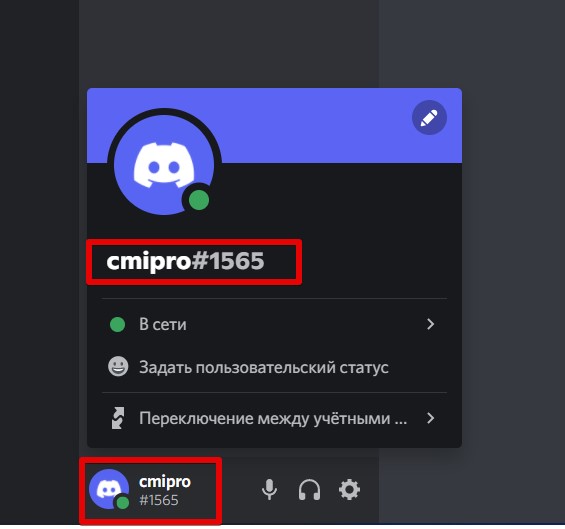
- Сразу же обращаем на формат – ник, знак решетки, 4 цифры. Именно в таком варианте нам и нужно получить этот так называемый Discord Tag.
Шаг 2 – Ищем друга
- После получения Discord Tag на главной странице приложения Discord переходим на вкладку «Друзья» и здесь ищем кнопку «Добавить в друзья».
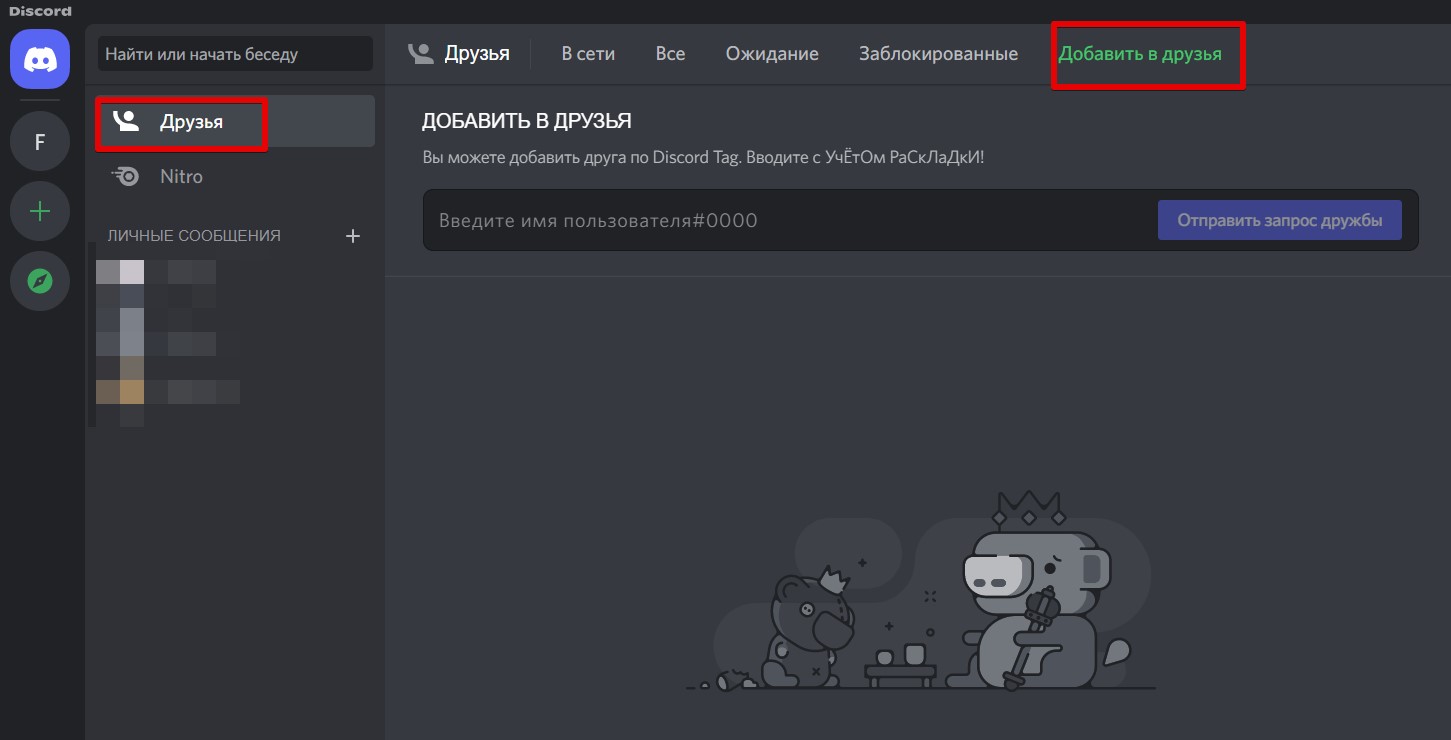
- В единственное поле ввода вставляем наш ранее полученный Discord Tag и нажимаем на кнопку «Отправить запрос дружбы».
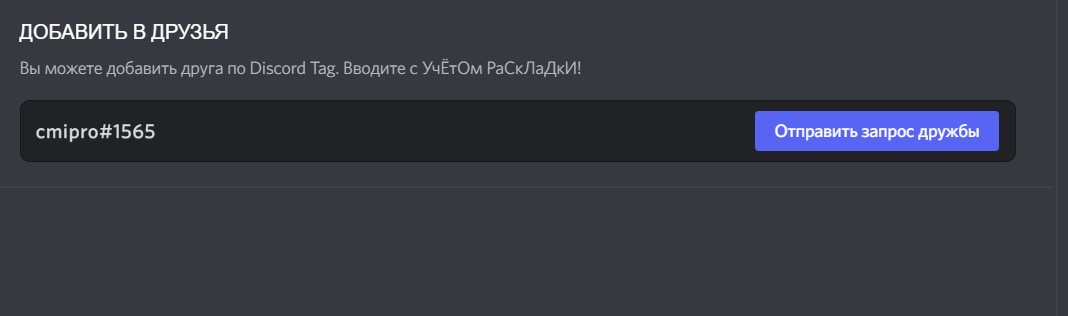
- Если все ввели правильно, запрос отправится и останется только дождаться его подтверждения.
И еще раз – искать по нику или даже по фамилии и имени здесь нельзя. Только с помощью тэга.
Вариант 2 – Через профиль пользователя
Выше мы разобрали главный сложный вариант, когда у вас вообще нет никаких контактов с конкретным пользователям. Если же вы уже где-то пересеклись в чате, можно процедуру немного упростить:
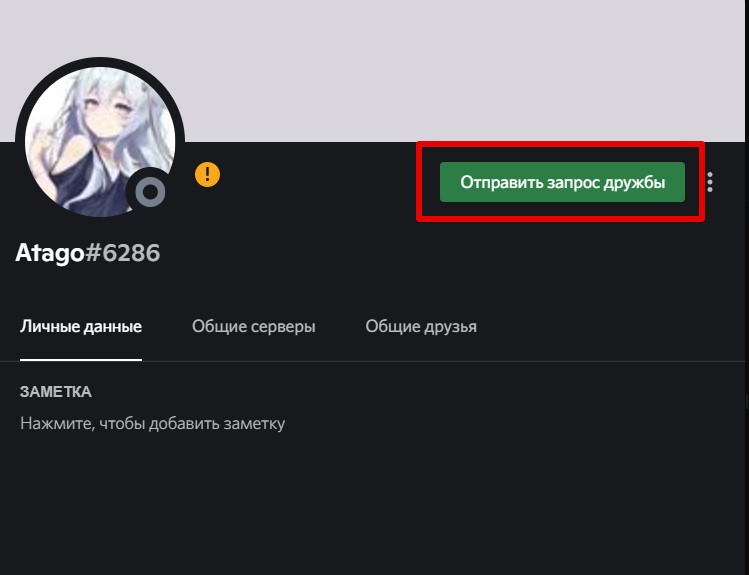
- Щелкаем правой кнопкой мыши по аватарке этого пользователя и выбираем «Профиль» (для примера буду добавлять какой-то левый контакт, который решил мне прислать спам).
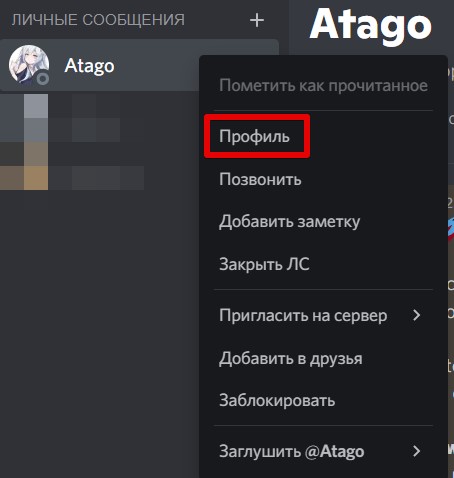
- Нажимаем на кнопку «Отправить запрос дружбы».
Вариант 3 – Сразу в друзья
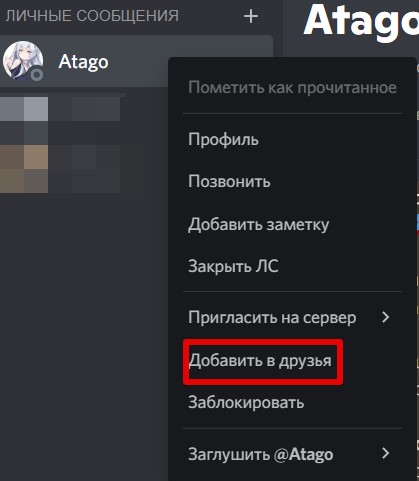
В предыдущем пункте мы переходили в профиль человека, но в контекстном меню сразу же появляется нужный нам пункт:
Вариант 4 – Через личную переписку
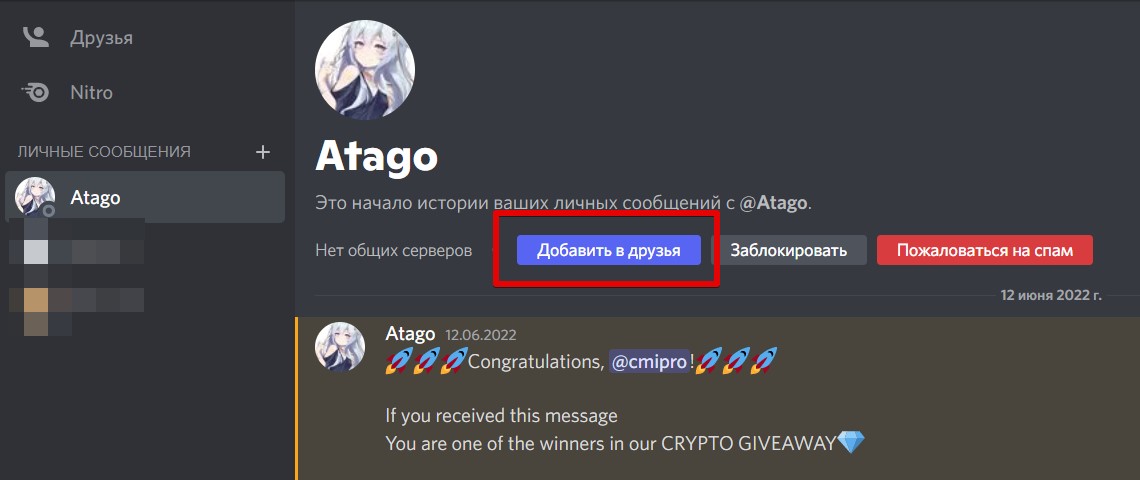
Если пользователь вам уже написал, то кнопка добавления в друзья появляется и в личной переписке:
Добавление друзей на сервер
Эта история немного не про добавление в друзья, но если добавить человека на ваш сервер, но оттуда уже можно спокойно провернуть все действия выше. И тем более здесь можно даже отправить ссылку на сервер. Показываю на примере.
- Среди своих серверов слева выбираем нужный и щелкаем правой кнопкой мыши. Выбираем «Пригласить людей».
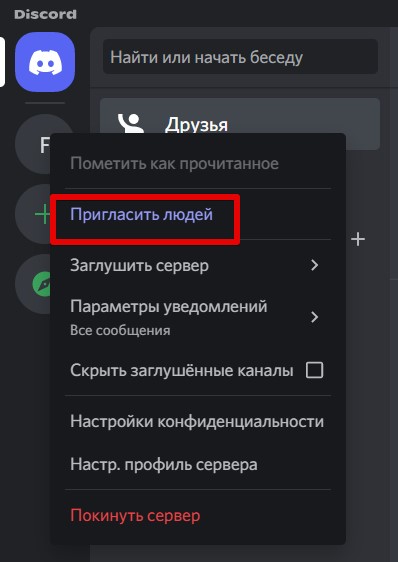
- И получаем доступ к окну добавления. Тут можно и активных друзей пригласить (нам это не интересно), а может и ссылку-приглашение скопировать. Отправляем ее вашему человеку, он автоматически добавляется на сервер, а там уже устанавливаем с ним контакт. При таком раскладе даже не обязательно добавлять его в друзья.
Как найти друзей в Дискорде
Discord — простое в освоении, но очень мощное в функциональном плане средство онлайн-коммуникации. Первая проблема, возникающая после инсталляции программы на устройство — поиск собеседника. Выполнить подобную операцию можно сразу несколькими способами, причем каждый из является универсальным. О том, как правильно выполнить поиск людей в Дискорд и добавить друзей, расскажем в статье.
Как искать людей по нику в Discord
Наиболее простой способ навигации во вкладке «Друзья» — поиск по никнейму. Алгоритм интуитивно понятный и даже в некоторой степени банальный (схож на работу мессенджеров, которыми мы привыкли пользоваться):
- запускаем приложение;
- переходим в раздел «Друзья»;
- в открывшейся строке поиска вводим имя пользователя.
Как найти человека по хештегу в Дискорд
Альтернативный, а точнее, дополняющий метод заключается в использовании специального 4-значного кода. Он присваивается каждому юзеру при регистрации. Подобный виртуальный идентификатор отображается на главной странице в самом низу. Другу требуется сообщить этот код вам. Дальше действуем по предыдущей схеме, но теперь в конце имени дописываем через решетку ID, например, name#9236.
Как найти по номеру телефона в Дискорд
Поиск человека по номер мобильного телефона в Discord идентичен предыдущим действиям. Единственное существенное отличие — в поисковой строке вводится телефон в международном формате, иначе возможны ошибки. Также учитывайте, что подобные манипуляции нужно проводить в браузере.
Добавление друзей в Discord
Способов того, как добавить друзей в Дискорде масса. Причем использовать тот или иной можно отталкиваясь от ситуации, но в целом они идентичны и универсальны. Многое будет зависеть от платформы, с которой выполняются действия. К примеру, на компьютерах больше возможностей для поиска, а на смартфонах меньше.
1. Приглашение из основного окна
На главном экране выбираем раздел с друзьями. Здесь нас встречает поисковая строку, в которую и вбиваем требуемые данные. Причем вводить можно по методике описанной выше или использовать ссылку-приглашение, о чем речь пойдет дальше.
2. Добавление в друзья из профиля пользователя
Представленный способ будет прекрасно функционировать и на телефонах, и на ПК. Чтобы воспользоваться им, требуется перейти в профиль желаемого пользователя. Наличие у него нужных вам друзей — важный фактор описываемого метода. Кликаем по аватарке юзера, переходим в раздел «Общие друзья» и выбираем требуемых личностей.
3. Приглашение на свой сервер
Последний рассматриваемый метод практически полностью пассивен. Вам потребуется лишь сгенерировать ссылку-приглашение. Она выдается при наличии в управлении любого сервера. К примеру, у вас есть игровой сервер. В его настройках есть пункт «Пригласить друзей». Переходим туда, копируем ссылку (действует 7 дней) и скидываем ее нужных людям. Они перейдут по этому адресу и попадут на сервер.