iPhone не сохраняет фотографии
Когда iPhone не сохраняет фотографии, это доставляет немало горести любителям сделать селфи или запечатлеть моменты из жизни. Также проблема может возникать не только при попытке сделать снимок с камеры, но и простой скриншот.
В чем причина? В системном сбое. Многие пользователи всё еще не установили свежую версию системы и не обновляли устройство долгое время. Также не исключено, что те пользователи, которые взломали iPhone, сделав Jailbreak, столкнулись с этой проблемой, настройка при этом не помогает.
Получить профессиональную помощь и бесплатную диагностику вы можете в нашем сервисном центре Санкт-Петербурга.
Бесплатная консультация! Бесплатная диагностика! Гарантия на работу!
У нас можно починить всю технику Apple ☎ +7 (812) 953-94-11
Диагностика БЕСПЛАТНО.
+7 (812) 953-94-11, +7 (921) 984-75-12 (Каменноостровский пр-т, 42, м. Петроградская)
Как устранить проблему?
Итак, мы имеем дело с системной ошибкой. Чем она была вызвана — неизвестно. Взломанный Айфон можно починить, если залезть в систему: скорее всего, доступ к папке был прегражден. Но что делать, если iPhone находится в состоянии, которое нам предложил его производитель? Ответ: придется делать резервную копию, работать с компьютером и iTunes.
Итак, алгоритм решения данной проблемы заключается в следующем:
- Запускаем компьютер, iTunes. Если нет – скачиваем с официального сайта Apple. Обязательно обновляем, если Ваша версия устарела.
- Делаем резервную копию устройства. Отнеситесь к этому серьезно, потому как для решения проблемы придется стереть все данные с iPhone.
- Убедившись, что копия успешно сделана, приступаем к полному стиранию данных iPhone.
- Заходим в основные настройки, ищем опцию сброса. Настойчиво игнорируйте все вопросы и полностью стирайте всю информацию с устройства. Переживать не о чем – была сделана копия.
- Итак, перед Вами абсолютно чистый iPhone.
- Подключаем iPhone к iTunes и активируем его. Ни в коем случае не пытайтесь восстановить сразу из резервной копии!
- Восстановите последнюю версию прошивки.
- Активируйте iPhone. Нужно убедиться, что теперь снимки сохраняются. Попробуйте сохранить фото, сделав несколько штук. Если идет по плану – переходим к следующему шагу.
- Подсоедините iPhone к компьютеру и импортируйте туда все фото, при этом должна быть выбрана опция «оставить оригинал».
- Стирать фото нельзя!
- Остается последний шаг — восстановить iPhone из резервной копии.
Проблема не из приятных и решается долго, но данный способ должен помочь. Впредь iPhone будет сохранять все фото и скриншоты.
Наши цены на ремонт iPhone:
Павел
17 августа 2019г. 11:43
Айфон 7 после фотографирования, перезагружается. Снимок не сохраняется. Видеосьемка не идёт, телефон перезагружается. Свободной памяти 16гигов. Это системная ошибка, или менаническая поломка?
Здравствуйте, скорее всего проблема в аккумуляторе. Для более точного ответа нужна диагностика, приносите,посмотрим. Диагностика абсолютно бесплатная
iPhone не сохраняет фотографии — что делать?
Обычно с фотографированием и сохранением снимков у iPhone проблем не возникает. Однако некоторые пользователи сталкиваются с тем, что iPhone не сохраняет фотографии в фотопленку. Проблема типична для телефонов, работающих на iOS 8 и новее, но может появиться и в других версиях системы.
Если iPhone не сохраняет фотографии в Фотопленку
Если после создания снимка вы не обнаружите его в Фотопленке, выполните следующие действия:
- Перезагрузите iPhone.
- С домашнего экрана запустите приложение «Камера».
- Выберите режим «Фото» и сделайте снимок.
- Разверните созданный снимок, тапнув по пиктограмме, которая отобразится в левом нижнем углу.

- Нажмите на кнопку «Поделиться». Она находится внизу слева, на том же месте, где ранее располагалась пиктограмма.
- Отправьте фотографию любому контакту через iMessage.
- Снова перезагрузите iPhone.

После включения устройства проблема с сохранением фотографий будет устранена. Если повезет, вы обнаружите в Фотопленке снимки, которые были сделаны ранее, но не сохранились.
Если на iPhone проведен джейлбрейк, можно использовать другой способ. Перед его применением обязательно сделайте резервную копию устройства, чтобы не потерять данные. Затем запустите Cydia и установите Mobile Terminal.

Выполните последовательно ряд команд:
- Su
- Alpine
- chmod 775 /var/mobile/Media/DCIM/*
- chown mobile:mobile /var/mobile/Media/DCIM/
- -reboot-
После перезагрузки устройства проблема, когда iPhone не сохраняет фотографии из интернета или сделанные фотографии, должна быть устранена. Если джейлбрейка на смартфоне нет, можно выполнить сброс настроек и контента, предварительно сделав резервную копию файлов.
Если iPhone не сохраняет фотографии в Медиатеку
Если iPhone не сохраняет фото в Медиатеку, то первым делом убедитесь Медиатека iCloud активирована и правильно настроена. Этот сервис позволяет сделать снимок на одном устройстве и смотреть его на других девайсах от Apple. Чтобы функция заработала:
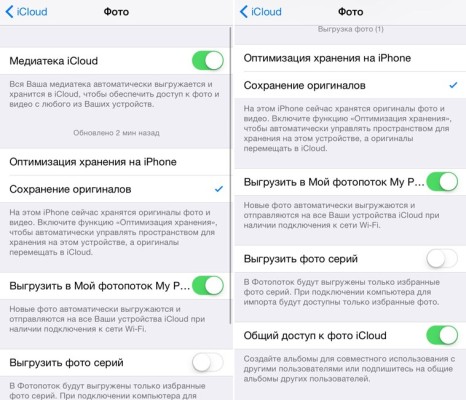
- Откройте настройки, перейдите в раздел «iCloud».
- Выберите пункт «Фото».
- Передвиньте переключатель «Медиатека iCloud» в положение «Включено».
В разделе «Фото» также есть настройки хранения фотографий. Например, если выбрать оптимизацию, то на устройстве будут храниться только копии с небольшим разрешением, оригиналы же фотографий будут находиться в облачном хранилище.
Не сохраняет из интернета или ВКонтакте, WhatsApp и прочих
Еще одна возможная проблема – iPhone не сохраняет фото через WhatsApp. Полученные в сообщениях изображения должны отправляться в Фотопленку, но иногда этого не происходит. При этом вручную фотографии сохранить можно. Чтобы устранить этот недостаток:
- Запустите WhatsApp.
- Откройте настройки, перейдите в раздел «Настройки чата».
- Включите функцию «Сохранять входящие файлы».

Иногда iPhone не сохраняет фотографии из ВК, браузера и других приложений, попробуйте выполнить следующие действия:

- Откройте настройки, перейдите в раздел «Приватность».
- В подразделе «Фотографии» отметьте все приложения, из которых хотите сохранять изображения.
У некоторых приложений есть собственные настройки сохранения фото. Например, в Instagram есть возможность автоматической отправки в Фотопленку снимка, который публикуется в профиле. Если этого не происходит, убедитесь, что в приложении включена опция «Сохранить первоначальные фото».
- Запустите Instagram, зайдите в свой профиль.
- Зайдите в настройки и включите функцию «Сохранить первоначальные фото».
Если никакие способы не помогают, и iPhone не сохраняет фотографии из ВКонтакте или WhatsApp и не отображает сделанные снимки, то попробуйте сбросить настройки или перепрошить устройство.
Что делать если в “Фотоплёнку” вашего iPhone не сохраняются фотографии? Данная статья поможет решить вам эту проблему
Недавно я столкнулся с проблемой в работе моего iPhone, о которой ранее даже и не подозревал. После того, как я сделал несколько снимков, я обнаружил, что ни один из них не сохранился в “Фотоплёнке”. Ещё более неприятным стало то, что я не смог переслать изображения ни через iMessage, ни через соответствующие мессенджеры сторонних разработчиков.

Наведя справки в интернете, я понял, что не единственный, кто столкнулся с данной проблемой. Она является достаточно типичной, особенно для пользователей, использующих iOS 8. Тем не менее, существует простое решение.
Данное руководство позволит узнать, что делать, если фотографии не сохраняются в фотопленку iPhone или iPad.
Как избежать потери снимков в “Фотоплёнке” на iPhone или iPad
Шаг 1: Перезагрузите свой iPhone или iPad.
Шаг 2: Запустите приложение “Камера” на домашнем экране.
Шаг 3: Перейдите в режим “Фото” и сделайте снимок.

Шаг 4: Тапните по пиктограмме в левом нижнем углу, чтобы развернуть снимок, который вы только что сделали.

Шаг 5: Щёлкните по кнопке “Поделиться” внизу дисплея и отправьте изображение любому из своих контактов в iMessage.
Шаг 6: Вновь перезапустите свой iPhone.
После перезапуска проблема будет исправлена, а все новые снимки будут сохраняться в “Фотоплёнке”. Возможно, вам повезёт, и вы обнаружите и те снимки, которые вам не удалось сохранить ранее.
Странно что эта проблема возникает до сих пор, не появилось никакого обновления соответствующего программного обеспечения. Эта недоработка присутствует в iOS на протяжении нескольких лет, и тем более непонятно, почему Apple до сих пор её не исправила.
LiNX – решения от профессионалов
iPhone не сохраняет фото в Фотопленке, что делать?
Новости | Автор: Борис Ефремов Оставить коментарий
Иногда такое случается, что iPhone перестает сохранять фото снятое на камеру или присланное любым способом в фотогалереи. То есть при попытке что-либо сфотографировать или сохранить фото, ничего не происходит и новое изображение в фотопленке не появляется.
Это связано с неправильными правами доступа на папку с фотографиями. В этой инструкции мы подробно расскажем как это исправить, и при этом не потерять все имеющиеся данные на телефоне.
Важно: Перед началом любых робот с телефоном, сделайте обязательно резервную копию вашего устройства.
Самый быстрый способ исправления этой проблемы это самостоятельно поправить права на папку с фото используя мобильный терминал, но этот вариант возможен если у вас iPhone взломанный.
Если это так, тогда зайдите в Cydia и установите Mobile Terminal.
Далее запустите программу и поочередно вводите следующие команды:
su
alpine
chmod 775 /var/mobile/Media/DCIM/*
chown mobile:mobile /var/mobile/Media/DCIM/
После того как телефон перегрузится все должно сохранятся как положено.
Если же у вас телефон не взломанный, тогда выше показанный метод вам не подойдет, но и в этом случае решение существует.
Шаг 1.
И так, обязательно делаем резервную копию устройства!
Шаг 2.
Полностью стираем iPhone. Для этого идем в Настройки-Основные-Сброс и выбираем там Удалить контент и настройки. iPhone вас несколько раз переспросит, касательно того действительно ли вы хотите удалить всю информацию, на что вы должны дать положительный ответ. После того как стирание закончится вы получите чистый iPhone готовый к активации через iTunes.
Шаг 3.
Подключите iPhone к iTunes, активируйте его (но не восстанавливайте из резервной копии. ) и нажмите кнопку Восстановить, iTunes восстановит его на последнюю версию прошивки.
Шаг 4.
После восстановления на последнюю OS активируте iPhone и сделайте несколько снимков камерой, убедитесь что фото нормально сохраняются.
Подсоедините iPhone к ПК и импортируйте все снятые фото в iPhoto при этом обязательно в конце выбрать Оставить оригинал. После чего фото с iPhone не стирайте.
Шаг 5.
Восстановите iPhone из резервной копии, благодаря чему вся личная информация вернется обратно на телефон, да и фото должны нормально сохранятся.
Вот собственно и все, если появятся вопросы, задавайте их в комментариях.