Как найти наушники в настройках айфона
Содержание:
- Как найти потерянные AirPods на карте
- Потерял дома AirPods: как найти
- Как найти наушники AirPods с помощью Android-смартфона
- Можно ли найти потерянные AirPods, если они разряжены?
- Как найти потерянный кейс наушников AirPods
- Как найти второй AirPods?
- Что делать, если не получается найти?
- Как не терять AirPods?
Как найти потерянные AirPods на карте
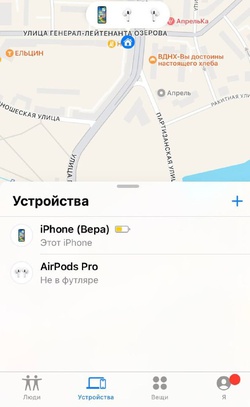
В беспроводной гарнитуре Apple есть функция определения местоположения (геопозиции). Она доступна только когда наушники находятся вне кейса, так как зарядное устройство заглушает их сигнал.
Можно найти AirPods через «Локатор» — это приложение установлено на всех версиях iOS старше 10.3. Его альтернатива — сервис «Поиск устройств» на сайте облачного хранилища компании — iCloud.com.
Поиск на карте мобильного устройства
Необходимо запустить «Локатор» и перейти в раздел «Устройства». Напротив названия наушников будет указано расстояние между ними и смартфоном. Нужно кликнуть по этой строке, чтобы на карте появилась их геолокация.
Если гарнитура передвигается по карте, значит, кто-то нашел ее и взял с собой. В этом случае нужно активировать режим пропажи девайса, о нем мы поговорим позже, в разделе «Что делать, если не получается найти?».
Для пользователей, у которых нет доступа к интернету, предусмотрена функция «Сеть Локатора». Чтобы ее активировать, нужно:
- Зайти в «Настройки».
- Кликнуть сначала верхнюю строку, где указано имя пользователя, а затем — «Локатор».
- Нажать «Найти [наименование устройства, например iPhone]» и передвинуть бегунок вправо.
- Включить «Сеть Локатора».
«Сеть Локатора» объединяет все устройства, выпущенные Apple, и позволяет найти наушники AirPods через Айфон человека, который оказался поблизости. «Локатор» отправляет запрос по Bluetooth-каналу, а гаджеты проверяют, нет ли рядом с ними объекта его поисков. То есть, если гарнитура забыта в магазине, iPhone консультанта или одного из покупателей может отправить на сервер геопозицию пропажи. Владельцы не узнают об участии их смартфонов в «поисковой операции». Передача данных происходит анонимно, по каналу, защищенному сквозным шифрованием. А так как количество активных устройств Apple в мире превысило отметку 1,8 млрд, вероятность того, что гарнитура соединится с «Сетью Локатора», довольно высока.
Поиск при помощи компьютера
Чтобы воспользоваться сервисом «Поиск устройств» на iCloud.com, необходимо авторизоваться через свой Apple ID, зайти в раздел «Устройства» и кликнуть название гарнитуры. После этого на карте отобразится местоположение гаджетов и аксессуаров Apple, а также индикация их статуса:
- зеленый — заряжены, готовы к поиску и воспроизведению звука;
- серый — разряжены или лежат в кейсе, звук не будет воспроизведен.
Также на карте виден гаджет, на котором она открыта. Он выделен синим.
Потерял дома AirPods: как найти
Вышеперечисленные методы не помогают найти наушники AirPods, если их потеряли дома. «Поиск устройств» и «Локатор» определяют геопозицию недостаточно точно, чтобы понять, где именно лежит гарнитура. Но зато это можно сделать по звуку или Bluetooth.
Найти AirPods в квартире по звуку
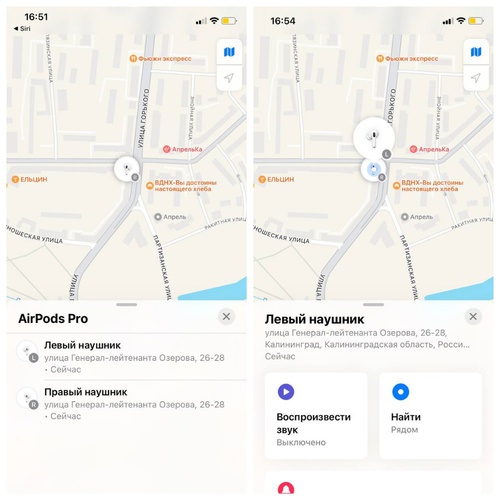
Этот способ подходит для поиска гарнитуры, которая лежит «в зоне видимости» смартфона. Например, если она затерялась в творческом беспорядке комнаты.
- Запустите «Локатор», перейдите в раздел «Устройства» и кликните на левый или правый AirPods.
- Нажмите на «Воспроизвести звук».
В AirPods раздастся сигнал, в течение двух минут его громкость будет нарастать. Чтобы услышать звук, в помещении должно быть достаточно тихо.
Благодаря чипу W1, встроенному в гарнитуру Apple, стабильность беспроводного соединения сохраняется в радиусе 30-40 метров. Это почти в четыре раза дальше, чем при Bluetooth-соединении.
Можно ли найти AirPods дома по Bluetooth
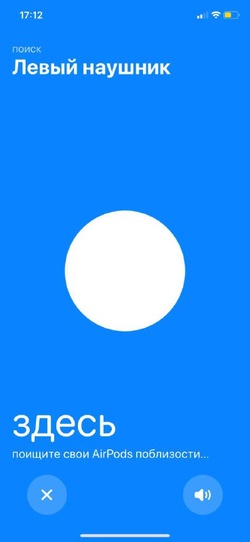
Гарнитуру, которая находится в радиусе около 10 метров от устройства, легко обнаружить по Bluetooth-сигналу. Для этого требуется:
- Включить «Сеть Локатора».
- Открыть «Локатор» на гаджете, к которому привязаны наушники.
- Кликнуть имя гарнитуры в разделе «Устройства», выбрать правый или левый наушник и нажать «Найти рядом».
На экране гаджета появятся визуальные подсказки. Следуйте им, чтобы найти гарнитуру.
Как найти наушники AirPods с помощью Android-смартфона
Беспроводные аксессуары Apple совместимы не только с iPhone, но и с Android-смартфонами. Правда, в последнем случае через «Локатор» найти наушники AirPods не получится. Причина проста — система Android не поддерживает это приложение. Остается один вариант: попробовать подключиться к гарнитуре и воспроизвести какой-нибудь резкий звук на полной громкости.
Можно ли найти потерянные AirPods, если они разряжены?
Если гарнитура полностью разряжена или лежит в закрытом кейсе, отыскать ее будет непросто. «Локатор» отобразит не геопозицию наушников, а место их последней активности. Стоит проверить: возможно, они и сейчас там.
Как найти потерянный кейс наушников AirPods
В зарядном футляре нет ни GPS-модулей, ни Bluetooth, ни динамиков, поэтому его невозможно обнаружить вышеперечисленными способами.
Если отыскать кейс не получилось, придется приобрести новый, отдельно от гарнитуры. А чтобы не терять его в дальнейшем, можно прикрепить к нему отслеживающий Bluetooth-трекер, например, Tile Mate. Это устройство на липучке, геолокацию которого легко отследить через одноименное приложение.
Как найти второй AirPods?
Если правый и левый наушники лежат по отдельности, «Локатор» и «Поиск устройств» покажут геопозицию только одного из них. После того как он окажется в футляре, можно будет узнать, где находится второй аксессуар.
А еще можно найти один наушник от AirPods по звуку, как мы описывали ранее.
Что делать, если не получается найти?
Даже если предыдущие методы не сработали, шанс отыскать потерянный аксессуар все равно есть. Необходимо включить режим пропажи гарнитуры и запастись терпением. Тот, кто найдет наушники AirPods с кейсом или без него, получит сообщение с контактами их владельца.
Для активации режима пропажи необходимо:
- Запустить «Локатор».
- В разделе «Устройства» выбрать AirPods.
- В строке «Отметить как пропавшее» нажать «Активировать».
- Оставить контактную информацию и повторно кликнуть «Активировать».
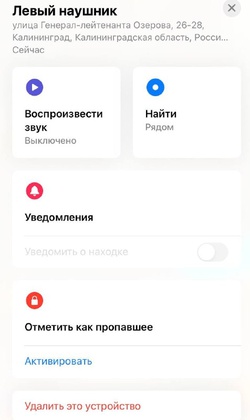
Если кейс с наушниками AirPods найдет обладатель iPhone, он получит сообщение с email или телефоном, которые помогут ему вернуть находку. А тот, кто потерял аксессуар, узнает геолокацию места, где его попытались подключить к «чужому» устройству. К слову, делать это бессмысленно — в режиме пропажи гарнитура будет заблокирована.
Если потерялся только один наушник и его поиски оказались безуспешными, необязательно покупать новый комплект. Можно приобрести правый или левый наушник по отдельности.
Как не терять AirPods?
Проблема потери беспроводной гарнитуры Apple настолько актуальна, что пользователи решаются на отчаянные поступки, чтобы уберечь ее.
Как писал BuzzFeed, Габриэль Рейлли из Вирджинии прикрепила к AirPods ювелирную застежку, чтобы носить получившиеся сережки-наушники в ушах. Застежка съемная, поэтому зарядке гарнитуры она не мешает. Китайские производители подхватили эту идею, и вскоре подобные украшения появились в продаже.
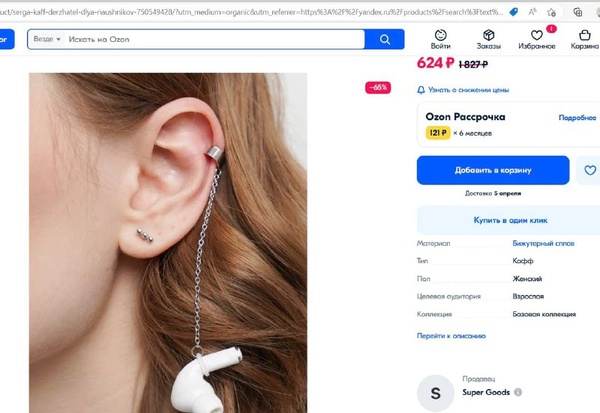
Есть и другие варианты, например, цепочка с держателем для AirPods, позволяющая носить их на шее, или соединительный шнурок с зажимами.
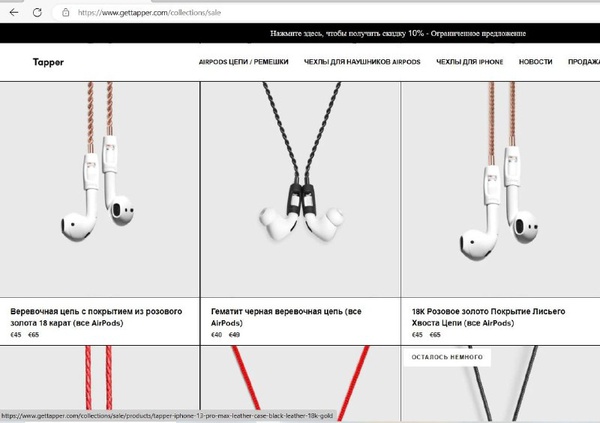
Конечно, не все готовы постоянно носить наушники на себе. В качестве альтернативы можно включить оповещения об отдалении от гарнитуры. Также есть возможность задать доверенную геопозицию (например, дом или рабочий кабинет) и получать предупреждение всякий раз, когда наушники остались в другом месте. Для этого нужно:
- Включить «Сеть Локатора».
- Запустить «Локатор», в разделе «Устройства» кликнуть имя гарнитуры.
- В разделе «Уведомления» активировать опцию «Уведомлять, когда забыто».
- Отметить доверенную геопозицию на карте или написать адрес в соответствующем поле.
- Нажать «Готово».
Оповещения можно активировать и на Apple Watch. Для этого надо:
- Открыть приложение «Найти устройства» и кликнуть по строке AirPods.
- Нажать «Уведомлять, когда забыто» и активировать эту функцию.
Важно! Необходимо дать «Локатору» разрешение на отправку уведомлений, иначе оно не сможет своевременно оповестить вас об отдалении от гарнитуры.
Фото: предоставлены автором
Фото на обложке: Shutterstock // Lost_in_the_Midwest
Текст: Вера Жихарева
Подписывайтесь на наш Telegram-канал, чтобы быть в курсе последних новостей и событий!
Где настройки AirPods на iPhone?
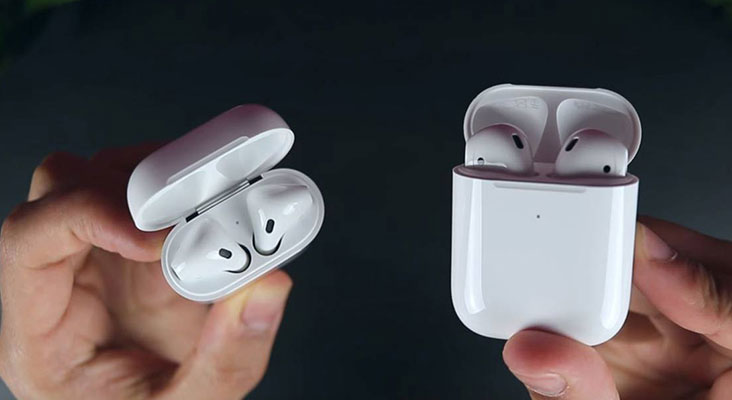
Если вы стали счастливым обладателем беспроводных наушников Apple AirPods, то после подключения их к iPhone, вы вероятно думали, где настройки AirPods, и как их изменить. В этом материале разберёмся, где найти настройки AirPods на iPhone и откорректировать их.
После подключения к айфону беспроводные наушники сразу готовы к работе. Вы сможете управлять воспроизведением касаясь гарнитуры, а также через iPhone, Apple Watch или другие устройства Apple.
Где настройки AirPods?
Управление касаниями.
Вы можете самостоятельно выбрать действия для каждой из гарнитур. Где найти настройки AirPods:
- Откройте меню настроек на iPhone.
- Выберите пункт «Bluetooth».
- Кликните на подключённые AirPods.
- Настройте двойное касание для каждого наушника.
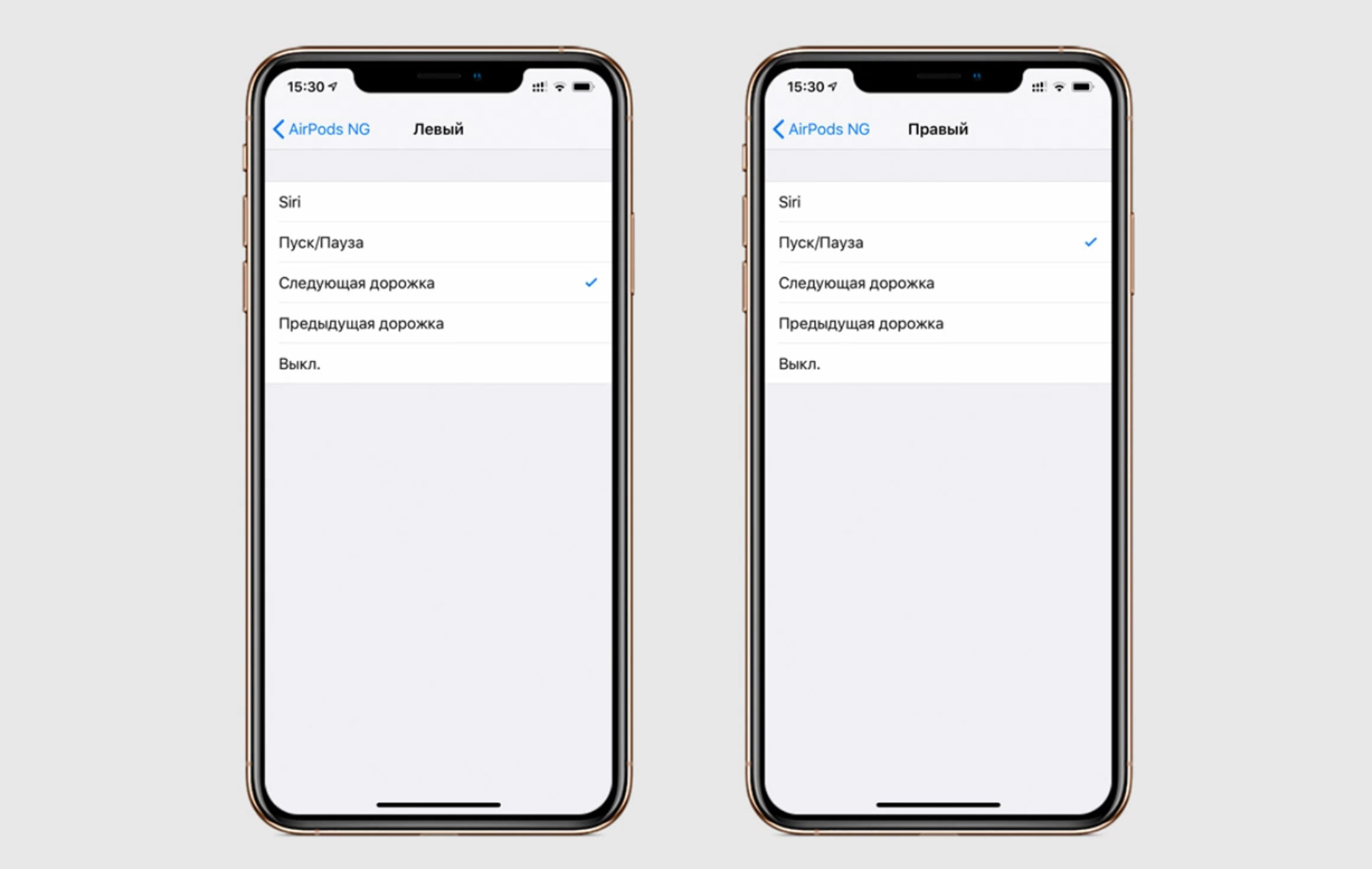
Вы можете выбрать действия, которые будут происходить при двойном касании на правый и левый наушники. Выберите команду из предложенных: вызов голосового помощника Siri, остановка или воспроизведение треков, переключение композиции вперёд или назад, выключение гарнитуры.
Управляйте AirPods так, как вам удобно. Эту настройку можно осуществить после успешного сопряжения AirPods с айфоном.
Выбор основной гарнитуры.
В качестве основной гарнитуры можно выбрать один наушник AirPods. Эта настройка может пригодится тем, кто часто пользуется одним наушником для беседы. Для того, чтобы найти эту настройку:
- Перейдите в «Настройки» > «Bluetooth» > «AirPods».
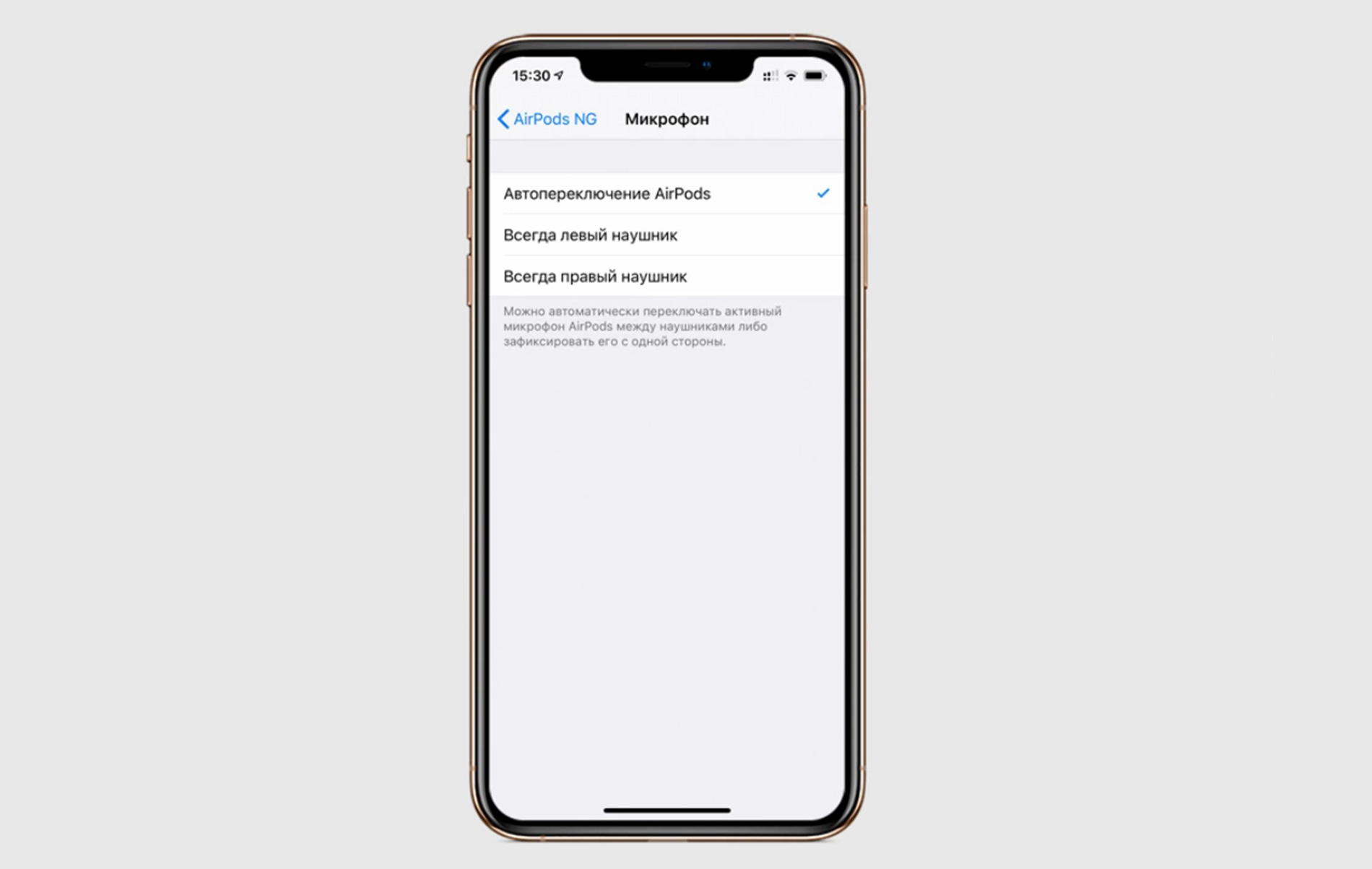
- Выберите пункт «Микрофон».
- Тут вы можете оставить включёнными микрофон только на одной гарнитуре: левой или правой. Или же выбрать «автоматический вариант» и по ситуации микрофон будет переключаться между гарнитурами.
Автоматическое отключение и воспроизведение.
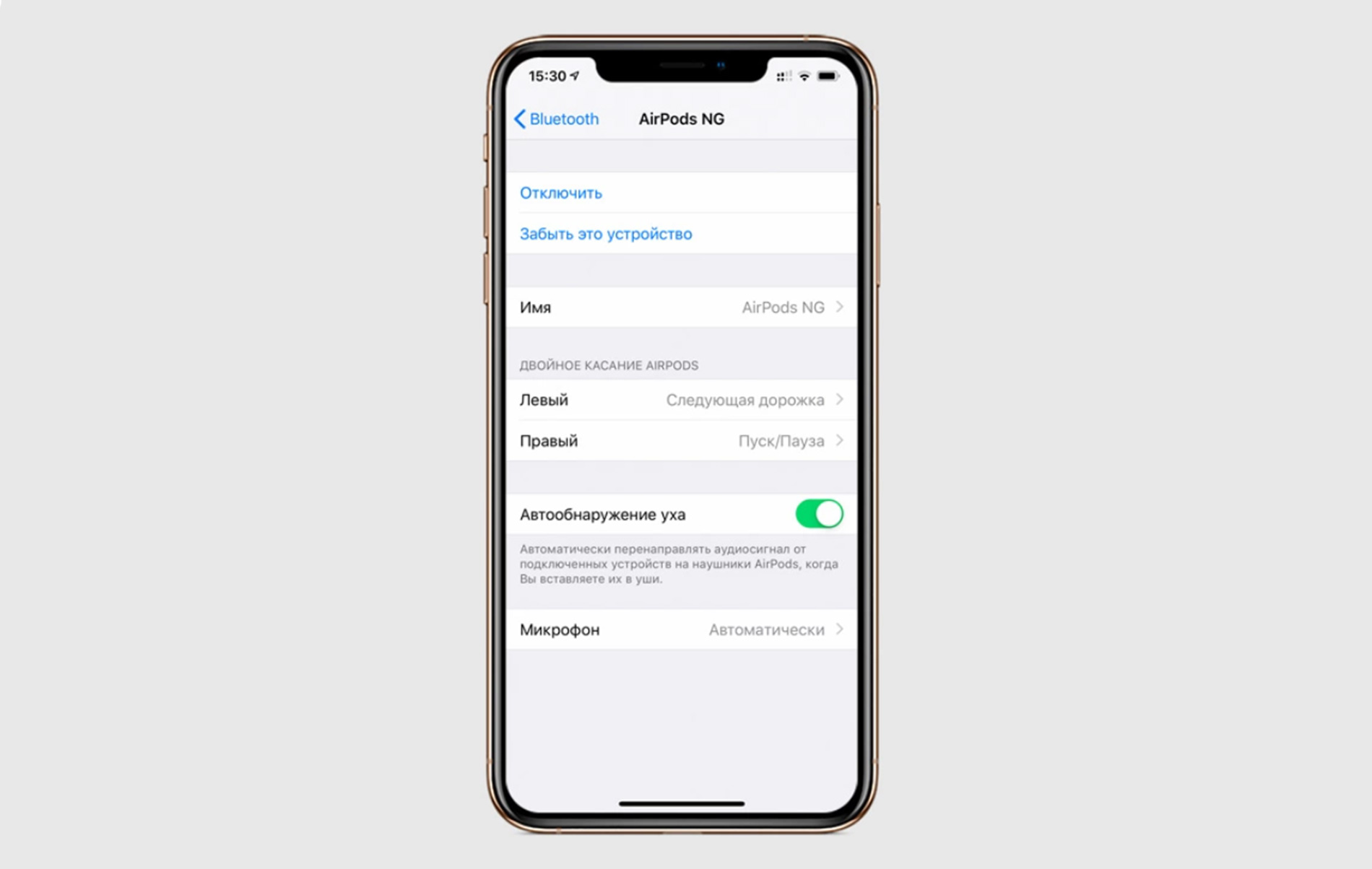
В наушниках AirPods доступна функция автоматического отключения и воспроизведения треков. Например, когда вы вынимаете гарнитуру из ушей, воспроизведение ставится на паузу автоматически. Также, когда вы достаёте AirPods из зарядного кейса, воспроизведение с айфона автоматически переключается на наушники. Этот параметр можно отключить, чтобы вы только самостоятельно могли регулировать пуск/паузу композиций. Где найти эту настройку на айфоне:
- Вам необходимо перейти в пункт «Настройки» на iPhone.
- Выберите «Bluetooth» > «AirPods».
- Возле пункта «Автообнаружение уха» поставьте ползунок в неактивное положение.
Изменение названия наушников.
После того, как вы подключили наушники к айфону, лучше всего переименовать их.
- Эту настройку можно обнаружить также в меню «Bluetooth» > «AirPods», как было описано выше.
- Только теперь кликните на пункт «Имя» и впишите новое название для своей беспроводной гарнитуры. Так вы легко будете понимать, какое устройство подключено к вашему айфону по Bluetooth и не перепутаете свою гарнитуру с каким-то другим гаджетом.
Проверка заряда наушников и кейса.
Важно знать, какой заряд в наушниках доступен, чтобы AirPods не отключились в неподходящий момент. Удобнее всего просматривать заряд гарнитуры и зарядного футляра через панель управления. Для того, чтобы на панели управления iPhone отображался уровень заряда подключённых устройств, добавьте виджет «Элементы питания».
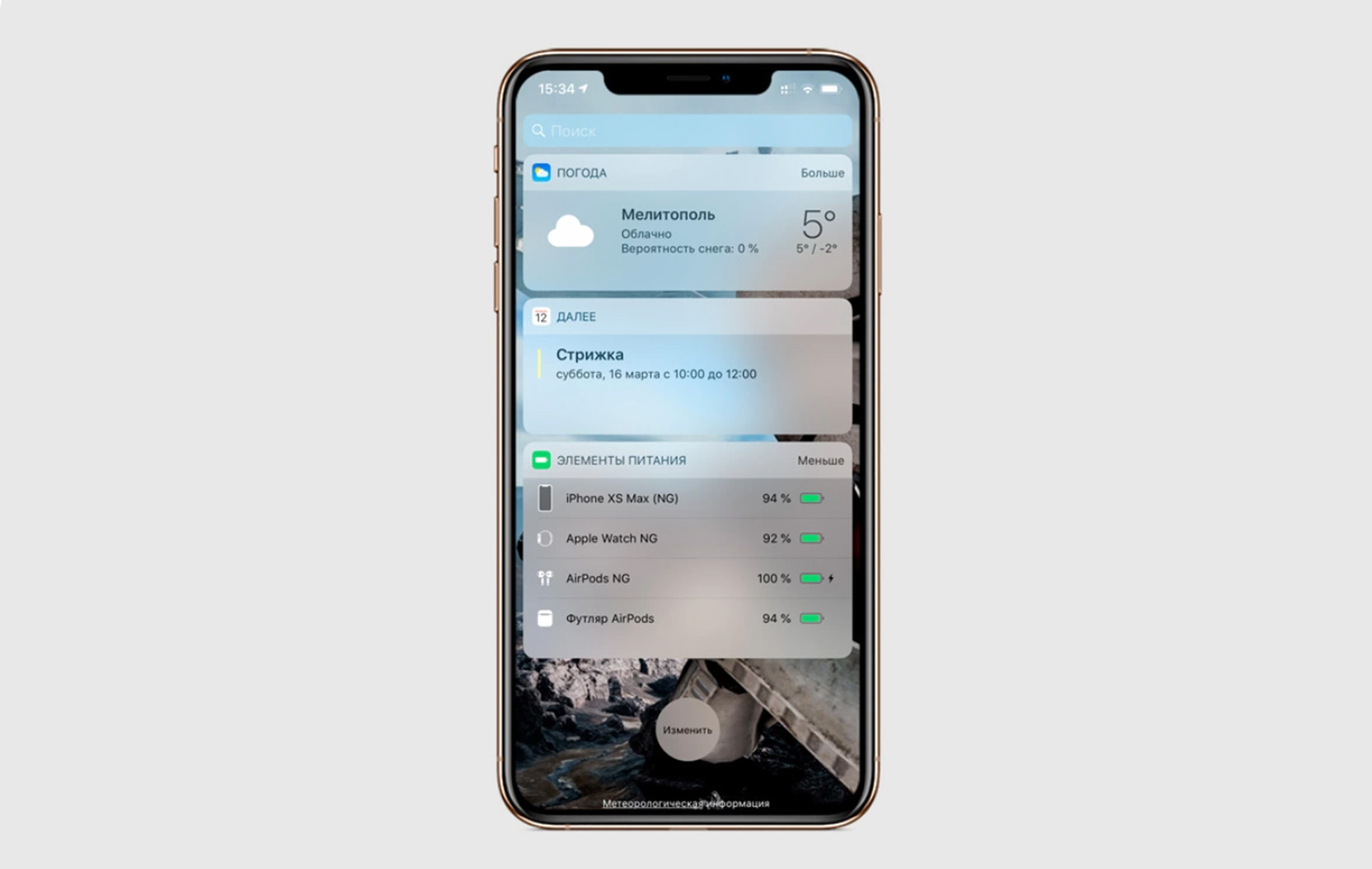
Если вы используете Apple Watch, то перейдя в пункт «Аккумулятор», вы на самих смарт-часах сможете просмотреть процент доступного заряда на AirPods.
Где найти элементы питания:
- Свайпните вправо для перехода в меню виджетов.
- Нажмите «+», чтобы добавить виджет на рабочий стол.
- Выберите в списке виджет «Элементы питания» и разместите его в удобном для вас месте.
- Теперь в этом окне будет отображаться уровень заряда всех устройств, подключённых по Bluetooth к вашему айфону, в том числе AirPods и зарядного футляра для них.
AirPods вместо радионяни.
Также легко использовать беспроводную гарнитуру в качестве радионяни. Для активации этого параметра:
- Перейдите в «Настройки» > «Пункт управления».
- Поставить «+» возле параметра «Слух», чтобы он отобразился в пункте управления.
- Когда захотите использовать AirPods вместо радионяни, разместите iPhone рядом с малышом, активируйте параметр «Слух» через пункт управления и включите «Live-прослушивание».
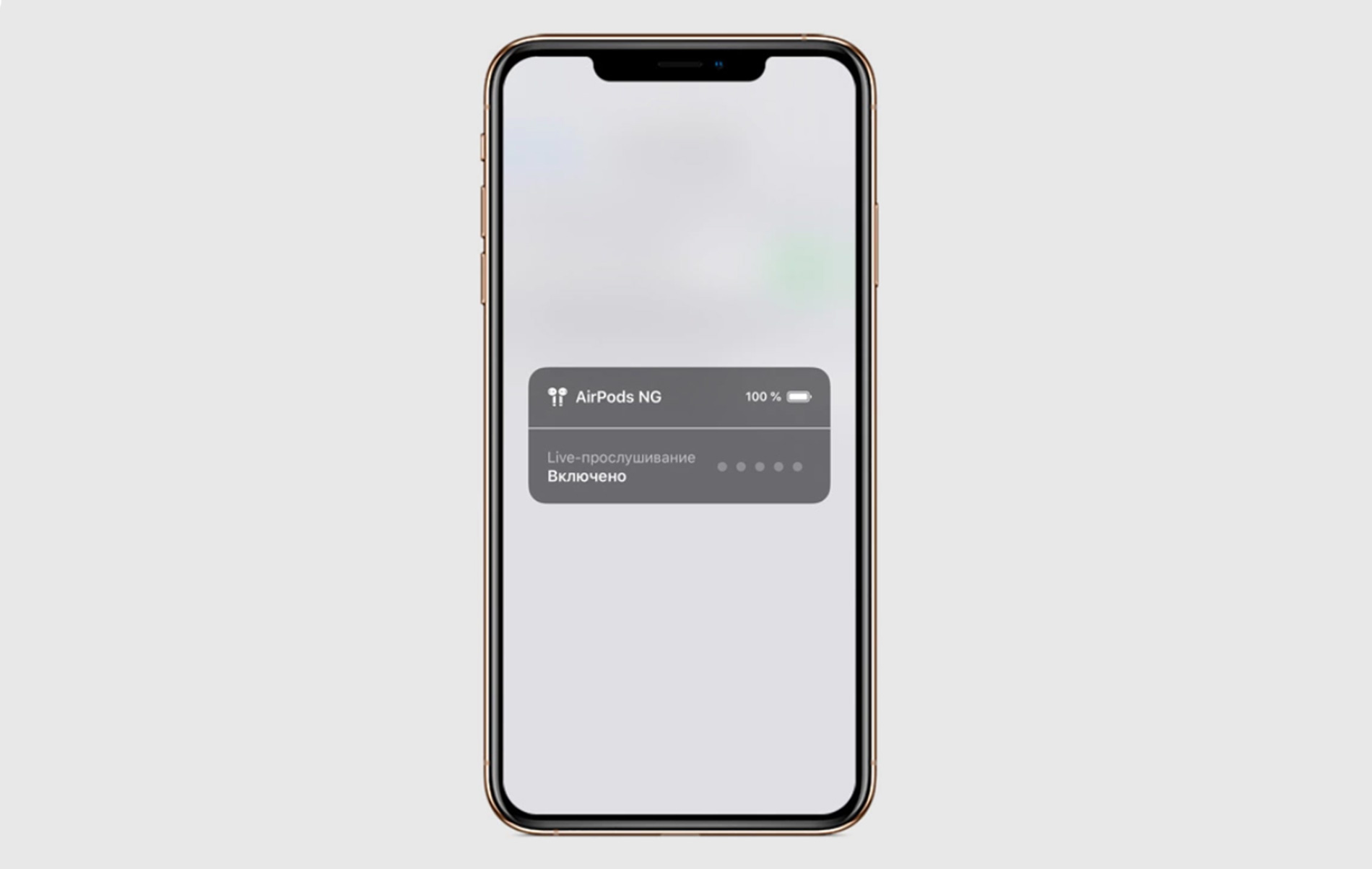
- Наденьте беспроводные наушники.
- В этом случае вы будете слышать в наушниках то, что происходит возле вашего смартфона. Функция работает на расстоянии 10 метров. Таким образом смартфон и беспроводные наушники превратятся в полноценную радионяню, и вы сможете слышать то, что происходит в комнате, в которой находится ваш малыш.
Вот так легко найти настройки AirPods на iPhone и откорректировать их под себя. Хоть беспроводная гарнитура настраивается автоматически и после подключения сразу готова к работе, уделите пару минут, чтобы ознакомиться с доступными параметрами. Вероятно, вы найдёте то, что захотите настроить под себя, чтобы сделать использование AirPods комфортным.
Скорее всего, у вас есть ещё вопросы по AirPods. Мы уже собрали их все на одной странице.
Как найти наушники AirPods, если потерял?
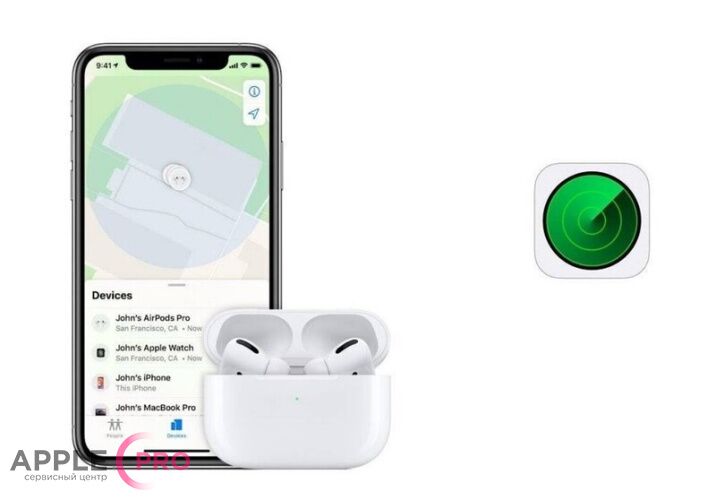
С появлением беспроводных наушников огромное количество людей оценило их удобство и функциональность. Можно без преувеличения сказать, что именно AirPods являются золотым стандартом данного типа техники. Но наряду с очевидными преимуществами, у них есть и существенный недостаток. Учитывая небольшой размер самих «ушей» и зарядного кейса — их легко потерять. Впрочем, производитель предусмотрел такие ситуации и добавил несколько способов поиска утерянного гаджета. Специалисты сервиса Apple Pro приводят подробную инструкцию.
Что делать, если потерял наушники AirPods?
- Заходим в «Настройки» на iPhone или iPad.
- В верхней части окна нажимаем на свое имя (обратите внимание, что перед этим нужно войти в свой аккаунт Apple ID).
- Выбираем пункт «Локатор» и кликаем на «Найти iPhone».
- Передвигаем соответствующий ползунок в активное положение. Для поиска устройств без подключения к интернету активируем «Сеть локатора», а также по желанию «Последнюю позицию».
Теперь наушники, у которых создана пара с вашим Айфоном автоматически добавляются в поддерживаемые аксессуары и могут быть найдены.
Как действует система обнаружения наушников?
В предыдущем пункте мы включили режим отслеживания. Теперь наша цель найти наушники AirPods. Следуем инструкции:
- Открываем приложение «Локатор» (можно найти по поиску в системе iOS).
- Выбираем вкладку «Устройства» — «Наушники AirPods» (Pro, Max).
- На карте отобразится последнее место использования аксессуара.
- Также можно включить кнопку «Воспроизвести звук» (если наушники находятся вне зарядного бокса) и выбрать правый или левый ЭйрПодс.
В случае, если устройство было украдено или давно утеряно — возможно включить режим пропажи, полностью заблокировать его.
Примечание. Если на данный момент нет возможности войти в «Локатор» на смартфоне, планшете или Mac, можно воспользоваться сайтом iCloud.com. Вводим свой логин и пароль Apple ID, выбираем «Устройства» и выполняем поиск.
Интересная особенность: для модели AirPods Pro 2-го поколения и выше, можно включить отображение на карте кейса зарядки. А поиск AirPods (3-го поколения), AirPods Pro, AirPods Pro (2-го поколения) или AirPods Max — осуществляется даже без подключения к интернету.
Можно ли найти наушники через Android?
Что же делать, если вы используете свои ЭйрПодс в паре со смартфоном на Андроид? В таком случае, приложение «Локатор» будет недоступно, но все еще существует возможность найти наушники через сайт iCloud.com. Процедура полностью идентична описанной выше, необходимо просто залогиниться, перейти к устройствам и выполнить поиск. С той лишь особенностью, что перед этим нужно привязать AirPods к своему Apple ID, эта процедура выполняется на все том же сайте.
Замена потерянного наушника или кейса AirPods в Москве
Наш сервисный центр Apple Pro осуществляет продажу правого или левого AirPods отдельно, а также зарядного футляра. Это выгодное решение, если один из наушников или кейс был утерян, украден или вышел из строя. Обратитесь к нам по указанным контактам, мы поможем подобрать правильную модель и связать устройства.
Настройка полученных на замену наушников AirPods или зарядного футляра
После получения замены следуйте этим инструкциям, чтобы снова использовать наушники AirPods.
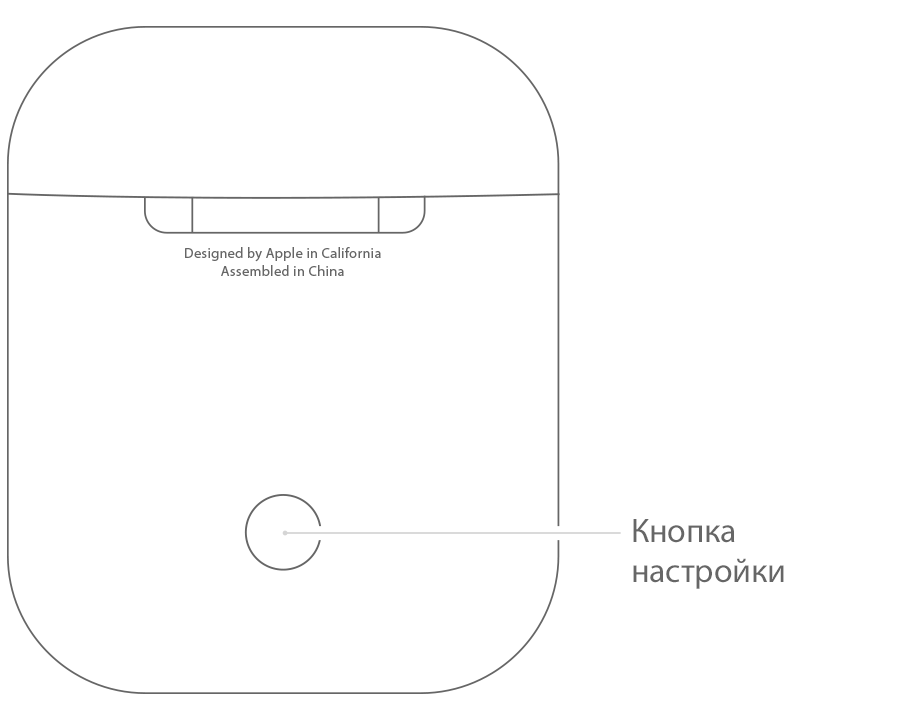
Настройка наушников AirPods или зарядного футляра

- На iPhone, iPad или iPod touch перейдите в меню «Настройки» > Bluetooth и коснитесь значка «Информация» рядом с AirPods.
- Нажмите «Забыть это устройство».
- Выберите «Забыть это устройство», а затем нажмите еще раз для подтверждения.
- Поместите оба наушника AirPods в футляр для зарядки.
- Откройте крышку и проверьте световой индикатор состояния. Он должен мигать желтым цветом.
- Нажмите и в течение нескольких секунд удерживайте кнопку настройки на задней стороне футляра. Индикатор состояния должен начать мигать белым.*
- Перейдите на экран «Домой» на iPhone, iPad или iPod touch.
- Откройте футляр и поднесите его к iPhone, iPad или iPod touch. На экране отобразится анимация настройки.
- Нажмите «Подключить» и выберите «Готово».
* Если индикатор по-прежнему мигает желтым, подключите футляр к источнику питания, закройте крышку и подождите 20 минут, в некоторых случаях синхронизация может занять до 2 часов. Затем откройте крышку, снова нажмите и в течение нескольких секунд удерживайте кнопку настройки до тех пор, пока индикатор состояния не начнет мигать белым.
Правильно определите модель наушников AirPods перед покупкой
Узнайте, как определить поколение наушников AirPods по номеру модели, а также модель зарядного футляра к ним.
Поиск номера используемой модели
По номеру модели наушников AirPods можно определить их поколение.
Поиск в программе «Настройки»
- Перейдите в меню «Настройки» > Bluetooth. Или перейдите в меню «Настройки» > [Ваши наушники AirPods]*.
- Найдите AirPods в списке (например, «AirPods Мария»).
- Коснитесь кнопки «Подробнее» рядом с AirPods, и отобразится номер модели.
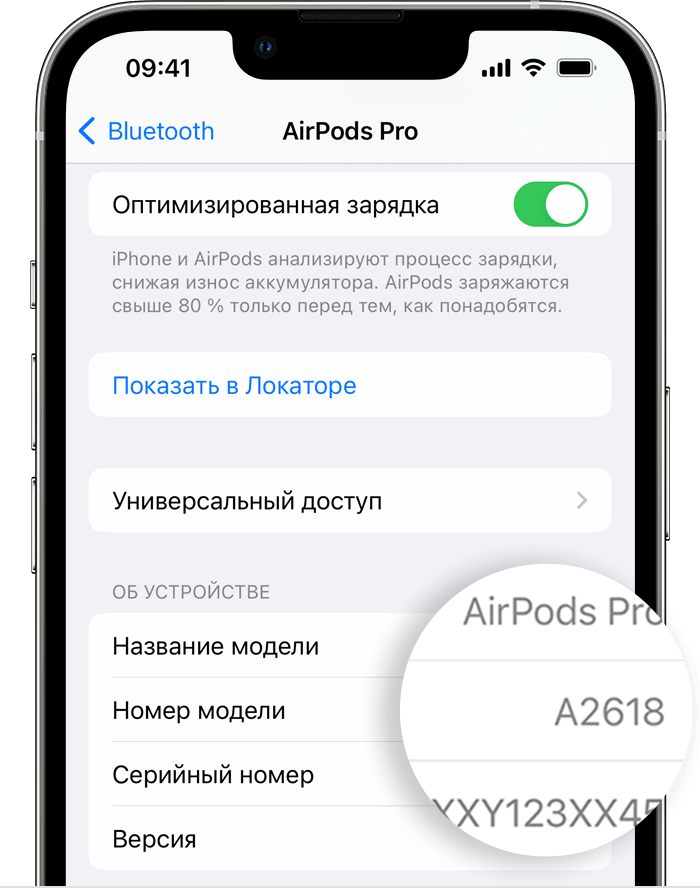
* Если на устройстве установлена ОС, отличная от iOS 14 или iPadOS 14 либо более поздней версии, и наушники AirPods подключены к устройству, номер модели можно найти в разделе «Настройки» > «Основные» > «Об этом устройстве». Прокрутите страницу вниз, пока не увидите имя AirPods, затем коснитесь имени.
Поиск на корпусе наушников AirPods
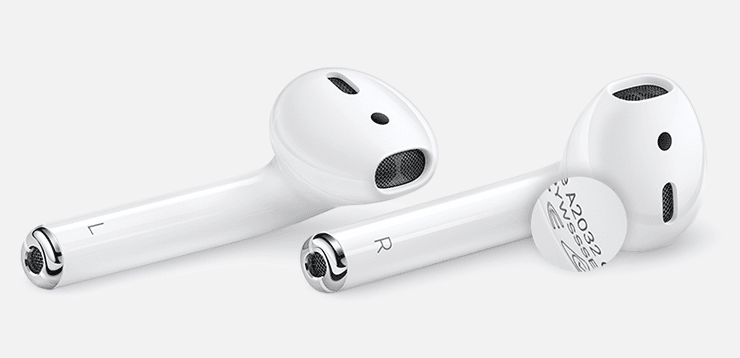
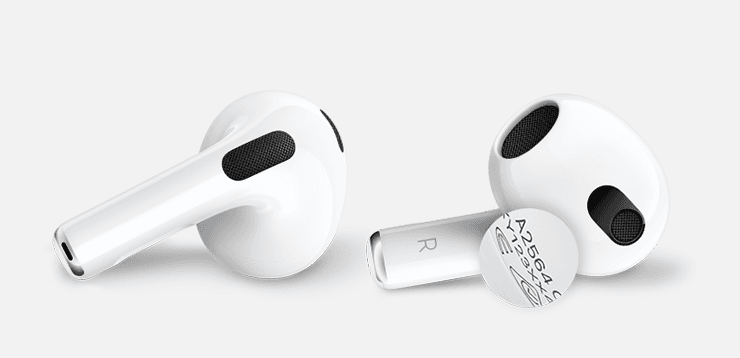
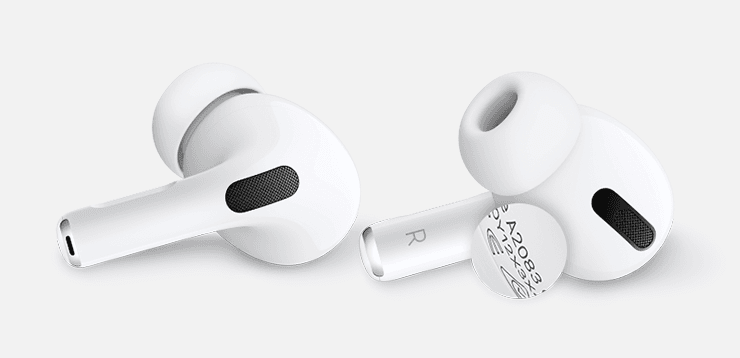
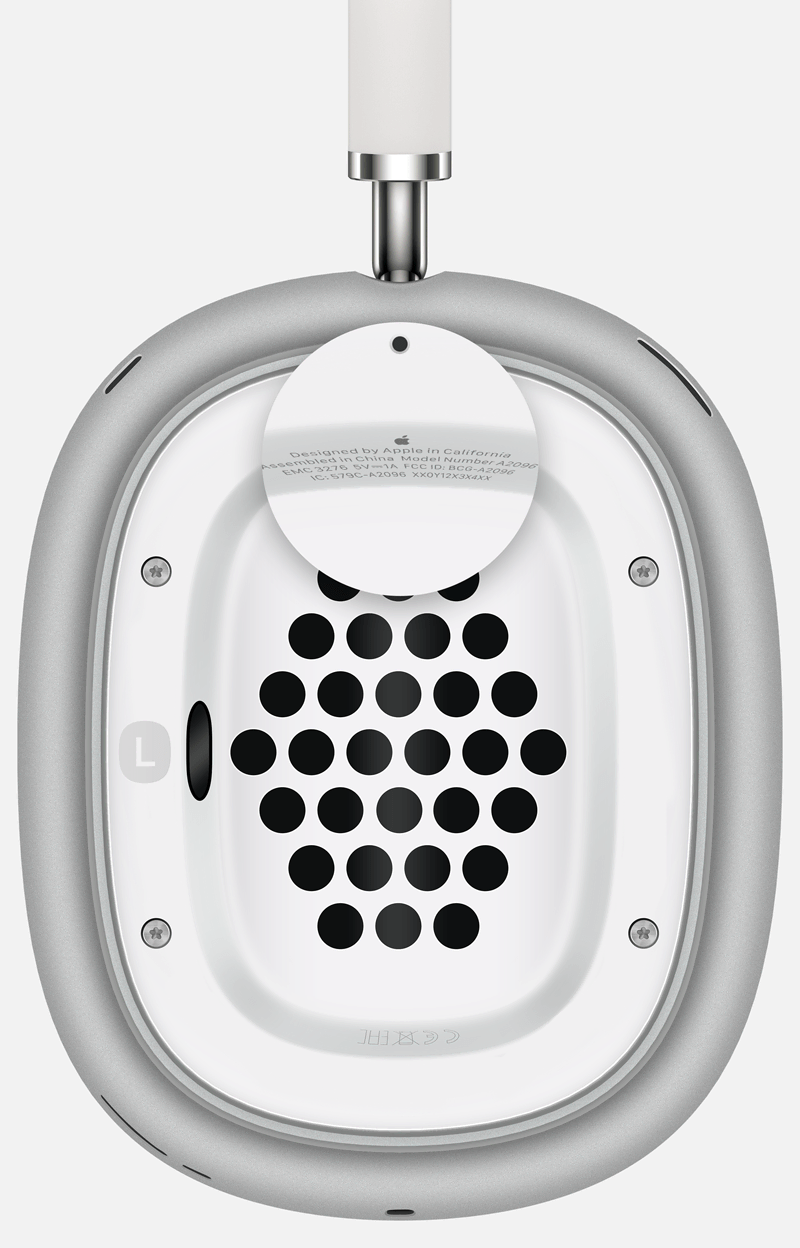
Если не удается узнать модель в разделе «Настройки», ее номер можно найти на наушниках AirPods. Номер модели указан в первой строке текста на обратной стороне каждого наушника AirPods или под левым амбушюром AirPods Max.

Определение поколения наушников AirPods по номеру их модели
Теперь по номеру модели можно узнать поколение наушников AirPods.
AirPods Pro (2-го поколения)
Номер модели: A2931, A2699 левый, A2698 правый
Год выпуска: 2022
AirPods (3-го поколения)
Номер модели: A2565 правый, A2564 левый
Год выпуска: 2021
AirPods Max
Номер модели: A2096
Год выпуска: 2020
AirPods Pro
Номер модели: A2083 правый, A2084 левый
Год выпуска: 2019
AirPods (2-го поколения)
Номер модели: A2032 правый, A2031 левый
Год выпуска: 2019
AirPods (1-го поколения)
Номер модели: A1523 правый, A1722 левый
Год выпуска: 2017
Определение модели зарядного футляра
Модель зарядного футляра для наушников AirPods можно определить по расположению индикатора состояния и другим деталям.
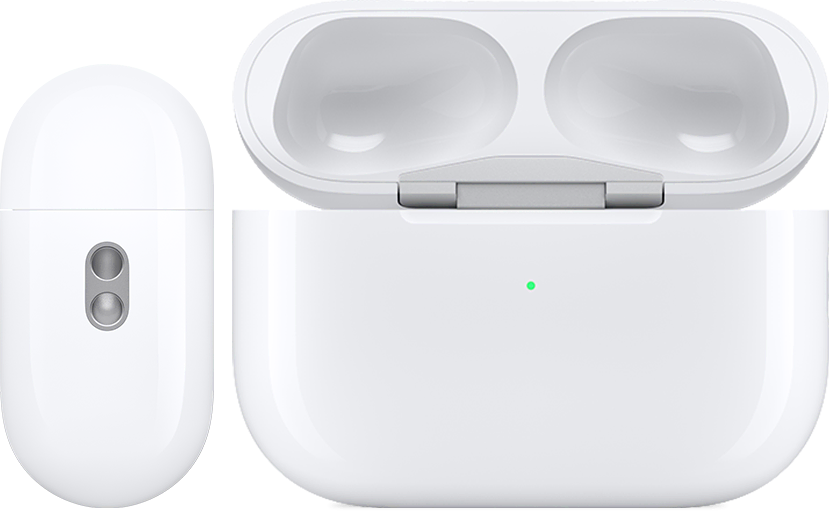
Зарядный футляр MagSafe для AirPods Pro (2-го поколения)
Номер модели: A2700
Год выпуска: 2022
Зарядный футляр MagSafe для AirPods (2-го поколения) совместим с беспроводными зарядными устройствами стандарта Qi и может выравнивать положение с помощью магнитов при использовании зарядных устройств, совместимых с MagSafe. В нижней части футляра расположен разъем Lightning для подключаемой зарядки. В нижней части корпуса также есть внешний динамик, указывающий на состояние зарядки и батареи, а сбоку — петля ремешка. Индикатор состояния находится на лицевой стороне футляра, а серийный номер — на обратной стороне крышки.