Создание простой детали в верстаке Part

Это руководство является введением в 3D моделирование с использованием верстака Part в системе FreeCAD. После его прочтения вы сможете создавать простые 3D модели с использованием таких примитивов как кубы, цилиндры, и т.д. с применением техники Конструктивная сплошная геометрия. Другим способом создать 3D модели можно с использованием двумерных фигур путем вращения и движения этих фигур в 3D пространстве. Подробнее об этой технике читайте, пожалуйста, в руководстве Создание простой детали в PartDesign. В этих двух руководствах специально рассматривается одна и та же модель для того, чтобы начинающие на собственном опыте изучили две разные техники их создания и то, как они реализованы в системе FreeCAD. Эти техники различаются концептуально, но при создании моделей их можно использовать одновременно. Есть некоторые ограничения при одновременном использовании двух техник моделирования, но они касаются встроенного языка программирования FreeCAD. Существует руководство Создание простой детали в верстаках Draft и Part, которое является примером использования двух техник моделирования одновременно. Оно использует верстак Draft и 2D фигуры, с помощью которых затем в верстаке Part создаётся 3D модель такая же, как в этом руководстве.
Перед тем как мы начнем, пожалуйста, посмотрите, как осуществлять навигацию в 3D пространстве. При наведении указателя мыши на иконку с изображением мыши в нижнем правом углу окна FreeCAD, появляется подсказка как на картинке ниже.
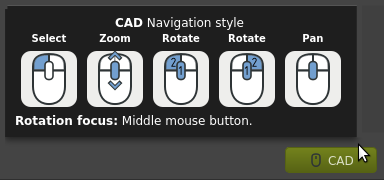
Многие новички в CAD системах застревают на решении тех или иных проблем при их изучении. Если это произошло с вами, пожалуйста, ищите решение в wiki или на форуме – возможно другие уже сталкивались с такой проблемой ранее и уже нашли её решение. Или создайте на форуме сообщение с вашим вопросом или решением проблемы. Форум имеет множество тем, где пользователи могут помочь найти решение по всем проблемам, эти темы бывают похожи на руководства и часто имеют полезные фотографии.
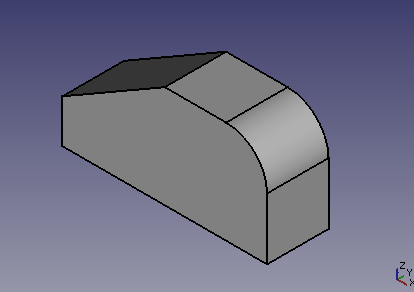
Создаваемая модель

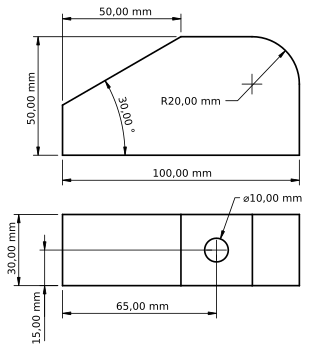
Применение верстака Part для создания модели с использованием примитивов
Создайте новый документ и сразу же сохраните его под новым именем. Возьмите хорошую привычку регулярно сохранять документ, или сохраняйте его хотя бы перед большими изменениями. Затем включите верстак Part используя либо переключатель верстаков (помечен числом 10 на картинке по ссылке), либо через главное меню Вид → Верстак. FreeCAD запустится с панелями инструментов вверху, комбинированным видом слева и 3D видом справа.
Создание основного твердого тела
Кликните мышкой на иконке Создать твердотельный куб чтобы создать исходный куб. Он появится в окне 3D вид и в виде нового объекта в Дереве проекта на боковой панели.
Нажмите Установить изометрический вид чтобы видеть куб в 3D пространстве.
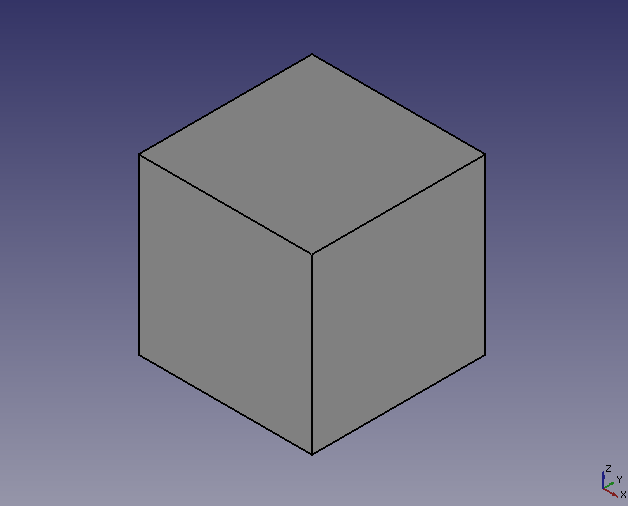
Выберите куб в Дереве проекта, в окне 3D вида он окрасится в зелёный цвет. Ниже в дереве проекта вы теперь сможете увидеть, что по умолчанию куб создан с размерами Длина x Ширина x Высота в 10 x 10 x 10 mm. Измените эти размеры на 100 x 30 x 50, это будут исходные размеры модели.
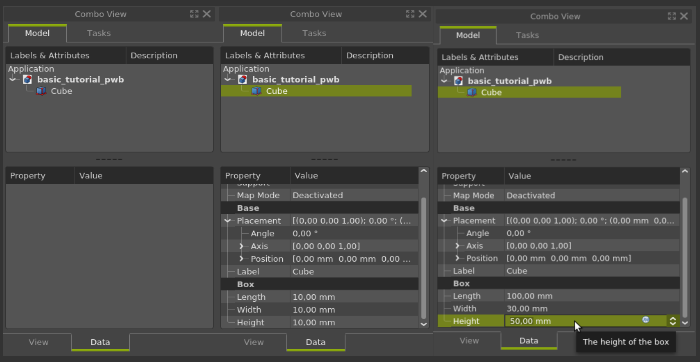
Для изменения свойств объекта, таких как Длина, можно воспользоваться спинбоксом, можно непосредственно ввести числовое значение или изменить его с помощью колесика мышки. Клавиши со стрелками вверх и вниз так же можно использовать. В самом правом окне на картинке выше, свойство Высота изображено в режиме редактирования, и если в таком режиме покрутить колесико мышки, то значение свойства можно изменить.
Кликните мышкой на иконке Уместить все содержимое на экране чтобы поместить модель в центр окна 3D вида.
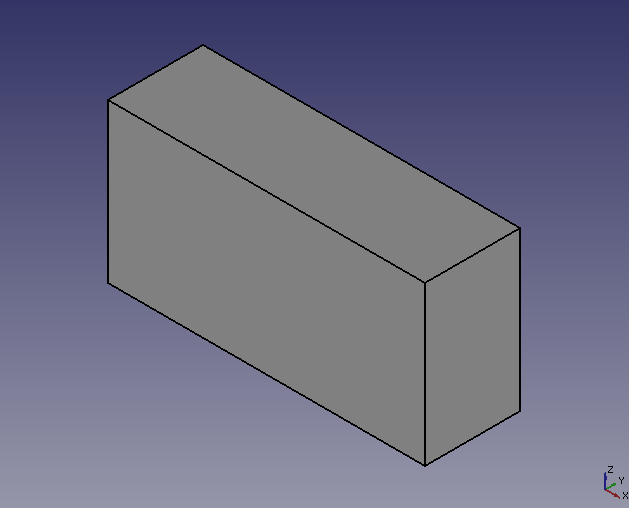
Создание скругления
Для того, чтобы создать скругление ребра модели, на панели инструментов выберите иконку Скругление выбранного края формы, которая откроет панель задач для скруглений в Комбо панели. Указателем мыши выберите верхний правый угол модели и установите значение Радиус в 20 мм, и нажмите кнопку OK .
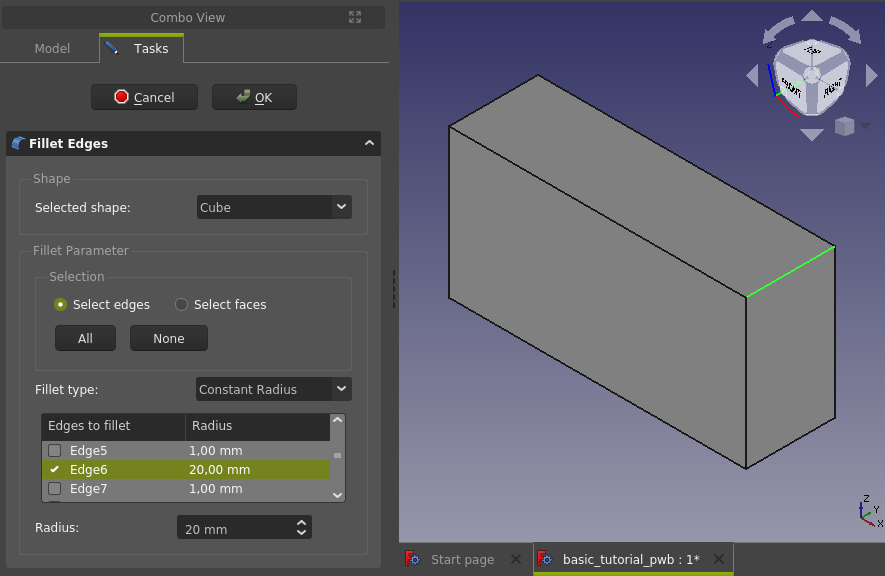
Панель задач закроется и на дереве проекта появится объект Fillet вместо прежнего куба.
Видимость дочерних объектов
Кликните мышкой на плюсике/стрелочке вниз в дереве проекта чтобы посмотреть дочерние объекты Fillet. Это в нашем случае будет объект Cube, который мы создали ранее. Но он сейчас стал не активным, серым. Выберите его и нажмите пробел – это переключит видимость объекта Cube и он сейчас снова станет видимым и его иконка уже не будет серой. Чтобы зафиксировать изменения кликните мышкой в пустом пространстве дерева проектов или окна 3D вида.
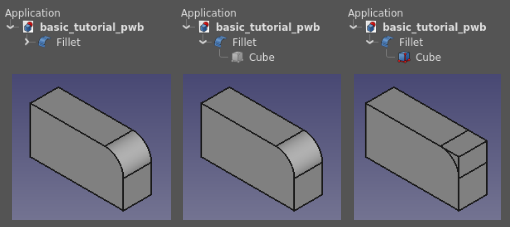
Создание фаски
Теперь создадим 30-ти градусную фаску, предварительно сделав видимым дочерний объект Куб объекта Скругление. В верстаке Part имеется специальный инструмент для создания фасок, но мы сейчас сделаем фаску с помощью другого примитива и булевой операции обрезания.
Создайте новый объект Твердотельный куб и дайте ему размеры 60 x 30 x 30. В свойстве Placement установите угол в -30 градусов.
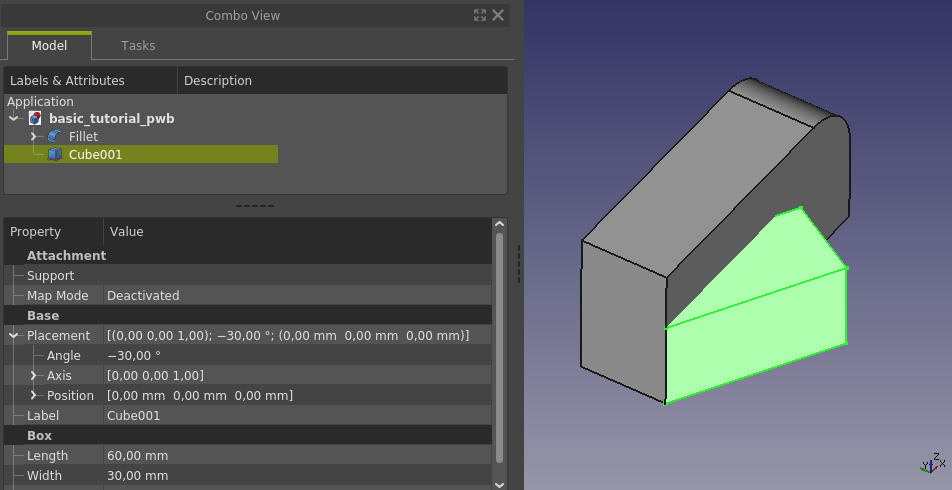
Угол положения объекта использует координатные оси как оси вращения. Осью вращения по умолчанию является ось Z, которая нам не подходит. Поэтому смените ось вращения на ось Y, установив значение z свойства объекта Ось в 0, а значение y в 1.
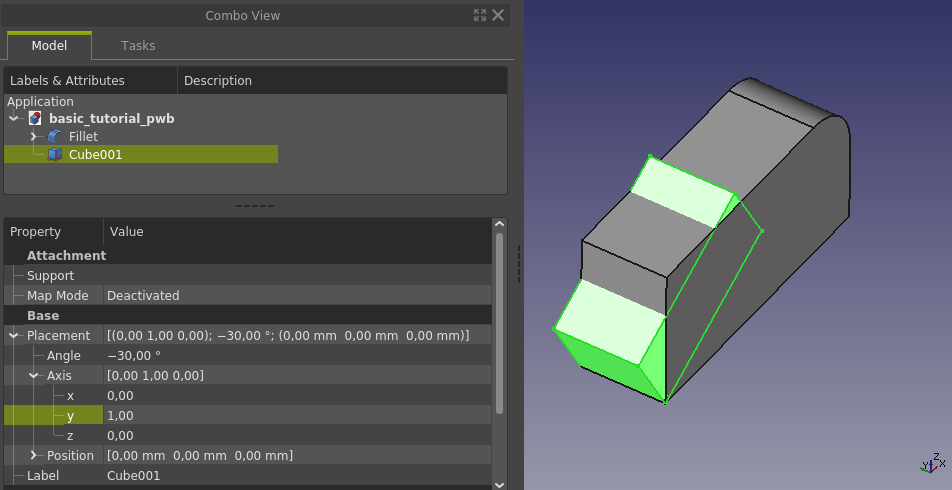
Того эффекта можно достичь, если угол вращения мы установим в +30 градусов, а значение у объекта Ось в -1.
Консоль Python
Если посмотреть на чертеж готовой детали, то положение тела, которое мы сейчас добавили, нужно скорректировать. Но нет точной величины, на которую мы должны поднять его вверх. Её мы должны вычислить. Давайте вычисления сделаем в Консоли Python, это основы тригонометрии. Если консоль Python системы FreeCAD у вас не отображается, то в пустом месте панели инструментов нажмите правую кнопку мыши, а затем поставьте галочку в строчке Консоль Python. Консоль появится в рабочем пространстве FreeCAD. То же самое сделайте с консолью Отчет. На ней обычно выводится полезная информация или сообщения о том, что нужно делать дальше для некоторых комманд.
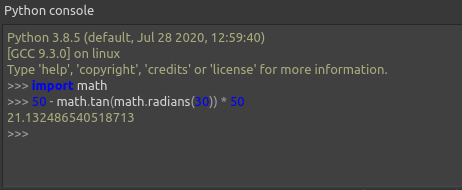
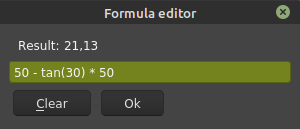
В консоли Python прежде всего мы должны загрузить стандартную библиотеку math, после чего по формуле (50 — math.tan(math.radians(30)) * 50) мы можем вычислить величину, на которую нужно поднять тело в направлении оси Z. Скопируйте результат вычислений из консоли Python и вставьте его в значение z свойства Положение объекта Cube001. Инструмент для снятия фаски теперь правильно ориентирован и расположен.
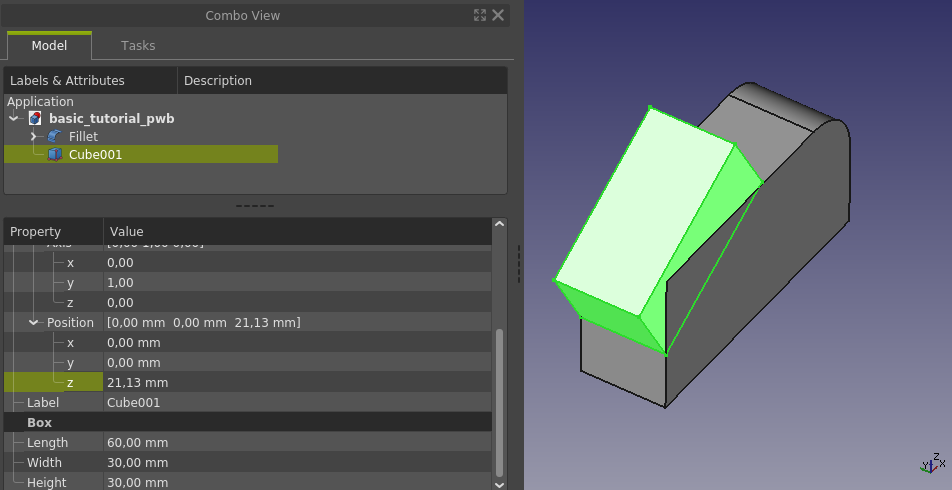
Выражения
Для вычислений не обязательно использовать консоль Python, в большинстве случаев при работе с числовыми значениями можно обойтись встроенным калькулятором FreeCAD. Во FreeCAD это называется Выражения. В режим Выражения вы можете войти по первому нажатию левой кнопки мыши на значении z свойства Положение в дереве проекта, после которого справа появится маленький круглый голубой значок.
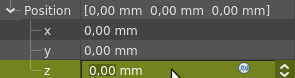
Если мы нажмем на этот значок, появится маленькое окно Редактор формул, где, как показано ниже, можно вводить формулы и выражения. Выражения — это мощный инструмент, т.к. они могут оперировать параметрами модели, используя их как переменные при вычислениях. Короче, в нашей формуле вместо числа 50 мы могли бы ввести Имя параметра, содержащего высоту основного тела. Тогда бы при изменении высоты основного тела автоматически изменялось бы положение фаски. 50 — это высота исходного куба, на которую можно ссылаться как Cube.Height, т.е. свойство Height объекта Cube. Более подробную информацию вы можете найти на wiki.
Чтобы снять фаску, нажмите и держите нажатой кнопку Ctrl , затем левой кнопкой мыши кликните на объекте Fillet в дереве проекта, потом на объекте второго добавленного куба (называется Cube001) и, наконец, в панели инструментов кликните на иконке Обрезать две фигуры. На вашем дереве проекта теперь должен оказаться единственный объект под названием Cut.
Панели инструментов
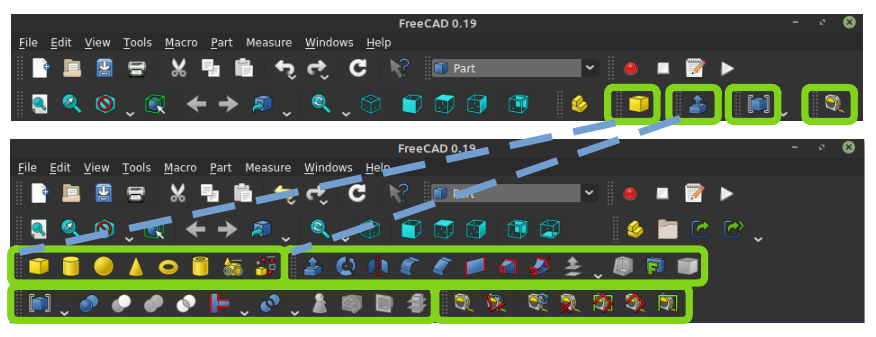
Поговорим о панелях инструментов, т.к. они являются самым распространенным способом выполнения команд. Расположение панелей инструментов по умолчанию может быть далеким от идеала на мониторе вашего компьютера. Но, к счастью, их расположение легко настроить. Посмотрите на верхнюю часть картинки ниже. На ней два ряда панелей инструментов, но видно только ограниченное количество кнопок инструментов верстака Part. Простейший путь сделать видимым большее количество кнопок инструментов — это расширить окно FreeCAD, если это еще не сделано.
Обычно расположение панелей инструментов настраивается под свой вкус и возможности монитора. Для перемещения панели необходимо нажать левую кнопку на левом крае панели и не отпуская кнопку перенести панель в нужное место, затем кнопку отпустить. В нижней части картинки расположение панелей инструментов было скорректировано, для того, чтобы показать их полное содержание. Расположение панелей инструментов запоминается.
Измерительный инструмент
Для проверки наших вычислений и верности расположения фаски можно использовать Измерительный инструмент верстака Part. Для этого нажмите на иконку Рулетка, откроется панель задач. Затем мышкой на модели выберите два конца ребра фаски.
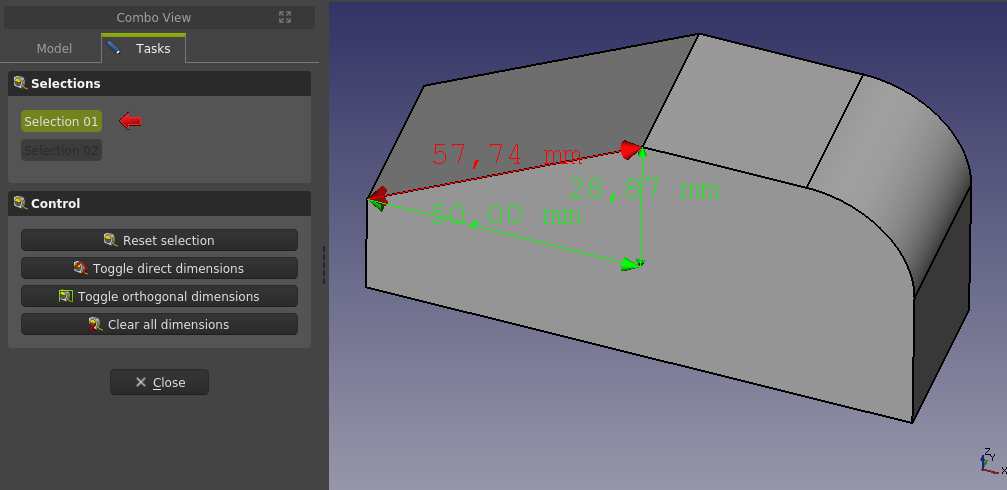
Убедившись, что размеры соответствуют вычисленным, можно нажать на кнопку Clear all dimensions и закрыть диалог.
Создание отверстия
Чтобы создать отверстие нажмите на иконку Создать цилиндр, установите радиус в 5 мм и высоту в 50 мм.
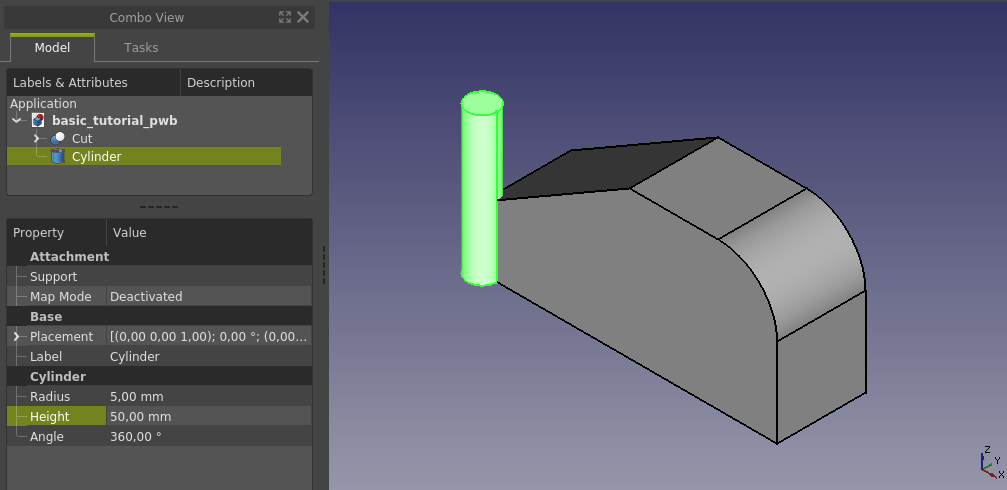
Далее нам нужно разместить отверстие согласно размерам на чертеже. Установите Вид сверху, нажатием правой кнопкой мыши на объекте Цилиндр в дереве проекта откройте меню и выберите в нем строку Преобразовать.
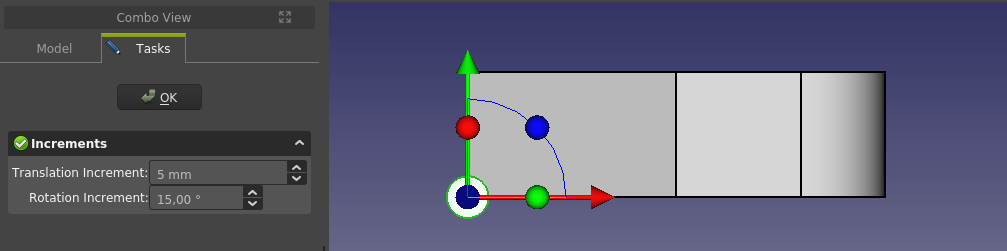
Установите Приращение перемещения в 5 мм. Используя красную и зеленую стрелки переместите цилиндр на 15мм по оси y и на 65мм по оси x. Для этого нужно на стрелке нажать на левую кнопку мыши и не отпуская ее вести цилиндр к нужной позиции, затем кнопку отпустить. Нажмите кнопку OK и закройте диалог Приращения. Чтобы сделать отверстие, нажмите кнопку Ctrl , левой кнопкой мыши на дереве проекта выберите объекты Cut и Цилиндр, затем нажмите на иконку Обрезать две фигуры в панели инструментов. Теперь на вашем дереве проекта будет один объект Cut001.
Поздравляем, модель готова.
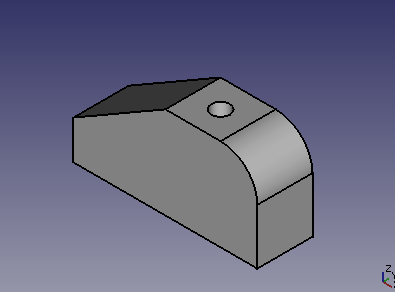
Теперь, когда модель готова, давайте изучим возможности по изменению самой модели, ее внешнего вида, некоторые дополнительные возможности и разные варианты изменений.
Изменение цвета и прозрачности
Внешний вид объекта можно изменить различными способами, например, с помощью вкладки Вид таблицы свойств на комбо панели. Просто выберите объект на дереве проекта и изменяйте свойства объекта — цвет линий, цвет формы или её прозрачность.
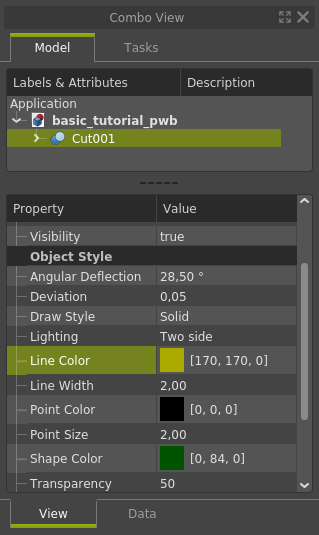
К сожалению, когда объект активен , т.е. выделен, не видно, каким будет его внешний вид после изменений. Чтобы увидеть изменения нужно сделать его не активным. Установите изометрический вид, так отверстие в модели будет видно лучше. Другим способом изменить внешний вид можно через меню Вид → Внешний вид. .
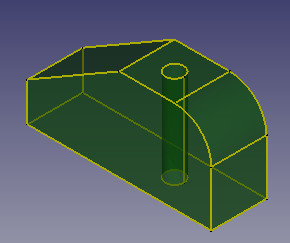
Другой способ размещения отверстия
В меню Файл → Сохранить как. сохраните проект под новым именем. Удалите объект Cut001 и переместите цилиндр в исходную позицию. Ваша модель должна выглядеть как на картинке ниже. Рассмотрим различные варианты создания отверстия в центре верхней грани модели. Заметьте, что цвет модели опять стал серым и все изменения, которые мы сделали, исчезли.
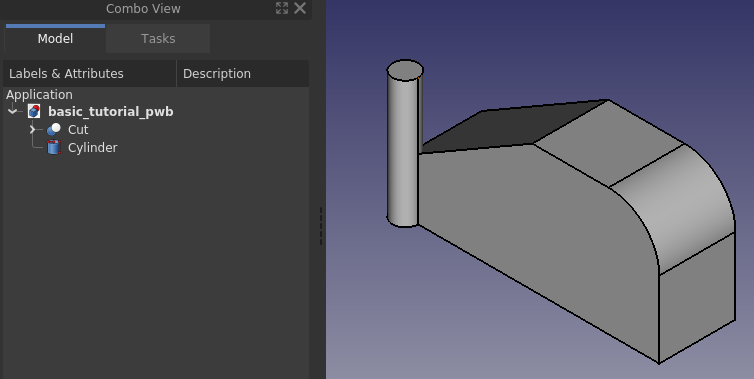
Для размещения отверстия теперь мы будем использовать верстак Чертеж. Оно по-прежнему должно быть расположено в центре верхней грани модели, т.е. посередине диагональных линий верхней грани.
Включите верстак Draft, в 3D пространстве должна появится сетка. Она включается и выключается кнопкой Toggle Grid на панели инструментов. Используя функции привязок верстака Draft включайте только те типы привязок которые нужны в данный момент. Сейчас нам достаточно оставить включенными конечную точку, среднюю точку и центр круга, т.е. настройки привязок должны выглядеть как на картинке ниже.

Найти точку для размещения центра цилиндра можно сделав диагональ в качестве вспомогательной линии и использовать середину диагонали в качестве точки, в которую переместить центр цилиндра. Однако оказывается, что нам даже не нужно делать вспомогательные линии, мы можем привязать к уже существующей твердотельной геометрии.
Выберите Цилиндр на дереве проекта (он станет зеленым в 3D пространстве) и нажмите иконку Move на панели инструментов. Откроется панель задач для передвигаемых объектов, убедитесь, что чекбокс Копировать выключен.
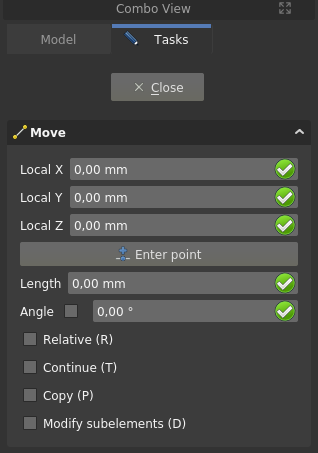
Затем переместите мышь к верхней грани цилиндра так, чтобы вы увидели белую точку в центре круга, как показано на левом рисунке ниже. Это вместе с символом рядом с указателем мыши означает, что щелчок левой кнопкой мыши приведет к привязке к белой точке.
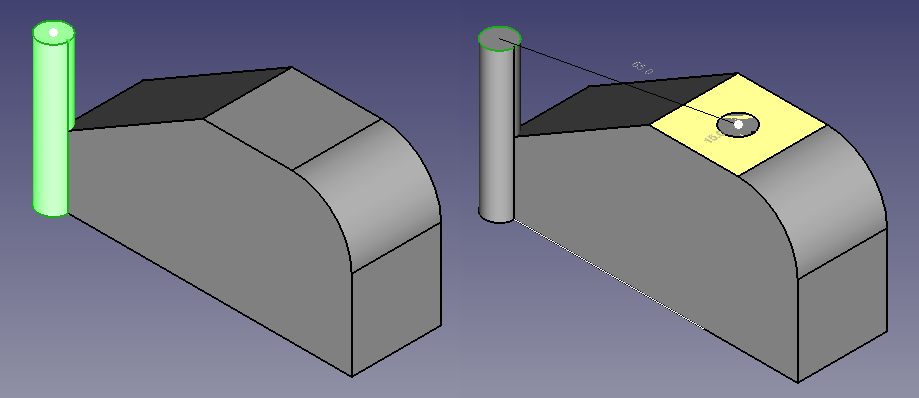
Когда у вас появится белая точка на верхней грани, щелкните левой кнопкой мыши, повторите то же самое для верхней квадратной грани основного тела, как показано на правом рисунке выше. Функция привязки использует центр масс для любого типа поверхности. В нашем случае центр масс верхней грани совпадает с её геометрическим центром. Вы уже заметили, что движение цилиндра анимировано, поэтому вы видите, что должно произойти.
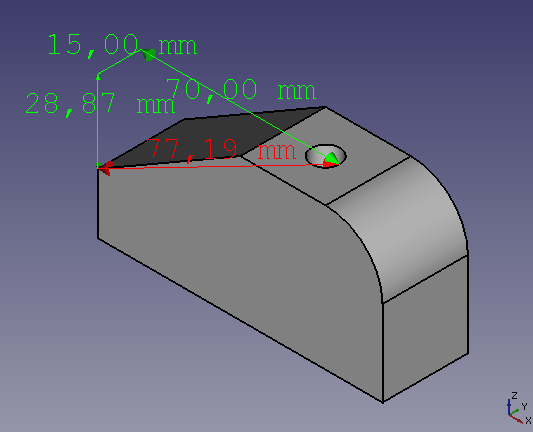
Создайте сквозное отверстие повторив булевую операция обрезания, о которой говорилось выше. Модель готова. С помощью рулетки на верстаке Part убедитесь, что отверстие расположено правильно. Измерить расстояние можно только между точками, поэтому измерение надо делать от нулевой точки главного тела до дальнего края отверстия. У нас это расстояние составит 70мм включая радиус отверстия.
Создание отверстия с фаской
Вернитесь на верстак Part и с помощью иконки Создать твердотельный конус на панели инструментов создайте конус. Установите свойство radius1 в 0 мм и radius2 в 7 мм, это даст 2 мм фаски по радиусу. Установите высоту конуса в 7 мм, в результате угол вершины конуса будет 90 градусов, а угол фаски — 45 градусов. Стоит отметить, что можно было бы так же использовать операцию Фаска.
Во время работы с FreeCAD вы постоянно будете иметь возможность достичь одного и того же результата разными путями. Трудно сказать заранее, какой из них более правильный. Некоторые варианты могут оказаться более гибкими, иметь больше возможностей для трансформации и т.д. Ваши подходы к построению 3D моделей будут меняться по мере того, как вы будете узнавать больше о возможностях FreeCAD.
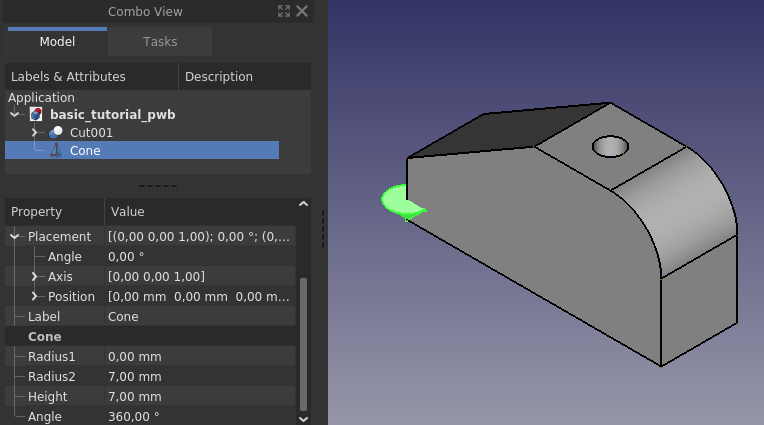
С помощью любого указанного выше метода совместите конус с отверстием.
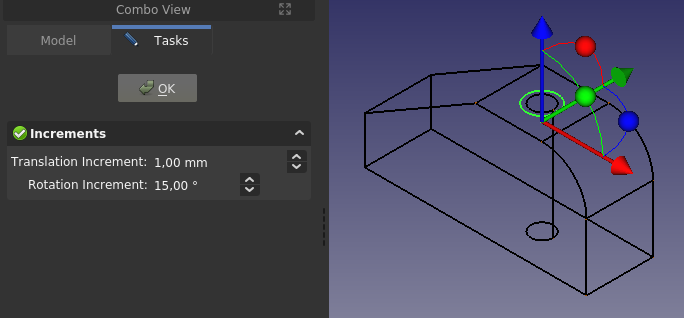
На рисунке ниже совмещение конуса и отверстия делается командой Преобразовать, которая имеется в меню, доступном при нажатии на правую кнопку мыши. Приращение перемещения установлено в 1 мм т.к. если бы приращение было установлено в 5 мм как было ранее, то это не позволило бы совместить конус и отверстие из-за того, что диаметр конуса у нас 7 мм. Для того, чтобы было легче установить конус в правильную позицию используется Каркасный режим прорисовки модели.
Чтобы закончить модель, давайте будем использовать Булеву операцию с двуми выбранными формами вместо того, чтобы сначала выделить объекты, а потом применить булеву операцию. Выберите ее на панели инструментов и в результате откроется окно как на левом рисунке ниже.
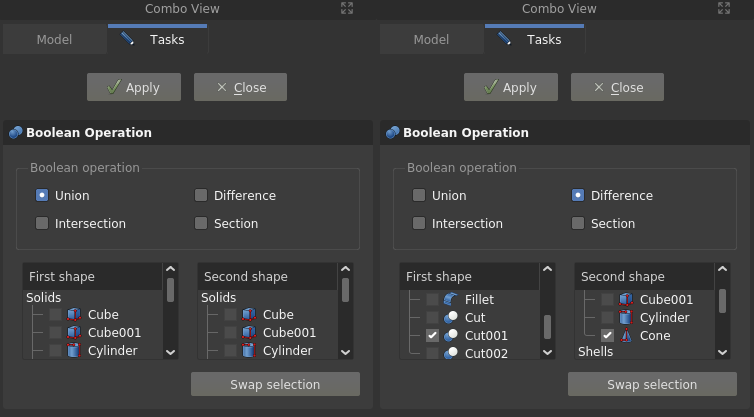
Необходимо указать три параметра: Тип операции, Первая фигура и Вторая фигура. Конус предполагается срезать, в данной команде это называется Разность, а не Вырезать. Первая фигура — это наша Cut001, она находится в группе Соединения, т.к. она является соединением нескольких твердых тел. Вторая фигура — Конус. Указав параметры команды нажмите кнопку Применить , как показано на картинке справа. В группе Соединения должна появиться фигура Cut002, это наша готовая модель. Она должна выглядеть так, как показано ниже.
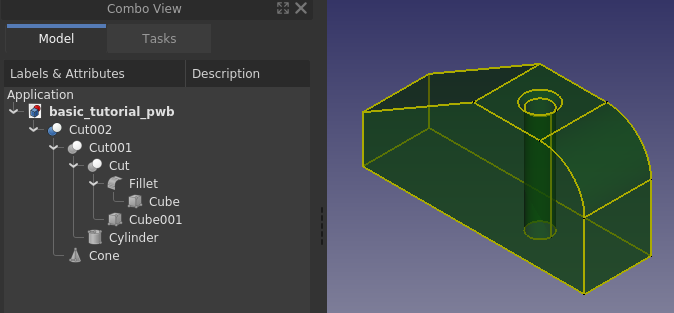
Создание полой модели
Сохраните модель под новым именем при помощи команды Сохранить как. в главном меню. FreeCAD может выполнять все типичные операции 3D моделирования, одна из них это Смена толщины, которую можно использовать для создания полой детали.
Поверните модель так, чтобы была видна нижняя её поверхность.
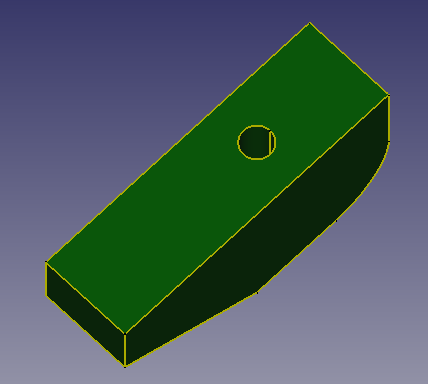
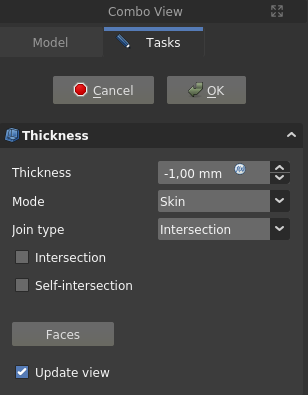
Выберите нижнюю поверхность модели, затем на верстаке Part выберите инструмент Смена толщины и на экране появится фигура как на рисунке ниже.
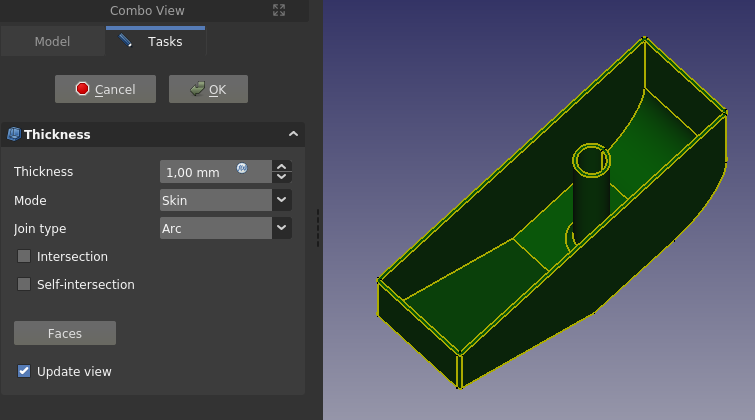
Нажмите кнопку OK . Как вы можете видеть теперь наружные углы фигуры имеют скругления.
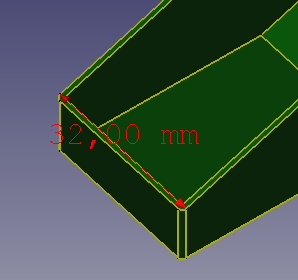
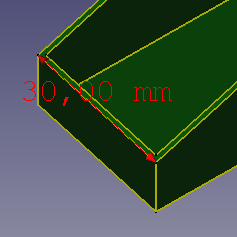
Кроме того, если сейчас измерить ширину детали, она будет составлять 32 мм, т.к. толщина как бы прикладывается снаружи. Давайте исправим это. Кликните дважды на модели и в дереве проекта измените свойство join на intersection и значение толщины установите в -1.
Теперь ширина детали составляет 30 мм как и было, а наружные углы снова острые.
Другой способ позиционирования фаски
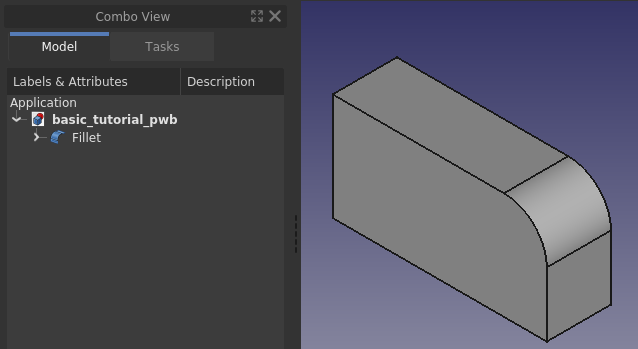
Сохраните модель под новым именем и удалите последние изменения так, чтобы модель смотрелась как на рисунке ниже.
Сделайте Куб с размерами 30x30x60 как показано ниже.
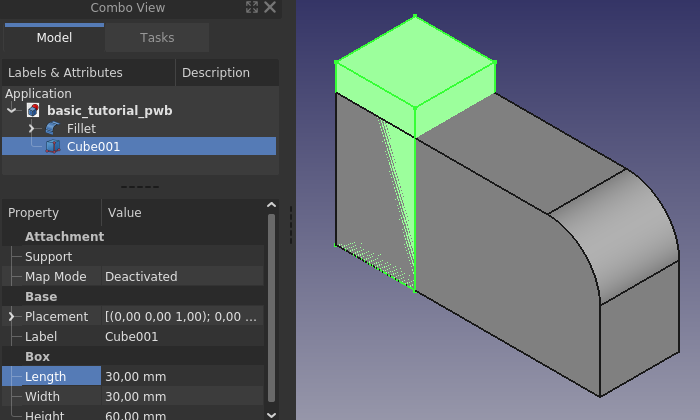
Поверните его на -120 градусов вокруг оси Y изменив свойство Угол в группе placement.
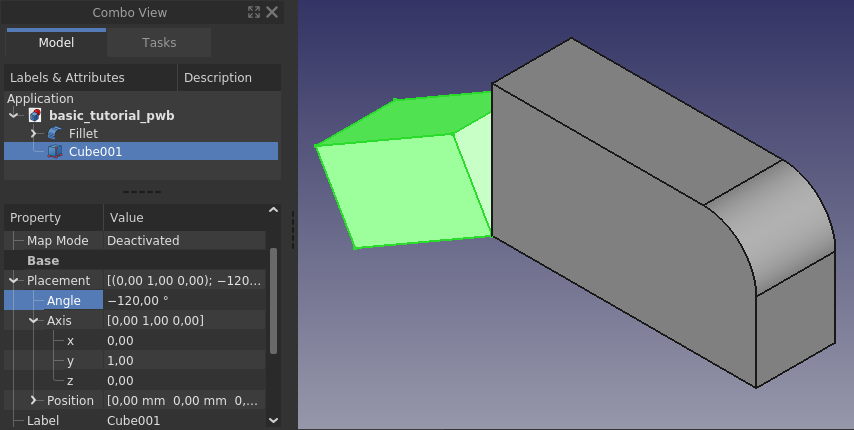
Измените положение в X=50, Z=50 и выполните операцию Вырезать чтобы получить такую же фаску.
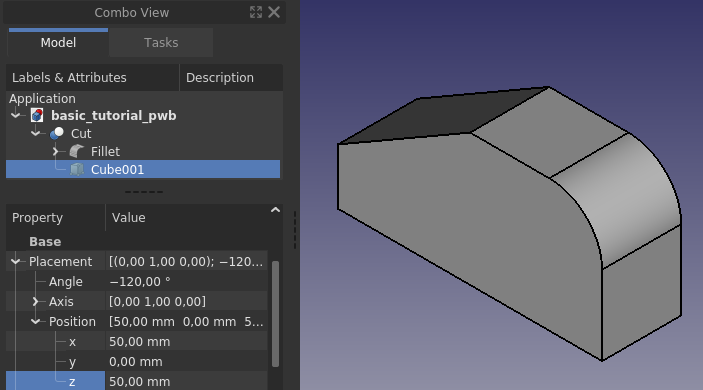
Это еще раз подчеркивает, что в 3D-моделировании часто имеется несколько способов получить один и тот же результат. Когда дело доходит до базовой геометрии или твердых тел, в FreeCAD можно использовать разные верстаки, а также разные команды и получить при этом ту же внешнюю форму твердого тела. Вам просто нужно найти свой собственный набор предпочтительных инструментов и рабочих процессов, которые вам удобны в использовании. Моделирование в параметрическом 3D — это процесс постоянного обучения, для освоения которого требуется практика.
Редактирование размеров, цветов граней и TNP
FreeCAD — это средство параметрического 3D-моделирования, которое позволяет вам изменять любое расположение или размер модели, и она будет обновляться в соответствии с изменениями. Обычно все работает, но при редактировании модель можно сломать — например, когда скругление основано на кромке, которой больше не существует из-за редактирования. Когда модель ломается во время редактирования — это Проблема топологического именования.
Давайте поэкспериментируем с изменением размеров и расположения чтобы посмотреть, сможем ли мы сломать модель. Не забывайте обновлять модель после изменений, если это требуется. Это можно сделать кнопкой Обновить на панели инструментов. Если иконка закрашена серым, значит нет необходимости обновлять модель.
Перемещение цилиндра
Например, давайте переместим цилиндр из центра в одну из сторон основного тела с помощью команды Transform. Как вы видите на картинке, конус остался на своем месте, хотя должен был переместиться вместе с отверстием.
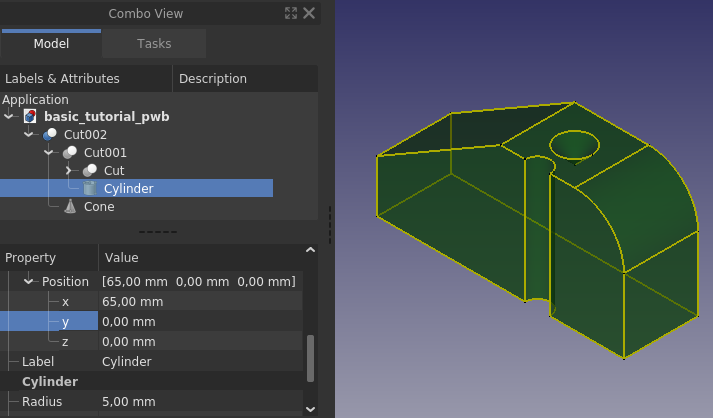
Когда вы перемещаете цилиндр в сквозь поверхность модели, в версии 0.19 вы теряете часть настроек цвета вашей модели. FreeCAD возвращается к пользовательским настройкам по умолчанию для цветов и прозрачности формы в 3D-виде, однако форма Cut002 по-прежнему показывает цвета и прозрачность, которые были у нее раньше, как показано на рисунке ниже.
Исправление цветов
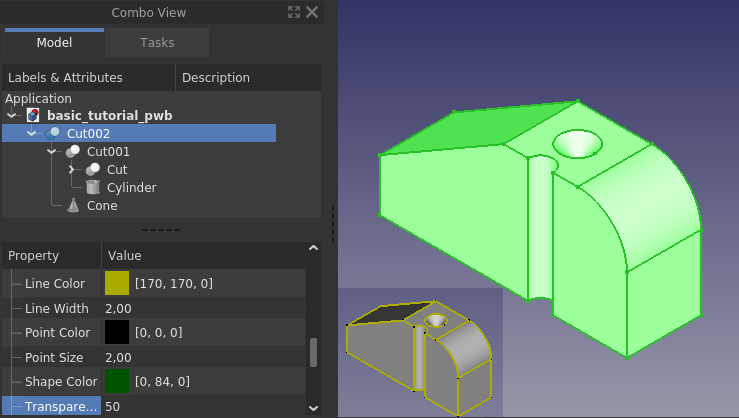
Вот способ исправить это. Сначала измените Прозрачность мышкой на один тик вверх или вниз, а затем обратно, чтобы вернуть прозрачность. Сделайте то же самое с цветом формы. Другой способ вернуть цвет — это нажать правую кнопку мыши на фигуре Cut002 в дереве проекта и выбрать в меню Установите цвета. . В Панели задач, которая появится, кликните Установить по умолчанию , это вернет цвет к тому, который был установлен в свойствах вида.
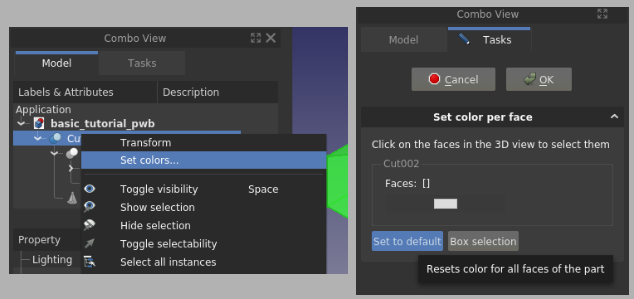
Команда Установите цвета. позволяет выбрать свой цвет для каждой поверхности.
Множественные твердые тела
Другой пример, где куб, создающий фаску, был перемещен и повернут.
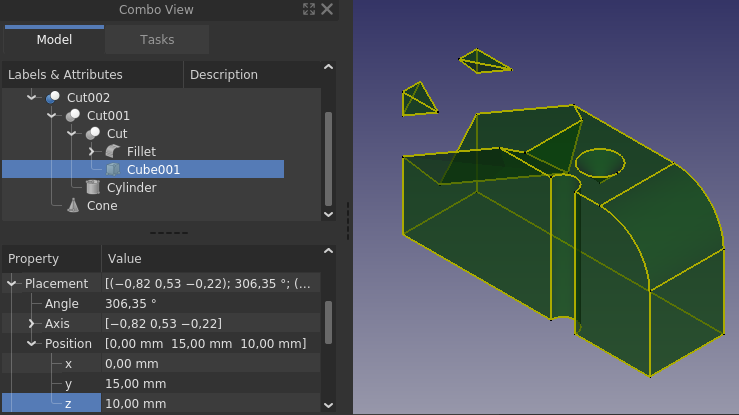
Если изменить положение тела, из которого образована фаска, таким же образом как на картинке, то в результате появятся 3 не пересекающихся тела. Верстак Part позволит вам это сделать, а PartDesign нет. Вы получите сообщение об ошибке с несколькими телами, либо он просто не отобразит все тела.
Проблема топологического именования
Давайте вернемся к завершенной модели и посмотрим, как именуются её поверхности.
На рисунке ниже включена панель Просмотр выделения, чтобы показать, что выделено, а что нет, а также изменен цвет, чтобы выделение было легче увидеть.
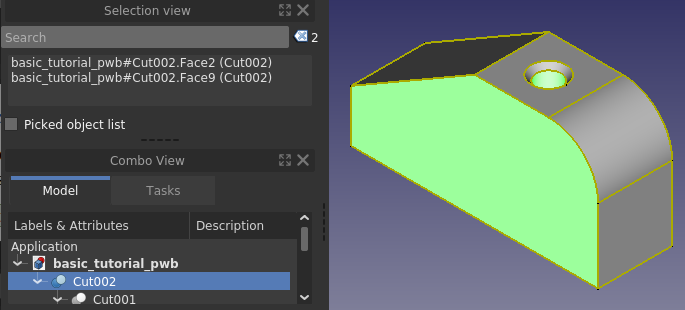
Если выбрать боковую грань и внутреннюю грань цилиндра, то в системе они называются Face2 и Face9, где Face2 — это боковая грань. Нумерация граней у вас может отличаться.
Переместите цилиндр так, чтобы он пересекал боковую грань и в Просмотре выделения цилиндр теперь будет иметь другое имя.
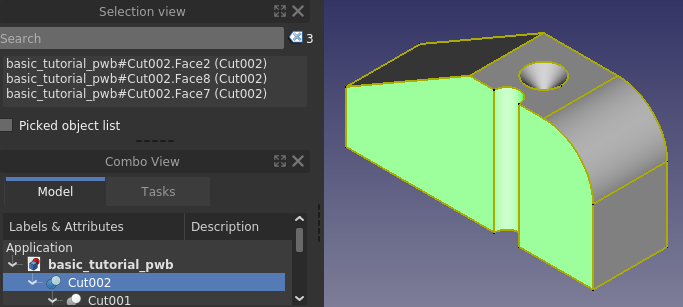
Face2 — это теперь правая часть исходной поверхности Face2, а Face8 — левая её часть. Цилиндр прежде назывался Face9, а теперь Face7. FreeCAD изменяет нумерацию объектов. Общее количество граней в исходной модели было 10, после переноса цилиндра на поверхность модели их стало 11. Таким образом, очевидно, что нумерация граней должна измениться, когда изменится так называемая топология. Это, вероятно, кажется незначительной деталью, но оказывается весьма важным в параметрическом 3D CAD. Представьте, что вы использовали цилиндрическую грань в качестве ссылки для другого элемента, раньше она называлась Face9, а теперь называется Face8. Ссылка на предполагаемую цилиндрическую поверхность потеряна. Поскольку FreeCAD, по крайней мере, в выпущенных в настоящее время версиях, не отслеживает предполагаемую грань, а только отслеживает пронумерованную грань, модель ломается, когда делается ссылка на грань, которая позже меняет наименование.
Это называется Проблема топологического именования. Желательно изучить, как избежать поломки моделей.
Другая организация дерева проекта
Сохраните модель под новым именем. Удалите все разрезы, чтобы получилась модель, как показано ниже.
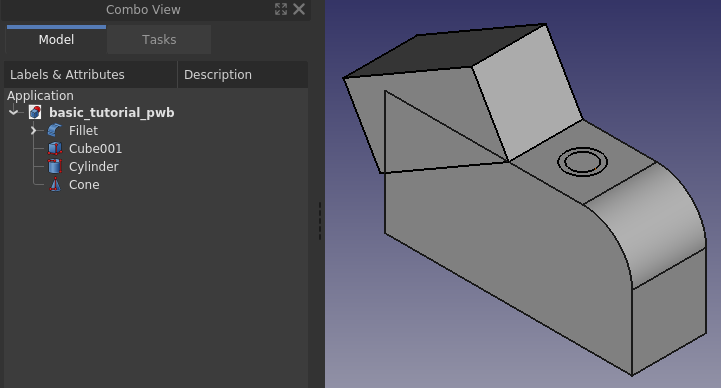
При использовании верстака Part и создании сложных моделей, структура дерева проекта может стать сложной для понимания. На данный момент мы создали деталь и применили к ней логическую операцию. В верстаке Part можно объединить примитивы в одну логическую операцию. В нашем случае у нас есть цилиндр, конус и куб, которые являются логическими операциями разрезания.
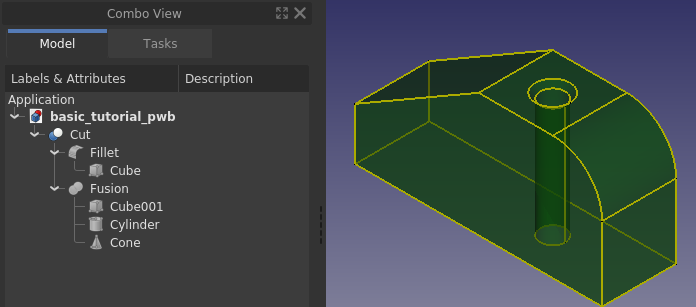
Вместо применения разрезания для каждого примитива, мы можем сначала их логически объединить операцией Объединение, а затем выполнить разрезание между фигурами Fillet и Fusion.
Используя этот подход, дерево проекта в конечном итоге выглядит так, как показано ниже, что является просто другим способом построения той же модели. Сравните это с исходным древовидным представлением, ни одно из них не лучше другого, однако при создании более сложных моделей один подход по сравнению с другим может иметь преимущества в простоте изменения/реорганизации модели, если это необходимо.
Подведение итогов
Теперь вы кратко ознакомились с пользовательским интерфейсом FreeCAD, изучили основы использования верстака Part и должны уметь строить простые модели по своему вкусу. Верстак Part — это один из верстаков, который можно использовать для создания твердых моделей. Верстак PartDesign — это другой верстак. Разные верстаки имеют разные возможности и разные рабочие процессы. Полное изучение FreeCAD, особенно с учетом всех надстроек и макросов, занимает годы, поэтому продолжайте изучать новые и разные способы создания моделей — просматривайте различные учебные пособия на вики. Обучение никогда не прекращается при работе с FreeCAD. Рекомендуется изучить sketches (эскизы) и верстак PartDesign, если вы сосредоточены на создании твердых тел. Если вы сосредоточены на моделировании зданий, вы должны изучить верстаки Draft и Arch.
FreeCAD делают добровольцы в свободное время. Если вы хотите еще больше расширить возможности FreeCAD, подумайте о том, чтобы внести свой вклад в FreeCAD, например, помочь улучшить документацию.
Как самостоятельно нарисовать себе ковидный куар-код
Всем привет. Летом успешно «чипировался» и получил соответствующий qr-код на госуслугах. Собственно ничего интересного из себя он не представляет – рябенький квадратик, который все уже неоднократно видели. Разве что можно потренироваться читать его без компьютера — но я в этом участвовать не собираюсь. Будем извращаться по-своему.
Именно его безликость и подтолкнула к желанию превратить сей виртуальный предмет в некое произведение искусства, доступное при севшем телефоне и при этом имеющее практическое применение.
Первым делом надо подготовить шаблон. Скачиваем свой код с сайта госуслуг и в любом более-менее продвинутом графическом редакторе немного меняем геометрию (paint не подойдёт!). Для программного обеспечения сканирования кода это не критично – они нормально выпрямляют код по опорным пятакам в углах, а нам даст дополнительный эффект хэндмэйда кривыми конечностями.

Далее стеклим чертёж. Если термин не знаком, то поясняю – таким образом наши деды копировали аналоговые чертежи офигенных размеров, существенно сокращая фазы длительного и муторного построения различных осей и опорных линий. Погуглите картинки по данному словосочетанию и сразу всё станет понятно. Понятно, что городить такие конструкции мы не собираемся и покупать на ебее тоже, а обойдёмся современными «колхозными» технологиями. Прежде всего, печатаем qr-код на бумажку, сверху кладём чистую бумажку и этот бутерброд водружаем на монитор, положенный на стол. На экран белый фон, максимальная яркость. Подложку с распечаткой рекомендую для получения более контрастной картинки. Для наших целей такого «светокопировального стола» более чем достаточно.
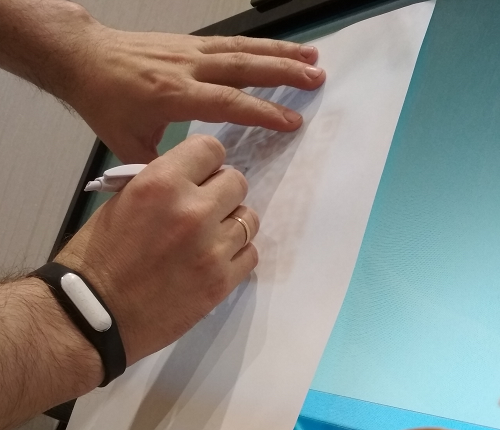
Кропотливо обводим контур кода. Сильно давить не надо, иначе стекло монитора может лопнуть. Монитор нам дорог как друг и как вещь. Если руки особо не дрожат то результат будет довольно неплох, а вот если с вечера слегка злоупотребили – то неровные линии дадут великолепнейшую картинку!

Итак, перешли на следующий уровень. Мы получили шикарную мандалу для успокоения нервишек. Т.к. мы начинающие буддисты – раскрашивать будем одним цветом. Той же рукой и ручкой закрашиваем участки в соответствии с нашим шаблоном. Красить можно не сплошняком, а сохраняя вид ручной работы – сканер вытащит.
Бывает, что мы немного увлеклись, не совладали с усталостью и слегка изрисовали белую область. Казалось бы – всё пропало, надо начинать сначала, сохранения не было!
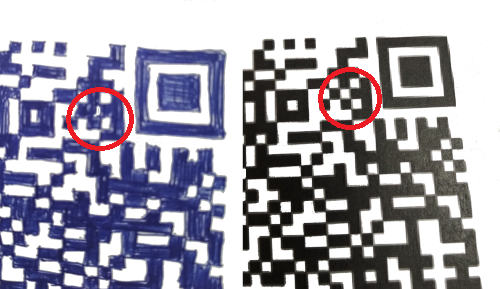
Спокойно! Ща всё исправим. Те же деды, что стеклили чертежи, завещали нам сакральные знания и высокие технологии исправления подобных косяков. Ластику, разумеется, тут делать абсолютно нечего – в данном случае требуется срезать верхний слой бумаги лезвием бритвы. Речь идёт не про современные безопасные бритвы, а про станки со сменными лезвиями. Где их сейчас искать я даже не знаю, значит обойдёмся канцелярским ножом.
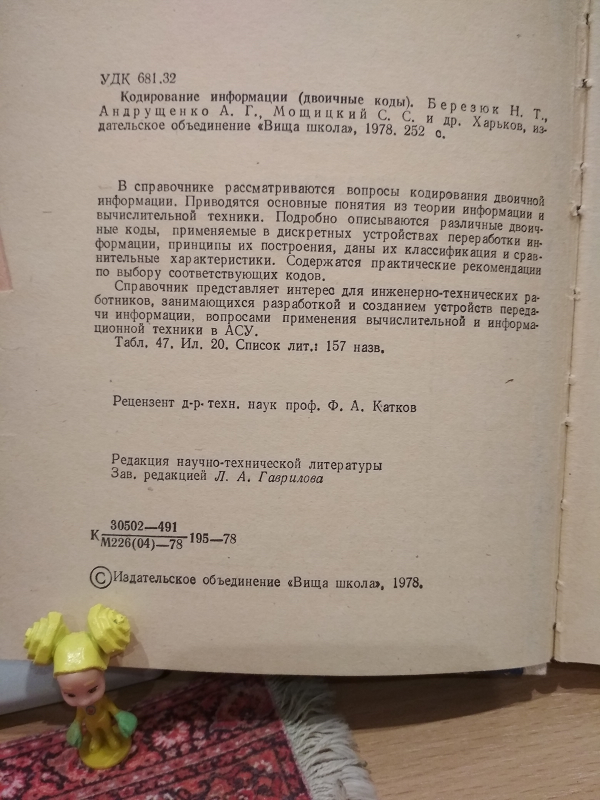
Запороли и на этом этапе? Понятно, офисная А4 это не толстый ватман – дырочку протереть на раз-два. Эту дырочку даже можно оставить, для красоты. На самом деле, если закрасили совсем немного квадратиков, можно не корректировать «в железе» а решить всё софтом – об этом позаботились другие деды, из соседнего кабинета. Наш qr-код весьма избыточен, т.к. есть в нем затесалось немало дополнительных бит для восстановления утраченной различными методами информации. Вот вам ещё одна подробная статья про qr-код, где сказано, что коррекция основана на кодах, придуманных античными философами Ридом и Соломоном в 1960 году, а вот и фотография разворота книжечки, где в числе прочего описаны все различные коды коррекции. Сплошной матан. Рекомендую.
Поздравляю! Готовый образец кода у нас на столе, и он на порядок прекраснее напечатанного на самом дорогом цветном принтере! По крайней мере, мне так кажется %)
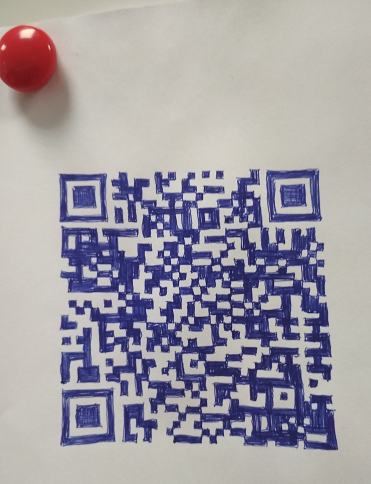
С лёгкой дрожью в руках приступаем к тестированию – наводим на него камеру телефона и получаем ссылку, по которой грузим информационную страницу с госуслуг. Миракл, колдунство, и прочая белоснежная магия случились: видно, как прекрасно всё функционирует, и наш смартфон показывает заветную страничку с самого государственного ресурса! Если нет – перезагрузите роутер.
Осталось навести лоск – немного помять бумагу, можно сложить пару раз. Неплохо смотрятся различные пятна и колечки следов от чашки чая или кофе. Оторвите уголок листа в конце концов, мы же дизайнеры! Но самый шик, на мой взгляд, это раздобыть какой-нибудь типографский медицинский бланк на жёлтой бумаге. Вот там наш код будет выглядеть лучше всего.
Далее, аккуратно складываем в паспорт. ПРЕДЪЯВЛЯТЬ ПО ПЕРВОМУ ТРЕБОВАНИЮ ВЛАСТЕЙ!
PS: можно немного оптимизировать процесс путём максимально бледной распечатки изображения, обтравки и т.д. для дальнейшего закрашивания вручную, но на мой взгляд результат будет хуже.
Отверстия (не про баб)
Появилась необходимость проделать отверстие в ДСП стене шкафа диаметром эдак сантиметров 3-4.
Есть дрель и пару свёрл для долбёжки бетона.
Кое как проколупал небольшое отверстие, но я Гитлеру не пожелал бы продолжать это занятие.
Я видел (или мне приснилось, х.з.) такую штуку — лист с зубцами, свёрнутый в цилиндр и с крепежом для дрели. Вырезает «шайбу».
Такое есть или это я нафантазировал?
Если есть, то как называется?
Stahl ★★☆
02.04.14 12:46:09 MSK

Rastafarra ★★★★
( 02.04.14 12:47:54 MSK )

GAMer ★★★★★
( 02.04.14 12:48:06 MSK )
они тупые, этот способ подходит разве что для разведения костра.
Rastafarra ★★★★
( 02.04.14 12:48:37 MSK )
есть же лобзики.
bvn13 ★★★★★
( 02.04.14 12:50:34 MSK )

На 3-4 см коронка не нужна, пером сверлится.
Лопух. Усложнил себе жизнь.
thesis ★★★★★
( 02.04.14 12:51:36 MSK )
Ответ на: комментарий от bvn13 02.04.14 12:50:34 MSK
У меня нет.
Да и конструкция шкафа такая, что туда, где мне нужно отверстие, хрен подлезешь.
Stahl ★★☆
( 02.04.14 12:52:17 MSK ) автор топика
Ответ на: комментарий от GAMer 02.04.14 12:48:06 MSK

Пёрки для дерева же.
dk- ☆
( 02.04.14 12:57:51 MSK )
Ответ на: комментарий от dk- 02.04.14 12:57:51 MSK
Не читай » сразу отвечай.
Ну да, ему дерево и надо. А я думал бетон )
dk- ☆
( 02.04.14 12:58:39 MSK )
Manhunt ★★★★★
( 02.04.14 12:58:58 MSK )
коронкой или пером
teod0r ★★★★★
( 02.04.14 13:01:01 MSK )
Ответ на: комментарий от Stahl 02.04.14 12:52:17 MSK
Сходи купи. Стоит копейки, т.к. специальной супер-мега прочной стали не надо.
Да и конструкция шкафа такая, что туда, где мне нужно отверстие, хрен подлезешь.
Ну так ты уже одно отверстие сделал, значит и второе сможешь.
AlexVR ★★★★★
( 02.04.14 13:05:13 MSK )
лист с зубцами, свёрнутый в цилиндр и с крепежом для дрели
Это кольцевая пила.
Балеринка тоже подойдет.
unclear
( 02.04.14 13:10:27 MSK )
отверстие в ДСП стене шкафа диаметром эдак сантиметров 3-4
ДСП..если лень ходить в магазин, а особенно когда середину высверлил (перо ставить некуда) — делается обычной стаместкой без применения сверла..
MKuznetsov ★★★★★
( 02.04.14 13:12:06 MSK )
Может лучше про баб?
kernelpanic ★★★★★
( 02.04.14 13:17:22 MSK )
That’s your problem.
heilkitty ★★
( 02.04.14 13:33:21 MSK )
Про баб было бы «дырки». Так что, скобочки лишние.
гыгыгы. Купи перки, не извращайся!
лист с зубцами, свёрнутый в цилиндр и с крепежом для дрели. Вырезает «шайбу».
Дисковая пила — говно то еще.
Eddy_Em ☆☆☆☆☆
( 02.04.14 13:35:53 MSK )
Просверлить по кругу нормально заточеными свёрлами.
stitchix ★
( 02.04.14 13:37:24 MSK )
Кстати, да: ни перка, ни кольцевая (sorry, выше херню ляпнул) пила тебе в данном случае не помогут. Либо придется времянку (кусок фанерки сзади) прикрутить шурупами (т.е. еще страшней сделаешь).
Поэтому можно сделать так: вырезаешь в бумаге отверстие нужного диаметра, прикладываешь, где надо просверлить, обводишь, а потом при помощи такой-то матери круглым рашпилем свое отверстие до нужного размера расширяешь. По завершении работ круглым напильником доводишь до ума, шлифуешь наждачкой.
Eddy_Em ☆☆☆☆☆
( 02.04.14 13:38:54 MSK )
Ответ на: комментарий от Eddy_Em 02.04.14 13:38:54 MSK
Моё чувство прекрасного повергает в ужас неподготовленных людей, так что это не проблема:)
Э-х-х. Я как-то видел какую-то буржуйскую телепередачу, там ребята из содержимого свалки (американской такой нехреновой свалки, где %20 оборудования тупо рабочее) должны собрать какую-то невменяемую хрень.
Меня в своё время поразило как же всё-таки приятно работать соответствующим инструментом (руки, конечно, тоже)
А я вот сейчас пробежался вокруг района и не нашёл ни коронок ни перьев.
А если бы мне, скажем, паяльник понадобился бы? Или рассыпуха какая? Ничего даже похожего нет:(
Придётся творить фигню с помощью подножных металлических штук и такой-то матери.
Stahl ★★☆
( 02.04.14 13:53:42 MSK ) автор топика
Sadler ★★★
( 02.04.14 13:58:27 MSK )
Последнее исправление: Sadler 02.04.14 13:58:46 MSK (всего исправлений: 1)
Ответ на: комментарий от Stahl 02.04.14 13:53:42 MSK

только не рассказывай, что у вас там строительных супермаркетов нету
registrant ★★★★★
( 02.04.14 14:00:16 MSK )

Заточи буры и продолжай сверлить.
vazgen05 ★★★
( 02.04.14 14:02:48 MSK )

Такое есть. Стоит в р-не 300-500р и представляет из себя набор из N таких штук разных диаметров.
najlus ★★★★★
( 02.04.14 14:06:39 MSK )
Ответ на: комментарий от registrant 02.04.14 14:00:16 MSK
Да есть конечно, но это надо собраться и потратить кучу времени чтобы туда добраться.
А я ещё и больной сейчас и особо «путешествовать» не могу.
Stahl ★★☆
( 02.04.14 14:14:41 MSK ) автор топика

Сверло Фостера, это если энтерпрайзно. Перо по дереву, если по дешевому.
Лист с зубцами (кольцевая пила), это совсем по джамшутовски, но вполне приемлемо, однако на такой маленький диаметр скорее всего не найдешь.
anto215 ★★
( 02.04.14 14:32:30 MSK )
Ответ на: комментарий от Stahl 02.04.14 13:53:42 MSK
Фигасе, в какой же жопе ты живешь? Ладно, у нас ближайший хозмаг в 25км, а ближайший нормальный хозмаг — в 200км.
Eddy_Em ☆☆☆☆☆
( 02.04.14 15:22:53 MSK )
Ответ на: комментарий от Eddy_Em 02.04.14 15:22:53 MSK
Да не живу я в жопе, а самочувствие у меня как у жопы 🙂
Когда болит голова, скачет давление и пульс около сотни не очень хочется бегать по городу.
Stahl ★★☆
( 02.04.14 15:36:05 MSK ) автор топика
Ответ на: комментарий от Stahl 02.04.14 13:53:42 MSK
Придётся творить фигню с помощью подножных металлических штук и такой-то матери.
Раз уж такое дело, нарисовать круг, просверлить по окружности кучу дырок тонким сверлом, выбить или выпилить лобзиком, обработать напильником. Возможны жертвы в виде шкафов.
goingUp ★★★★★
( 02.04.14 16:40:55 MSK )
Последнее исправление: goingUp 02.04.14 16:42:45 MSK (всего исправлений: 1)
looper
( 02.04.14 16:54:58 MSK )

sema1011
( 02.04.14 18:41:43 MSK )
Гыгы, в треде люди не понимают, для чего нужно сверло Форстнера, но лезут с советами.
И вот всегда так.
thesis ★★★★★
( 02.04.14 18:50:56 MSK )

необходимость проделать отверстие в ДСП стене шкафа диаметром эдак сантиметров 3-4.
да в дсп можно ножом проковырять, чего ты мучаешься
jcd ★★★★★
( 02.04.14 18:56:36 MSK )
А за что тред про баб потерли?
dk- ☆
( 02.04.14 18:58:22 MSK )
Ответ на: комментарий от dk- 02.04.14 18:58:22 MSK

Только подумал, что должен быть и комплементарный топик:
Отверстия (про баб)
greenman ★★★★★
( 02.04.14 19:06:32 MSK )
Последнее исправление: greenman 02.04.14 19:08:04 MSK (всего исправлений: 1)
Ответ на: комментарий от greenman 02.04.14 19:06:32 MSK
Вот сходи почитай за что стерли. Да мне расскажи.
dk- ☆
( 02.04.14 19:08:11 MSK )
Ответ на: комментарий от dk- 02.04.14 19:08:11 MSK
Сообщение удалено DoctorSinus по причине ‘4.1 Offtopic (-7)’
greenman ★★★★★
( 02.04.14 19:10:11 MSK )
Ответ на: комментарий от greenman 02.04.14 19:10:11 MSK
dk- ☆
( 02.04.14 19:10:38 MSK )
Ответ на: комментарий от dk- 02.04.14 19:10:38 MSK
greenman ★★★★★
( 02.04.14 19:15:11 MSK )
Последнее исправление: greenman 02.04.14 19:15:50 MSK (всего исправлений: 1)
Ответ на: комментарий от greenman 02.04.14 19:15:11 MSK
Там только один пост )
dk- ☆
( 02.04.14 19:16:53 MSK )
ubuntuawp ★★
( 02.04.14 19:16:56 MSK )
Последнее исправление: ubuntuawp 02.04.14 19:17:12 MSK (всего исправлений: 1)
Ответ на: комментарий от thesis 02.04.14 18:50:56 MSK
ну им тоже можно такую дырку сделать. стоит оно, конечно, по сравнению с остальными вариантами. но можно же.
drF_ckoff ★★
( 02.04.14 19:29:25 MSK )
Есть идейка, не моя, а из каких-то очумелых ручек, ну короче: пивная пробка, болт, две шайбы, дрель. ДСП должно взять. Сейчас верчу в руках пивную пробку, на где-то миллиметров 25 она.
varchar ★
( 02.04.14 19:47:26 MSK )
Есть дрель и пару свёрл для долбёжки бетона.
Кое как проколупал небольшое отверстие, но я Гитлеру не пожелал бы продолжать это занятие.
Дай угадаю, ты бетонобойными свёрлами сверлил _ручной_ дрелью? Ну как же это можно, купить электродрель и не обзавестись набором свёл по металлу, это примерно как купить кастрюлю и не купить ложку — вилки хватит на все случаи применения.
Я видел (или мне приснилось, х.з.) такую штуку — лист с зубцами, свёрнутый в цилиндр и с крепежом для дрели. Вырезает «шайбу».
А квадратное отверстие ты как сверлить будешь? Сверлишь по краю, а потом можно и по всей площади, мелкие отверстия близко-близко а потом или перерубаешь перегородки зубилом/стамеской или высверливаешь ненужное большим сверлом. Если дрель электрическая, то толстое сверло можно использовать в качестве фрезы, без большого нажима сверля боком.
Napilnik ★★★★★
( 02.04.14 19:54:46 MSK )
Ответ на: комментарий от thesis 02.04.14 18:50:56 MSK
Сверло Фостнера применяется для высверливания отверстий под мебельные петли! Но никто не запрещает просверлить им насквозь 🙂
sema1011
( 02.04.14 20:01:02 MSK )
Ответ на: комментарий от MKuznetsov 02.04.14 13:12:06 MSK

Плюсую вариант со стамеской. Тем паче, что диаметр аж целых страшных «30-40мм». Для современных дверных ручек с защёлкой выдалбывать стамеской — это не просто, а 30-40мм отверстие — фигня делов. Главное — чтобы руки не из Ж были. Хотя с ручками я применил чит-мод в виде ~30мм сверла, у которого основание сточено до 8мм (man токарный_станок) и посему — отлично используется вкупе с обыкновенной дрелью 🙂
nekosargot ★★★
( 02.04.14 20:13:43 MSK )
Последнее исправление: nekosargot 02.04.14 20:14:26 MSK (всего исправлений: 1)
Ответ на: комментарий от Napilnik 02.04.14 19:54:46 MSK
А квадратное отверстие ты как сверлить будешь?
человек с четырьмя звёздами на лоре обязан знать как сверлятся квадратные дырки 🙂 http://ru.wikipedia.org/wiki/Треугольник_Рёло и http://www.youtube.com/watch?v=uksrGNS0IEA
MKuznetsov ★★★★★
( 02.04.14 21:41:41 MSK )
Ответ на: комментарий от MKuznetsov 02.04.14 21:41:41 MSK
Ты ручную дрель при этом точно в руках удержишь и в каком хозмаге будешь покупать насадки? Мелкие почти треугольные отверстия при сверлении тонких железяк получаются сами собой, но я хочу посмотреть как ты таким ручным монстром будешь подгонять выемку в двери под замок.
Инструменты для изготовления собачьего ошейника
Вы хотели бы самостоятельно сделать собачий ошейник, но не знаете процедуру его изготовления? В этом видео мы покажем вам ее шаг за шагом. Кроме того, на странице ниже вы также найдете список всех инструментов и крепежа, которые вам понадобится.
Вы можете найти это полезным
Полукольцо шорно-седельное — черная
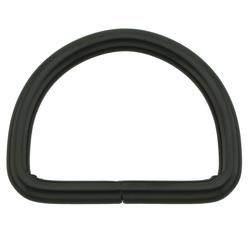
D-кольца D-образное кольцо из высококачественного металла со сварным швом которое устойчиво к деформации и гарантирует максимальную прочность. Отлично подходит для галантереи, шорно-седельных аксессуаров и аксессуаров для собак. Чаще всего используется для подвешивания, соединения или в качестве компонента крепежа. Идеально подходит для изготовления ошейников для крупных или мелких животных, для кошельков, сумок, ремней и кожаных браслетов. Выбирайте из размеров 10 — 50 mm. Пластиковая версия черного D-образного кольца обозначена кодом #AC302/10. В наличии варианты: 8 0,050 € без НДС
Пряжка ременная роликовая — черная
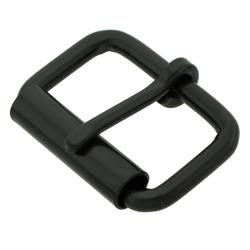
Пряжка ременная Самая успешно продаваемая пряжка со сварным швом, выдерживающая нагрузку до 200 kg. Ролик облегчает правильное натяжение и защищает материал от износа при застегивании пряжки. Отличное качество изготовления и прочный зубец гарантируют надежную фиксацию закрепляемого материала. Выбирайте из размеров 16 — 50 mm. В наличии варианты: 6 0,120 € без НДС
Кожа говяжья (Чепрак) — натуральный
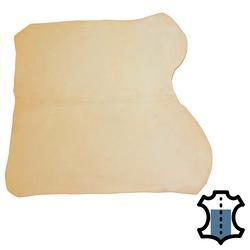
воловья кожа 100% -ная кожа для тиснения с растительным дублением, натуральная, необработанная, без покрытия (не размягченная, крепкая, менее податливая) применяется для изготовления шорных изделий, кожгалантереи и ремней. Кожа подходит для окраски и тиснения. Готовая продукция требует соответствующей отделки. Размеры шкур варьируются от 150 дм² до 210 дм². Размеры шкурок и, соответственно, их цена различаются в зависимости от размера каждого животного. Как только ваш заказ будет выполнен, мы измерим шкурку и вышлем вам точную цену по электронной почте. Таким образом, вы обязательно будете платить только за то, что получаете. Ожидайте некоторой задержки между оформлением заказа и получением инструкций по оплате. Внимание! Кожа — это натуральный материал, он может иметь разную прочность и растяжимость, а кроме этого на ней может быть целый ряд мест с видимыми или скрытыми дефектами (рубцы, царапины, тавра и т.п.) В наличии варианты: 5 118,483 € без НДС
Красители для кожи 946 ml
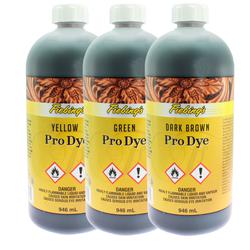
Морилки на спиртовой основе Улучшенная версия нашего традиционного красителя для кожи. Pro Dye — это также краситель на спиртовой основе, созданный специально для натуральной кожи для ремней, кожи растительного дубления и кожи для сумок и чехлов. Отличное покрытие и превосходная стойкость цвета. В идеале, после морения следует нанести одну из красок для кожи #2610-01, #2611-01. Мы рекомендуем нанести краситель при помощи #3445-00. Оригинальное название: Fiebing’s Pro Dye. В наличии варианты: 13 45,777 € без НДС
Бальзам для кожи с атомным воском Fiebing’s

Защита кожи Специально разработанный жидкий воск для окрашивания, смягчения и полировки изделий из гладкой кожи. Может быть отполирован до насыщенного, мягкого, бархатистого блеска. Бальзам для кожи с атомным воском не является водостойким верхним покрытием. Оригинальное название: Fiebing’s Leather Balm With Atom Wax. В наличии варианты: 2 8,509 € без НДС
Шерстяная подушечка 10 кусочков — Маленький
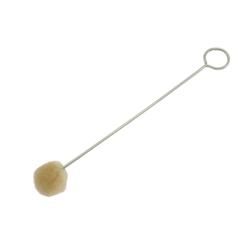
Инструменты для раскраски Для широкого и ровного нанесения пятен и краски. 1/2 дюйма (13 мм) в диаметре на ручке размером 4,5 дюйма (120 мм). 10 кусочков В наличии Код: 3443-00 2,701 € без НДС
Шариковая ручка с краскои
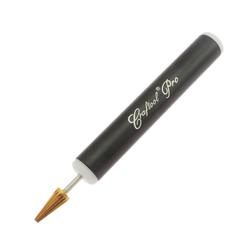
Инструменты для раскраски Вот быстрый и простой способ применения наших Eco-Flo Edgeflexs в ваших изделиях. Просто окуните в Краску для края и начинайте катить ручку по краю своих изделий, чтобы придать им профессиональный вид. Никакой мазни, и ролик является съемным, что позволяет очищать его. В наличии Код: 3437-00 17,027 € без НДС
Штамп для тиснения по коже
Штамп — символы Штамп для тиснения картинок идеально подходит для украшения шорно-седельных изделий, кошельков, ремней и других кожаных аксессуаров. Рукояти штампов Арт.№ #8200-01 или #8190-00 продаются отдельно. В наличии Код: 8837-00 3,185 € без НДС
Рукоять для штампов 2D,3D
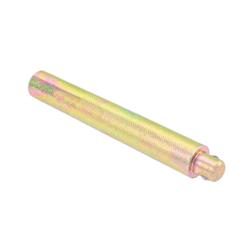
Рукоять для штампов Рукоять для следующих штампов для тиснения: серия Алфавит 1/2″ – 1″. В наличии Код: 8200-01 4,250 € без НДС
Резак для полос Craftool
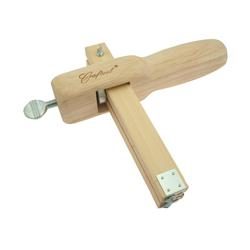
Резаки для кожи Предельно простой, но весьма практичный резак для полос. Вы будете приятно удивлены тем, насколько легко можно вырезать полоску из кожи шириной до 10 см. Подбитую стороны кожи прижать к рукояти и потянув кожу на себя, вырезать полоску. Поставляется в комплекте с одним ножом. Продаются запасные ножи Арт.№ #3081-00. Измерения на линейке указаны в дюймах и сантиметрах. В наличии варианты: 2 31,934 € без НДС
Multi-Вуд Размер пуходерки
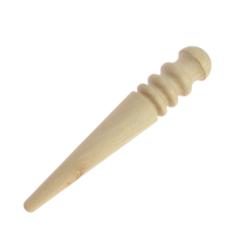
Цикли и гладилки Инструмент состоит из четырех различных размеров пазов и длинной ручкой В наличии Код: 8121-00 10,638 € без НДС
Нить для шитья шилом, диаметр ø 0.5 — 1.5 мм, коричневая

Шитьё кожаных изделий Полиэстерные плетеные восковые шнуры. Отличная прочность и консистенция для ручного шитья. Также можно перематывать на катушки для шитья шилом №1216-00. Длина нити на катушке — 400 м. В наличии варианты: 3 13,424 € без НДС
Швейные иглы
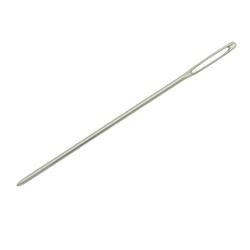
Шитьё кожаных изделий тупоконечная игла с очень большим ушком упрощает шитье вручную. Длина — примерно 2 дюйма (5 см). Пакет содержит 10 штук игл. В наличии Код: 1195-00 3,185 € без НДС
Инструмент для прорезания канавки
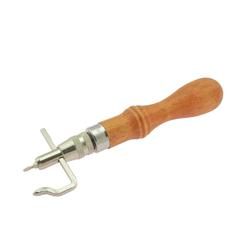
Шитьё кожаных изделий Инструмент предназначен для прорезания канавки либо под прошивку, либо просто декоративную, легко регулируемая дистанция от кромки (2мм — 33мм). Эргономичная рукоять. В комплекте с одним ножом. Запасной нож (1 шт.) можно докупить Арт. #88081-01. В наличии варианты: 2 18,092 € без НДС
Разделитель с ножками

Шитьё кожаных изделий Точно сконструированный разделитель с заостренными концами обеих ножек. Практичный инструмент для работы с кожей, который вы будете использовать для переноса размеров (например, при изготовлении кожаных ремней), начертания дуг или разметки стежков. Установочный винт используется для фиксации расстояния между точками. Он позволяет непрерывно изменять расстояние между точками до максимального диапазона 13 см. Общие размеры ножек: 17 cм В наличии Код: 3607-00 18,092 € без НДС
Долото с алмазной крошкой Craftool 2.5 мм Ромбовидная
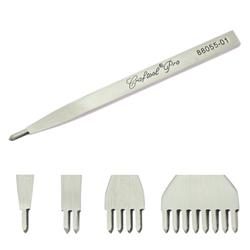
Пробойники для кожи Изготовлено из нержавеющей стали и снабжено плоской ручкой, которая обеспечивает прочное сцепление при каждом ударе. Это ваш лучший выбор, особенно если нужен плотный вид стежков. Указанные измерения — это размеры стежков. девять стежков на дюйм. В наличии варианты: 4 26,610 € без НДС
Шило разметочное Craftool
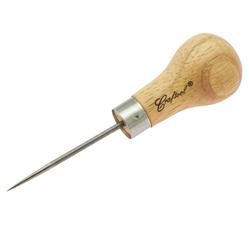
Шила Шило для пробивания отверстий и нанесения отметок на кожу с острым коническим наконечником диаметром 0.2–2.5 мм и фигурной ручкой из твердой древесины. Чтобы игла оставалась острой, мы рекомендуем использовать кожаный ремешок для правки #3325-00. Общая длина: 110 мм Размер иглы: 45 мм В наличии Код: 3217-00 5,314 € без НДС
Нож для скашивания углов

Торцбил Шорный инструмент для снятия фаски и закругления краев кожи. Отличный помощник при изготовлении кожаных ремней. Удобная, эргономичная деревянная ручка расширяется в верхней части и отлично лежит в руке. Простое использование как левой, так и правой рукой. 4 различных размера лезвия на выбор в зависимости от угла скоса. Под изображением приводится обучающее видео. Какой размер выбрать? Ширина лезвия 2.5 мм (3/32″): подходит для кожи толщиной 1.6 мм–2.8 мм. Ширина лезвия 3 мм (1/8″): подходит для кожи толщиной 3.2 мм–4 мм. Ширина лезвия 4 мм (5/32″): подходит для кожи толщиной 4 мм–5.2 мм. Ширина лезвия 4.5 мм (3/16″): подходит для кожи толщиной 5.6 мм–6.4 мм. В наличии варианты: 4 10,638 € без НДС
Набор для перфорации Мини ø 1.9 — 4.5 mm
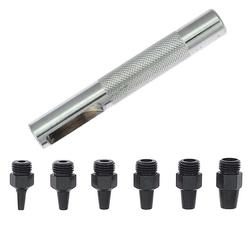
Плоскогубцы-пробойник и наборы для пробивания кожи Практичный набор пробойников с 6 сменными трубками диаметром (ø 1.9 — 4.5 mm) для проделывания гладких отверстий в коже. В комплект входит гаечный ключ и нескользящая рифленая стальная ручка, которой удобно пользоваться. Сменные трубки #3231-00, #3231-17 можно приобрести отдельно. Не предназначено для использования на синтетических тканых лентах. Чтобы трубки оставались острыми, рекомендуем использовать пчелиный воск и защитную подушечку #3464-00 (см. видео). В наличии Код: 3003-00 12,768 € без НДС
Перфоратор Craftool овальный 13 — 38 mm
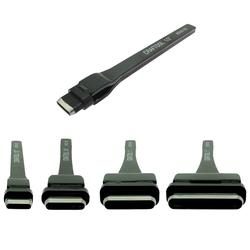
Пробойники для овальных отверстий в коже Высококачественное исполнение. Перфоратор предельно прост в работе, выбивает четкие и чистые отверстия. Просто и четко придает концу ремня овальную форму под пряжку.Этот пуансон позволяет создать идеальный круглый конец кожаных ремешков. Предлагается в 4 размерах, 13 — 38 mm. Для сохранения острого края пуансонов рекомендуем использовать воск #2015-00 и защитную пластину #3464-00. В наличии варианты: 4 42,582 € без НДС
сыромятной молоток 260г
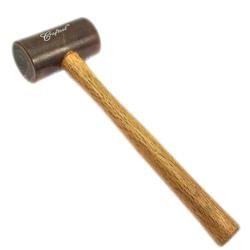
Кожаные молотки Сделано из воды буйвола сыромятной на фасонной деревянной ручкой. Размер головы 8,1 х 4,4 см. Общая длина составляет 29,2 cm. В наличии Код: 3300-04 42,582 € без НДС
Самовосстанавливающийся сетчатый коврик для резки 61×91.5 cм
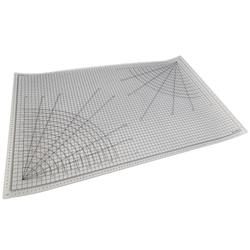
Коврики для резки и линейки Большой коврик для резки размера 61×91.5 cм со специальной самовосстанавливающейся поверхностью, предназначенный для точной резки кожи. Порезы на коврике исчезают сами по себе, не оставляя следов. На прозрачной поверхности хорошо видны линии, углы и размеры сетки (они отмечены как в сантиметрах, так и в дюймах). В сочетании со скальпелем #3036-00, ножом #3594-00 или вращающимся резаком #3042-01 он сделает резку кожи точной формы настоящим удовольствием. Нет в наличии Код: 3463-04 53,134 € без НДС