Записки микростокового иллюстратора


Не так давно на блоге Записки Микростокового Иллюстратора мы публиковали урок Как нарисовать самолет в Adobe Illustrator. Ну, так вот, как нарисовать самолет, мы теперь знаем, а вот про небо с облаками в этом уроке ничего рассказано не было. А так как люди просят, то очередной урок будет посвящен как раз этой теме.
Облака мы будем рисовать с помощью объектной (дискретной) кисти Scatter Brush. Урок очень простой и предназначен в первую очередь для начинающих иллюстраторов.
Много других уроков Adobe Illustrator можно найти по тегу «Уроки Adobe Illustrator». Если у вас возникли какие-либо затруднения при выполнении этого урока, то можете обратиться за подсказкой к разделам курса «Изучи Adobe Illustrator за 30 дней!». Вы также можете взять онлайн консультацию по Adobe Illustrator через Skype.
Автор: Роман aka dacascas
Уровень: для начинающих
Версия Adobe Illustrator: любая

Начнем с фона. Размер рабочей области у меня 500×350 px, поэтому чтобы сделать фон, нужно нарисовать прямоугольник с такими же размерами. Заливку для прямоугольника выбираем градиентную голубых тонов. Если при работе с градиентом у вас возникают затруднения, то посмотрите вот этот видеоурок: Основы работы с градиентом.

Далее нарисуйте небольшой кружочек. В моем случае его размеры 30×30 px. Этот кружок необходимо перетащить в панель кистей Brushes. В появившемся окне выберите New Scatter Brush и нажмите OK. Настройки кисти, которые появятся после этого, можно пока не трогать – опять жмем OK.

Теперь если мы воспользуемся инструментом Paintbrush Tool, и проведем им любую линию, то кружочки будут выстраиваться вдоль неё. Не очень похоже на облако, но это только пока.

Чтобы изменить настройки кисти, сделайте двойной клик по её иконке в панели Brushes. И в появившемся окне выставите Size, Spacing и Scatter в значение Random. Теперь эти параметры будут случайно изменяться в заданных диапазонах. Выставите галочку Preview, чтобы видеть, как наши изменения будут отображаться на экране, и установите ползунки в заданные значения, как на следующем скриншоте. Возможно, в вашем конкретном случае они будут отличаться. Все зависит от размеров исходных объектов. Как только вы добьетесь нужного результата, нажмите OK, затем подтвердите, что согласны с изменениями. Подробнее про работу с кистями вы можете узнать из этого урока: Adobe Illustrator за 30 дней. День 8: Использование кистей.

Теперь с помощью нашей облачной кисти можно нарисовать множество самых разных облаков.

Когда облаков будет достаточно, нужно преобразовать их в простые формы. Выделяем все и идем Object > Expand Appearance. Если вы работаете в Adobe Illustrator CS6, то велика вероятность получить ненужные объекты без заливки и обводки после этой команды (пустые квадратные рамки). В этом случае нужно еще дополнительно вычистить все. Для этого идем Object > Path > Clean up.

После экспанда наши облака состоят из множества кружочков. Их нужно объединить в одну форму. Для этого воспользуйтесь командой Unite (Add) в панели PathFinder. Более подробный урок про функционал PathFinder можно посмотреть здесь: Adobe Illustrator за 30 дней. День 9: Создаем составные контуры.

Осталось закрасить облака в белый цвет. Значение Opacity в панели Transparency выставите в 50%, чтобы облака стали полупрозрачными.

Теперь расставляем облака на небе.

Чтобы нарисовать солнце, используйте инструмент Flare Tool. Возьмите инструмент, сделайте левый клик в верхнем левом углу рабочей области и потяните. Появится блик. Затем еще раз кликните в правом нижнем углу рабочей области.

Солнце готово. Все излишние элементы, которые торчат за границы рабочей области, можно скрыть маской. Как работать с Clipping Mask, можно узнать из этого урока: Adobe Illustrator за 30 дней. День 26: Создаем обтравочную маску и непрозрачную маску.
На этом урок закончен. Используя подобную технику, можно создавать самые разные облака. Для примера вот еще два урока посложнее, которые я делал для Vectortuts+
Quick Tip: How to Illustrate a Valentine’s Card with Cloudy Text Effect

Create a Quick and Easy Tranquil Sky in Adobe Illustrator

Роман aka dacascas специально для блога Записки микростокового иллюстратора

Видеоуроки Adobe Illustrator на YouTube. Всё, начиная от первых шагов в иллюстраторе и заканчивая подготовкой работ для экзаменов и для продажи на микростоках. Получи доступ к видеокурсу для начинающих прямо сейчас! Подробности в этой статье: Экспресс курс Adobe Illustrator для начинающих

Подпишитесь на нашу рассылку, чтобы не пропустить ничего нового:
Записки микростокового иллюстратора
Всем привет! Ловите полезный урок Adobe Illustrator на нашем блоге. Это практическое задание из курса Adobe Illustrator шаг за шагом.
Записаться на обучение по курсу вы можете в vk по этой ссылке �� объявляется набор на курс Adobe Illustrator шаг за шагом, индивидуальное обучение с поддержкой преподавателя, подготовка и сдача экзаменов на стоки.

Рисовать мы будем вот такой воздушный фон, с классическим пожеланием приятного полёта. Многие авиалинии используют этот слоган, так что данная иллюстрация просто напрашивается, чтобы её поместили на рекламный баннер или буклет. И самое главное, в работе вы сможете попрактиковаться с градиентными сетками.
Создаём градиентную сетку
Для фона неба нам понадобится исходная фотография. Я взял вот такую.

Да, у меня не оказалось хорошего фото небосвода. Но это не беда. Нам подойдёт любое любительское фото, где есть хотя бы кусочек неба. Можно, конечно, поискать фотографию в интернете. Но если вы планируете создавать иллюстрацию для продажи на микростоках, то все исходники должны быть ваши авторские.
Используйте любой растровый редактор, в котором можно подрезать фотографию. Я закинул её в Adobe Photoshop, вырезал кусочек неба инструментом Crop Tool (C) и сохранил в новый файл (в новых версиях Adobe Illustrator тоже можно обрезать растр). Полученное изображение нужно поместить в Adobe Illustrator. Достаточно перетащить его на рабочую область из папки, где оно сохранено. Либо используйте меню File > Place.

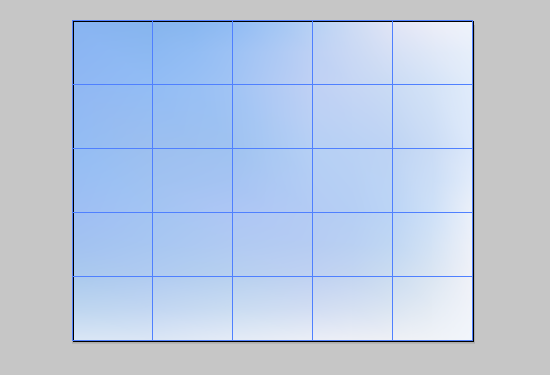
Затем идите в меню Object > Create Gradient Mesh, чтобы преобразовать растровую картинку в векторную градиентную сетку. Обратите внимание, что небо должно быть при этом выделено.

Когда появятся настройки, установите небольшое значение для количества строк и колонок (Rows, Columns). Я ограничился пятью колонками и строками. Жмём OK и получаем градиентную сетку.

Останется только изменить размер сетки, чтобы она подходила под рабочую область. Это можно сделать инструментом Selection Tool (V). Вы можете увеличивать и перемещать сетку как любой другой векторный объект, так что подогнать её под размеры рабочей области не составит большого труда.
Рисуем облака
Итак, небо готово, можно переходить к облакам. Будет удобно, сделать для этого новый слой. Для начала нужно нарисовать обычный круг. А затем залить его радиальным градиентом от белого к чёрному. Обратите внимание на то, что чёрный цвет должен быть стопроцентно чёрный, а не в градациях серого. Иначе при применении режимов наложения в следующих шагах мы не получим нужного эффекта. Вы можете сделать двойной клик по ползунку с чёрным цветом в панели градиента. Если в открывшемся окне с настройками вы увидите, что цвет в градациях серого, то нужно зайти в меню и выбрать RGB.

Затем откройте панель Transparency и примените к кругу режим наложения Screen, чтобы получить следующий эффект.

Далее нужно просто копировать круги. Где-то для разнообразия можно изменять их размеры. Для быстрого копирования достаточно перетаскивать круг инструментом Selection Tool (V) и зажимать клавишу Alt на клавиатуре.

Благодаря режиму наложения Screen вся эта куча кругов на фоне неба выглядит как воздушное облако.
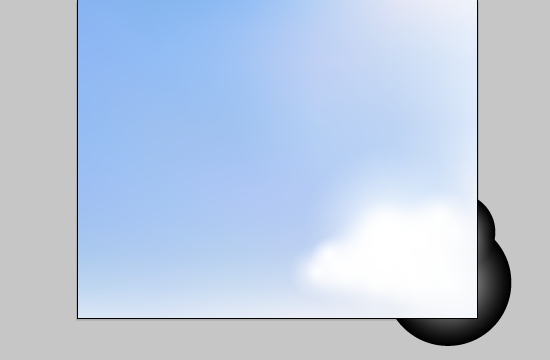
Затем скопируйте всё облако в какое-нибудь другое место на небе. Добавьте ещё кругов, измените их размеры, в общем, добавьте разнообразия.
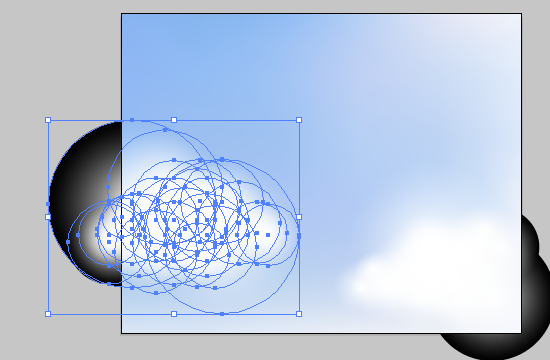
И у нас готово второе облако.

По такому же принципу делаем остальные облака. В моём примере их всего три.

Кадрируем облака
Как и в прошлом практическом занятии, в этой работе есть объекты, выступающие за границы рабочей области. Их необходимо убрать. Здесь вы можете выбрать любой способ кадрирования. Но я крайне не рекомендую использовать функцию Crop в панели PathFinder. Круги пересекают друг друга во многих местах, поэтому после Crop иллюстратор нарежет их в салат, и вы получите множество осколков на рабочей области. Наиболее простой способ — это использовать Clipping Mask. Также можно срезать облака инструментом Eraser Tool (Shift+E) с зажатой клавишей Alt. Именно этот способ мы и рассмотрим, так как ранее мы его не разбирали.
Итак, вам нужно выделить все облака, чтобы Eraser Tool взаимодействовал только с ними. Слой с небом лучше пока заблокировать, чтобы не мешался. Затем берём инструмент ластик Eraser Tool (Shift+E) и зажимаем клавишу Alt. После этого ластик начинает стирать прямоугольными областями (на скриншоте белого цвета). Вы словно рисуете прямоугольник ластиком из одного угла в другой угол, а когда отпускаете левую кнопку мыши, всё что под прямоугольником, стирается.

Нам нужно стереть таким образом круги, которые выступают с левой стороны. Старайтесь стереть ровно по краю рабочей области. Но у ластика нет никакой привязки к координатам, так что хотя бы на чуть-чуть промахнётесь. Но незначительные погрешности мы легко исправим в следующих шагах.

Стираем облака со всех сторон.

Далее откройте панель Transform (Shirt+F8). Облака у нас по прежнему выделены. В панели Transform необходимо установить точку Reference Point в левый верхний угол, чтобы она совпадала с нулевыми координатами иллюстратора. Если бы мы всё обрезали ровно по краям рабочей области, то координаты X и Y были бы равны нулю, а ширина и высота W и H были бы равны ширине и высоте рабочей области (в моём случае 500×400 px). На скриншоте хоршо видно, что это не так, и есть небольшая погрешность.

Чтобы всё в итоге было ровно, можно вручную подогнать координаты и размеры через панель Transform. Если справа установлена цепочка для сохранения пропорций, то её нужно снять. А затем ввести с клавиатуры в панель Transform нули в значениях X и Y, а для W и H ввести ширину и высоту рабочей области. Иллюстратор поставит облака в нулевые координаты и чуть изменит их размер, чтобы они точно подходили под рабочую область. Для данной иллюстрации такие изменения размера, пропорций и положения незначительны.

Добавляем текст
Для текста тоже лучше сделать новый слой. В нём нужно провести изогнутую линию. Я использовал для этого инструмент перо Pen Tool (P).

Затем возьмите инструмент Type on a Path Tool, и кликните им в начало линии. Теперь, если вы начнёте вводить текст, то он будет идти вдоль этой линии.

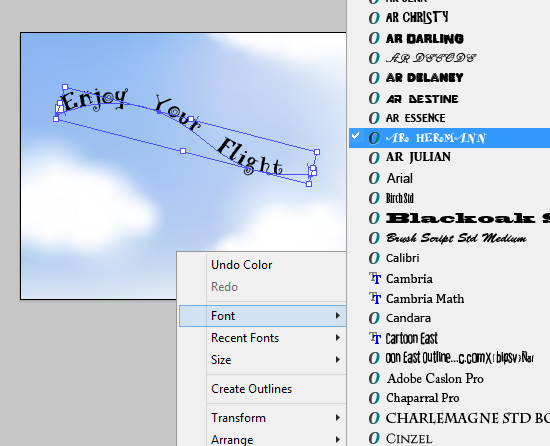
Когда вы написали фразу, то можно поменять шрифт. Для этого делаем правый клик и в контекстном меню выбираем Font. В выпадающем списке можно найти все шрифты, которые установлены на вашем компьютере. Например, для Windows шрифты находятся в специальной папке на диске C, где установлена сама система. Путь может быть такой C:\Windows\Fonts. Именно в эту папку нужно положить файл со шрифтом, чтобы он потом стал доступен в иллюстраторе.
Если вы планируете создавать иллюстрации для продажи на микростоках, то лучше применять шрифты бесплатные для коммерческого использования. Обычно это лицензия для шрифта SIL Open Font License, либо у шрифта будет пометка Free for commercial use.
Также все тексты в иллюстрации для микростоков должны быть преобразованы в простые формы. Это можно сделать через правый клик, выбрав в контекстном меню команду Creates Outline.
Когда текст наконец будет готов, останется назначить ему белую заливку, и воздушный фон готов.
Наш урок завершён! Напоминаю, что если вы ещё не записались на занятия по курсу Adobe Illustrator шаг за шагом, то это можно сделать по ссылке �� нажми меня.
Подпишитесь на нашу рассылку, чтобы не пропустить ничего нового:
Быстрый урок: небо в Adobe Illustrator

В этом уроке мы будем создавать безоблачное небо в Adobe Illustrator. Урок очень легкий и отлично подойдет для новичков. В уроке вы научитесь создавать дискретные кисти и редактировать их. А также сможете освоить основные принципы работы с инструментом Width Tool.
Конечный результат

- Уровень сложности: Начинающий
- Платформа языками: Adobe Illustrator CS5
- Предполагаемое время завершения: 1 час
1. Создание фона

Давайте для начала сосредоточимся на заднем плане. Возьмем инструмент Rectangle Tool ( M ) и создадим прямоугольник с размерами монтажной области. Заполняем его градиентом. вы можете использовать стандартные библиотеки шаблонов. ля этого переходим в Window > Swatch Libraries > Gradients > Sky и выбираем любой шаблон. В панели градиентов установим угол на 90 градусов.
2. Создаем Scatter -кисти
Чтобы создать дискретную Scatter кисть , создаем круг. Для этого используем Ellipse Tool ( L ). Затем перетащим этот круг на панель Brushes и создаем дискретную кисть. Используем параметры, как на скриншоте ниже.

3. Создаем облака
Шаг 1
Берем кисть Paintbrush (B) и выбираем созданную кисть Scatter Brush. Затем создадим несколько линий (как на рисунке ниже). Мы должны получить формы облаков.

Шаг 2
Выберите все формы с облаками и перейдите в Object> Expand Appearance и переведите кисти в объекты. Не забудьте разгруппировать эти формы ( Ctrl + Shift + G ).

4. Добавляем градиент
Шаг 1

Теперь нужно изменить размер облаков. Делаем их меньше. Затем давайте выделим все круги и заполним их с помощью черно-белого радиального градиента.
Шаг 2
Далее заходим в панель Transparency и устанавливаем режим наложение на Screen . Теперь группируем каждое облако Group (Control + G) . Использование черной заливки в режиме наложения Screen позволит форме быть прозрачной. Если совмещать с белыми градиентами, это позволит создать пушистый эффект.

5. Создаем пасмурное небо
Шаг 1
Создаем несколько копий облаков. Для этого используем знакомые комбинации Ctrl + C и Ctrl + V .

Шаг 2
Создаем больше копий. Выбираем некоторые из них и переходим в панель Transparency. Устанавливаем значение непрозрачности где-то между 60% и 80% .

6. Рисуем птичек
Шаг 1
Создаем птиц. Тело и голову рисуем с помощью Ellipse Tool ( L ), клюв с помощью Pen Tool (P), хвост и крылья с помощью Pencil Tool ( N).

Шаг 2
Берем инструмент Width Tool (Shift + W) и добавляем к крылу утолщение.

Шаг 3
Еще раз используем инструмент Width Tool (Shift + W) и делаем кончик крыла немного толще.

Шаг 4
И наконец делаем толще нижнюю часть крыла.

Шаг 5
Создаем хвост, используя ту же технику.

Шаг 6
Давайте несколько раз скопируем форму хвоста — так он будет выглядеть намного лучше.

Шаг 7
Давайте выделим все фигуры с птицами и перейдем в Object > Expand Appearance. И наконец объединим формы с помощью панели Pathfinder.

7. Добавляем птицы в иллюстрации
Шаг 1
Создаем три копии птиц с белой заливкой.

Шаг 2
Выберите птиц и идти Effect> Stylize> Feather. Устанавливаем значение для радиуса Feather Radius на 2px.

8. Создаем солнышко

Берем инструмент Flare и нажимаем в любом месте на нашей иллюстрации. Затем кликаем левой кнопкой мыши в любом месте на поле. У нас должны получиться лучи солнца.
Вот и все!
Давайте теперь создадим обтравочную маску, чтобы скрыть все лишние части. Создайте квадрат с такими же размерами, что и наша область. Выбираем все элементы и переходим в Object> Clipping Mask> Make ( Ctrl + 7 ).
Надеемся, что вам понравился этот урок!
Тени, свечения и растушевка
Выберите объект или группу (или назначьте слой на палитре Слои ).
Выберите Эффект > Стилизация > Тень .
Выберите параметры для эффекта Тень и нажмите кнопку OK :
Задает режим наложения для тени.
Непрозрачность
Задает процентное отношение непрозрачности для тени.
Сдвиг по оси X и сдвиг по оси Y
Задает расстояние, на которое тень будет смещена от объекта.
Задает расстояние от края тени, на котором должно начинаться размытие. Программа Illustrator сымитирует размытие с помощью прозрачного растрового объекта.
Задает цвет тени.
Интенсивность
Задает процентное отношение черного цвета, добавляемого к тени. Если в документе CMYK значение 100 % задано для выбранного объекта с заливкой или обводкой, цвет которых отличается от черного, то создается тень с несколькими оттенками черного. Если значение 100 % используется для выбранного объекта, который содержит только черную заливку и обводку, то создается полностью черная тень. При значении 0 % создается тень цвета выбранного объекта.