Безопасный режим iPhone — Как включить или отключить безопасный режим на iPhone

Существует три режима вашего устройства iOS, режим DFU, режим восстановления и безопасный режим. Возможно, вы знакомы с первыми двумя режимами, но у вас есть четкое представление о безопасном режиме iPhone? Просто узнайте больше о нем и о том, как отключить безопасный режим на вашем iPhone сейчас.
- Часть 1. Что такое безопасный режим на iPhone?
- Часть 2. Как перевести iPhone в безопасный режим
- Часть 3: Как отключить безопасный режим на iPhone
- Часть 4. Часто задаваемые вопросы о безопасном режиме iPhone
Часть 1. Что такое безопасный режим на iPhone?
Безопасный режим iPhone связан с джейлбрейком, что похоже на безопасный режим на Windows и MacOS. Это поможет вам избавиться от сбойных процессов и просто запустить базовую систему. При переводе вашего iPhone в безопасный режим вы можете удалить приложения, работающие со сбоями, отключить расширение и настроить параметры, вызывающие сбой на сломанном iPhone. Это может быть полезно для устранения проблем джейлбрейка, но если вы не можете выйти из безопасного режима вашего iPhone, это должно быть головной болью.
Часть 2. Как перевести iPhone в безопасный режим
Если вы хотите перевести свой iPhone в безопасный режим вручную, чтобы удалить сбойные приложения, темы и другие изменения, связанные с джейлбрейком, зависанием iOS и т. Д., Вы можете узнать более подробную информацию о процессе, как показано ниже. Вам будет интересна эта статья : Как перевести iPhone в режим восстановления.
Шаг 1: Выключите свой iPhone, как обычно. Подождите не менее 15 секунд, а затем снова включите iPhone
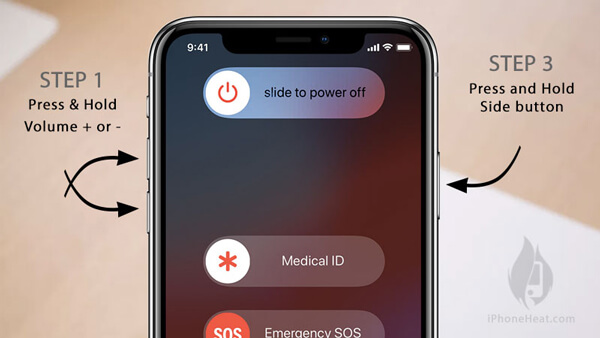
Шаг 2: Как только экран загорится, продолжайте нажимать кнопку уменьшения громкости, пока не увидите логотип Apple.
Шаг 3: Когда ваш iPhone находится в безопасном режиме, и вы можете просто удалить или удалить ненужные приложения.
Часть 3: Как отключить безопасный режим на iPhone
После того, как ваш iPhone уже перешел в безопасный режим, большинство бонусных функций отключены, вы можете только отключить приложение или настроить параметры. Вот 4 способа выйти или отключить безопасный режим на вашем iPhone.
Способ 1: выйдите из безопасного режима iPhone, перезапустив iPhone
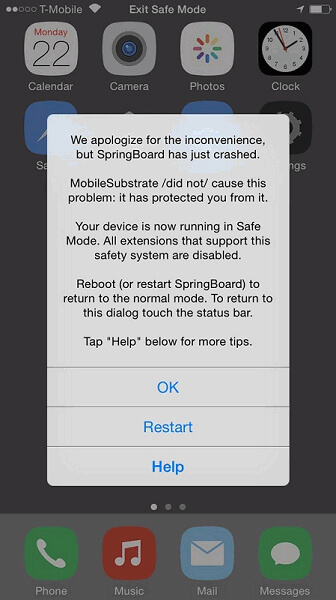
Когда iPhone X / XR переведен в безопасный режим, на экране появляется всплывающее сообщение с тремя вариантами: «ОК», «Перезагрузка» и «Справка». Чтобы отключить безопасный режим iPhone, вы можете просто нажать Restart опцию.
Способ 2. Отключите безопасный режим iPhone с помощью перезагрузки
Если перезапуск перестает работать, попробуйте выполнить приведенные ниже шаги, чтобы выйти из безопасного режима на вашем iPhone.
Шаг 1: Нажмите Питания и Главная кнопки одновременно на некоторое время.
Шаг 2: Отпустите кнопки, пока экран вашего iPhone не станет черным и не включится снова.
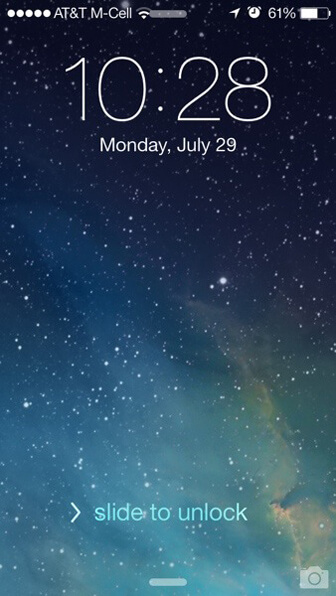
Шаг 3: Вы должны игнорировать «Слайд для разблокировки», который появляется на экране после запуска этого процесса.
Способ 3: удалить несовместимые пакеты
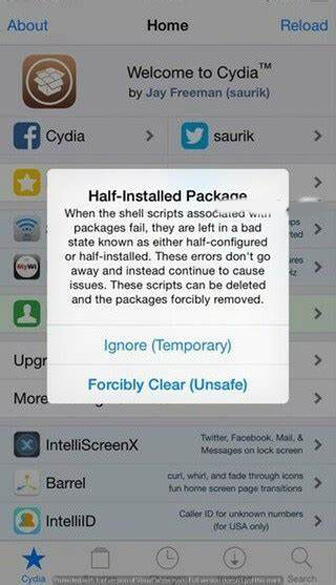
Когда несовместимый пакет Cydia все еще доступен на вашем iPhone, вы не можете отключить безопасный режим на вашем iPhone, просто перезагрузив ваш iPhone. Просто удалите несовместимые пакеты, как показано ниже.
Шаг 1: Откройте Cydiastrate и удалите последние или связанные с ними проблемные изменения или расширения.
Шаг 2: После этого вы можете перезагрузить ваш iPhone, как указано выше, чтобы вернуть ваш iPhone в нормальное состояние.
Способ 4. Отключите безопасный режим iPhone с помощью iOS System Recovery
Вы должны найти, что безопасный режим iPhone не так прост в управлении, как режим восстановления или режим DFU. Если вы все еще застряли в безопасном режиме и не можете выключить его на своем iPhone, AnyMP4 iOS Восстановление системы является отличным решением для легкого отключения безопасного режима вашего iPhone.
- 1. Восстановите iPhone из безопасного режима, режима восстановления или режима DFU.
- 2. Сохраните все личные данные и настройки в соответствии с исходными условиями.
- 3. Загрузите исправления, чтобы исправить систему iOS и вернуть iPhone в нормальное состояние.
- 4. Совместим с iPhone 15/15 Plus/15 Pro/15 Pro Max/iPhone 14/14 Plus/14 Pro/14 Pro Max/13/13 Pro/13 Pro Max/13 mini/12/12 Pro/12 Pro Max /12 mini/11/11 Pro/XR/XS/X/8/7 и более ранние версии.
Бесплатная загрузка Для Windows
Бесплатная загрузка Для macOS
Как отключить безопасный режим iPhone с легкостью
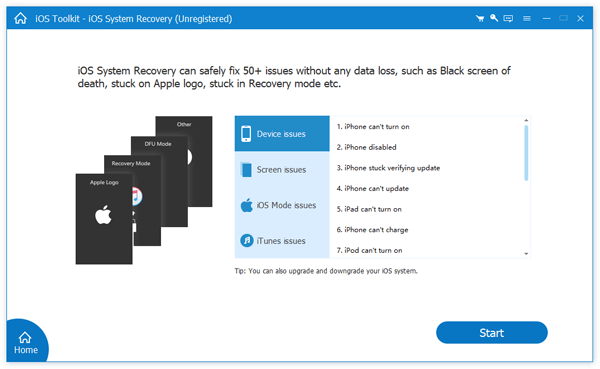
Шаг 1: Получить iOS Восстановление системы
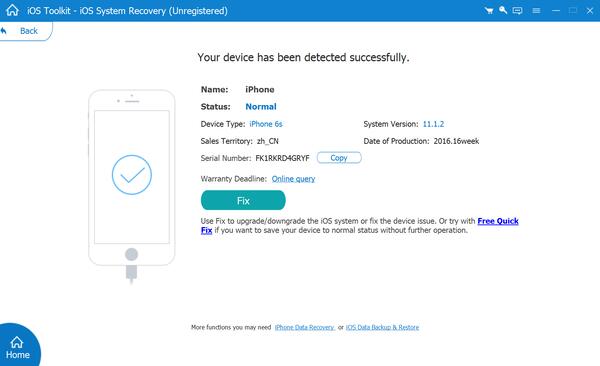
Как только ваш iPhone застрянет в безопасном режиме, вы можете загрузить iOS System Recovery и следовать инструкциям на экране, чтобы установить его на свой компьютер. Подключите ваш iPhone к компьютеру с помощью кабеля молнии и запустите программное обеспечение. Ваше устройство будет обнаружено немедленно.
Шаг 2: Выберите правильный режим
Нажмите кнопку «Пуск» в главном интерфейсе, чтобы начать исправление зависания iPhone в безопасном режиме. Нажмите кнопку «Оптимизировать» и войдите в окно загрузки. Если ваш iPhone не доступен, вам нужно выбрать Стандартный режим или Расширенный режим, чтобы выбрать категорию вашего iPhone, модель и другую информацию, чтобы получить все доступные версии iOS.
Шаг 3: Отключить безопасный режим на iPhone
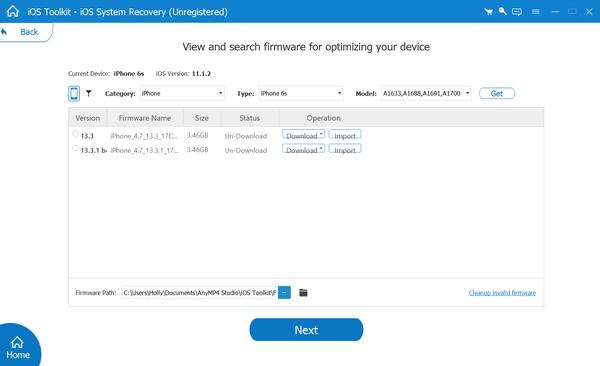
Выберите правильную версию системы и нажмите кнопку «Далее», чтобы начать загрузку необходимой прошивки. По окончании загрузки программное обеспечение начнет исправлять iPhone автоматически. Дождитесь завершения всего процесса, и ваш iPhone перезагрузится в стандартном режиме.
Часть 4. Часто задаваемые вопросы о безопасном режиме iPhone
Вопрос 1: Зачем переводить мой iPhone в безопасный режим?
Безопасный режим позволяет запускать ваше устройство только с основными службами и приложениями. Загрузка в безопасном режиме может помочь вам убедиться, что проблемы с программным обеспечением вызваны какими-либо предустановленными системными приложениями или сторонними приложениями, которые вы установили вручную.
Вопрос 2: можно ли исправить застрявший iPhone в безопасном режиме?
Когда ваш iPhone застрянет в безопасном режиме, вы не сможете выключить его без стороннего программного обеспечения. Другими словами, вам нужна третья программа, такая как AnyMP3 iOS System Recovery, чтобы помочь вам избавиться от безопасного режима.
Заключение
Вы должны узнать больше о том, что такое безопасный режим iPhone и как отключить безопасный режим на iPhone. Вообще говоря, вам это не нужно, если вы не делали джейлбрейк своего iPhone. Это в первую очередь для сломанных в тюрьме устройств iOS для диагностики и устранения проблем. Что еще более важно, AnyMP4 iOS System Recovery может помочь вам отключить безопасный режим на iPhone, даже если ваше устройство зависло.
Что вы думаете об этом посте.
Рейтинг: 4.9 / 5 (на основе рейтингов 41)
Обновлено Райли Митчелл в Проблемы с iOS
Как включить или выключить безопасный режим на iPhone
Как пользователь iPhone, вы можете часто слышать о некоторых основных режимах iPhone, таких как режим DFU, режим восстановления и безопасный режим. У вас есть четкое представление о них? Вы знаете, что такое безопасный режим iPhone?

Этот пост будет в основном говорить о безопасный режим iPhone. На самом деле, по той или иной причине у вас возникнет необходимость включить или отключить безопасный режим на iPhone 15/14/13/12/11/XS/XR/X/8/7/6 и т. д. Этот пост даст вам некоторая ценная информация о безопасном режиме iPhone. Более того, вы узнаете, как включить и выключить безопасный режим на iPhone.
- Часть 1. Что такое безопасный режим iPhone
- Часть 2. Как включить безопасный режим на iPhone
- Часть 3. Как отключить безопасный режим на iPhone
- Часть 4. Часто задаваемые вопросы о том, как отключить безопасный режим на iPhone
Часть 1. Что такое безопасный режим iPhone
Вы можете знать Режим восстановления iPhone и Режим iPhone DFU, а что такое «Безопасный режим» на iPhone?
Безопасный режим iPhone это один из способов запуска iOS на взломанном iPhone. Так же, как безопасный режим в операционной системе компьютера, который помогает вам удалить сбойные процессы, которые могут привести к сбоям в работе операционных систем. Безопасный режим iPhone позволяет удалить любое проблемное или неисправное расширение, которое может привести к сбою на взломанном iPhone.
Вы будете чувствовать себя знакомым с ним, если вы взломали свой iPhone. Безопасный режим iPhone может помочь вам устранить неполадки в вашем iPhone или удалить подложки, которые вызывают такие проблемы. Одним словом, iPhone будет загружаться в безопасном режиме, пока расширение джейлбрейка приводит к сбоям в работе iOS.
Часть 2. Как перевести / загрузить iPhone в безопасный режим
Вы можете вручную перевести iPhone в безопасный режим, когда он начинает работать со сбоями. Таким образом, вы можете легко удалить последний установленный твик, чтобы вернуть iOS-устройство в нормальное состояние. Эта часть подробно покажет загрузку iPhone в безопасном режиме.
Шаг 1Выключите iPhone обычным способом.
Шаг 2Подождите несколько секунд, а затем включите iPhone.
Шаг 3Когда ваш iPhone загорится, продолжайте нажимать кнопку «Уменьшить громкость», пока на экране не появится логотип Apple.
Ваш iPhone будет загружен в безопасном режиме. Теперь вы можете удалить любой твик или тему, которые вызывают неисправность вашего iPhone.
Часть 3. Как отключить безопасный режим на iPhone 15/14/13/12/11
С помощью описанного выше метода вы можете легко загрузить iPhone в безопасном режиме. Но как отключить iPhone в безопасном режиме может быть все еще сбивает с толку. Иногда ваш iPhone может зависнуть в безопасном режиме. Эта часть покажет некоторые эффективные способы выхода из безопасного режима iPhone.
1«Перезагрузить», чтобы выйти из безопасного режима iPhone.
Перезагрузка — это самый простой способ выключить безопасный режим iPhone. Нажмите «Перезагрузить», когда получите всплывающее сообщение в безопасном режиме. Эта операция вернет ваш iPhone в нормальное состояние.
2Перезагрузите компьютер, чтобы отключить безопасный режим iPhone
Вы можете одновременно удерживать кнопки «Питание» и «Домой», пока ваше устройство iOS не выключится и не запустится снова.
3Жесткий перезапуск для отключения безопасного режима iPhone
Шаг 1Удерживайте нажатыми кнопки «Питание» и «Домой», пока iPhone полностью не выключится и не перезагрузится.
Шаг 2Отпустите кнопки и дождитесь появления стартового экрана. Здесь вы можете проигнорировать «Сдвиньте для разблокировки».
4Полный сброс, чтобы отключить безопасный режим iPhone
Если ваш iPhone завис в безопасном режиме и не отвечает, вы можете полностью стереть данные iPhone, чтобы сделать его совершенно новым. Здесь мы представляем вам мощный ластик данных iOS, iPhone Eraser, чтобы помочь вам выполнить свою работу.
iPhone Eraser это одна профессиональная утилита, которая может помочь вам удалить все файлы и настройки iOS, включая фотографии, видео, сообщения, пароль, журналы вызовов и более подробно на iPhone, iPad и iPod touch. Все ненужные файлы и неисправные расширения на iPhone будут отсканированы и удалены бесплатно.
Шаг 1Нажмите кнопку загрузки выше, чтобы быстро установить и запустить iPhone Eraser на вашем компьютере. Подключите ваш iPhone к нему с помощью USB-кабеля. Он распознает iPhone автоматически.
Шаг 2iPhone Eraser обеспечивает стирание уровней 3, Низкий, Средний и Высокий. Вы можете выбрать предпочитаемый вами вариант в зависимости от ваших потребностей.
Шаг 2Нажмите «Пуск», чтобы полностью удалить все данные и настройки iOS. После этого ваш iPhone выйдет из безопасного режима и станет новым и нормальным.

5Профессиональный способ исправить зависание iPhone в безопасном режиме
iPhone завис в безопасном режиме и не может выйти? Здесь вы можете положиться на профессионала Восстановление системы iOS чтобы исправить проблему. С его помощью вы можете легко отключить и выйти из безопасного режима на iPhone.
- Исправьте зависание iPhone в безопасном режиме, режиме восстановления, режиме DFU, режиме наушников и других нештатных ситуациях.
- Поддержка iOS 16/17 и iPhone 15/14/13/12/11/XS/XR/X/8/7/6 и т. д., моделей iPad и iPod.
- Восстановление отключенного устройства iOS в безопасном режиме, режиме восстановления или режиме DFU.
- Восстановление отключенных iPhone / iPad / iPod без стирания или повреждения текущих данных.
- Восстановление системы iOS на Mac или ПК без потери данных.
Шаг 1Бесплатно скачать установить и запустить этот Восстановление системы iOS на вашем компьютере, дважды щелкнув кнопку загрузки выше. Подключите к нему свой iPhone через USB-кабель. Когда вы входите в основной интерфейс, вам нужно нажать кнопку «Пуск», чтобы перейти к следующему шагу.
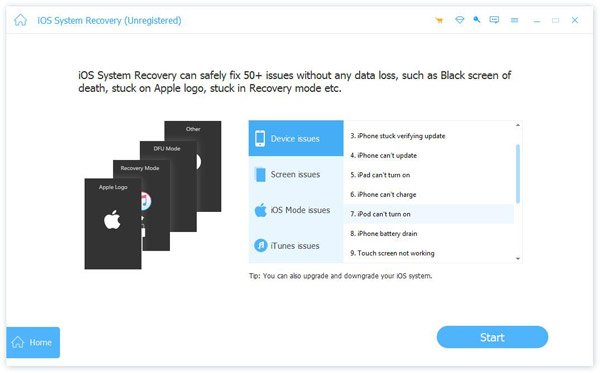
Шаг 2С помощью экранных инструкций вы можете перевести iPhone в режим DFU или режим восстановления.
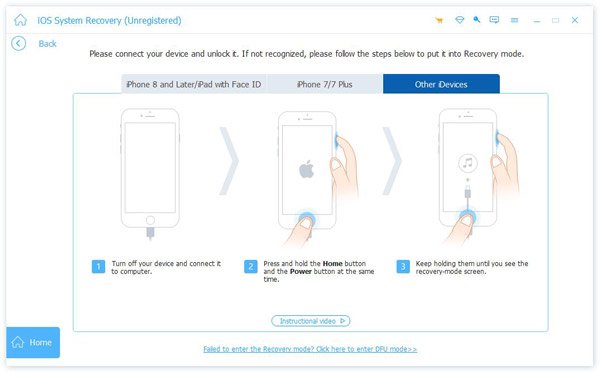
Шаг 3Убедитесь, что информация о вашем iPhone, такая как категория устройства, тип устройства, модель устройства и версия iOS для обновления, верна. Затем нажмите кнопку «Восстановить», чтобы загрузить прошивку и восстановить систему iOS.
Это займет некоторое время, чтобы закончить весь процесс фиксации. После этого ваш iPhone автоматически выйдет из безопасного режима. Как уже упоминалось выше, если ваш iPhone застрял на логотипе Apple, цикл загрузкии остановите режим восстановления, режим DFU и т. д., вы также можете использовать iOS System Recovery для решения проблемы.
Часть 4. Часто задаваемые вопросы о том, как отключить безопасный режим на iPhone
Как узнать, находится ли мой iPhone в безопасном режиме?
Вы можете убедиться в этом, работая непосредственно на своем устройстве. Во-первых, выключите свой iPhone. Когда вы обнаружите, что он выключен, удерживайте мощную кнопку, чтобы включить его. Удерживайте кнопку уменьшения громкости после того, как устройство загорится, пока не появится логотип Apple. Если iPhone загрузился, он будет в безопасном режиме.
Если вы включите безопасный режим на своем iPhone, может ли кто-нибудь взломать его?
Безопасный режим в некоторой степени снизит вероятность взлома вашего устройства, что затруднит работу вредоносных программ на устройстве. Однако взлом вашего устройства по-прежнему возможен для хакеров с более продвинутыми технологиями. Кроме того, если ваше устройство находится в состоянии джейлбрейка, его будет легче взломать.
Можете ли вы сказать, взламывают ли мой телефон?
Если на ваше устройство были загружены неизвестные приложения без вашего ведома, резко увеличился объем данных или появились какие-либо другие записи, вы этим не пользовались. Вы можете быть уверены, что ваше устройство было скомпрометировано, и вы можете либо воспользоваться помощью профессиональных инструментов, либо просто восстановить заводские настройки вашего устройства.
Почему я не могу удалить безопасный режим на своем телефоне?
Это может быть связано с тем, что одно из приложений на вашем телефоне неисправно и приводит к зависанию в безопасном режиме. Вы можете очистить кеш, удалить данные, связанные с этим приложением, или удалить эту программу. Apeaksoft iOS Восстановление системы также может работать как профессиональный инструмент, который также может помочь вам решить эту проблему.
В чем разница между безопасным режимом и режимом восстановления?
Безопасный режим позволяет избежать угроз вредоносных программ, повысить эффективность работы системы и исправить некоторые основные проблемы. Режим восстановления позволяет пользователям восстанавливать данные из резервных копий, сканировать и исправлять ошибки жесткого диска или выполнять чистую установку macOS.
Прочитав эту страницу, вы можете получить общее представление о безопасный режим iPhone. Более того, вы можете получить подробные инструкции по включению и отключению безопасного режима на iPhone. Даже если ваше устройство iOS зависло в безопасном режиме iPhone, вы можете найти правильное решение. Оставьте нам сообщение, если у вас остались вопросы.
- Горячие статьи для iOS
- [Исправлено] Как исправить iPad не заряжается
- [РЕШЕНО] Как исправить, что фотографии iPhone не отображаются в библиотеке Mac/iPhoto
- Как поделиться iBooks с помощью AirDrop между iPhone/iPad и Mac
- [Решено] Решения 4 для исправления iPod, застрявшего на логотипе Apple (шаг за шагом)
- Как сбросить настройки iPad без Apple ID (поддерживается iPad OS 17)
- Застрял iPad Обновление — 3 Простые способы исправить Застрял iPad в процессе обновления
- 4 лучших метода синхронизации контактов Facebook с iPhone (поддерживается iOS 17)
- [Руководство по 2023] 5 бесплатные способы передачи рингтонов с iPhone на iPhone
- [2023] Как исправить то, что iPad / iPhone не работает в режиме наушников, не работает
- 4 Лучшие методы для игры и записи игр для iOS на компьютере
- 7 проверенных решений для устранения проблемы, из-за которой видео в Instagram не загружается
- айфон красный экран смерти, как починить
- Отключите HEIC на iPhone и бесплатно конвертируйте HEIC в JPG/PNG
- Получите 3 способа отразить экран вашего iPhone на телевизоре Samsung
- Как уменьшить, удалить или очистить системные данные на вашем iPhone

- iPad Update Stuck — ваше полное руководство по его устранению
- Учебник по отключению iPhone без iTunes, когда iPhone отключен
- Как загрузиться в режиме восстановления на Android / iPhone
- Центр загрузок
- Апексофт Магазин
- Компания
- О Нас
- Свяжитесь с нами
- Пользовательское соглашение
- Персональные данные
- Лицензионное соглашение
- Продукт
- Восстановление данных iPhone
- Android Восстановление данных
- Передача iPhone
- iPhone Eraser
- Восстановление данных
- Поддержка
- Центр поддержки
- Решения
- Карта сайта
- FAQ
Использование средств родительского контроля на iPhone, iPad и iPod touch
С помощью параметра «Контент и конфиденциальность» функции «Экранное время» можно блокировать или ограничивать доступ к определенным приложениям и функциям на устройстве вашего ребенка. Также можно установить ограничения в отношении ненормативного контента, покупок, загрузок и конфиденциальности в настройках своего устройства iPhone, iPad или iPod touch.
- Настройка ограничений контента и конфиденциальности
- Блокировка покупок в iTunes Store и App Store
- Предоставление доступа ко встроенным приложениям и функциям
- Запрет ненормативного контента и возрастные ограничения
- Ограничение контента из Интернета
- Ограничение поиска Siri в Интернете
- Ограничения для приложения Game Center
- Возможность изменять настройки конфиденциальности
- Возможность изменять другие настройки и функции
- Внесение изменений в функции контроля здоровья и безопасности
Настройка параметра «Контент и конфиденциальность»
- Перейдите в меню «Настройки» и выберите функцию «Экранное время».
- Нажмите «Включить Экранное время», затем нажмите еще раз. Выберите «Это мой [устройство]» или «Это [устройство] моего ребенка».
- Если вы являетесь родителем или опекуном и хотите исключить возможность изменения настроек на вашем устройстве другим членом семьи, выберите вариант «Использовать код-пароль», затем введите код-пароль повторно для подтверждения. После подтверждения пароля вам будет предложено ввести свой идентификатор Apple ID и пароль. С их помощью можно сбросить код-пароль, если вы забудете его.
- Если вы настраиваете функцию «Экранное время» на устройстве своего ребенка, следуйте указаниям, пока не появится запрос на ввод кода-пароля экранного времени, и введите его. Введите код-пароль повторно для подтверждения. После подтверждения пароля вам будет предложено ввести свой идентификатор Apple ID и пароль. С их помощью можно сбросить код-пароль, если вы забудете его.
- Нажмите «Контент и конфиденциальность». При необходимости введите код-пароль и включите опцию «Ограничения контента и конфиденциальности».
Обязательно выберите код-пароль, не совпадающий с тем, который используется для разблокировки вашего устройства. Чтобы изменить код-пароль на устройстве вашего ребенка, перейдите в меню «Настройки» > «Экранное время» > [имя вашего ребенка]. Затем нажмите «Изменить код-пароль Экранного времени» или «Выключить код-пароль Экранного времени» и подтвердите изменения с помощью Face ID, Touch ID или кода-пароля устройства.
В iOS 16 и более поздних версий при настройке функции «Экранное время» для устройства ребенка можно устанавливать возрастные ограничения для контента в приложениях, книгах, телешоу и фильмах. Просто следуйте инструкциям на экране во время настройки.
Блокировка покупок в iTunes Store и App Store
Можно также исключить для вашего ребенка возможность устанавливать или удалять приложения, осуществлять покупки в приложениях и т. д. Чтобы блокировать покупки или загрузки в iTunes Store и App Store, выполните следующие действия.
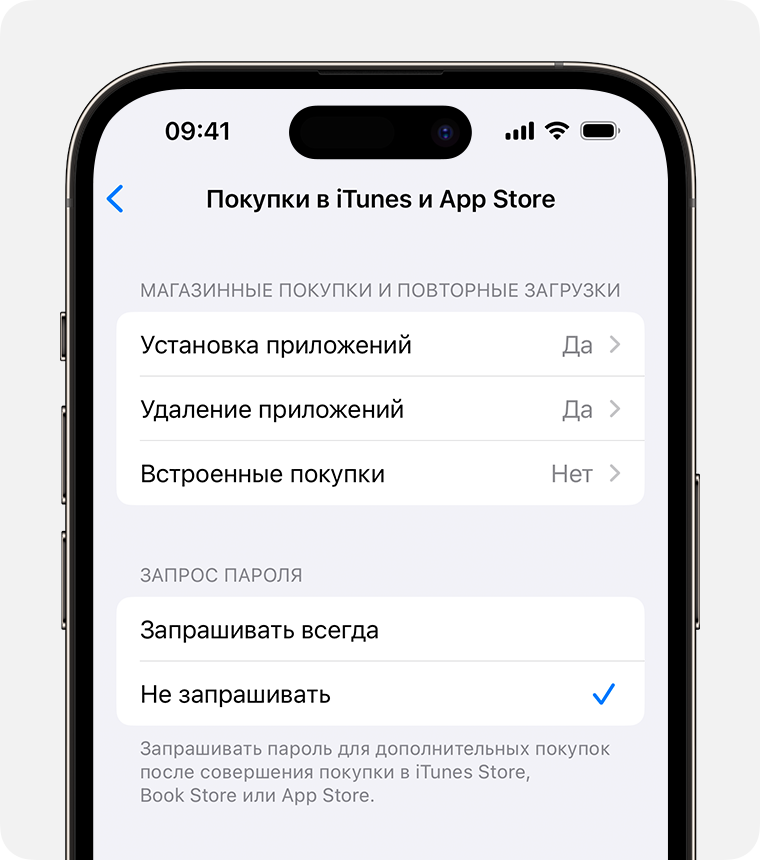
- Перейдите в меню «Настройки» и выберите функцию «Экранное время».
- Нажмите «Контент и конфиденциальность». При необходимости введите пароль.
- Нажмите «Покупки в iTunes Store и App Store».
- Выберите настройку и установите значение «Не разрешать».
Можно также изменить настройки пароля для дополнительных покупок в iTunes Store, App Store или «Магазине книг». Выполните действия 1–3 и выберите вариант «Запрашивать всегда» или «Не запрашивать».
Предоставление доступа ко встроенным приложениям и функциям
Можно ограничить использование встроенных приложений или функций. При выключении приложений и функций они не удаляются, а просто временно исчезают с экрана «Домой». Например, если выключить приложение «Почта», оно не будет отображаться на экране «Домой», пока вы не включите его снова.
Чтобы изменить список разрешенных приложений, выполните следующие действия.
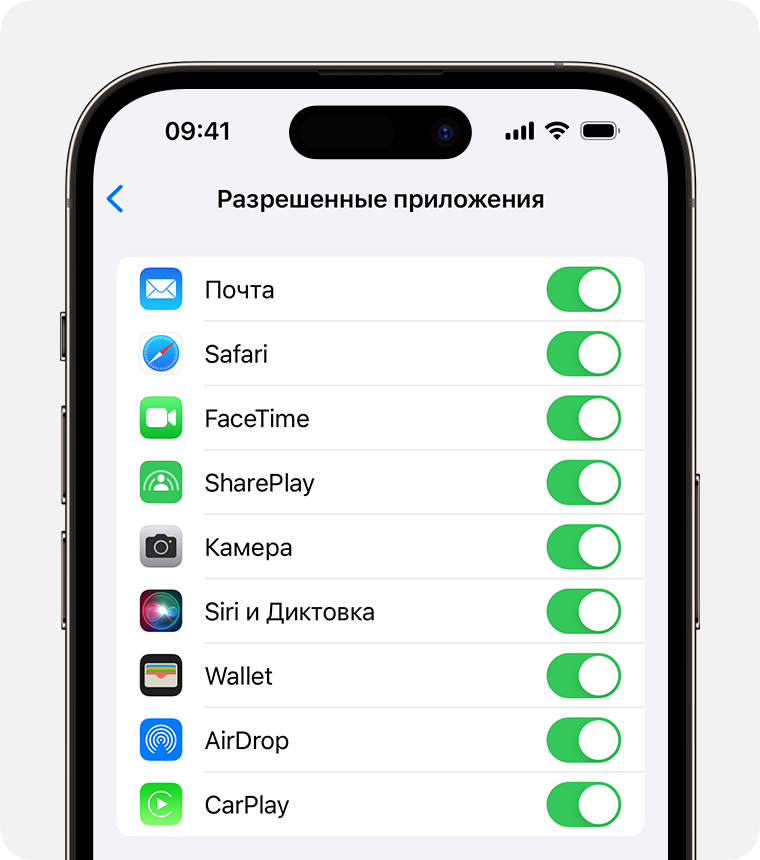
- Перейдите в меню «Настройки» и выберите функцию «Экранное время».
- Нажмите «Контент и конфиденциальность».
- Введите пароль к функции «Экранное время».
- Нажмите «Разрешенные приложения».
- Выберите приложения, к которым вы хотите разрешить доступ.
Предотвращение доступа к ненормативному контенту и возрастной ценз
Можно также предотвратить воспроизведение музыки с ненормативным контентом и просмотр фильмов или телешоу с определенным возрастным цензом. Приложения также имеют возрастной ценз, который можно изменить с помощью ограничений в отношении контента.
Чтобы ограничить доступ к ненормативному контенту и применить возрастной ценз, выполните следующие действия.
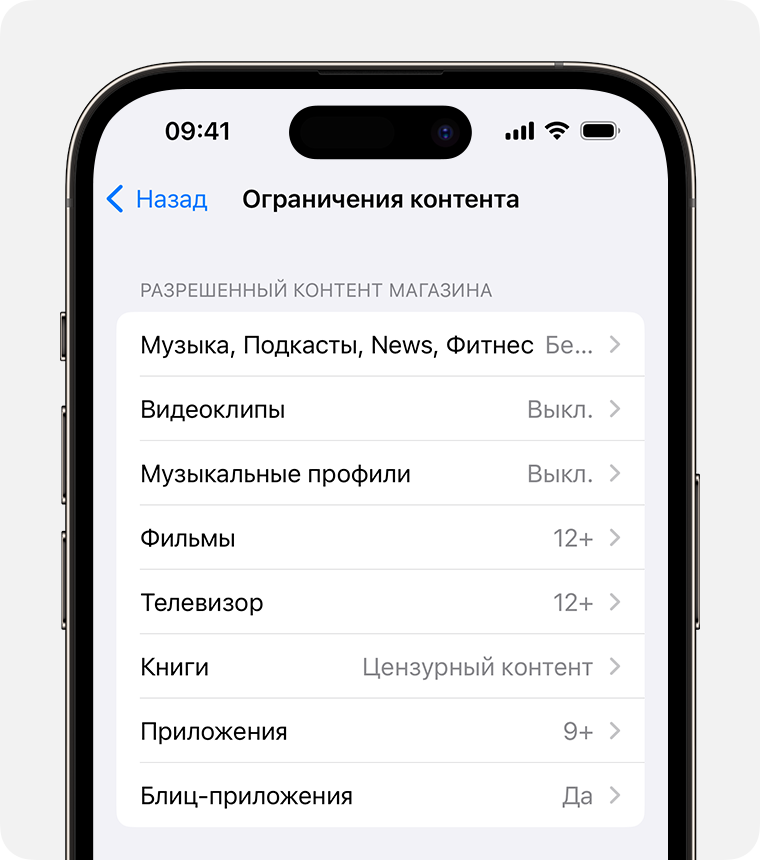
- Перейдите в меню «Настройки» и выберите функцию «Экранное время».
- Нажмите «Контент и конфиденциальность», а затем — «Ограничения контента».
- Выберите настройки для каждой функции или настройку в разделе «Разрешенный контент магазина».
Ниже приведены типы контента, доступ к которому можно ограничить.
- Музыка, подкасты, новости и фитнес: исключите возможность воспроизводить музыку, видеоклипы, подкасты, новости и тренировки с ненормативным контентом.
- Видеоклипы: исключите возможность искать и просматривать музыкальные видеоклипы.
- Музыкальные профили: исключите возможность предоставлять друзьям общий доступ к тому, что вы слушаете, и отображать то, что слушают они.
- Фильмы: исключите фильмы с определенным возрастным цензом.
- Телешоу: исключите телешоу с определенным возрастным цензом.
- Книги: исключите контент с определенным возрастным цензом.
- Приложения: исключите приложения с определенным возрастным цензом.
- Блиц-приложения: исключите блиц-приложения с определенным возрастным цензом.
Блокировка контента из Интернета
iOS и iPadOS могут автоматически фильтровать веб-контент, чтобы ограничить доступ к материалам для взрослых в Safari и других приложениях на вашем устройстве. Можно также добавить определенные веб-сайты в список разрешенных или заблокированных либо же предоставить доступ только к разрешенным веб-сайтам. Выполните указанные ниже действия.
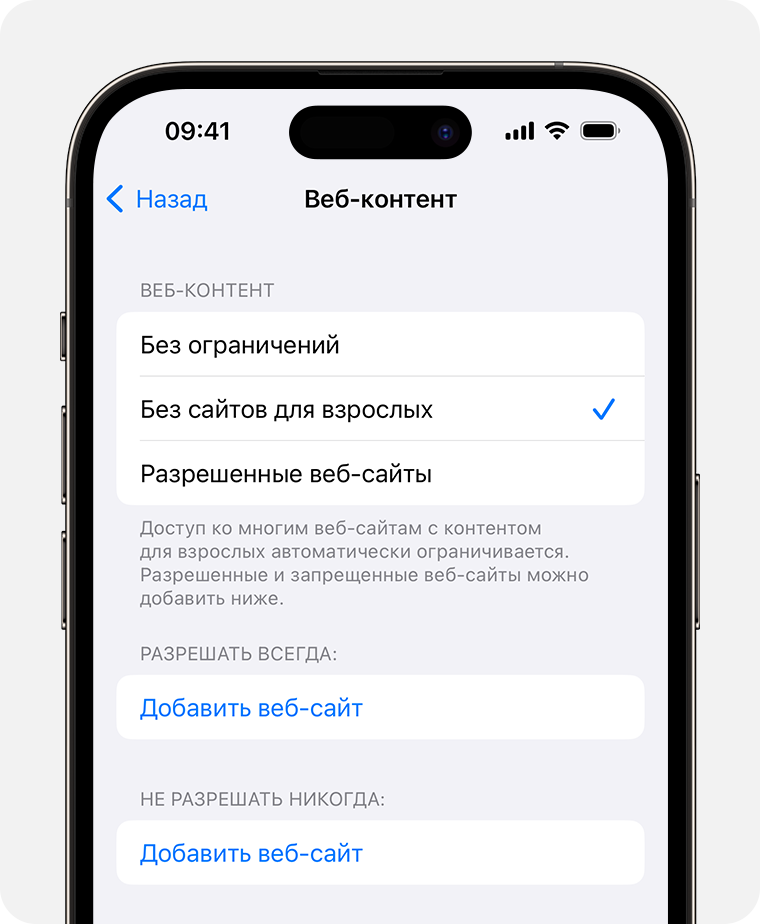
- Перейдите в меню «Настройки» и выберите функцию «Экранное время».
- Нажмите «Контент и конфиденциальность», а затем введите пароль к функции «Экранное время».
- Нажмите «Ограничения контента», а затем — «Веб-содержимое».
- Выберите вариант «Неограниченный доступ», «Лимит сайтов для взрослых» или «Разрешенные веб-сайты».
В зависимости от предоставленного доступа может потребоваться добавить определенные сведения, например адрес веб-сайта, который необходимо заблокировать.
Каждый раз, когда ребенок впервые обновляет устройство, на котором выполнен вход с помощью его идентификатора Apple ID, до iOS 17, iPadOS 17, watchOS 10 или macOS Sonoma, ограничения веб-контента сбрасываются до значения «Без сайтов для взрослых» для всех его устройств.
Ограничение использования Siri для поиска в Интернете
Чтобы ограничить возможности Siri, выполните следующие действия.
- Перейдите в меню «Настройки» и выберите функцию «Экранное время».
- Нажмите «Контент и конфиденциальность», а затем — «Ограничения контента».
- Прокрутите вниз до пункта Siri и выберите нужные настройки.
Можно ограничить следующие возможности Siri.
- Поиск контента в Интернете: запретите Siri выполнять поиск в Интернете.
- Ненормативная лексика: запретите Siri отображать ненормативную лексику.
Ограничения для приложения Game Center
Чтобы ограничить возможности приложения Game Center, выполните следующие действия.
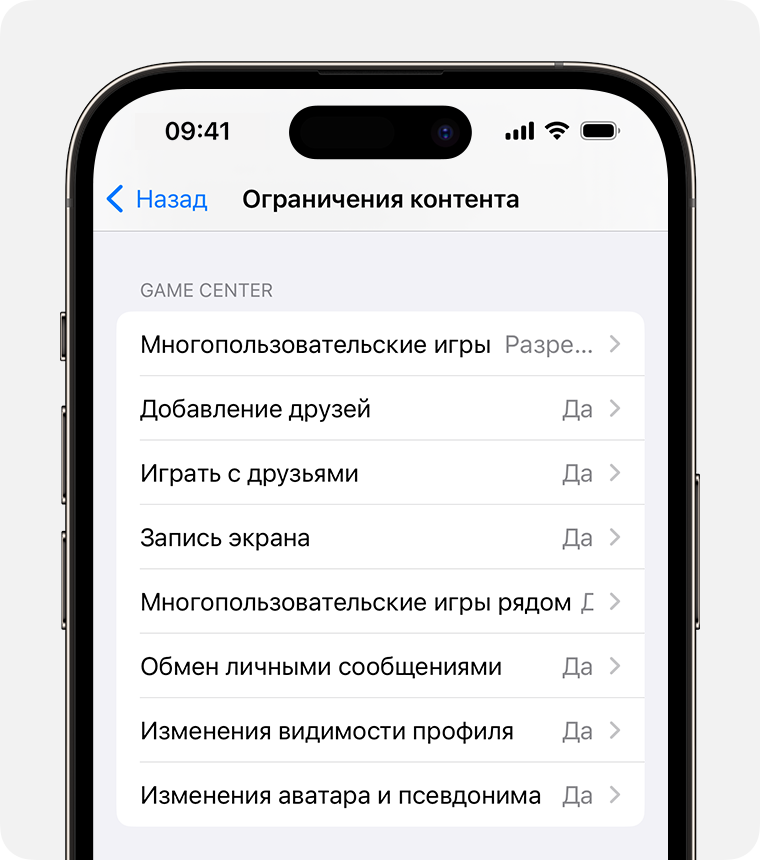
- Перейдите в меню «Настройки» и выберите функцию «Экранное время».
- Нажмите «Контент и конфиденциальность», а затем — «Ограничения контента».
- Прокрутите вниз до пункта Game Center и выберите нужные настройки.
Можно ограничить следующие возможности приложения Game Center.
- Многопользовательские игры: исключите возможность играть в многопользовательские игры, разрешите играть только с друзьями или с любыми пользователями.
- Добавление друзей: исключите возможность добавлять друзей в Game Center.
- Играть с друзьями: исключите возможность делиться списком друзей пользователя Game Center с играми сторонних разработчиков.
- Запись экрана: исключите возможность записывать изображение с экрана и звук.
- Многопользовательские игры рядом: исключите возможность включать настройку для игр рядом.
- Обмен личными сообщениями: исключите возможность пользоваться голосовым чатом, а также отправлять и получать произвольные сообщения с приглашениями в игру или в друзья.
- Изменения видимости профиля: исключите возможность изменять настройки конфиденциальности профиля.
- Изменения аватара и псевдонима: исключите возможность изменять аватары и псевдонимы в Game Center.
Возможность изменять настройки конфиденциальности
Настройки конфиденциальности на вашем устройстве позволяют контролировать доступ приложений к хранящимся на устройстве сведениям или аппаратным функциям. Например, можно позволить приложению для социальных сетей запрашивать разрешение на использование камеры, чтобы делать и отправлять снимки.
Чтобы разрешить изменение настроек конфиденциальности, выполните следующие действия.
- Перейдите в меню «Настройки» и выберите функцию «Экранное время».
- Нажмите «Контент и конфиденциальность». При необходимости введите пароль.
- В разделе «Конфиденциальность» нажмите на настройку, которую вы хотите изменить.
Вот некоторые настройки и возможности, доступ к которым можно запретить.
- Службы геолокации: заблокируйте настройки, чтобы разрешить приложениям и веб-сайтам использовать местоположение
- Контакты: запретите приложениям получать доступ к вашим контактам.
- Календари: запретите приложениям получать доступ к вашему календарю.
- Напоминания: запретите приложениям получать доступ к вашим напоминаниям.
- Фотографии: запретите приложениям получать доступ к вашим фотографиям.
- Поделиться геопозицией: запретите приложениям «Сообщения» и «Найти друзей» получать доступ к сведениям о местонахождении.
- Общий доступ к Bluetooth: запретите устройствам и приложениям передавать данные через Bluetooth.
- Микрофон: запретите приложениям получать доступ к вашему микрофону.
- Распознавание речи: запретите приложениям получать доступ к функциям «Распознавание речи» и «Диктовка».
- Реклама Apple: запретите изменять настройки, связанные с рекламой.
- Разрешить приложениям запрашивать отслеживание действий: запретить отслеживание активности приложениям, которым вы заблокировали доступ
- Медиа и Apple Music: запретите приложениям получать доступ к вашим фотографиям, видеороликам или медиатеке.
Возможность изменять другие настройки и функции
Разрешить изменение других настроек и функций можно так же, как и в случае с настройками конфиденциальности.
- Перейдите в меню «Настройки» и выберите функцию «Экранное время».
- Нажмите «Контент и конфиденциальность». При необходимости введите пароль.
- В разделе «Разрешение изменений» выберите функции или настройки, для которых нужно изменить разрешение изменять, а затем — «Да» или «Запретить».
Вот некоторые настройки и возможности, изменение которых можно разрешить.
- Пароли: запретите изменять пароли
- Изменение учетной записи: запретите изменять учетные записи в разделе «Пароли».
- Изменение сотовых данных: запретите изменять настройки сотовых данных
- Громкие звуки тише: запретите изменять настройки громкости для безопасного прослушивания.
- За рулем: запретите изменять настройки фокусирования «За рулем»
- ТВ-провайдер: запретите изменения настроек ТВ-провайдера
- Фоновой активности ПО: запретите изменять работу фоновых приложений
Внесение изменений в функции контроля здоровья и безопасности
Некоторые функции Экранного времени могут быть включены по умолчанию для детей в группе Семейного доступа.
Информация о продуктах, произведенных не компанией Apple, или о независимых веб-сайтах, неподконтрольных и не тестируемых компанией Apple, не носит рекомендательного или одобрительного характера. Компания Apple не несет никакой ответственности за выбор, функциональность и использование веб-сайтов или продукции сторонних производителей. Компания Apple также не несет ответственности за точность или достоверность данных, размещенных на веб-сайтах сторонних производителей. Обратитесь к поставщику за дополнительной информацией.
Как обеспечить родительский контроль с iPhone (Айфона) на Android (Андроид)
Безопасность пользователей в сети — важная тема, которую активно обсуждают в последнее время. Особенное внимание уделяется безопасности детей. В силу юного возраста они легко увлекаются, проводят много времени играя в телефоне. Чтобы ограничить общение с незнакомцами в сети, покупки в приложениях, контролировать время, проведённое с гаджетом, можно использовать специальный софт. О том, как установить родительский контроль, если у мамы и папы iPhone, а у ребёнка Android, расскажем в этом материале.

Если у ребёнка и взрослого смартфоны на разной оси, то не каждое приложение подойдёт для ограничения доступа. Фото: calgaryschild.com
В чём сложность
Софт, который позволит контролировать телефон ребёнка, нужно установить на обоих устройствах. Первое — смартфон родителя, второе — телефон самого ребёнка. Если на обоих гаджетах стоит одна операционная система (iOS или Android), то вам доступно больше утилит из магазина приложений. Можно выбрать бесплатное или платное, с оптимальным дизайном и набором опций.
Если же телефоны с разными операционными системами, нужно найти одинаковое приложение родительского контроля и для Айфона, и для Андроида. В этом первая сложность. Далеко не у всех приложений есть версии для обеих осей. Поэтому нужно найти одно, которое есть на обе платформы. Две абсолютно разные программы взаимодействовать не смогут.
Вторая сложность — техническое несовершенство софта. Утилиты, расположенные на разных ОС, могут просто отказываться нормально взаимодействовать.
Третий неприятный момент — из-за санкций часть разработчиков не даёт использовать свои продукты пользователям из России.
Что делать? Подобрать оптимальный вариант можно путём проб и ошибок. Мы постарались сократить вам поиски и отобрали несколько подходящих утилит. На период 1 квартала 2023 года с их помощью можно подключить родительский контроль между Айфоном и телефоном ребёнка на Андроид.

Программы контроля помогут оградить от общения в мессенджерах с незнакомцами, заблокировать нежелательный контент и отслеживать местонахождение. Фото: school-news.com.au
Google Family Link — бесплатный софт для контроля
Сервисы Гугла работают на обеих осях. Поэтому через такое бесплатное приложение для контроля телефона ребёнка можно подключить оба гаджета. Для этого нужно сделать несколько шагов:
- скачать на родительский смартфон приложение из App Store, а на детский — версию из Google Play;
- на Айфоне открыть приложение, зайти в свою учётную запись Google (или создать новую);
- зайти в меню (три точки/полоски в левой/правой части экрана — зависит от версии приложения) — выбрать «Семейная группа» — «Пригласить члена семьи» — ввести почту gmail, к которой привязан аккаунт ребёнка. Если такого аккаунта нет, зайдите с ПК на mail.google.com и создайте для малыша личный аккаунт;
- на почту ребёнку придёт письмо. Его нужно открыть, перейти по ссылке, авторизоваться и «Присоединиться к семейной группе». Сделать это можно как с ПК, так и через браузер Chrome на детском телефоне;
- на iPhone зайти в Меню — Родительский контроль — Далее — выбрать аккаунт, которым будете управлять;
- в это же время открыть приложение на детском гаджете. Скопировать код подключения с родительского телефона и связать устройства.

Подключить оба устройства просто. Фото: appletidings.com
Далее выполняется индивидуальная настройка. Утилита предложит выбрать приложения, которыми может пользоваться ребёнок. Нужно будет согласиться с условиями использования приложения и сохранить настройки.
Через это приложение вы можете:
- узнать, где находится ребёнок — достаточно нажать на его имя или аватар в приложении. После этого вы увидите его отображение на карте. Важно: на смартфоне ребенка должна быть включена геолокация для точного определения;
- в родительской версии утилиты посмотреть, какими приложениями и как долго пользовались дети;
- задать ограничения для каждого отдельного приложения. Например, выбрать продолжительность времени, когда оно будет доступно, или вообще заблокировать;
- выбрать «Время сна». Можно обозначить, в какие дни недели, во сколько гаджет будет заблокирован. Незадолго для блокировки на детском телефоне появится предупреждающее уведомление. На телефоне во время «Сна» будет работать только приём вызовов и возможность совершать экстренные звонки;
- запретить оплачивать покупки в Google Play, скачивать приложения. Можно выбрать, игры с каким рейтингом ребёнок сможет сам устанавливать на смартфон (3+, 7+, 12+ и т. д.);
- включить безопасный режим для YouTube и Chrome.

Примеры настроек. Фото: appletidings.com
Читайте также о планшете со встроенным родительским контролем:
Обзор планшета HUAWEI MatePad SE
Kaspersky Safe Kids
Ещё одно приложение для контроля за детьми. Есть две версии: бесплатная и платная. В бесплатной можно:
- блокировать нежелательный контент на YouTube;
- ограничивать использование смартфона. Через указанное количество часов уходит в «Сон», доступны только экстренные вызовы;
- блокировать нежелательные сайты, категории контента;
- указать, к каким играм и приложениям у ребёнка будет доступ, а к каким — нет;
- послушать советы психолога: как подготовиться к использованию приложения, как сохранить доверительные отношения и т.д.
В платной версии можно:
- добавлять более одного аккаунта — удобно, если у вас несколько детей;
- узнать историю поиска YouTube;
- получать уведомления о происходящем. Например: дети пытаются удалить Kaspersky Safe Kids, на устройстве новое приложение, ребёнок искал нежелательный ролик, выход из разрешённой зоны;
- устанавливать расписания для разных приложений и игр на смартфоне;
- получать уведомления о местонахождении ребёнка.

Расширенная версия стоит 900 рублей в год. Фото: safezone.cc
Как начать пользоваться? На телефон родителя и ребёнка нужно установить соответствующее приложение Kaspersky Safe Kids на Айфон или Андроид. Шаг 2 — выбрать, какой из гаджетов является родительским, а какой — детским. Шаг 3 — создать один общий семейный аккаунт и войти под ним на обоих устройствах. Телефоны будут синхронизированы. Последний шаг — выбрать, что будет доступно для ребёнка, а что — нет, и сохранить настройки.
Родительский контроль Kroha
Ещё один софт, который будет работать между iOS и Android. Приложение платное, 899 рублей в год, 2249 разовая покупка навсегда или 179 рублей за один месяц. Можно добавить к аккаунту не более 5 устройств. Есть пробный бесплатный период 5 дней.

При первом запуске утилиты на экране появляется подробная инструкция. Также разработчик записал видеоинструкцию — чтобы пользователи точно могли подключить телефоны корректно. Иллюстрация: Елизавета Чупикова, Фотосклад.Эксперт
Что можно делать в приложении:
- блокировать игры и софт, социальные сети (полностью, на время);
- устанавливать специальные режимы «Сна» и «Учёбы». В них будет доступно ограниченное количество утилит;
- обозначить дневной лимит использования смартфона, отслеживать статистику;
- просматривать чаты WhatsApp, Viber;
- проверять местонахождение, выделять безопасные зоны. Если ребёнок покинет одну из них, родителю на телефон придёт уведомление;
- блокировать нежелательные сайты, а также каналы или видеоролики на YouTube;
- просматривать историю звонков, сделанные снимки.
Установить удалённый родительский контроль с Айфона на Андроид можно бесплатно и платно. Для этого есть разный софт, который отличается по опциям и дизайну. Надеемся, что в этом материале вы найдёте оптимальную утилиту.