Как настроить Apple Pay на IPhone 5 и 5C — способы подключить сервис к Айфон 5 и 5С
Долгожданная новинка, Apple Pay, стала доступна жителям России. Теперь каждый может оплачивать свои покупки системой бесконтактных платежей, экономя при этом деньги и время. Процесс оплаты достаточно прост: нужно всего лишь поднести устройство к банкомату или терминалу и нажать на клавишу Touch id для подтверждения операции.
Приложение набирает все больше и больше пользователей. Поскольку система работает только на новых моделях Айфон, многие задаются вопросом, есть ли способы настройки Apple Pay на iPhone 5 и 5c.
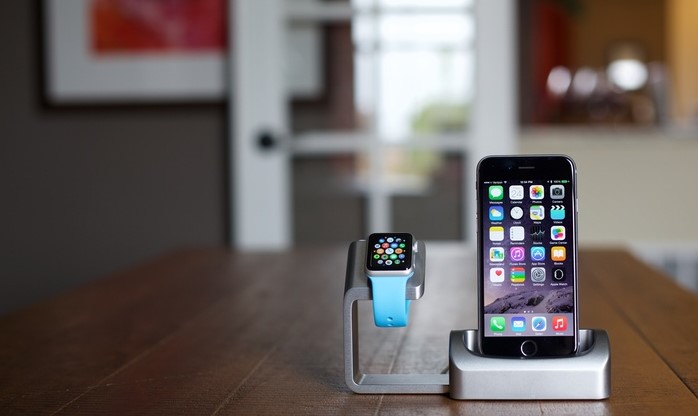
К сожалению, на таких старых моделях платежная система не функционирует, разработчики не собираются настраивать эту функцию в дальнейшем. Несмотря на это, действительно, есть способ, позволяющий пользоваться системой с iPhone 5/5c и iPhone 5s. Единственным условием для этого является наличие часов Apple Watch (1st generation, series 1 и series 2).
Отсутствие Apple Pay для Айфона 5 и 5с объясняется тем, что в старой модели устройства не встроен модуль NFC, позволяющий осуществлять связь между терминалом и смартфоном. Из-за этого платежные операции не могут быть совершены. Часы Apple позволяют установить эту связь и завершить операцию.
Как установить Apple Pay на Айфон 5 и 5с?
К сожалению, настроить сервис на старой модели не получится – оплачивать покупки можно будет только при помощи часов. Все, что вам нужно сделать – это добавить карту в системное приложение Wallet и привязать аккаунт к устройству Apple Watch.
Для того чтобы привязать карту к устройству, необходимо:
- Открыть приложение Wallet.
- Нажать на кнопку “+”, расположенную в правом верхнем углу экрана.
- Добавить карту, заполнив нужные данные.
Вам не придется активировать дополнительные функции, чтобы подключенный к часам сервис Apple Pay стал работать на Apple Watch. Сразу после регистрации карты вам необходимо привязать аккаунт к часам Apple, чтобы система начала работу.
Как настроить Apple Pay на iPhone 5 и 5с?
Для того чтобы настроить правильную работу приложения на устройстве, необходимо разобраться с типом платежной системы и банком, к которому принадлежит карта.
Во-первых, вы сможете подключить карту Visa только от банка Тинькофф, Альфа-банк или Райффайзенбанк. Подключение остальных банков ожидается в первой половине 2017 года. Карты Master Card, принадлежащие крупным банкам России, могут быть подключены к системе в любое время.
Во-вторых, стоит уточнить, работает ли Apple Pay с вашим банком. Список всех финансовых заведений, сотрудничающих с приложением, опубликован на нашем сайте в статьях, посвященных платежной системе. Многие крупные заведения страны уже сотрудничают с сервисом.
Клиенты, которые хотят начать пользоваться сервисом, задаются вопросом: “Как подключить Apple Pay на iPhone 5 и 5C”. Сделать это нетрудно. Итак, для того чтобы привязать аккаунт к часам iWatch, необходимо:
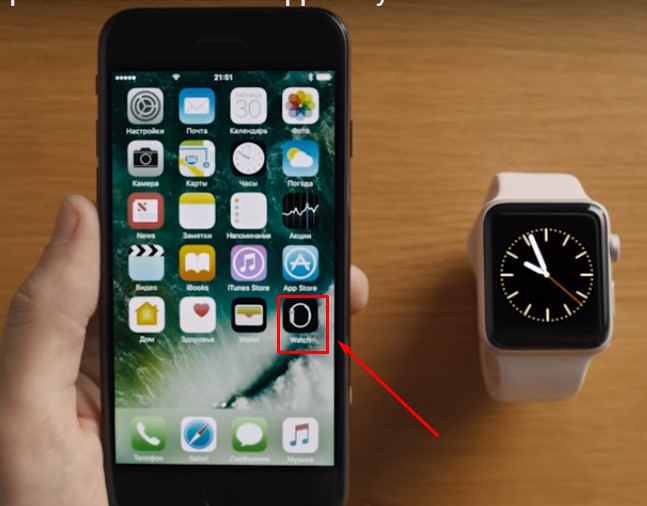
- Открыть приложение “Apple Watch”. В появившейся вкладке найти вариант “Мои часы” и выбрать то устройство, которое вы хотите связать с приложением. Нажмите на нужный вариант.
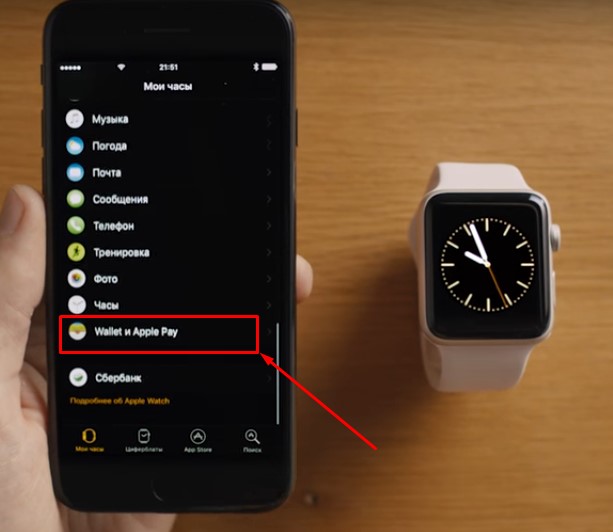
- Найдите опцию “Wallet и Apple Pay”, откройте ее.
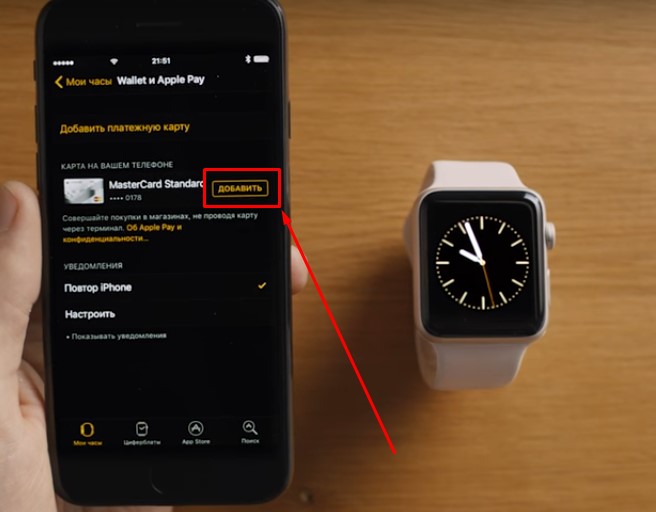
- Добавьте платежную карту. Для этого нажмите на вариант с соответствующим названием и заполните всю необходимую информацию. Вы можете выбрать два варианта добавления данных: с помощью фотографии платежной карты или ручного ввода. В том случае, если вы уже регистрировали карту ранее, достаточно открыть список всех добавленных карт и нажать на кнопку “добавить”, расположенную справа от ее названия.
- Введите код безопасности, примите лицензионное соглашение, выберите способ регистрации карты (через СМС) и нажмите далее.
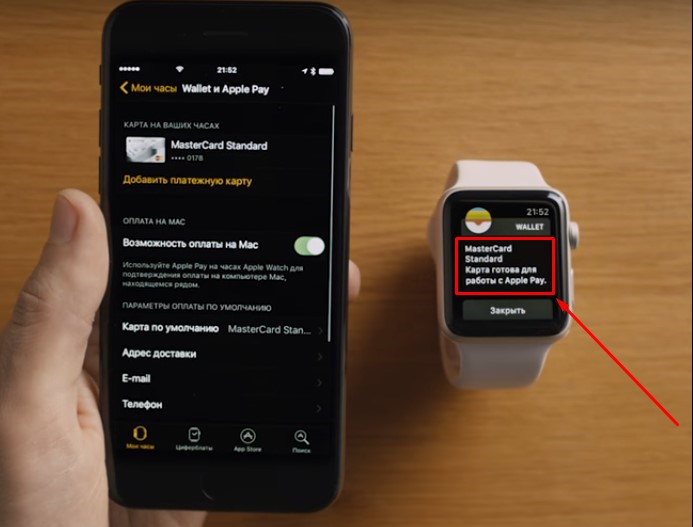
Теперь, когда вы знаете, поддерживает ли Айфон 5 и 5с Apple Pay, вы можете смело приступать к оплате покупок с помощью системы бесконтактных платежей. Однако не стоит первое время оставлять карту дома: еще не все заведения оснащены подобной технологией оплаты. Кроме этого, устройство может разрядиться, оставив вас без денег.
Как пользоваться Apple Pay на iPhone 5 и 5c?Использование приложения значительно экономит время и деньги клиента. Во-первых, теперь вам не придется вводить длинные пароли и коды подтверждения. Достаточно нажать на кнопку и поднести часы к аппарату оплаты.
Для того чтобы оплатить покупку, необходимо:
- Два раза нажать на боковую кнопку часов.
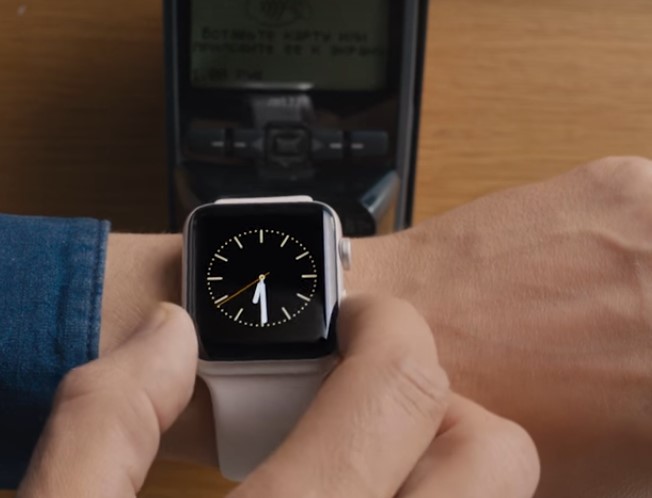
- Поднести iWatch к терминалу и держать устройство на близком расстоянии от аппарата.
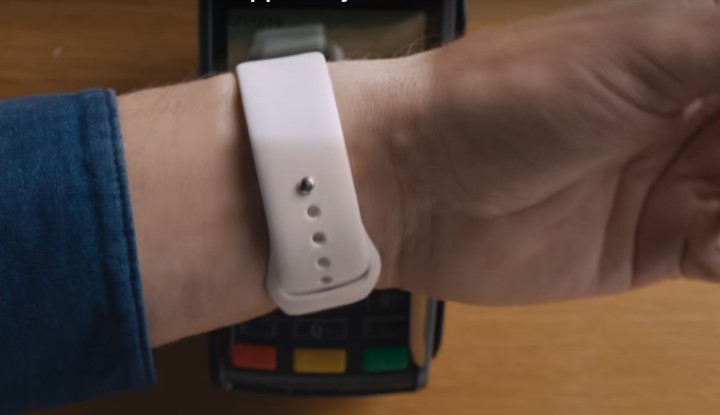
- Дождаться подтверждения оплаты (вибрация или негромкий звуковой сигнал).
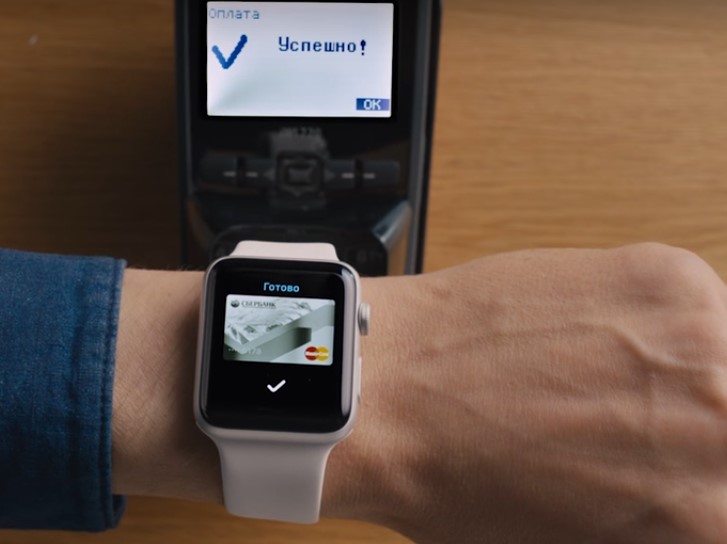
В том случае, если стоимость покупки составляет больше 1000 рублей, вам придется ввести ПИН-код, чтобы подтвердить, что именно вы являетесь владельцем банковской карты, привязанной к устройству.
Теперь вы знаете о приложении все: есть ли Apple Pay на iPhone 5 и 5с, как правильно настроить систему и подключить ее к часам.
Не стоит сразу убирать карту — на данный момент далеко не все терминалы позволяют клиентам осуществлять бесконтактный платеж. Кроме этого, не стоит ждать появление сервиса на устройстве Айфон 5. К сожалению, на вопрос клиентов “Работает ли Apple Pay на iPhone 5” разработчики уверенно дают отрицательный ответ.
Как добавить карту в Wallet на iPhone 5S
Многие продвинутые пользователи более ранних моделей смартфонов Apple сталкиваются с вопросом, как добавить карту в Wallet на iPhone 5s. Что это такое, для чего нужно и что делать, мы расскажем в нашей статье.

Владельцы смартфона седьмого поколения знают, что в нем нет возможности рассчитываться на терминалах через бесконтактную оплату. Модуль NFC появился в устройствах Apple только в 2014 году. Соответственно, приложение Wallet на моделях 2013 года отсутствует. Что делать в этой ситуации и как добавить банковскую карту в Wallet на айфон 5S?
Какая необходимость в Wallet?
В предустановленных приложениях в 5S, как и на более новых моделях, Wallet вы не найдёте. Если попытаться установить приложение на смартфон через App Store, вместо него магазин предложит вам программу Passbook. Впрочем, она у вас и так наверняка есть. С её помощью можно хранить в телефоне железнодорожные билеты, посадочные талоны, билеты в кино и театры – в общем, всё, кроме банковских карточек. Но нас интересуют именно они!

Поэтому Passbook нас не устраивает: ведь если пользоваться Wallet на iPhone 5S, можно оплачивать покупки или услуги. Но операционная система не совместима с приложением из-за отсутствия NFC. Следовательно, надо обзавестись этим модулем. И тогда привязать карту к айфону 5S станет возможным.
Часы придут на помощь
Конечно, корпус устройства разобрать и вставить в него модуль ближней бесконтактной связи не получится. Спасением станут смарт-часы Apple Watch. С ними вам даже не придётся вынимать смартфон из кармана для совершения оплаты: достаточно приложить часы к терминалу. Подключение осуществляется просто, вероятность ошибок минимальна, а настройки занимают считанные минуты.
Какую модель часов лучше купить?
С iPhone 5S совместимы любые доступные сегодня модели Apple Watch. Во все модификации встроен модуль NFC, а стало быть, любая версия справятся с работой.

Решать только вам:
- Если вы планируете в ближайшие годы обновлять телефон, то можете выбрать Series 4 или Series 5, с прицелом на будущее. Недостаток: актуальные модели стоят, пожалуй, дороже, чем ваш смартфон.
- Если вас устраивает ваш 5S, то можете остановиться на первых поколениях – Series 2 и более ранних. Они тоже справятся с работой, правда, с обновлениями операционной системы там всё будет не так радужно. Недостаток: связка из часов и смартфона морально устареет достаточно быстро.
Как настроить оплату с запястья
Итак, мы разобрались, что настроить Wallet на iPhone 5S не получится по той причине, что его установка в смартфон невозможна. И для этого вам понадобится приложение для смарт-часов Watch.
Прежде, чем привязать карту к айфону 5 через Watch, убедитесь, что Apple Pay доступен для клиентов вашего банка: некоторые банки пока не сотрудничают с купертинской компанией. Проверить на официальном сайте apple.com.

Настраиваем виртуальные карточки:
- Установите из App Store на ваш айфон приложение Watch, подключите и активируйте свои часы
- Запустите на телефоне программу Watch
- Долистайте вниз до раздела Passbook и Apple Pay и тапните на нём
- Нажмите ссылку «Добавить карту»
- Введите данные своей кредитки и дождитесь подтверждения от банка
- Если вам надо ввести данные нескольких карт, повторите процедуру для каждой
- Выберите из добавленных кредиток основную в разделе «Параметры оплаты по умолчанию»
Теперь вы сможете наслаждаться бесконтактными расчётами. Разумеется, бесконтактный платёж работать будет только на часах, но не на подключенном смартфоне. Чтобы оплатить товар или услугу через терминал, действуйте следующим образом:
- Дважды быстро нажмите кнопку ниже колёсика. После этого на экране появится изображение вашей карты по умолчанию.
- Смените карту, пролистав вправо или влево, если вы желаете использовать другую
- Поднесите часы к бесконтактному терминалу
- Дождитесь вибрации корпуса и подтверждения транзакции на терминале
Смартфон при этом доставать не нужно. Какая-то дополнительная авторизация тоже не нужна: пока часы на вашей руке, они авторизованы, и все их сервисы тоже.
Поскольку приложение Watch регулярно обновляется (как и любые программы от производителя), возможно, в последующих версиях какие-то нюансы изменятся, но принцип останется прежним.
Из-за отсутствия поддержки Apple Pay добавить карту Сбербанка на айфоне 5S возможности нет. Вам поможет выше описанный способ.
Альтернатива: есть ли смысл?
Если схема синхронизации двух устройств кажется для вас слишком сложной, но переходить на более крупный смартфон вы не желаете, то выход только один: перейти на iPhone SE. Его размеры полностью соответствуют 5S, однако начинка более современная и чип NFC у этой модели имеется. Вот тогда вы сможете пользоваться приложением Wallet и привязать карту к айфону для оплаты.
Впрочем, такое решение – ещё более половинчатое, чем связка с часами. Стоимость iPhone SE сравнима с ценой Apple Watch Series 3. Жизненный цикл у SE, выпущенного позже, продлится дольше, чем у 5S, но с часами пользовательский опыт существенно выигрывает, и дело не только в платежах. К тому же Эппл пересмотрела политику обновлений, и, возможно, следующее поколение iOS тоже окажется совместимым с 5S.
Так что можете сохранять верность своему старому компактному телефону и пользоваться с его помощью бесконтактными платежами. По пути вы откроете для себя и другие преимущества часов Эпл, но о них стоит поговорить отдельно.
Работает ли Apple Pay и NFC на iPhone 5s
Сегодня мобильные гаджеты выполняют не только свои непосредственные функции по осуществлению звонков, приему и отправлению смс-сообщений, но и являются удобным средством платежей. Так, например, Apple Pay, установленный на iPhone 5S, позволяет проводить платежи бесконтактным способом. Чтобы использовать эту уникальную платежную систему на все 100%, нужно знать, как настроить Apple Pay на iPhone.
Что из себя представляет Apple Pay: особенности и алгоритм работы

Во-первых, следует отметить, что для пользования системой apple pay нужно подключить банковскую карту – дебетовую или кредитную – к этому сервису. После этого можно сразу начать оплачивать покупки.
Схема оплаты включает перечень последовательных шагов:
- Поднести смартфон от аппл к терминалу NFC.
- Приложить палец к Touch ID.
Если все сделано правильно, почти мгновенно, через одну-две секунды на экране всплывет надпись «Готово», что будет означать успешное проведение оплаты.
Но не только смартфоны от эпл, а еще и другие устройства от этой же компании споосбны работать с Apple Pay. Например, Apple Watch поддерживает все функции по взаимодействию с рассматриваемым платежным сервисов. Алгоритм оплаты при помощи часов аналогичен работе NFC в iPhone 5 или в NFC в iPhone 6.
Чтобы осуществить платеж посредством использования умных часов от Apple, нужно включить боковую кнопку, 2 раза нажав на нее, затем повернуть их лицевой стороной к терминалу NFC. Через секунду оплата будет произведена, а часы сообщат об этом своему владельцу легким прикосновением и звуком.

Поддержка Apple Pay разными версиями смартфонов
Под эту удобную платежную систему можно настраивать такие устройства, как:
- iPhone 6/6 Plus.
- iPhone 6s/6s Plus.
- iPhone SE.
- iPhone 7/7 Plus.
С iPhone 6 NFC работает просто отлично – платежи проходят оперативно, а качество операций всегда на высоте. Терминал NFC работает в iPhone 6S тоже без проблем.
А есть ли в iPhone 4S и в iPhone 5S встроенная функция по поддержке Apple Pay? Частично да, но айфон четверка или пятерка функционирует только посредством Apple Watch, т.к. не имеет модуля NFC.
Как проверить, что перед вами магазин, работающий с NFC
Это сделать очень просто, достаточно взглянуть на терминал, на котором будет соответствующий значок. Что касается интернет – магазинов, аналогичные значки размещены на их сайтах.
На сегодняшний день, большинство крупных гипер- и супермаркетов внедрили систему apple pay. Среди них небезызвестные широкому кругу потребителей Ашан, Азбука Вкуса, Магнит, Эльдорадо, ЦУМ и многие другие.
Во многих мобильных приложениях тоже появилась возможность оплаты товаров или услуг через Apple Pay. Например, в приложении «ЖД билеты» можно оплатить покупку легким касанием посредством Touch ID.
Таким образом, есть ли Apple смартфон у вас в наличии, или вы обладатель часов этой марки, Apple Pay для вас – проверенный, а также самый легкий и быстрый способ провести тот или иной платеж одним касанием.
Особенности применения Apple Pay на iPhone 5S
Как было отмечено выше, в этой версии гаджета от Apple модуль NFC отсутствует, а это означает, что осуществить взаимодействие устройства с терминалом попросту невозможно. Это относится и ко всем остальным смартфонам пятой серии.
Выручить владельцев пятерок в этой ситуации смогут часы от Apple. Apple Watch работают в паре с iPhone 5S и позволяют успешно осуществлять платежи. Стоит ли тратиться на покупку умных часов – решать только вам. Кстати говоря, на более ранних моделях смартфонов эппл NFC тоже нет.
Как включить и научиться настраивать NFC на iPhone 6
Включенный nfc – модуль на айфоне шестерка позволяет оплачивать покупки в считанные секунды. Чтобы включить и настроить гаджет для взаимодействия с Apple Pay, необходимо:
- Привязать карту через приложение Wallet. Сегодня в России это могут быть только карты MasterCard от Сбербанка.
- Когда потребуется провести платеж, нужно поднести айфон к терминалу, выбрать в приложении название банковской карты и дотронуться пальцем до датчика Touch ID.
- Деньги спишутся с карты в одну секунду. Кстати, никаких комиссий за проведение операций сервис не предусматривает.

В будущем не только Сбербанк, но и другие крупные кредитные учреждения страны планируют выпустить карты, которые будут работать с Apple Pay. Также планируется подключение карт Visa, как это действует сейчас в США.
Алгоритм подключения iphone se к терминалу NFC точно такой же, как и в случае с айфоном шестой версии. В системе se Apple Pay платежи осуществляются посредством Touch ID через прикосновение пальца руки к терминалу на кассе любого магазина, где внедрена Apple Pay. Это самый комфортный и безопасный метод оплаты покупок, поскольку данные кредитной или дебитовой карты пользователя никуда не пересылаются и даже не сохраняются в памяти гаджета.
Платежная система Apple Pay (Эпл Пей) как установить и настроить?
Бесконтактная система платежей от «яблочной» компании осенью 2016 года добралась и до России, вызвав у пользователей логичный вопрос – как настроить Apple Pay? На самом деле, сложного ничего в этом нет. Мы подготовили инструкцию, сделав все шаги которой, вы сможете использовать свой iPhone, чтобы расплачиваться за покупки в магазине. Начнем!
Что это за система
Apple Pay – система для оплаты покупок в магазинах, Интернете и программах. Доступна владельцам смартфонов под управлением операционной системы iOS. Система обеспечивает высокую скорость оплаты и безопасность конфиденциальных данных пользователя. Для начала работы достаточно указать информацию о банковской карте. Apple Pay – один из самых надежных и простых способов оплаты, так как продавец не получает доступа к данным кредитной карты покупателя.
Какие устройства поддерживают Apple Pay
Перед тем, как установить Apple Pay, следует выяснить, поддерживает ли ваш девайс этот сервис. Для этого достаточно убедиться в наличии чипа NFC. Получили его следующие устройства Apple:
- iPhone 6, 6S, 6 Plus и 6S Plus
- IPhone 7, 7 Plus
- Apple Watch (любое поколение)
- iPad (mini 3, 4; Air 2; Pro)
- Mac (модели 2012 года и новее)
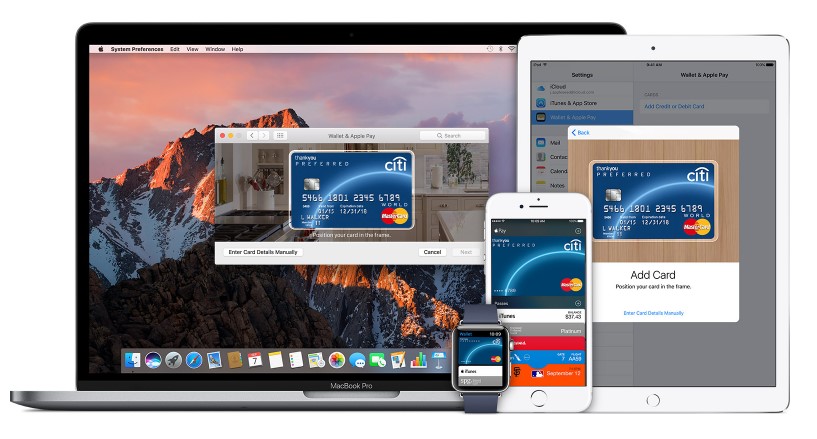
Также можно использоваться сервис на IPhone 5, 5C и 5S в тандеме с Apple Watch, а вот уже на IPhone 4 и 4S такой возможности, к сожалению, нет.
Какие банки поддерживают Apple Pay
На начало 2017 года система поддерживает работу с картами Mastercard и Visa более 10 банков:
- Сбербанк
- ВТБ 24
- Тинькофф банк
- Альфа-Банк
- Яндекс. Деньги
- Райффайзенбанк
- Банк “Открытие”
- Банк “Санкт-Петербург”
- Рокетбанк
- Банк “Русский стандарт”
- МДМ-банк
- МТС Банк
- Газпромбанк
- Банк Москвы
- АК БАРС
- МИнБанк
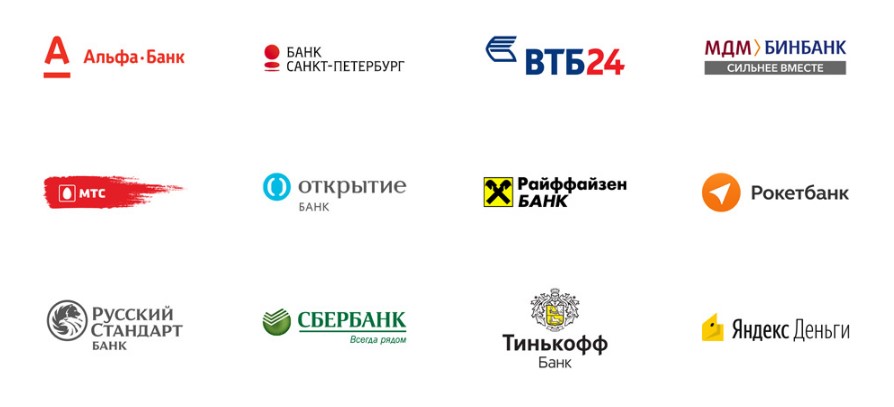
В ближайшее время этот список пополнится еще рядом крупных банков, которые возлагают большие надежды на бесконтактные платежи. Если не уверены, будет ли работать с системой ваша карта, обратитесь в службу поддержки банка.
Как настроить Apple Pay в России
Итак, разобравшись с нюансами касательно модели устройств и поддерживаемых карт, перейдем к установке и настройке «Эпл Пей». Процесс этот занимает не более 20 минут, к тому же не требует от пользователя каких-либо специальных знаний.
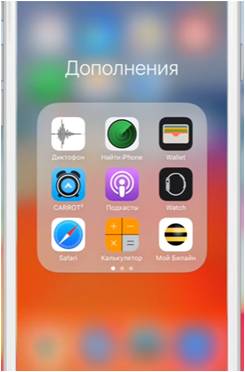
Для начала находим приложение «Wallet». Оно стандартное, есть на любом iPhone, который поддерживают Apple Pay.
Кстати, о том как скачать, подключить или включить Apple Pay вы можете найти информацию на нашем сайте.
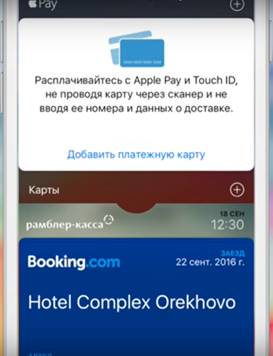
Шаг 1. Установив Wallet, запускаем его. Здесь вы увидите пункт «Добавить платежную карту» – жмите на него.
Шаг 2. Откроется страница, где требуется указать пароль от Apple ID. Далее идет добавление карты. Сделать это можно 2 способами: ввести данные вручную или воспользоваться камерой смартфона. Чтобы добавить информацию вторым способом, отсканируйте номер карты, находящийся на лицевой стороне.

Шаг 3. Вводим в появившееся поле имя и фамилию так, как это указано на карте, а затем выбираем срок действия карты и код безопасности.
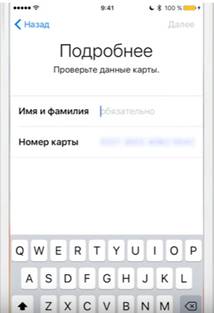
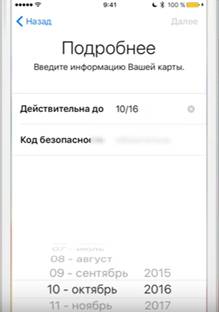
Шаг 4. Заполнив всю информацию, на телефон поступит SMS с паролем для подтверждения данных, который вводится в специальную строку. Все! На этом настройка Apple Pay на iPhone окончена.
Проблемы с настройкой Apple Pay
Обычно настройка сервиса занимает несколько минут, и проходит это все без ошибок. Как бы то ни было, некоторые пользователи столкнулись со сбоями при настройке Apple Pay. Очень часто они сопровождаются сообщением о не предоставлении поддержки для вашей карты.
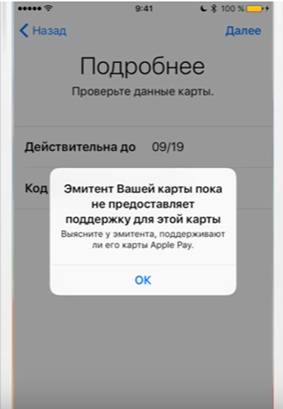
В этом случае есть два варианта: ждать, пока банк начнет работать с «Эпл Пей»; завести другую карту.
Некоторые пользователи сталкиваются с тем, что карта не может быть привязана, несмотря на поддержку работы с Apple Pay. Для решения проблемы требуется обратиться в службу поддержки вашего банка. В большинстве случаев специалист помогает устранить ошибку.
Как платить
Итак, «Апл Пей» установлена и настроена. Теперь немного о том, как же функционирует эта система. Apple Pay работает с любыми терминалами, поддерживающими PayPass. Для оплаты достаточно поднести iPhone к терминалу, нажав дважды кнопку «Домой». Для завершения операции потребуется отсканировать отпечаток палец. Продавцу при этом не требуется сообщать данные вашей карты.