Создание проекта в IntelliJ IDEA
В этом уроке мы рассмотрим как создавать проект в Intellij IDEA.
Шаг 1: Запускаем Intellij IDEA. Если вы запускаете ее первый раз, то у вас появится такое окошко:
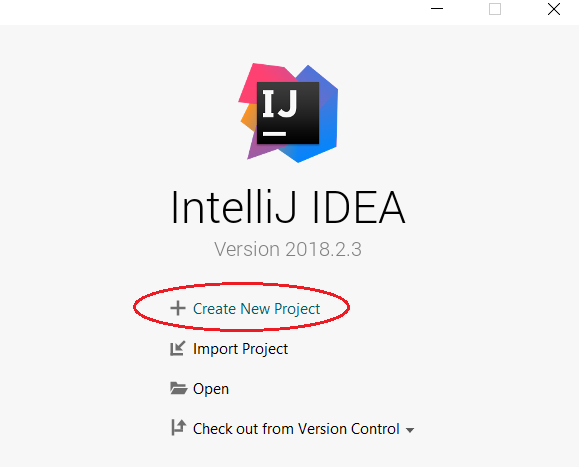
Выбираем пункт меню «Create New Project».
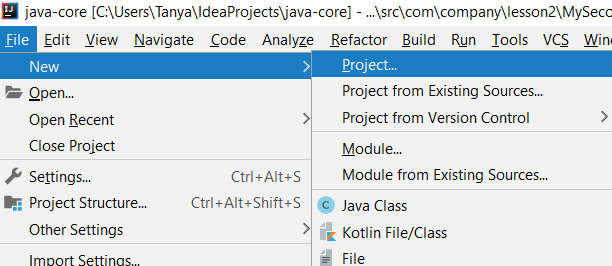
Если вы уже работали в ней, у вас откроется последний созданный проект. Для создания нового проекта выбираем меню File ->New ->Project:
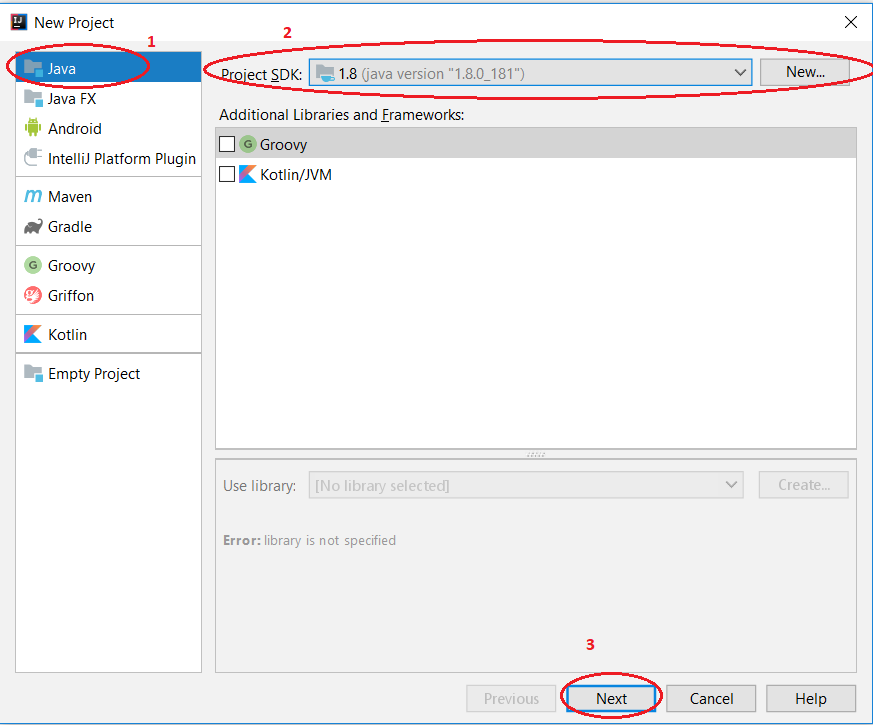
Шаг 2: В открывшемся окошке выбираем пункт Java. В поле SDK выбираем нужную версию Java. Если вариантов нет, жмем кнопку New и ищем в файловой системе каталог, в который вы установили Java (jdk). И жмем Next.
Шаг 3: В следующем окошке можно выбрать шаблон, на основе которого будет создан проект (но это не обязательно). Ставим галочку в Create project from template и давайте выберем шаблон Command Line App. После чего опять же нажимаем Next.

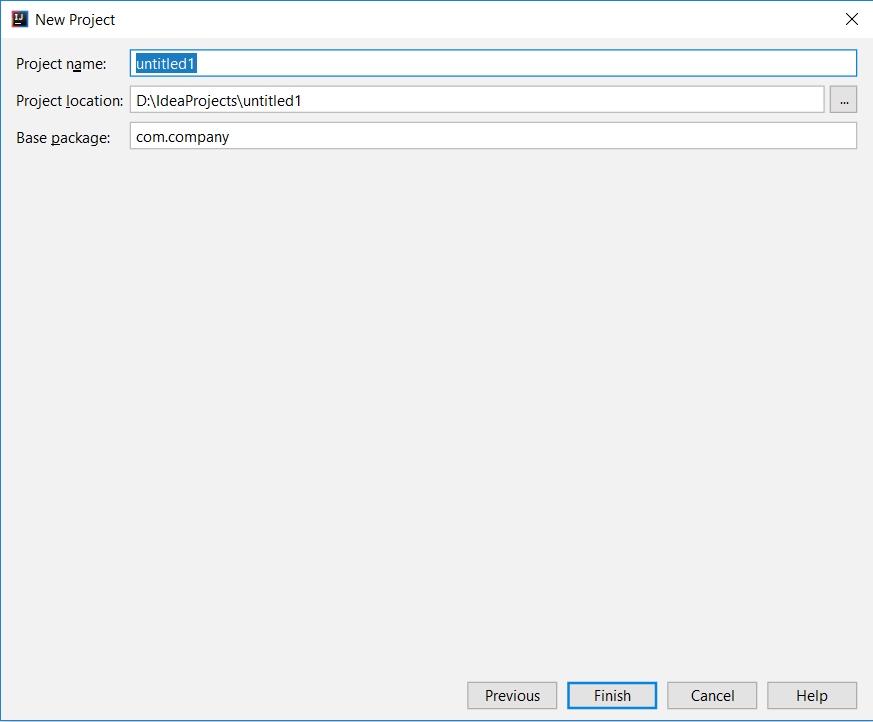
Шаг 4: Выбираем имя вашего проекта в Intellij IDEA — «Project name». В поле «Project location» можно выбрать каталог в файловой системе вашего компьютера, куда будет сохранен проект. В поле «Base package» можно указать имя пакета, который будет создан. И в конце жмем кнопку Finish.
В общем все — ваш проект создался и открылся. В левом окошке Project вы можете увидеть структуру проекта:
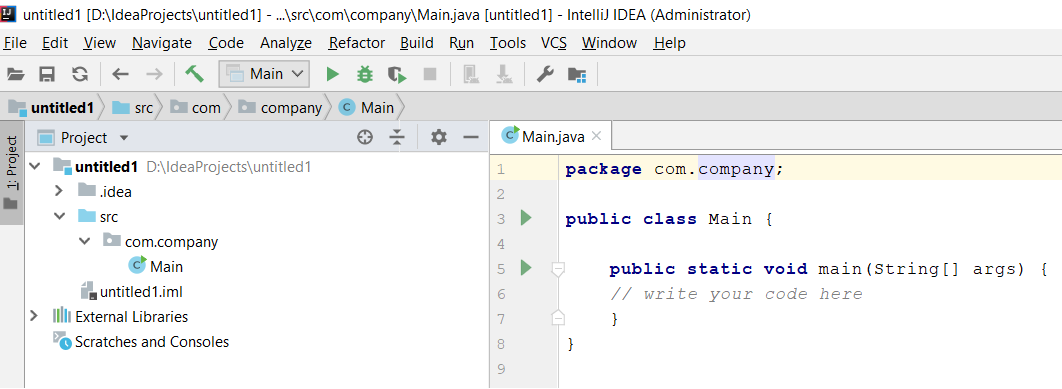
В созданном проекте есть каталог src, в котором находятся пакетные каталоги com/company. А также создан класс Main.
Презентацию с видео можно скачать на Patreon .
Intellij idea как создать проект java
На этом шаге мы рассмотрим cоздание Maven-проекта в Intellij Idea