Как настроить два монитора на Mac
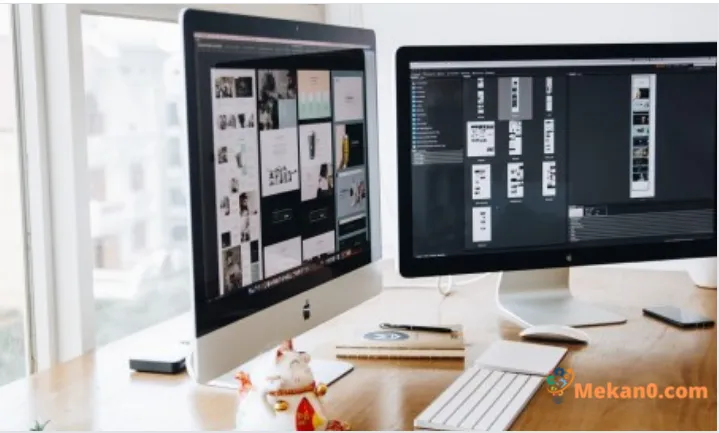
В этой статье мы поговорим о том, как настроить мультимониторинг вашего Mac, чтобы повысить производительность и эффективность при работе на вашем компьютере с macOS.
Темы покрыты Показать
В этой статье описывается, как настроить два монитора на Mac, в том числе как подключить второй монитор к ноутбукам Mac, таким как MacBook Air, а также как подключить два монитора к настольным компьютерам Mac, таким как Mac Mini.
Как узнать, поддерживает ли ваш Mac выбранный вами дисплей?
Перед подключением дополнительного монитора или настройкой двух мониторов необходимо убедиться, что ваш Mac поддерживает разрешение экрана. Хотя большинство компьютеров Mac могут работать с несколькими дисплеями с разрешением выше 1080p, некоторые компьютеры Mac могут не поддерживать дополнительные дисплеи 4K. И узнать, на что именно способно устройство Mac Чтобы иметь с ним дело, вы должны проверить технические характеристики на веб-сайте Apple.
Вот как узнать, какой экран поддерживает ваш Mac:
Способность вашего Mac поддерживать количество внешних дисплеев также зависит от его марки и модели.
Перейти к Сайт Apple , Затем выберите поддержка из строки меню в верхней части экрана.
На странице результатов сделайте выбор Список моделей , Затем выберите Определите свою модель .
Прокрутите вниз до раздела Поддержка видео и найдите разделы Dual View и Video Mirroring.
В этом примере показано, что 13-дюймовый MacBook Air 2011 года может отображать исходное разрешение на встроенном дисплее и одновременно выводить видео на внешний дисплей с разрешением до 2560 x 1600 пикселей. Это означает, что этот Mac может легко работать с дисплеем 1080p, но не сможет работать с дисплеем 4K.
Как настроить два монитора на Mac
Когда вы получаете один внешний монитор для устройства MacBook ваш компьютер или два настольных монитора Mac, вы проверяете, может ли ваш компьютер работать с мониторами. И если у вас есть необходимые кабели и адаптеры, вы готовы настроить два монитора на своем Mac.
Вот как настроить два монитора на Mac:
- При необходимости подключите монитор к вашему Mac с помощью соответствующего кабеля и адаптеров.
- Если вы настраиваете два монитора на настольном компьютере Mac, на этом этапе оба монитора должны быть подключены.
- Затем разместите мониторы и ваш Mac на рабочем столе в любом удобном для вас месте.
- Включите свой Mac, и он автоматически обнаружит второй экран, хотя настройки могут быть не идеальными для вас.
- Если вы не можете найти второй экран, вы должны включить его вручную.
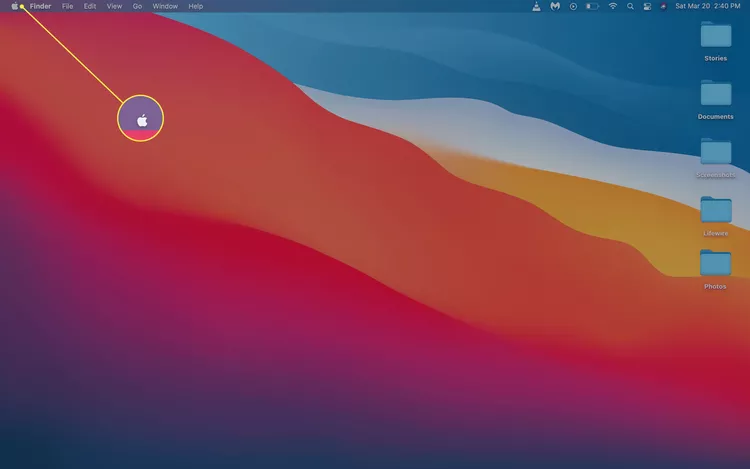
- Щелкните значок меню Apple.
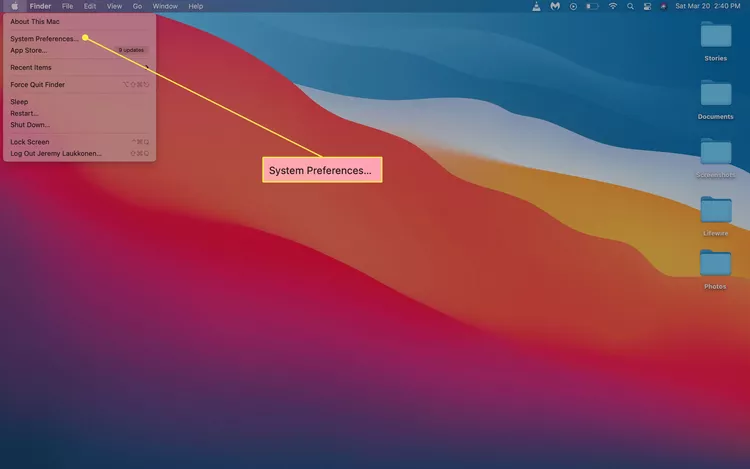
- Щелкните Системные настройки.
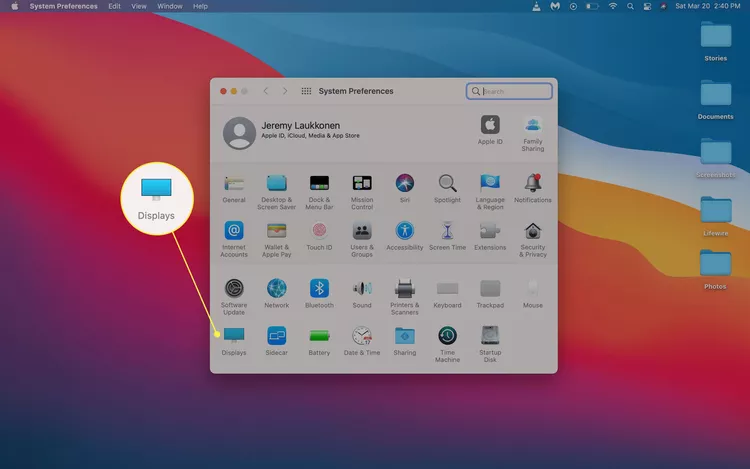
- Щелкните Просмотр.
- На главном экране нажмите «Упорядочить».
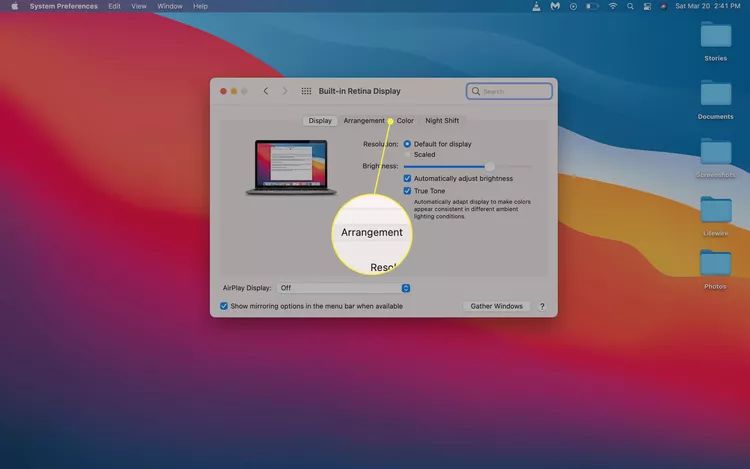
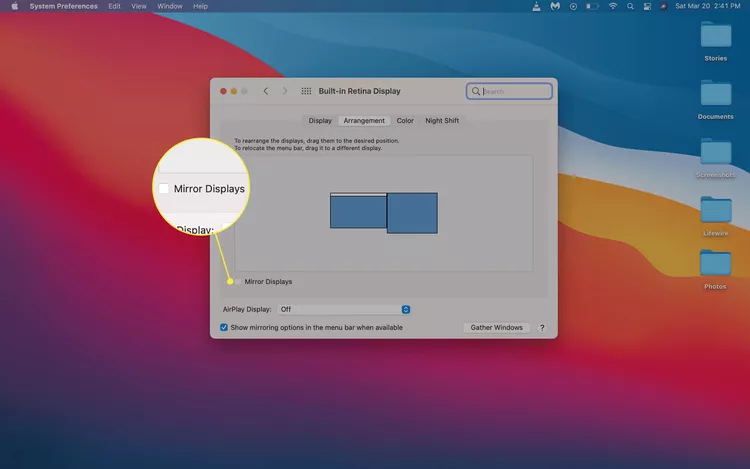
- Если установлен флажок Зеркальные мониторы, оба монитора будут постоянно отображать одно и то же изображение.
- На главном экране убедитесь, что флажок «Зеркальное отображение» не установлен.
- На главном экране вы увидите диаграмму, показывающую расположение ваших экранов. Если он расположен неправильно, выберите значок дополнительного монитора.
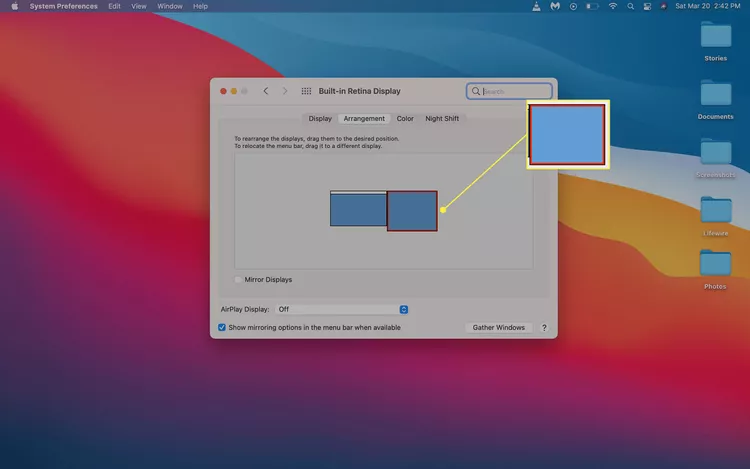
- Если вас устраивает положение экрана, вы можете перейти к предыдущему шагу.
- Нажмите и перетащите дополнительный монитор в правильное положение.
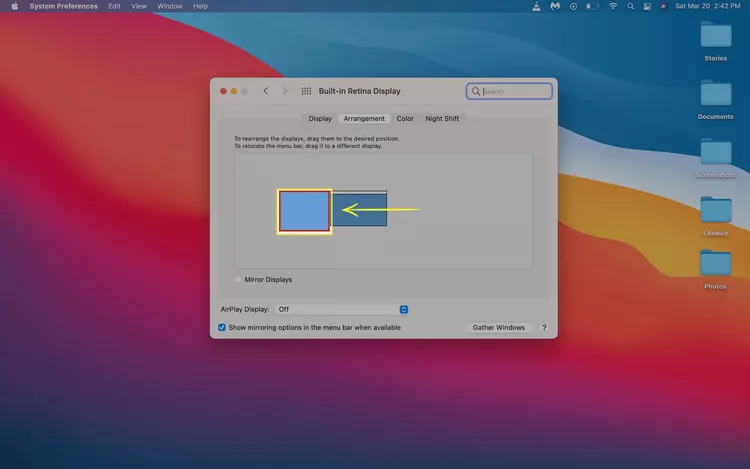
- Отпустите мышь или трекпад, и дополнительный экран переместится в выбранное вами положение.
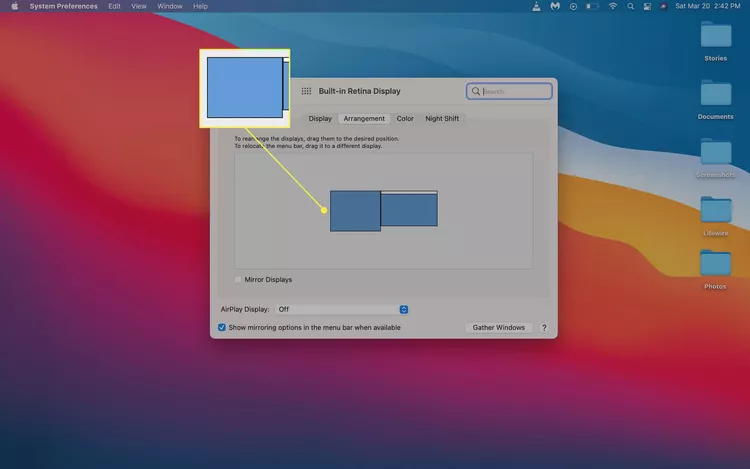
- Теперь, когда мониторы готовы к использованию, вам может потребоваться настроить новый монитор. Вы должны убедиться, что изображение не растянуто, не сжато, не обесцвечено и не имеет других ошибок. Если изображение отображается неправильно, необходимо нажать на опцию «Масштаб».
Читайте также Как использовать заблокированный режим в macOS Ventura
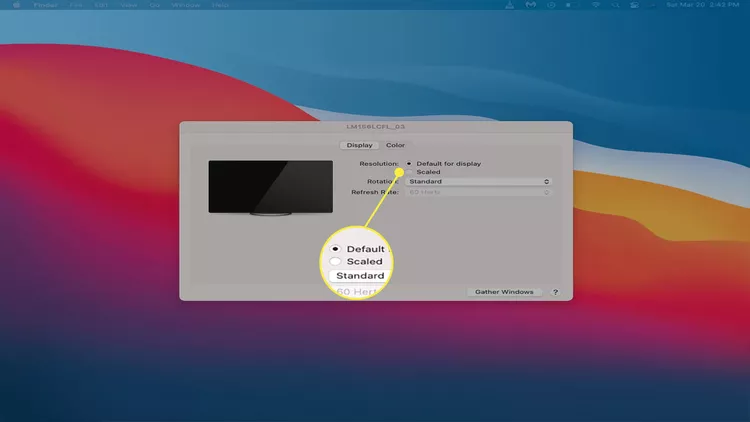
- Выберите правильное разрешение для вашего экрана.
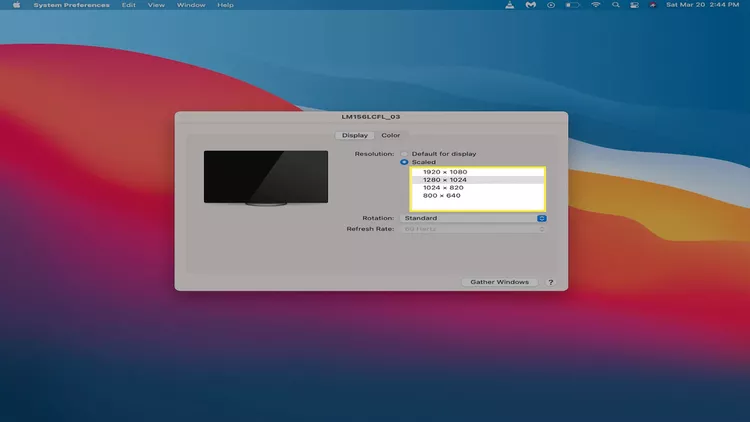
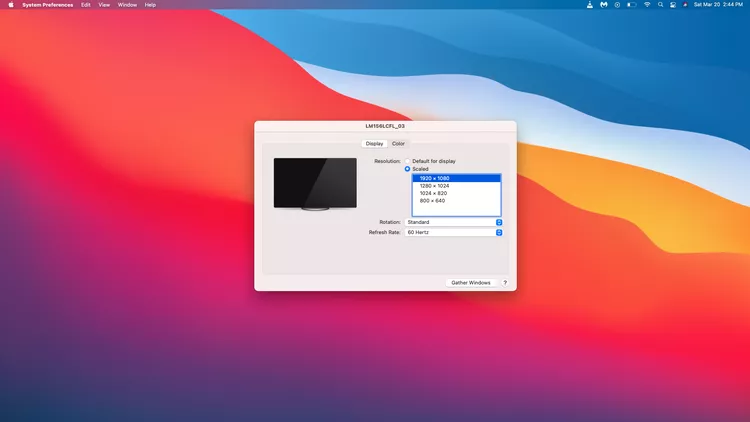
- Выберите исходное разрешение вашего монитора для достижения наилучших результатов. Оно должно быть меньше или равно разрешению, которое поддерживает ваш Mac.
- Если ваш второй экран выглядит правильно, вы можете закрыть настройки дисплея и начать использовать свой Mac.
Если у вас Mac mini с чипом Apple M1, вы можете одновременно использовать только один дисплей Thunderbolt/USB 4. И если вы хотите добавить второй дисплей к своему M1 Mac mini, вы должны использовать порт HDMI на вашем Mac mini. На официальном сайте указано, что MacBook Air и MacBook Pro Чипсет M1 поддерживает только один внешний дисплей. А модели M1 MacBook и MacBook Pro могут одновременно использовать один внешний дисплей в дополнение к встроенному дисплею.
Как выбрать монитор для вашего Mac
Если вы никогда раньше не устанавливали два монитора, поначалу поиск подходящего монитора может показаться сложным. Чтобы правильно выбрать монитор, необходимо учитывать его размер, разрешение, точность цветопередачи и другие характеристики. А если у вас есть настольный компьютер Mac со встроенным дисплеем, для более плавной работы рекомендуется сопоставить этот дисплей с другим аналогичным дисплеем. И если вы хотите добавить второй экран на свой MacBook, вы можете предпочесть экран большего размера. Разрешение 4К Чтобы максимально использовать пространство экрана, или компактный портативный монитор, который можно взять с собой в дорогу.
Также важно учитывать, какой тип входного сигнала принимает проектор, но это не имеет большого значения. И если вы найдете идеальный монитор, но у него есть только входы HDMI, и вы используете MacBook, у которого есть только USB-C, вы можете легко получить адаптер USB-C-HDMI или концентратор USB-C с портом. HDMI. Кроме того, вы можете найти адаптеры для перехода с HDMI на другие выходы, такие как Mini DisplayPort, поэтому не позволяйте входу мешать выбору правильного монитора.
Если ваш Mac работает под управлением Catalina или более поздней версии и у вас есть iPad, вы можете использовать это устройство в качестве дополнительного дисплея.
Читайте также 8 лучших альтернатив WhatsApp для сохранения конфиденциальности
вопросы и ответы :
Можно ли подключить два монитора к MacBook Pro?
Да, к MacBook Pro можно подключить два монитора и использовать несколько дисплеев так же, как было объяснено ранее. Порт HDMI или Thunderbolt можно использовать для подключения дисплеев к MacBook Pro. Несколько адаптеров или адаптеров также можно использовать для подключения большего количества дисплеев, если у вас ограниченное количество портов на MacBook Pro. Убедитесь, что экраны совместимы с вашим MacBook Pro и macOS.
Могу ли я подключить свой MacBook Air к внешнему дисплею с разрешением 2560 x 1600 пикселей?
Да, вы можете подключить свой MacBook Air к внешнему дисплею с разрешением до 2560 x 1600 пикселей через порт Thunderbolt 3 на устройстве, если внешний дисплей поддерживает это разрешение и совместим с вашим MacBook Air. Кабель адаптера Thunderbolt 3 — DisplayPort или HDMI можно использовать для подключения устройства к внешнему дисплею. Обратите внимание, что способность MacBook Air поддерживать внешние дисплеи зависит от модели и года выпуска, поэтому рекомендуется ознакомиться с конкретными техническими характеристиками вашего MacBook Air.
Могу ли я использовать два экрана разного размера и разрешения?
Да, вы можете использовать на своем Mac два монитора разного размера и разрешения. Однако изображение может быть неодинаково четким на двух разных экранах, и вам может потребоваться внести некоторые изменения в настройки для достижения хорошего баланса между двумя экранами. Вы также можете выбрать основной и дополнительный дисплей и указать расположение дисплея в разделе «Дисплей» Системных настроек на вашем Mac.
Как сбросить настройки MacBook Pro до заводских?
Чтобы сбросить настройки MacBook или MacBook Pro, начните с создания резервной копии на внешнем диске с помощью Time Machine. В режиме восстановления выберите «Дисковая утилита» > «Просмотр» > «Показать все устройства» > «Ваш диск» > «Стереть» > «Переустановить macOS». В macOS Monterey и более поздних версиях перейдите в «Системные настройки» > «Удалить все содержимое и настройки».
Как сделать скриншот на MacBook Pro?
Чтобы сделать снимок экрана, нажмите и удерживайте Shift + Command + 3. Используйте Shift + Command + 4 на клавиатуре, чтобы захватить часть экрана.
Адаптеры Sonnet позволяют подключить два монитора к Apple Mac M1

Компания Sonnettech представила адаптеры, которые позволяют подключить к компьютерам Apple M1 Mac два монитора. Адаптеры выпускаются в двух вариантах – с портами DisplayPort или HDMI и поддерживают до двух дисплеев 4K 60 Гц с использованием одного компьютерного порта, а также обеспечивают работу с питанием от шины.

Адаптер Sonnet DisplayLink двух портов DisplayPort

Адаптер Sonnet DisplayLink для двух портов HDMI
Каждый адаптер оснащён несъёмным кабелем с разъемом USB-A и переходником с разъёма USB-A на вилку USB-C. Адаптеры подключаются к порту USB или Thunderbolt компьютера для работы от шины.
Новые 13-дюймовые Apple MacBook Air и MacBook Pro оснащены только двумя портами Thunderbolt/USB-4 для подключения периферии, один из которых используется для зарядки компьютера, поэтому эти компьютеры поддерживают подключение только одного внешнего дисплея. Адаптеры от Sonnet как раз решают эту проблему, позволяя подключать два дисплея 4K 60 Гц к одному порту компьютера, сохраняя другой порт для зарядки или для подключения дополнительной периферии.
Большинство адаптеров с двумя портами несовместимы с компьютерами M1 Mac, или поддерживают более низкое разрешение. Адаптеры DisplayLink Dual Display от Sonnet поддерживают два дисплея 4K с частотой 60 Гц. Аудиосигнал также проходит через адаптер.
Что по ценам?
Адаптеры DisplayLink Dual DisplayPort и Dual HDMI для Mac M1 будут доступны в феврале 2022 года по цене $149.99 на каждый. В этот раз маркетологи жгут – игры идут уже не с одним долларом, а с одним центом.
MacBook: подключаем один или несколько внешних дисплеев
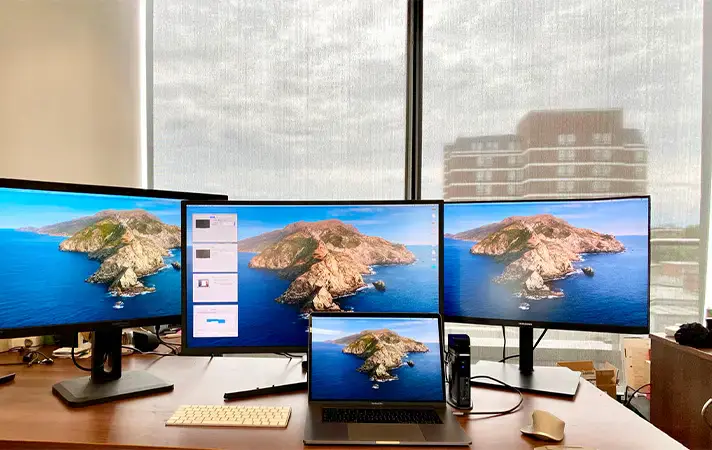
При необходимости с любого Мака, ноутбука или стационарного компьютера можно вывести изображение на внешний монитор. Базовые версии компьютеров, имеющих процессоры M1 и M2 с помощью стандартных средств, не поддерживают более одного внешнего монитора, а вот MacBook с чипами M1 Pro, M2 Pro, M1 Max и M2 Max поддерживают несколько внешних дисплеев. Предыдущие поколения ноутбуков Mac на базе Intel могли работать с двумя дисплеями при подключении к док-станции или же концентратору USB-C, или Thunderbolt 3. И есть большая надежда, что чип М3 это исправит.
Однако есть способы обойти эти ограничения в случаях со стандартными M1/M2, это позволит использовать два или более внешних дисплеев на MacBook. Для каждого из случаев необходимо загрузить программное обеспечение и иметь док-станцию, концентратор или адаптер.
Конечно, используя подобные способы, существуют определенные риски, поскольку вам потребуется установить драйверы сторонних разработчиков, которые впоследствии могут не поддерживаться обновлениями macOS.
Ниже расскажем вам, как подключить к Маку с процессорами M1 и M2 один или несколько дополнительных мониторов.
Как подключить монитор к Макбуку?
Для всех моделей MacBook Pro или MacBook Air с чипами М1 и М2 разрешается только один внешний дисплей с разрешением до 6К и частотой обновления 60 Гц. Благодаря стороннему программному обеспечению это ограничение можно обойти. Для того чтобы подключить два экрана, вам понадобится дополнительное оборудование, а именно: USB-C хаб, поддерживающий большое количество различных подключений.
Не экономьте на неизвестных устройствах от сомнительных производителей. Результат может быть плохим, или ваш монитор не заработает, а в худшем случае – можно повредить свой макбук.
Подключаем первый монитор к Макбуку: пошаговый алгоритм
Итак, вы подготовили все необходимое оборудование, остается установить на Маc соответствующее программное обеспечение:
1. Загрузите последнюю версию 1.8.1 приложения DisplayLink.
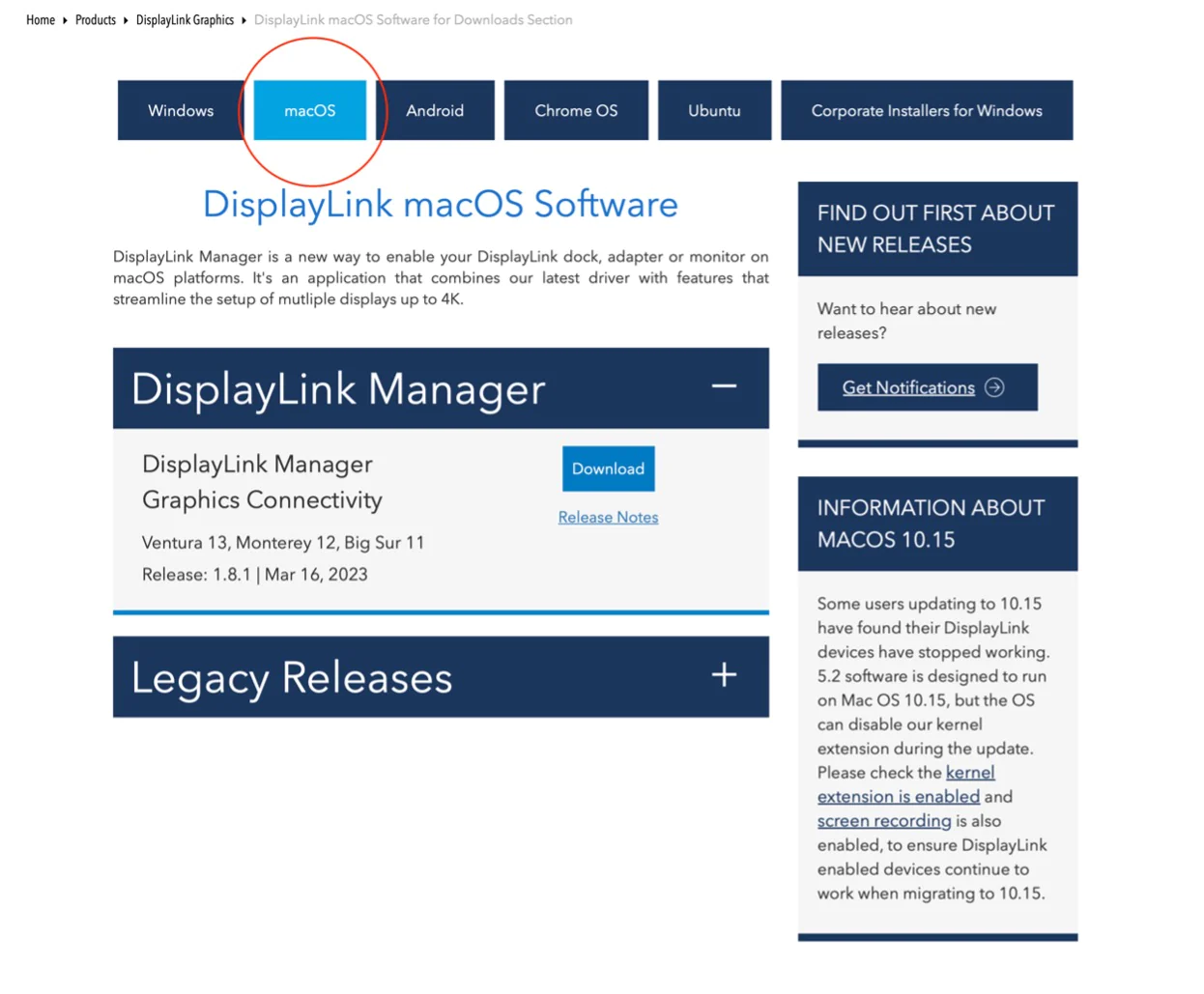
2. Установите его на компьютер и запустите приложение.
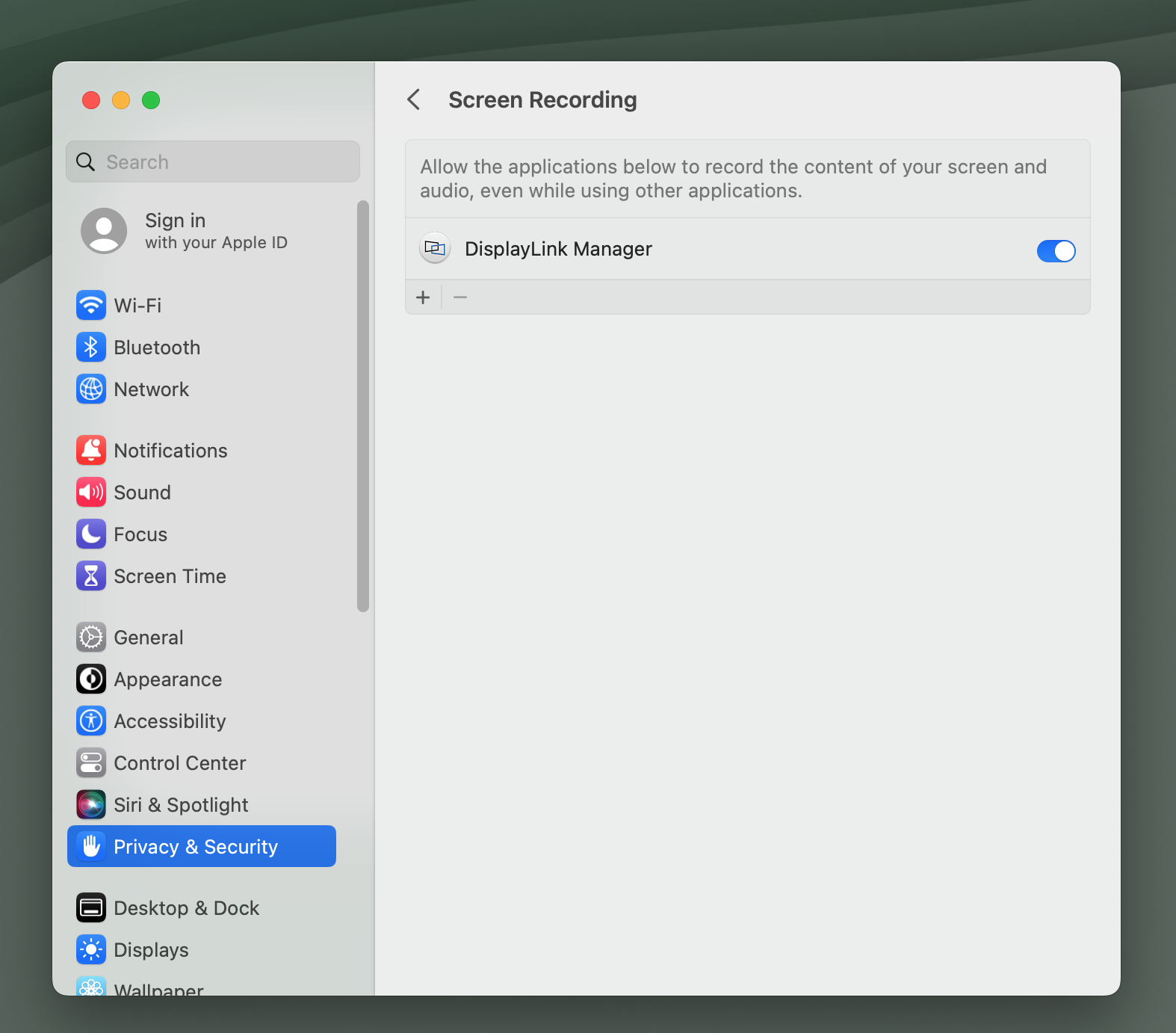
3. DisplayLink запросит разрешение записи экрана. Обязательно предоставьте его через “Защиту и безопасность”.
4. Теперь необходимо перезагрузить DisplayLink Manager.
5. Подключите экраны к Макбуку и перейдите в раздел “Мониторы” в системных настройках, чтобы настроить расположение рабочих столов.
Если все шаги выполнены правильно, на всех экранах появится изображение. Вы должны выбрать, на каком экране должен быть Status Bar. Уместен вопрос, а зачем DisplayLink необходим доступ к записи экрана? Поскольку макбуки имеют ограничения в количестве подключаемых дисплеев, DisplayLink выводит картинку не непосредственно, а путем захвата изображения.
Не стоит волноваться, потому что никаких задержек таким образом подключения нет, а сама запись экрана на серверы для обработки не отправляется.
Как подключить несколько мониторов к Макбук?
- Загрузите последнюю версию 1.8.1 DisplayLink. Установите и запустите приложение.
- Подключите MacBook к установочной станции.
- Для первого экрана вы можете подключиться через порт DisplayPort док-станции или порт HDMI – это вариант для MacBook с M1 или M2.
Варианты подключения для первого внешнего дисплея:
- через другие порты дисплея док-станции;
- через адаптер Thunderbolt;
- USB-C к HDMI;
- DisplayPort.
Выход HDMI или DisplayPort использует альтернативный режим, учитывая, что это конвейер непосредственно к родному графическому процессору системы, он будет вестись таким образом, если бы подключили ключ USB-C к HDMI к своему ноутбуку. Для этого не требуется установка драйвера DisplayLink.
Второй и третий дисплеи будут полностью полагаться на программное обеспечение DisplayLink. Приложение использует установленный драйвер, системный процессор и графический процессор для преобразования графических данных в систему в пакеты данных. Затем эти данные посылаются по кабелю в виде пакетов данных и превращаются обратно в видеоинформацию и выводятся на мониторы через чип DisplayLink в док-станции.
Итак, с помощью полученной информации, вы легко сможете подключать дополнительные мониторы.
Однако должны вас предупредить, если производитель заявляет о том, что предусмотрена поддержка не более одного дополнительного монитора, то это может негативно повлиять на производительность или и на сам компьютер в целом. Если вы планируете подключать более одного монитора, выбирайте соответствующие модели Макбук, которые позволяют это делать без дополнительных усилий и рисков.
Как подключить два или более внешних дисплея к Apple Silicon M1 и M2 Mac
Ассортимент MacBook от Apple, в которых используются собственные процессоры Silicon M1 или M2, не может изначально подключать более одного внешнего монитора, что является серьезным ограничением для предыдущего поколения ноутбуков Mac на базе Intel, которые могли работать с двумя дисплеями при подключении к USB-C. или док-станция или концентратор Thunderbolt 3.
M1 Pro и M1 Max поддерживают несколько внешних дисплеев. Мы надеялись, что M2 избавится от ограничения M1, но оно сохранилось на простом M2; когда они будут доступны, ожидайте, что M2 Pro и M2 Max будут поддерживать больше дисплеев, как и их братья и сестры M1.
Тем не менее, есть способы обойти это ограничение M1/M2, позволяя вам запускать два внешних дисплея с MacBook M1, которые мы опишем здесь. Существует обходной путь программного драйвера плюс аппаратный адаптер, а также обходной путь концентратора или адаптера.
Программы для Windows, мобильные приложения, игры — ВСЁ БЕСПЛАТНО, в нашем закрытом телеграмм канале — Подписывайтесь:)
С программным обходным решением связаны некоторые риски, поскольку вам потребуется установить сторонние драйверы, которые впоследствии могут не поддерживаться будущими обновлениями macOS. И вам, вероятно, придется купить как минимум один адаптер, где раньше было бы достаточно док-станции и кабеля дисплея для каждого внешнего экрана.
Аппаратное решение включает в себя адаптер с двумя HDMI, который требует небольшой настройки в Системных настройках при настройке.
Если вы ждали новейшие 14-дюймовые или 16-дюймовые модели Apple MacBook Pro M1 Pro M1 Max, вам повезло, поскольку эти ноутбуки поддерживают несколько внешних дисплеев. К ноутбукам с M1 Pro можно подключить до двух внешних дисплеев с разрешением до 6K при частоте 60 Гц, а к MacBook с M1 Max можно подключить три внешних дисплея с разрешением до 6K и один внешний дисплей с разрешением до 4K при 60 Гц.
Владельцы M1/M2, начните копить на новый MacBook Pro или читайте дальше.
Внешние дисплеи: большая проблема компьютеров Mac M1 и M2
Apple Mac mini, MacBook Air и MacBook Pro 13in были первыми компьютерами Mac с процессором M1, разработанным Apple. Они получили восторженные отзывы за улучшение скорости по сравнению с ноутбуками на базе Intel, в том числе здесь, на Macworld.
Посмотрите наше сравнение 13-дюймового MacBook Pro (M1) с MacBook Pro (Intel) и MacBook Air (M1 Silicon) с MacBook Air (Intel). Мы также рассмотрели различия между Mac mini (M1) и Mac mini (Intel).
Но если настройка вашего MacBook включает в себя работу с более чем одним внешним дисплеем, у вас есть серьезная проблема. Чипы Apple M1 или M2 просто не будут учитывать это — по крайней мере, изначально.
Apple заявляет в технических спецификациях M1 и M2 MacBook Air и MacBook Pro, что они поддерживают только «один внешний дисплей с разрешением до 6K при частоте 60 Гц».
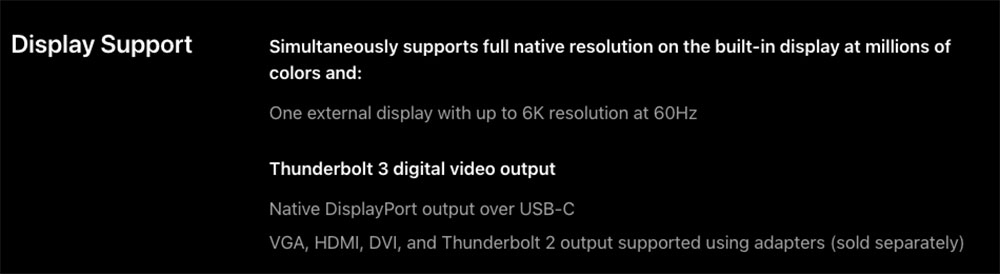
В то время как MacBook M1 и M2 изначально поддерживают только один монитор, M1 Mac Mini изначально поддерживает до двух внешних мониторов — один через порт HDMI, а второй через USB-C. Но модели M1 MacBook Air и MacBook Pro поддерживают только один внешний дисплей.
Apple, по-видимому, пообещала исправить проблему в будущем обновлении macOS, но появление более поздних M1 Pro и M1 Max, а совсем недавно и M2, предполагает, что владельцы M1 могут ждать долго. У нас есть это руководство по мониторам для компьютеров Mac M1 и тому, что вам нужно знать перед покупкой.
Обходной путь № 1: установите программные драйверы DisplayLink
Производитель док-станций Plugable предлагает использовать комбинацию технологий отображения, чтобы обойти ограничение MacBook M1/M2 на один монитор. Это должно работать с большинством сторонних док-станций, хотя многие производители не рекомендуют это делать.
В док-станциях Plugable с несколькими дисплеями используется комбинация собственного альтернативного режима USB-C (собственный видеовыход «Альтернативный режим») и технологии DisplayLink. Эта комбинация служит обходным путем для платформы M1/M2, поддерживающей только один внешний дисплей через USB-C.
Обратите внимание, что DisplayLink требует установки стороннего драйвера на Mac. Существуют разные версии драйвера DisplayLink, и некоторые из них приносят на вечеринку свои компромиссы.
И это решение по-прежнему требует дополнительного аппаратного адаптера.
Приложение DisplayLink для macOS или приложение DisplayLink Manager — это способы включения технологии DisplayLink в macOS. Приложение доступно как автономный установщик, а не через Mac App Store.
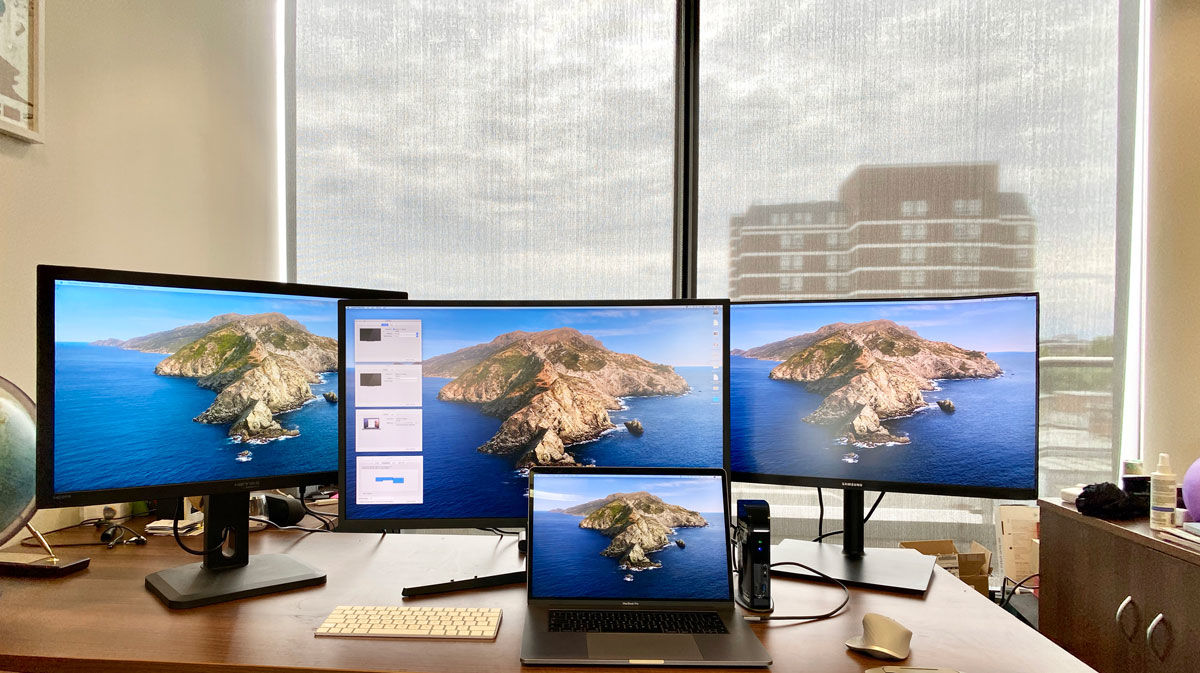
1. Сначала загрузите последнюю версию драйвера Mac DisplayLink.
Приложение DisplayLink Manager Graphics Connectivity App версии 1.1.0 совместимо с macOS Catalina 10.15, macOS 11 Big Sur и macOS 12 Monterey. Им можно управлять с помощью значка DisplayLink в строке меню Apple.
MacOS требует, чтобы пользователь разрешил «Запись экрана», чтобы устройства DisplayLink работали должным образом. Это можно найти в Системных настройках в разделе «Конфиденциальность» в разделе «Безопасность и конфиденциальность»; перейдите к записи экрана в списке слева, затем отметьте разрешение на запись экрана для DisplayLink Manager после разблокировки замка с помощью пароля администратора. Возможно, после этого вам придется закрыть и перезапустить DisplayLink Manager.
Более подробные сведения о DisplayLink Manager в macOS Big Sur, Catalina и Monterey можно найти на этой странице поддержки DisplayLink.
Установка проста, но обратите внимание, что эта версия не поддерживает режим ноутбука с закрытым дисплеем/раскладушкой.
Другие ограничения включают несовместимость с поворотом дисплея. Для вращения на Apple M1/M2 требуется DisplayLink Manager 1.6+ с macOS 12+.
В диспетчере DisplayLink есть опция «запускать при запуске», или вы можете перетащить диспетчер DisplayLink в свои элементы входа в «Пользователи и группы».
Обратите внимание, что MacBook M1/M2 могут работать в режиме раскладушки (то есть с закрытой крышкой) с подключенными мониторами Displaylink, но MacBook на базе Intel не могут, и дисплеи отключаются при закрытии крышки ноутбука при использовании DisplayLink. Это не имеет большого значения, так как Intel MacBook может работать с двумя дисплеями без DisplayLink, хотя DisplayLink потребуется для добавления трех или более мониторов.
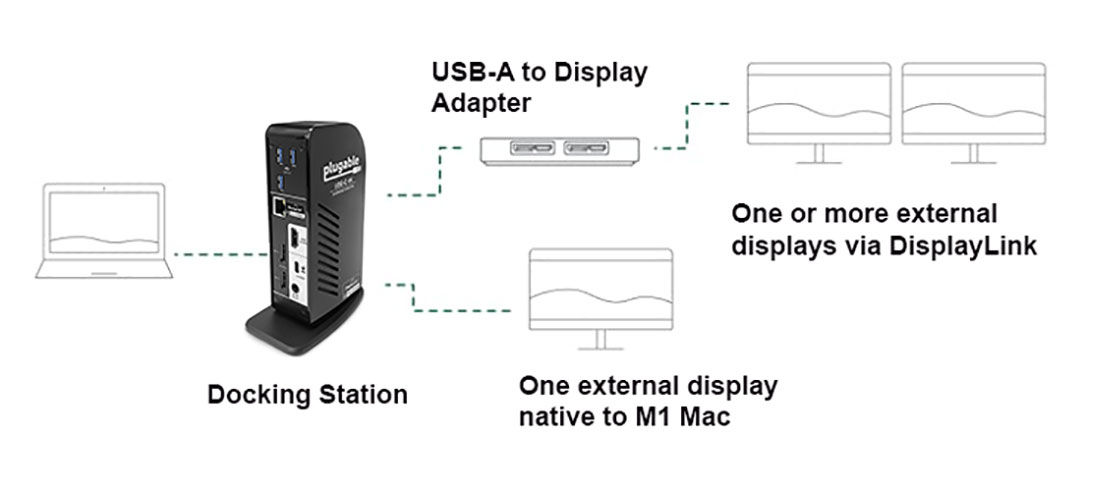
2. Затем подключите MacBook к док-станции, например Подключаемая док-станция UD-ULTC4K с тремя дисплеями и разрешением 4K или док-станция Caldigit TS3 Plus. Узнайте больше о лучших док-станциях Thunderbolt 3 для получения более подробной информации или вы можете подключиться через более простой концентратор USB-C.
3. Для первого экрана вы можете подключиться через порт DisplayPort или порт HDMI док-станции, и это будет изначально обрабатываться MacBook M1 / M2.
Вы также можете подключить первый внешний дисплей через адаптер Thunderbolt 3 или USB-C к HDMI или DisplayPort.
Выход HDMI или DisplayPort использует альтернативный режим (альтернативный режим), и, поскольку он в основном представляет собой конвейер непосредственно к собственному графическому процессору системы, он будет вести себя так же, как если бы вы подключили ключ USB-C к HDMI к своему ноутбуку. Для этого не требуется установка пользовательского драйвера.
4. MacBook M1 не поддерживает работу с дополнительными дисплеями.
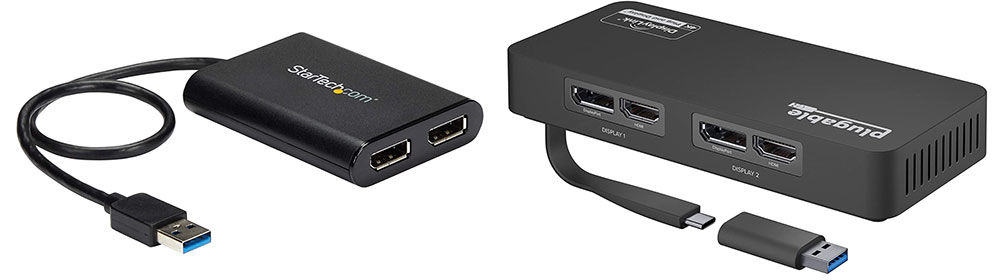
Вам необходимо подключить второй или третий дисплей через один или несколько портов USB-A док-станции или концентратора с помощью адаптера, такого как StarTech.com USB 3.0 to HDMI / DVI Adapter. Это стоит 80 фунтов стерлингов или 80 долларов США, поэтому его необходимо учитывать при оценке покупки MacBook M1 / M2, если вам требуется несколько мониторов.
Другим вариантом является двойной USB-адаптер 4K Display от Plugable.
Этот адаптер превращает доступный порт USB-A 3.0 в один порт DVI-I или VGA (адаптер DVI-VGA входит в комплект) и один выход HDMI. Каждый дисплей может одновременно поддерживать максимальное разрешение 2048×1152 при частоте 60 Гц.
Обязательно используйте активный адаптер HDMI DisplayLink, который может поддерживать 4K при 60 Гц, так как некоторые из них ограничены 4K при 30 Гц.
DisplayLink использует установленный драйвер и системный ЦП и ГП для преобразования графических данных в системе в пакеты данных USB. Затем эти данные USB передаются по кабелю USB в виде пакетов данных, преобразуются обратно в видеоинформацию и выводятся на мониторы через микросхему DisplayLink в док-станции.

Обходной путь № 2: используйте специальный адаптер Dual HDMI
Производитель аксессуаров Hyper продает два аппаратных решения, которые позволяют добавить более одного дисплея к Mac M1 или M2.
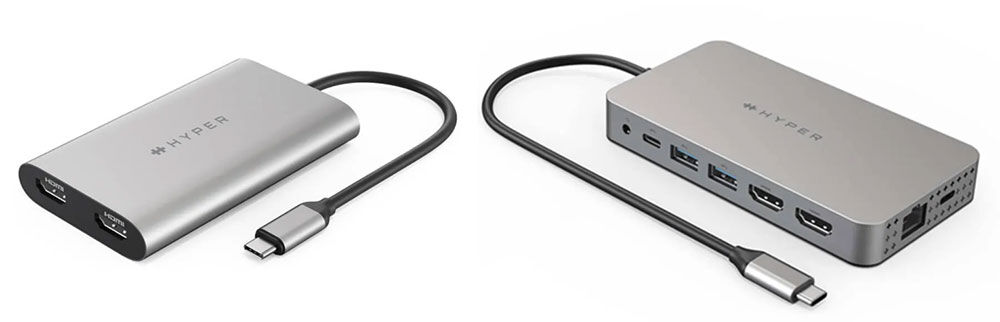
Адаптер Hyperdrive Dual 4K HDMI для MacBook M1 и Hyperdrive Dual 4K HDMI 10-in-1 USB-C Hub можно подключить к двум дисплеям HDMI: один с 4K 60 Гц через HDMI и альтернативный режим DP, а другой с 4K 30 Гц через HDMI и Технология InstantView от Silicon Motion.
Hyper говорит, что они работают «без необходимости загружать громоздкие драйверы», но для этого требуется установка некоторого программного обеспечения, и вам необходимо разрешить InstantView доступ к вашим настройкам конфиденциальности в Системных настройках. Вы подключаете концентратор или адаптер к MacBook M1 и находите приложение HyperDisplay, которое появляется на боковой панели папки Finder. Дважды щелкните значок macOS InstantView и следуйте инструкциям в Системных настройках. После этого ваш MacBook автоматически распознает адаптер.
Адаптер Dual 4K HDMI 3-в-1 USB-C (129,99 долл. США) оснащен двумя портами HDMI и подключается к вашему M1 Mac через встроенный кабель USB-C. Дополнительный порт USB-C PD позволяет заряжать подключенный ноутбук мощностью до 100 Вт — это удобно, поскольку сам адаптер использует один из двух портов Thunderbolt вашего ноутбука M1 или M2.
Более полноценным решением является концентратор Dual 4K HDMI 10-in-1 USB-C (199,99 долл. США), который может похвастаться 10 портами, включая два порта HDMI и порт ПК мощностью 100 Вт, которые можно увидеть на более дешевом адаптере, а также Gigabit Ethernet, 3,5-мм аудиовыход. Комбинированный разъем, устройства чтения карт памяти SD и MicroSD UHS-I и два порта USB-A (5 Гбит/с). Он также подключается к ноутбуку через встроенный кабель USB-C. Из этих двух, этот многопортовый концентратор является более выгодным, поскольку вы можете использовать его в качестве док-станции, когда он подключен к приличному Сетевое зарядное устройство USB-C PD.
Покупайте напрямую у Hyper. Стоимость доставки в Великобританию в настоящее время составляет 66 долларов США, поэтому учитывайте это, если вы не находитесь в США.
Маршрут DisplayLink эффективен, но не поддерживается
Обратите внимание, что ни Plugable, ни Caldigit официально не поддерживают такую настройку DisplayLink для компьютеров Mac. Решение работает, но они предупреждают, что оно может не работать в будущих версиях macOS.
Всякий раз, когда появляется новое обновление ОС, может потребоваться обновление драйверов каждый раз.
Plugable не рекомендует обходной путь для игр, редактирования видео, цифровых аудио рабочих станций (DAW) и воспроизведения защищенного контента (HDCP). Для этих рабочих нагрузок пользователям потребуется полная пропускная способность «голого» собственного подключения к графическому процессору, например, обеспечиваемого портом DisplayPort или HDMI на док-станции с использованием альтернативного режима.
Caldigit активно рекомендует не использовать DisplayLink, так как считает его ненадежным и не будет синергии между драйвером и док-станцией. Поскольку для этого требуется сторонний драйвер, пользователи зависят от Apple и стороннего разработчика в поддержке более поздних версий.
Однако эта комбинация технологий отображения позволяет MacBook M1 и M2 работать с более чем одним внешним монитором, а M1 Mac mini — более чем с двумя.
Единственный риск заключается в том, что он может перестать работать в любой момент, хотя в этом случае он не повредит вашей системе, и вы можете просто удалить DisplayLink.
Таким образом, это обходной путь с потенциально ограниченным промежутком времени, но вероятность того, что совместимость будет восстановлена на каком-то этапе, если произойдет худшее, и вы вернете свою настройку с несколькими мониторами.
Аппаратное решение Hyperdrive с двумя 4K HDMI выглядит более дорогим, но стабильным обходным решением из двух.
Прочтите наш обзор MacBook Air M1.
Если вы хотите использовать второй дисплей с вашим Mac и не включать экран вашего Mac, прочитайте нашу статью «Как выключить экран Mac».
Программы для Windows, мобильные приложения, игры — ВСЁ БЕСПЛАТНО, в нашем закрытом телеграмм канале — Подписывайтесь:)