Как включить подтверждение удаления файлов в Windows 11
Когда вы удаляете файлы на компьютере Windows 11, запрос подтверждения удаления файла не отображается. По умолчанию файлы сразу перемещаются в корзину. Пользователи могут восстановить случайно удаленные файлы из корзины, если она не была очищена вручную или автоматически.
Тем не менее, в Windows 11 есть опция, позволяющая активировать запросы подтверждения удаления файлов при использовании опции контекстного меню или клавиши Delete.
Данный запрос обеспечивает дополнительную защиту от случайного удаления файлов и папок.
Как включить запросы подтверждения удаления файлов в Windows 11
Есть три способа включить подтверждения удаления файлов: с помощью параметров Корзины, групповых политик и системного реестра. Рассмотрим их по порядку.
Через свойства Корзины
Процесс включения запросов подтверждения удаления файлов в Windows 11 аналогичен данному процессу в предыдущих версиях Windows, включая Windows 10.
- Кликните правой кнопкой мыши по иконке Корзины и выберите опцию Свойства
- Отобразится окно с расположениями Корзины и доступным пространством в каждом из расположений. Нужно установить флажок для опции Запрашивать подтверждение на удаление, затем нажать Применить и ОК. Данная настройка является глобальной, а это значит, что запросы будут выводиться для всех операций удаления на всех подключенных дисках.

- Теперь можно протестировать функциональность. Попробуйте удалить какой-либо файл в Проводнике с помощью опции контекстного меню или клавиши Del и появится запрос Вы действительно хотите переместить этот файл в Корзину?

Вы можете восстановить поведение по умолчанию, сняв флажок в окне свойств Корзины.
Через групповые политики
Редактор групповых политик доступен только в профессиональных и корпоративных версиях Windows 11. Вы можете использовать данный инструмент, чтобы включить диалоговые окна подтверждения удаления файлов пользователем.
Для этого нужно отредактировать состояние политики Запрашивать подтверждение при удалении файлов. Она имеет следующее описание:
Позволяет отображать в проводнике диалоговое окно подтверждения при удалении или перемещении файла в корзину.
Если вы включаете этот параметр политики, при удалении или перемещении пользователем файла в корзину отображается диалоговое окно подтверждения.
Если вы отключаете или не настраиваете этот параметр политики, диалоговое окно подтверждения не отображается по умолчанию.
- Нажмите сочетание клавиш Windows + R , чтобы открыть окно команды «Выполнить».
- Введите gpedit.msc и нажмите ОК.
- В открывшемся Редакторе групповой политики перейдите по следующему пути:
Конфигурация пользователя / Административные шаблоны / Компоненты Windows / Проводник
- Два раза нажмите на политику Запрашивать подтверждение при удалении файлов.
- Установите для политики значение Включено.
- Нажмите на кнопку Применить, а затем OK.

Чтобы изменения применились, нужно перезагрузить компьютер.
Вы можете восстановить поведение по умолчанию, установив для политики состояние Не задано или Отключено.
Через редактор реестра
Если у вас не отображается иконка корзины или вы больше привыкли настраивать систему с помощью реестра, то можете воспользоваться данным способом. Редактор реестра доступен даже в Windows 11 Домашняя.
- Нажмите сочетание клавиш Windows + R и введите regedit , затем нажмите Enter. При необходимости подтвердите запрос службы контроля учетных записей для запуска редактора реестра.
- Перейдите по следующему пути (скопируйте и вставьте в адресную строку редактора реестра):
Компьютер\HKEY_CURRENT_USER\SOFTWARE\Microsoft\Windows\CurrentVersion\Policies\Explorer
- Щелкните правой кнопкой мыши по папке Explorer, выберите Создать > Параметр DWORD (32 бита).
- Назовите параметр ConfirmFileDelete и нажмите Enter.
- Щелкните дважды по созданному ключу и установите значение 1, затем нажмите ОК.

Чтобы изменения применились, нужно перезагрузить компьютер.
Вы можете восстановить поведение по умолчанию, удалив параметр ConfirmFileDelete в системном реестре.
Включение или выключение сообщений подтверждения запроса на удаление объектов и действий
По умолчанию Access предлагает подтвердить удаление объекта из области навигации или при выполнении запроса на действие. Эти сообщения подтверждения можно отключить, если вы предпочитаете не получать запрос. Если сообщения не отображаются и вам нужно получить запрос, их можно снова включить.
В этой статье
- Отключение сообщений о подтверждении удаления объектов
- Общие сведения о сообщениях о подтверждении запроса на действия
- Управление сообщениями подтверждения запроса действий для компьютера
- Отключение сообщений подтверждения запроса действий для базы данных
- Отключение сообщений подтверждения запроса действий для определенного набора задач
- Отключение и возврат сообщений с помощью макроса
Отключение сообщений о подтверждении удаления объектов
Важно: Если этот параметр используется для отключения сообщений подтверждения удаления объектов, access не будет отображать сообщения на этом компьютере при удалении объектов из области навигации.
- На вкладке Файл выберите пункт Параметры.
- В левой части диалогового окна Параметры доступа щелкните Параметры клиента.
- В правой части диалогового окна Параметры доступа в разделе Правка в разделе Подтверждение снимите флажок Удаление документов проверка и нажмите кнопку ОК.
Общие сведения о сообщениях о подтверждении запроса на действия
Запросы на действия — это способ изменения данных в базе данных. Запрос на действие может добавлять, удалять или обновлять данные или создавать новую таблицу, используя существующие данные. Запросы на действия очень эффективны, но эта мощность влечет за собой определенный риск непреднамеренного изменения данных. Из-за возможности потери данных access по умолчанию запрашивает подтверждение при выполнении запроса на действие. Это помогает снизить вероятность непреднамеренных изменений данных.
Совет: Чтобы узнать, на какие данные будет влиять запрос действия, перед выполнением запроса на вкладке Главная в группе Представления нажмите кнопку Вид, а затем — Режим таблицы.
Если вы предпочитаете, чтобы Access не запрашивал запросы на подтверждение действий, или если Access не запрашивает подтверждение, но вы хотите, чтобы это было, вы можете включить или отключить сообщения.
- Управление сообщениями подтверждения запроса действий для компьютера
Можно использовать параметр в диалоговом окне Параметры доступа , чтобы задать поведение по умолчанию для баз данных Access, открытых на определенном компьютере. Если этот параметр используется для отключения сообщений, access не будет отображать сообщения ни при каких обстоятельствах. Если вы используете этот параметр для включения сообщений, Access будет отображать сообщения, если они не отключены макросом или VBA. - Отключение сообщений подтверждения запроса действий для базы данных
Выберите этот метод, чтобы отключить предупреждения для определенной базы данных при ее открытии. Чтобы отключить сообщения, используйте действие SetWarnings внутри макроса AutoExec . Файл базы данных должен быть доверенным, чтобы это макрокоманды работало; Дополнительные сведения о доверенных базах данных см. в статье Решение о том, следует ли доверять базе данных. - Отключение сообщений подтверждения запроса действий для определенного набора задач
Выберите этот метод, чтобы отключить предупреждения на время выполнения набора задач, а затем снова включить их; Например, вы можете отключить сообщения во время выполнения запроса к таблице make-table, а затем снова включить их. Можно использовать макрокоманду SetWarnings, а также метод DoCmd.SetWarnings VBA. Файл базы данных должен быть доверенным, чтобы это макрокоманды работало; Дополнительные сведения о доверенных базах данных см. в статье Решение о том, следует ли доверять базе данных.
Управление сообщениями подтверждения запроса действий для компьютера
Важно: Если этот параметр используется для отключения сообщений о подтверждении запроса на действия, Access не будет отображать сообщения на этом компьютере даже для базы данных, содержащей макрос или модуль, который включает сообщения.
- На вкладке Файл выберите пункт Параметры.
- В левой части диалогового окна Параметры доступа щелкните Параметры клиента.
- В правой части диалогового окна Параметры доступа в разделе Редактирование в разделе Подтвердить снимите флажок Запросы действий проверка и нажмите кнопку ОК.
Отключение сообщений подтверждения запроса действий для базы данных
Вы можете использовать действие SetWarnings в макросе AutoExec, чтобы отключить сообщения подтверждения запроса действий для базы данных.
Важно: Если база данных, содержащая макрос, не является доверенной, действие SetWarnings не будет выполняться. Дополнительные сведения о доверии и базах данных см. в статье Решение о том, следует ли доверять базе данных.
Примечание: Если макрос с именем AutoExec уже существует, можно обойти его, откройте этот макрос в режиме конструктора, а затем выполните шаги 2–4 из следующей процедуры.
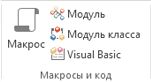
- На вкладке Создание в группе Макросы и код нажмите кнопку Макрос.
- В раскрывающемся списке в верхней части построителя макросов выберите действие SetWarnings .
- Если действие SetWarnings не отображается в списке, на вкладке Конструктор макросов в группе Показать и скрыть убедитесь, что выбран параметр Показать все действия .
- В действии SetWarnings щелкните стрелку рядом с элементом Предупреждения включено и выберите нужный параметр.
- Нажмите кнопку Сохранить.
- В диалоговом окне Сохранить как введите AutoExec.
- Нажмите кнопку ОК и закройте конструктор макросов. Новый макрос будет выполнен при следующем открытии базы данных.
Дополнительные сведения о создании макросов см. в статье Создание макроса пользовательского интерфейса.
Отключение сообщений подтверждения запроса действий для определенного набора задач
Существует два основных способа отключить сообщения подтверждения запроса действий для набора задач: с помощью макроса и модуля VBA. В любом случае с помощью кода можно отключить предупреждения, выполнить набор задач, а затем снова включить предупреждения. Код присоединяется к событию, например к событию Click с помощью кнопки или к событию Open формы.
Модуль присоединяется к событию, и при возникновении события модуль запускается. Например, можно присоединить модуль к событию On Open для формы. Когда форма откроется, модуль запускается. В следующей процедуре объясняется, как использовать метод DoCmd.SetWarnings в событии On Open формы.
- Откройте форму в режиме конструктора.
- Если окно свойств не открыто, откройте его, нажав клавишу F4.
- Щелкните квадрат в левом верхнем углу формы, сразу под вкладкой объекта формы.
- На странице свойств на вкладке Другие убедитесь, что параметр Имеет модуль имеет значение Да.
- На вкладке Событие щелкните событие On Open (Открыть ), а затем нажмите кнопку сборки (многоточие рядом со стрелкой).
- В диалоговом окне Выбор построителя выполните одно из следующих действий.
- Чтобы использовать модуль VBA, дважды щелкните построитель кода и выполните остальные действия, описанные в этой процедуре.
- Чтобы использовать макрос, дважды щелкните построитель макросов, а затем выполните действия, описанные в процедуре Использование макроса, чтобы отключить и снова включить сообщения.
- Введите DoCmd.SetWarnings (WarningsOff) и нажмите клавишу ВВОД.
- Введите необходимый код для выполнения задач, которые необходимо выполнить с отключенными сообщениями подтверждения.
- В новой строке введите DoCmd.SetWarnings (WarningsOn).
- Закройте редактор VBA и сохраните форму.
Отключение и возврат сообщений с помощью макроса
- В раскрывающемся списке в верхней части построителя макросов выберите действие SetWarnings .
- Если действие SetWarnings не отображается в списке, на вкладке Конструктор макросов в группе Показать и скрыть убедитесь, что выбран параметр Показать все действия .
- В действии SetWarnings щелкните стрелку рядом с пунктом Предупреждения включено и выберите Нет.
- Введите необходимые макрокоманды для выполнения задач, которые необходимо выполнить с отключенными сообщениями подтверждения.
- Под последним действием задачи выберите действие SetWarnings , затем щелкните стрелку рядом с элементом Предупреждения включено и выберите Да.
- Закройте построитель макросов, сохраните макрос, а затем сохраните форму.
Как настроить удаление файлов и папок, не помещая их в «Корзину»?

Обычное удаление файлов или папок нажатием клавиши «Delete» помещает объекты в «Корзину», где они будут храниться столько времени, пока пользователь не произведет ее очистку. Такое поведение удобно тем, что при случайном удалении важных данных вы легко сможете их восстановить. Но если вы полностью уверены в своих действиях и всегда хотите надежно удалять файлы и папки без предварительного помещения их в «Корзину», то это легко настроить.
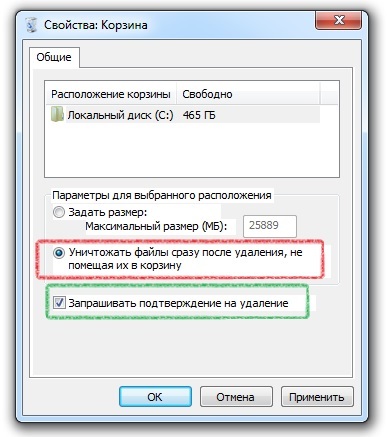
Зайдите в меню настроек «Корзины» на Рабочем столе. Настройки корзины содержат всего одну вкладку «Общие», где следует переключить указатель в положение «Уничтожать файлы сразу после удаления, не помещая их в корзину» и сохранить изменения, нажав на кнопку ОК или просто нажав клавишу Enter на клавиатуре. После выполненных действий файлы не будут отправляться в «Корзину», а будут тут же удалены с диска, восстановить такие файлы средствами операционной системы будет невозможно.
Такие настройки могут приводить к ошибочному удалению важных файлов, что может принести урон «здоровью» системы или лишить вас нужной информации. Вот почему такие настройки использовать только в тех случаях, если вы полностью уверены в своих действиях и знаете, что удаляете.
Также для удаления файлов без предварительной отправки их в «Корзину» можно воспользоваться комбинацией клавиш Shift+Delete. При этом никаких настроек «Корзины» не следует выполнять. При обычном удалении клавишей Delete файлы будут помещаться в «Корзину», а при использовании сочетания немедленно удаляться с диска. Это удобно, так как если вы сомневаетесь в важности или необходимости информации можете отправить ее в «Корзину», нажав Del.
Дополнительно в свойствах «Корзины» вы легко можете отключить навязчивое подтверждение удаления файлов просто сняв соответствующую галочку. Также в настройках корзины можно просто ограничить ее размер, чтобы удаляемые файлы не занимали много дискового пространства.
- Как найти потерянный файл в Windows 7?
- Как быстро и правильно удалять файлы с компьютера
- Как полностью удалить файлы с флешки
- Восстанавливаем удалённые данные с жесткого диска, флешки и карты памяти самостоятельно
- Восстанавливаем удаленные файлы и папки с помощью Free File Recovery
Как настроить подтверждение удаления файлов в windows 10
Будь в курсе последних новостей из мира гаджетов и технологий
iGuides для смартфонов Apple

Как включить подтверждение удаления файлов в Windows 10

Егор Морозов — 3 августа 2017, 13:10

По умолчанию при удалении файла в Windows 10 он сразу перемещается в корзину, без запроса на подтверждение удаления. Это может быть неудобно, особенно если в корзине полно других файлов и вы удалили нужный файл случайно.
Для того, чтобы включить запрос на удаление, нажмите правой кнопкой мыши на корзину > Свойства > Запрашивать подтверждение на удаление. Все, теперь система при удалении любого файла или папки будет запрашивать подтверждение: