Как заблокировать сайты для взрослых и не только на iPhone
Воистину интернет — это место, где можно найти практически всё. Любые курсы, обучалки, туториалы, статьи, архивы — чего тут только нет. Учись — не хочу. Но по закону подлости тех, кому это, казалось бы, нужно больше всего, интересует совершенно другое. А, если даже не особо интересует, то скорее всего они неизбежно на это наткнутся случайно. Я говорю про контент для взрослых. Это может быть необязательно порнография или эротика. Это может быть вообще что угодно, что не рекомендовано к просмотру детьми. Поэтому логично попытаться как можно дольше оберегать своих чад от такого контента.
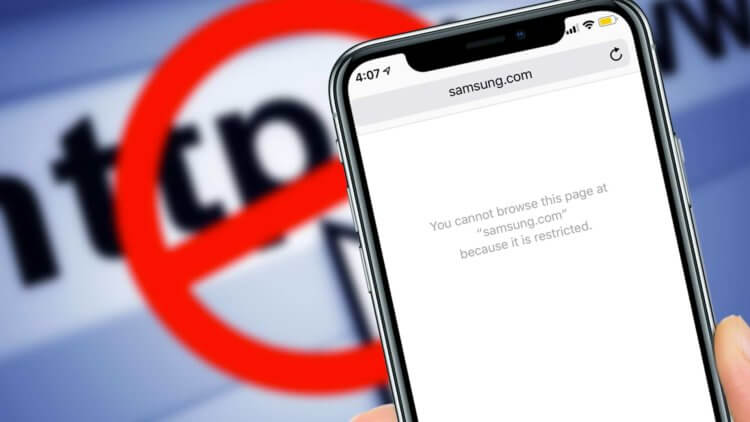
На iOS можно заблокировать те сайты, которые вы не хотите видеть
Очевидно, что запретить ребёнку смотреть что-нибудь эдакое словесно, практически невозможно. Мало того, что придётся как минимум объяснить, о чём вообще идёт речь, так ещё и высока вероятность только спровоцировать неподдельный интерес к запрещённой теме. А, чтобы избежать этого, нужно действовать по-тихому. Например, просто заблокировать на устройстве своего чада сайты с сомнительным содержанием так, что они просто перестанут открываться.
Как запретить все сайты кроме нескольких
Блокировать доступ ко всем сайтам, на которых хотя бы теоретически может содержаться контент для взрослых, по отдельности необязательно. В iOS встроен специальный механизм, который сам знает, на какие ресурсы детям лучше не заходить, и предлагает автоматически запретить доступ к ним разом. А, если понадобится, можно будет добавить какие-то сайты вручную. Это будет намного проще, чем перебирать их вручную самостоятельно.
- Перейдите в «Настройки» и выберите «Экранное время»;
- Активируйте его и включите режим «Это телефон ребёнка»;
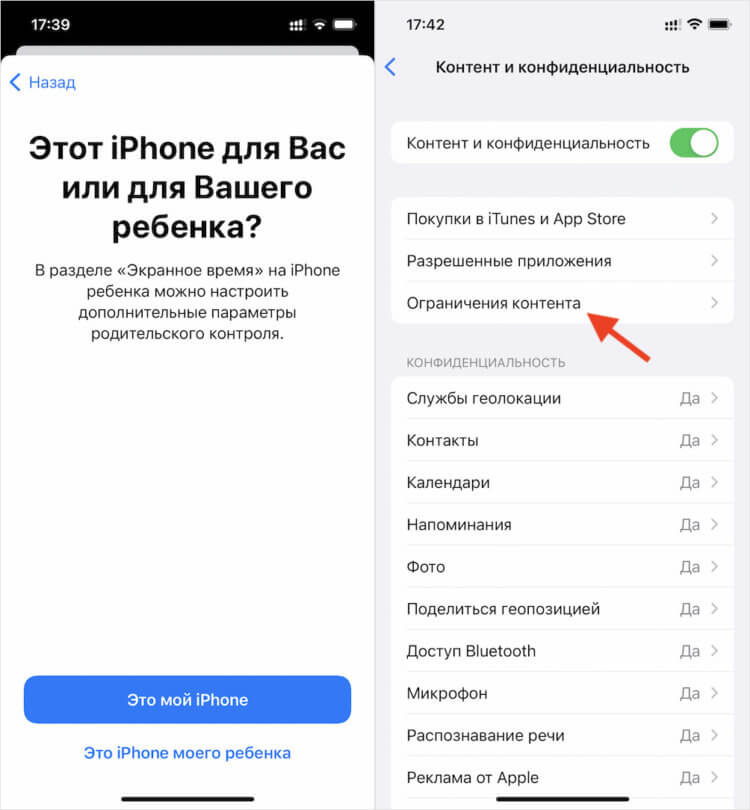
Для начала придётся настроить экранное время
- Задайте пароль и установите Apple ID для восстановления;
- Зайдите в «Контент и конфиденциальность» — «Ограничения контента»;
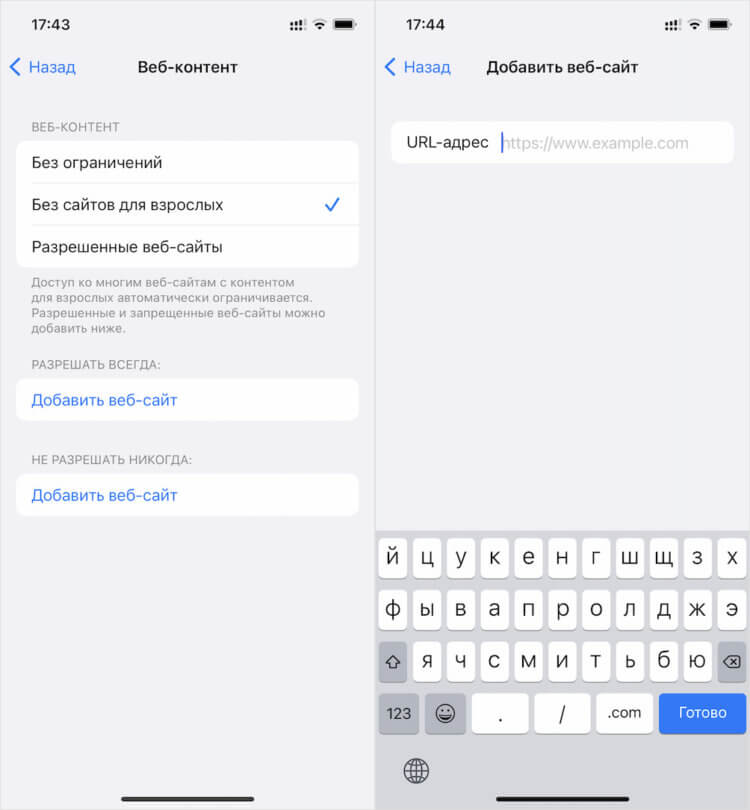
Вы можете заблокировать выбранные сайты самостоятельно
- Откройте «Веб-контент» и включите пункт «Без сайтов для взрослых»;
- При необходимости введите URL-адреса сайтов, которые хотите заблокировать дополнительно.
Настройки ограничений веб-контента на iOS довольно обширны. Тут вы можете выбрать несколько условий, которые будут выполнять в зависимости от тех или иных установок. Например, вы можете не блокировать выбранные сайты, если их слишком много, а просто определить порталы, куда ваш ребёнок сможет свободно заходить. Вы сможете просто прописать их URL-адреса и отдать iPhone своему чаду. Никаких посторонних сайтов открыть ему не удастся.
Как заблокировать сайт в Хроме
Как только ваш ребёнок попытается зайти на сайт, который вы запретили, он об этом узнает. Система выведет на экран предупреждение о том, что доступ к данному ресурсу заблокирован, и кнопкой «Разрешить», которая потребует от него ввести пароль. То есть в теории ваш ребёнок сможет открыть запрещённый сайт, если будет знать или сможет отгадать пароль, который вы установили. Ведь вы установили достаточно надёжный пароль, чтобы его было сложно подобрать?
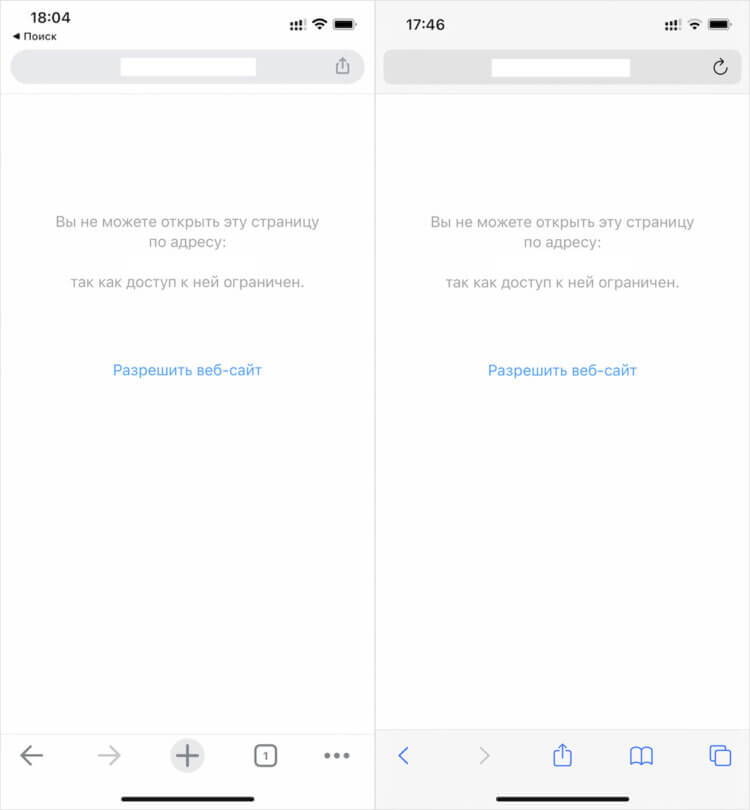
Экранное время блокирует запрещённые сайты во всех приложениях
Поскольку функция «Экранное время» является общесистемной, действие её ограничений распространяются на все приложения, которые вы устанавливаете на iPhone, без исключений. То есть доступ к определённым сайтам будет заблокирован не только в Safari, но и в Google Chrome, и в других браузерах, и даже в браузерах, являющихся частью других приложений. То есть найти лазейку, которая позволит получить доступ к заблокированным ресурсам, скорее всего не получится.
Единственное, о чём могут пожалеть некоторые родители, — это об отсутствии функции оповещения о попытке входа на запрещённые сайты. Наверняка некоторые мамы и папы хотели бы знать, что их чадо пытается открыть ресурс, доступ к которому они заблокировали, чтобы иметь возможность попенять ему за это. Не буду критиковать подобный подход — в конце концов, кто ни разу не пытался нарушить установленные правила? Но, как бы там ни было, такая опция явно нашла бы своё применение.
Использование средств родительского контроля на iPhone, iPad и iPod touch
С помощью параметра «Контент и конфиденциальность» функции «Экранное время» можно блокировать или ограничивать доступ к определенным приложениям и функциям на устройстве вашего ребенка. Также можно установить ограничения в отношении ненормативного контента, покупок, загрузок и конфиденциальности в настройках своего устройства iPhone, iPad или iPod touch.
- Настройка ограничений контента и конфиденциальности
- Блокировка покупок в iTunes Store и App Store
- Предоставление доступа ко встроенным приложениям и функциям
- Запрет ненормативного контента и возрастные ограничения
- Ограничение контента из Интернета
- Ограничение поиска Siri в Интернете
- Ограничения для приложения Game Center
- Возможность изменять настройки конфиденциальности
- Возможность изменять другие настройки и функции
- Внесение изменений в функции контроля здоровья и безопасности
Настройка параметра «Контент и конфиденциальность»
- Перейдите в меню «Настройки» и выберите функцию «Экранное время».
- Нажмите «Включить Экранное время», затем нажмите еще раз. Выберите «Это мой [устройство]» или «Это [устройство] моего ребенка».
- Если вы являетесь родителем или опекуном и хотите исключить возможность изменения настроек на вашем устройстве другим членом семьи, выберите вариант «Использовать код-пароль», затем введите код-пароль повторно для подтверждения. После подтверждения пароля вам будет предложено ввести свой идентификатор Apple ID и пароль. С их помощью можно сбросить код-пароль, если вы забудете его.
- Если вы настраиваете функцию «Экранное время» на устройстве своего ребенка, следуйте указаниям, пока не появится запрос на ввод кода-пароля экранного времени, и введите его. Введите код-пароль повторно для подтверждения. После подтверждения пароля вам будет предложено ввести свой идентификатор Apple ID и пароль. С их помощью можно сбросить код-пароль, если вы забудете его.
- Нажмите «Контент и конфиденциальность». При необходимости введите код-пароль и включите опцию «Ограничения контента и конфиденциальности».
Обязательно выберите код-пароль, не совпадающий с тем, который используется для разблокировки вашего устройства. Чтобы изменить код-пароль на устройстве вашего ребенка, перейдите в меню «Настройки» > «Экранное время» > [имя вашего ребенка]. Затем нажмите «Изменить код-пароль Экранного времени» или «Выключить код-пароль Экранного времени» и подтвердите изменения с помощью Face ID, Touch ID или кода-пароля устройства.
В iOS 16 и более поздних версий при настройке функции «Экранное время» для устройства ребенка можно устанавливать возрастные ограничения для контента в приложениях, книгах, телешоу и фильмах. Просто следуйте инструкциям на экране во время настройки.
Блокировка покупок в iTunes Store и App Store
Можно также исключить для вашего ребенка возможность устанавливать или удалять приложения, осуществлять покупки в приложениях и т. д. Чтобы блокировать покупки или загрузки в iTunes Store и App Store, выполните следующие действия.
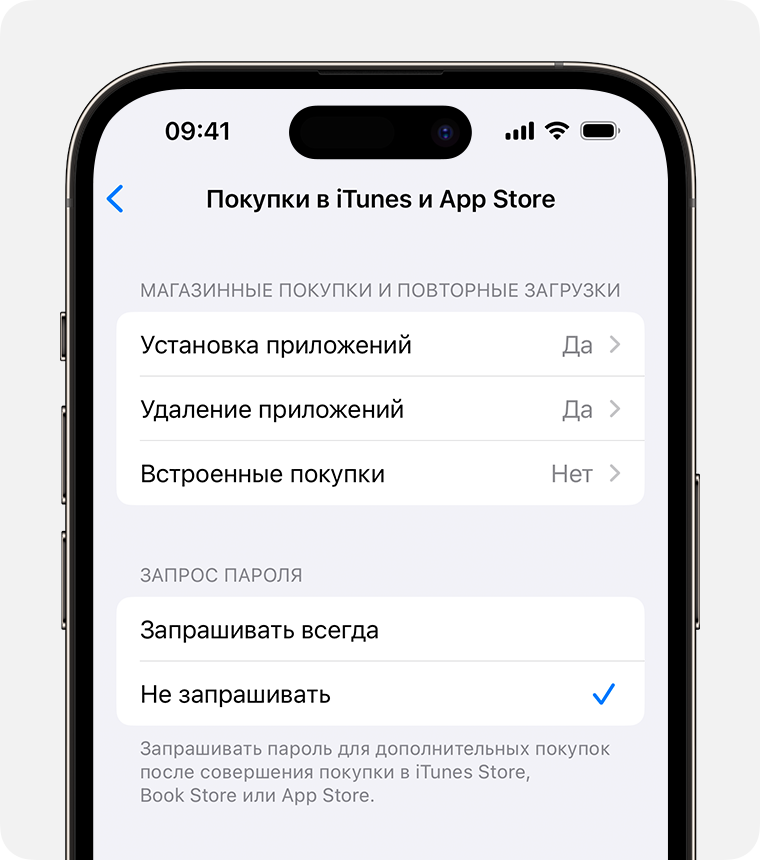
- Перейдите в меню «Настройки» и выберите функцию «Экранное время».
- Нажмите «Контент и конфиденциальность». При необходимости введите пароль.
- Нажмите «Покупки в iTunes Store и App Store».
- Выберите настройку и установите значение «Не разрешать».
Можно также изменить настройки пароля для дополнительных покупок в iTunes Store, App Store или «Магазине книг». Выполните действия 1–3 и выберите вариант «Запрашивать всегда» или «Не запрашивать».
Предоставление доступа ко встроенным приложениям и функциям
Можно ограничить использование встроенных приложений или функций. При выключении приложений и функций они не удаляются, а просто временно исчезают с экрана «Домой». Например, если выключить приложение «Почта», оно не будет отображаться на экране «Домой», пока вы не включите его снова.
Чтобы изменить список разрешенных приложений, выполните следующие действия.
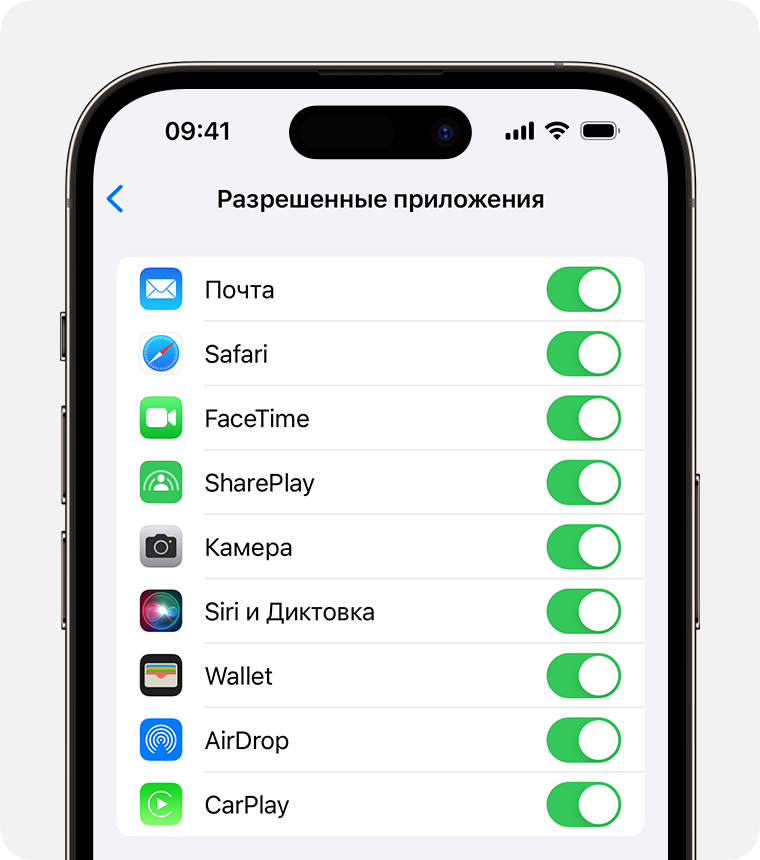
- Перейдите в меню «Настройки» и выберите функцию «Экранное время».
- Нажмите «Контент и конфиденциальность».
- Введите пароль к функции «Экранное время».
- Нажмите «Разрешенные приложения».
- Выберите приложения, к которым вы хотите разрешить доступ.
Предотвращение доступа к ненормативному контенту и возрастной ценз
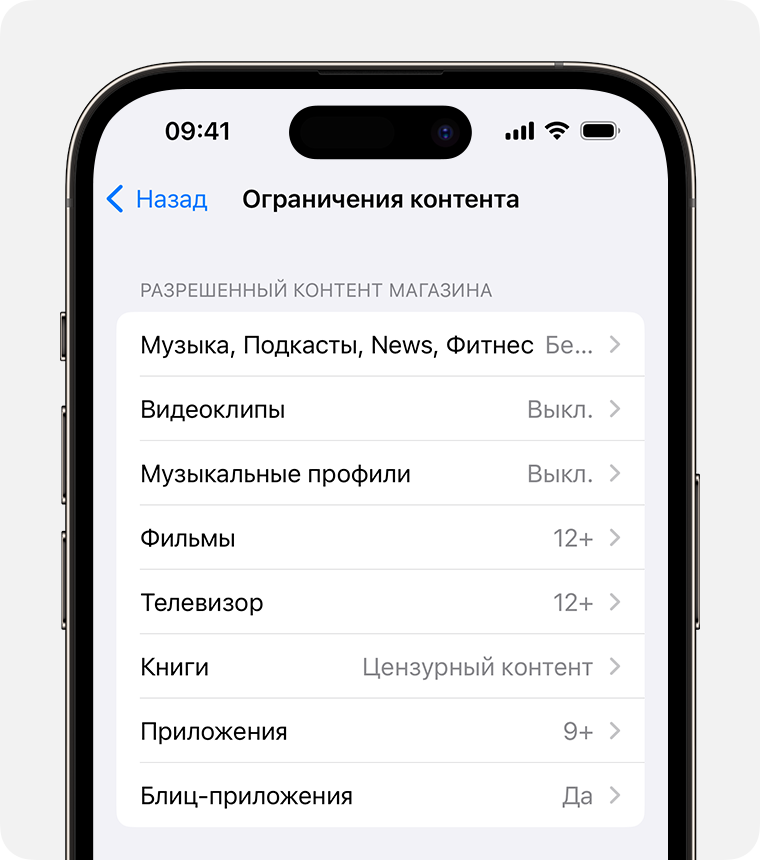
Можно также предотвратить воспроизведение музыки с ненормативным контентом и просмотр фильмов или телешоу с определенным возрастным цензом. Приложения также имеют возрастной ценз, который можно изменить с помощью ограничений в отношении контента.
Чтобы ограничить доступ к ненормативному контенту и применить возрастной ценз, выполните следующие действия.
- Перейдите в меню «Настройки» и выберите функцию «Экранное время».
- Нажмите «Контент и конфиденциальность», а затем — «Ограничения контента».
- Выберите настройки для каждой функции или настройку в разделе «Разрешенный контент магазина».
Ниже приведены типы контента, доступ к которому можно ограничить.
- Музыка, подкасты, новости и фитнес: исключите возможность воспроизводить музыку, видеоклипы, подкасты, новости и тренировки с ненормативным контентом.
- Видеоклипы: исключите возможность искать и просматривать музыкальные видеоклипы.
- Музыкальные профили: исключите возможность предоставлять друзьям общий доступ к тому, что вы слушаете, и отображать то, что слушают они.
- Фильмы: исключите фильмы с определенным возрастным цензом.
- Телешоу: исключите телешоу с определенным возрастным цензом.
- Книги: исключите контент с определенным возрастным цензом.
- Приложения: исключите приложения с определенным возрастным цензом.
- Блиц-приложения: исключите блиц-приложения с определенным возрастным цензом.
Блокировка контента из Интернета
iOS и iPadOS могут автоматически фильтровать веб-контент, чтобы ограничить доступ к материалам для взрослых в Safari и других приложениях на вашем устройстве. Можно также добавить определенные веб-сайты в список разрешенных или заблокированных либо же предоставить доступ только к разрешенным веб-сайтам. Выполните указанные ниже действия.
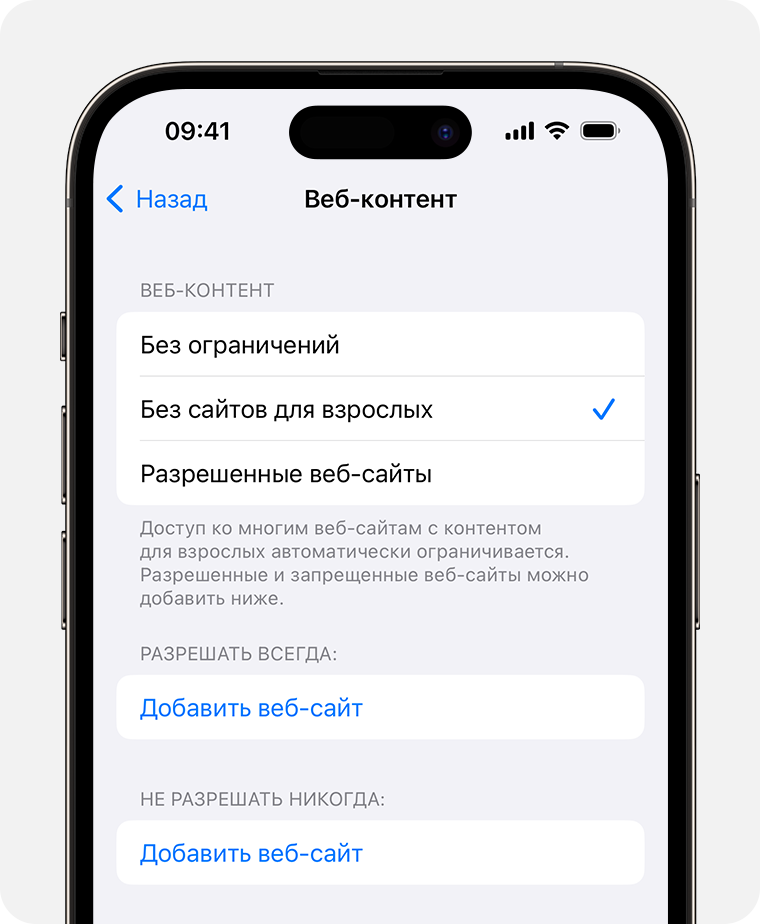
- Перейдите в меню «Настройки» и выберите функцию «Экранное время».
- Нажмите «Контент и конфиденциальность», а затем введите пароль к функции «Экранное время».
- Нажмите «Ограничения контента», а затем — «Веб-содержимое».
- Выберите вариант «Неограниченный доступ», «Лимит сайтов для взрослых» или «Разрешенные веб-сайты».
В зависимости от предоставленного доступа может потребоваться добавить определенные сведения, например адрес веб-сайта, который необходимо заблокировать.
Каждый раз, когда ребенок впервые обновляет устройство, на котором выполнен вход с помощью его идентификатора Apple ID, до iOS 17, iPadOS 17, watchOS 10 или macOS Sonoma, ограничения веб-контента сбрасываются до значения «Без сайтов для взрослых» для всех его устройств.
Ограничение использования Siri для поиска в Интернете
Чтобы ограничить возможности Siri, выполните следующие действия.
- Перейдите в меню «Настройки» и выберите функцию «Экранное время».
- Нажмите «Контент и конфиденциальность», а затем — «Ограничения контента».
- Прокрутите вниз до пункта Siri и выберите нужные настройки.
Можно ограничить следующие возможности Siri.
- Поиск контента в Интернете: запретите Siri выполнять поиск в Интернете.
- Ненормативная лексика: запретите Siri отображать ненормативную лексику.
Ограничения для приложения Game Center
Чтобы ограничить возможности приложения Game Center, выполните следующие действия.
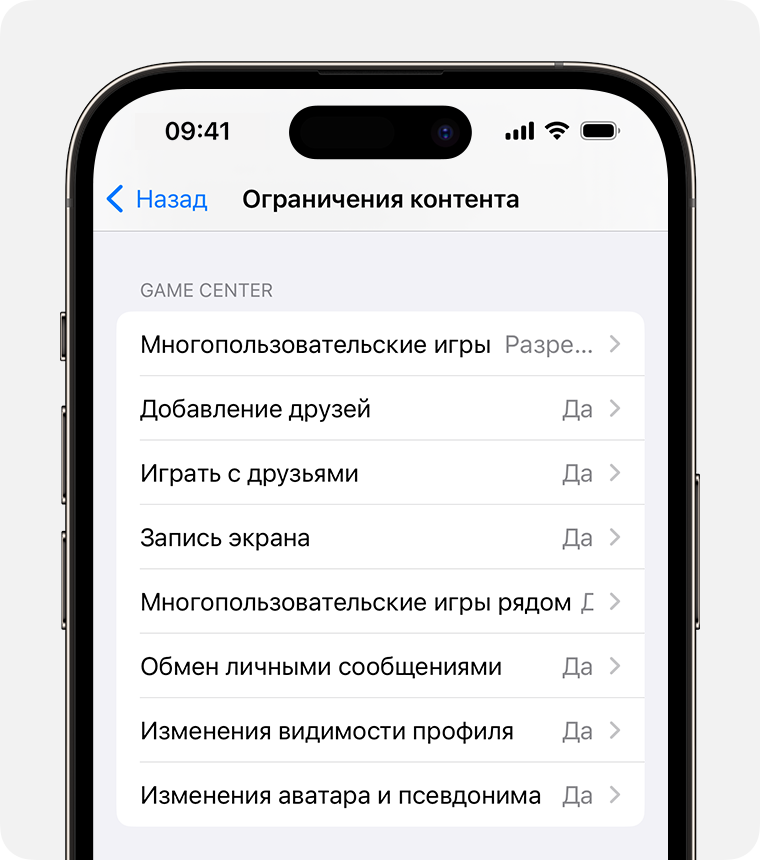
- Перейдите в меню «Настройки» и выберите функцию «Экранное время».
- Нажмите «Контент и конфиденциальность», а затем — «Ограничения контента».
- Прокрутите вниз до пункта Game Center и выберите нужные настройки.
Можно ограничить следующие возможности приложения Game Center.
- Многопользовательские игры: исключите возможность играть в многопользовательские игры, разрешите играть только с друзьями или с любыми пользователями.
- Добавление друзей: исключите возможность добавлять друзей в Game Center.
- Играть с друзьями: исключите возможность делиться списком друзей пользователя Game Center с играми сторонних разработчиков.
- Запись экрана: исключите возможность записывать изображение с экрана и звук.
- Многопользовательские игры рядом: исключите возможность включать настройку для игр рядом.
- Обмен личными сообщениями: исключите возможность пользоваться голосовым чатом, а также отправлять и получать произвольные сообщения с приглашениями в игру или в друзья.
- Изменения видимости профиля: исключите возможность изменять настройки конфиденциальности профиля.
- Изменения аватара и псевдонима: исключите возможность изменять аватары и псевдонимы в Game Center.
Возможность изменять настройки конфиденциальности
Настройки конфиденциальности на вашем устройстве позволяют контролировать доступ приложений к хранящимся на устройстве сведениям или аппаратным функциям. Например, можно позволить приложению для социальных сетей запрашивать разрешение на использование камеры, чтобы делать и отправлять снимки.
Чтобы разрешить изменение настроек конфиденциальности, выполните следующие действия.
- Перейдите в меню «Настройки» и выберите функцию «Экранное время».
- Нажмите «Контент и конфиденциальность». При необходимости введите пароль.
- В разделе «Конфиденциальность» нажмите на настройку, которую вы хотите изменить.
Вот некоторые настройки и возможности, доступ к которым можно запретить.
- Службы геолокации: заблокируйте настройки, чтобы разрешить приложениям и веб-сайтам использовать местоположение
- Контакты: запретите приложениям получать доступ к вашим контактам.
- Календари: запретите приложениям получать доступ к вашему календарю.
- Напоминания: запретите приложениям получать доступ к вашим напоминаниям.
- Фотографии: запретите приложениям получать доступ к вашим фотографиям.
- Поделиться геопозицией: запретите приложениям «Сообщения» и «Найти друзей» получать доступ к сведениям о местонахождении.
- Общий доступ к Bluetooth: запретите устройствам и приложениям передавать данные через Bluetooth.
- Микрофон: запретите приложениям получать доступ к вашему микрофону.
- Распознавание речи: запретите приложениям получать доступ к функциям «Распознавание речи» и «Диктовка».
- Реклама Apple: запретите изменять настройки, связанные с рекламой.
- Разрешить приложениям запрашивать отслеживание действий: запретить отслеживание активности приложениям, которым вы заблокировали доступ
- Медиа и Apple Music: запретите приложениям получать доступ к вашим фотографиям, видеороликам или медиатеке.
Возможность изменять другие настройки и функции
Разрешить изменение других настроек и функций можно так же, как и в случае с настройками конфиденциальности.
- Перейдите в меню «Настройки» и выберите функцию «Экранное время».
- Нажмите «Контент и конфиденциальность». При необходимости введите пароль.
- В разделе «Разрешение изменений» выберите функции или настройки, для которых нужно изменить разрешение изменять, а затем — «Да» или «Запретить».
Вот некоторые настройки и возможности, изменение которых можно разрешить.
- Пароли: запретите изменять пароли
- Изменение учетной записи: запретите изменять учетные записи в разделе «Пароли».
- Изменение сотовых данных: запретите изменять настройки сотовых данных
- Громкие звуки тише: запретите изменять настройки громкости для безопасного прослушивания.
- За рулем: запретите изменять настройки фокусирования «За рулем»
- ТВ-провайдер: запретите изменения настроек ТВ-провайдера
- Фоновой активности ПО: запретите изменять работу фоновых приложений
Внесение изменений в функции контроля здоровья и безопасности
Некоторые функции Экранного времени могут быть включены по умолчанию для детей в группе Семейного доступа.
Информация о продуктах, произведенных не компанией Apple, или о независимых веб-сайтах, неподконтрольных и не тестируемых компанией Apple, не носит рекомендательного или одобрительного характера. Компания Apple не несет никакой ответственности за выбор, функциональность и использование веб-сайтов или продукции сторонних производителей. Компания Apple также не несет ответственности за точность или достоверность данных, размещенных на веб-сайтах сторонних производителей. Обратитесь к поставщику за дополнительной информацией.
ФИШКА Как блокировать сайты на iPhone или iPad. re:Store расскажет

В закладки
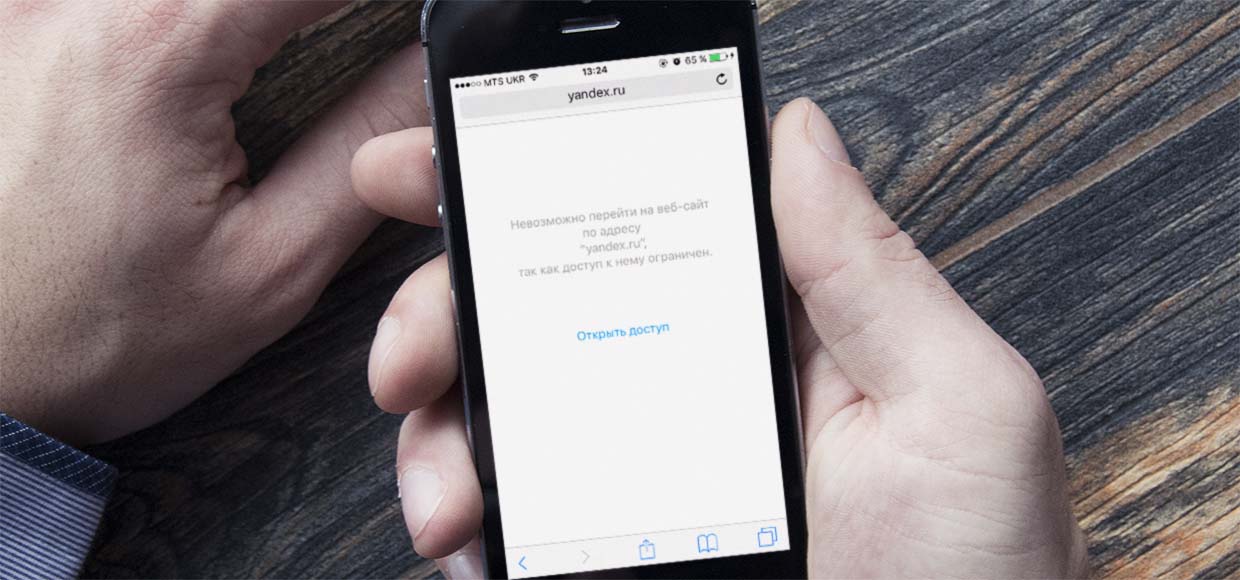
Включаем «режим цензуры» на iOS.
Иногда бывает просто необходимо ограничить доступ к определенным сайтам на конкретном iДевайсе. Асы сетевого администрирования могут сделать это при помощи настроек роутера, но то же самое можно сделать прямо в параметрах iPhone, iPad или iPod Touch.
Мы не будем рассуждать, какие сайты нужно блокировать, а просто расскажем, как это сделать:
- открываем Настройки – Основные – Ограничения;
- нажимаем Включить ограничения, если они были выключены (вводим пароль, если ограничения уже использовались);
- придумываем и запоминаем 4-значный цифровой пароль (лучше, чтобы он отличался от пароля разблокировки устройства);
- переходим в раздел Веб-сайты;
- выбираем подходящий режим блокировки.
Если выбрать настройку Только указанные сайты, то с устройства можно будет перейти только на домены, которые внесены в список ниже, остальные сайты будут недоступны. Если нужно разрешить на устройстве всего несколько адресов, то это – лучший вариант. Вносим допустимые домены ниже.
Опция Лимит взрослого контента будет работать наоборот. При её включении устройство заблокирует взрослые сайты по своему усмотрению, все остальные домены в сети останутся доступны. Чтобы заблокировать определенный сайт – вносим его адрес в раздел Не разрешать никогда.
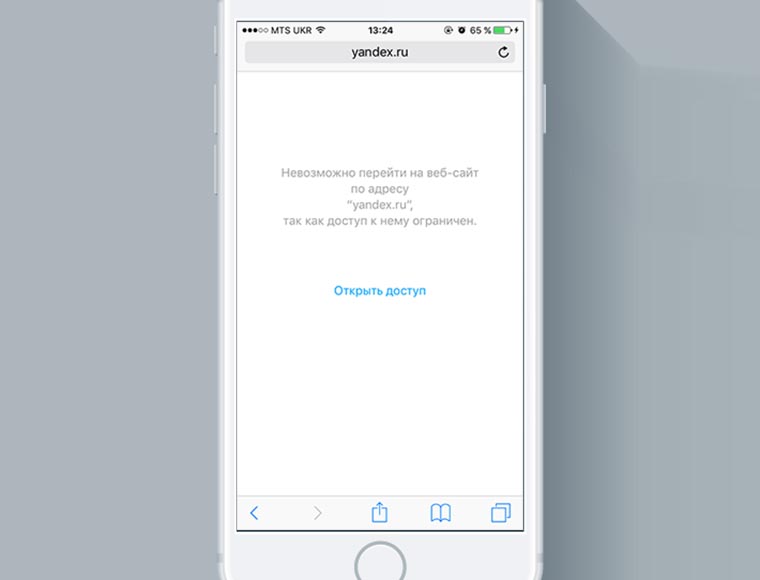
При любом из вариантов блокировки есть возможность быстро разрешить доступ к запрещенному сайту. При попытке перейти на него – увидите подобное сообщение:
Достаточно нажать Открыть доступ и ввести пароль от режима Ограничения. Сайт будет занесен в список разрешенных.
Установленный запрет будет действовать во всех приложениях, в том числе и сторонних браузерах на устройстве. Спасибо, reStore!
(1 голосов, общий рейтинг: 5.00 из 5)
�� Хочешь ещё? Читай больше в Telegram
�� Ищешь ответ на вопрос? Приходи на Форум
Включаем «режим цензуры» на iOS. Иногда бывает просто необходимо ограничить доступ к определенным сайтам на конкретном iДевайсе. Асы сетевого администрирования могут сделать это при помощи настроек роутера, но то же самое можно сделать прямо в параметрах iPhone, iPad или iPod Touch. Мы не будем рассуждать, какие сайты нужно блокировать, а просто расскажем, как это сделать.
Артём Суровцев
Люблю технологии и все, что с ними связано. Верю, что величайшие открытия человечества еще впереди!
Как заблокировать сайт: пошаговая инструкция
По разным причинам пользователям может понадобиться ограничить доступ к сайту — например, родители могут захотеть оградить ребёнка от контента для взрослых. В статье ниже рассмотрим, как это сделать на телефоне и десктопе.
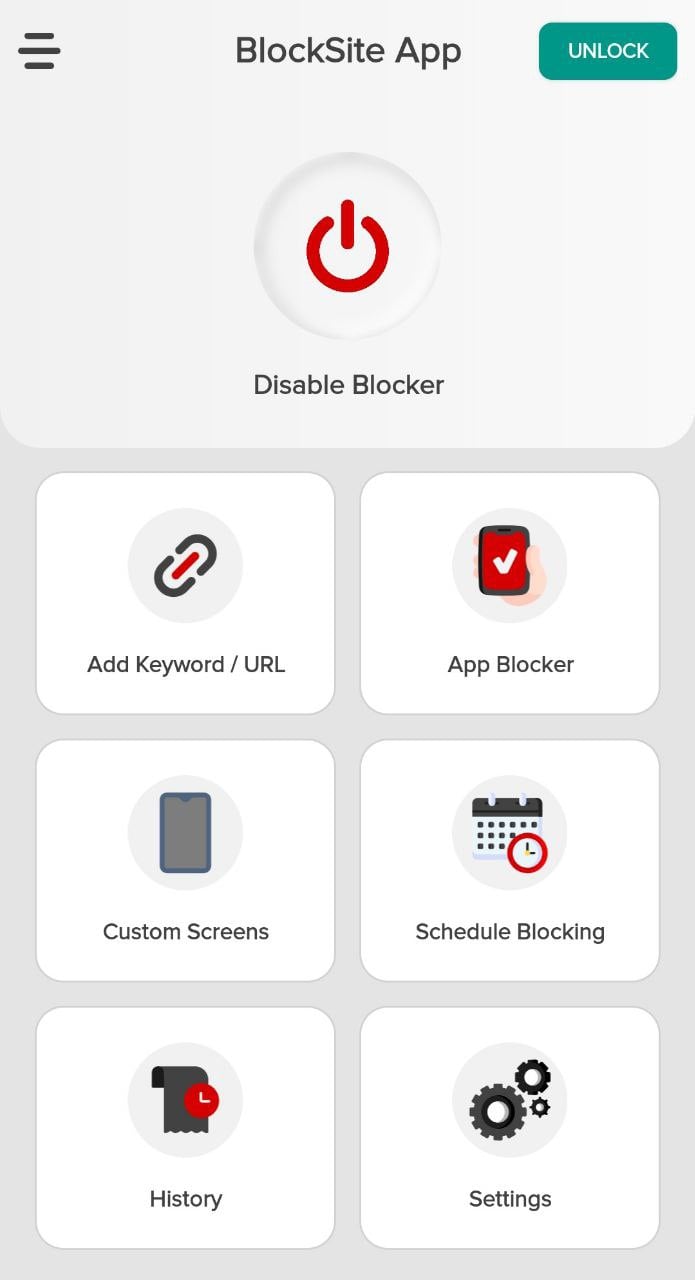
Как заблокировать сайт в Chrome
Как заблокировать сайт в Хром? Вам помогут расширения, например BlockSite. После установки кликните на расширение на Панели инструментов (список установленных расширений скрывается под значком пазла), после чего нажмите на шестерёнку с настройками. На открывшейся странице введите адрес сайта, который хотите заблокировать и нажмите Добавить элемент. Помимо BlockSite ту же функцию выполняет, например, StayFocusd и другие подобные ему инструменты.