Анимация фона слайдов в PowerPoint для Mac
Примечание: Мы стараемся как можно оперативнее обеспечивать вас актуальными справочными материалами на вашем языке. Эта страница переведена автоматически, поэтому ее текст может содержать неточности и грамматические ошибки. Для нас важно, чтобы эта статья была вам полезна. Просим вас уделить пару секунд и сообщить, помогла ли она вам, с помощью кнопок внизу страницы. Для удобства также приводим ссылку на оригинал (на английском языке).
В PowerPoint 2019 для Mac или PowerPoint для Microsoft 365 для Mac вы можете добавлять визуальные элементы в презентации с анимированными фоном для слайдов.
Для этого достаточно добавить изображение в качестве фона слайда, а затем на вкладке Формат рисунка выбрать команду Анимировать как фон.
Добавление анимации к фоновому изображению слайда
- Выберите слайд, на который вы хотите добавить анимированный фоновый рисунок, выберите Вставить >Рисунки и щелкните Браузер фотографий или Фотография из файла.
- Выберите изображение, а затем нажмите кнопку Вставить. Может потребоваться изменить размер рисунка по размеру слайда.
- На вкладке Формат рисунка в правом конце выберите анимировать в качестве фона.
 Откроется диалоговое окно предварительного просмотра фонового рисунка.
 - Щелкните части изображения, для которых вы хотите отпланировать движение анимированного фона. Когда вы закончите выбирать интересующие вас точки, нажмите кнопку Применить.
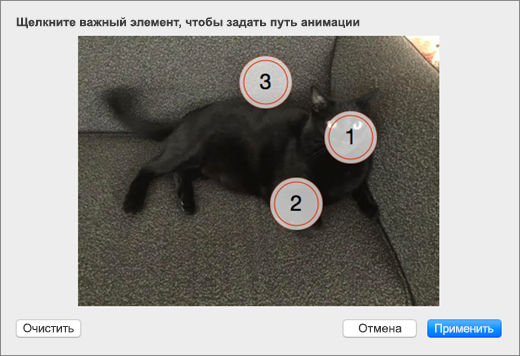
- Чтобы просмотреть анимацию, перейдите в режим Слайд-шоу. Чтобы изменить анимацию, выберите фоновый рисунок и снова нажмите кнопку анимировать в качестве фона и повторите шаг 4.
Вы можете добавить на слайд с фоновым рисунком текст и другое содержимое, и они не будут перемещаться при анимации фона.
Примечание: Несмотря на то, что вы можете создавать анимированные фоновые рисунки в PowerPoint для macOS, они смогут играть в других версиях PowerPoint.
Требования
Анимация в качестве фона доступна только в том случае, если у вас есть PowerPoint 2019 для Mac или PowerPoint для Microsoft 365 для Mac.
Можно ли сделать анимированный фон?
Мультипликация это достаточно сильный прием, способный оживить любой документ, поэтому не удивительно, что огромную популярность приобрела технология Flash, которая добавляет на веб-страницы мультики, к тому же интерактивные. Графический формат GIF также поддерживает простейшую анимацию путем последовательной смены кадров. Так что используя изображение в этом формате допустимо анимировать не только отдельные картинки, но также фон веб-страницы или определенного элемента.
Вначале потребуется создать анимированную картинку в формате GIF, для чего можно воспользоваться программой Adobe Photoshop или другой подходящей для этой цели. Также существуют библиотеки готовых анимированных файлов, которые можно применять в качестве фоновой картинки. Далее изображение добавляется в качестве фона с помощью стилевого свойства background , как показано в примере 1.
Пример 1. Анимированный фон веб-страницы
HTML5 CSS 2.1 IE Cr Op Sa Fx
Анимированный фон Содержимое веб-страницы
В данном примере файл light.gif устанавливается в качестве фоновой картинки в правом нижнем углу веб-страницы. Также задается черный цвет фона.
Учтите, что любая анимация привлекает к себе внимание, поэтому использовать ее следует весьма осмотрительно, чтобы не утомлять читателей и не отвлекать их от основного содержания сайта.
Как сделать анимированный задний фон в меню игры в pygame?
Как правильно встроить исполняющий код которой создает анимированный фон в игре в цикле игрового меню, которое представлено ниже, так же есть картинка этого игрового меню.
import pygame from pygame.sprite import Sprite import sys pygame.init() class Flame(Sprite): def __init__(self, images, time_interval): super().__init__() self.images = [pygame.image.load(f'images/.jpg') for i in range(1, 61)] self.image = self.images[0] self.time_interval = time_interval self.index = 0 self.timer = 0 def update(self, seconds): self.timer += seconds if self.timer >= self.time_interval: self.image = self.images[self.index] self.index = (self.index + 1) % len(self.images) self.timer = 0 def create_images(): images = [] for i in range(4): image = pygame.Surface((256, 256)) images.append(image) return images def main(): images = create_images() a = Flame(images, 0.25) # Main loop. while True: seconds = clock.tick(FPS) / 300.0 for event in pygame.event.get(): if event.type == pygame.QUIT: sys.exit() a.update(seconds) screen.fill((230, 230, 230)) screen.blit(a.image, (0, 0)) pygame.display.update() if __name__ == '__main__': screen = pygame.display.set_mode((1920, 1080)) clock = pygame.time.Clock() FPS = 60 main() Фрагмент меню игры ниже-из основного кода
class Menu: ## Покрытие False по-умолчанию hovered = False ## Инициализация строк меню def __init__(self, text, pos): self.text = text self.pos = pos self.set_rect() self.draw() ## Рисование и рендер def draw(self): self.set_rend() screen.blit(self.rend, self.rect) ## Сам рендер def set_rend(self): self.rend = menu_font.render(self.text, True, self.get_color()) ## Указание цветов (Покрытый\Не покрытый) def get_color(self): if self.hovered: return (255, 255, 255) else: return (0, 255, 0) ## Рендер углов def set_rect(self): self.set_rend() self.rect = self.rend.get_rect() self.rect.topleft = self.pos ## Главное Меню def mmenu(): ## Пункты меню menus = [Menu("NEW GAME", (870, 605)), Menu("Help", (920, 655)), Menu("AUTORS", (890, 705)), Menu("EXIT", (920, 755))] begin = True screen.blit(mm, (0, 0)) ## Рабочий цикл while begin: pygame.event.pump() ## Проверка пунктов меню for menu in menus: if menu.rect.collidepoint(pygame.mouse.get_pos()): menu.hovered = True else: menu.hovered = False menu.draw() pygame.display.flip() ## Создал практически с нуля for event in pygame.event.get(): if event.type == pygame.MOUSEBUTTONDOWN:# and event.button == 1: ## Небольшая правка for menu in menus: if menu.hovered and menu.text == "NEW GAME": print("NEW GAME?") click.play() novel() elif menu.hovered and menu.text == "Help": print("Help?") click.play() helps() elif menu.hovered and menu.text == "AUTORS": print("AUTORS?") click.play() authors() elif menu.hovered and menu.text == "EXIT": begin = False click.play() pygame.quit() ##Анимация меню: Как сделать анимированный фон
Привет,я знаю,что гайдов про оформление полно,но как сделать оформление с анимированными фонами?
Что-то на подобие такого — https://steamcommunity.com/id/andriban
Как возможно сделать такую точную анимацию из фона?
Отредактировано МакМем; 12 июл. 2020 в 11:22
Сообщения 1 – 12 из 12
12 июл. 2020 в 11:27
Зайди браузер на эту же страничку.Наведись на фон,нажми правой кнопкой мыши и там будет написано »Сохранить видео как. »(или просто ctrl+s)
А анимацию можно сделать в abode premium pro
Отредактировано Cawakit; 12 июл. 2020 в 11:29
12 июл. 2020 в 11:32
Автор сообщения: Luzef
Автор сообщения: Cawakit
Зайди браузер на эту же страничку.Наведись на фон,нажми правой кнопкой мыши и там будет написано »Сохранить видео как. »(или просто ctrl+C)
У меня одного когда в браузер перекидывает фон не анимирован или тип все оок так и должно быть или вообще что-то не так делаю У него фон и иллюстрация анимирована
12 июл. 2020 в 11:43
Автор сообщения: Cawakit
Зайди браузер на эту же страничку.Наведись на фон,нажми правой кнопкой мыши и там будет написано »Сохранить видео как. »(или просто ctrl+s)
А анимацию можно сделать в abode premium pro
Да,можно так сделать,но как его обрезать?
12 июл. 2020 в 11:55
Автор сообщения: MacMem
Автор сообщения: Cawakit
Зайди браузер на эту же страничку.Наведись на фон,нажми правой кнопкой мыши и там будет написано »Сохранить видео как. »(или просто ctrl+s)
А анимацию можно сделать в abode premium pro
Да,можно так сделать,но как его обрезать? в abode premium pro
12 июл. 2020 в 11:56
Автор сообщения: MacMem
я знаю,что гайдов про оформление полно
Ну если вы знаете,так посмотрите их
Отредактировано Cawakit; 12 июл. 2020 в 11:57
12 июл. 2020 в 12:00
Автор сообщения: Cawakit
Автор сообщения: MacMem
я знаю,что гайдов про оформление полно
Ну если вы знаете,так посмотрите их
Я же написал,что нужно из анимированного фона,а не из статичного.
12 июл. 2020 в 12:07
Анимированный фон нужно покупать,а не делать
12 июл. 2020 в 13:44
Автор сообщения: Cawakit
Анимированный фон нужно покупать,а не делать
Автор сообщения: MacMem
Как возможно сделать такую точную анимацию из фона?
12 июл. 2020 в 14:57
Я сам для себя делал фон который щас стоит, всю анимацию и остальное, все на все ушло 3 дня +запаривался с тем как его поставить там скрипт для сжатия нужен, но к счастью найти такой легко
12 июл. 2020 в 15:17
Автор сообщения: ディオリクス
Я сам для себя делал фон который щас стоит, всю анимацию и остальное, все на все ушло 3 дня +запаривался с тем как его поставить там скрипт для сжатия нужен, но к счастью найти такой легко
Речь шла про анимированные фоны.
12 июл. 2020 в 15:29
Автор сообщения: Takohashi
Автор сообщения: ディオリクス
Я сам для себя делал фон который щас стоит, всю анимацию и остальное, все на все ушло 3 дня +запаривался с тем как его поставить там скрипт для сжатия нужен, но к счастью найти такой легко
Речь шла про анимированные фоны. У меня в проыиле есть ссылка на руководство. Как создать витрины для анимированных фонов