Настройка Outlook для iOS и Android
Outlook для iOS и Android предоставляет вам все необходимое для работы с Outlook в путь, чтобы хранить все в одном месте, организовывать свою порядок и безопасность, которые можно доверять. При переходе на Outlook из приложения Gmail или Приложения «Почта» на устройствах с iOS эти руководства помогут сделать переход плавным.
Для начала убедитесь, что на устройство загружено приложение Outlook. Независимо от того, используете ли вы устройство с iOS или Android, скачайте приложениездесь.
Примечание: Снимки экрана, показанные в этом руководстве, для Outlook для iOS и Android.
Добавление учетной записи электронной почты
В зависимости от используемого устройства выберите одну из ссылок ниже, чтобы найти справку по добавлению учетной записи:
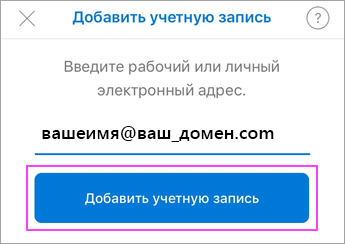
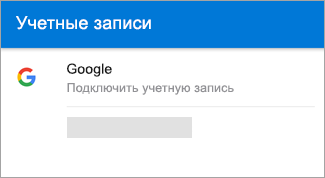
Добавление или переключение между несколькими учетными записями
- Чтобы добавить дополнительную учетную запись электронной почты, коснитесь меню своей учетной записи в левом верхнем углу приложения Outlook. Чтобы добавить еще одну учетную запись, выберите синий знак «плюс».
- После того как вы добавим несколько учетных записей, вы можете легко переключаться между ними.
Совет: Коснитесь значка учетной записи, чтобы быстро перейти в другую учетную запись. Удерживайте ее, чтобы оставить открытой, чтобы выбрать другую папку.
Как настроить корпоративную почту на iPhone или iPad
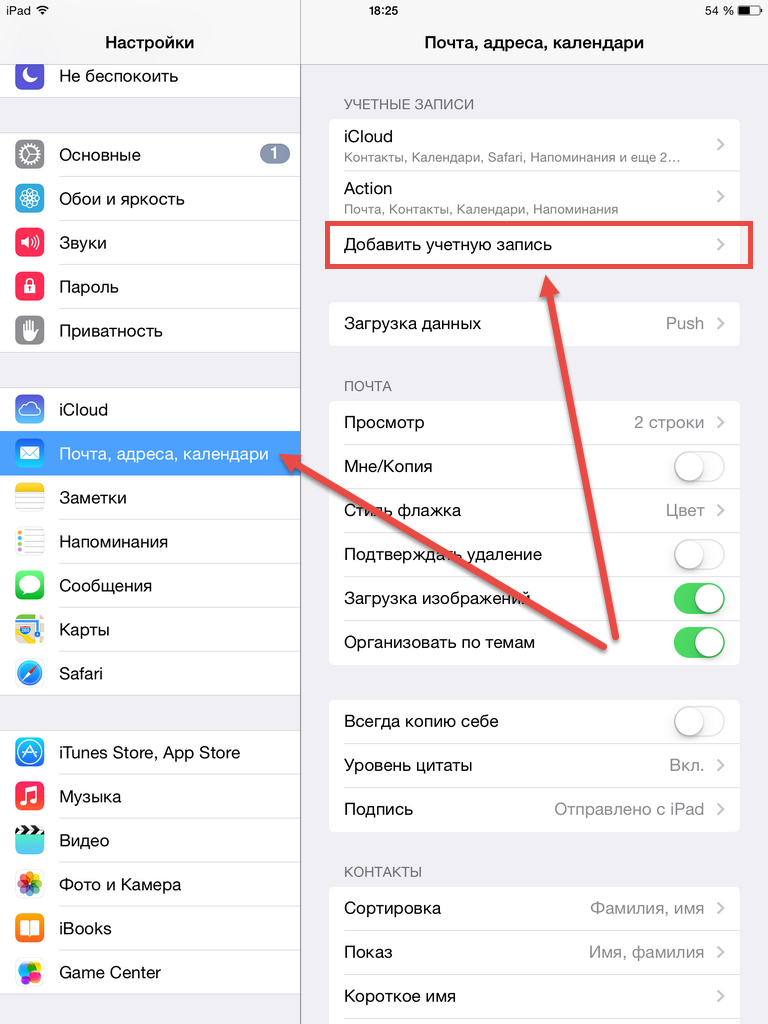
Чтобы настроить получения почты на iPhone или iPad, откройте в настройках раздел Почта, адреса, календари и добавьте учетную запись.
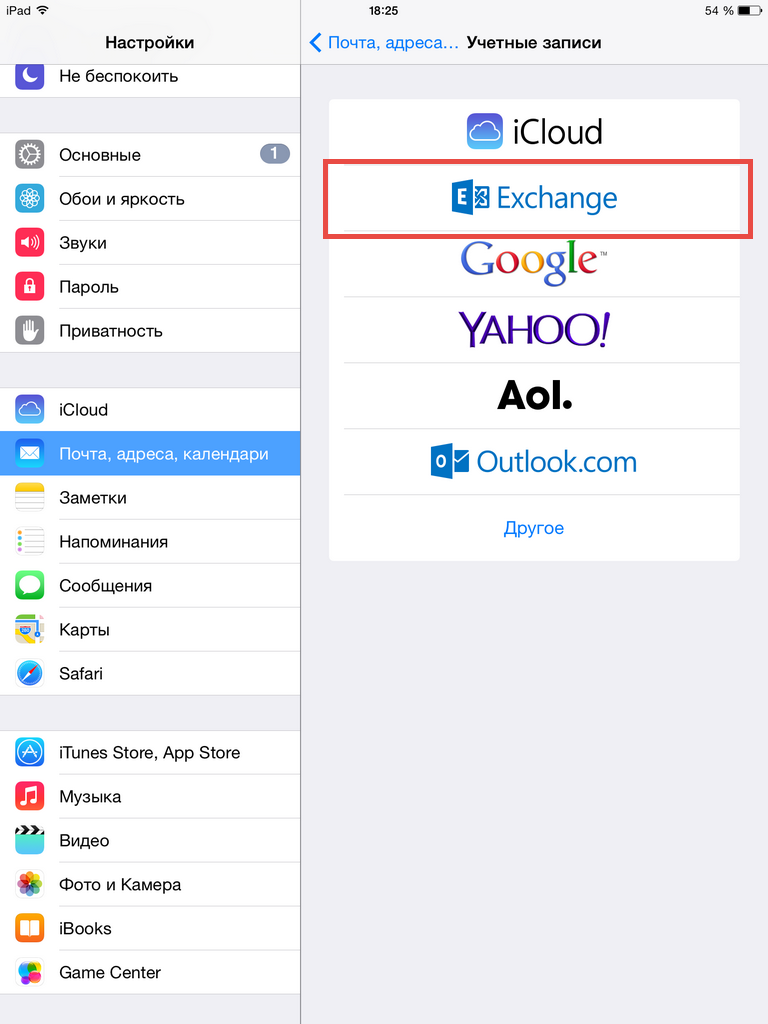
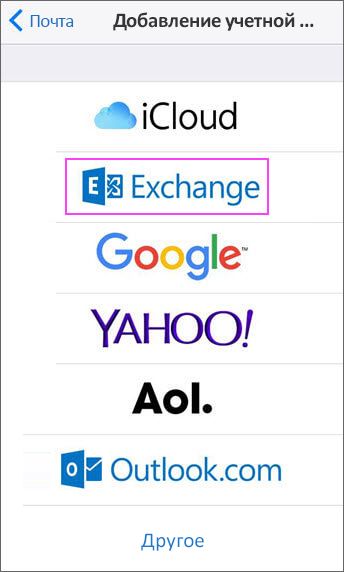
Выберите тип учетной записи Exchange.
Заполните поля:
- e-mail — ваш полный корпоративный адрес, например, person@corporation.corp;
- пароль от электронной почты.
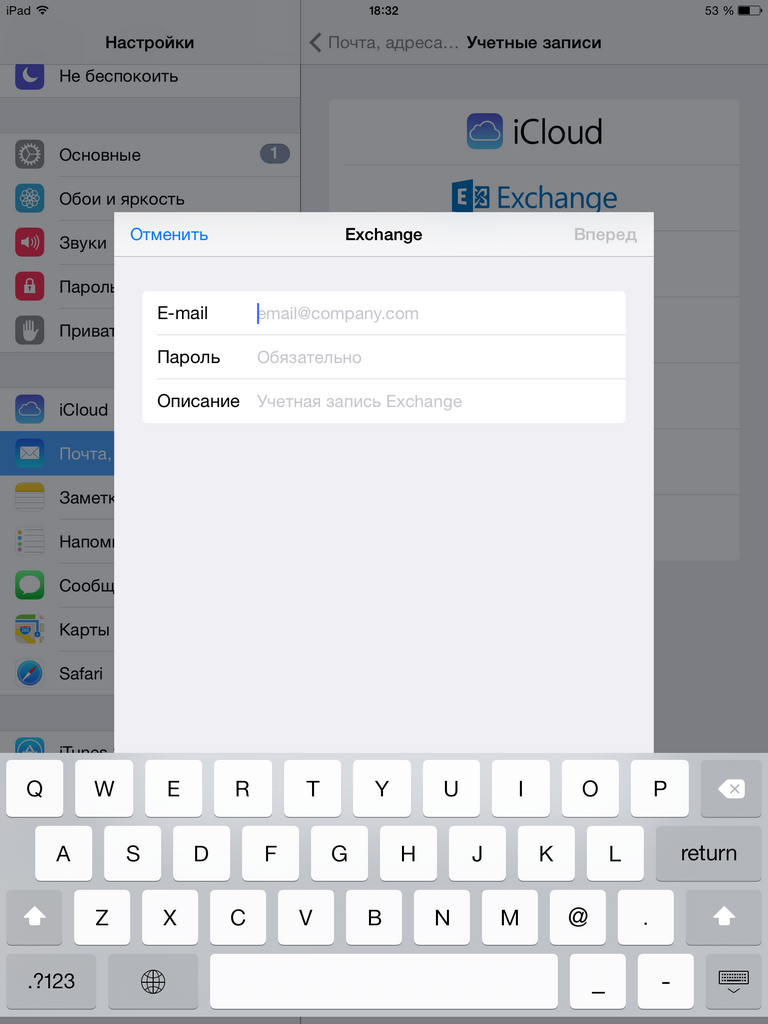
Укажите название сервера: mail.corporation.corp и пользователя (первую часть адреса электронной почты до @). В нашем примере пользователь будет person.
Поле Домен оставить пустым!
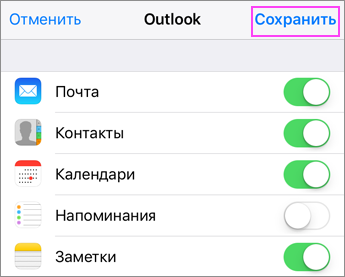
Выберите разделы для синхронизации (Почта, Контакты, Календари, Напоминания, Заметки) и нажмите Закончить.
Добавление учетной записи электронной почты на устройство iPhone, iPad или iPod touch
Существует два способа настроить учетную запись электронной почты на устройстве iOS с помощью приложения «Почта»: автоматически и вручную. Узнайте, какой способ вам больше подходит.
Автоматическая настройка при использовании популярного почтового сервиса
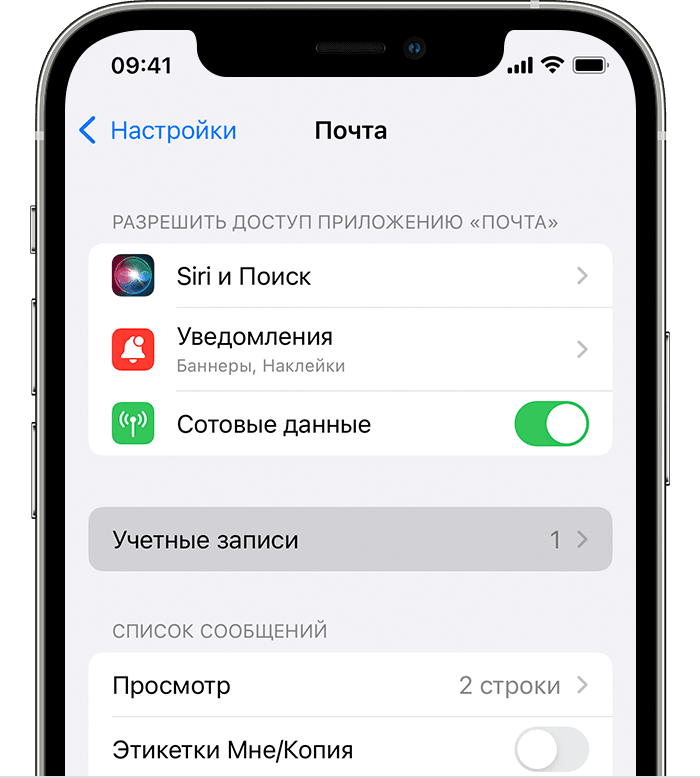
- Перейдите в раздел «Настройки» > «Почта», затем нажмите «Учетные записи». Mail to begin to set up your email account automatically on your iPhone.» width=»700″ height=»778″ />
- Нажмите «Новая учетная запись» и выберите почтовый сервис.
- Введите адрес электронной почты и пароль.
- Если отображается сообщение «Далее», нажмите «Далее» и дождитесь, пока приложение «Почта» подтвердит вашу учетную запись.
- Если вы видите «Сохранить», нажмите «Сохранить».
Настройка вручную при выборе варианта «Другой» для менее популярных почтовых сервисов
Чтобы настроить учетную запись электронной почты вручную, понадобятся настройки электронной почты, используемые для вашей учетной записи. Если нужные настройки неизвестны, попробуйте найти их или обратитесь к поставщику услуг электронной почты. Затем выполните указанные действия.
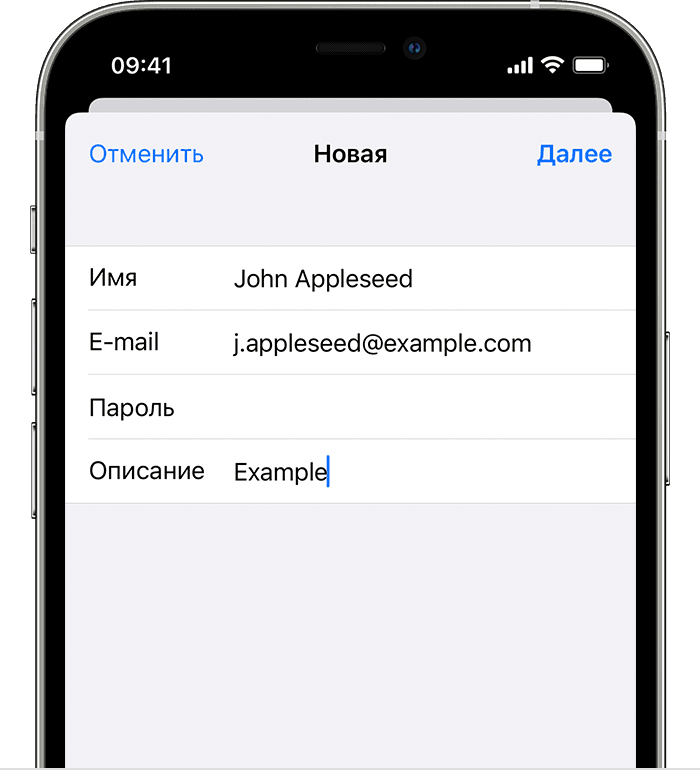
- Перейдите в раздел «Настройки» > «Почта», затем нажмите «Учетные записи».
- Нажмите «Новая учетная запись», «Другое» и «Новая учетная запись».
- Введите свое имя, адрес электронной почты, пароль и описание учетной записи.
- Нажмите «Далее». Приложение «Почта» предпримет попытку найти нужные настройки электронной почты и завершить настройку учетной записи. Если нужные настройки электронной почты найдены, нажмите кнопку «Готово», чтобы завершить настройку учетной записи.
Если приложению «Почта» не удается автоматически найти настройки учетной записи
Если приложению «Почта» не удастся найти настройки электронной почты, необходимо будет ввести их вручную. Нажмите кнопку «Далее» и выполните следующие действия.
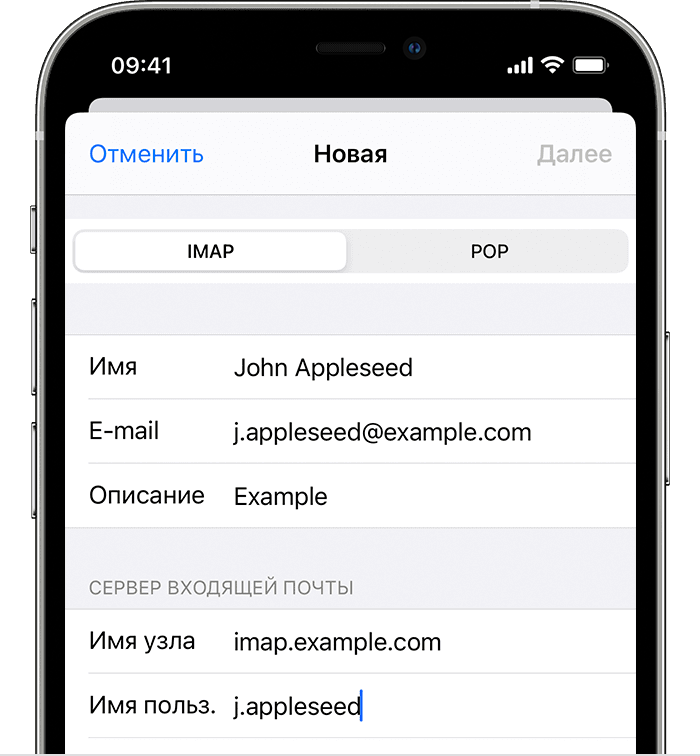
- Выберите тип новой учетной записи — IMAP или POP. Если вы не уверены, какой тип следует выбрать, обратитесь к представителям почтового сервиса.
- Заполните поля «Сервер входящей почты» и «Сервер исходящей почты». Нажмите кнопку «Далее». Если эти данные неизвестны, попробуйтеlook it up.
- Если введенные настройки верны, нажмите кнопку «Сохранить» для завершения. Если настройки электронной почты неверны, будет предложено изменить их.
Если вам по-прежнему не удается настроить учетную запись электронной почты или сохранить настройки, обратитесь к поставщику услуг электронной почты.
Другие возможности приложения «Почта»
- Удаление электронной почты на iPhone, iPad или iPod touch
- Отмена отправки электронной почты в приложении «Почта» в iOS 16
- Планирование отправки электронного письма позже в приложении «Почта» в iOS 16
Информация о продуктах, произведенных не компанией Apple, или о независимых веб-сайтах, неподконтрольных и не тестируемых компанией Apple, не носит рекомендательного или одобрительного характера. Компания Apple не несет никакой ответственности за выбор, функциональность и использование веб-сайтов или продукции сторонних производителей. Компания Apple также не несет ответственности за точность или достоверность данных, размещенных на веб-сайтах сторонних производителей. Обратитесь к поставщику за дополнительной информацией.
Настройка учетной записи Outlook в приложении iOS Mail
Если вы пытаетесь войти в Office с помощью учетной записи Майкрософт, может отобразиться сообщение с запросом родительского согласия для подтверждения вашего возраста.
Дополнительные сведения о том, почему вы видите это сообщение и как решить проблему, см. в статье Согласие родителей и детские учетные записи Майкрософт.
Настройка электронной почтыMicrosoft 365, Exchange или Outlook в почтовом приложении iOS


На iPhone или iPad перейдите в раздел Настройки, прокрутите его вниз и выберите пункты Учетные записи и пароли > Добавить учетную запись.
Примечание: В iOS 10 выберите пункты Почта > Учетные записи > Добавить учетную запись.
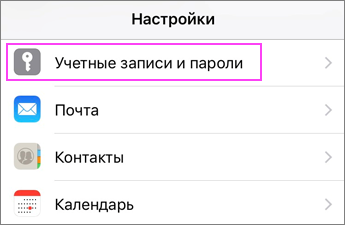
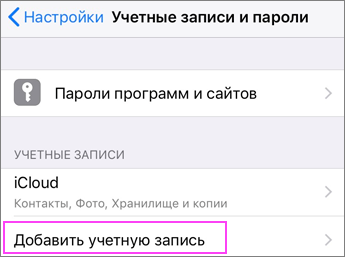

Выберите Exchange.

#x2
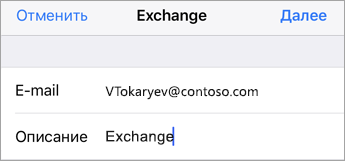
Введите адрес электронной почты Microsoft 365, Exchange или Outlook и описание учетной записи. Нажмите кнопку Далее.
Выберите пункт Вход.
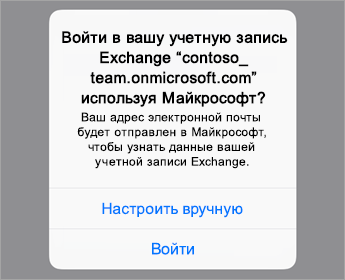
Примечание: Нажмите кнопку Настройка вручную, чтобы ввести настройки сервера.

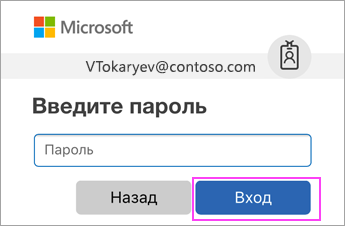
Введите пароль, связанный с вашей учетной записью электронной почты. Нажмите кнопку Войти или Далее.

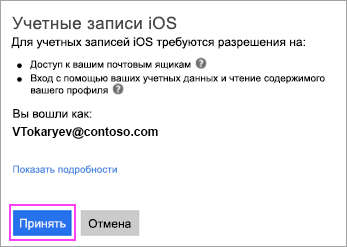
Приложение «Почта» может запросить определенные разрешения. Нажмите кнопку Принять.

Выберите службы, которые вы хотите синхронизировать с устройством iOS, и нажмите Сохранить. Все готово!
Возникают проблемы? Это поправимо.
Если вам нужна дополнительная помощь по настройке электронной почты на устройстве с iOS, подробно изложите свой вопрос в поле комментария ниже, чтобы мы могли решить проблему в будущем.
Вы также можете обратиться в службу поддержки.
- Если у вас возникли проблемы с почтовым приложением iOS, обратитесь в службу поддержки Apple.
- Если у вас естьРабочей или учебной учетной записи Microsoft 365, использующий учетные записи Microsoft 365 для бизнеса или Exchange, обратитесь к администратору Microsoft 365 или технической поддержке.
- Если у вас другая учетная запись, обратитесь в службу поддержки Microsoft.