Как восстановить или обновить программное обеспечение Apple TV через USB?
Последний Apple TV имеет встроенную функцию обновления, которая загружает и устанавливает новое программное обеспечение, доступное через меню устройства «Settings». Но если по каким-то причинам вы не хотите обновляться с помощью беспроводного интерфейса, вы всегда сможете сделать это с помощью USB подключения к iTunes, и восстановить программное обеспечение оттуда же, если у вас возникнут проблемы с обновлением.
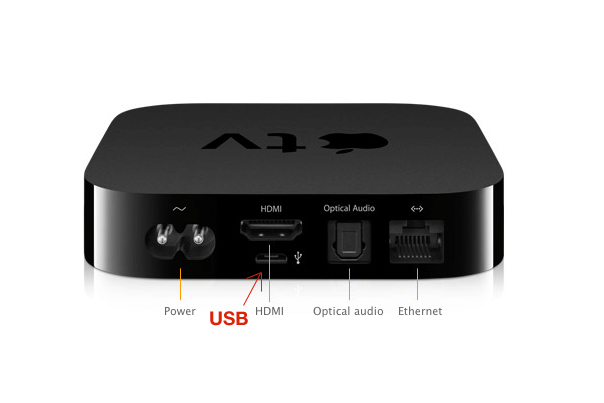
Подключение Apple TV к компьютеру
1. Прежде всего, отключите Apple TV. Необходимо отключить соединение HDMI с вашим домашним кинотеатром и шнур питания. Если вы используете оптический аудио кабель для подключения к A/V ресиверу, отключите его также.
2. Теперь подключите Apple TV к вашему Mac, с помощью кабеля Micro USB. Сегодня Mac поставляются на рынок с огромным выбором аксессуаров, но если у вас нет кабеля, вы можете приобрести его в ближайшем компьютерном магазине.
3. Запустите iTunes, если он ещё не запущен. Apple TV должен появиться в исходном меню.
Теперь, когда вы получили доступ к вашему Apple TV через Mac, есть два варианта действий, в зависимости от того, что вам необходимо.
Обновление Apple TV
1. Загрузите последнюю версию прошивки с помощью прямой ссылки. Прошивку, как правило, достаточно простой найти через поисковую систему Google. Вот ссылка на последнюю версию программного обеспечения (4,2) для Apple TV. Вам необходимо искать файл с расширением «.ipsw».
«Option» (Настройки) + клик по кнопке «Restore» (Восстановить) на экране Apple TV в itunes. Откроется диалоговое окно с текстом «Укажите местоположение программного обеспечения Apple TV», файл, загруженный в первом шаге. После выбора файла, нажмите кнопку «Choose» (Выбрать), чтобы продолжить установку.
Восстановление Apple TV
Просто нажмите кнопку «Restore» (Востановить) в iTunes на экране Apple TV.
iTunes запросит подтверждение, для этого нажмите «Restore and Update» (Восстановление и Обновление), чтобы продолжить.
Я понимаю, что Apple старается упростить оборудование насколько возможно, но в некоторых случаях я бы предпочел иные варианты обращению к встроенным инструментам обновления или необходимости вызова службы поддержки Apple.
Источник: gigaom.com
Специально для AppleInsider.ru
Обновление ПО на устройстве Apple TV
Узнайте, как проверить наличие обновлений или настроить автоматическое обновление ПО на Apple TV.
Автоматическое обновление Apple TV
Можно настроить на Apple TV автоматическую установку новых обновлений, как только они будут появляться. Перейдите в меню «Настройки» > «Система» > «Обновления ПО» и включите параметр «Автоматическое обновление».

Обновление Apple TV вручную
- Перейдите в меню «Настройки» > «Система» > «Обновления ПО» и выберите «Обновление ПО».
- Если есть доступное обновление, выберите «Загрузить и установить».
- Подождите, пока Apple TV загрузит обновление. Не отключайте Apple TV от сети и источника питания до завершения обновления.
После завершения загрузки Apple TV перезапустится, подготовит обновление и установит его. По окончании установки Apple TV автоматически перезапустится еще раз.
Получение помощи
- Если вам не удается обновить Apple TV, убедитесь в наличии подключения к сети Wi-Fi или Ethernet.
- Если индикатор хода обновления завис или остановился на месте, а на экране телевизора отображается надпись «Подготовка обновления» или «Применение обновления», подождите, пока обновление не завершится. Если обновление продолжается больше часа, обратитесь в службу поддержки Apple, прежде чем перезапускать или отключать Apple TV от электрической розетки.
- Если индикатор хода обновления завис или остановился на месте под логотипом Apple, на экране нет никаких надписей и вы ждали более часа, перезапустите Apple TV. Для этого отключите Apple TV от источника питания, а затем снова подключите. Если Apple TV по-прежнему не обновляется, обратитесь в службу поддержки Apple.
- Если во время обновления возникла проблема, может появиться сообщение с предложением сбросить все настройки, восстановить или перезапустить устройство. Сначала попробуйте выполнить перезапуск. Если проблемы сохраняются, попробуйте сбросить все настройки, а затем выполнить восстановление.
- Узнайте, что делать, если на экране телевизора отображается устройство iPhone рядом с Apple TV.
- Узнайте, что делать, если на экране телевизора отображается символ предупреждения.
Дата публикации: 24 октября 2023 г.
Выпуски безопасности Apple
В этом документе перечислены обновления системы безопасности и быстрые ответы на угрозы для программного обеспечения Apple.
О выпусках безопасности Apple
В целях защиты клиентов компания Apple не разглашает информацию о проблемах безопасности, не подтверждает ее и не участвует в ее обсуждении до тех пор, пока не будет завершено изучение соответствующей проблемы и не будут опубликованы исправления или новые выпуски. В этом документе перечислены последние выпуски, включая обновления системы безопасности и быстрые ответы на угрозы. Если вам нужна техническая поддержка по вопросам безопасности, например, чтобы сбросить пароль к Apple ID или проверить последнюю оплату в App Store, см. статью Помощь по устранению проблем с безопасностью. Если вы считаете, что обнаружили уязвимость безопасности или конфиденциальности в продукте Apple, узнайте, как отправить свое исследование.
Загрузка последних обновлений программного обеспечения Apple
- Последняя версия iOS — 17.2.1, а iPadOS — 17.2. Узнайте, как обновить программное обеспечение на iPhone, iPad или iPod touch.
- Последняя версия macOS — 14.2.1. Узнайте, как обновить программное обеспечение на своем компьютере Mac и разрешить выполнение важных фоновых обновлений.
- Последняя версия tvOS — 17.2. Узнайте, как обновить программное обеспечение на устройстве Apple TV.
- Актуальная версия watchOS — 10.2. Узнайте, как обновить ПО на Apple Watch.
Обратите внимание, что после установки обновления программного обеспечения для iOS, iPadOS, tvOS или watchOS нельзя будет вернуться к предыдущей версии.
Как обновить прошивку в Apple TV

В закладки
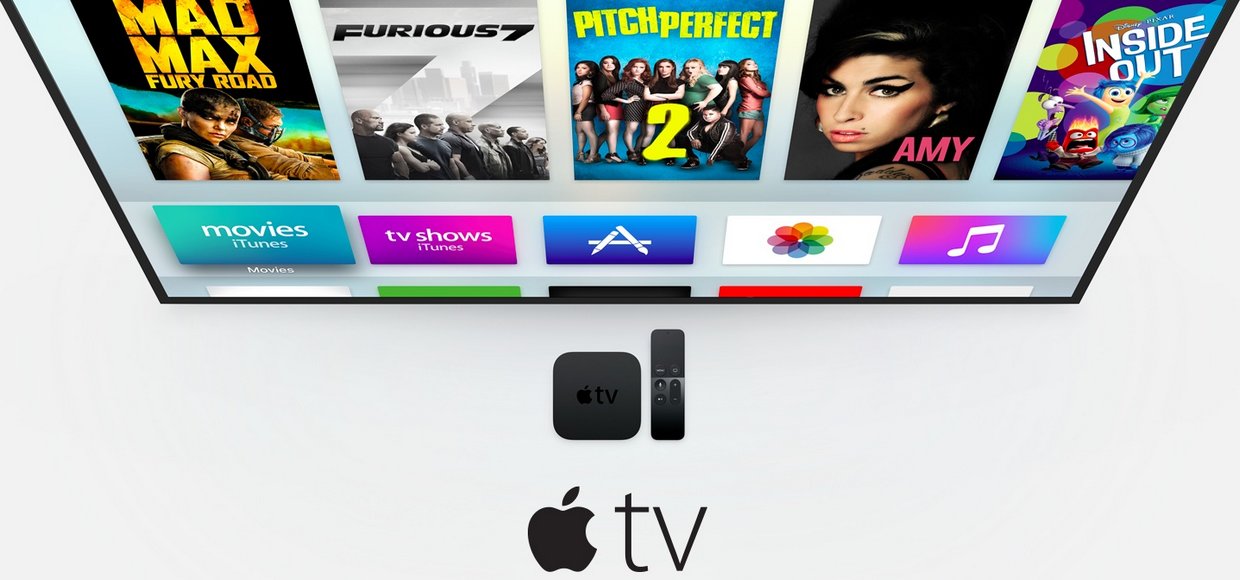
Продолжаем знакомиться с возможностями приставки Apple.
Всем счастливым обладателям нового телевизионного гаджета мы уже рассказывали, как подключать bluetooth-контроллеры к нему, а сейчас научимся обновлять программное обеспечение. Пользователи устройства со стажем смогут сделать это без проблем, а вот тем, кто приобрел Apple TV впервые, может понадобиться помощь. Для начала вспомним, как происходит данный процесс в приставках третьего и второго поколения:
- Открываем Настройки и переходим в раздел Основные – Обновление ПО.
- Приставка проверит наличие доступных обновлений на соответствующих серверах.
- Если обновление прошивки будет необходимо, Вы увидите соответствующее сообщение, останется только нажать кнопку Скачать и Установить.
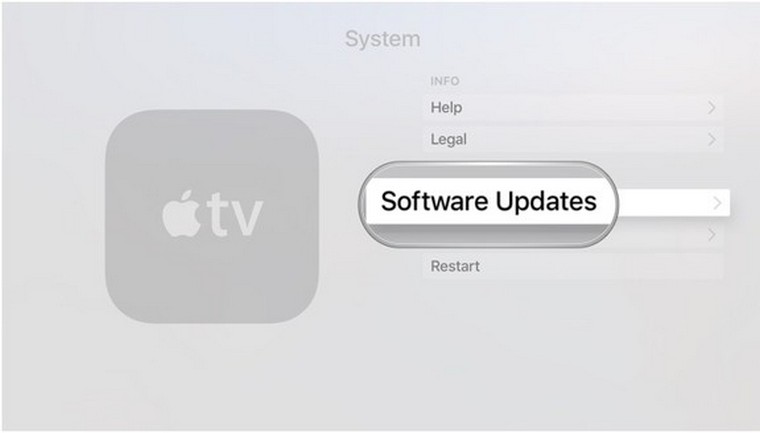
Как видите, процесс обновление ПО на предыдущих поколениях приставки ни чем не отличается от такового на iPhone, iPad и iPod Touch. Так же в разделе настроек Обновление контента можно включить автоматическую загрузку новой прошивки при её появлении.
С Apple TV четвертого поколения дела обстоят немного иначе, основной пункт меню для работы с программным обеспечением изменил свое расположение. Для обновления делаем следующее:
- Открываем Настройки и переходим в раздел Система – Обновление ПО.
- Приставка проверит наличие доступных обновлений на соответствующих серверах.
- Если обновление прошивки будет необходимо, Вы увидите соответствующее сообщение, останется только нажать кнопку Скачать и Установить.
Процесс обновления по прежнему достаточно прост, а функция автоматической загрузки ПО расположена в том же месте, где и на предыдущих поколениях приставки. Обратите внимание на то, что во время загрузки и установки прошивки Apple TV должна быть включена и иметь постоянное подключение к интернету. [idb]
(Проголосуйте первым за статью!)
�� Хочешь ещё? Читай больше в Telegram
�� Ищешь ответ на вопрос? Приходи на Форум
Продолжаем знакомиться с возможностями приставки Apple. Всем счастливым обладателям нового телевизионного гаджета мы уже рассказывали, как подключать bluetooth-контроллеры к нему, а сейчас научимся обновлять программное обеспечение. Пользователи устройства со стажем смогут сделать это без проблем, а вот тем, кто приобрел Apple TV впервые, может понадобиться помощь. Для начала вспомним, как происходит данный процесс в приставках.
Артём Суровцев
Люблю технологии и все, что с ними связано. Верю, что величайшие открытия человечества еще впереди!