Куда скачивается и где хранится музыка в айфоне
Времена, когда телефон выполнял лишь функцию звонка уже давно прошли и теперь в современных гаджетах мы имеем практически любое необходимое нам приложение. Это не обошло стороной и музыкальный плеер, его поместили вовнутрь телефона и теперь нам уже не нужно носить с собой два приспособления. Но используя встроенный внутри телефона плеер, любой пользователь сталкивается с тем, как правильно закачать музыку в свой девайс и где она будет хранится? Наша статья расскажет вам как правильно использовать музыкальный плеер в iPhone и где хранится музыка.
Как скачать музыку на iPhone?
Если вами только приобретён новенький смартфон и хотите скачать на него вашу любимую музыку, но не знаете как, предлагаем вам выполнить следующие действия:
Первое, что необходимо сделать — это скачать специальную программу iTunes, с помощью которой ведётся передача всех данных между айфоном и компьютером. Эта программа является бесплатной и нам предоставленна возможность скачать её с официального сайта. После этого нужно будет синхронизировать необходимые песни с компьютера в эту программу. Выполнить это можно несколькими способами.

- Способ 1: Для этого необходимо будет открыть плейлист под названием «Музыка», который находится в списке «Медиатека». В открытое окно вам необходимо перенести вашу музыку, для этого просто перетащите песню из папки, внутри которой она находится внутрь данного окна до появления зелёного плюсика. Если ваша музыка хранится внутри папки и перенос по одной песне займёт очень долго времени, можете просто перетащить папку, при этом порядок песен установленный внутри папки при переносе не изменится.
- Способ 2: Так же сделать это можно с помощью основного меню iTunes. Для этого вам необходимо в основном меню выбрать путь «Файл», после чего «Добавить в медиатеку». После этого во всплывающем диалоговом окне вам необходимо выбрать нужные вам мелодии и папки с ними и нажать кнопку «Открыть». После этого аудиозапись уже будет добавлена в Медиатеку. Так же внутри этого диалогового меню будет возможность добавить плейлисты.
- Способ 3: Если вам хочется перекинуть музыку внутрь айфона с имеющегося у вас диска, то сделать это очень просто. Для этого вставьте диск в дисковод компьютера, а после чего откройте Айтюнс. Внутри медиатеки уже должны появится песни, находящиеся на диске, но если их там нет, то обновите медиатеку или нажмите F5.
- Способ 4: Этот способ является менее популярным, так как он платный. Для того чтобы приобрести музыку необходимо будет зайти в специальный магазин iTunes и нам выбрать понравившийся вам альбом, песню или плейлист.
В случае, если необходимо скачать мелодии из соц. сети ВК, вам не обойтись без специального приложения Download Music Pro. Это приложение можно найти на страницах AppStore. После того как оно будет скачано, необходимо будет зайти в социальную сеть используя браузер, а не стандартное приложение. Когда зайдёте на свою страницу, то следующим действием нужно перейти в меню настройки и выбрать полную версию сайта.
Перейдя в аудиозаписи при открытой полной версии сайта у вас появится специальный значок, с помощью которого у вас получится сможете загрузить мелодии на ваш iPhone.
Где хранится и куда скачивается музыка в айфоне? 
Для того чтобы найти где хранятся мелодии на новом смартфоне, необходимо чтобы на нём уже была хоть одна мелодия.
- Если синхронизация аудиозаписи в iPhone выполнялась с помощью программы Айтюнс, то скачанный файл должен автоматически появится внутри приложения «Музыка» или iPod.
- Не стоит так же забывать, что файлы передаваемые через Bluetooth будут находится в принятых.
- Скачанные вами файлы из социальных сетей будут находится лишь внутри тех папок, которые были указанны вами при сохранении на телефон.
Но если вас интересует именно где в айфоне хранится музыка, то вам будет необходимо открыть файлы вашего смартфона через компьютер, а именно через путь \private\var\mobile\Media\iTunes_Control\Music\. Именно в открытой папке и хранится музыка скачанная вам. Не стоит забывать о том, что попытки вручную поместить вовнутрь этой папки музыку будут тщетны. Потому что когда программа Айтюнс синхронизирует аудиозаписи передавая их на телефон, то специально шифрует их во избежании вирусов.
Так же найти где расположенный тот или иной файл можно с помощью дополнительных приложений, например таких как ifunbox, с помощью такого приложения просто необходимо будет указать, что вам нужно найти мелодии и видео, после чего приложение покажет вам где хранится файл и его можно будет оттуда скачать. Но не стоит забывать, что такой метод является не безопасным и может повредить ваш телефон.
Изменение места хранения музыкальных файлов на Mac

Важно! Для оптимальной работы системы не перемещайте папку «Музыка» и папки внутри нее.
Как изменить место хранения импортируемых файлов
- В приложении «Музыка» на Mac выберите «Музыка» > «Настройки», затем нажмите «Файлы».
- Нажмите «Изменить», затем выберите новое размещение для файлов. С этого момента все новые импортированные песни и другие объекты будут храниться в новом месте. Песни, которые Вы импортировали ранее, останутся на своих прежних местах.
Чтобы изменить выбор и вернуться к хранению импортируемых файлов в папке по умолчанию, выберите «Музыка» > «Настройки», нажмите «Файлы», затем нажмите «Сбросить».
Объединение файлов в папке «Музыка»
В зависимости от способа импорта объектов в папку «Музыка» некоторые объекты медиатеки могут храниться и в других местах (например, в другой папке или на другом устройстве хранения).
Можно собрать все файлы медиатеки в папке «Музыка» — например, чтобы упростить перенос медиатеки на новый компьютер.
- В приложении «Музыка» на Mac выберите «Файл» > «Медиатека» > «Организовать медиатеку».
- Выберите «Собрать файлы». Файлы остаются на своих исходных местах, а их копии помещаются в папку по умолчанию.
Добавление файлов в медиатеку без добавления в папку «Музыка»
Когда Вы добавляете в медиатеку объект, уже находящийся на компьютере, приложение «Музыка» помещает копию этого файла в папку «Музыка». Исходный файл остается там, где он хранился.
Вы можете изменить этот параметр, чтобы файлы добавлялись в медиатеку без добавления в папку «Музыка». Это может понадобиться, например, если Вы предпочитаете хранить видеофайлы на внешнем диске, но хотите просматривать их в приложении «Музыка».
- В приложении «Музыка» на Mac выберите «Музыка» > «Настройки», затем нажмите «Файлы».
- Снимите флажок «Копировать файлы в папку «Медиаматериалы» приложения «Музыка» при добавлении в медиатеку».
Теперь при перетягивании файла в медиатеку объект появится в приложении «Музыка», но сам файл не будет скопирован или перемещен.
Совет. Вы можете временно отменить эту настройку, удерживая клавишу Option при перетягивании файлов в окно приложения «Музыка».
Определение местоположения музыкальных файлов
- В приложении «Музыка» на Mac нажмите «Песни» в боковом меню.
- Выполните одно из указанных действий.
- Поиск папки, в которой хранится файл. Выберите объект, затем выберите «Песня» > «Информация». Путь к файлу отображается внизу панели «Файл» (рядом с пунктом «Размещение»).
- Отображение файла в Finder. Выберите объект, затем выберите пункт меню «Файл» > «Показать в Finder». Если пункт «Показать в Finder» недоступен, файл может находиться в медиатеке, а не на компьютере.
Если песня исчезла из приложения «Музыка»
Если песня ранее отображалась в приложении «Музыка», но исчезла, причиной этого может быть перемещение медиатеки или песни из папки «Музыка». Чтобы песни снова отображались в окне приложения «Музыка», попробуйте выполнить указанные ниже действия по порядку.

- Найдите папку «Музыка» в приложении Finder на Mac, затем перетяните ее в окно приложения «Музыка». Песни снова отобразятся в Вашей медиатеке. Если в нее входит файл медиатеки приложения «Музыка», также отобразятся созданные Вами плейлисты, рейтинги песен и другая информация.
- Если это не помогает, вероятно, Ваши песни находятся где-то в другом месте на компьютере. В Finder выберите «Файл» > «Найти», затем выполните поиск по названию песни или исполнителю. Также можно выполнить поиск по запросу «MP4», чтобы найти файлы, загруженные из iTunes Store, или по запросу «MP3», чтобы найти песни, закодированные в формате MP3. Перетяните песни (или папки с песнями) в окно приложения «Музыка», чтобы снова добавить песни в это приложение.
Куда сохраняется музыка из apple music android

Слушайте свою музыкальную библиотеку и открывайте для себя новых исполнителей в музыки приложение на iPhone, iPad, касания iPod, Android телефон, и Apple.
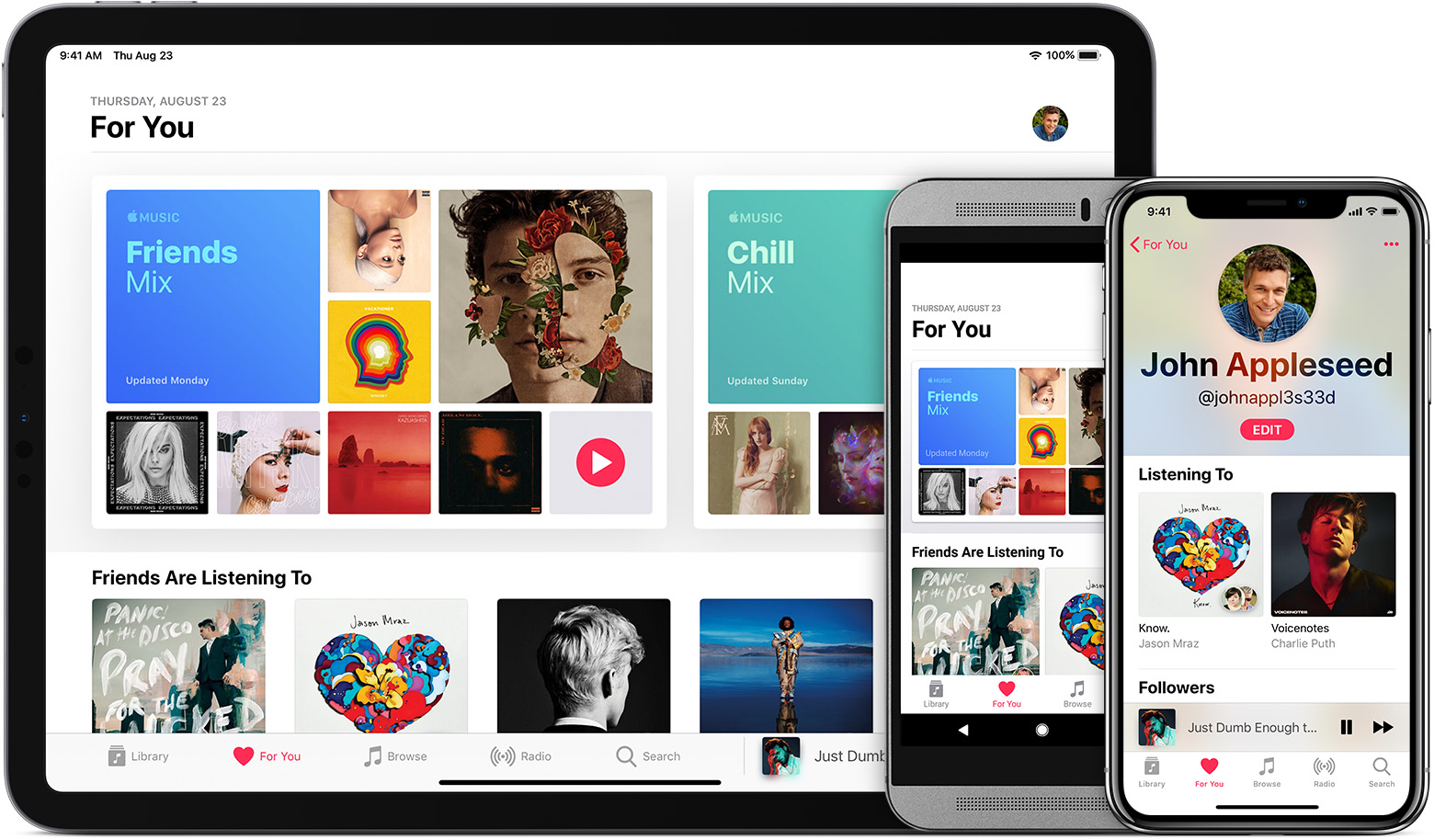
Вы можете использовать приложение Музыка на вашем iPhone, iPad или iPod touch с последней версией iOS или Apple TV с последней версии tvOS. На вашем Android устройстве, скачать приложение Музыка.

Изучить музыкальное приложение
На вашем iPhone, iPad и iPod touch, или Android устройство, перейдите в приложение Музыка с помощью вкладок в нижней части экрана.
На Apple ТВ, проведите вниз на Сири дистанционного или Apple TV пульт, чтобы увидеть меню навигации.

Библиотека
На этой вкладке вы найдете всю музыку, что вы добавили в свою библиотеку. Это включает песни из Apple, Музыка, контент, подобранные с других устройств с помощью iCloud музыкальной библиотеки, музыка, купленная в iTunes Store или песни, импортированные с компакт-дисков или загруженных из других служб. 1
Если у вас есть Android устройство, вы должны подписаться на Apple музыку можно слушать купленные или подобранные музыка.
Если у вас есть музыка загружается на устройство, нажмите загруженную музыку, чтобы увидеть только то, что контент и слушать без использования передачи данных или Wi-Fi Интернет. 2

Для Вас
Если вы подписаться на Apple музыку, вы можете видеть музыку и плейлисты на ваш вкус в этом разделе. Вы также можете слушать ваши друзья микс, новый микс музыки, избранное смешать и охладить смесь, которые обновляются еженедельно, и посмотрим, что еще слушают ваши друзья.

Обзор
Если вы подписаться на Apple музыку, вы увидите, что нового в музыке и какие песни и видео возглавив чарты в этом разделе. Здесь вы также можете посмотреть музыкальные видео и найти музыку, видео, плейлисты. Вы можете добавить и скачать любой из этих содержимого в вашей библиотеке.
Если вы не подписаться на Apple музыку, использовать онлайн-магазина iTunes приложение, чтобы купить и загрузить музыку вместо. 3

Радио
Слушайте потоковое радио из радио Beats 1, NPR, и другие живые станции 4 в данном разделе. Если вы подписаны на Apple Music, вы можете также слушать жанр радиостанций или создать свой собственный. Узнайте больше о радио в Apple Музыка.

Поиск
Используйте эту вкладку 5 искать конкретные песни, альбомы, художников, плейлисты, тексты 6 и более. Нажмите на поле поиска, затем коснитесь Apple, Музыка или библиотеки для переключения между поиск всей музыки из каталога Apple или просто в вашей библиотеке.
2. Вы не можете скачать предметы на Apple TV, но вы можете транслировать свой контент через Wi-Fi Интернет.
3. Приложений iTunes Store не доступна на Android. На Apple TV, вы не можете купить музыка. Используйте другое устройство Apple с той же Apple, а не идентификатор.
4. Потоковых радиостанций, которые можно слушать без музыкальной подписки от Apple могут отличаться от страны или региона.
5. В приложение Музыка на устройствах Android, вы можете найти поиск в правом верхнем углу любой вкладки.
6. Поиск текстов песен доступна только в определенных странах и регионах. Узнайте, что доступно в вашей стране или регионе.

Слушать музыку
При воспроизведении музыки в приложении «Музыка» на устройстве iOS или Android, игрок появляется в нижней части экрана. Нажмите на игрока, чтобы открыть сейчас играют 7 и получить доступ ко всем кнопки управления воспроизведением.
На Apple ТВ, теперь найти игры в меню в верхней части экрана. На Mac или PC с помощью iTunes, чтобы слушать и находить новую музыку.
В-приложение управления
Теперь играя, вы можете контролировать громкость, воспроизведение и пауза музыку, перемотать песню, пропустить трек или вернуться на трек. На вашем iPhone, iPad и iPod touch, вы также можете нажать , чтобы изменить то, что устройство аудио играет.
Свайп вверх на воспроизведение, чтобы увидеть больше вариантов, как перетасовать и повторить, текст 8 , а список того, что играет дальше. Чтобы закрыть сейчас играете, нажмите или проведите пальцем вниз от верхней части плеера.
Больше способов для управления музыкой
Контроль на кончиках ваших пальцев или голос. Спросите Siri: «что я могу сделать?», чтобы узнать больше о команд Siri для музыки и аудио. Вы также можете:
- Управления аудио, которые вы слушаете с экрана блокировки и Центра управления на вашем устройстве iOS.
- Управление вашей музыкальной библиотеки или слушать на Apple музыку на вашем Apple наблюдать.
- Воспроизведение музыки, подкастов и аудиокниг в вашем автомобиле с вашего iPhone.
7. На iPad в портретном режиме, теперь играю в нижний правый угол. На Apple ТВ, откройте приложение «Музыка», затем проведите вниз на Сири дистанционного или Apple TV пульт, чтобы увидеть, играющий теперь в верхней строке меню.
8. Тексты для всех песен.
Изменить настройки
На вашем устройстве iOS, Перейдите в Настройки > Музыка. Там вы можете настроить следующие параметры:
- Медиатека iCloud: Если вы подписаны на Apple Music или iTunes матча, превратить это в доступ ваш контент на всех ваших устройствах. Узнать больше о Медиатеки iCloud.
- Сотовых данных: включение или выключение возможности приложения Музыка для потоковой передачи музыки, пока ваш iPhone или iPad подключен к Интернету через сотовую сеть и через сотовые данные.
- Скачать музыку: управлять тем, что загружены на ваше устройство.
Вы также можете контролировать некоторые функции Apple Music в приложении «Музыка» на устройстве iOS или Android. Перейти к для вас, нажмите или вашу фотографию, нажмите на свое имя, а затем коснитесь редактировать или просматривать счета. Оттуда, вы можете создать или удалить Яблока музыкальный профиль, так что друзья могут следить за тем, что вы слушаете и дорабатывать предложения, которые вы видите в Apple Музыка.
Узнать больше
- Вы можете создавать плейлисты из песен. Если ты Яблоко музыка подписчика, вы также можете поделиться своими плейлистами с друзьями на Apple музыку.
- Вы можете управлять Apple Музыка подписка на устройстве iOS, в iTunes на вашем Mac или ПК; на Apple ТВ, или на вашем Android устройстве.
Музыкальные функции Apple может отличаться от страны или региона. Узнать больше о том, что доступно в вашей стране или регионе.
Вы можете использовать Apple Музыка только для личных, некоммерческих целей. Читать полные условия.
Информация о продуктах, произведенных не компанией Apple, или о независимых веб-сайтах, неподконтрольных и не тестируемых компанией Apple, не носит рекомендательного характера и не рекламируются компанией. Компания Apple не несет никакой ответственности за выбор, функциональность и использование веб-сайтов или продукции. Apple не делает никаких заявлений относительно стороннего точность сайт или надежность. Риски, связанные с использованием Интернета. Обратитесь к поставщику за дополнительной информацией. Другие названия компаний и продуктов могут быть товарными знаками их соответствующих владельцев.
Как исправить, как Apple Music не загружает песни на iPhone?
Иногда вы можете столкнуться с проблемой, из-за которой ваши песни и альбомы не загружаются. Это может быть вызвано проблемами с подключением или нехваткой места на вашем устройстве. Apple может предложить вам закрыть приложение, перезапустить iPhone или iPad и проверить подписку на Apple Music . Вы также должны отметить, что если песня помечена облаком с косой чертой, в отличие от облака со стрелкой, это означает, что ее вообще нельзя загрузить.
Что делать, если ваша музыка не загружается в Apple Music?
1. Проверьте место для хранения на iPhone или iPad
Убедитесь, что у вас нет места для хранения на iPhone или iPad.
1. Откройте приложение «Настройки» на iPhone или iPad, если вы видите предупреждение «Хранилище iPhone полностью», нажмите на него, а затем «Управление хранилищем» на следующей странице.
2. Удалите загруженные видео и большие вложения или разгрузите приложения в соответствии с рекомендациями, чтобы получить больше места.
Если предупреждение «Хранилище iPhone полностью» не отображается, прокрутите вниз до вкладки «Музыка» в настройках.
1. Прокрутите вниз и нажмите «Оптимизировать хранилище».
2. Включите оптимизацию хранилища, переключившись на коммутатор. Это автоматически удалит музыку, которую вы давно не играли, что освободит место для новой музыки.
2. Проверьте настройки iCloud и Music
1. Откройте приложение «Настройки» на своем устройстве.
2. Прокрутите вниз до вкладки «Музыка» и нажмите, чтобы открыть ее.
3. Убедитесь, что включены «Показать Apple Music», «Добавить песни из плейлиста», «Синхронизировать библиотеку» и «Сотовые данные». Если все они уже включены, выключите их и подождите несколько минут, а затем снова включите.
3. Проверьте подключение к Интернету
Чтобы скачать песни, вам лучше подключиться к Wi-Fi.
Как скачать Apple Music в mp3?
Помимо загрузки песен Apple Music на iphone, вы также можете скачать их в mp3, чтобы слушать их на любом устройстве. Все, что вам нужно, это профессиональный конвертер Apple Music в mp3 — Ondesoft iTunes Converter .
Загрузите, установите и запустите Ondesoft iTunes Converter на вашем Mac или Windows. Он автоматически загрузит библиотеку iTunes, включая песни Apple Music, плейлисты. Нажмите «Музыка» слева, проверьте песни, из которых вы хотите удалить цифровое управление ограничениями. Поиск нужных песен в правом верхнем углу интерфейса.


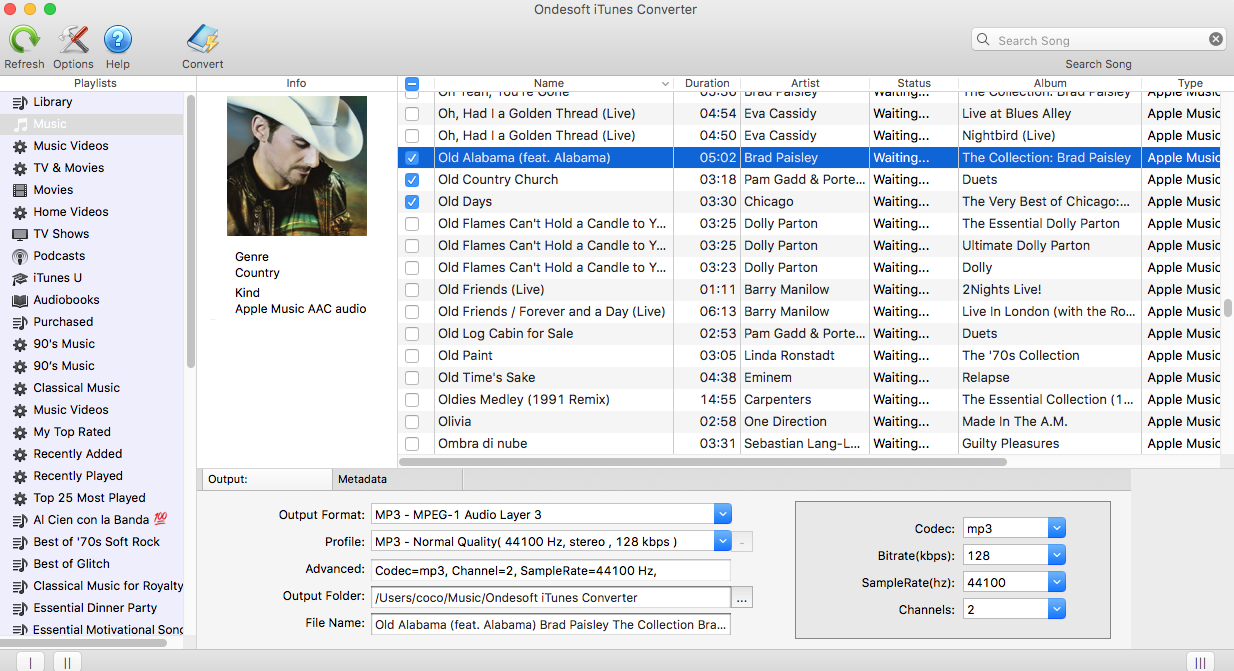
Нажмите на любое имя плейлиста Apple Music слева, все песни в плейлисте будут отображаться справа. Проверьте песни Apple Music, которые вы хотите преобразовать в MP3. Установите верхний флажок, если вы хотите выбрать все песни в плейлисте.

2. Настройте параметры вывода
Ondesoft Apple Music Converter поддерживает преобразование песен Apple Music M4P в MP3, M4A, AC3, AAC, AIFF, AU, FLAC, M4R и MKA. Выберите нужный формат вывода.
Для каждого выходного формата конвертер Apple Music предоставляет различные настройки профиля: высокий, нормальный и низкий с различными комбинациями битрейта, SampleRate и каналов. Вы также можете настроить значение так, как вам нравится.
Имя выходного файла может содержать заголовок, исполнителя, альбом, TrackID и DiskID, такие как Artist — Album — Track — Title.mp3. Нажмите «Параметры» в строке меню, чтобы открыть «Настройки» и настроить формат имени выходного файла, если хотите.
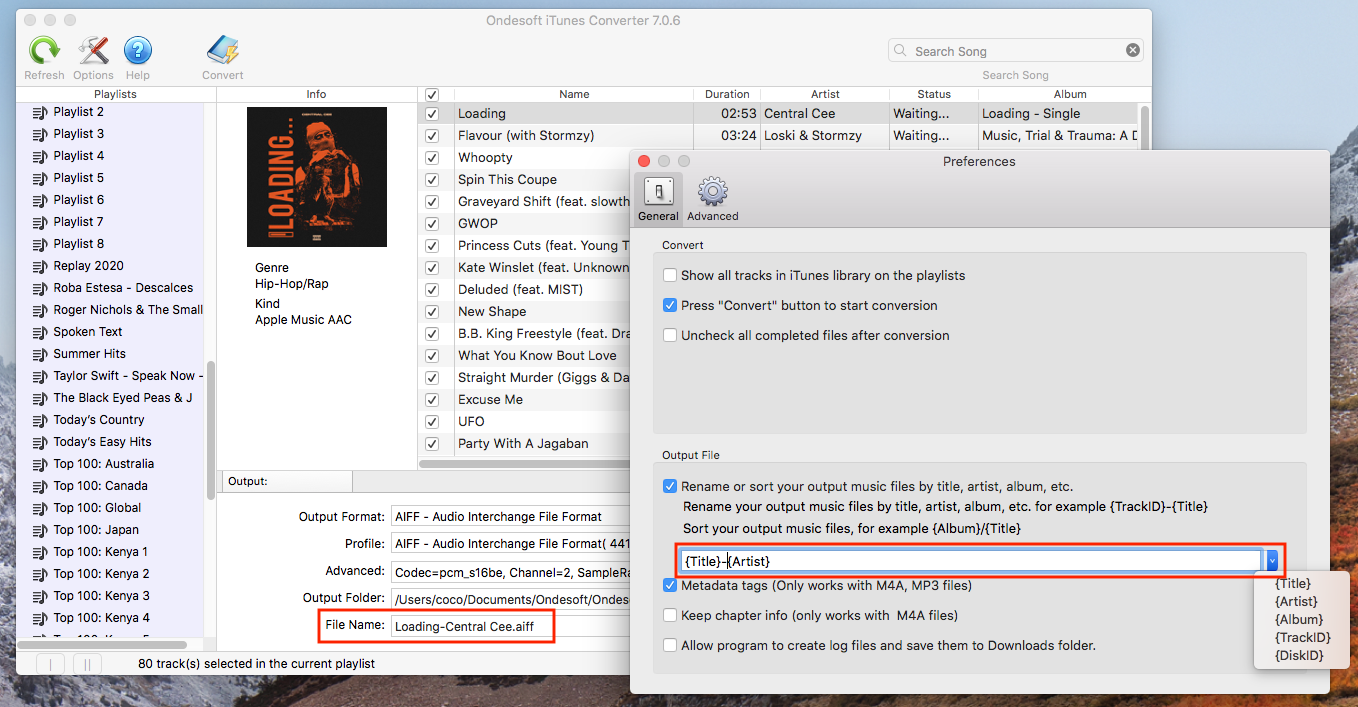
3. Нажмите «Начать преобразованИЕ», чтобы удалить цифровое управление ограничениями из выбранных песен Apple Music.
Во время конвертирования iTunes воспроизводит треки Apple Music в фоновом режиме (приглушенные), поэтому вам лучше не использовать iTunes до завершения преобразования.
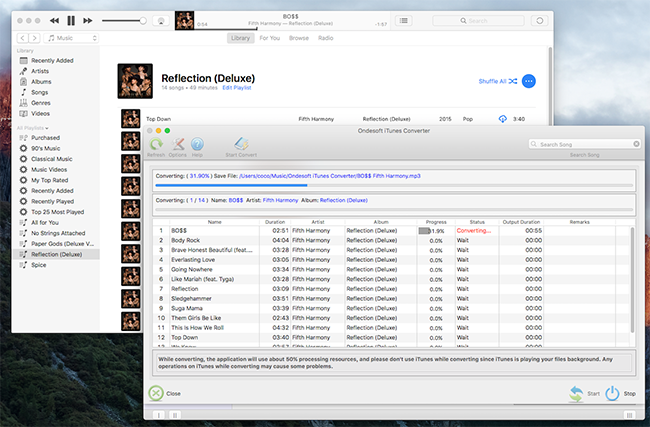
После преобразования вы можете передавать и воспроизводить песни Apple Music без DRM на любом планшете Android, который вы хотите.
Бесплатная пробная версия позволяет конвертировать 3 минуты каждой песни, чтобы получить полную версию, пожалуйста, приобретите лицензию.


Особенности Ondesoft Apple Music Converter:
Автоматическая синхронизация с библиотекой iTunes
Просто добавьте треки, плейлисты или альбомы Apple Music в библиотеку iTunes. Apple Music Converter автоматически загрузит и покажет их в интерфейсе. Нет необходимости загружать треки, плейлисты или альбомы, если ваше подключение к Интернету достаточно быстрое .
Настройка параметров профиля
Apple Music позволяет настроить битрейт, частоту дискретизации и каналы выходной песни.
Быстрая скорость преобразования
Скорость преобразования может быть такой же быстрой, как 16X, и вы можете установить ее так, как хотите.
Функция поиска
Мощная функция поиска позволяет быстро найти нужные вам треки Apple Music в соответствии с именем, исполнителем и альбомом.
Настройка формата имени файла
Имя выходного файла может содержать заголовок, исполнителя, альбом, TrackID и DiskID, и вы можете настроить его так, как вам нравится.
Сохранить идентификационные теги
Идентификационные теги, такие как название песни, имя исполнителя, альбом, исполнитель альбома, жанр и художественное произведение, будут сохранены в выходных MP3- и M4A-файлах.
Преобразование партии
Пакетное преобразование позволяет конвертировать столько треков Apple Music, сколько вы хотите одновременно.