Как сделать чтобы наушники и колонки играли одновременно
Если вы регулярно пользуетесь колонками и наушниками, то наверняка не хотите постоянно втыкать и вытыкать их. Есть два простых способа, чтобы звук одновременно шел из наушников и колонок в Windows 10.
Программная настройка вывода звука
Подходит для звука на чипе Realtek, рассматривается вариант для встроенных звуковых плат.
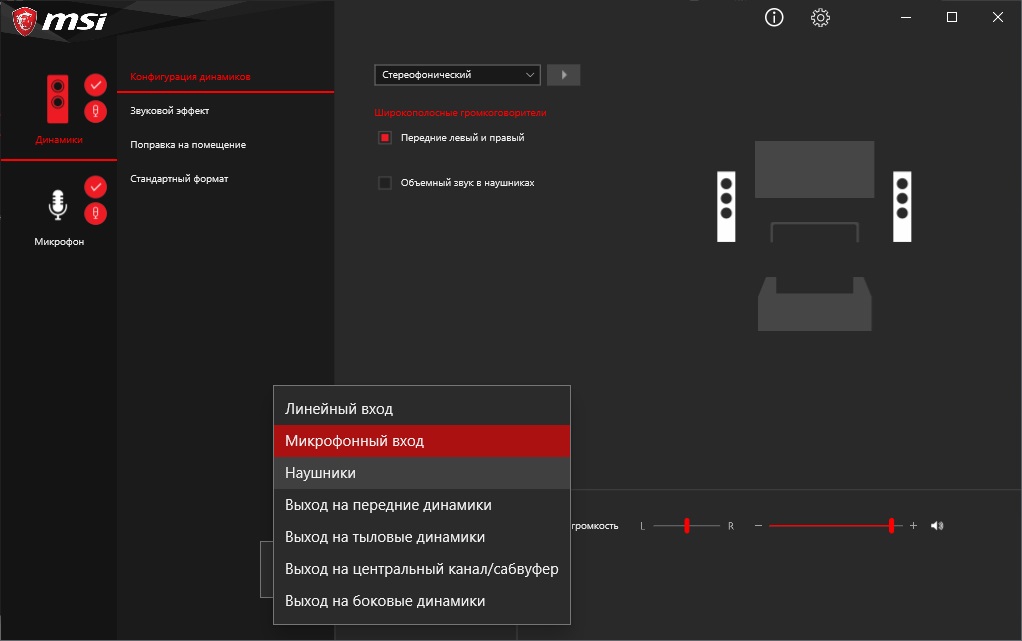
- Зайдите в приложение Realtek Audio Console. Для этого наберите «Realtek Audio Console» в строке поиска Windows 10.
- Подключите колонки именно к разъему для динамиков (обычно зеленого цвета).
- Наушники поочередно подключайте в соседние разъемы. До тех пор, пока в Realtek Audio Console не появится возможность выбрать «наушники». Выбор наушников доступен не во всех разъемах.
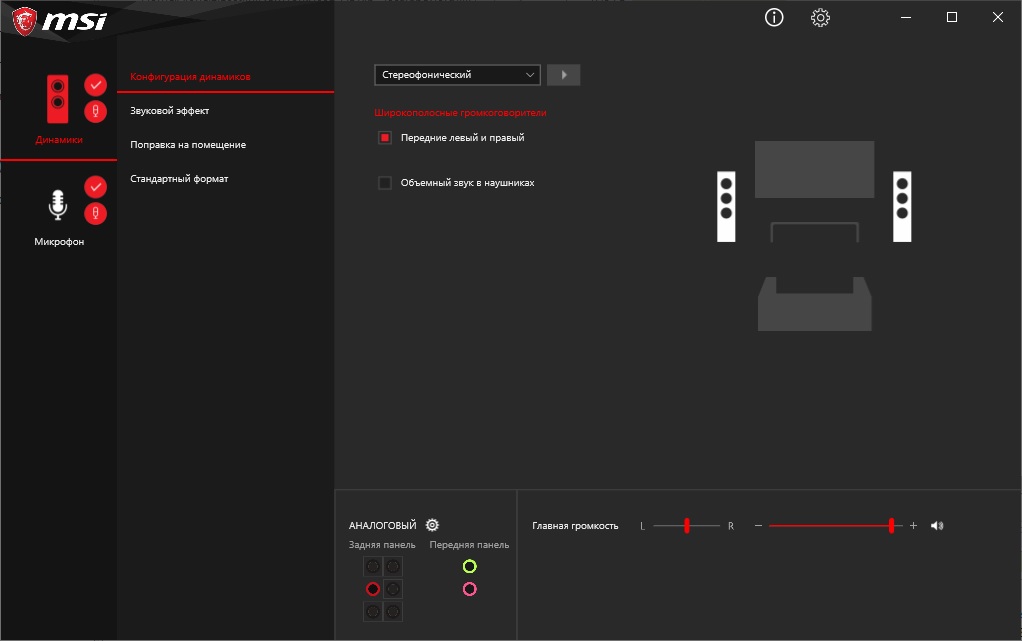
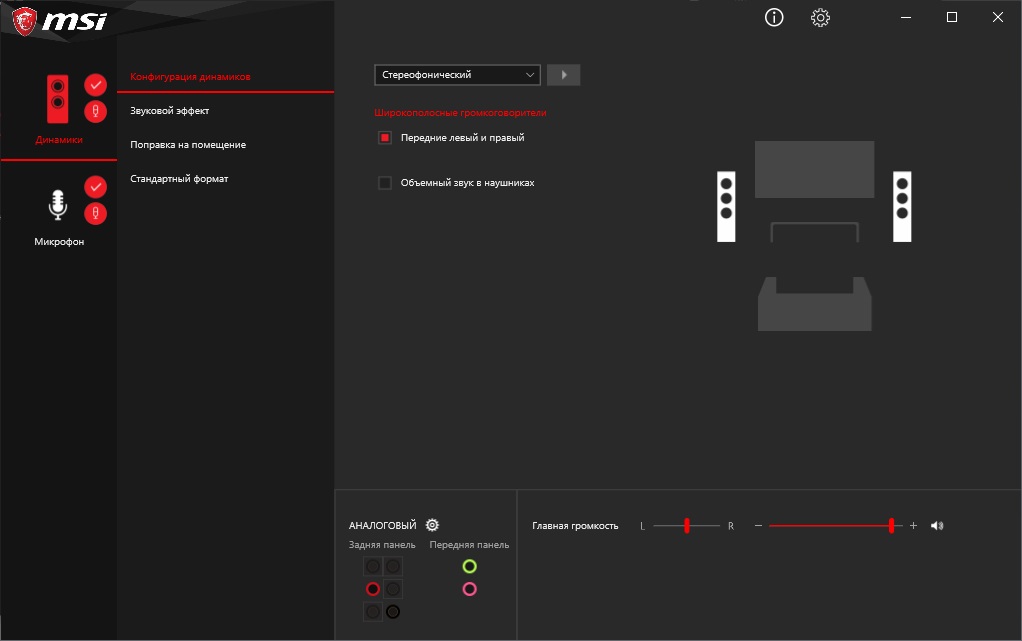
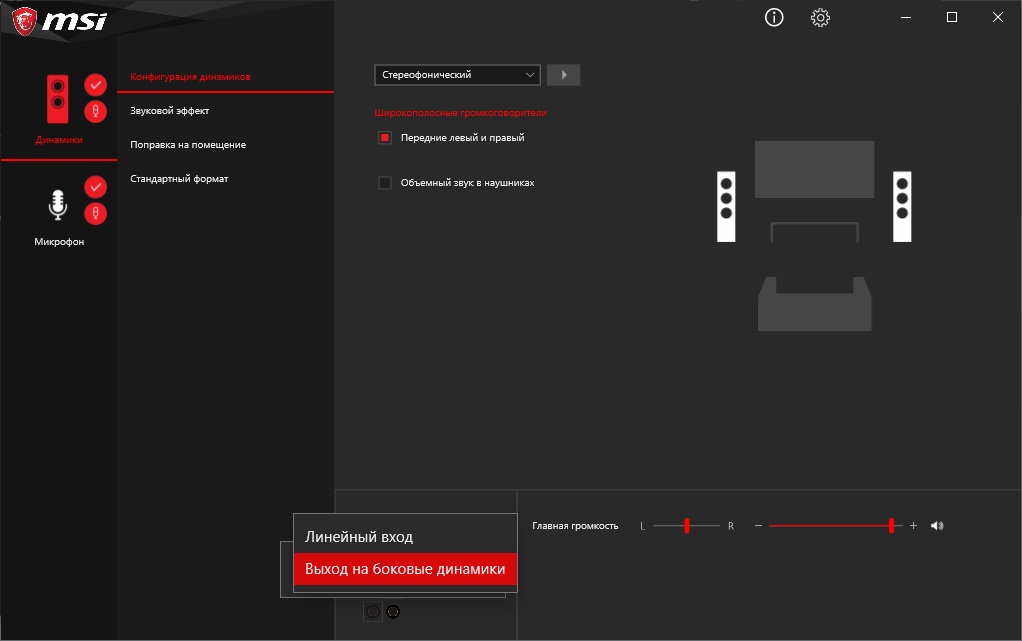
Вывод звука на колонки и наушники с использованием разветвителя
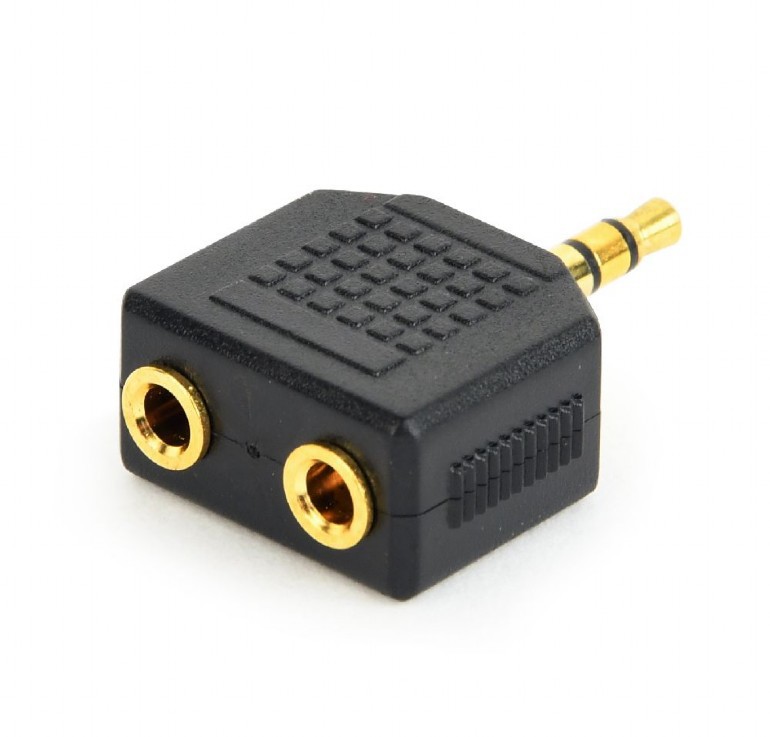
- Воткните в зеленый разъем разветвитель, а уже в него колонки и наушники.
Постарайтесь использовать первый способ. С ним одновременный вывод звука через колонки и наушники более надежный. Учитываются сопротивления наушников и колонок. Разветвитель иногда может давать тихий звук. Не качественное исполнение терять контакт и как следствие отсутствие одного канала или отсутствие стерео.
Как установить Realtek Audio Console
Попробуйте следующие варианты:
- Установить последние версии драйверов на Audio с сайта производителя материнской платы.
- Удалите драйвера звуковой карты и сделайте автоматический поиск драйверов для этого устройства. Производители материнских плат могу не уделять должного внимания старым платам, а в хранилище Windows имеется новые версии от производителя.
- Поискать в магазине Windows (MS Store).
- Форум где обсуждают.
- Поискать другие методы.
Читаемое
- Драйвер для CM6206 (Cmi-6206)
- Замена клавиатуры ноутбука Sony Vaio
- Windows xp sp3 грузит процессор на 99 55 или 100% процессом svchost
- Как получить обновления Windows 11
- Ошибка при обновлении ярлыка. Не удается обновить ярлык
- Переходник displayport hdmi надежно и не дорого
Как одновременно воспроизводить звук в наушниках и динамиках в Windows 10
Вы когда-нибудь задумывались, можно ли воспроизводить одни и те же звуки через компьютерные колонки А наушники? Как насчет одновременного воспроизведения двух разных аудиопотоков через наушники и динамики?
Оба сценария возможны в Windows 10, и это проще, чем вы думаете. Но сначала зачем вам это делать?
Воспроизведение звука через наушники и динамики одновременно

На самом деле существует несколько разных вариантов использования для одновременного воспроизведения одного и того же подкаста или разных звуков на двух или более разных устройствах воспроизведения. Это может иметь больше смысла, если вы подумаете об этом как об управлении воспроизведением на нескольких выходах. Не обязательно только наушники и колонки, но и любое устройство вывода звука, к которому у вашего компьютера есть доступ. Вот несколько замечательных применений, которые мы можем придумать для этой технологии.
- Вы ди-джей и любите следить за музыкой, играемой через динамики, в наушниках.
- Вы хотите воспроизвести что-то на телевизоре, подключенном к вашему компьютеру, чтобы некоторые люди могли его посмотреть, но вы также хотите продолжать использовать свой компьютер и, возможно, слушать музыку в наушниках во время работы.
- Вы хотите воспроизводить музыку через динамик Bluetooth или динамики в другой комнате, но вы также хотите продолжать использовать свой компьютер.
Большинство наших читателей — творческая группа, и вы, вероятно, уже имеете в виду несколько полезных применений для ваших конкретных нужд. Не стесняйтесь делиться этим в комментариях!
Понимание аудиоустройств
Прежде чем мы углубимся в подробности того, как добиться одновременного воспроизведения звука через наушники и динамики, полезно кратко объяснить, как аудиоустройства работают в Windows 10.
Каждое аудиоустройство в Windows 10 зарегистрировано как отдельная звуковая цель. Вы можете подумать, что только звуковая карта действительно считается звуковым устройством, но для Windows нет никакой разницы между звуковым выходом звуковой карты и звуковым выходом динамика Bluetooth.
Устройства HDMI, такие как графические процессоры, также являются аудиоустройствами, поскольку технология HDMI может передавать аудиоданные, а также видео. Иногда звук не работает, потому что Windows выбирает выход HDMI на видеокарте в качестве аудиоустройства, но на большинстве компьютерных мониторов нет динамиков!
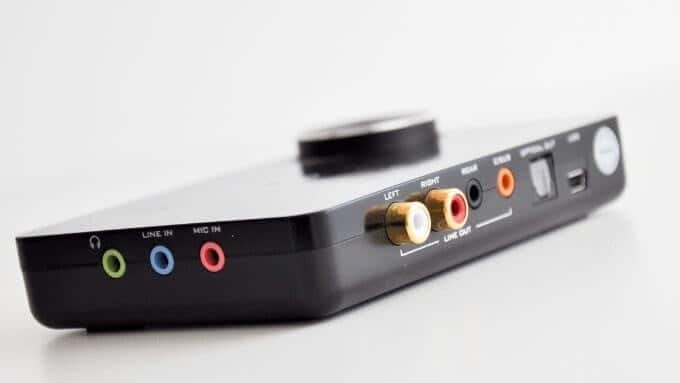
Звуковое оборудование тоже динамическое. Когда вы подключаете USB-гарнитуру, новое аудиоустройство регистрируется в Windows в течение нескольких секунд, и этот звук вообще не проходит через звуковую карту. На самом деле наушники имеют встроенную небольшую звуковую карту («ЦАП» или цифро-аналоговый преобразователь).
Это означает, что если у вашего компьютера есть процессор, который можно использовать, вы можете отправлять аудиопотоки на каждое из этих устройств независимо. По крайней мере теоретически. Чтобы он работал, вам также необходимо воспользоваться функцией, добавленной в Windows 10.
Назначение приложений определенным аудиоустройствам в Windows 10
Эта функция позволяет вам назначать определенные приложения для определенных аудиовыходов. Таким образом, вы можете воспроизводить звук приложения через наушники, в то время как звук другого приложения воспроизводится через динамики.
Это тоже очень просто! Вот как это сделать:
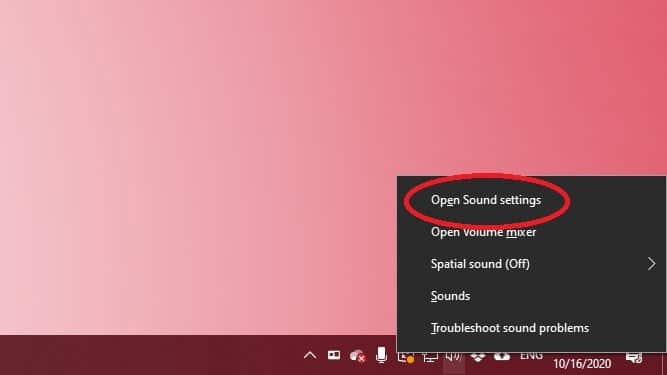
Щелкните правой кнопкой мыши значок динамика на панели задач и выберите Открыть настройки звука.
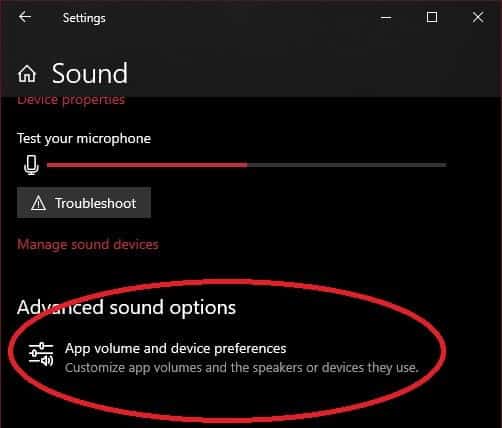
Найдите Объем приложения и настройки устройства.
Рядом с каждым приложением, которое вы хотите маршрутизировать, выберите раскрывающееся меню вывода и выберите аудиовыход, из которого вы хотите воспроизвести звук этого приложения.
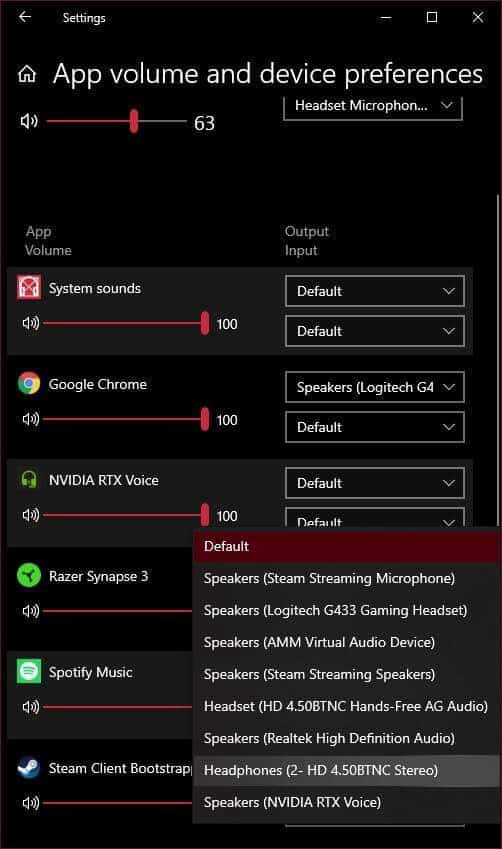
Вы должны услышать звук этого приложения через желаемое аудиоустройство. Возможно, вам придется выключить и перезагрузить компьютер, чтобы настройки вступили в силу. Кроме того, если вы не видите приложение, через которое вы хотите маршрутизировать звук, в списке, вам нужно сначала запустить звук в нем. Например, нам нужно было запустить воспроизведение видео с YouTube в Google Chrome до того, как приложение Chrome появилось в списке.
После того, как все ваши приложения настроены правильно, вы можете закрыть окно. Если вы когда-нибудь захотите отменить всю маршрутизацию, просто нажмите кнопку сброса, чтобы вернуться к значениям по умолчанию.
Воспроизведение звука в наушниках и динамиках с использованием системных настроек
Теперь вы знаете, как заставить разные приложения воспроизводить звук через каждый комплект динамиков или наушников, но что, если вы хотите воспроизводить один и тот же звук через динамики и наушники одновременно? Это тип настройки, который может использовать звукорежиссер студии или выступающий на сцене, чтобы убедиться, что стереомикс, который выходит на динамики, правильный.
В Windows 10 это тоже очень просто:
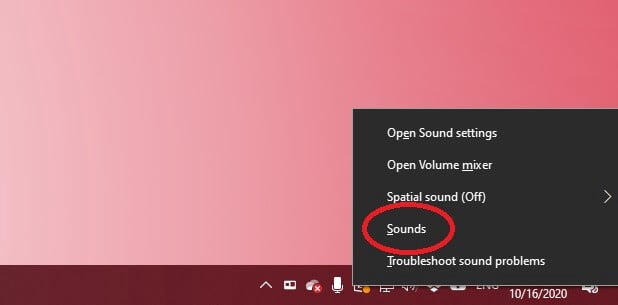
1. Щелкните правой кнопкой мыши значок динамика на панели задач и выберите Звуки.
2. Выберите вкладку голосовая запись.
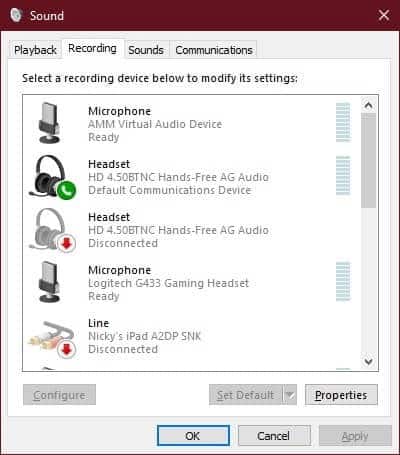
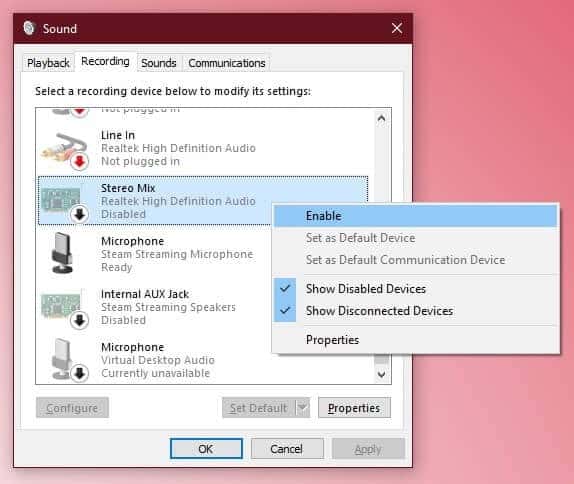
3. Найдите опцию Stereo Mix, щелкните ее правой кнопкой мыши и выберите Давать возможность Если еще не было.
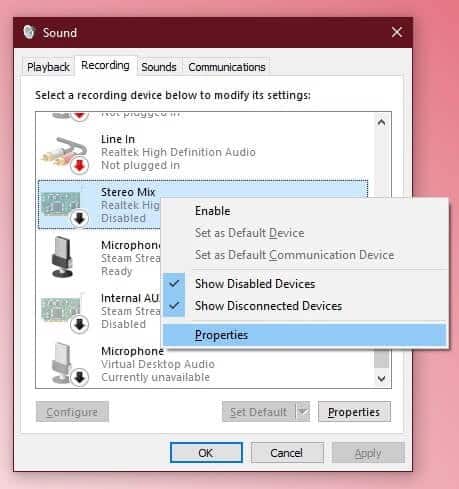
4. Снова щелкните правой кнопкой мыши Stereo Mix и выберите ئصائص.
5. Выберите вкладку الاستماع.
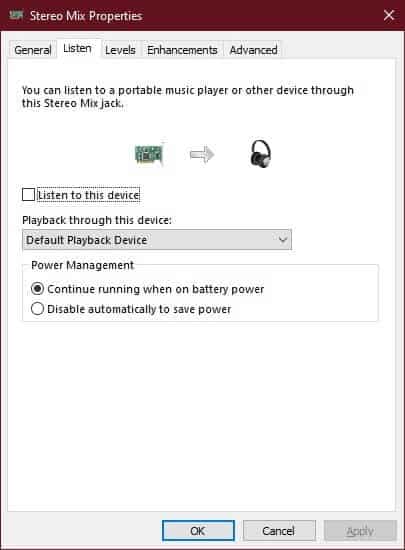
6. Установите флажок рядом с Слушай это устройство.
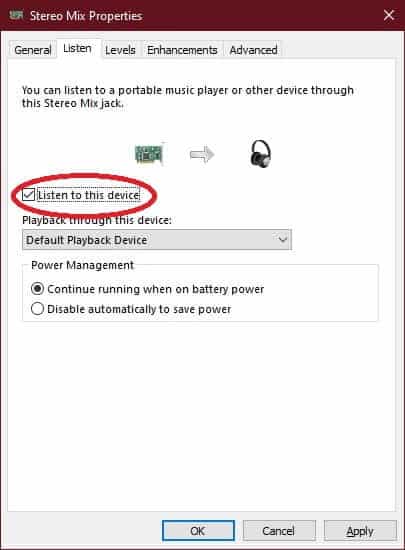
7. В раскрывающемся списке Воспроизвести на этом устройстве выберите свои наушники.
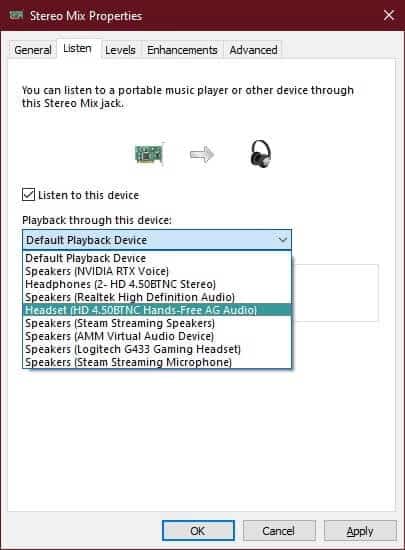
8. Выберите Ok.
Теперь все, что воспроизводится через динамики, будет воспроизводиться и через наушники. Просто имейте в виду, что в зависимости от вашего оборудования между трансляциями звука может быть небольшая задержка.
Использование аппаратного решения
Все вышеперечисленное связано с небольшими техническими вознями с настройками системы и оборудования, но что, если вам просто нужен способ одновременно использовать и динамики, и наушники, воспроизводить точно такой же звук со 100% надежностью и не связываться с программным обеспечением? ? Ответ очень простой. Все что тебе нужно это Разветвитель для наушников!
Это точно такие же распорки, которые вы будете использовать для подключения двух наушников к одному аудиоразъему. Люди используют его постоянно, например, когда два человека хотят посмотреть один и тот же фильм в самолете.

Единственная разница здесь в том, что вы подключаете комплект динамиков к одному разъему разветвителя, а наушники — к другому. Вместо двух пар наушников.
Если вы хотите использовать только наушники, просто уменьшите громкость динамиков до нуля и наденьте наушники. Если в ваши наушники встроены регуляторы громкости, вы можете сделать то же самое оттуда. Это, наверное, самый простой способ дублировать источник звука. Особенно на ноутбуке, у которого есть только один разъем для наушников.
Музыка в ушах и больше нигде
Теперь у вас есть полный контроль над тем, куда поступает звук при воспроизведении аудио любого типа на вашем ПК. У современных компьютеров есть столько лишней мощности при нормальном использовании, что вы также можете делать с ними что-нибудь интересное.
Это также полезно, если у вас есть домашний развлекательный компьютер Подключается как к удаленному устройству Bluetooth, так и к локальным проводным источникам звука. Наслаждайтесь новыми возможностями звука!
Одновременный вывод звука на два устройства в Windows. Звук из динамиков ноутбука, телевизора по HDMI, Bluetooth наушников и колонок
Этот вопрос с одновременным выводом звука на колонки, или динамики ноутбука и на динамики телевизора подключенного по HDMI уже не раз обсуждали в комментариях к статье почему нет звука через HDMI на телевизоре, при подключении ноутбука (ПК) на Windows 7 и Windows 10. И там же в комментариях, Влад подсказал решение, как в Windows настроить одновременный вывод звука на динамики или колонки и на телевизор. Я проверил, но у меня почему-то не получилось. Сегодня решил еще раз все проверить, и как оказалось, все отлично работает. Достаточно настроить стерео микшер в Windows и звук выводится на два источника. В Windows 10 стерео микшер у меня заработал без проблем. В настройках устройств воспроизведения в Windows 7 я его почему-то не нашел. Возможно, нужно обновить драйвера. Сделаю инструкцию на примере Windows 10, а как разберусь с семеркой, то дополню статью. Там настройки практически одинаковые, так что если у Windows 7 и есть этот стерео микшер – настроите все без проблем.
Этим способом можно сделать так, чтобы звук воспроизводился одновременно из динамиков ноутбука, или подключенных к ноутбуку или компьютеру колонок и из динамиков телевизора, который подключен через HDMI-кабель. Так же можно настроить одновременный вывод звука на динамики и Bluetooth-наушники, или Bluetooth-колонку. Проверил – все отлично работает. Я так понял, что можно выводить максимум на два разных устройства.
Единственный минус, который я заметил у себя, так это то, что звук который выводится через стерео микшер немного отстает. Я выводил на монитор (подключен по HDMI) со встроенными динамиками. Есть небольшая рассинхронизация звука между разными источниками вывода. Возможно, это такая проблема только на моем оборудовании, так как железо у меня не самое новое и мощное. А вообще, эта фишка интересно работает. Так же пробовал выводить звук одновременно на динамики ноутбука и на Bluetooth-наушники. Можно, например, подключить Bluetooth-колонку, вывести на нее звук и поставить ее где-то за спиной. Получится объемный звук.
Перед настройкой нужно подключить к компьютеру этот второй источник вывода звука и убедится, что он работает (звук выводится, если установить это устройство по умолчанию) . Будь то телевизор, или Bluetooth наушники/колонка. Думаю, эти инструкции вам пригодятся:
- Как подключить телевизор к компьютеру через HDMI
- Как подключить ноутбук к телевизору через HDMI
- Как подключить Bluetooth колонку к ноутбуку или компьютеру
- Как подключить Bluetooth наушники к компьютеру или ноутбуку на Windows 10
Подключили, проверили все ли работает, и только после этого можно переходить к настройке.
Стерео микшер в Windows 10: вывод звука на два устройства одновременно
Открываем параметры звука (нажав на соответствующую иконку в трее правой кнопкой мыши) и переходим в панель управления звуком.

В окне «Звук» проверяем, чтобы устройство «Динамики» было в статусе «Устройство по умолчанию». Если это не так, то нажмите на них правой кнопкой мыши и выберите «Использовать по умолчанию». Так же обратите внимание, что у меня там отображается подключенный по HDMI телевизор (в моем случае это монитор со встроенными динамиками, это не важно) и он в статусе «Готов».
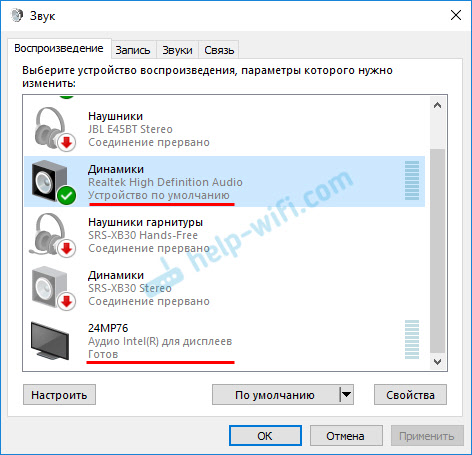
Переходим на вкладку «Запись». Там должен быть «Стерео микшер». Если он тусклый и возле него написано «Отключено», то нажмите на него правой кнопкой мыши и выберите «Включить». Так же, если он не используется по умолчанию (возле него нет соответствующей надписи) , то нажмите правой кнопкой мыши и выберите «Использовать по умолчанию». После чего нажмите еще раз и откройте «Свойства».

В новом окне, открыв вкладку «Прослушать», убедитесь, что возле пункта «Прослушивать с данного устройства» стоит галочка. Из меню выберите устройство, на которое нужно вывести звук с компьютера. Значит динамики у нас используются по умолчанию, и нужно выбрать второе устройство. В моем случае это телевизор (имя устройства у вас будет другое) . Так же это могут быть Bluetooth-наушники, колонка, возможно еще какое-то устройство.

После нажатия на кнопку «Применить», звук начал воспроизводится одновременно из колонок (динамиков ноутбука) и телевизора. Проверьте уровень громкости на телевизоре, или наушниках (колонке) .
Чтобы отключить звук из второго источника, достаточно выключить стерео микшер, или отключит устройство. Настройки сохраняются. Когда мы регулируем звук в настройках Windows, то он одновременно регулируется на обеих устройствах (в моем случае на колонках и динамиках телевизора) .
Дополнительные настройки стерео микшера
Там в настройках стерео микшера есть еще несколько вкладок с дополнительными настройками. Давайте посмотрим, что там можно настроить и нужно ли это делать. Скажу сразу, что ничего интересного и полезного я там не нашел.
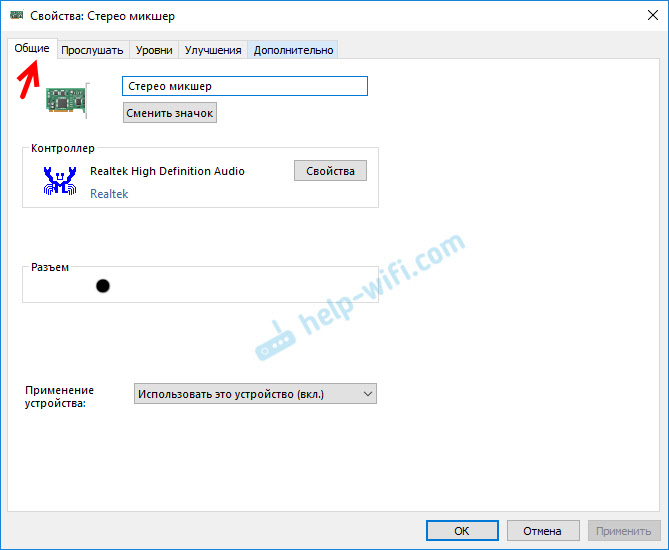
На вкладке «Общие» находится информация о самом устройстве. Можно открыть свойства контроллера (обычно это Realtek High Definition Audio) , сменить имя или иконку, или выключить/включить стерео микшер.
Открыв вкладку «Уровни», можно изменить громкость на устройстве, на которое выводится звук через стерео микшер. Так же можно отключить звук и изменить баланс.

На вкладке «Улучшения» по идеи должны быть какие-то настройки для улучшения звука. Но у себя я их не обнаружил. Только одна галочка «Отключение всех звуковых эффектов», которая ни на что не влияет (в моем случае) .

Ну и вкладка «Дополнительно», на которой можно настроить разрядность и частоту дискретизации (эти настройки у меня не активны) и настроить монопольный режим. Эти настройки лучше не трогать. Хотя в моем случае, они ни на что не влияли. По крайней мере я ничего не заметил.
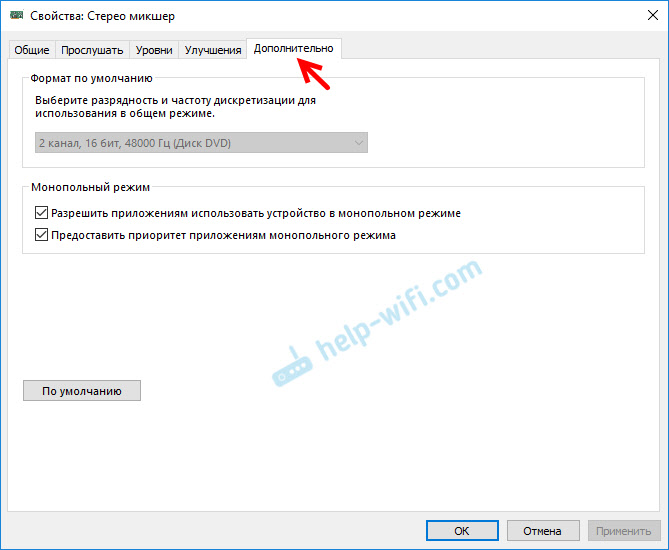
Вот собственно и все настройки.
Надеюсь, вы смогли настроить этот стерео микшер в Windows 10 и вывести звук на два устройства одновременно. Напишите в комментариях, для каких задач вы используете эту схему, на какие устройства выводите звук, и как все это у вас работает. Нет рассинхронизации звука? Ну и задавайте вопросы, не стесняйтесь ��

163

469741

Сергей

Разные советы для Windows
Как сделать так, чтобы наушники и колонки одновременно играли
Вам приходится часто отключать и подключать наушники к компьютеру по независящим от вас обстоятельств? Это не очень хорошо, т.к. частое подключение наушников со временем может привести к плохому контакту в аудио гнезде, это скажется на помехах в звуке или вообще его отключению. Поэтому я рекомендую вам включить наушники и колонки одновременно, чтобы не изнашивать технику преждевременно. Наушники и колонки одновременно играли могут играть одновременно и ниже вы узнаете как это организовать.
Содержание:
- Одновременное воспроизведение на проводные и беспроводные наушники
- Одновременное воспроизведение на колонках и наушниках в компьютерах со звуковой картой Realtek
Одновременное воспроизведение звука на 2 пары проводных наушников, либо на проводные и беспроводные
Этот метод работает как для парных проводных наушников, так и для проводных и беспроводных. Точно также с помощью этого способа вы можете подключить наушники и колонки, звук будет воспроизводится одновременно. Этот способ я проверял на компьютере со встроенной звуковой картой Realtek, на компьютерах с других звуковым чипом этот способ может не сработать.
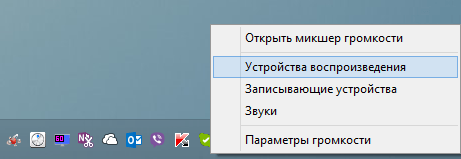
Шаг 1 — устройства воспроизведения
Найдите в правом нижнем углу экрана иконку динамика, кликните по ней правой кнопкой мыши, в появившемся окне выберите меню «Устройства воспроизведения».

Шаг 2 — устройства записи
Теперь откройте вкладку «Устройства записи». Вы видите список всех устройств, подключённых к компьютеру, которые могут вести запись звука. Кликните по пустому пространству внутри окна правой кнопкой мышки, в появившемся контекстном меню выберите пункт «Показать отключенные устройства».
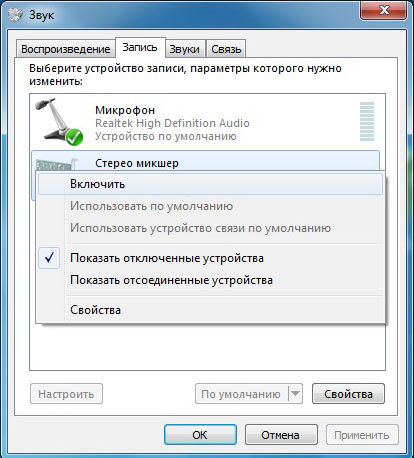
Шаг 3 — стерео микшер
Теперь в списке устройств у вас появилось скрытое устройство, которое называется «Стерео микшер». Оно будет в отключенном состоянии, нажмите на него правой кнопкой мышки и выберите пункт «Включить».
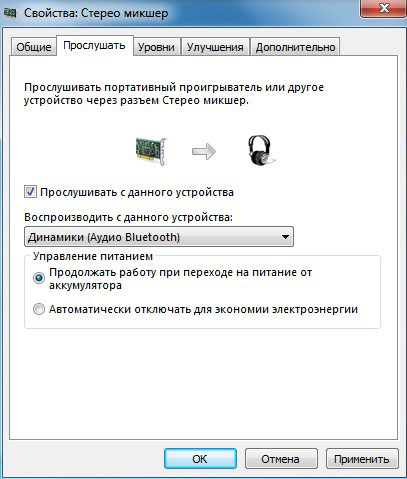
Шаг 4 — настройка прослушивания
Нажмите правой кнопкой на устройство «Стерео микшер» и выберите пункт «Свойства». Откроется окно с несколькими вкладками, нас интересует вкладка «Прослушать». Войдите в неё. Поставьте галочку в поле «Прослушивать с данного устройства», а ниже в выпадающем меню выберете вторые наушники или колонки звук в которых вы хотите слышать. Если вы хотите одновременно посылать звук в проводные и беспроводные наушники, в выпадающем меню выберете Bluetooth наушники. После этого нажмите «Ок».
Всё, теперь вы должны слышать звук одновременно в двух устройствах. Способ универсальный, работает на большинстве компьютеров, но не на всех. Точно также вы можете настроить одновременное воспроизведение звука на колонках и наушниках.
Одновременное воспроизведение на колонках и наушниках в компьютерах со звуковой картой Realtek
Этот способ требует, чтобы в вашем компьютере была установлена звуковая карта Realtek и последние официальные драйвера к ней.

Шаг 1 — Панель управления
Зайдите в панель управления вашего компьютера на Windows. Нажмите «пуск», найдите меню «панель управления» и нажмите на неё. Если у вас Windows 10, вам нужно нажать на «пуск», затем начать набирать на клавиатуре слово «панель» на русском языке, у вас включится поиск, и в первых результатах поиска вы увидите меню «панель управления». Нажмите на неё.
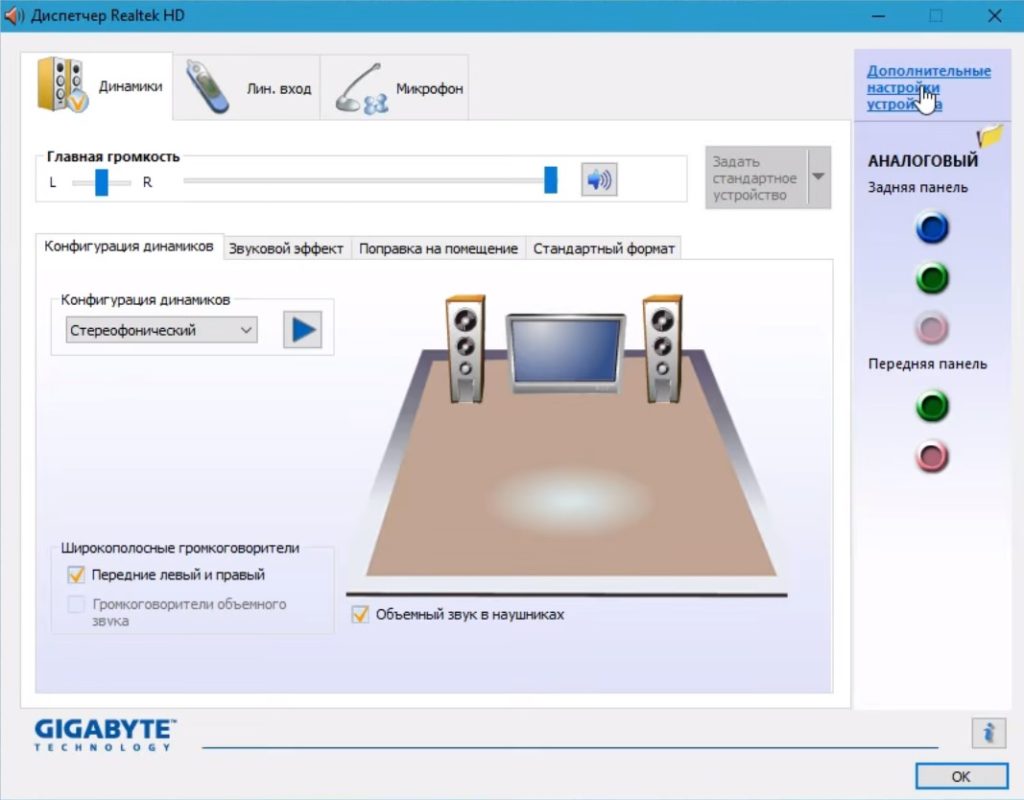
После того как вы попали в панель управления найдите меню «Диспетчер Realtek HD» или просто «Realtek HD». Запустите его.
Шаг 2 — настройка Realtek
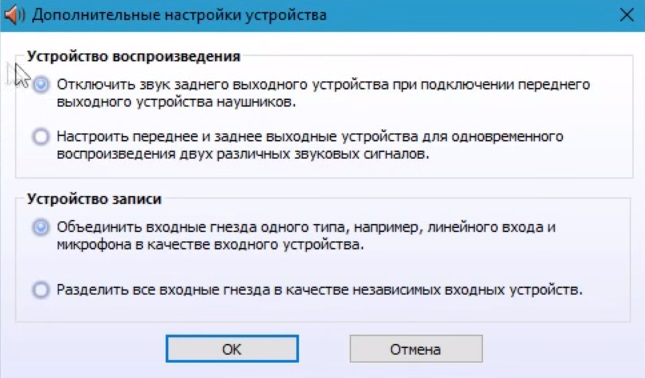
В правом верхнем углу настроек Realtek вы увидите меню «Дополнительные настройки устройства». Нажмите на него.
Шаг 3 — дополнительные настройки Realtek
Выставьте настройки так, как вы видите их на скриншоте выше.
Шаг 4 — параметры разъёма
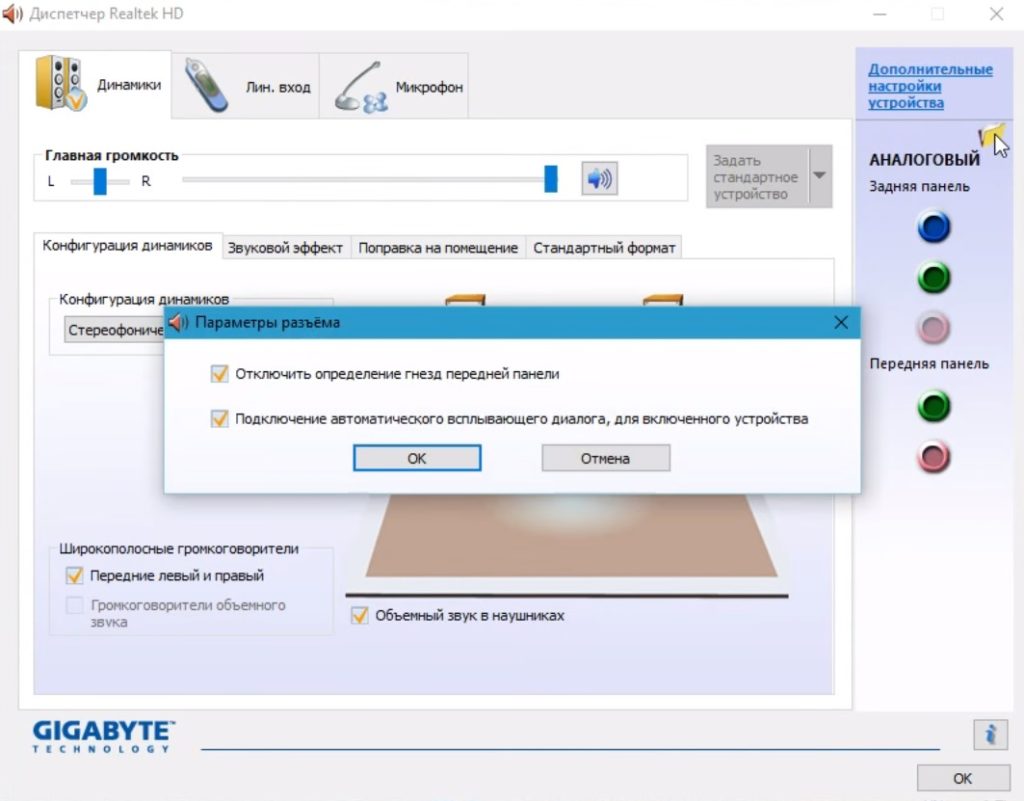
Видите где находится курсор мышки на скриншоте? Нажмите на эту жёлтую папочку, у вас появится окно настроек параметров разъёма. Настройте его также, как вы видите это на скриншоте, иначе одновременное воспроизведение звука в наушниках и колонках не будет работать.
Вот и всё, теперь если вы подключите наушники к выходу на передней панели компьютера, а колонка к задней панели (или наоборот), то звук будет идти одновременно и в колонки и в наушники. Вам больше не нужно подключать и отключать наушники каждый раз когда они вам понадобятся.