Форумы GIS-Lab.info
Привет всем! У меня есть координаты такого вида » x:45810971.84 ; y:445259603.4 «.Как определить какой системе координат принадлежат эти координаты. Зарание спасибо!
P.S. У меня есть только координать в Еxel -е. DWG нет.
Сообщения: 879 Зарегистрирован: 17 июн 2010, 23:14 Статьи: 2
Репутация: 207 Откуда: Москва
Re: Как определить систему координат в AutoCad
Сообщение Slinger » 11 июн 2012, 11:51
445 лимонов это сильно. Это настолько суровые условные координаты, что даже в роскартографии бы ужаснулись.
Вы неправильно разделили целую и дробную части (точка не там стоит)
rafayel Новоприбывший
Сообщения: 3 Зарегистрирован: 11 июн 2012, 11:36
Репутация: 0
Re: Как определить систему координат в AutoCad
Сообщение rafayel » 11 июн 2012, 16:48
Спасибо Slinger за ответ. Еще один вопросик. МОжет кто знает ка export- ировать координаты из AutoCad в Exel ?!
Работа с системой координат в AutoCAD (Автокаде)
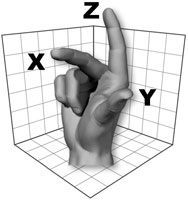
Если вас интересуют уроки Автокада для чайников или, в частности:
- Урок по системам координат в Автокаде.
- Что такое мировая система координат в Автокад и другие вопросы по этой теме.
Вы нашли правильные уроки! Данный материал является фундаментальным. Поэтому он актуален для любой версии программы. Курс составлен на базе AutoCAD 2013.
Основой необходимой для понимания логики построений во многих САПР является умение работать с системой координат, сопутствующими командами и свойствами.
Именно поэтому Мы начнем с изучения МСК (мировая система координат). Система координат в Автокаде (Аutocad) соответствует мировой системе координат.
МКС — это обычная прямоугольная система координат, началом которой является точка с координатами , лежащая на пересечении осей Х и Y. При создании нового файла перекрестие осей располагается в левом нижнем углу пространства модели. Каждый построенный объект имеет характерные точки с присвоенными им координатами, которые отвечают за положение объекта в пространстве модели относительно начала координат МСК.
Определяющие точки примитивов:
- Отрезок — начальная и конечная точки.
- Полилинии и многоугольники — вершины.
- Круги, дуги, спирали – центральная точка.
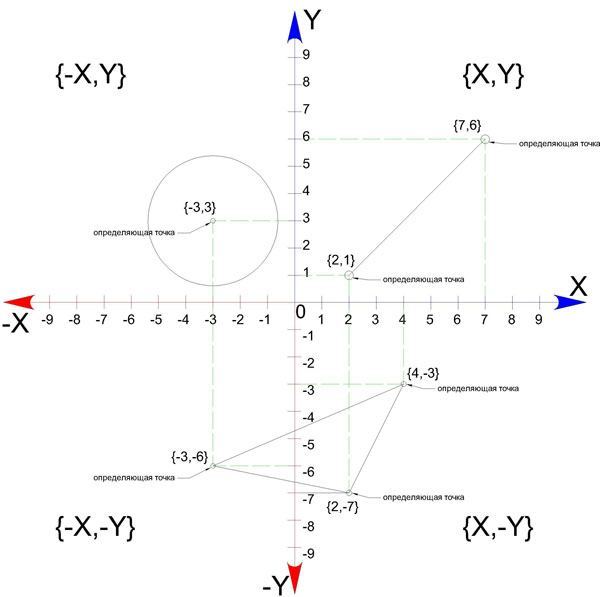
Рис 1. Определяющие точки и абсолютные координаты простых и сложных примитивов
Для построения отрезка по абсолютным координатам необходимо выбрать инструмент отрезок (вкладка главная – панель рисование – отрезок). Далее в командной строке ввести координаты первой точки (сначала коор. по Х, затем, через запятую, коор. по Y). Нажать Enter, после чего нужно ввести координаты второй точки отрезка. Нажать Enter и для окончания построения Esc.
Способы ввода координат в системе координат в Автокаде (Аutocad)
Теперь определимся со способами ввода координат. На ряду с абсолютными координатами, рассмотренными выше, существуют относительные координаты. Они откладываются от предыдущей построенной точки для того, чтобы вводить относительные координаты нужно перед коорд. Х поставить @. Например, @20,50, при таком вводе определяющая точка построится на 20 единиц выше и на 50 единиц правее предыдущей построенной точки, а не относительно начала МСК.
Для третьего способа ввода используются полярные координаты. Данный способ применяется, когда известна длина отрезка и угол относительно положительного направления оси Х.
! По умолчанию положительное значение величины угла откладывается против часовой стрелки, отрицательное значение — по часовой стрелке. Обратимся к примеру:
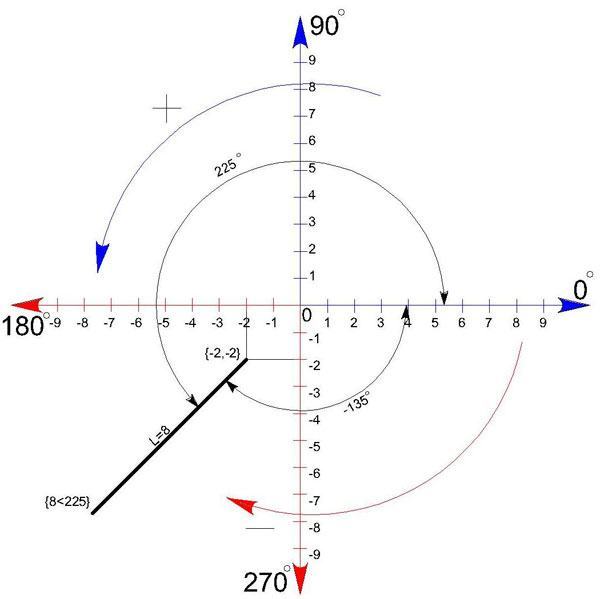
Тут изображен отрезок длиной 8 единиц, повернутый на 225 относительно Х+.
Начальная точка построена с помощью абсолютных координат -2,-2.
Для построения конечной точки с помощью полярных координат, в командную строку нужно ввести 8
8 — длина отрезка;
225 – угол, на который нужно повернуть отрезок, (откладывается от положительного направления оси Х ПСК первой точки против часовой стрелки). Таким же способом ввода данных можно изменить систему координат в Автокаде.
Теперь нам известно, что такое мировая система координат в Автокаде, а также — как изменить систему координат в Автокаде. В дополнение вы можете изучить нашу статью «Линии для Автокада (Autocad)».
Освойте профессию проектировщика
Научитесь быстрому черчению, освоите прикладное 3D, автоматизируете создание ведомостей и спецификаций.
Координаты линии в AutoCAD через «Список»
Во время работы возникла необходимость быстро вывести координаты контура. Перебирать точки в панели «СВОЙСТВА» и копировать координаты очень трудозатратно.
На помощь пришла команда «Список». Она выдаёт всю информацию об объекте в командной строке. Таким образом координаты точек можно скопировать как текст.

Как видно, можно сразу же проверить площадь, обрисованную контуром полилинии. Так же будут выведены высотные отметки (координата Z), если они присутствуют и прочие свойства объекта.
Оставьте комментарий Отменить ответ
Этот сайт использует Akismet для борьбы со спамом. Узнайте, как обрабатываются ваши данные комментариев.
Как определить координаты в автокаде
Учебник AutoCAD . Координаты в Автокад.
В программе autocad положение точек объектов можно задавать различными способами. Один из способов задания положения — работа с системами координат в autocad . В autocad существуют 2 типа систем координат: абсолютные и относительные.
Чем же отличаются абсолютные и относительные координаты в autocad ?
При использовании абсолютных координат положение точек задаётся относительно некоторой строго фиксированной точки — начала координат. Координаты в autocad вводятся с клавиатуры в командную строку. Записываются абсолютные координаты по следующему правилу. Вначале вводится координата точки по горизонтальной оси абсцисс X , затем ставится запятая и указывается координата по вертикальной оси ординат Y . При трёхмерном моделировании в autocad можно также указывать третью ось — ось апликат Z , поскольку рабочее пространство autocad трёхмерное. При задании координат нужно учитывать, что в числе координаты целая часть отделяется от дробной точкой, а не запятой. Например, если координата по X равна 16, а координата по Y 16 ,5 то вводить координаты нужно следующим образом: 16,16 .5 . Если указать 16, 16,5 , то autocad решит, что Вы указали расстояние по оси X — 16 , по оси Y — 16 , а по оси Z — 5 , и положение точки будет указано неверно.
Относительные координаты всегда откладываются от последней указанной точки, которая принимается за центр относительных координат. Такой точкой может быть, например, первая угловая точка прямоугольника. Относительные координаты в autocad записываются следующим образом: сначала вводится значок » собака » , потом координата по оси X , затем ставится запятая и вводится координата по оси Y . Ввод координат всегда завершается нажатием клавиши «Enter» . При использовании относительных координат в autocad также существует возможность указания третьей координаты по оси Z . При вводе относительных координат целая часть тоже отделяется от дробной точкой. Пример ввода относительных координат: @16, 16.5 .
При использовании относительных координат положение точки можно указывать как в декартовой прямоугольной системе координат, так и в полярной. При использовании полярной системы координат сначала указывают расстояние от центра относительных координат, затем указывается угол по отношению к горизонтальной оси абсцисс направленной вправо. Угол откладывается против часовой стрелки.
Подробнее познакомиться с координатами в autocad Вы можете скачав и изучив видео урок «Относительные и абсолютные координаты. Команды рисования в AutoCAD 2008». Урок можно скачать здесь.
Прямо Сейчас Подпишитесь На Рассылку!
И Получайте Бесплатные
Обучающие Видео Уроки
По AutoCAD На Ваш E-mail!
Просто Введите Ваши Данные В Форму!