Центр уведомлений
Центр уведомлений — это место сбора всех напоминаний, предупреждений и уведомлений. Их можно просматривать централизованно. Просматривать можно как все уведомления подряд, так и только нужные в данный момент. Нажмите вкладку «Сегодня», чтобы увидеть обзор всех событий за день — например, прогноз погоды, сведения о дорожных условиях в Вашем регионе (iPhone 4s и новее), встречи, дни рождения, котировки акций и краткие сведения о запланированных на завтра событиях.

- Как открыть Центр уведомлений. Смахните вниз, начиная от верхнего края экрана.
- Настройка параметров уведомлений. Выберите «Настройки» > «Центр уведомлений». Нажмите программу, чтобы задать параметры уведомлений для нее. Также можно нажать «Изменить», чтобы изменить порядок уведомлений от программ. Коснитесь , затем перетяните его в новое положение.
Примечание: Чтобы во вкладке «Сегодня» отображались дорожные условия для Вашего ежедневного маршрута (iPhone 4s и новее), включите параметр «Часто посещаемые места» в меню «Настройки» > «Приватность» > «Службы геолокации» > «Системные службы» > «Часто посещаемые места».
- Оповещения о правительственных тревогах. В некоторых районах можно добавить в список уведомлений сообщения о тревоге. Выберите «Настройки» > «Центр уведомлений».
Например, в США на iPhone 4s или новее можно получать сообщения о правительственных тревогах, также можно включить или отключить тревоги AMBER и экстренные оповещения (которые включают оповещения о серьезной и чрезвычайной непосредственной угрозе, включены по умолчанию). В Японии на iPhone 4 можно получать оповещения о землетрясении Японского метеорологического агентства. Правительственные тревоги зависят от оператора сотовой связи и модели iPhone и могут действовать не во всех условиях.
- Как закрыть Центр уведомлений. Смахните вверх или нажмите кнопку «Домой».
- Начальные сведения об iPhone
- iPhone: обзор
- Аксессуары
- Экран Multi-Touch
- Кнопки
- Кнопка «Режим сна/Пробуждение»
- Кнопка «Домой»
- Кнопки громкости
- Переключатель «Звонок/Бесшумно»
- Установка SIM-карты
- Настройка и активация iPhone
- Подсоединение iPhone к компьютеру
- Подключение к Wi-Fi
- Подключение к Интернету
- Настройка почтовой и других учетных записей
- Учетная запись Apple ID
- Управление материалами на устройствах iOS
- Служба iCloud
- Синхронизация с iTunes
- Дата и время
- Язык и текст
- Имя Вашего iPhone
- Использование программ
- Начните из дома
- Многозадачность
- Просмотр объектов
- Рассмотреть поближе
- Изменение ориентации экрана
- Упорядочивание программ
- Упорядочивание при помощи папок
- Изменение обоев
- Настройка яркости
- Набор текста
- Редактирование текста
- Ускорение набора
- Использование беспроводной клавиатуры Apple
- Добавление или изменение клавиатур
- Уведомления
- Центр уведомлений
- Использование пароля для защиты данных
- Датчик Touch ID
- Связка ключей iCloud
- Ограничение трекинга рекламы
- Функция «Найти iPhone»
- Запросы к Siri
- Внесение информации о пользователе в программу Siri
- Корректировка запросов
- Настройки Siri
- Телефонные вызовы
- Вызов
- Прием звонков
- Соблюдайте тишину
- Во время разговора
- Режим конференции
- Экстренные вызовы
- Создание сообщений
- Быстрый просмотр писем
- Черновики
- Просмотр важных сообщений
- Вложения
- Работа с несколькими сообщениями
- Просмотр и сохранение адресов
- Печать сообщений
- Настройки программы Mail
- Начальные сведения о программе Safari
- Поиск в сети Интернет
- Просмотр веб-страниц
- Сохранение закладок
- Как делиться найденным
- Заполнение форм
- Скрытие лишних элементов с помощью функции «Reader»
- Сохранение списка для чтения
- Приватность и безопасность
- Настройки программы Safari
- Радио iTunes
- Получение музыки
- Просмотр и воспроизведение
- Обложка альбома
- Аудиокниги
- Плейлисты
- Genius — все для Вас
- Siri и голосовое управление
- iTunes Match
- Домашняя коллекция
- Настройки программы «Музыка»
- Сообщения SMS, MMS и iMessage
- Отправка и получение сообщений
- Управление диалогами
- Отправка фотографий, видео и других материалов
- Настройка программы «Сообщения»
- Начальные сведения о программе «Календарь»
- Приглашения
- Использование нескольких календарей
- Общий доступ к календарям iCloud
- Настройки календаря
- Просмотр фотографий и видео
- Упорядочивание фотографий и видеозаписей
- Общий доступ к фото iCloud
- Мой фотопоток
- Отправка фотографий и видеозаписей
- Редактирование фотографий и обрезка видеозаписей
- Печать фотографий
- Настройки программы «Фото»
- Начальные сведения о программе «Камера»
- Съемка фотографий и видеозаписей
- Расширенный динамический диапазон
- Просмотр, экспорт и печать
- Настройки программы «Камера»
- Начальные сведения о программе «Часы»
- Будильники и таймеры
- Поиск нужных мест
- Получение дополнительной информации
- Маршруты
- Режимы 3D и Flyover
- Настройка программы «Карты»
- Начальные сведения о программе «Видео»
- Добавление видео в медиатеку
- Управление воспроизведением
- Настройки видео
- Начальные сведения о программе «Заметки»
- Использование заметок в нескольких учетных записях
- Начальные сведения о программе «Напоминания»
- Запланированные напоминания
- Напоминания по местоположению
- Настройки программы «Напоминания»
- Начальные сведения о программе «Game Center»
- Игры с друзьями
- Настройки программы Game Center
- Начальные сведения о программе «iTunes Store»
- Просмотр и поиск
- Покупка, прокат или погашение кода
- Настройки программы iTunes Store
- Начальные сведения о программе «App Store»
- Поиск программ
- Покупка, погашение кода и загрузка
- Настройки программы App Store
- Начальные сведения о программе Passbook
- Passbook на ходу
- Настройки программы Passbook
- Начальные сведения о программе «Компас»
- Выровняем все
- Начальные сведения о программе «Диктофон»
- Запись
- Прослушивание
- Перенос записей на компьютер
- Начальные сведения о программе FaceTime
- Как звонить и принимать звонки
- Управление звонками
- Начальные сведения о программе «Контакты»
- Использование контактов в программе «Телефон»
- Добавление контактов
- Настройки программы «Контакты»
- Загрузка iBooks
- Чтение книги
- Упорядочивание книг
- Чтение PDF
- Настройки iBooks
- Начальные сведения
- Подключение и калибровка датчика
- Тренировки
- Настройки программы «Nike + iPod»
- Начальные сведения о программе «Подкасты»
- Получение подкастов
- Управление воспроизведением
- Упорядочивание подкастов
- Настройки подкастов
- Функции универсального доступа
- Сокращения для универсального доступа
- VoiceOver
- VoiceOver
- Основы работы с VoiceOver
- Использование iPhone с функцией VoiceOver
- Изучение жестов VoiceOver
- Использование ротора VoiceOver
- Использование экранной клавиатуры
- Пишите пальцами
- Произношение математических уравнений
- Функция телефонных звонков в VoiceOver
- Использование VoiceOver в Safari
- Использование VoiceOver в программе «Карты»
- Редактирование видео и голосовых записей на диктофон с помощью VoiceOver
- Использование VoiceOver с беспроводной клавиатурой Apple
- поддержка дисплеев Брайля;
- Switch Control
- Добавление переключателя и включение функции Switch Control
- Основные техники
- Сканирование объектов
- Сканирование точек
- Настройки и параметры
- iPhone на работе
- Почта, Контакты и Календарь
- Сетевой доступ
- Программы
- Использование международных клавиатур
- Специальные методы ввода
- Важная информация по безопасности
- Важная информация по эксплуатации
- Сайт поддержки iPhone
- Перезапуск и сброс iPhone
- Сброс настроек телефона
- Просмотр информации о iPhone
- Информация об использовании
- Если iPhone отключен
- Резервное копирование iPhone
- Обновление и восстановление ПО iPhone
- Об обновлении и восстановлении ПО
- Обновление iPhone
- Восстановление iPhone
Концепт продвинутого Центра уведомления на iOS

В закладки
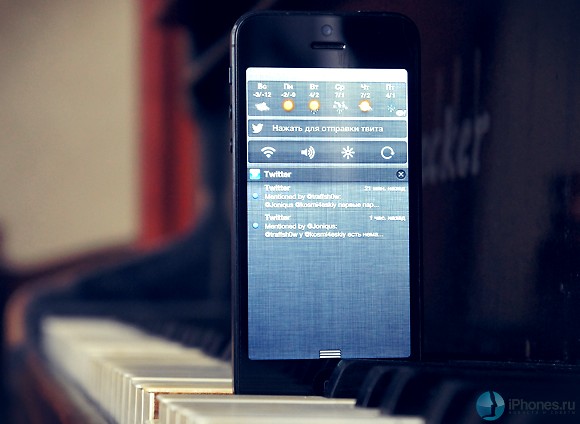
Центр уведомлений — удобный агрегатор всех оповещений, которые приходят на iPhone. Кроме сообщений из всех приложений, которые только могут получать, в этом выпадающем окошке можно найти также погоду на ближайшие дни, значение котировок и, собственно, всё. Никаких тебе больше дополнительных надстроек, быстрого доступа к переключателям Bluetooth и Wi-Fi и так уже почти два года! Надежда есть на осенний (или летний?) релиз iOS 7 с кучей дополнительных возможностей, которые частично описал в своем концепте дизайнер Шаик Имадуддин (Shaik Imaduddin).
В коротком ролике демонстрируется идея расширенных настроек для всех видов оповещений, для активации которых потребуется всего лишь один свайп по самому оповещению. Представьте, что в вашем Центре уведомлений висит пропущенный вызов. Сейчас на iOS 6.1.2 у вас есть всего два возможных варианта развития событий: либо вы тапните на звонок и начнете набирать человека, либо очистите все оповещения «крестиком». А теперь вариант Шаика, куда более продвинутой и вполне себе интуитивный:
Весь секрет в трех специальных опциях, которые открываются с помощью свайпа по одному конкретному оповещению слева направо. Если это пропущенный звонок, то откроются варианты «перезвонить», «ответить текстовым сообщением» или «поставить напоминания с помощью нативного приложения». Если пришло оповещение о входящей почте, то это будут кнопки «ответить», «удалить» или «поместить в папку». Таким образом с Центром уведомлений может работать любое приложение с его уникальными кнопками. Например, у Facebook-оповещения будут открываться кнопка «лайка», «перепоста» и другие. Отличный способ сделать ЦУ чуточку функциональнее. Впервые с момента его появления в iOS 5. [The Verge]
(Проголосуйте первым за статью!)
�� Хочешь ещё? Читай больше в Telegram
�� Ищешь ответ на вопрос? Приходи на ФорумЦентр уведомлений — удобный агрегатор всех оповещений, которые приходят на iPhone. Кроме сообщений из всех приложений, которые только могут получать, в этом выпадающем окошке можно найти также погоду на ближайшие дни, значение котировок и, собственно, всё. Никаких тебе больше дополнительных надстроек, быстрого доступа к переключателям Bluetooth и Wi-Fi и так уже почти два года! Надежда.
Полное руководство по центру уведомлений

Центр уведомлений впервые увидел свет в iOS 5 как способ получать уведомления и получать к ним доступ из любого места. До iOS 5 уведомления раздражали и доставляли неудобства, но этот внешний вид решал многие из этих проблем.
Сегодня Центр уведомлений стал важной функцией iOS, поэтому сегодня мы представляем вам это руководство, которое поможет вам максимально эффективно использовать эту функцию.
ОСНОВЫ
- 1 Доступ и выход
- 2 Просмотров
- 3 Сегодняшний вид
- 4 Просмотры «Все» и «Не просмотрено»
- 5 Доступ с заблокированного экрана
- 6 Просмотр «Сегодня»
- 7 Просмотр уведомлений
- 8 включать
- 9 Не включать
- 10 Стиль оповещения
- 11 Предупреждения
Доступ и выход
Центр уведомлений, по сути, представляет собой наложение слайдов, которое появляется, когда вы перемещаете палец от строки состояния к нижней части экрана. Этот жест можно выполнять практически из любого места.
Центр уведомлений доступен как в портретном, так и в ландшафтном режиме. Его можно открыть даже в полноэкранном приложении (приложение, которое скрывает строку состояния).
Большинство полноэкранных приложений — это игры или видеоплееры. Чтобы открыть Центр уведомлений в этих случаях, мы должны провести пальцем вниз в том месте, где должна быть строка состояния, затем появится стрелка вниз, когда это произойдет, нам просто нужно снова провести пальцем в направлении, указанном значком стрелка. Apple хотела реализовать этот метод в iOS, чтобы Центр уведомлений не появлялся случайно во время просмотра видео или игры.
Чтобы выйти из Центра, просто проведите вверх от нижней части экрана.
Просмотров
Различные вкладки в верхней части Центра уведомлений, называемые представлениями, появились вместе с iOS 7. Представления («Сегодня», «Все» и «Не просмотрено») позволяют более логично разделять уведомления.

Для переключения представлений вы можете касаться каждой отдельной вкладки или перемещать палец по экрану вправо или влево для перехода между представлениями. Например, если вы находитесь в представлении «Сегодня» и проведете пальцем влево, вы переключитесь на представление «Все». Если вы закроете Центр уведомлений на определенной вкладке, это будет та, которая появится при повторном открытии.
Сегодняшний вид
Представление «Сегодня» является наиболее заметным дополнением к Центру уведомлений в iOS 7. В верхней части этой вкладки вы можете увидеть текущий день и дату, а также другую информацию, такую как календарь, фондовый рынок или список элементов. запланировано на завтра, если есть.
Вы можете изменить то, что отображается в этом представлении, в настройках. Позже мы поговорим о параметрах Центра уведомлений, но если вам интересно, вы можете перейти в «Настройки»> «Центр уведомлений», чтобы настроить вкладку «Сегодня» по своему вкусу.
Это представление может содержать любую из следующих частей:
- Итоги сегодняшнего дня: Сводка событий, запланированных на день. Он также может содержать информацию о погоде.
- Календарь: События, запланированные в календаре на день.
- Напоминания: Напоминания дня.
- кошелек: Информация о сумке.
- Завтрашнее резюме: Сводка мероприятий, запланированных на следующий день.
Каждый из разделов «Сегодня» связан с соответствующими приложениями. Например, нажатие на раздел календаря откроет приложение «Календарь», а нажатие на напоминание откроет его в приложении «Напоминания». То же самое касается информации о запасах и погоде.
Просмотры «Все» и «Не просмотрено»
Представление «Все» — это, по сути, то, чем был Центр уведомлений до появления iOS 7; простой список уведомлений, сгруппированных по приложениям.
Каждое приложение представлено простым заголовком с маленьким значком в левой части заголовка. На противоположной стороне значка находится кнопка с крестиком в центре. Когда вы коснетесь «X», на кнопке отобразится слово «Удалить», и если мы коснемся «Удалить», все уведомления из рассматриваемого приложения будут удалены.
Представление «Невидимые», как и представление «Все», содержит простой список уведомлений, которые можно удалить с помощью кнопки «X». В отличие от представления «Все», в представлении «Невидимые» отображаются только уведомления, которые не были показаны на экране в виде баннера. Уведомления на этой вкладке отображаются в обратном хронологическом порядке.
РЕГУЛИРОВКА
Настройки Центра уведомлений содержат большое количество опций не только для настройки Центра, но и для настройки баннеров, звуков и предупреждений. В этой конфигурации гораздо больше, чем кажется на первый взгляд, поэтому мы собираемся объяснить каждый ее аспект и часть.
Доступ с заблокированного экрана
С iOS 7 мы можем получить доступ к Центру уведомлений с заблокированным экраном. Вы можете получить полный доступ к Центру, ограничить его доступ так, чтобы отображались только «Все» и «Не отображается», или полностью отключить его. Чтобы полностью отключить его при заблокированном экране, необходимо деактивировать две опции, расположенные в разделе «Доступ с экрана. заблокировано »в Настройки> Центр уведомлений.

Просмотр «Сегодня»
В этом представлении можно отключить следующие элементы:
- Сегодняшнее резюме
- календарь
- Напоминания
- Сумка
- Завтрашнее резюме
Просмотр уведомлений
Уведомления в представлении «Все» в Центре уведомлений можно сортировать вручную или в порядке очереди. Параметр «Сортировка в хронологическом порядке» отображает уведомления от определенных приложений в зависимости от времени. Например, если эта опция включена и приходит текстовое сообщение, сначала будут отображаться сообщение и другие уведомления из Сообщений.
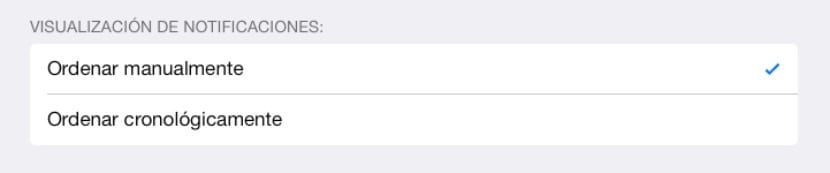
Вы также можете отсортировать уведомления вручную. При выборе «Сортировка вручную» они будут отображаться в том порядке, который вы настроили в разделе «Включить» в разделе «Просмотр уведомлений». Раздел включения, который мы объясним позже, представляет собой список всех приложений, способных отправлять уведомления.
включать
Здесь вы увидите список всех приложений, установленных на устройстве, которые могут отправлять уведомления определенного типа. Уведомления могут состоять из предупреждений, баннеров или звуков.
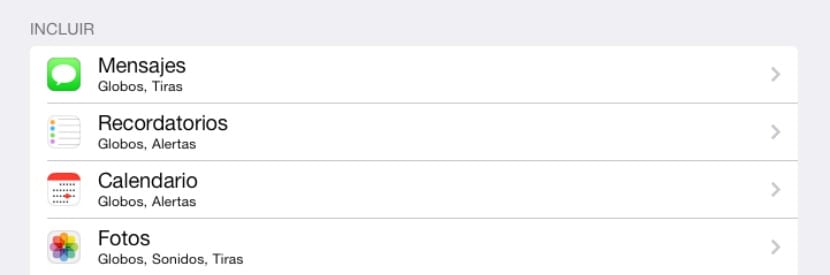
Если вы нажмете кнопку «Изменить» в правом верхнем углу настроек Центра уведомлений, вы можете использовать элементы управления перетаскиванием, которые появляются в правой части приложений (да, эти три серые полосы справа), чтобы вручную отсортировать их. Эта сортировка активируется, когда мы выбираем «Сортировка вручную» в разделе «Отображение уведомлений», упомянутом выше.
Помещая приложение в раздел «Включить», вы разрешаете отображать уведомления от этого приложения в Центре уведомлений. Каждое приложение, которое отображается в разделе «Включить» или «Не включать», можно настроить для использования баннеров, звуковых предупреждений и т. Д.
Не включать
Приложения ниже «Не включать» не смогут отображать свои уведомления в Центре уведомлений. Вы по-прежнему можете получать от них оповещения и баннеры, но они не будут отображаться в Центре.
Вы можете использовать кнопку «Изменить» в правом верхнем углу настроек Центра, чтобы переместить приложения из «Не включать» в «Включить» и наоборот.
ПРИМЕНЕНИЕ
Каждое приложение, расположенное в разделах «Включить» или «Не включать», можно настроить индивидуально. Вы можете выбирать между различными типами предупреждений и настраивать их видимость как в Центре уведомлений, так и на экране блокировки.
Стиль оповещения
Баннеры — это простые накладки, которые на мгновение появляются в строке состояния при получении уведомления. , незаметны и исчезают через несколько секунд.
С другой стороны, оповещения раздражают гораздо больше, поскольку они остаются на экране и требуют, чтобы действия пользователя исчезли.

У вас также есть возможность деактивировать все типы предупреждений, коснувшись приложения, для которого мы хотим их деактивировать (в настройках Центра уведомлений, в разделах «Включить» и «Не включать») и выбрав «Ничего» в разделе «Стиль предупреждений».
Всплывающие подсказки приложений — это маленькие красные значки, которые появляются в правом верхнем углу приложений на главном экране. Эти всплывающие подсказки всегда сопровождаются числом, которое представляет количество предупреждений для определенного приложения в данный момент времени.
Предупреждения
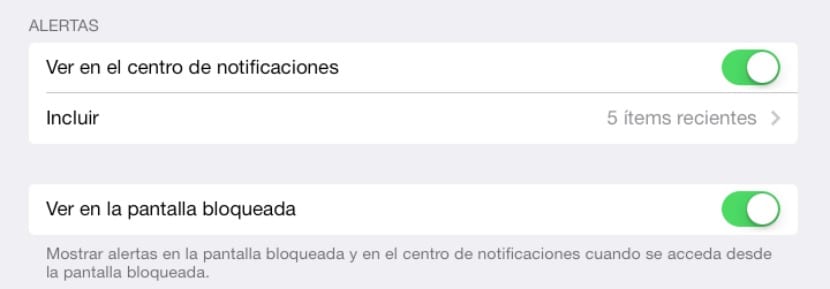
Раздел «Предупреждения» в определенных приложениях немного избыточен, поскольку в нем есть опция «Просмотр в Центре уведомлений». Эта опция делает то же самое, что и перемещение приложения из «Не включать» в «Включить», что мы уже объясняли ранее. Но есть дополнительная особенность; в разделе «Включить» (в индивидуальных настройках приложения) можно выбрать В Центре уведомлений отображаются 1, 5, 10 или 20 недавних элементов рассматриваемого приложения.
Параметр «Просмотр на заблокированном экране», который является последним параметром в большинстве приложений, позволяет отображать или скрывать предупреждения при заблокированном экране и уведомления в Центре уведомлений.
Некоторые приложения, такие как «Сообщения» или «Почта», имеют дополнительные параметры. Например, с помощью сообщений у вас есть возможность отображать предварительный просмотр сообщения в предупреждениях, баннерах и в Центре уведомлений.
Наконец, вы найдете полезную возможность выбрать, хотите ли вы, чтобы уведомления отображались от всех или только от людей, которые есть в контактах. Эта опция особенно полезна, если вы хотите уменьшить количество уведомлений из неважных источников.
На этом руководство по Центру уведомлений заканчивается. Если у вас есть вопросы, комментируйте, и мы с радостью решим их за вас.
Содержание статьи соответствует нашим принципам редакционная этика. Чтобы сообщить об ошибке, нажмите здесь.
Полный путь к статье: Новости iPhone » iPhone » Учебники и руководства » Полное руководство по центру уведомлений
9 комментариев, оставьте свой
Уведомление Центр — Notification Center
Центр уведомлений — это функция в iOS и macOS, которая обеспечивает обзор предупреждений из приложений. Он отображает уведомления до тех пор, пока пользователь не завершит связанное действие, а не требует мгновенного разрешения. Пользователи могут выбирать, какие приложения будут отображаться в Центре уведомлений и как они будут обрабатываться. Изначально выпущенный с iOS 5 в октябре 2011 года, Центр уведомлений стал доступен на компьютерах Mac как часть OS X Mountain Lion в июле 2012 года.
Возможности
Центр уведомлений был выпущен в iOS 5, чтобы заменить предыдущую систему обработки push-уведомлений и локальных уведомлений. Вместо того, чтобы прерывать пользователя предупреждением, Центр уведомлений отображает баннер в верхней части экрана. Это позволяет пользователю продолжать использовать свое устройство и исчезает через установленный период времени. Все предыдущие уведомления собраны в панели Центра уведомлений, которую можно отобразить в iOS, перетащив вниз из строки состояния, а в macOS, нажав кнопку центра уведомлений (или с помощью жестов трекпада, проведя пальцем справа налево). Уведомления могут быть выбраны пользователем, который перенаправляет пользователя в приложение, в котором уведомление было изначально создано, и отмечает это предупреждение как прочитанное. После прочтения уведомления оно удаляется с панели. Пользователи также могут удалять уведомления, не читая их, удаляя отдельные предупреждения или отклоняя все предупреждения приложения из приложения, которое их генерирует. Когда устройство iOS заблокировано, новые уведомления появляются на экране блокировки, и пользователи могут получить доступ к приложению, генерирующему предупреждение, проводя пальцем по значку приложения слева направо вдоль уведомления.
Центр уведомлений на iPhone и iPod Touch также включает виджеты «Погода» и «Акции», отображающие информацию о погоде в текущем местоположении пользователя и любых акциях, имеющихся у пользователя. выбрано в приложении Акции. Эта функция была недоступна на iPad или macOS до выпуска iOS 7, в которой виджет Погода был добавлен в Центр уведомлений iPad. Пользователи также могут выбрать вариант отображения кнопок Twitter и Facebook, что позволяет им отправлять твиты или обновлять свой статус непосредственно из Центра уведомлений. Однако в iOS 7 возможность отправлять твиты или обновлять статусы Facebook была удалена и заменена виджетами.
Любое приложение, использующее систему push-уведомлений, предоставленную Apple, или локальные уведомления, может использовать Центр уведомлений. Пользователи могут настроить то, что они хотят отображать в Центре уведомлений, и могут отключить отображение определенных приложений в центре или отправку предупреждений на свой экран. Пользователи macOS также могут отключить оповещения и баннеры на день, чтобы уведомления не появлялись на экране. Этого можно добиться, открыв панель Центра уведомлений, прокрутив вверх и включив режим «Не беспокоить», удерживая клавишу Option и щелкнув значок Центра уведомлений в Строке меню или в Системные настройки. Однако любые уведомления, отправленные в это время, по-прежнему отображаются на панели Центра уведомлений. Аналогичная служба включена в iOS 6 как часть функции «Не беспокоить».
См. Также
- Центр управления (iOS)
- Служба push-уведомлений Apple
- Центр поддержки