Как откатиться с iOS 15 на iOS 14
Новая iOS вышла меньше суток назад, а в нашем Telegram-чате уже огромное количество жалоб на работу системы, автономность аккумулятора и другие проблемы iOS 15. Таков удел тех, кто установил обновление — к сожалению, этого стоило ожидать. Разработчикам еще предстоит выпустить обновления приложений, поэтому, наверное, есть повод вернуться на iOS 14.8, пока не выйдет стабильное обновление iOS 15.
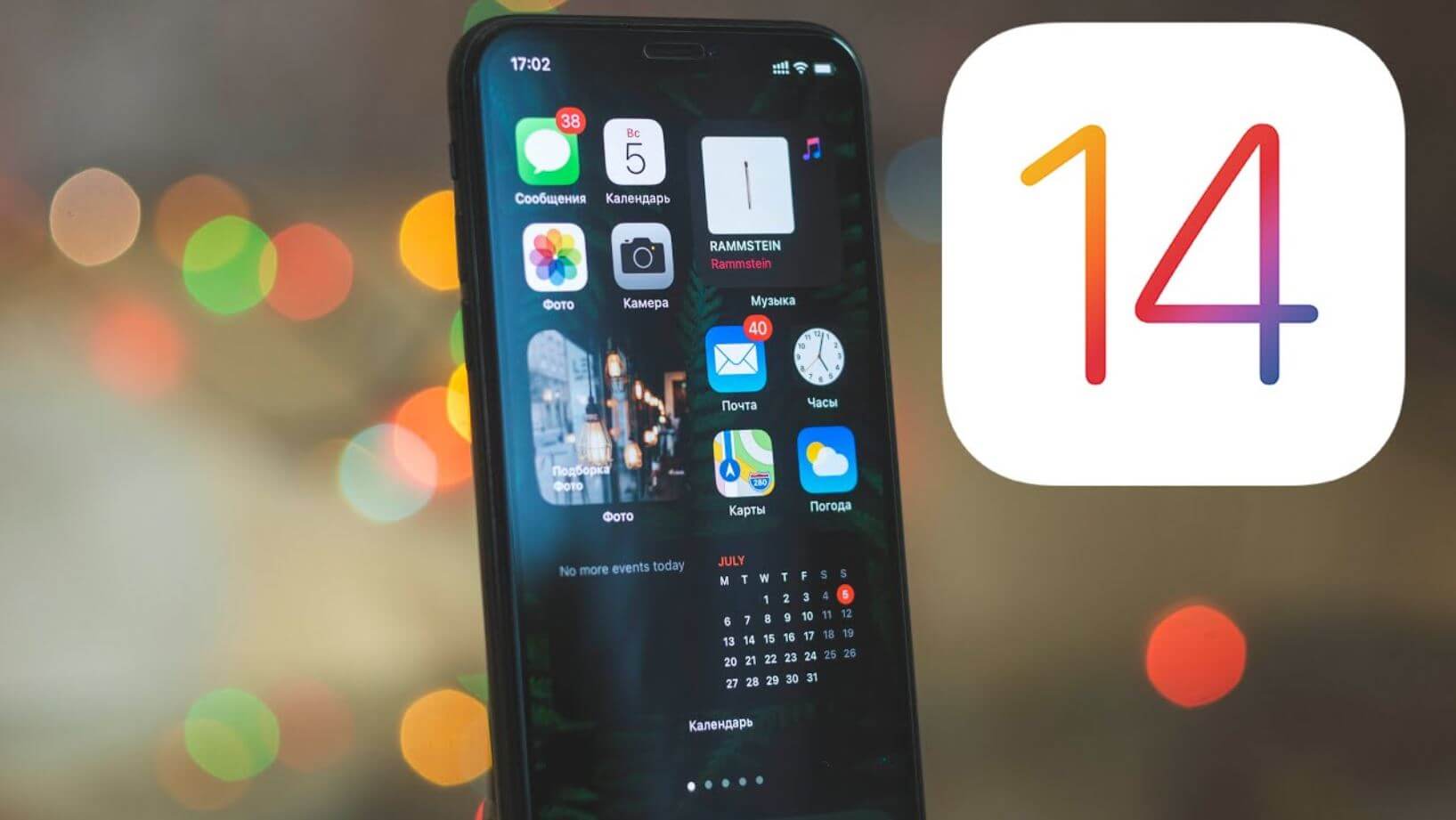
Рассказываем, как откатиться с iOS 15 на iOS 14
Несмотря на то, что неполадки при обновлении случаются не часто, важно сохранять данные, чтобы потом была возможность восстановить все файлы обратно при откате на предыдущую версию iOS.
Зачем нужен откат с iOS 15
При обновлении iOS нередко возникают проблемы у некоторых пользователей. Несмотря на то, что обновление прошло долгий путь тестирования, какие-то проблемы iOS 15 остаются незамеченными. В этом помогает откат iPhone на предыдущую версию iOS. Важно не затягивать с этим — Apple через какое-то время попросту перестает подписывать версии iOS, в результате чего откат становится невозможен.
Обновление до iOS 15 может обернуться проблемами
Вот, какие проблемы iOS 15 нашли наши читатели:
- Недостаточное быстродействие iOS;
- Некорректная работа приложений;
- Не работают новые функции iOS;
- Непривычный интерфейс;
- Проблемы с автономностью iPhone.
Если столкнулись с проблемами, то лучше вернуться на стабильную iOS 14.8. Рассказываем, как это сделать.
Как откатиться на iOS 14 без потери данных
Вы можете вернуться на iOS 14.8. Как это сделать?
Мы уже упоминали о том, что перед обновлением важно создать резервную копию. Это позволит без потерь откатиться на iOS 14.8.
Если iPhone ушел в перезагрузку или вовсе не включается, а у вас есть резервная копия с iOS 14, то могут быть некоторые проблемы. Как их решить — мы уже рассказывали в отдельной статье.
Что нужно делать, чтобы вернуть стабильную iOS 14.8:
- Зайдите на сайт ipsw.me;
- Нажмите на iPhone, выберите вашу модель в списке;
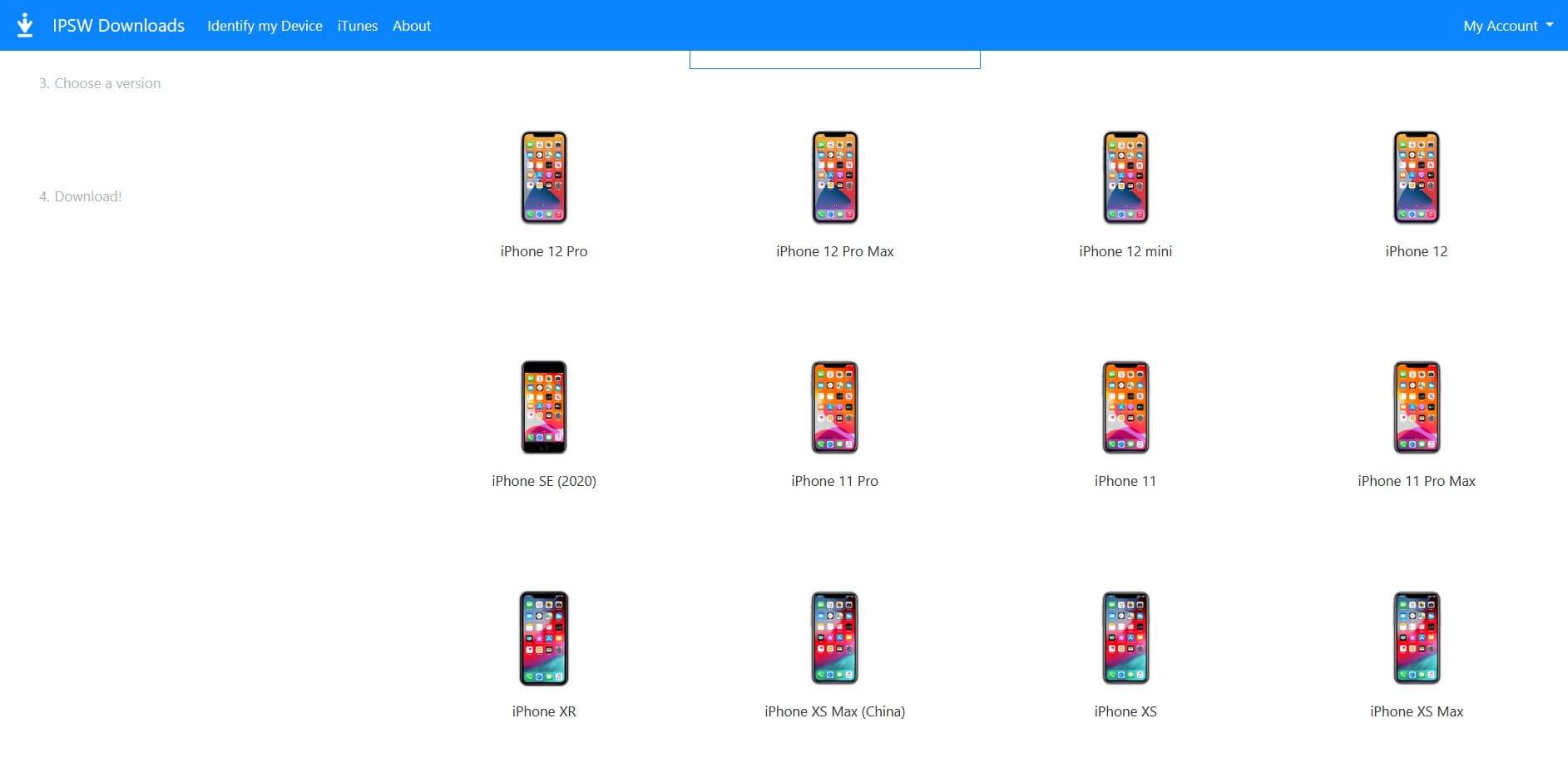
Необходимо выбрать свою модель iPhone
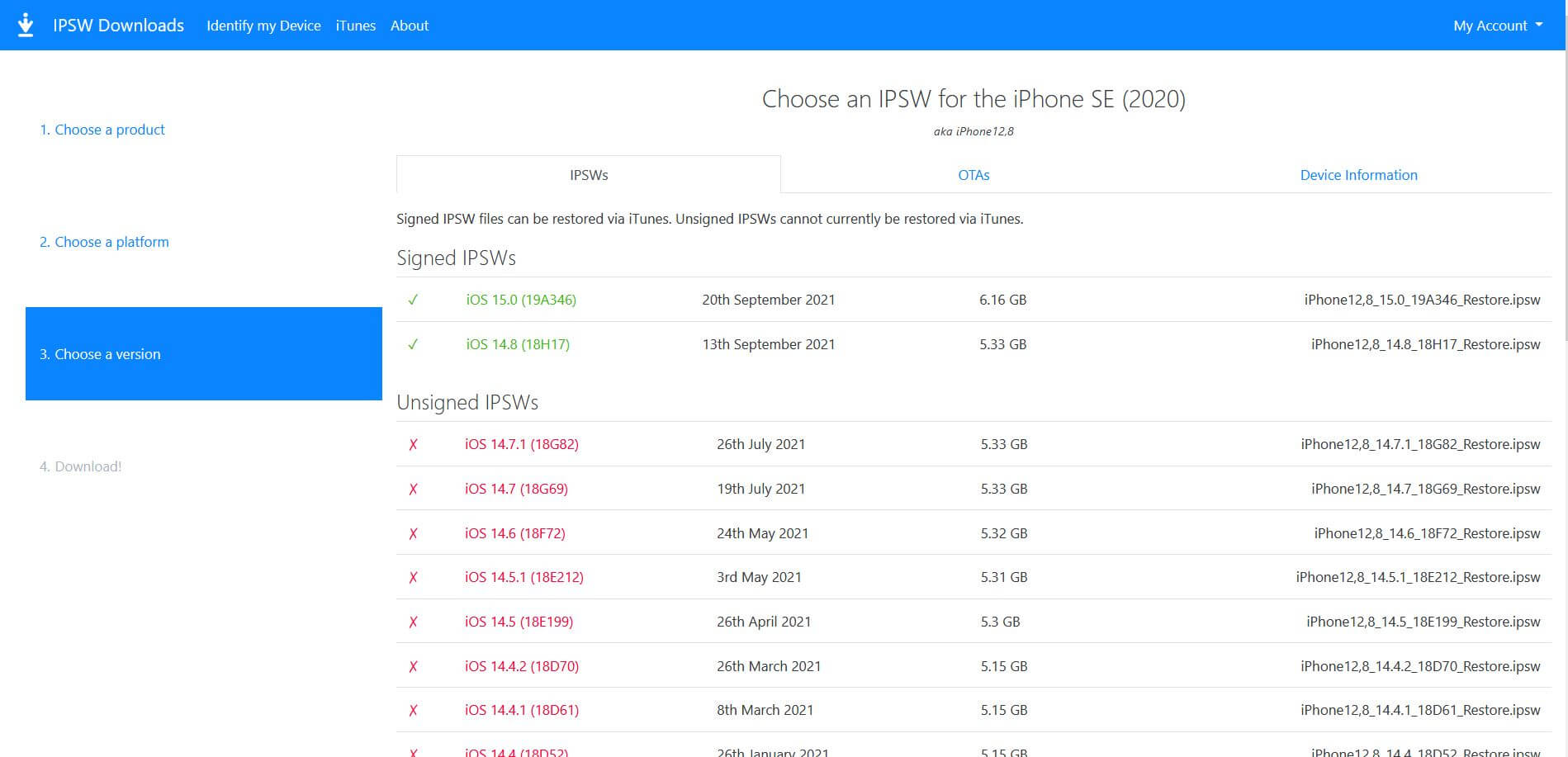
На данный момент доступна актуальная iOS 14.8
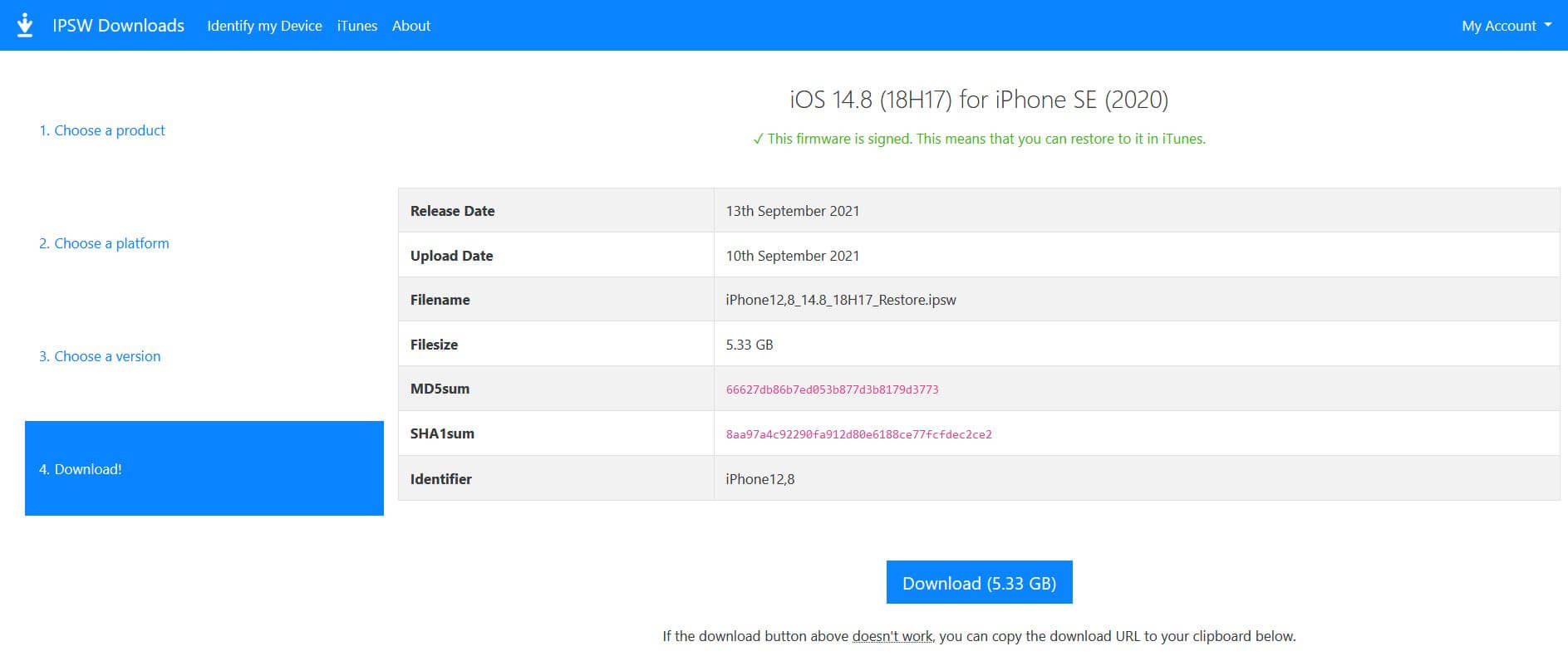
Начните загружать файл iOS 14.8
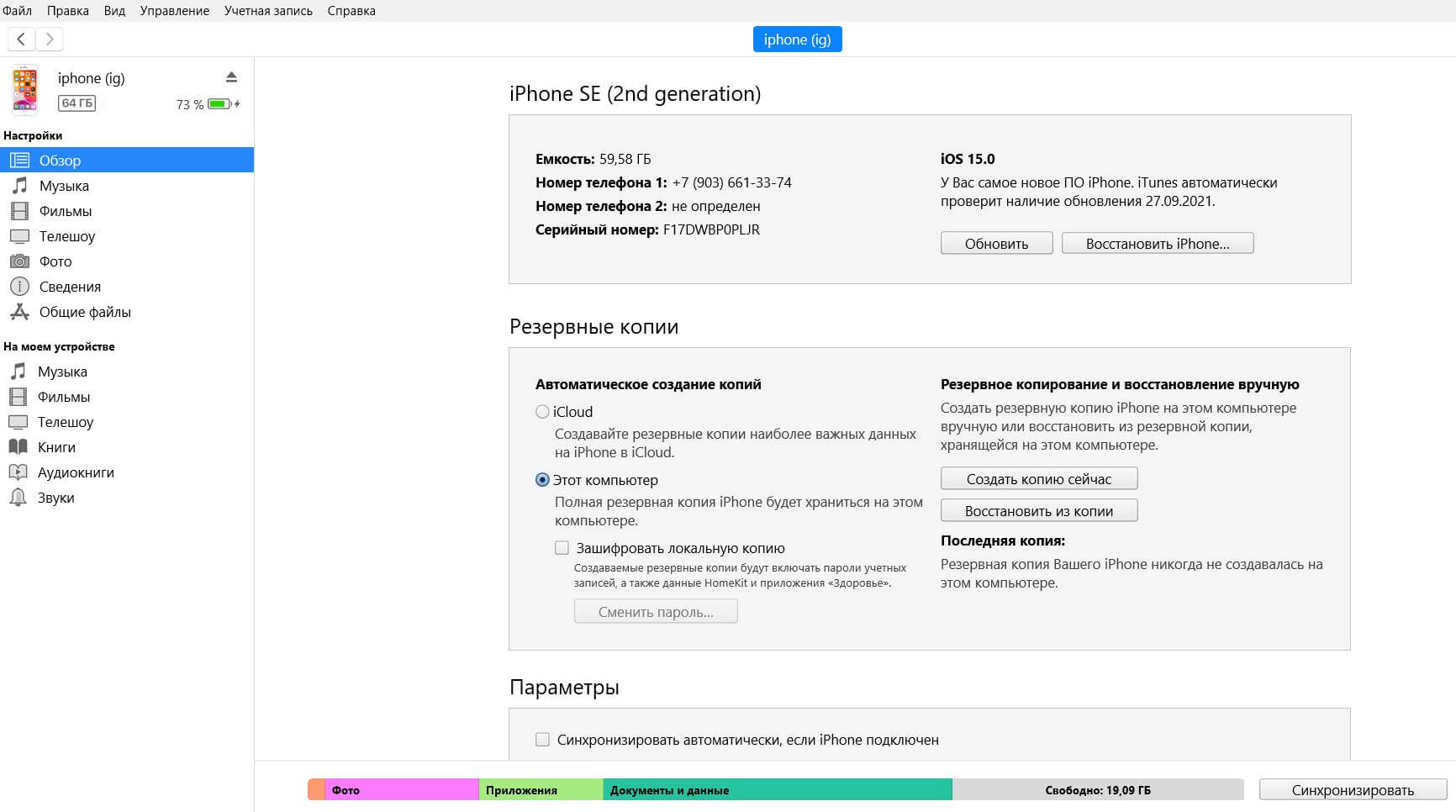
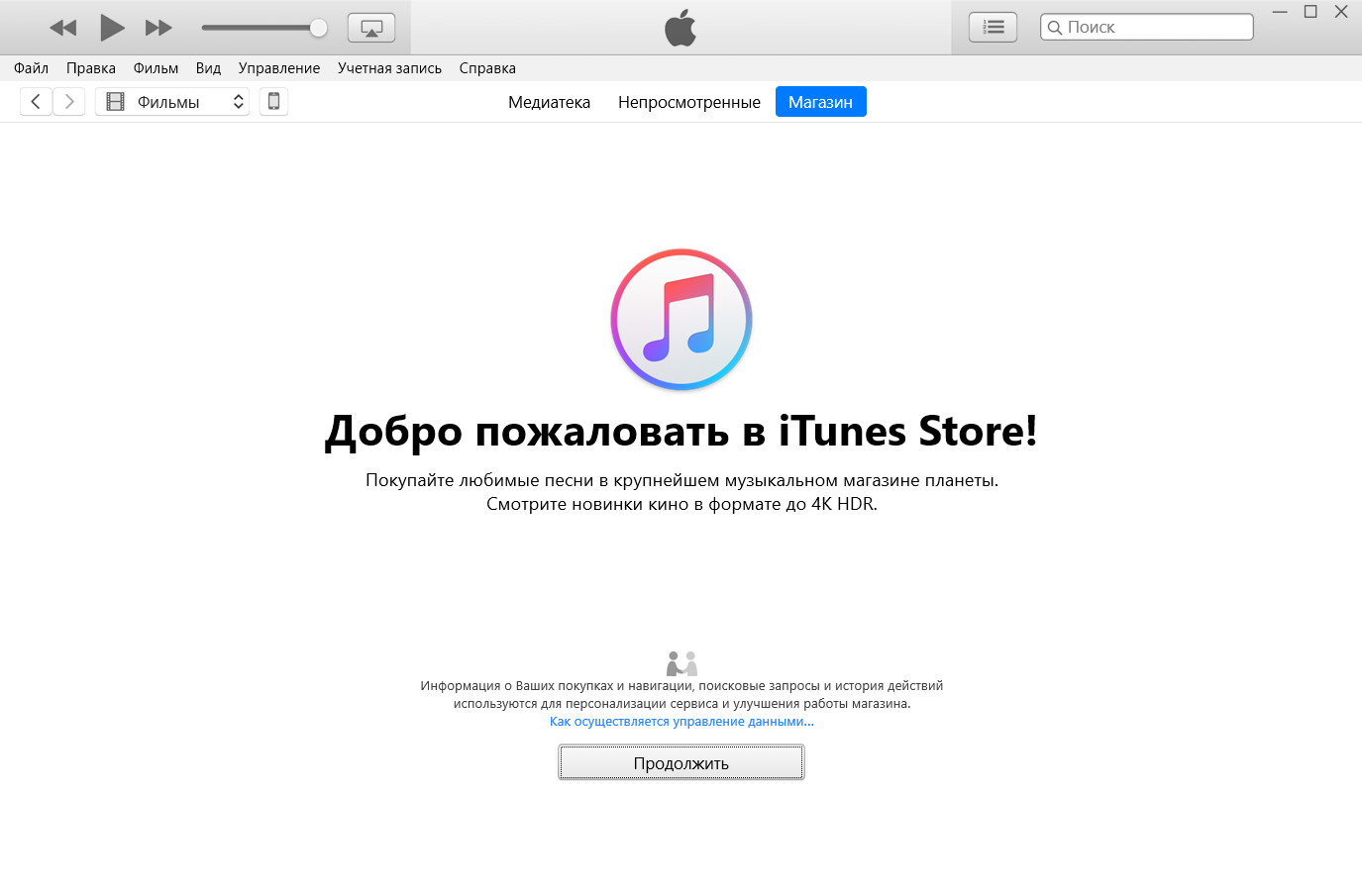
К сожалению, без iTunes ничего не получится
Мы еще раз напоминаем о том, что это первая публичная версия обновления iOS 15. Отключите автообновление и внимательно следите за новостями в нашем Telegram-канале: спустя некоторое время Apple решит проблемы iOS 15, после чего можно будет устанавливать прошивку.
Наши соцсети
Новости, статьи и анонсы публикаций
Свободное общение и обсуждение материалов
Лонгриды для вас
Apple выпустила вторую публичную бета-версию iOS 17 для всех желающих с небольшими косметическими изменениями. Система стала работать значительно стабильнее, поэтому если вы хотите попробовать новую операционку уже сейчас, то читайте, как установить ее на ваш Айфон.
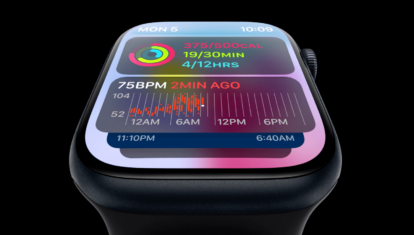
Apple показала watchOS 10 с виджетами и новыми циферблатами, которые идеально подходят для больших экранов часов. В этом материале смотрим, что еще появилось в watchOS 10, на какие Apple Watch можно будет установить новую операционку и когда она выйдет для всех желающих.

В iOS 17 для каждого контакта в телефонной книге можно создать персональный постер вместо привычной фотографии. Для этого используются даже смайлики и монограммы. Рассказываем, как работает эта функция и можно ли как-то автоматизировать процесс создания.
Как откатиться с iOS 15. Полная инструкция по возврату на iOS 14
На прошлой неделе Apple выпустила первую бета-версию iOS 15 для всех желающих. Это значит, что установить тестовую версию обновления может кто угодно – достаточно зарегистрироваться в программе раннего доступа и скачать активный бета-профиль. О том, как это сделать, я рассказывал вот тут. Правда, я тут же объяснил, почему не стоит торопиться с установкой бета-версии iOS 15, но тех, кто прочёл инструкцию, оказалось кратно больше. Поэтому и вопрос, как откатиться с iOS 15, задавался куда чаще. Что ж, разбираемся и с этим.
Обновились на iOS 15, а теперь хотите откатиться назад? Нет ничего проще
На самом деле инструкция по возврату с iOS 15 на iOS 14 актуальна и для тех, кто установил бету для разработчиков, и для тех, кто довольствуется общедоступной сборкой. Так что неважно, каким способом установки iOS 15 вы воспользовались в своё время. Методика отката, описанная ниже, универсальна.
Как включить режим восстановления на iPhone
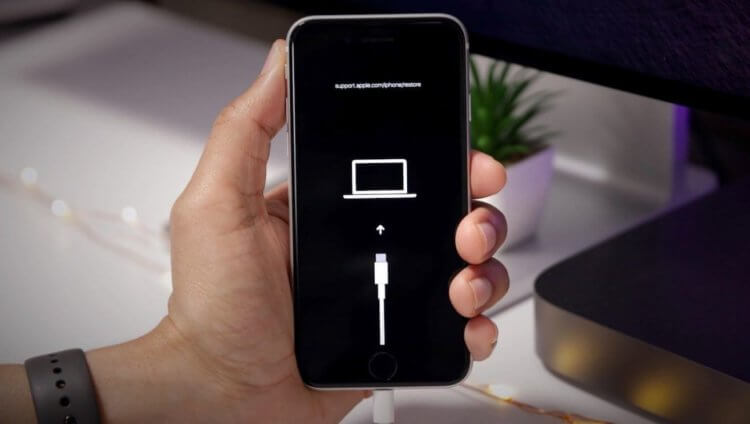
Для начала вам потребуется научиться вводить своё устройство в режим восстановления
Но, прежде чем мы перейдём непосредственно к инструкции по откату, нам нужно разобраться, как ввести устройство в режим восстановления. Если говорить простым языком, он нужен для того, чтобы дать iPhone или iPad понять, что его ждёт принудительное изменение версии операционной системы. Но поскольку методика ввода в этот режим отличается от устройства к устройству, остановимся на ней подробнее.
Важно: на некоторых устройствах сначала запускается перезагрузка. Очень важно не отпускать клавиши, которые вы удерживаете, на этом моменте. Продолжайте удерживать их, и устройство перейдёт из состояния перезагрузки в режим восстановления.
- iPad с Face ID: нажмите и быстро отпустите кнопку увеличения громкости, затем нажмите и быстро отпустите кнопку уменьшения громкости. После этого нажмите и удерживайте кнопку питания, пока не начнётся перезагрузка. Продолжайте удерживать кнопку питания, пока планшет не перейдёт в режим восстановления.
- iPhone 8 и новее: нажмите и быстро отпустите кнопку увеличения громкости, затем нажмите и быстро отпустите кнопку уменьшения громкости. После этого нажмите и удерживайте кнопку питания, пока не увидите экран режима восстановления.
- iPhone 7, 7 Plus и iPod Touch 7: одновременно нажмите и удерживайте кнопки питания и уменьшения громкости. Продолжайте удерживать их до тех пор, пока не увидите экран режима восстановления.
- iPad с кнопкой Home, iPhone 6s, iPhone SE или iPod Touch 6: одновременно нажмите и удерживайте кнопку Home и кнопку питания. Удерживайте их, пока не увидите экран режима восстановления.
Как вернуться на предыдущую версию iOS
Когда я описывал методику обновления до iOS 15 beta 1 я самым первым пунктом указал, что вам следует сохранить резервную копию своего устройства. Она вам нужна не только для того, чтобы восстановить iOS 14, но и сохранить все данные, которые были в памяти вашего устройства на момент обновления. Вы же не пренебрегли той рекомендацией? Надеюсь, что нет.
- Запустите Finder или iTunes на Mac (зависит от версии macOS);
- Подключите iPhone, iPad или iPod Touch к Mac по кабелю;
- Переведите подключенное устройство в режим восстановления;
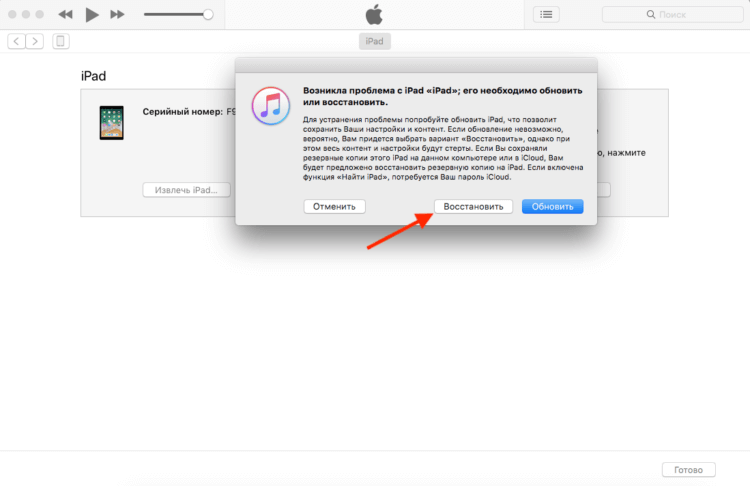
Восстановление — это то что нам нужно (да, у меня по-прежнему iTunes)
- На экране Mac появится запрос, хотите ли вы восстановить устройство, — соглашайтесь;
- Дождитесь завершения процесса восстановления и возврата на iOS 14;
- При повторной настройке устройства восстановите последнюю резервную копию.
В целом ничего сложного в процессе восстановления нет. Единственное, что важно сделать заранее, — это озаботиться сохранением резервной копии. Не будь её, вам придётся несколько труднее. Нет, на процессе восстановления это никак не скажется. Просто затем, когда вы заново настроите своё устройство, оно будет таким же чистым, каким было сразу после покупки. Никакие данные не сохранятся, и вы будете вынуждены накапливать весь массив данных заново. А это не так уж и удобно.
Как откатиться с iOS 15 / iPadOS до iOS 14
Многие люди взволнованы новыми функциями iOS 15, с выпуском iOS 15 / iPadOS, некоторые люди не могут не ждать, чтобы установить на iPhone / iPad и попробовать ее. К сожалению, iOS 13 есть много проблем.Многие люди думают, что iOS 15 плачевны и они хочет понизить рейтинг. В этой статье мы покажем, как удалить профиль iOS 15, если вы хотите, чтобы ваше устройство вернулось на iOS 14 с iOS 15
- Что вы нужно знать о понизить версию iOS 15
- Лучший способ откатиться с iOS 15 без iTunes
- Удалить iOS 15 с помощью iTunes
- Дополнительные советы: Как сделать резервную копию iPhone 13 на компьютер
Что вы нужно знать о понизить версию iOS 15
Перед тем, как начать понижение версии iOS 15, вам необходимо знать о некоторых соображениях.
- Убедитесь, что у вас установлена последняя версия iTunes.
- Понижение рейтинга может привести к некоторой потере данных, поэтому вам необходимо заранее создать резервную копию данных на вашем устройстве.
- Если ваш iPhone сделал резервную копию файлов после установки iOS 15, файлы резервной копии не будут восстановлены с более ранними версиями iOS. Итак, вам лучше сделать резервную копию файлов перед установкой iOS 15.
Теперь давайте рассмотрим различные способы для откатиться с iOS 15.
Лучший способ откатиться с iOS 15 без iTunes
Чтобы откатиться с iOS 13 до iOS 14, самый простой способ — это использовать ReiBoot.Tenorshare ReiBoot можно решать более 50+ проблем, связанных с обновлением iOS, обновлением или ежедневным использованием.
- Процедура понижения безопасности безопасна. Не многие люди сообщили, что их iPhone застрял в режиме восстановления / логотип Apple после понижения с помощью iTunes, использование ReiBoot обеспечит 100% -ный успех и не застрянет.
- Шаги понижения просты. Вам не нужно скачивать последнюю версию IPSW-файла в другом месте, всего несколькими щелчками мыши, чтобы вернуться к iOS 14 успешно.
- Если ваш iPhone / iPad столкнулся с такими проблемами, как застревание в режиме восстановления / режиме DFU / яблочном логотипе / зависании экрана после установки iOS 15, ReiBoot исправит эти проблемы после понижения версии.
- Согласно нашему тесту, понижение рейтинга не приведет к потере данных. Перспективы, из-за различий в структуре между бета-версией и официальной версией, некоторые файлы, такие как контакты, могут потерять после перехода на более раннюю версию. Но большая часть данных будет храниться в порядке.
Как откатиться с iOS 15 / iPadOS до iOS 14 с помощью ReiBoot
Шаг 1 Сначала загрузите Tenorshare ReiBoot на свой компьютер или Mac и следуйте инструкциям, чтобы подключить устройство к компьютеру. Потом нажмите «Восстановить операционную систему»

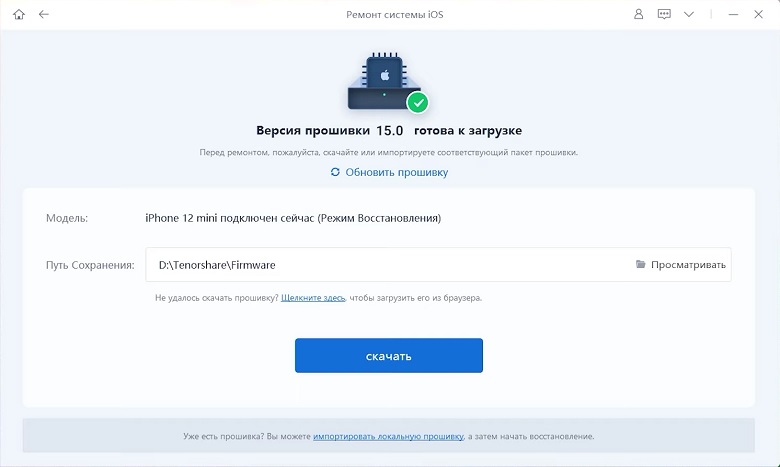
Шаг 2 Нажмите «Восстановить сейчас». ReiBoot автоматически предоставит вам последнюю официальную прошивку. Нажмите «Скачать».
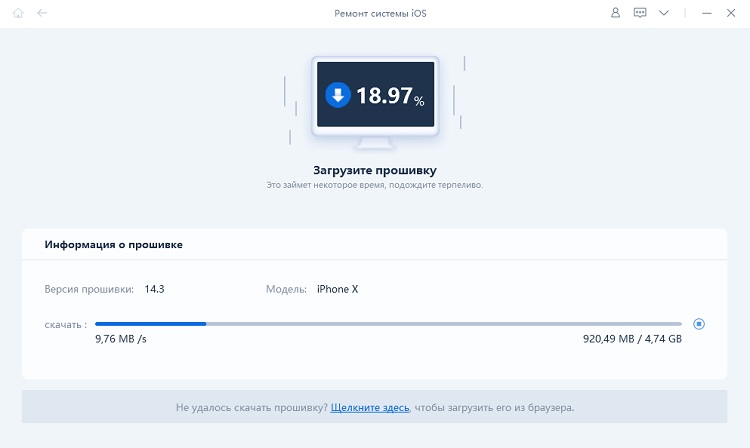
Шаг 3 Пожалуйста, подождите некоторое время при загрузке пакета прошивки.
Шаг 4 После пакет прошивки загружен на компьютер, нажмите «Начать восстановить», чтобы начать восстановить системы. Затем подождите несколько минут, сейчас Ваш iPhone успешно откатился до iOS 14.

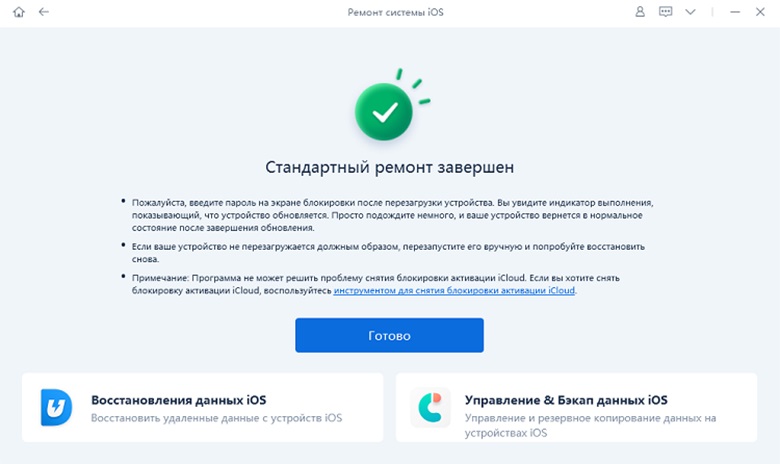
Успешно восстановлено
Откат iOS 15 с помощью iTunes
Есть также более сложный способ операции, вам нужно использовать iTunes.Прежде всего, вам нужно сначала скачать IPSW-файл iOS 14 онлайн.И вы имеете право знать, что вы удалите iOS 15 и вернитесь к iOS 14 или ниже, этот метод приведет к потере данных на вашем устройстве.
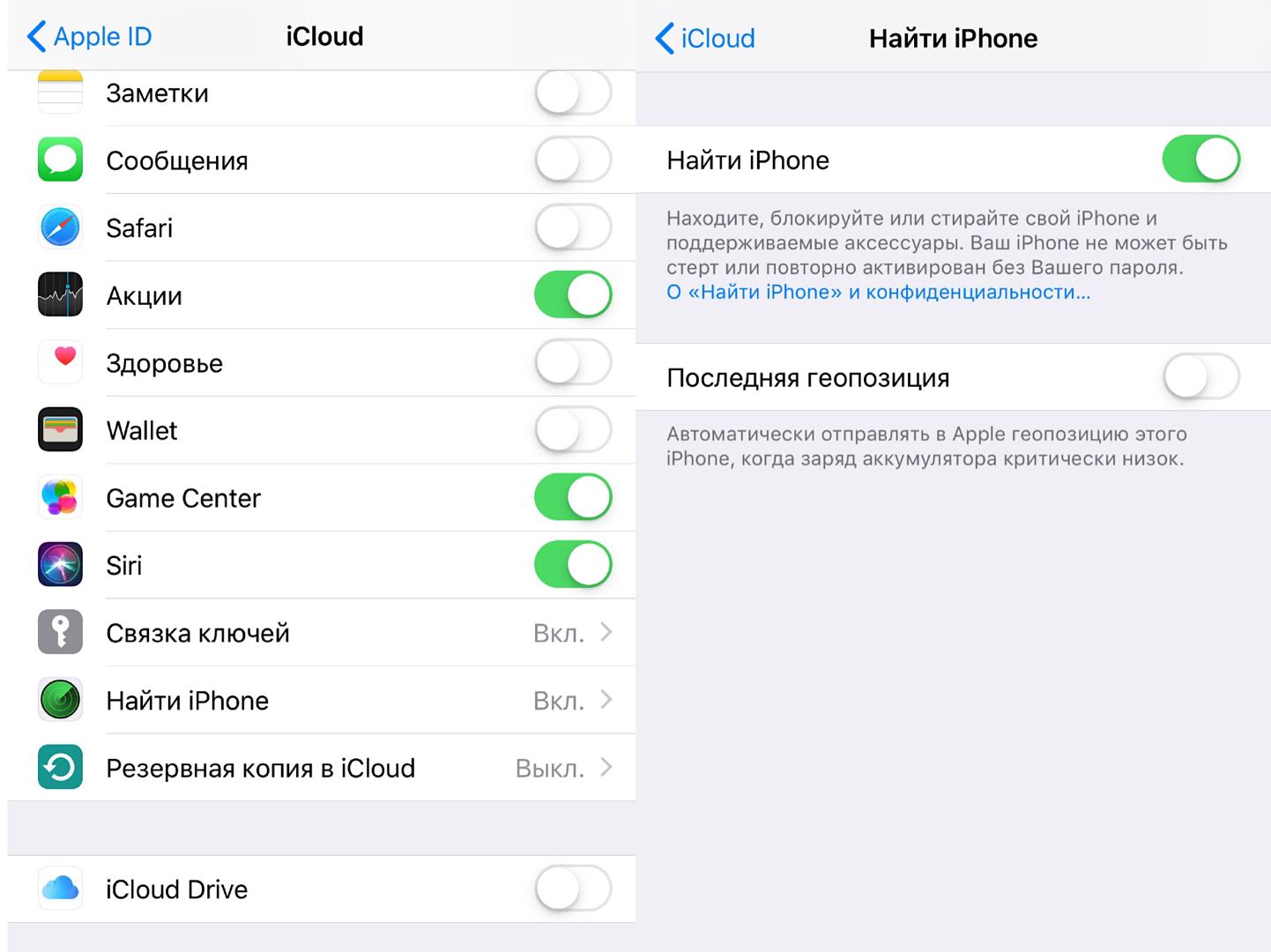
1. Вам нужно отключить функцию «Найти iPhоne » / «iPad», Перейти к «настройкам» >>> iCloud >>> отключить функцию «Найти iPhоne»
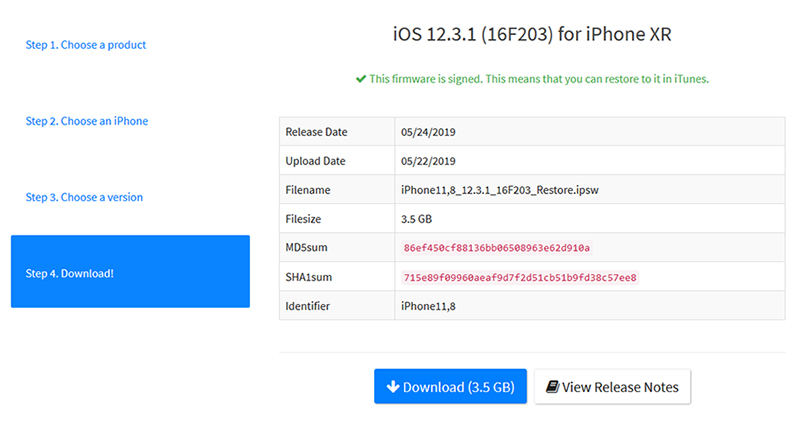
2. Загрузите нужный файл IPSW с официального сайта, например, iPhone XR iOS 14.
3. Подключите ваше устройство к компьютеру, и iTunes автоматически запустится, если вы уже установили iTunes на свой компьютер, если нет, сначала установите iTunes.
4. Нажмите Обзор в левом меню и войдите в панель Обзор..
5. Нажмите «Восстановить iPhone / iPad», удерживая клавишу «Option» (MAC) или клавишу «Shift» (Windows). Откроется окно, в котором вы сможете импортировать загруженный вами файл IPSW, найти и выбрать пакет прошивки, а затем нажать «Открыто».
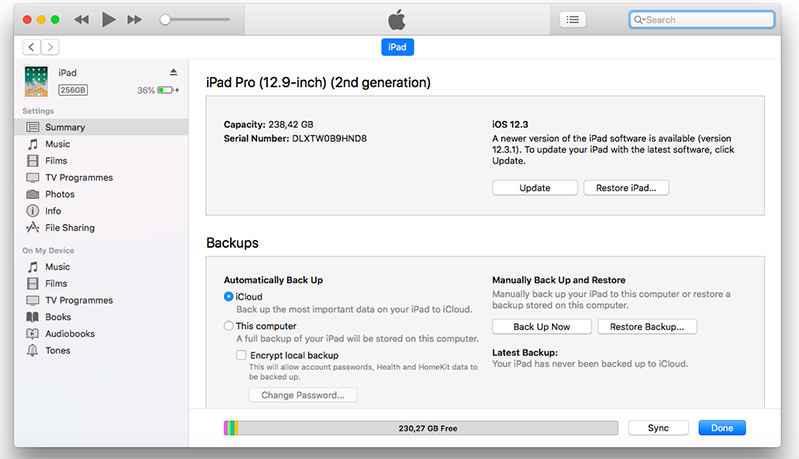
6. Затем появится сообщение о том, что «iTunes обновит ваш iPhone / iPad до iOS xxx и проверит обновление на Apple», затем нажмите «Обновить».
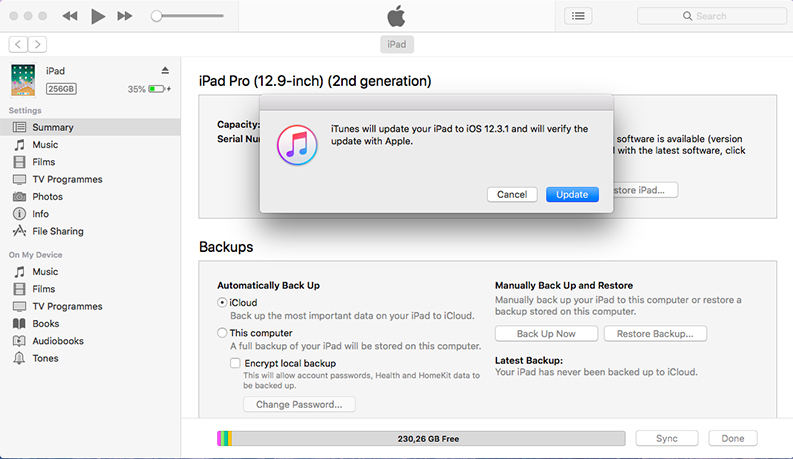
Затем появится автоматически, что iTunes устанавливает iOS на ваше устройство, ожидая завершения процесса загрузки.
После того, как iTunes полностью завершит установку прошивки, ваше устройство будет перезагружено. И вы можете проверить свой iPhone, находится ли в нужной версии из Настройки >>> Основные.
Дополнительные советы: Как сделать резервную копию iPhone на компьютер
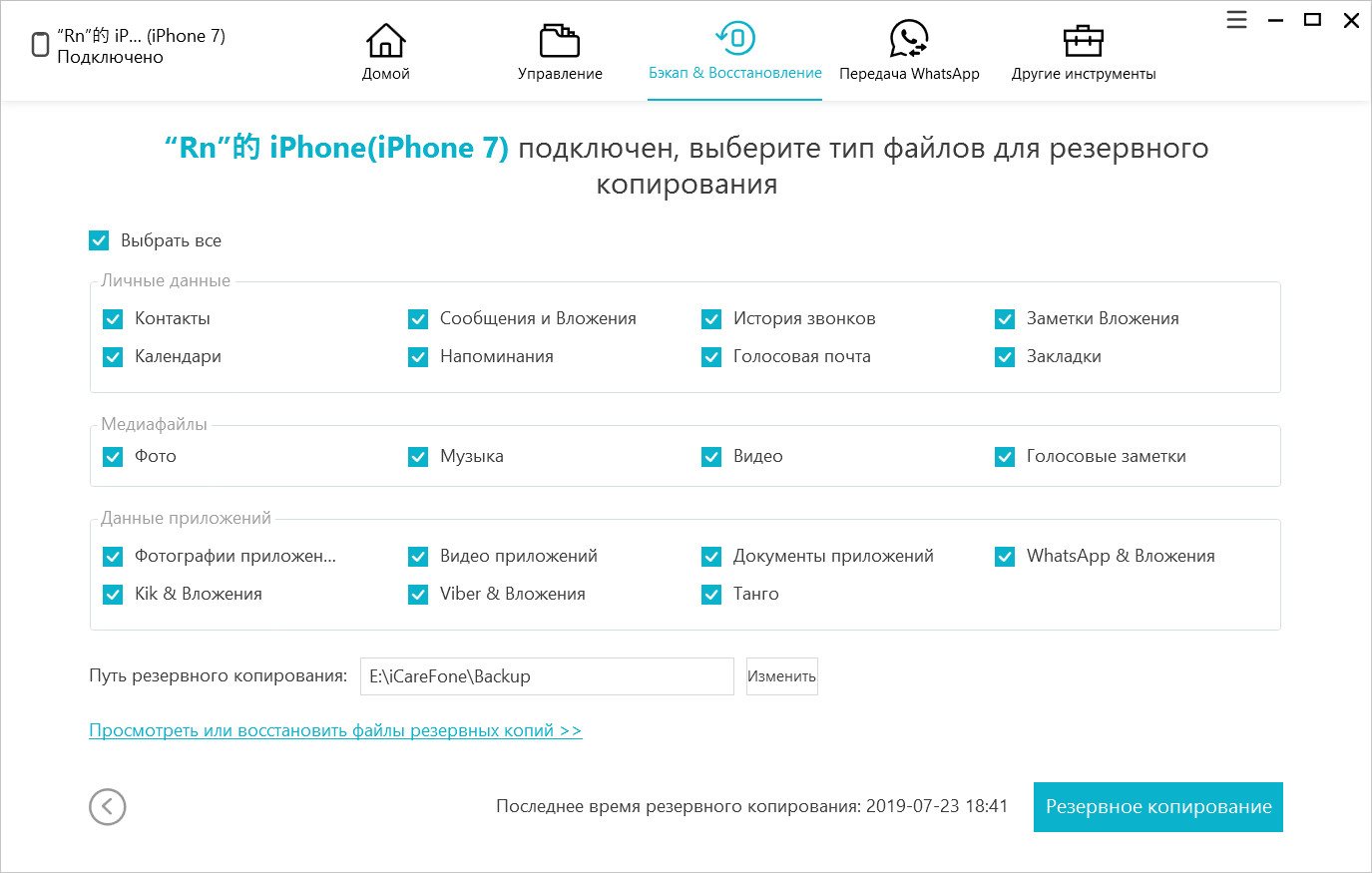
Если вы не хотите потерять свои данные, сделайте резервную копию заранее. Бесплатный инструмент для резервного копирования iPhone — iCareFone может выборочно просматривать и резервировать файлы, экспортировать резервные копии файлов на ПК / Mac в один клик. Независимо от музыки, фотографий, видео или контактов, он может передавать все файлы без ограничений.
Запустите iCareFone и подключите свое устройство >>> Нажмите Бэкап & Восстановить >>> Выберите файлы, которые вы хотите сделать резервную копию >>> Выберите путь к папке >>> Нажмите Бэкап.
Заключение
Не каждая последняя версия исправляет всех пользователей iOS. Некоторые люди могут все еще думать, что предыдущая версия намного лучше, чем последняя, или новая версия иногда не очень стабильна или несколько бесполезна. Поэтому некоторые люди хотят удалить профиль iOS 15 / iPadOS. Поэтому, если вы сожалеете об установке iOS 15 / iPadOS и хотите, чтобы она вернулась в iOS 14, мы настоятельно рекомендуем вам использовать инструмент понижения iOS — ReiBoot, который сначала показывает безопасности. Если вы нашли эту статью полезной, пожалуйста, поделитесь ею с друзьями и оставьте комментарий ниже!
Обновление 2021-09-24 / Обновление для Проблемы и Решения с iOS 13
Как сделать откат с iOS 15 до iOS 14.8
Установили iOS 15, но новая версия системы вам не понравилась? Или может вы столкнулись с багом, мириться с которым не хочется? Apple всё ещё подписывает iOS 14.8, так что вы можете сделать откат до этой версии. Ниже мы расскажем, как это сделать.

Способ отката до iOS 14.8 остался прежним. Однако перед началом процесса стоит кое-что знать. Во-первых, откат получится сделать только до iOS 14.8, но не до более старых версий. Во-вторых, Apple будет подписывать iOS 14.8 ещё где-то неделю, после чего откат будет невозможен.
Что нужно знать перед откатом с iOS 15
- Сделать откат можно только до версии iOS 14.8, поскольку Apple до сих пор подписывает только её.
- После отката вы сможете восстановить только с копии, сделанной в iOS 14. Восстановиться с копии iOS 15 не получится.
- Перед началом процесса сохраните резервную копию своих важных файлов и документов.
- Если к вашему iPhone привязаны Apple Watch с watchOS 8, нужно сначала сделать откат до watchOS 7, иначе потом это сделать не получится.
Как сделать откат iPhone с iOS 15 до iOS 14.8
Отключите функцию «Найти iPhone» через Настройки > iCloud > Найти iPhone.
➤ Скачайте файл прошивки iOS 14.8 для своего устройства на сайте, указанном ниже.
Если вы скачиваете файл через Safari, то убедитесь, что у вас отключена функция автоматической разархивации. Или просто используйте Chrome или Firefox. Также можно переименовать файл из .zip в .ipsw.
Шаг 1: Подключите своё устройство с iOS 15 к компьютеру.
Шаг 2: Откройте новое окно Finder и выберите своё устройство в меню слева. На ПК с Windows откройте iTunes. Если вы подключаете iPhone или iPad к Mac впервые, нужно будет начать доверять компьютеру.
Шаг 3: Зажмите клавишу Alt/Option на Mac или Shift на ПК с Windows и нажмите Восстановить iPhone.
Шаг 4: Выберите скачанный ранее файл iOS 14.8 IPSW. Нажмите кнопку Восстановить и обновить.
Шаг 5: Вы увидите информацию об обновлении iOS 14.8. Нажмите кнопку Далее, а затем Принять.
Шаг 6: iTunes или Finder установит выбранную версию на ваш iPhone. На процесс уйдёт около 10-15 минут.
Шаг 7: После завершения процесса ваш iPhone запустится с iOS 14.8.
Если у вас сохранена резервная копия с iOS 14.8, можете восстановить с неё свои данные и настройки. Если копии нет, iPhone придётся настроить как новый.