Транспоны данных из строк в столбцы (или наоборот) в Excel для Mac
При наличии листа с данными в столбцах, которые нужно повернуть, чтобы упорядочить строки, можно использовать функцию Транспонирование. Она позволяет повернуть данные из столбцов в строки и наоборот.
Например, если данные выглядят так, как показано ниже, где продажи по регионам указаны в верхней части листа, а продажи по кварталам — в левой части листа.
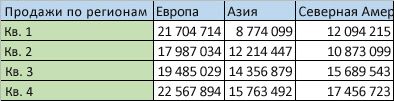
Вы можете повернуть столбцы и строки, чтобы отобразить кварталы в верхней части листа, а регионы — сбоку.

Ниже рассказывается, как это сделать.

-
Выберите диапазон данных, который нужно изменить, включая подписи строк или столбцов, и нажмите кнопку Копировать на вкладке Главная или нажмите control+C.
Примечание: Обязательно скопируйте данные. Это не получится сделать с помощью команды Вырезать или клавиш CONTROL+X.
Советы по транспонированию данных
- Если данные содержат формулы, Excel автоматически обновляет их в соответствие с новым расположением. Убедитесь, что в этих формулах используются абсолютные ссылки. Если они не используются, перед поворотом данных можно переключаться между относительным и абсолютным ссылками.
- Если данные хранятся в таблице Excel, функция Транспонировать будет недоступна. В этом случае вы можете сначала преобразовать таблицу в диапазон с помощью команды Преобразовать в диапазон на вкладке Таблица или воспользоваться функцией ТРАНСП, чтобы повернуть строки и столбцы.
- Если вам требуется часто поворачивать данные для просмотра под разными углами, стоит создать сводную таблицу. С ее помощью вы сможете быстро свести данные, перетащив поля из области строк в область столбцов (и наоборот) в списке полей сводной таблицы.
Как поменять столбцы и строки местами в excel
Argument ‘Topic id’ is null or empty
Сейчас на форуме
© Николай Павлов, Planetaexcel, 2006-2023
info@planetaexcel.ru
Использование любых материалов сайта допускается строго с указанием прямой ссылки на источник, упоминанием названия сайта, имени автора и неизменности исходного текста и иллюстраций.
| ООО «Планета Эксел» ИНН 7735603520 ОГРН 1147746834949 |
ИП Павлов Николай Владимирович ИНН 633015842586 ОГРНИП 310633031600071 |
Как быстро поменять строки местами в Excel
Чтобы поменять строки местами в Excel необходимо выполнить три действия: вставить пустую строку, скопировать в неё данные второй строки, и удалить лишнюю строку. Это достаточно не удобно, особенно когда необходимо поменять местами большое количество строк.
Программа выполняет эти действия в одно нажатие. Причем можно менять не только две строки, но и любые две области строк.
Решение
- Выберите две области строк
- Перейдите на вкладку VBA-Excel
- Выберите команду Поменять местами строки
Если вы хотите поменять аналогичным образом столбцы, смотрите эту статью Как поменять местами столбцы

Надстройка
VBA-Excel
Надстройка для Excel содержит большой набор полезных функций, с помощью которых вы значительно сократите время и увеличите скорость работы с программой.
Как поменять столбцы и строки местами в excel
EXCEL: как поменять местами столбцы
Делюсь 3 способами поменять местами столбцы в Excel. Вы увидите, как перетаскивать столбцы с помощью мыши, горячих клавиш и как перемещать несколько несмежных столбцов за раз.
Если Вы часто используете таблицы Excel в повседневной работе, Вы знаете, что какой бы логичной и продуманной ни была структура таблицы, Вам придется время от времени переупорядочивать столбцы. Но используя комбинации инструментов это можно сделать за пару шагов.

Шлычков Константин
Эксперт и преподаватель Excel
Способ 1. Менять местами столбцы, перетаскивая их
Предположим, у Вас есть рабочий лист с информацией о сотрудниках, и Вы хотите быстро поменять местами пару столбцов, например, поменять местами столбцы «Имя » и «Фамилия»
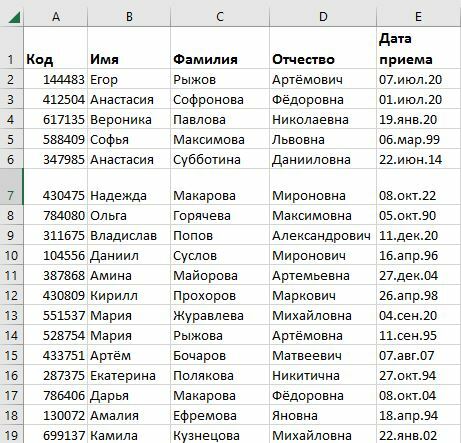
Шаг 1: Выделите столбец или диапазон для перемещения.
Шаг 2: Наведите курсор мыши на границу выделения. Нужно, чтобы он изменился с обычного креста на 4-сторонний курсор со стрелками.
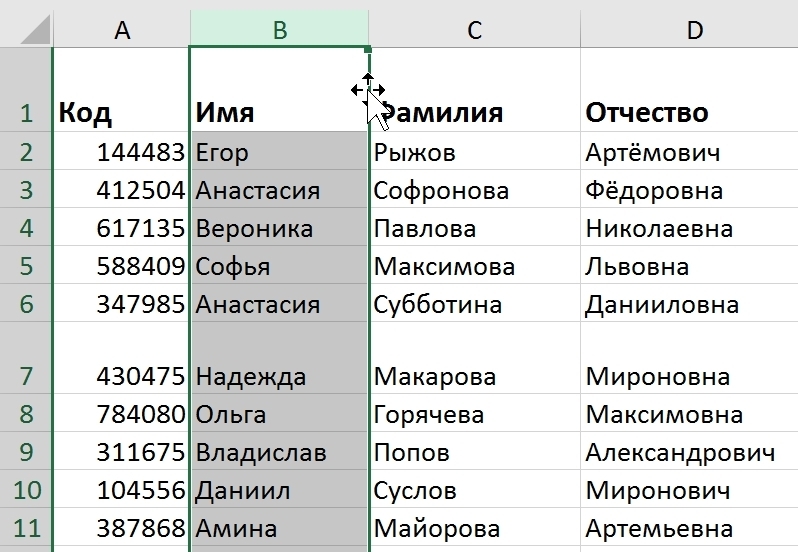
Шаг 3: Нажмите и удерживайте клавишу Shift, а затем перетащите столбец в новое место. Вы увидите тонкую полосу «I» по всей длине столбца и рамку, указывающую, куда будет перемещен новый столбец. Выберите место перемещения.
Шаг 4: Отпустите кнопку мыши и клавишу Shift. Все готово!
Вы можете использовать этот способ для перетаскивания нескольких смежных столбцов в таблице Excel. Чтобы выбрать несколько столбцов, щелкните на заголовок 1-го столбца, который нужно переместить, нажмите и удерживайте клавишу Shift, а затем щелкните на заголовок последнего столбца. Затем повторите шаги 2–4, описанные выше.
Метод перетаскивания работает в Microsoft Excel 2016, 2013, 2010 и 2007. Он может использоваться и для перемещения строк. Понадобится немного практики, чтобы подобрать правильное место перемещения, но после освоения этот способ может реально сэкономить время. Хотя, я думаю, команда Microsoft Excel вряд ли когда-нибудь получит награду за самый удобный интерфейс для этой функции 🙂

Шлычков Константин
Эксперт и преподаватель Excel
Способ 2. Перемещение столбцов с помощью копирования/вставки
Для тех, кто ценит время и любит работать с клавиатурой предлагаю следующий способ:
Шаг 1: Выделите столбцы с заголовками. Нажмите правой кнопкой мыши в области выделенных столбцов для вызова контекстного меню. Вам нужен первый пункт в меню — инструмент Вырезать (можно нажать сочетание клавиш Ctrl+X). Зеленая рамка, которая выделяла выбранные столбцы станет пунктирной, а выделенные данные будут храниться в буфере обмена.
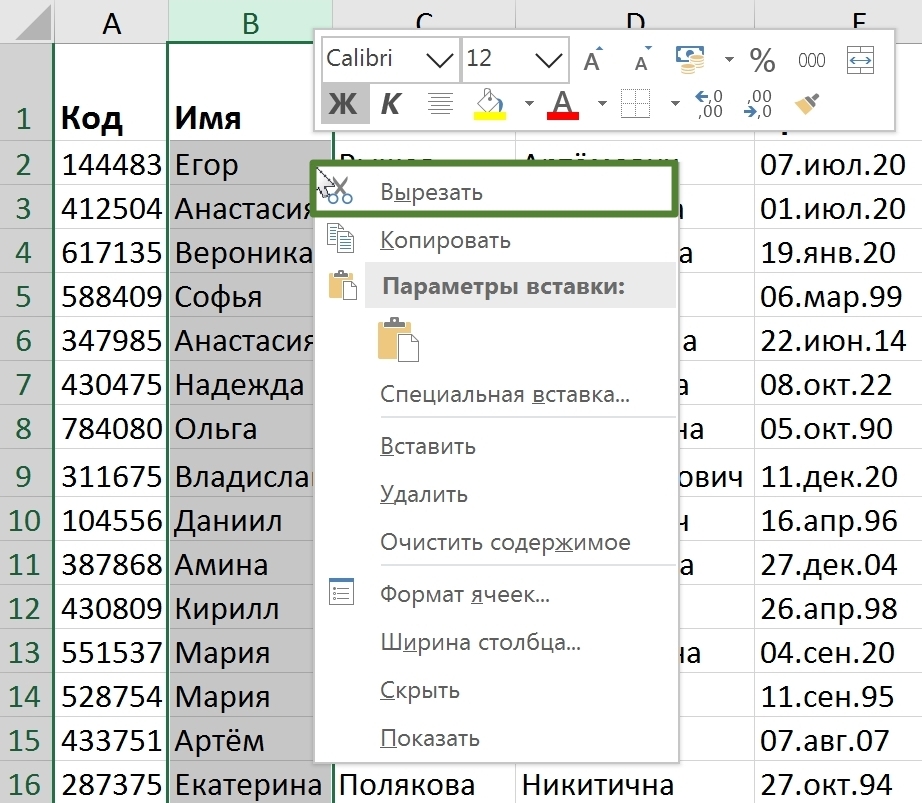
Шаг 2: Выделите первую ячейку столбца перед которым нужно вставить столбец. Нажмите правой кнопкой мыши и выберите в контекстном меню «Вставить вырезанные ячейки». После этого Excel вставит столбец с данными, которые хранятся в буфере. Альтернативный способ вставить ячейки нажать на сочетание клавиш Ctrl+»+». Это сочетание работает при нажатии самой правой клавиши +, в районе цифровой клавиатуры.
Шаг 3: Так как исходный столбец вырезался сочетание клавиш Ctrl+Z, то после вставки в новое место он автоматически удалится с исходного положения.
Столбец для перемещения можно скопировать клавишами Ctrl+C или выбрав в контекстном меню вариант Копировать. Затем вставить в нужное место. А после этого удалить исходный столбец.

Шлычков Константин
Эксперт и преподаватель Excel
Способ 3. Перемещение столбцов с помощью сортировки
Я покажу еще один интересный способ переместить столбцы в таблице. Он поможет тем, кому нужно переупорядочить несколько столбцов, в том числе и несмежные.

Шлычков Константин
Эксперт и преподаватель Excel
Шаг 1: Вставьте новую строку над существующей таблицей. Это можно сделать, выбрав любую ячейку первой строки и нажав сочетание клавиш Shift+Пробел. После этого выделится первая строка. Далее нажмите сочетание клавиш Ctrl+»+» (+ на цифровой клавиатуре. Клавиша расположена в самом правом столбце), чтобы вставить новую строку.
Альтернативный способ вставить новую строку — нажать правой кнопкой мыши на любую ячейку первой строки, выбрать в контекстном меню Вставить и далее вариант Вставить строку.
Шаг 2: Пронумеруйте столбцы в таком порядке, который должен быть после перемещения. Так столбец с числом 1 в первой ячейке будет самым левым, а с номером 2 будет расположен правее и т. д.
В моем примере после переупорядочивания первый столбец должен быть Фамилия, затем Имя, Отчество, Должность, Дата приема и в конце Код.
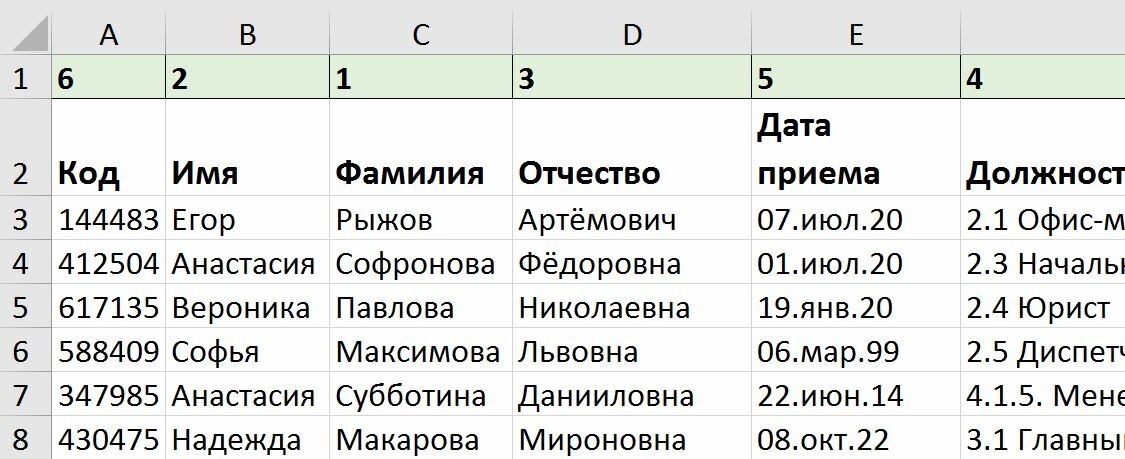
Шаг 3: Выделите таблицу целиком. В меню на вкладке Данные выберите инструмент Сортировка. В открывшемся окне нажмите на кнопку Параметры. Выберите вариант Сортировать строки диапазона.
Шаг 4: После этого в окне сортировке выберите сортировку по 1-ой строке в порядке возрастания. Нажмите на кнопку Ок. После этого произойдет магия, столбцы перегруппируются в указанном Вами порядке.
Бесплатный курс Excel
Если Вы только приступаете к изучению работы в Excel, рекомендую пройти бесплатный курс. За 5 уроков Вы разберетесь с основами работы в программе и научитесь пользоваться базовыми функциями.
+7 (919) 146-12-45 info@pro-excel.ru ИП Шлычкова Ольга Валерьевна ОГРНИП 318028000084722 ИНН 027882970410 Фактический адрес: ул. 1 Мая, д. 91, Краснодар 350901