Как передать фото через интернет без потери качества
Зачастую заказывают печать фотографий, скачанных с WhatsApp, вКонтакте, Одноклассники, Instagram. Нужно учитывать, все сервисы с неограниченным объёмом загружаемых фотографий, а тем более месенджеры сжимают фотографии, что приводит к значительному снижению качества изображений. Бывает приносят на печать даже со студийных фотосессий эскизы изображений — Thumbs файлы, которые создаёт операционная система или программы — просмотрщики (та же Галерея в Android) объёмом в несколько десятков килобайт. Файл хорошего качества должен иметь объём минимум 700 — 800 килобайт.
Для достижения лучшего результата печати файлы изображений желательно предоставить максимально возможного качества. Для печати на термосублимационном минилабе возможно даже в формате RAW (кроме фотографий, снятых iPhone). Возможно «проявить» поддерживаемые RAW-файлы в автоматическом режиме или «в ручную». Стоимость «ручной» обработки в прайсе.
И всё же передать изображения через WhatsApp или вКонтакте можно. Об этом ниже.

Передача фотографий через WhatsApp
WhatsApp как и все остальные мессенджеры сжимает передаваемые в сообщениях изображения до объёма в 70 — 200 kB и разрешение до около 1300 px по длинной стороне. Но, начиная с версии 2.17.254, появилась возможность передавать изображения размером до 100 Mb через WhatsApp без потери качества.

Всё довольно просто. После нажатия значка скрепки — «прикрепление файлов» нужно выбрать пиктограмму «Документ» вместо «Галерея». Здесь нужно нажать «Просмотреть другие документы». Откроется виртуальная папка «Недавние» с последними файлами из WhatsApp. А вверху слева будет значок выпадающего списка , который откроет доступ к памяти телефона. Фотографии, снятые телефоном, находятся в папке DCIM.
Ещё проще отправить фотографии без потери качества через WhatsApp с компьютера. Для этого так же, нажав значок скрепки в верхнем левом углу, нужно выбрать пиктограмму «Документы».
Так же поступаем в мессенджере Viber. В нижнем меню нужно нажать значок «Отправить файл», сразу после нажатия которого откроется проводник телефона.
Передача фотографий через соцсети
Важно учитывать, что сервисы, предлагающие загрузку фотографий без ограничения объёма, сжимают их. Это приводит к значительному снижению качества. К примеру, вКонтакте снижает детализацию изображения и разрешение до 2560 px по длинной стороне, алгоритм сжатия вмешивается в цвета. Это при загрузке с использованием HTML5. При использовании Flash загрузчика это значение ещё ниже — 1280 пикселей. Фотографии загружаются Flash загрузчиком когда нажимаешь кнопку «Добавить фотографии», HTML5 — перетаскиванием мышью в окно браузера. Для передачи фотографий без потери качества через соц. сети нужно так же выбрать прикрепляемый файл через пункт меню «Документ». Что не совсем понятно даже в этом случае пользователи отмечают сжатие файла сервисом вКонтакте. Поэтому всё же лучший способ хранения и передачи фото это облачные хранилища такие как Яндекс.Диск, Google Drive, Облако от mail.ru, OneDrive от Microsoft.
Пожалуй стоит отдельно упомянуть сервис Google Photo, в котором есть возможность выбрать в настройках качество фотографий — «исходный размер» или «высокое качество». В «исходном размере» фотографии сохраняются без какого — либо вмешательства, но с учётом объёма — на данный момент бесплатный объём 15 GB. В «высоком качестве» объём фотографий не учитывается, но Google сжимает фотографии до 16 мегапикселей и разрешение до 4920 x 3264 пикселей. Фотографии меньшего размера не сжимаются по разрешению, но производится более глубокое сжатие алгоритмом. Вполне вероятно из 20-ти мегабайтного изображения в формате RAW получить файл размером менее 1 мегабайта. Впрочем алгоритмы работают довольно качественно (Google Photo — бывший Picasa) и для большинства пользователей качество фотографий будет вполне удовлетворительным. Чтобы отправить фотографии через интернет нужно создать ссылку на альбом/фотографии, нажав пиктограмму «поделиться» или через выпадающее меню -> настройки в левом верхнем углу, и выбрать кому будут доступны эти альбомы/фотографии. Или можно скопировать ссылку и отправить её по e-mail.
Как переслать фото без потери качества на whatsapp
Будь в курсе последних новостей из мира гаджетов и технологий
iGuides для смартфонов Apple

Как отправить фото в хорошем качестве через WhatsApp

Олег Воронин — 23 августа 2023, 10:20

В последние пару лет WhatsApp проводит активную работу над ошибками и стремительно наращивает функциональность, догоняя Telegram и других конкурентов. Среди прочего, недавно в мессенджере появилась возможность отправить фото без потери качества — ранее любые картинки сильно сжимались и смотреть их было зачастую неприятно.
Чтобы отправить фото без сжатия в вацапе:
- Откройте WhatsApp и выберите нужный чат
- Нажмите на «+» в нижнем углу → «Фото/видео»
- Выберите нужное фото из медиатеки
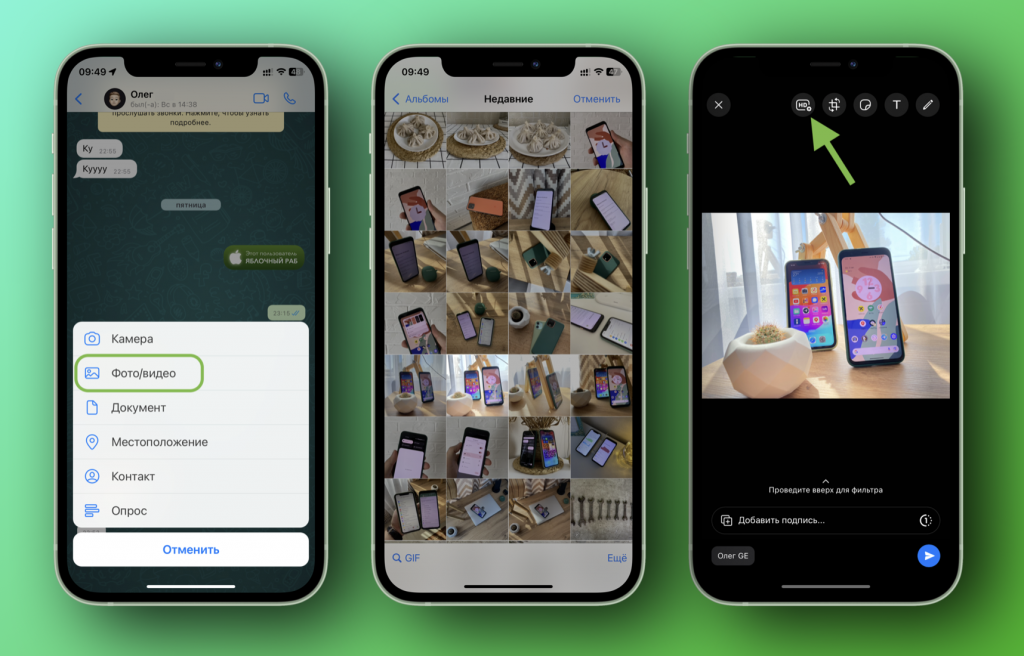
- Вверху экрана нажмите на кнопку HD
- Поставьте галочку на пункт «HD-качество» → «Готово»
- Отправьте фото.
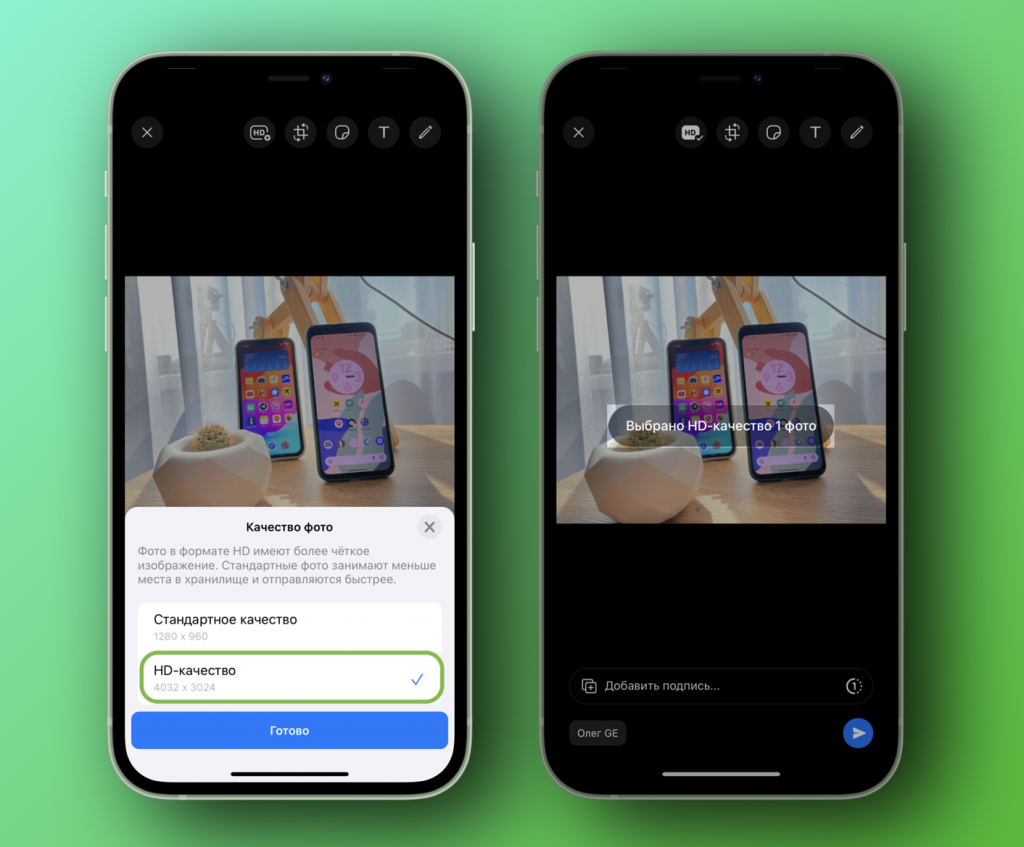
Готово! Картинка, отправленная без потери качества, будет отмечена в чате значком HD.
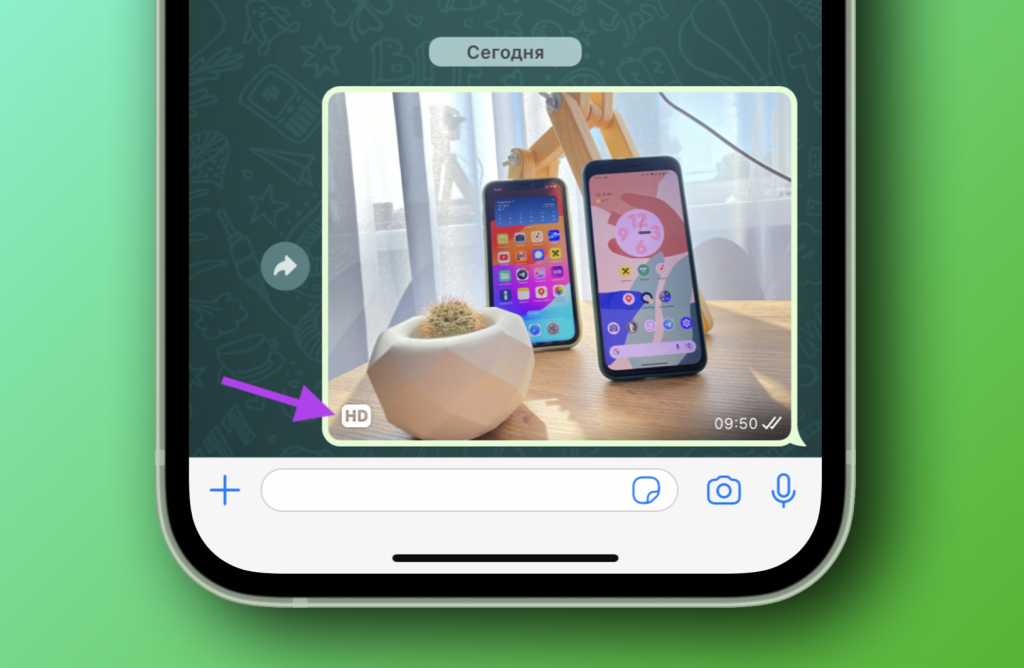
При использовании функции фото всё равно немного сжимается, но при этом сохраняет изначальное разрешение и визуально выглядит неотличимо от оригинала.
Как отправить фото и видео в WhatsApp без потери качества
Ключевое преимущество мессенджеров, как ни странно, состоит не только в том, что они позволяют нам отправлять и получать сообщения в реальном времени и бесплатно, но и в возможности делиться медиафайлами. Если раньше для того, чтобы отправить фотографию или видеозапись, приходилось пользоваться либо файлообменником, либо электронной почтой, то теперь это можно сделать прямо в чате. Но вот проблема – тот же WhatsApp сильно сжимает файлы, и на выходе получаются совсем уж непригодные фотки и видео. Разбираемся, как решить эту проблему.
Отправить фото или видео через WhatsApp без потерь качества можно. Рассказываю, как
На самом деле причин, почему WhatsApp снижает качество фото и видео, целых две. Первая – это экономия пространства на серверах самого мессенджера, который ежедневно передаёт терабайты данных, и ему нужно сделать так, чтобы объёмы этих данных были как можно меньше, потому что удалить их нельзя.
Как отправить фото и видео в Ватсап файлом
Вторая причина – это повышение скорости отправки файлов. Ведь чем меньше весит фотка или видеоролик, тем быстрее он отправляется собеседнику, и у пользователя создаётся впечатление высокого быстродействия WhatsApp, что только играет разработчикам на руку.
Тем не менее, вы можете отправлять фото и видео в WhatsApp в исходном качестве без потерь. Достаточно отправить их файлами. Но если в Telegram есть соответствующая кнопка для этих целей, но в WhatsApp всё устроено несколько иначе.
- Перейдите в чат с нужным собеседником в WhatsApp;
- Нажмите на кнопку скрепки и выберите «Документ»;
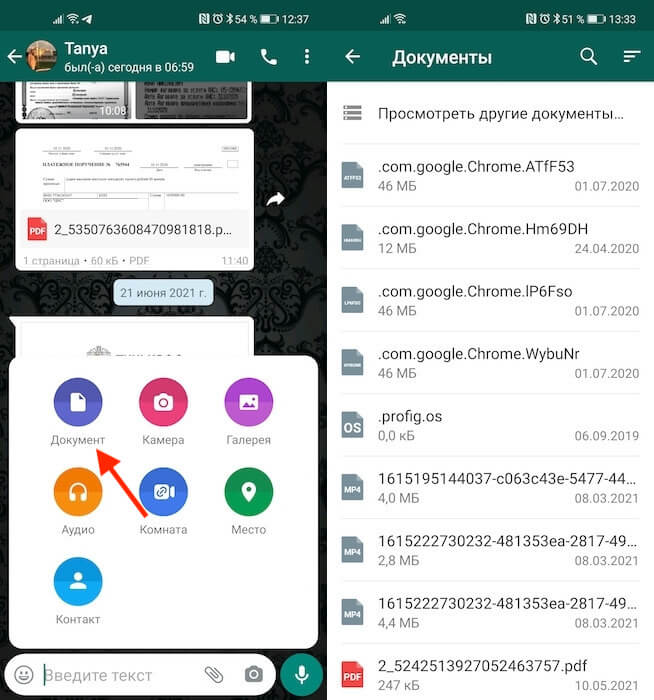
Отправить фото или видео файлом можно, кликнув на кнопку «Документы»
- В открывшемся окне выберите фото или видео для отправки;
- Подтвердите отправку фото или видео в исходном качестве.
Впрочем, ограничения тоже есть. Если вы обнаружили, что не получается отправить файл через WhatsApp, рекомендуется обратить внимание на его объём. Мессенджер позволяет отправлять фото и видео общим весом не более 100 МБ за раз. То есть, если ваш файл весит больше, то он попросту не отправится, в отличие от Telegram, где таких ограничений нет.
Расход трафика в Ватсап
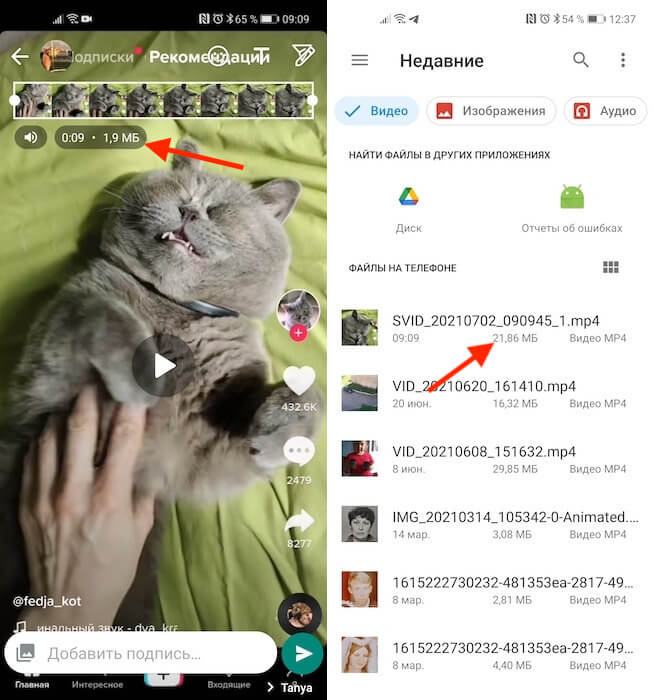
Сравните, как отличаются по весу видео, отправленные обычным способом и файлом
Отправка фотографий или видеозаписей через WhatsApp файлом довольно компромиссна. Несмотря на то что она позволяет отправить файл в исходном качестве, у такого способа есть как минимум четыре недостатка:
- Увеличивается расход мобильного трафика у вас и у получателя;
- Отправленные файлом снимок или ролик не имеют миниатюры;
- Просмотреть отправленные файлом снимки или видео можно только в разделе «Документы» без предварительного просмотра (нужно помнить название);
- WhatsApp занимает много места (большой объём данных увеличивает кэш, и мессенджер начинает занимать больше пространства).
Но зато вы получаете возможность отправлять медиа через WhatsApp в том качестве, в котором они хранятся на устройстве. Достаточно сравнить, как меняется вес одного и того же видеоролика, отправляемого обычным способом и файлом. В первом случае его вес составляет почти 2 мегабайта, а во втором – почти 22. Разница – в 11 раз.
Учитывая описанные выше недостатки, я бы сказал, что отправлять фотографии и видео через WhatsApp файлами – та ещё проблема. Слишком уж много ограничений это за собой влечёт. Поэтому для себя я бы выбрал Telegram. Там можно даже не регистрироваться, потому что можно воспользоваться облачным сервисом на его базе. О том, как он устроен, я рассказывал тут – обязательно почитайте.

Теги
- Новичкам в Android
- Приложения для Андроид
Наши соцсети
Новости, статьи и анонсы публикаций
Свободное общение и обсуждение материалов
Лонгриды для вас
Android хоть и перенимает фишки из iOS, но даже в 2023 году остается самим собой: система по-прежнему предлагает пользователям массу различных настроек. Это касается не только кастомизации внешнего вида, но и удобства эксплуатации. Например, на любом Андроид-смартфоне можно пользоваться либо жестами, либо включить кнопки навигации. Второй вариант хоть и выглядит старомодно, зато универсален на все случаи жизни. Мало кто знает, но панель навигации можно настроить дополнительными способами, а не только теми, что предлагает система. Можно поменять значки клавиш навигации — вот как это сделать.
Если раньше при покупке недорого смартфона вы могли реально нарваться на глючное устройство, то в 2023 году ситуация с этим заметно улучшилась. Теперь производители предлагают не только приемлемый дизайн, но и неплохую производительность в виде шустрого процессора, который будет тянуть любые задачи. Все еще не верите, что можно купить хороший смартфон за 10 000 рублей? Ну и зря: мы нашли для вас отличную модель с хорошей камерой и дисплеем на 120 Гц, которая вот-вот появится в продаже. Скорее смотрите все причины, почему нужно купить Blackview SHARK 8 одним из первых.

Магазин приложений на Андроид ТВ содержит массу крутых приложений на любой вкус. Однако многие пользователи воспринимают телевизоры исключительно как средство для просмотра фильмов и сериалов, игнорируя крутые программы из Google Play. Очень зря, так как Смарт-телевизор — фактически является еще одним умным устройством и напоминает что-то среднее между смартфоном и ПК. Так почему бы не наполнить его полезными приложениями, тем более, что хранилище практически любого телевизора или Андроид-приставки позволяет это сделать? Смотрите, что мы нашли для вашего Android TV на этой неделе!
Как отправить фотографии в виде документов в WhatsApp (2024)

На самом деле отправка изображений в WhatsApp-это то, что мы делаем ежедневно. Но знаете ли вы, что WhatsApp сжимает размер изображений перед отправкой или распространением их вашему контакту? Это означает, что пиксели исходного изображения не совпадают с пикселями изображения, которое вы получаете или передаете через WhatsApp.
Если вы хотите избежать потери качества при отправке изображения через WhatsApp, то вам нужно отправить его в виде другого файла, например документов. Да, вы правильно прочитали! Вы можете отправлять фотографии в виде документов в WhatsApp, чтобы сохранить их качество.

В этой статье мы обсудили лучшие способы отправки изображений WhatsApp в качестве документов.
Часть 1: Отправка изображений в виде документов в WhatsApp Android
Если у вас есть телефон на Android, то вам нужно аккуратно отправлять изображения в качестве документов в WhatsApp. Вам интересно, как отправить фотографии в виде документа в WhatsApp?
Если да, то выполните приведенные ниже действия.
Во-первых, вам нужно будет сохранить и загрузить изображение, которое вы хотите отправить несжатым на WhatsApp.
После загрузки изображения на устройство сохраните его с некоторыми именами, которые вы можете запомнить.
Теперь вам нужно будет открыть WhatsApp и нажать на кнопку вложения, расположенную внутри чата.

Из опций выберите опцию «Документ».
После этого выберите изображение, которое вы хотите отправить, просматривая все документы на вашем телефоне.

Затем отправьте изображение в виде документа, а не с помощью галереи.

После этого, когда вы отправляете файл получателю в виде документа, попросите его переименовать изображение, чтобы посмотреть на исходное изображение без сохранения его качества.
Вот как вы можете отправить высококачественное изображение в WhatsApp.
Переименовать изображение: Если отправка изображения в виде документа не работает, переименуйте файл и повторите попытку позже. Переименуйте файл изображения из JPEG или PNG в PDF или .doc. после переименования отправьте фотографию в виде документа.
Часть 2: Отправка изображений в виде документов в WhatsApp iOS
Вот простой процесс отправки высококачественных изображений в виде документа на устройства iOS. Выполните следующие действия, чтобы отправить изображения в виде документов через WhatsApp.
Перейдите в раздел «Фотографии», выберите изображение, которым вы хотите поделиться без потери качества, а затем нажмите на опцию загрузки в левом нижнем углу вашего iPhone.
Теперь нажмите на кнопку сохранить в файлы, чтобы выбрать папку, в которую вы хотите сохранить выбранное изображение.
Вы можете выбрать любую из папок или сохранить изображение на iCloud Drive.
Затем нажмите кнопку «Добавить».
Теперь, когда вы сохранили изображение в виде документа, откройте WhatsApp на устройстве iOS и перейдите к контакту, с которым вы хотите поделиться фотографией
После этого вам нужно будет нажать на значок плюса, присутствующий в левом нижнем углу вашего iPhone. Теперь выберите пункт «Документ».

Теперь вы можете видеть все документы на своем iPhone.
После этого выберите изображение и нажмите на кнопку Отправить.

Вот и все, и изображение будет отправлено в виде несжатого файла.
С помощью этого решения получатель получит изображение без сжатия. Отныне вы не будете видеть прямого предварительного просмотра изображения в окне разговора, в то время как изображение будет отображаться как отправленный документ после отправки.
Открытие документа позволит другому человеку просмотреть изображение и сохранить его на свои фотографии. Кроме того, это приводит к значительному увеличению раздела хранения резервной копии WhatsApp, поэтому это должно быть тщательно сделано с важными изображениями. Вы также можете сэкономить место, просто удалив фотографию из чата после отправки.
Часть 3: Передача изображений WhatsApp на разные телефоны
Вы хотите перенести изображения WhatsApp со старого телефона на новый iPhone, с Android на Android или с iPhone на Android?
Если да, то вам понадобятся мигранты WhatsApp transfer, которые могут легко перенести все ваши данные WhatsApp на разные телефоны.
Существуют различные инструменты передачи WhatsApp, которые вы можете использовать для перемещения ваших изображений WhatsApp с одного телефона на другой. В этом разделе мы обсудили два самых надежных и безопасных инструмента передачи данных WhatsApp.
3.1 MobileTrans
Есть несколько причин, когда вы должны передавать данные WhatsApp. Возможно, у вас есть запасной телефон, старый мобильный телефон сломался и многое другое. Независимо от причины, с MobileTrans вы можете легко передавать изображения WhatsApp с одного телефона на другой без ущерба для качества изображения.
MobileTrans -это удивительное настольное приложение, которое позволяет передавать данные с одного телефона на другой, передавать WhatsApp и другие социальные приложения. Самое приятное то, что он также восстанавливает данные из облачных резервных копий.
Чтобы передать изображения WhatsApp на разные телефоны, просто подключите оба устройства к компьютеру с помощью кабеля, и MobileTrans автоматически обнаружит их.
Ниже приведены шаги о том, как передавать изображения WhatsApp на разные телефоны с помощью MobileTrans:

Прежде всего, подключите устройство Android и iOS к компьютеру, а затем установите MobileTrans на ПК.
После этого из различных вариантов выберите Перенос Whatsapp.
Теперь перейдите на боковую панель, выберите функцию WhatsApp и выберите “Передача изображений WhatsApp” из доступных вариантов.
Приложение автоматически обнаружит оба подключенных устройства. Одно устройство будет назначением, а другое-источником. Внимательно проверьте, какое устройство является местом назначения или источником.
Как только вы разберетесь с целевыми и исходными устройствами, нажмите на кнопку “Пуск”. Это позволит передавать изображения WhatsApp с исходного телефона на целевой.
Когда передача будет завершена, вы будете уведомлены об этом же, так что вы можете безопасно удалить свои устройства.
После этого из различных вариантов выберите Перенос Whatsapp.
Передача данных WhatsApp или изображений на разные телефоны осуществляется легко и быстро с помощью MobileTrans. Попробуйте один раз!
Самое лучшее в этом приложении то, что им может пользоваться даже новичок. Вам не нужны никакие технические знания, чтобы использовать MobileTrans для передачи данных WhatsApp.
3.2 Wutsapper
Wutsapper это приложение, которое передает данные WhatsApp на разные телефоны без необходимости использования компьютера. Это плавное и удобное приложение для пользователей, которые хотят передавать изображения WhatsApp на разные устройства без потери своих данных.
Можно сказать, что это Android-версия MobileTrans, которая позволяет напрямую перемещать изображения WhatsApp с Android на iOS. Wutsapper работает плавно, облегчая вам жизнь.
Шаг для передачи данных WhatsApp на разные телефоны данные с помощью Wutsapper
- Во-первых, вам нужно будет установить приложение Wutsapper из Google Play Store на свое устройство.
- Теперь откройте приложение Wutsapper. И нажмите на кнопку «Да, у меня есть OTG-кабель.»
- После этого подключите свое Android-устройство к iPhone с помощью USB-OTG-адаптера.
- Затем выполните следующие действия для резервного копирования данных WhatsApp на Android-устройстве, а затем нажмите кнопку «Завершено», чтобы перейти к следующему шагу.
- Теперь Wutsapper автоматически обнаружит ваш файл резервной копии мгновенно, поэтому нажмите на кнопку yes, чтобы сохранить резервные данные.
- Данные WhatsApp, включая изображения, видео и чаты, теперь будут передаваться из источника на целевое устройство.
- Следуйте инструкциям для передачи WhatsApp с разных iPhone.
В целом, Wutsapper также прост в использовании, когда вы хотите перенести изображения WhatsApp с телефона Android на iPhone. Самое лучшее в этом приложении то, что оно не требует использования какой-либо системы или ПК.
Вывод
Мы надеемся, что из приведенной выше статьи вы узнали о способах отправки изображений в виде документа в WhatsApp. Независимо от того, есть ли у вас телефон Android или iPhone, вы можете воспользоваться приведенными выше способами отправки качественных изображений через WhatsApp.
Кроме того, вы можете узнать правильный способ отправки pic в качестве документа в WhatsApp. Кроме того, вы знаете, как передавать изображения WhatsApp с одного телефона на другие телефоны; вы можете сделать это с легкостью.