JavaScript в Firefox
Развитие компьютерной техники привело к появлению новых языков программирования и их дальнейшей модернизации. Удачный пример успешных метаморфоз – JavaScript в Firefox, об особенностях которого мы сегодня и поговорим.
Короткая справка
Мозилла – свободный браузер, занимающий второе место в мире по распространенности. Такой результат объясняется наличием следующего набора преимуществ:
- высокая производительность работы;
- низкий порог освоения доступного функционала;
- интуитивно понятный пользовательский интерфейс.
ЯваСкрипт – язык программирования, на базе которого сегодня построены десятки известных интернет-площадок. Внедрение множества плагинов упрощает работу со структурными элементами сайтов, добавляет плавность переходов.
Отсюда и парочка недостатков:
- загрузка дополнительных тысяч строчек кода нагружает Firefox;
- браузер при этом увеличивает «системные аппетиты», от чего страдает производительность ПК.
Инструкция
Чтобы избавить стационарную платформу от лишней нагрузки можно отключить Ява Скрипт в Мозиле Фаерфокс. Эта задача имеет несколько решений, но мы рассмотрим наиболее простое и быстрое.
Пошаговая инструкция представлена ниже:
- Запустите «Огненную лисицу» на компьютере или ноутбуке.
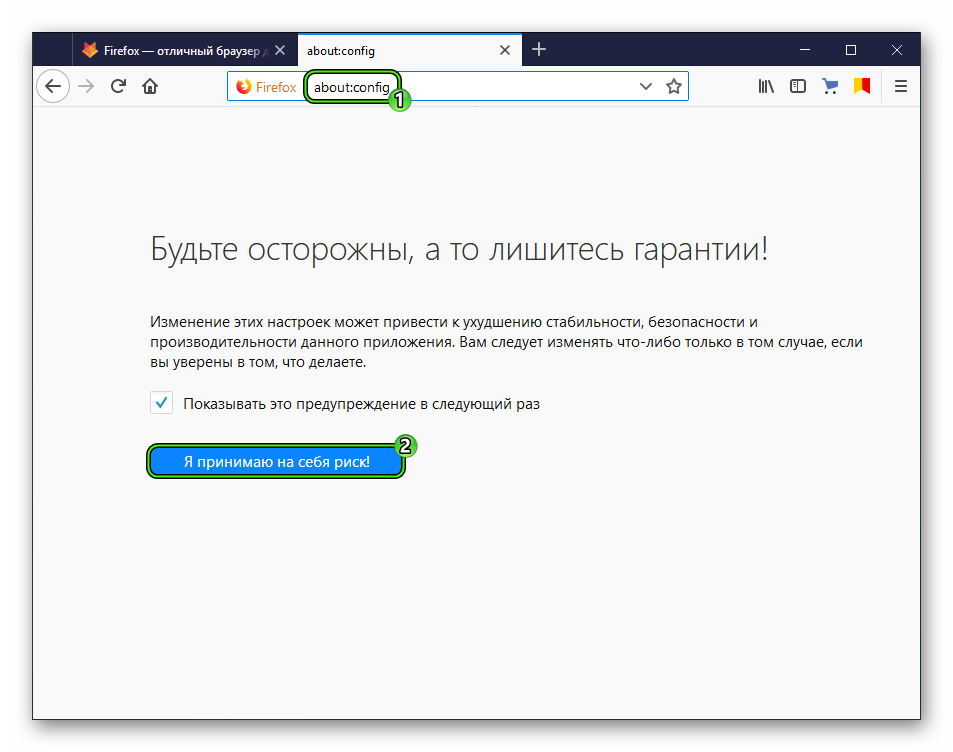
- Скопируйте запрос about:config в адресную строку и нажмите Enter.
- Если появится форма с предупреждением, то кликните на «Я принимаю…».
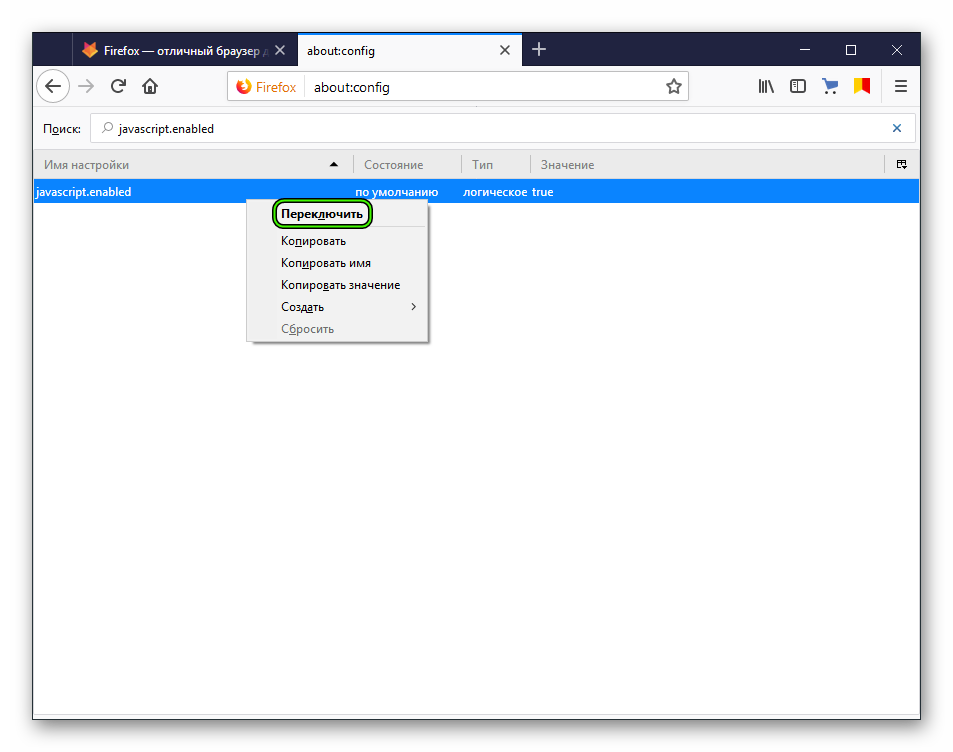
- В строку «Поиск:» скопируйте текст javascript.enabled.
- Отобразится соответствующий параметр, нужно, чтобы в его значении было указано false. Если там true, то кликните по нему ПКМ и выберите «Переключить».
- Закройте эту вкладку и перезапустите браузер.
Теперь JS будет деактивирован на любых страницах.
Возврат
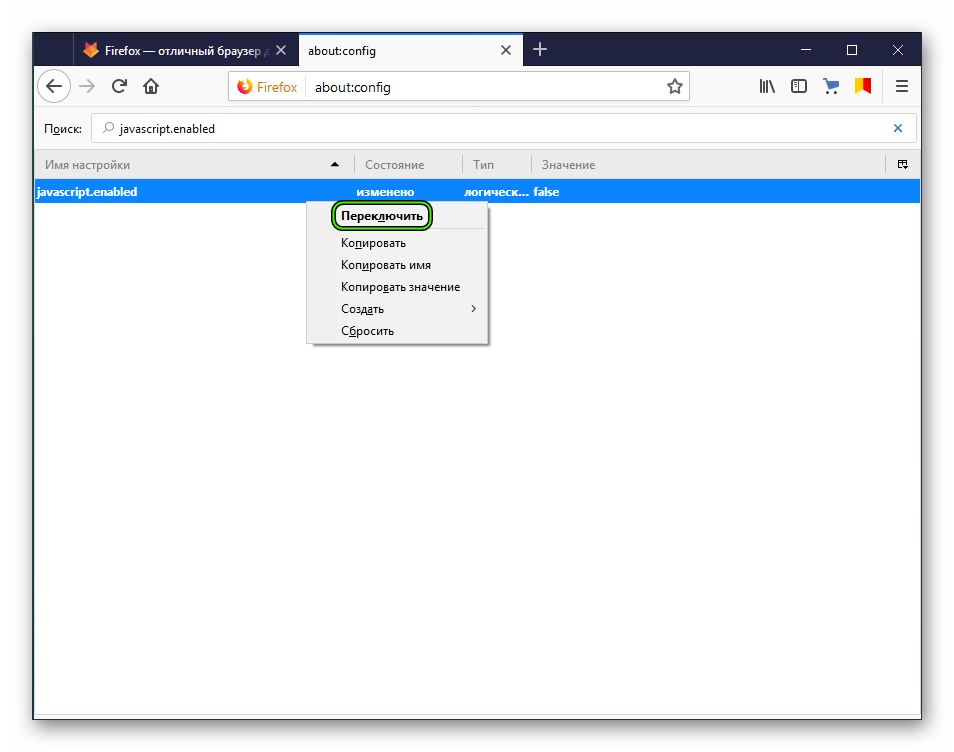
К сожалению, из меню стандартных настроек не получится включить Ява Скрипт в Мозиле. Пользователю придется вновь заходить на страницу about:config и искать соответствующий параметр, который будет значиться как false. Опять кликните по нужной графе ПКМ и выберите в открывшемся списке опцию «Переключить».
Подведем итоги
Ява Скрипт упрощает настройку структуры и взаимодействия ее компонентов в масштабах сайта, добавляет ему красоты и изящества. Но за это компьютеру приходится платить большими ресурсозатратами на прогрузку дополнительных строчек кода.
Яндекс.Браузер

- Нажмите кнопку → Настройки .
- Нажмите ссылку Показать дополнительные настройки внизу страницы.
- В блоке Защита личных данных нажмите кнопку Настройки содержимого .
- В разделе JavaScript установите значение Разрешить JavaScript на всех сайтах или Запретить JavaScript на всех сайтах .
- Нажмите кнопку Готово , чтобы сохранить изменения.
Google Chrome

- Нажмите кнопку → Настройки .
- Нажмите ссылку Показать дополнительные настройки внизу страницы.
- В блоке Личные данные нажмите кнопку Настройки контента .
- В разделе JavaScript установите значение Разрешить всем сайтам использовать JavaScript или Запретить выполнение JavaScript на всех сайтах .
- Нажмите кнопку Готово , чтобы сохранить изменения.
Mozilla Firefox
Версия 23 и выше
В Mozilla Firefox версии 23 и выше вручную включать JavaScript не требуется — опция включена по умолчанию.
Чтобы отключить JavaScript, выполните следующие действия:
- В адресной строке браузера введите команду about:config .
- В открывшемся окне нажмите кнопку Я обещаю, что буду осторожен! .
- В строке Поиск введите javascript.enabled .
- Левой кнопкой мыши выделите строки со значением «по умолчанию» и нажмите Переключить .
Примечание. Чтобы включить JavaScript обратно, выполните перечисленные выше действия, только на шаге №4 выделите строки со значением «установлено пользователем» .
Версии 22 и ниже
- В меню Инструменты выберите пункт Настройки .
- Чтобы отключить JavaScript, перейдите в раздел Содержимое и отключите опцию Использовать JavaScript . Чтобы включить JavaScript, перейдите в раздел Содержимое и поставьте флажок Использовать JavaScript . Нажмите кнопку ОК , чтобы сохранить изменения.
Opera
Примечание. Определите версию Вашего браузера — для этого просто перейдите на страницу http://internet.yandex.ru.
- Нажмите сочетание клавиш Alt + P .
- На вкладке Сайты в блоке JavaScript установите значение Разрешить выполнение JavaScript или Запретить выполнение JavaScript .
- В меню Настройки выберите пункт Общие настройки .
- В открывшемся окне перейдите на вкладку Дополнительно . Выберите пункт меню Содержимое и отключите опции ( Включить JavaScript и Включить Java ).
Internet Explorer

- Нажмите кнопку и выберите пункт Свойства браузера .
- Перейдите на вкладку Безопасность и выберите зону Интернет , затем нажмите кнопку Другой .
- Чтобы отключить в разделе Сценарии → Активные сценарии и Выполнять сценарии приложений Java выберите пункт Отключить . Чтобы включить в разделе Сценарии → Активные сценарии и Выполнять сценарии приложений Java выберите пункт Включить .
- Чтобы сохранить изменения, нажмите кнопку ОК в окне Параметры безопасности — зона Интернета , затем нажмите кнопку Применить в окне Свойства браузера .
Safari

- В меню Safari нажмите Настройки → Безопасность .
- В разделе Веб-контент отключите опцию Включить JavaScript .
Как отключить javascript в firefox
Заказывай стафф с атрибутикой Mozilla и. пусть все вокруг завидуют тебе! Быть уникальным — быть с Mozilla!
Страницы: 1
- Форумы
- » Разработка
- » отключение js на определенной странице
№1 10-01-2012 17:16:20

bidlocoder Участник Группа: Members Зарегистрирован: 30-09-2010 Сообщений: 52 UA: 9.0
отключение js на определенной странице
допустим у меня открыто 5 вкладок и к примеу на 3 из них мне надо отключить выполнение javascript, можно ли такое проделать из под дополнения?
№2 10-01-2012 18:53:46

Vladimir_S Участник Группа: Extensions Откуда: Санкт-Петербург Зарегистрирован: 19-09-2008 Сообщений: 4493 UA: 11.0
Re: отключение js на определенной странице
bidlocoder пишет
допустим у меня открыто 5 вкладок и к примеу на 3 из них мне надо отключить выполнение javascript, можно ли такое проделать из под дополнения?
Если на каждой вкладке открыт свой сайт, то легко.
Два варианта:
1. Ставим NoScript — по умолчанию все скрипты запрещены. Остается только разрешить их на ДВУХ вкладках из пяти.
2. Ставим YesScript и делаем, как Вы хотите — запрещаем скрипты на ТРЕХ сайтах из пяти.
Предпочтителен первый вариант, как повышающий безопасность.
Отредактировано Vladimir_S (10-01-2012 18:54:11)
«Большинство философов до сих пор придерживается весьма нефилософских воззрений на многие вопросы философии» Эдгар Аллан По
Параметры и настройки JavaScript для интерактивных веб-страниц
Эта статья рассказывает, что такое JavaScript® и как разрешить или заблокировать его на определенных веб-сайтах.
Оглавление
- 1 Что такое JavaScript?
- 2 Разрешение и блокировка JavaScript на определенных доменах
- 3 Веб-сайты просят вас включить JavaScript
- 3.1 Для опытных пользователей
Что такое JavaScript?
JavaScript является стандартным языком программирования, который может быть включен в веб-страницы для обеспечения функциональных возможностей, таких как меню, звуки и другие интерактивные функции. По умолчанию Firefox включает поддержку JavaScript и не требует что-либо устанавливать для его работы.
Разрешение и блокировка JavaScript на определенных доменах
JavaScript может делать вещи, которые не нравятся некоторым людям. Для повышения контроля над сценариями JavaScript вы можете найти и установить расширения JavaScript или расширения приватности, которые позволяют отключить JavaScript, такие как эти дополнения:
- [https://addons.mozilla.org/firefox/addon/noscript NoScript: позволяет запускать JavaScript и другое содержимое только на выбранных вами веб-сайтах.
- Ghostery: позволяет вам блокировать сценарии от компаний, которым Вы не доверяете.
Примечание: Некоторые веб-сайты используют JavaScript для таких функций, как «наведение курсора мыши» в раскрывающемся меню, которые могут не работать в Firefox на компьютерах с сенсорным экраном. Решение этого — отключить «HID-совместимый сенсорный экран» в настройках диспетчера устройств Windows (если вам нужна дополнительная помощь, посетите форум по Windows); однако, это решение приведёт к тому, что сенсорный экран будет вести себя как простой экран.
Веб-сайты просят вас включить JavaScript
Веб-сайты могут сообщать вам, что требуется JavaScript или просить вас убедиться, что JavaScript включен, даже если вы не хотите, чтобы JavaScript блокировался. Отключите все параметры отключения JavaScript в установленных у вас расширениях или попробуйте отключить ваши расширения, чтобы посмотреть, в этом ли проблема. Вы должны связаться с разработчиком или посетить веб-сайт дополнения, чтобы получить помощь с конкретным расширением.
Для опытных пользователей
Предупреждение: Изменение расширенных настроек может повлиять на стабильность и безопасность Firefox. Эту функцию рекомендуется использовать только опытным пользователям.
JavaScript можно отключить для всех веб-сайтов в Расширенных параметрах (страница about:config). Вы можете подтвердить, что JavaScript включён, или сбросить параметр следующим образом:
- Введите about:config в адресной строке и нажмите Enter Return .
Может появиться страница с предупреждением. Нажмите Принять риск и продолжить , чтобы перейти на страницу about:config. - Найдите параметр javascript.enabled . Он должен быть установлен по умолчанию в значение true .
- Если javascript.enabled установлен в false , щёлкните по кнопке Переключить
 или Сбросить
  , чтобы вернуть обратно в true .
JavaScript является зарегистрированной торговой маркой компании Oracle Corporation в США и других странах.
Эти прекрасные люди помогли написать эту статью:

Станьте волонтёром
Растите и делитесь опытом с другими. Отвечайте на вопросы и улучшайте нашу базу знаний.