Adobe Photoshop не открывает фото в RAW формате
Часто мне пишут на почту о том, что фотошоп или лайтрум не может открыть фотографию в формате RAW (само расширения файла может быть разное, зависит от фотоаппарата, свое смотрите ниже).

Расширения RAW форматов в зависимости от бренда фотокамеры:
.ari, .dpx — Arri
.arw, .srf, .sr2 — Sony
.bay — Casio
.crw, .cr2, .cr3 — Canon
.dng — Adobe
.dcr, .kdc — Kodak
.erf — Epson
.3fr — Hasselblad
.mef — Mamiya
.mrw — Konica Minolta
.nef, .nrw — Nikon, Nokia
.orf — Olympus
.ptx, .pef — Pentax
.raf — Fujifilm
.raw, .rwl, .dng — Leica
.raw, .rw2 — Panasonic
.r3d — Red One
.srw — Samsung
.x3f — Sigma
Итак, если у Вас фотошоп или лайтрум не открывается, есть два варианта решения данной проблемы:
- Установить более свежую версию программы.
- Обновить/установить внешний модуль Camera Raw.
Первый вариант не всем подходит, при этом долгий и крайне неудобный. Отметаем его.
Переходим ко второму варианту. Здесь все просто и быстро.
Шаг 1. Скачиваем установщик Camera Raw с официального сайта (выбираем под свою систему):
Шаг 2. Разархивировать zip файл.
Шаг 3. Запустить exe файл установщика.
Шаг 4. Следовать четким и понятным инструкциям установщика.
Шаг 5. Перезапустить ваши программы Adobe (желательно еще и перезагрузить ПК).
Готово, Вы великолепны! Если проблема осталась, пишите в комментариях и я постараюсь Вам помочь. Отвечаю всем.
Фильтр Camera Raw больше не работает с 32-битными файлами
В Photoshop, при попытке создать HDR-изображения с помощью команды Объединить в HDR Pro и выборе для параметра Режим значения 32 бит в диалоговом окне Объединение в HDR Pro , появляется следующее сообщение об ошибке:
Команда «Фильтр Camera Raw» в настоящее время недоступна.

Затронутые версии продуктов
Adobe Camera Raw 9.10 и Photoshop CC 2017
Операционные системы
macOS и Windows
Дополнительная информация
В Adobe Camera Raw 9.10 непосредственное применение команды «Фильтр Camera Raw» в 32-битном документе Photoshop теперь отключено, чтобы предотвратить непредвиденные визуальные несоответствия между Camera Raw и Photoshop. Внешний модуль Camera Raw всегда обрабатывает 32-битное исходное изображение или смарт-объект, преобразовывая его в 8- или 16-битный.
Обходное решение
Используйте любой из способов, указанных ниже:
Способ 1. Выберите установку «Обработка файлов» и «Режим изображения» в Photoshop
Чтобы применить фильтр Camera Raw к 32-битному (HDR) изображению в Photoshop, выполните следующие действия:
- Убедитесь в том, что выбран параметр преобразования 32-битного изображения в 16- или 8-битное. Чтобы включить этот параметр, выполните следующие шаги:
- Выберите «Правка» > «Установки» > «Обработка файлов» .
- В разделе «Совместимость файлов» диалогового окна «Установки» установите флажок Использовать Adobe Camera Raw для преобразования 32-битных документов в 16- или 8-битные.
- Нажмите кнопку ОК .
- Выберите команду «Изображение» > «Режим» > «8 бит/канал» или «Изображение» > «Режим» > «16 бит/канал» .
Теперь при использовании параметра «Объединить в HDR Pro», в Photoshop открывается диалоговое окно «Фильтр Camera Raw». Внесите требуемые изменения и нажмите кнопку «ОК». После этого для конечного документа в Photoshop будет выбрано значение «8 бит/канал» или «16 бит/канал».
Способ 2. Используйте функцию HDR, встроенную в Lightroom
Рекомендуется использовать в Photoshop команду «Объединение фотографий» > HDR вместо «Редактировать в» > «Объединить в HDR Pro» . Посредством функции HDR в Lightroom создается объединенный необработанный файл HDR DNG, для которого можно сопоставить оттенки с помощью стандартных средств улучшения необработанных файлов в модуле «Улучшение».
Дополнительные сведения приведены в разделе Объединение HDR-фотографий.
Способ 3. Используйте функцию «Объединить в HDR», встроенную в Camera Raw
Чтобы объединить изображения в HDR из Photoshop и применить сопоставление оттенков с помощью внешнего модуля Camera Raw, рекомендуется использовать встроенную функцию в Camera Raw — Объединить в HDR . Посредством функции HDR в Camera Raw создается необработанный файл HDR DNG, для которого можно сопоставить оттенки с помощью стандартных средств улучшения необработанных файлов.
Способ 4. 32-битные смарт-объекты HDR
Чтобы использовать внешний модуль Camera Raw с 32-битными файлами смарт-объектов HDR, рекомендуется использовать встроенную функцию в Camera Raw или Lightroom — Объединить в HDR. Посредством функции объединения создается необработанный файл HDR DNG, который можно открыть в Photoshop как смарт-объект. При двойном щелчке на слое смарт-объекта в Photoshop откроется диалоговое окно Camera Raw, в котором можно выполнять сопоставление оттенков на исходном содержимом изображения HDR, используя стандартные средства улучшения необработанных изображений в Camera Raw.
Метод 5. Используйте рекомендуемые параметры для функции «Объединить в HDR Pro» в Photoshop
При использовании функции «Объединить в HDR Pro» в Photoshop рекомендуется использовать режим 8 или 16 бит (со встроенными параметрами сопоставления оттенков в Photoshop) или режим 32 бит при условии снятого флажка Завершить тонирование в Adobe Camera Raw . В настоящее время при использовании рабочего процесса Завершить тонирование в Adobe Camera Raw могут возникать проблемы. Компания Adobe работает над тем, чтобы устранить эти проблемы в следующем выпуске Photoshop.
При выборе параметра «32 бит» результирующий 32-битный HDR-документ можно обработать в Camera Raw, следуя инструкциям в разделе Способ 1. Выберите установку «Обработка файлов» и «Режим изображения» в Photoshop (см. выше).
Устранение неполадок модуля Camera Raw | Photoshop, Photoshop Elements
В окне «Открыть» в Adobe Photoshop или Photoshop Elements имя файла изображения Camera Raw недоступно (показано серым). Возможно, при попытке открытия изображения приложение выводит одно из сообщений об ошибке:
- «Невозможно выполнить запрос: это некорректный тип документа».
- «Невозможно выполнить запрос, так как Photoshop не распознает этот тип файлов».
- «Невозможно открыть [имя файла], так как это некорректный тип файла».
- «Формат не поддерживается или файл поврежден».
Темы
- Instructions
- Решения
- Решение 1: установите последнюю версию внешнего модуля Camera Raw, совместимую с вашей программой Adobe.
- Решение 2: удалите и переустановите Photoshop или Photoshop Elements.
- Решение 3: обновите Photoshop или Photoshop Elements до последней версии.
- Решение 4: преобразуйте файлы Camera Raw в файлы DNG с помощью программы Adobe DNG Converter 6.5.
- Решение 5: поищите обновление модуля Camera Raw, поддерживающие вашу камеру.
Instructions
Выполните приведенные ниже инструкции по порядку. Если инструкция отсылает вас к конкретному решению, откройте ссылку на это решение и выполните указанные в нем действия.
1. Выясните версию установленного у вас модуля Camera Raw в Photoshop или Photoshop Elements.
Модуль Photoshop Camera Raw позволяет открывать изображения в необработанном формате и редактировать их без ущерба для качества. При установке Photoshop или Photoshop Elements модуль Camera Raw устанавливается автоматически.
Время от времени Adobe выпускает новые версии модуля Camera Raw, в которые добавляет поддержку новых моделей цифровых камер. На данный момент последней версией модуля Camera Raw является версия 8.1.
Прежде всего следует выяснить, какая версия Camera Raw установлена в вашем продукте Photoshop или Photoshop Elements. Откройте Photoshop или Photoshop Elements и выполните любое из следующих действий:
- Photoshop в Mac OS: выберите «Photoshop» > «О внешнем модуле».
- Photoshop в Windows: выберите «Справка» > «О внешнем модуле».
- Photoshop Elements в Mac OS: выберите «Photoshop Elements» > «О внешнем модуле».
- Photoshop Elements в Windows: откройте редактор Photoshop Elements и выберите «Справка» > «О внешнем модуле».
В подменю раздела «О внешнем модуле» найдите Camera Raw. (Все модули перечислены по алфавиту). Выполните одно из следующих действий:
- Если модуля Camera Raw нет в списке подменю «О внешнем модуле», перейдите к Решению 1.
- Если модуль Camera Raw указан несколько раз, перейдите к Решению 2.
- Если модуль Camera Raw указан один раз, выберите его. Откроется окно, в котором будет указан номер версии модуля. Щелкните в любом месте окна, чтобы закрыть его, и перейдите к шагу 2.
2. Определите минимальную версию модуля Camera Raw, необходимую для поддержки вашей камеры.
- Если ваша камера не указана в Поддерживаемых камерах, перейдите к Решению 5.
- Если ваша камера есть в Поддерживаемых камерах, запишите минимальную версию внешнего модуля Camera Raw, в котором она поддерживается. Затем выполните одно из следующих действий:
- Если ваша версия Camera Raw совпадает с минимальной требуемой версией или превышает ее, перейдите к Решению 2.
- Если ваша версия Camera Raw старше, чем минимально требуемая версия, перейдите к шагу 3.
3. Выясните, совместим ли ваш продукт Adobe с требуемой версией внешнего модуля Camera Raw.
Убедитесь, что ваш продукт Adobe совместим с требуемой версией внешнего модуля Camera Raw. Для получения дополнительной информации см. раздел Приложения Adobe, совместимые с Camera Raw.
- Если ваш продукт Adobe совместим с необходимой версией внешнего модуля Camera Raw, перейдите к Решению 1.
- Если ваш продукт Adobe не совместим с версией внешнего модуля Camera Raw, перейдите к Решению 3.
Решения
Решение 1: установите последнюю версию внешнего модуля Camera Raw, совместимую с вашим продуктом Adobe.
Установите последнюю версию внешнего модуля Camera Raw, совместимую с установленной на вашем компьютере версией Photoshop или Photoshop Elements. (См. разделПриложения Adobe, совместимые с Camera Raw, при необходимости.) Например, если ваша версия Photoshop совместима с Camera Raw версий до 4.6, то установите версию 4.6. Рекомендуется устанавливать последнюю версию, даже если для вашей камеры достаточно версии 4.3.
Примечание: Как правило, каждая следующая версия внешнего модуля Camera Raw базируется на камерах, поддерживаемых в предыдущих версиях. Например, Camera Raw версии 4.4 поддерживает все камеры, которые поддерживались в версии 4.3, и несколько новых. Версия 4.3 поддерживает все камеры, поддерживаемые в версии 4.2, и несколько новых, и т. д.
Инструкции по установке приведены на страницах загрузки Camera Raw, которые открываются по адресу http://www.adobe.com/downloads/updates/.
В продуктах последних версий обновление Camera Raw до последней версии можно выполнить автоматически с помощью Adobe Updater или Adobe Application Manager (версия CS5 и более поздняя). В Photoshop или Photoshop Elements выберите «Справка» > «Обновления».
Если вам по-прежнему не удается открыть фотографии со своей камеры, перейдите к Решению 2.
Решение 2: удалите и переустановите Photoshop или Photoshop Elements.
Если Photoshop или Photoshop Elements загружает несколько экземпляров внешнего модуля Camera Raw, то между ними могут возникать конфликты. Для устранения этой неполадки рекомендуется удалить и переустановить Photoshop или Photoshop Elements.
Внимание: перед удалением программного обеспечения убедитесь, что у вас есть носитель с установочным пакетом для его повторной установки. Для более ранних версий программного обеспечения Adobe не существует средств для повторной установки.
Удаление Photoshop или Photoshop Elements в Mac OS:
Выйдите из всех приложений Adobe.
Создайте резервные копии всех личных файлов, в том числе сторонних дополнительных модулей, которые вы хотели бы сохранить. Эти файлы находятся в папке Applications/Adobe Photoshop [версия] или Applications/Adobe Photoshop Elements [версия].
- Если у вас установлен Photoshop CS3 или более новый или Photoshop Elements 6, дважды щелкните на программе удаления своего приложения или своей версии Adobe Creative Suite в папке /Applications/Utilities/Adobe Installers. Затем выполняйте инструкции по удалению Photoshop или Photoshop Elements, появляющиеся на экране.
- Если у вас установлена более ранняя версия Photoshop или Photoshop Elements, перетащите папку Adobe Photoshop [версия] или Adobe Photoshop Elements [версия] в Корзину. (Эти папки находятся в папке Applications).
В программе Finder перейдите к /Library/Application Support/Adobe. Примечание: Этот путь указывает на папку библиотеки на корневом уровне тома начальной загрузки. Это не та папка библиотеки, которая находится в домашнем каталоге пользователя.
Если в папке Adobe вы увидите папку Plug-Ins, перетащите ее в Корзину.
Перезагрузите компьютер.Выберите «Finder» > «Очистить корзину». Если Корзина очищается не полностью из-за заблокированных файлов, нажмите клавишу «Опция» и выберите «Finder» > «Очистить корзину».
Удаление Photoshop или Photoshop Elements в Windows:
Закройте все приложения Adobe.
Создайте резервные копии личных файлов, включая сторонние дополнительные модули, которые требуется сохранить. Эти файлы находятся в папке Program Files/Adobe Photoshop [версия] или в папке Program Files/Photoshop Elements [версия].
- Windows XP: откройте раздел «Добавление и удаление программ».
- Windows Vista, Windows 7: в разделе «Программы» выберите «Удалить программу». Если вы работаете в классическом представлении, откройте пункт «Программы и компоненты».
В списке установленных программ выберите свою версию Photoshop или Photoshop Elements и нажмите «Изменить/Удалить» (Windows XP) или «Удалить» (Windows Vista, Windows 7). Примечание. Если программа Photoshop установлена в составе комплекта, то в списке установленных программ следует выбирать свою версию Adobe Creative Suite.
Camera Raw Filter пустой интерфейс в Photoshop [Как исправить / 2023]
Camera Raw Filter blank interface in Photoshop общая проблема как на Mac и Windows, независимо от установленной версии Adobe Photoshop. В этом простом уроке вы увидите шаг за шагом, как можно решить проблему функционирования этого плагина.
Если вы добрались до этого туториала, значит, вы знаете, что это такое Camera Raw и для чего этот плагин используется в фотошопе. Используется для редактирование изображений формат RAW, то есть изображения, которые не обрабатываются сенсором камеры и выглядят точно так, как сняты камерой. Изображения, которые содержат большой объем информации и требуют обработки для получения финальной фотографии.
Camera Raw это инструмент, часто используемый профессиональными фотографами и любителями, которые хотят редактировать изображения высокого качества.
Camera Raw Filter включен ли плагин в Adobe Photoshop, чтобы облегчить работу по обработке и редактированию изображений. Проблема, с которой сталкиваются многие люди, связана с аномалией, которая появляется на панели фильтров Camera Raw. Кнопки фильтров плохо видны, надписи с названиями фильтров не видно, настройки уточнения тоже не сделать. Интерфейс Camera Raw отображается пустым на черном или белом фоне.
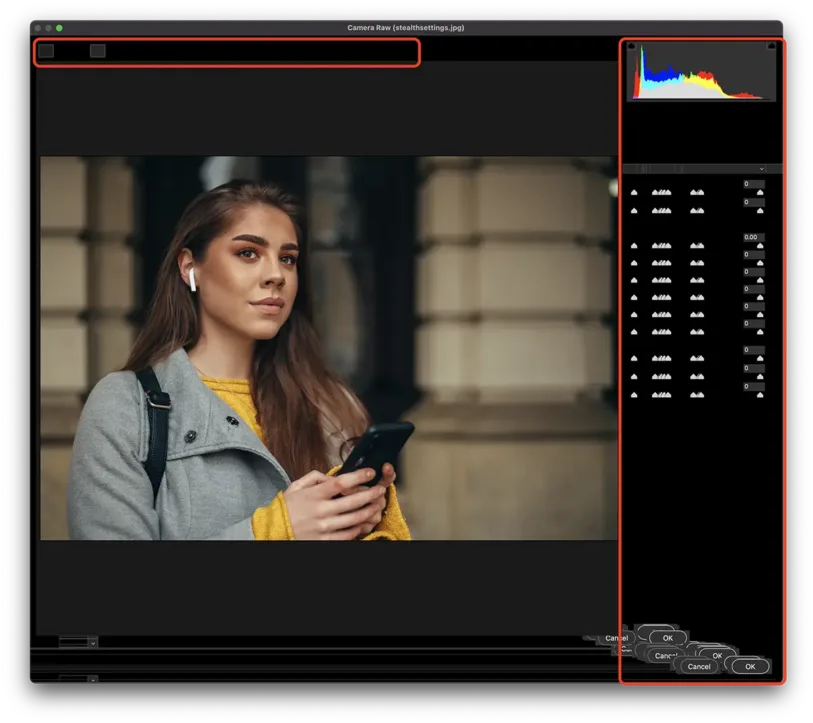
Так выглядит ошибка интерфейса Camera Raw. Кнопки смещены или не видны, письменного меню нет, невозможность редактирования изображения.
- Как можно зафиксировать фокус камеры на точке на iPhone si iPad
- Исправить Adobe Photoshop / Illustrator 2020 Installer Error – Installфайл может быть поврежден
Как устранить ошибку? Camera Raw Filter пустой интерфейс в фотошопе
Чтобы решить эту ошибку интерфейса Camera Raw Filter, закройте Adobe Photoshop, затем перейдите к helpx.adobe.com и скачайте последнюю версию плагина Camera Raw. Внимание, скачать Camera Raw для вашей операционной системы. Mac или Windows.
Установка очень проста, следуя шагам, указанным в installэ. Наконец, откройте изображение в Photoshop и проверьте, работает ли оно. Camera Raw Filter.
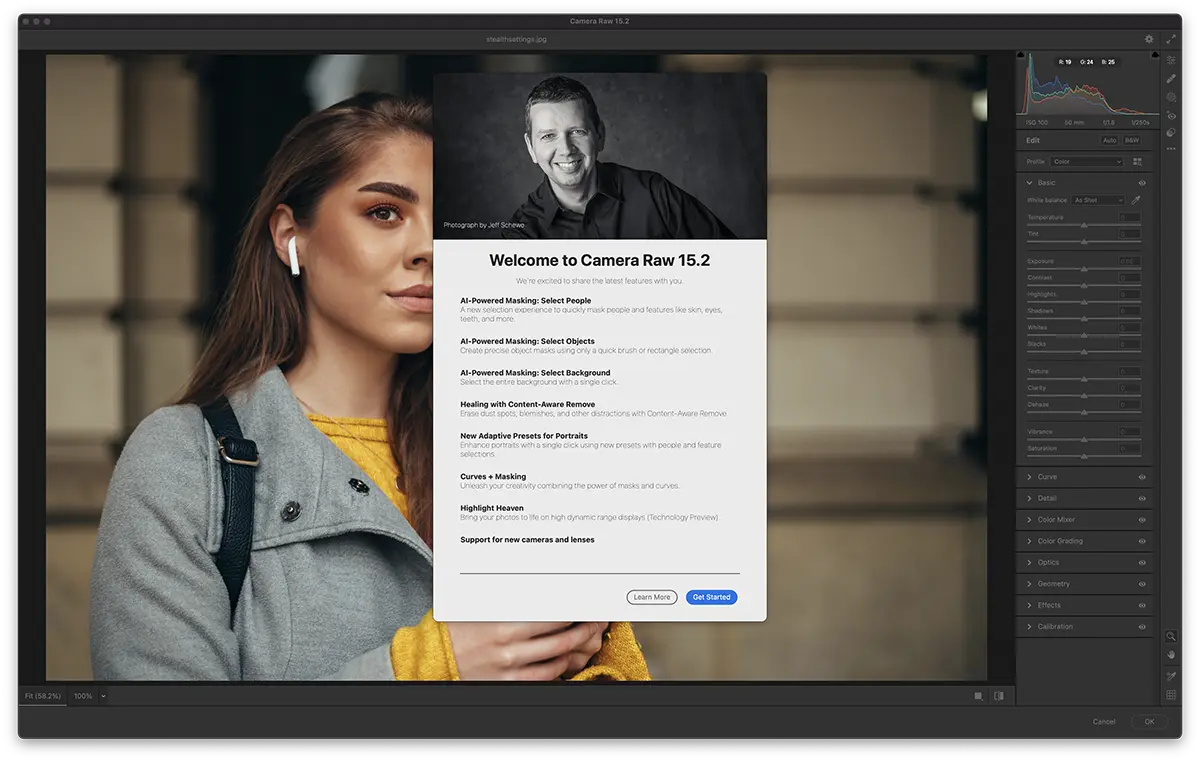
Все должно работать без проблем и ошибок Camera Raw Filter пустой интерфейс, чтобы исчезнуть. Чтобы можно было редактировать изображения.
Поклонник технологий, с 2006 года с удовольствием пишу на StealthSettings.com. Обширный опыт работы с операционными системами: macOS, Windows и Linux, а также с языками программирования и платформами для блогов (WordPress) и онлайн-магазинов (WooCommerce, Magento, PrestaShop).