Виды заливки
Вы уже знаете, что каждый замкнутый контур во Flash может быть заполнен так называемой заливкой. Также вы знаете, что Flash во многих случаях (в частности, при рисовании прямоугольников и эллипсов) сам создает такие заливки. И, конечно, вам уже известно, как задать цвет заливки. Об этом мы говорили еще в главе 5, когда рассматривали операции рисования фигур.
Но разговор о заливках еще не закончен. Сейчас мы рассмотрим еще некоторые параметры этих графических примитивов, которые вы можете задавать. И поможет нам в этом смеситель.
Flash предоставляет художнику несколько видов заливки. Все они задаются с помощью раскрывающегося списка, находящегося правее селектора цвета заливки и расположенного в панели смесителя. Рассмотрим все эти заливки подробнее.
Простейшие виды заливки
Простейшие виды заливки — это однотонная, сплошная заливка и ее отсутствие. В последнем случае опытные компьютерные художники часто говорят о так называемой прозрачной заливке, что в случае Flash неверно.
Чтобы отключить создание заливки при рисовании замкнутых фигур, выберите в раскрывающемся списке видов заливки пункт None. Это простейший вид заливки — больше вам не нужно задавать для него никаких параметров.
Чтобы включить создание однотонной заливки, выберите пункт Solid. В этом случае вы можете задать цвет заливки, воспользовавшись соответствующими селекторами цветов в инструментарии и на редакторе свойств. Если у вас открыт смеситель, вы можете воспользоваться им.
Градиентная заливка
Кроме простейших видов заливки, Flash может создавать и более сложные. В частности, градиентные заливки, в которых цвет плавно меняется от одного значения к другому, например, от белого к черному. Вы можете увидеть пример градиентной заливки, если посмотрите на любое окно любой программы, работающей в операционной системе Microsoft Windows 98 или более новой ее версии, — цвет его заголовка плавно меняется от синего к светло-голубому.
Прежде чем мы продолжим разговор о градиентных заливках (иногда их для краткости называют градиентами), давайте введем один термин. Назовем цвета, на основании которых будет создаваться градиент, ключевыми. Например, для заголовка окна Windows 98 ключевыми цветами будут синий и светло-голубой. Это поможет нам в дальнейшем.
Flash поддерживает два вида градиентной заливки: линейную и радиальную. В линейной градиентной заливке цвет меняется линейно при движении от одного конца фигуры к другому (рис. 6.14). В радиальной же градиентной заливке цвет меняется при движении от центра воображаемой окружности, вписанной в фигуру, к ее периферии (рис. 6.15). Как видите, названия видов закраски говорят сами за себя.
Чтобы создать линейную или радиальную градиентную заливку, откройте смеситель и выберите в раскрывающемся списке видов заливки соответственно пункт Linear Gradient или Radial Gradient. После этого смеситель сменит свой вид (рис. 6.16). Рассмотрим, что же предлагается нашему вниманию в этом случае.
Ниже раскрывающегося списка видов заливки находится линейка задания ключевых цветов заливки. По этой линейке перемещаются два указателя, задающие нужные цвета. Вы можете выбирать тот или иной указатель, просто щелкнув по нему мышью; выбранный указатель имеет не белую, а черную стрелку. Выбрав указатель, вы можете задать соответствующий ключевой цвет, указав в расположенном правее селекторе цвета или воспользовавшись двумя расположенными ниже панелями. Ну и, конечно, можно перемещать указатели, «захватывая» их мышью, чтобы подобрать нужное расстояние между ключевыми цветами на результирующей заливке.
Какого вида заливки не существует
Весь предыдущий раздел посвящен рассмотрению контуров графических объектов. Теперь пришло время подробнее познакомиться с тем, что заполняет пространство внутри контура. Как уже говорилось выше, заполнение цветом пространства внутри контура называется заливкой. Изображение, представленное одними контурами, без заливок — это только скелет, а заливки, расцвечивая его, словно вдыхают в этот скелет жизнь. Помимо всего прочего, заливки в программе Flash могут «жить самостоятельной жизнью» они вовсе не обязаны всегда быть привязаны к контурам.
Самый простой способ создания заливки — это использование инструментов Прямоугольник и Овал. Как вы, наверное, помните, при рисовании этими инструментами одновременно создаются и контур, и заливка внутри него. Тоже самое происходит при создании замкнутых контуров с помощью инструмента Перо.
Кроме того, любой замкнутый контур можно заполнить заливкой с помощью инструмента Paint bucket (Заливка). Его можно выбрать и с клавиатуры, нажав клавишу K. Щелчок в любом месте внутри замкнутого контура «заливает» этот контур выбранным для заливки цветом. На рис. 2.41 также показан вид указателя мыши, когда выбран инструмент Заливка.
Рис. 2.41. Заливка замкнутого контура
4.1. Заливки и незамкнутые контуры
Интересно, что программа Flash позволяет закрашивать не только полностью замкнутые контуры, но и контуры, имеющие небольшие «дырки». Тем, кто работал с другими графическими программами, вероятно, знакома такая ситуация: требуется залить определенным цветом какую-либо область, а вместо области заливается почти весь рисунок. Это происходит в большинстве случаев потому, что цветовой контур области имеет «размытости» или «дыры», которые практически не воспринимаются «на глаз», однако имеют тяжкие последствия для графической программы.
Поэтому в программе Flash предусмотрели несколько режимов работы инструмента Заливка. Нажмите кнопку Gap Size (Величина зазора) в разделе Options (Параметры) панели инструментов (она отображается, когда выбран инструмент Заливка). Откроется меню из четырех пунктов. Это и есть режимы заливки.
Пункт Don’t Close Gaps (Не закрывать зазор) соответствует «нормальному» режиму работы, при котором закрашиваемый контур должен быть полностью замкнут. Остальные три режима: Close Small Gaps (Закрывать малые зазоры), Close Medium Gaps (Закрывать средние зазоры) и Close Large Gaps (Закрывать большие зазоры) — допускают наличие разрывов в закрашиваемом контуре и отличаются допустимой величиной разрыва.
При работе в одном ил таких режимов программа как бы «домысливает» замкнутый контур. Взгляните на рис. 2.42. На нем изображен контур, который в других графических программах не может быть закрашен с помощью заливки. Но в программе Flash мы выбираем режим Close Large Gaps (Закрывать большие зазоры), после чего щелчок внутри контура приводит к его закрашиванию.
Рис. 2.42. Заливка незамкнутого контура также возможна
Обратите внимание, что режимы «домысливания» контуров зависят от режима просмотра. Так, например, если увеличить масштаб изображения на рис. 2.42 слева до 200%, то щелчок мыши внутри контура не сработает!
В увеличенном виде разрыв контура окажется слишком большим. А при уменьшении масштаба до 25% заливка сработает как надо не только в режиме Close Large Gaps (Закрывать большие зазоры), но и в режиме Close Medium Gaps (Закрывать средние зазоры).
Разумеется, можно использовать инструмент Заливка не только для закрашивания контуров, но и для изменения уже существующих заливок. Для этого необходимо просто щелкнуть мышью в любом месте существующей заливки.
4.2. Типы заливки
Теперь давайте посмотрим, какие виды заливок доступны в программе Flash. Самый простой вид заливки — это заливка одним цветом, так называемая сплошная. Такая заливка и была использована, например, на рис. 2.42. Кроме этого, имеются еще два типа заливок: градиентная и растровая.
Градиентная заливка
При градиентной заливке вместо одного сплошного цвета мы получаем плавный переход между двумя или более цветами. Чтобы создать нужную градиентную заливку, воспользуйтесь вспомогательной панелью Fill (Заполнение) (рис. 2.43). Здесь имеется раскрывающийся список, в котором можно выбрать вид заливки. Пункт None (Нет) в этом списке доступен только при выборе инструментов Прямоугольник или Овал. Он выполняет ту же функцию, что и значок No Color (Без цвета) в окне выбора цвета: позволяет создавать контуры фигур без заливки. Пункт Solid (Сплошная) означает сплошную заливку. При этом на панели отображается только кнопка выбора цвета.

Рис. 2.43. Вспомогательная панель для выбора заливки
Следующие пункты этого меню гораздо интереснее. Они предназначены для создания градиентных заливок. Пункт Linear Gradient (Линейный градиент) определяет линейную градиентную заливку, а Radial Gradient (Радиальный градиент) — круговую (см. рис. 2.8 и 2.9). На панели будущего градиента всегда находятся два указателя, показывающие, между какими цветами осуществляется цветовой переход. Теперь щелчок инструментом Заливка внутри какого-либо контура или заливки порождает градиент.
2.44. Направление градиента можно задавать, вычерчивая линию инструментом Заливка
Если выбран линейный градиент, то, нажав левую кнопку мыши и не отпуская ее, можно провести линию, задающую направление градиента (рис. 2.44). В случае кругового градиента имеет значение место щелчка: в этом месте внутри контура располагается центр градиентной заливки (рис. 2.45).
Рис. 2.45. Расположение кругового градиента зависит от места щелчка мышью
Настройка градиентной заливки

Обратите внимание на значок Transform Fill (Изменение заливки), появляющийся в разделе Options (Параметры) панели инструментов при выборе инструмента Заливка. Если щелкнуть на нем, вид указателя мыши изменится. Теперь, щелкнув внутри любой градиентной заливки, можно изменять ее параметры. Для кругового градиента можно изменять местоположение центра градиента, его ориентацию, величину и эксцентриситет (то есть, величину отклонения от точной круговой формы). Пример трансформации кругового градиента приведен на рис. 2.46. Для линейного градиента можно изменить только наклон и размер, как показано на рис. 2.47.
Рис. 2.46. Трансформация кругового градиента
Рис. 2.47. Трансформация линейного градиента

Кроме значка Transform Fill (Изменение заливки) в разделе Options (Параметры) имеется и значок Lock Fill (Единая заливка). Если эта кнопка нажата, программа Flash рассматривает всю рабочую область ролика как зону заливки одного большого объекта.
Чтобы выбрать, между какими цветами осуществляется цветовой переход при градиентной заливке, следует щелкнуть на цветовых указателях панели Fill (Заполнение). При этом справа от цветовой линейки появится кнопка, открывающая окно выбора цвета. Таким образом можно получить любые двухцветные градиенты.

Рис. 2.48. Редактирование градиента
А что делать, если надо получить постепенный цветовой переход между тремя или более цветами? Оказывается, это очень просто! Надо просто щелкнуть мышью на панели Fill (Заполнение) под цветовой линейкой, и в этом месте добавляется новый цветовой указатель (рис. 2.48). Таким образом можно создавать интересные многоцветные градиенты. Если созданный градиент понравился, его можно добавить в набор панели Swatches (Образцы), щелкнув на значке Save (Сохранить) на панели Fill (Заполнение).
Набор цветов и градиентов, определенный на панели Swatches (Образцы), можно сохранить на диск для дальнейшей работы. Для этого следует нажать кнопку, раскрывающую меню, на панели Swatches (Образцы) и выбрать пункт Save Colors (Сохранить цвета). Сохранить набор цветов можно в специальном формате .CLR («родном» для программы Flash), а также в формате .ACT (стандарт Adobe).
Это же меню позволяет загрузить набор цветов из внешнего файла. Кроме форматов .ACT и .CLR поддерживается также загрузка цветов из палитры файла .GIF. Для замены существующего цветового набора выберите пункт Replace Colors (Заменить цвета), а для добавления новых цветов к уже существующему набору — Add Colors (Добавить цвета).
Растровая заливка
С помощью градиентных заливок можно добиться очень интересных эффектов, однако существует еще один вид заливок, не менее интересный, — растровая заливка. Для того, чтобы им воспользоваться, выберите в раскрывающемся списке панели Fill (Заполнение) пункт Bitmap (Растр).
Правда, сам по себе выбор этого пункта еще ничего не означает. Если создать новый файл, нарисовать в нем, например, прямоугольник с заливкой и, выделив заливку, выбрать пункт Bitmap Fill (Растровая заливка), появится просто заливка цветом #ООCCCC. Чтобы действительно использовать возможность растровой заливки, нужно вначале импортировать в ролик растровое изображение, подготовленное в любом растровом графическом редакторе. Чтобы импортировать растровое изображение, дайте команду File Import (Файл Импортировать) или просто нажмите комбинацию клавиш CTRL+R.
С помощью этой команды можно импортировать в ролик растровые изображения, хранящиеся в любом из популярных растровых форматов: GIF, JPEG, PNG, TIFF, BMP и других. Импортированное изображение тут же появится в окне ролика, но сейчас оно нам там совсем не нужно, поскольку нас интересует растровая заливка. Поэтому, импортировав растровое изображение, тут же смело жмите клавишу DELETE — изображение исчезнет из рабочей области, однако сохранится в библиотеке Flash-ролика.
Если после импорта одного или нескольких растровых изображений выбрать на панели Fill (Заполнение) пункт Bitmap (Растр), все импортированные изображения отобразятся на этой панели в уменьшенном виде (рис. 2.49). Если теперь выбрать одно из этих изображений и нарисовать в рабочей области какую-либо фигуру, содержащую заливку (например, прямоугольник), она равномерно заполняется уменьшенными копиями выбранного изображения

Рис. 2.49. Выбор растровой заливки на вспомогательной панели Fill (Заполнение)
виды заливок в графических редакторах
Градиентная заливка – это заливка, в которой используется постепенный (пошаговый) переход от одного цвета к другому по линейной, радиальной, конической и прямоугольной траекториям. От траектории зависит тип градиентной заливки. Типы градиентной заливки: линейная, радиальная, коническая и квадратная.
Заливка узором – это специальная заливка, в которой один симметричный рисунок повторяется много раз и занимает все имеющееся пространство. Типы заливки узором: двухцветный узор, полноцветный узор, картинка.
Текстурная заливка – это состоящая из разнородных фрагментов заливка, которую можно использовать для придания натурального вида объектам, имитирует природные материалы.
Заливка узором PostScript – это особый тип заливки текстурой.
Применение заливки или эффекта к фигуре или надписи
Word для Microsoft 365 Outlook для Microsoft 365 PowerPoint для Microsoft 365 Классический клиент Project Online Word 2021 Outlook 2021 PowerPoint 2021 Project профессиональный 2021 Project стандартный 2021 Word 2019 Outlook 2019 PowerPoint 2019 Project профессиональный 2019 Project стандартный 2019 Word 2016 Outlook 2016 PowerPoint 2016 Project профессиональный 2016 Project стандартный 2016 Word 2013 Outlook 2013 PowerPoint 2013 Project профессиональный 2013 Project стандартный 2013 Word 2010 Outlook 2010 PowerPoint 2010 Word 2007 Outlook 2007 PowerPoint 2007 Еще. Меньше
Внешний вид фигуры или надписи можно изменить, поменяв ее заливку или добавив визуальные эффекты, например тень, свечение, отражение, сглаживание краев, рельеф или поворот объемной фигуры.
Заливка — это цвет, узор, текстура, рисунок или градиент, примененные к внутренней части фигуры. Градиентом называется постепенное изменение цветов и оттенков, обычно от одного цвета до другого либо от одного оттенка до другого оттенка того же цвета.
Изменение цвета заливки влияет только на внутреннюю область или фасад фигуры. Если при применении эффекта, например тени, к фигуре для него нужно задать другой цвет, необходимо изменить цвет тени отдельно от цвета заливки.
Объемный эффект придает фигуре глубину. Можно применять к фигуре как встроенные сочетания объемных эффектов, так и отдельные эффекты. В этих программах к фигурам можно добавлять сочетания отдельных эффектов: Excel, Outlook, Word и PowerPoint.
Применение заливки и эффекта
Чтобы добавить заливки или эффекты, щелкните фигуру, нажмите кнопку Формат ,щелкните стрелку рядом с кнопкой Заливка фигуры или Эффекты фигуры ивыберите цвет, градиент, текстуру или эффект.
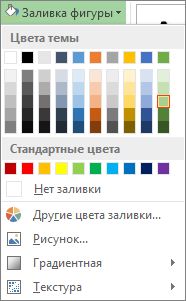
- Щелкните фигуру, к которой вы хотите применить заливку. Чтобы применить одинаковую заливку к нескольким фигурам, щелкните первую фигуру, а затем, удерживая нажатой клавишу CTRL, щелкните остальные.
- На вкладке Форматв группе Стили фигур щелкните стрелку Заливка фигуры.
- Сделайте следующее:
- Чтобы добавить или изменить цвет заливки, щелкните нужный цвет.
- Чтобы не использовать цвет, выберите вариант Нет заливки.
- Чтобы применить цвет, который не входит в цвета темы, выберите команду Дополнительные цвета заливки, а затем либо щелкните нужный цвет на вкладке Обычные, либо создайте собственный на вкладке Спектр. Если вы измените тему документа, пользовательские цвета и цвета, выбранные на вкладке Обычные, не обновятся.
- Чтобы настроить прозрачность фигуры, щелкните Дополнительные цвета заливки. В нижней части диалогового окна Цвета переместите ползунок Прозрачность или введите число в поле рядом с ним. Вы можете изменять процент прозрачности от 0% (непрозрачная заливка, вариант по умолчанию) до 100% (полностью прозрачная заливка).
- Чтобы добавить или изменить рисунок заливки, выберите пункт Рисунок, укажите папку, в которой находится необходимый рисунок, щелкните файл рисунка и нажмите кнопку Вставить.
- Чтобы добавить или изменить градиентную заливку, выберите пункт Градиент, а затем — необходимый вариант градиента. Чтобы настроить градиент, выберите пункт Другие градиенты и задайте необходимые параметры.
- Чтобы применить или изменить текстуру для заливки, щелкните Текстура, а затем выберите подходящую текстуру. Чтобы настроить текстуру, выберите пункт Другие текстуры и задайте необходимые параметры.
Чтобы получить дополнительные сведения о добавлении заливки или эффекта, выберите элемент в списке:
Также в этой статье
- Также в этой статье
- Добавление узорной заливки
- Добавление и изменение эффекта фигуры
- Удаление заливки фигуры
- Отмена эффекта для фигуры
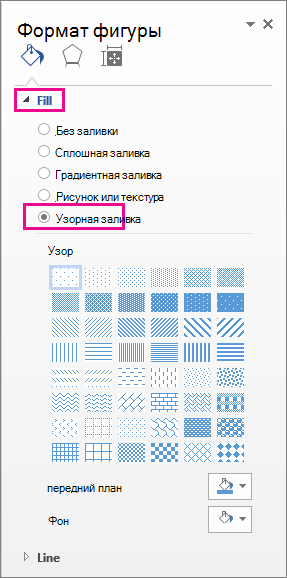
- Щелкните правой кнопкой мыши фигуру, к которой необходимо применить узорную заливку, и выберите пункт Формат фигуры.
- В области Формат фигуры щелкните Заливка и выберите Узорная заливка.
- Щелкните узор и, если хотите, задайте сочетание цветов, щелкнув стрелки Передний план и Фон.
Вы можете добавлять к надписям и фигурам различные эффекты, например рельеф и отражение.
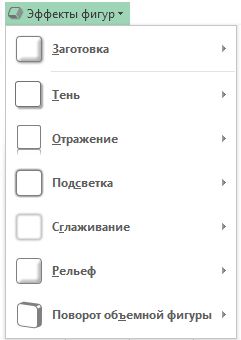
- Щелкните фигуру, к которой вы хотите применить эффект. Чтобы применить одинаковый эффект к нескольким фигурам, щелкните первую фигуру, а затем, удерживая нажатой клавишу CTRL, щелкните остальные.
- На вкладке Формат в группе Стили фигур щелкните Эффекты фигур и выберите значение из списка.
- Чтобы добавить или изменить встроенную комбинацию эффектов, наведите указатель на пункт Заготовка и затем щелкните нужный эффект. Чтобы настроить встроенный эффект, выберите пункт Параметры объема и задайте необходимые параметры.
- Чтобы добавить или изменить тень, выберите пункт Тень, а затем — необходимый тип тени. Чтобы настроить тень, выберите пункт Варианты тени и задайте необходимые параметры.
- Чтобы добавить или изменить отражение, выберите пункт Отражение, а затем — необходимый тип отражения. Чтобы настроить отражение, выберите пункт Параметры отражения и задайте необходимые параметры.
- Чтобы добавить или изменить свечение, выберите пункт Свечение, а затем — необходимый тип свечения. Чтобы настроить свечение, выберите пункт Параметры свечения и задайте необходимые параметры.
- Чтобы добавить или изменить сглаживание, выберите пункт Сглаживание и задайте необходимый размер и цвет границы. Чтобы настроить сглаживание, выберите пункт Параметры сглаживания и задайте необходимые параметры.
- Чтобы добавить или изменить рельеф, выберите пункт Рельеф, а затем — необходимый тип рельефа. Чтобы настроить рельеф, выберите пункт Параметры объема и задайте необходимые параметры.
- Чтобы добавить или изменить объемное вращение, выберите пункт Поворот объемной фигуры, а затем — необходимый тип поворота. Чтобы настроить вращение, выберите пункт Параметры поворота объемной фигуры и задайте необходимые параметры.
- Чтобы создать собственный эффект путем применения нескольких отдельных эффектов, повторите приведенное выше действие 2.
- Если применить к фигуре объемный эффект, например рельеф, а затем — эффект сглаживания, никаких видимых изменений не произойдет, поскольку объемные эффекты имеют больший приоритет. Однако при удалении объемного эффекта эффект сглаживания станет заметен.
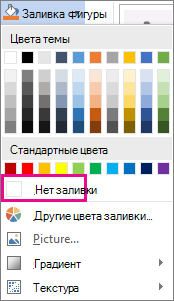
- Щелкните фигуру, заливку которой вы хотите удалить. Чтобы удалить одинаковую заливку у нескольких фигур, щелкните первую фигуру, а затем, удерживая нажатой клавишу CTRL, щелкните остальные.
- На вкладке Форматв группе Стили фигур щелкните стрелку рядом с командой Заливка фигуры и выберите пункт Нет заливки.
- Щелкните фигуру, эффект которой вы хотите удалить. Чтобы удалить один и тот же эффект у нескольких фигур, щелкните первую фигуру, а затем, удерживая нажатой клавишу CTRL, щелкните остальные.
- На вкладке Формат в группе Стили фигур щелкните Эффекты фигур и сделайте следующее:
- Чтобы отменить встроенное сочетание эффектов, выберите по очереди пункты Заготовка и Нет заготовок.
Примечание: Если выбрать пункт Нет заготовок, тени фигуры останутся нетронутыми. Для отмены эффекта тени выполните указанные ниже действия.
Примечание: Если было добавлено несколько отдельных эффектов, то для отмены всех эффектов повторите описанное выше действие 2.
См. также
- Сведения о добавлении фигур см. в статье Добавление фигур.
- Сведения о других фигурах с эффектами см. в статье Вставка объектов WordArt или Дополнительные сведения о графических элементах SmartArt.
- Если вы хотите изменить внешний вид рисунка, см. статью Применение художественного эффекта к рисунку.
- Чтобы изменить внешний вид надписи, см. статью Изменение цветов текстового поля или фигуры.
- Сведения об изменении границы надписи или фигуры см. в статье Удаление или изменение границы текстового поля или фигуры.
- Чтобы создать эффект перемещения в PowerPoint, см. статью Анимация текста и объектов.
Добавление или изменение заливки фигуры

- Щелкните фигуру, к которой вы хотите применить заливку. Чтобы применить одинаковую заливку к нескольким фигурам, щелкните первую фигуру, а затем, удерживая нажатой клавишу CTRL, щелкните остальные.
- В разделе Средства рисования на вкладке Формат в группе Стили фигур щелкните стрелку Заливка фигуры и сделайте следующее: Если вкладка Средства рисования или Формат не отображается, убедитесь, что вы выделили фигуру. Для открытия вкладки Формат может потребоваться дважды щелкнуть фигуру.
- Чтобы применить или изменить цвет заливки, выберите его или вариант Нет заливки. Для изменения цвета, который не входит в цвета темы, выберите команду Другие цвета заливки, а затем выберите необходимый цвет на вкладке Обычные или создайте собственный цвет на вкладке Спектр. Пользовательские цвета и цвета на вкладке Стандартная не обновляются при последующем изменении тема документа.
Совет: Чтобы настроить прозрачность фигуры, щелкните Дополнительные цвета заливки. В нижней части диалогового окна Цвета переместите ползунок Прозрачность или введите число в поле рядом с ним. Вы можете изменять процент прозрачности от 0% (непрозрачная заливка, вариант по умолчанию) до 100% (полностью прозрачная заливка).
Чтобы получить дополнительные сведения о применении заливки или эффекта, выберите вариант из раскрывающегося списка.
Также в этой статье
- Также в этой статье
- Добавление узорной заливки
- Добавление и изменение эффекта фигуры
- Удаление заливки фигуры
- Отмена эффекта для фигуры
- Щелкните правой кнопкой мыши фигуру, к которой необходимо применить узорную заливку, и выберите пункт Формат фигуры.
- В диалоговом окне Формат фигуры откройте вкладку Заливка.
- В области Заливка установите переключатель Узорная заливка и выберите узор, цвет переднего плана и цвет фона.
- Щелкните фигуру, к которой вы хотите применить эффект. Чтобы применить один эффект к нескольким фигурам, выберите первую фигуру, а затем, удерживая нажатой клавишу CTRL, щелкните остальные.
- В разделе Средства рисования на вкладке Формат в группе Стили фигур щелкните Эффекты фигуры и сделайте следующее: Если вкладка Средства рисования или Формат не отображается, убедитесь, что вы выделили фигуру. Для открытия вкладки Формат может потребоваться дважды щелкнуть фигуру.
- Чтобы добавить или изменить встроенное сочетание эффектов, выберите пункт Заготовка, а затем — необходимый эффект. Чтобы настроить встроенный эффект, выберите пункт Параметры объема и задайте необходимые параметры.
- Чтобы добавить или изменить тень, выберите пункт Тень, а затем — необходимый тип тени. Чтобы настроить тень, выберите пункт Варианты тени и задайте необходимые параметры.
- Чтобы добавить или изменить отражение, выберите пункт Отражение, а затем — необходимый тип отражения. Чтобы настроить отражение, выберите пункт Параметры отражения и задайте необходимые параметры.
- Чтобы добавить или изменить свечение, выберите пункт Свечение, а затем — необходимый тип свечения. Чтобы настроить свечение, выберите пункт Параметры свечения и задайте необходимые параметры.
- Чтобы добавить или изменить сглаживание, выберите пункт Сглаживание и задайте необходимый размер и цвет границы. Чтобы настроить сглаживание, выберите пункт Параметры сглаживания и задайте необходимые параметры.
- Чтобы добавить или изменить рельеф, выберите пункт Рельеф, а затем — необходимый тип рельефа. Чтобы настроить рельеф, выберите пункт Параметры объема и задайте необходимые параметры.
- Чтобы добавить или изменить объемное вращение, выберите пункт Поворот объемной фигуры, а затем — необходимый тип поворота. Чтобы настроить вращение, выберите пункт Параметры поворота объемной фигуры и задайте необходимые параметры.
- Чтобы создать собственный эффект путем применения нескольких отдельных эффектов, повторите приведенное выше действие 2.
- Если применить к фигуре объемный эффект, например рельеф, а затем — эффект сглаживания, никаких видимых изменений не произойдет, поскольку объемные эффекты имеют больший приоритет. Однако при удалении объемного эффекта эффект сглаживания станет заметен.
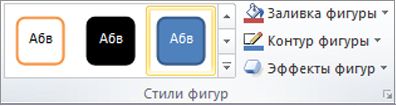
- Щелкните фигуру, заливку которой вы хотите удалить. Чтобы удалить одинаковую заливку у нескольких фигур, щелкните первую фигуру, а затем, удерживая нажатой клавишу CTRL, щелкните остальные.
- В разделе Средства рисования на вкладке Формат в группе Стили фигур щелкните стрелку Заливка фигуры и выберите пункт Нет заливки. Если вкладка Средства рисования или Формат не отображается, убедитесь, что вы выделили фигуру. Для открытия вкладки Формат может потребоваться дважды щелкнуть фигуру.
- Щелкните фигуру, эффект которой вы хотите удалить. Чтобы удалить один и тот же эффект у нескольких фигур, щелкните первую фигуру, а затем, удерживая нажатой клавишу CTRL, щелкните остальные.
- В разделе Средства рисования на вкладке Формат в группе Стили фигур щелкните Эффекты фигуры и сделайте следующее: Если вкладка Средства рисования или Формат не отображается, убедитесь, что вы выделили фигуру. Для открытия вкладки Формат может потребоваться дважды щелкнуть фигуру.
- Чтобы отменить встроенное сочетание эффектов, выберите по очереди пункты Заготовка и Нет заготовок.
Примечание: Если выбрать пункт Нет заготовок, тени фигуры останутся нетронутыми. Для отмены эффекта тени выполните указанные ниже действия.
Примечание: Если было добавлено несколько отдельных эффектов, то для отмены всех эффектов повторите описанное выше действие 2.
Добавление и изменение заливки
Выберите приложение Microsoft Office в раскрывающемся списке.
Какое приложение вы используете?
- Какое приложение вы используете?
- Excel
- Outlook
- PowerPoint
- Word

- Щелкните фигуру или надпись, к которой вы хотите применить заливку. Чтобы добавить одинаковую заливку к нескольким фигурами или надписям, щелкните первую из них, а затем, удерживая нажатой клавишу SHIFT, выберите остальные.
- В разделе Средства рисования на вкладке Формат в группе Стили фигур щелкните Заливка фигуры и сделайте следующее:
- Чтобы применить или изменить цвет заливки, выберите его или вариант Нет заливки. Для изменения цвета, который не входит в цвета темы, выберите команду Другие цвета заливки, а затем выберите необходимый цвет на вкладке Обычные или создайте собственный цвет на вкладке Спектр. Пользовательские цвета и цвета на вкладке Стандартная не обновляются при последующем изменении тема документа. Чтобы настроить прозрачность заливки, щелкните Дополнительные цвета заливки. В нижней части диалогового окна Цвета переместите ползунок Прозрачность или введите число в поле рядом с ним. Вы можете изменять процент прозрачности от 0% (непрозрачная заливка, вариант по умолчанию) до 100% (полностью прозрачная заливка).
- Чтобы добавить или изменить рисунок заливки, выберите Рисунок, найдите и щелкните нужный файл и нажмите кнопку Вставить.
- Чтобы добавить или изменить градиент, выберите пункт Градиент, а затем — необходимый вариант градиента. Чтобы настроить градиент, выберите пункт Другие градиенты и задайте необходимые параметры.
- Чтобы применить или изменить текстуру для заливки, щелкните Текстура, а затем выберите подходящую текстуру. Чтобы настроить текстуру, выберите пункт Другие текстуры и задайте необходимые параметры.
Примечание: В Excel 2007 нет узорной заливки, однако аналогичного эффекта можно добиться с помощью этой надстройки. Дополнительные сведения см. в статье Применение узорной заливки к диаграмме или фигуре в Excel 2007.
- Щелкните фигуру или надпись, к которой вы хотите применить заливку. Чтобы добавить одинаковую заливку к нескольким фигурами или надписям, щелкните первую из них, а затем, удерживая нажатой клавишу SHIFT, выберите остальные.
- В разделе Средства рисования или Работа с надписями на вкладке Формат в группе Стили фигур или Стили надписей щелкните Заливка фигуры и сделайте следующее:
- Чтобы применить или изменить цвет заливки, выберите его или вариант Нет заливки. Для изменения цвета, который не входит в цвета темы, выберите команду Другие цвета заливки, а затем выберите необходимый цвет на вкладке Обычные или создайте собственный цвет на вкладке Спектр. Пользовательские цвета и цвета на вкладке Стандартная не обновляются при последующем изменении тема документа. Чтобы настроить прозрачность, щелкните Дополнительные цвета заливки. В нижней части диалогового окна Цвета переместите ползунок Прозрачность или введите число в поле рядом с ним. Вы можете изменять процент прозрачности от 0% (непрозрачная заливка, вариант по умолчанию) до 100% (полностью прозрачная заливка).
- Чтобы добавить или изменить рисунок заливки, выберите пункт Рисунок, укажите папку, в которой находится необходимый рисунок, щелкните файл рисунка и нажмите кнопку Вставить.
- Чтобы добавить или изменить градиент, выберите пункт Градиент, а затем — необходимый вариант градиента. Чтобы настроить градиент, выберите пункт Другие градиенты и задайте необходимые параметры.
- Чтобы применить или изменить текстуру для заливки, щелкните Текстура, а затем выберите подходящую текстуру. Чтобы настроить текстуру, выберите пункт Другие текстуры и задайте необходимые параметры.
- Чтобы применить или изменить узор, щелкните Узор и выберите нужные параметры.
- Щелкните фигуру или надпись, к которой вы хотите применить заливку. Чтобы добавить одинаковую заливку к нескольким фигурами или надписям, щелкните первую из них, а затем, удерживая нажатой клавишу SHIFT, выберите остальные.
- В разделе Средства рисования на вкладке Формат в группе Стили фигур щелкните Заливка фигуры и сделайте следующее:
- Чтобы применить или изменить цвет заливки, выберите его или вариант Нет заливки. Для изменения цвета, который не входит в цвета темы, выберите команду Другие цвета заливки, а затем выберите необходимый цвет на вкладке Обычные или создайте собственный цвет на вкладке Спектр. Пользовательские цвета и цвета на вкладке Стандартная не обновляются при последующем изменении тема документа. Чтобы настроить прозрачность заливки, щелкните Дополнительные цвета заливки. В нижней части диалогового окна Цвета переместите ползунок Прозрачность или введите число в поле рядом с ним. Вы можете изменять процент прозрачности от 0% (непрозрачная заливка, вариант по умолчанию) до 100% (полностью прозрачная заливка).
- Чтобы добавить или изменить рисунок заливки, выберите Рисунок, найдите и щелкните нужный файл и нажмите кнопку Вставить.
- Чтобы добавить или изменить градиент, выберите пункт Градиент, а затем — необходимый вариант градиента. Чтобы настроить градиент, выберите пункт Другие градиенты и задайте необходимые параметры.
- Чтобы применить или изменить текстуру для заливки, щелкните Текстура, а затем выберите подходящую текстуру. Чтобы настроить текстуру, выберите пункт Другие текстуры и задайте необходимые параметры.
Примечание: Узорная заливка недоступна в PowerPoint. Тем не менее вы можете добавлять заливки к фигурам. Дополнительные сведения см. в PowerPoint 2007г.
- Щелкните фигуру или надпись, к которой вы хотите применить заливку. Чтобы добавить одинаковую заливку к нескольким фигурами или надписям, щелкните первую из них, а затем, удерживая нажатой клавишу SHIFT, выберите остальные.
- В разделе Средства рисования или Работа с надписями на вкладке Формат в группе Стили фигур или Стили надписей щелкните Заливка фигуры и сделайте следующее:
- Чтобы применить или изменить цвет заливки, выберите его или вариант Нет заливки. Для изменения цвета, который не входит в цвета темы, выберите команду Другие цвета заливки, а затем выберите необходимый цвет на вкладке Обычные или создайте собственный цвет на вкладке Спектр. Пользовательские цвета и цвета на вкладке Стандартная не обновляются при последующем изменении тема документа. Чтобы настроить прозрачность, щелкните Дополнительные цвета заливки. В нижней части диалогового окна Цвета переместите ползунок Прозрачность или введите число в поле рядом с ним. Вы можете изменять процент прозрачности от 0% (непрозрачная заливка, вариант по умолчанию) до 100% (полностью прозрачная заливка).
- Чтобы добавить или изменить рисунок заливки, выберите пункт Рисунок, укажите папку, в которой находится необходимый рисунок, щелкните файл рисунка и нажмите кнопку Вставить.
- Чтобы добавить или изменить градиент, выберите пункт Градиент, а затем — необходимый вариант градиента. Чтобы настроить градиент, выберите пункт Другие градиенты и задайте необходимые параметры.
- Чтобы применить или изменить текстуру для заливки, щелкните Текстура, а затем выберите подходящую текстуру. Чтобы настроить текстуру, выберите пункт Другие текстуры и задайте необходимые параметры.
- Чтобы применить или изменить узор, щелкните Узор и выберите нужные параметры.
Добавление или изменение эффекта
Выберите приложение Microsoft Office в раскрывающемся списке.
Какое приложение вы используете?
- Какое приложение вы используете?
- Excel
- Outlook
- PowerPoint
- Word
- Щелкните фигуру или надпись, к которой вы хотите применить эффект. Чтобы добавить одинаковый эффект к нескольким фигурам или надписям, щелкните первую из них, а затем, удерживая нажатой клавишу SHIFT, выберите остальные.
- В разделе Средства рисования на вкладке Формат в группе Стили фигур щелкните Эффекты фигуры и сделайте следующее:
- Чтобы добавить или изменить встроенную комбинацию эффектов, наведите указатель на пункт Заготовка и затем щелкните нужный эффект. Чтобы настроить встроенный эффект, выберите пункт Параметры объема и задайте необходимые параметры.
- Чтобы добавить или изменить тень, выберите пункт Тень, а затем — необходимый тип тени. Чтобы настроить тень, выберите пункт Варианты тени и задайте необходимые параметры.
- Чтобы добавить или изменить отражение, выберите пункт Отражение, а затем — необходимый тип отражения.
- Чтобы добавить или изменить свечение, наведите указатель на пункт Свечение и затем щелкните нужный вариант свечения. Для настройки цветов свечения выберите команду Другие цвета свечения, а затем выберите необходимый цвет. Для изменения цвета, который не входит в цвета темы, выберите команду Дополнительные цвета, а затем выберите необходимый цвет на вкладке Стандартная или создайте собственный цвет на вкладке Спектр. Пользовательские цвета и цвета на вкладке Стандартная не обновляются при последующем изменении тема документа.
- Для применения или изменения сглаживания выберите значение Сглаживание, а затем щелкните необходимый размер границы.
- Чтобы добавить или изменить рельеф, выберите пункт Рельеф, а затем — необходимый тип рельефа. Чтобы настроить рельеф, выберите пункт Параметры объема и задайте необходимые параметры.
- Чтобы добавить или изменить объемное вращение, выберите пункт Поворот объемной фигуры, а затем — необходимый тип поворота. Чтобы настроить вращение, выберите пункт Параметры поворота объемной фигуры и задайте необходимые параметры.
- Чтобы создать собственный эффект путем применения нескольких отдельных эффектов, повторите приведенное выше действие 2.
- Если применить к надписи или фигуре объемный эффект, например рельеф или поворот объемной фигуры, а затем — эффект сглаживания, никаких видимых изменений не произойдет, поскольку объемные эффекты имеют больший приоритет. Однако при удалении объемного эффекта эффект сглаживания станет заметен.
- Щелкните фигуру или надпись, к которой вы хотите применить эффект. Чтобы добавить одинаковый эффект к нескольким фигурам или надписям, щелкните первую из них, а затем, удерживая нажатой клавишу SHIFT, выберите остальные.
- В разделе Средства рисования или Работа с надписями на вкладке Формат в группе Стили фигур или Стили надписей щелкните Заливка фигуры и сделайте следующее:
- Чтобы добавить или изменить тень, в группе Эффекты тени выберите пункт Эффекты тени, а затем — необходимый тип тени. Чтобы задать цвет тени, наведите указатель на пункт Цвет тени и щелкните нужный цвет. Чтобы изменить цвет, который не находится в цвета темы, нажмите кнопку Другие цвета тени ,а затем выберите нужный цвет на вкладке Стандартный или совмените собственный цвет на вкладке Другие. Пользовательские цвета и цвета на вкладке Стандартная не обновляются при последующем изменении тема документа.
- Чтобы добавить или изменить объемный эффект, в группе Объемные эффекты выберите пункт Объемные эффекты и настройте нужные параметры.
- Щелкните фигуру или надпись, к которой вы хотите применить эффект. Чтобы добавить одинаковый эффект к нескольким фигурам или надписям, щелкните первую из них, а затем, удерживая нажатой клавишу SHIFT, выберите остальные.
- В разделе Средства рисования на вкладке Формат в группе Стили фигур щелкните Эффекты фигуры и сделайте следующее:
- Чтобы добавить или изменить встроенную комбинацию эффектов, наведите указатель на пункт Заготовка и затем щелкните нужный эффект. Чтобы настроить встроенный эффект, выберите пункт Параметры объема и задайте необходимые параметры.
- Чтобы добавить или изменить тень, выберите пункт Тень, а затем — необходимый тип тени. Чтобы настроить тень, выберите пункт Варианты тени и задайте необходимые параметры.
- Чтобы добавить или изменить отражение, выберите пункт Отражение, а затем — необходимый тип отражения.
- Чтобы добавить или изменить свечение, наведите указатель на пункт Свечение и затем щелкните нужный вариант свечения. Для настройки цветов свечения выберите команду Другие цвета свечения, а затем выберите необходимый цвет. Для изменения цвета, который не входит в цвета темы, выберите команду Дополнительные цвета, а затем выберите необходимый цвет на вкладке Стандартная или создайте собственный цвет на вкладке Спектр. Пользовательские цвета и цвета на вкладке Стандартная не обновляются при последующем изменении тема документа.
- Для применения или изменения сглаживания выберите значение Сглаживание, а затем щелкните необходимый размер границы.
- Чтобы добавить или изменить рельеф, выберите пункт Рельеф, а затем — необходимый тип рельефа. Чтобы настроить рельеф, выберите пункт Параметры объема и задайте необходимые параметры.
- Чтобы добавить или изменить объемное вращение, выберите пункт Поворот объемной фигуры, а затем — необходимый тип поворота. Чтобы настроить вращение, выберите пункт Параметры поворота объемной фигуры и задайте необходимые параметры.
- Чтобы создать собственный эффект путем применения нескольких отдельных эффектов, повторите приведенное выше действие 2.
- Если применить к надписи или фигуре объемный эффект, например рельеф или поворот объемной фигуры, а затем — эффект сглаживания, никаких видимых изменений не произойдет, поскольку объемные эффекты имеют больший приоритет. Однако при удалении объемного эффекта эффект сглаживания станет заметен.
- Щелкните фигуру или надпись, к которой вы хотите применить эффект. Чтобы добавить одинаковый эффект к нескольким фигурам или надписям, щелкните первую из них, а затем, удерживая нажатой клавишу SHIFT, выберите остальные.
- В разделе Средства рисования или Работа с надписями на вкладке Формат в группе Стили фигур или Стили надписей щелкните Заливка фигуры и сделайте следующее:
- Чтобы добавить или изменить тень, в группе Эффекты тени выберите пункт Эффекты тени, а затем — необходимый тип тени. Чтобы задать цвет тени, наведите указатель на пункт Цвет тени и щелкните нужный цвет. Чтобы изменить цвет, который не находится в цвета темы, нажмите кнопку Другие цвета тени ,а затем выберите нужный цвет на вкладке Стандартный или совмените собственный цвет на вкладке Другие. Пользовательские цвета и цвета на вкладке Стандартная не обновляются при последующем изменении тема документа.
- Чтобы добавить или изменить объемный эффект, в группе Объемные эффекты выберите пункт Объемные эффекты и настройте нужные параметры.
Удаление заливки
Выберите приложение Microsoft Office в раскрывающемся списке.