Как отключить безопасный поиск
Чтобы включить или выключить безопасный поиск, выполните следующие действия:
- Перейдите в раздел Дети .
- В верхней части окна выберите профиль ребенка, для которого вы хотите включить или выключить контроль в социальных сетях.
- Перейдите в подраздел Интернет .
- Нажмите на кнопку Настройки .
- Убедитесь, что переключатель Контроль в интернете включен. Если переключатель выключен, включите его.
- Используйте переключатель Безопасный поиск , чтобы включить или выключить безопасный поиск в интернете.
На устройствах под управлением iOS 13 функция мониторинга использования интернета имеет некоторые ограничения. Узнать больше
Отключение Bing безопасного безопасных безопасная безопасность
Безопасный поиск — это функция в Bing, которая отфильтровывает нежелательное веб-содержимое. Вот как можно изменить его настройки.

- Откройте браузер и перейдите на сайт Bing.com.
- Выберите значок в правой верхней части окна Bing.com. Выберите Параметры , а затем еще .
- Выберите параметр Безопасный просмотр: Строгий,Средний илиВыключив. В нижней части меню выберите сохранить.


Нужна дополнительная помощь?
Нужны дополнительные параметры?
Изучите преимущества подписки, просмотрите учебные курсы, узнайте, как защитить свое устройство и т. д.




В сообществах можно задавать вопросы и отвечать на них, отправлять отзывы и консультироваться с экспертами разных профилей.
Как отключить безопасный поиск в Google

Google — одна из наиболее широко используемых поисковых систем в мире, с долей поискового рынка более 75 процентов. Миллиарды людей полагаются на Google в своих поисках. Функцию SafeSearch можно считать одной из лучших частей поисковой системы Google. Что это за особенность? Это полезно? Да, это абсолютно полезно для фильтрации откровенного содержания из результатов поиска. Это выдающаяся особенность воспитания детей. Как правило, эта функция используется для защиты детей от контента для взрослых. Как только безопасный поиск будет включен, он предотвратит отображение любого откровенного контента, пока ваши дети просматривают веб-страницы. Кроме того, это избавит вас от смущения, если вы будете просматривать страницы, когда кто-то находится рядом с вами. Однако, если вы хотите настроить параметры функции безопасного поиска, вы можете легко это сделать. Вы можете отключить эту функцию, если хотите. Или, в некоторых случаях, если функция отключена, вы можете легко включить ее самостоятельно. Итак, давайте посмотрим, как можно отключить SafeSearch в Google.
Как отключить безопасный поиск в Google
# 1 Отключите Безопасный поиск на своем компьютере или ноутбуке
Ежедневно Google используется миллионами людей на множестве платформ. Итак, сначала мы увидим, как отключить эту функцию фильтрации контента на вашем рабочем столе:
1. Откройте поисковую систему Google ( google.com ) в браузере настольного компьютера (Google Chrome, Mozilla Firefox и т. Д.)
2. В правом нижнем углу поисковой системы вы найдете параметр «Настройки». Нажмите на опцию «Настройки», а затем в новом меню выберите опцию « Настройки поиска» в меню.
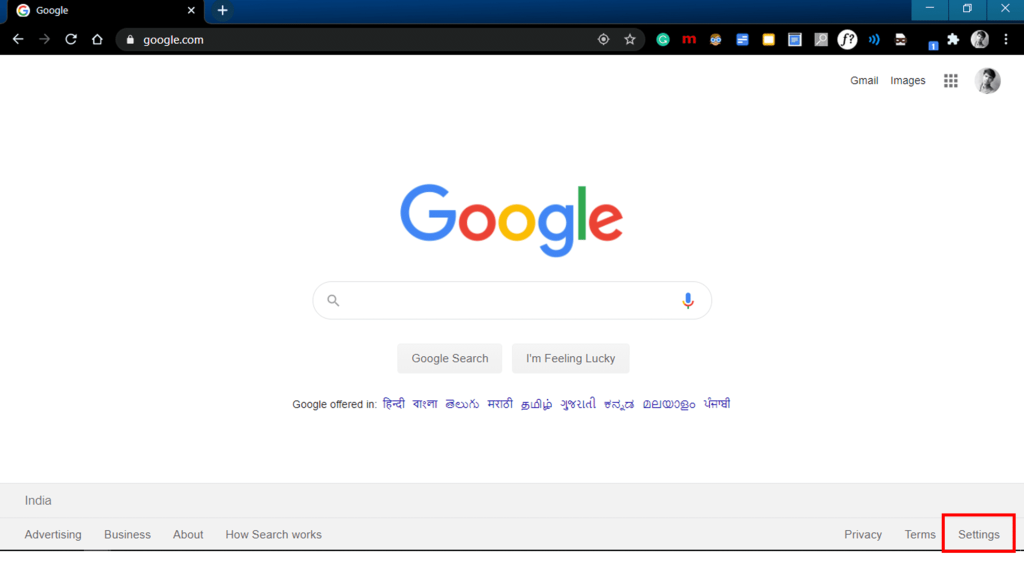
Примечание. Вы можете напрямую открыть настройки поиска, перейдя по адресу www.google.com/preferences в адресной строке браузера.
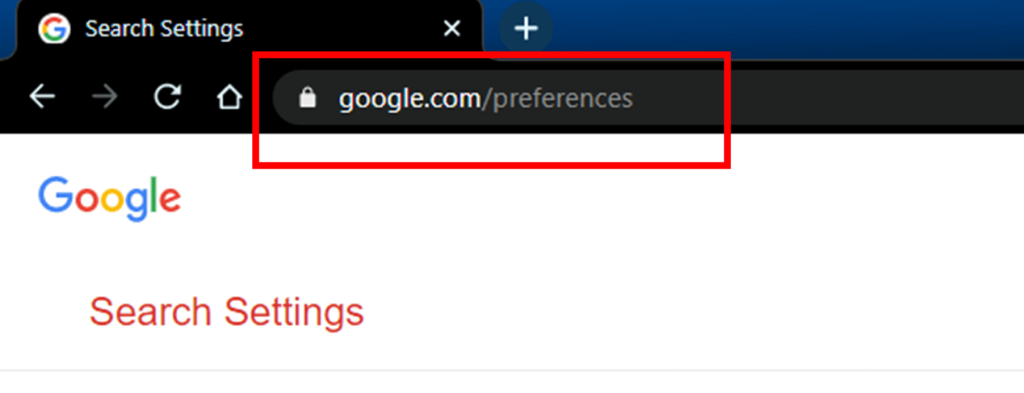
3. В вашем браузере откроется окно настроек поиска Google. Сам по себе первый вариант — это фильтр безопасного поиска. Убедитесь, что установлен флажок «Включить безопасный поиск». Обязательно снимите флажок « Включить безопасный поиск », чтобы отключить безопасный поиск.
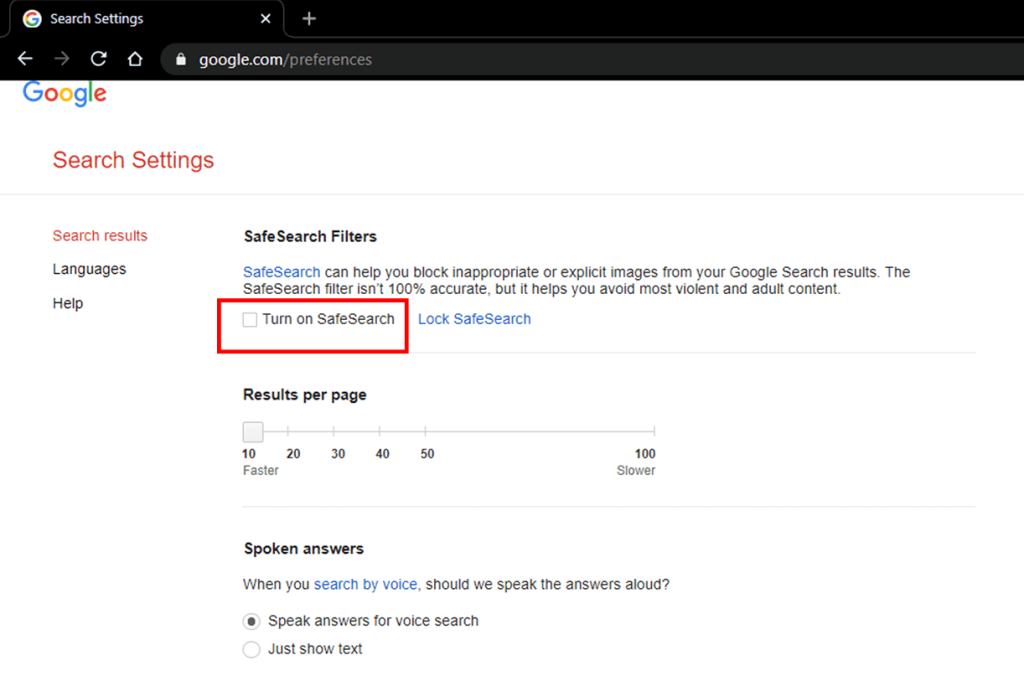
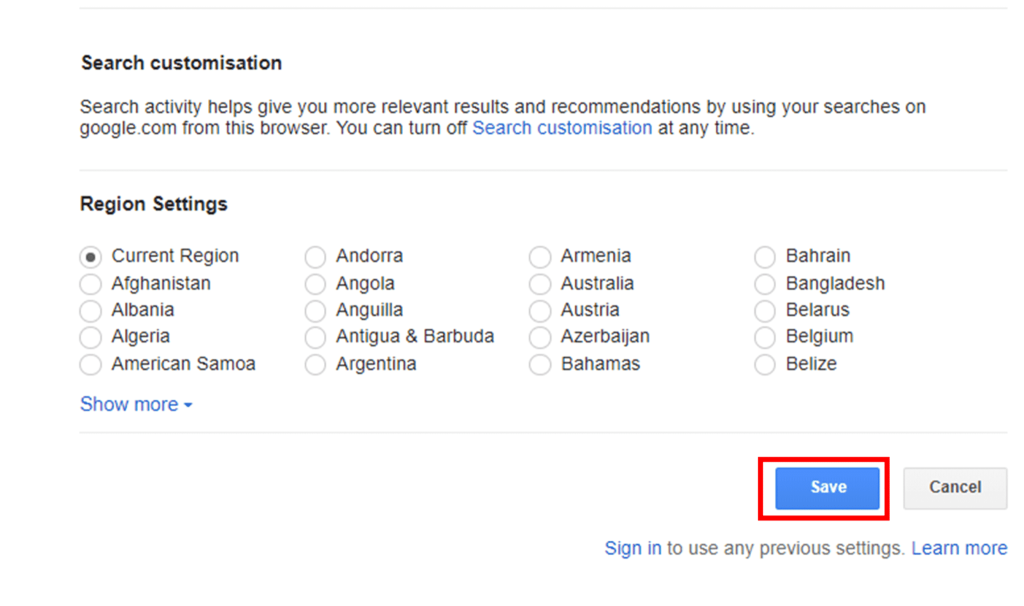
4. Перейдите к нижней части настроек поиска.
5. Нажмите кнопку « Сохранить», чтобы сохранить внесенные изменения. Теперь, когда вы выполняете любой поиск через. Google, он не будет фильтровать агрессивный или откровенный контент.
# 2 Отключите Безопасный поиск на смартфоне Android
Все пользователи, у которых есть смартфон Android, скорее всего, будут использовать Google в качестве поисковой системы по умолчанию. И вы даже не можете использовать смартфон Android без учетной записи Google. Давайте посмотрим, как отключить фильтр SafeSearch на вашем Android-смартфоне.
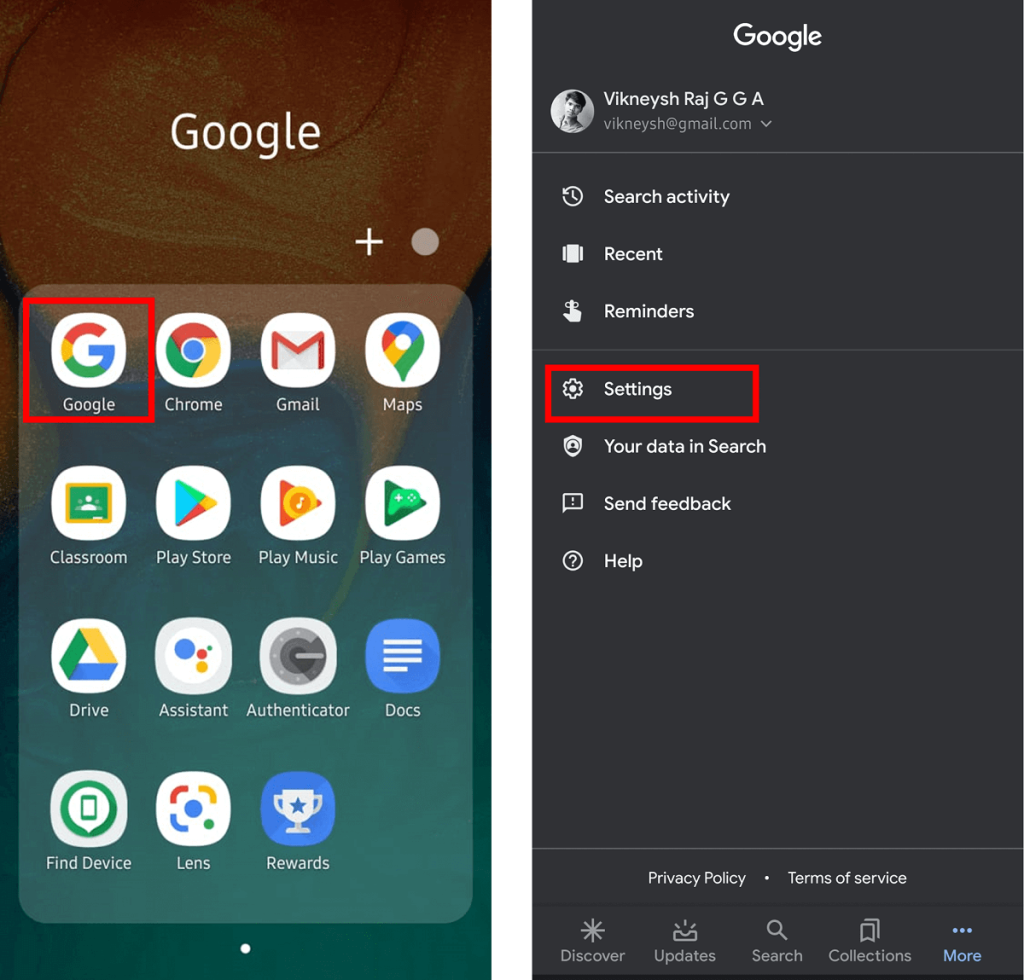
1. На смартфоне Android откройте приложение Google.
2. Выберите параметр « Дополнительно» в правом нижнем углу экрана приложения.
3. Затем нажмите на параметр « Настройки». Затем выберите параметр « Общие», чтобы продолжить.
4. В разделе « Общие » настроек найдите параметр «Безопасный поиск» . Выключите переключатель, если он уже включен.
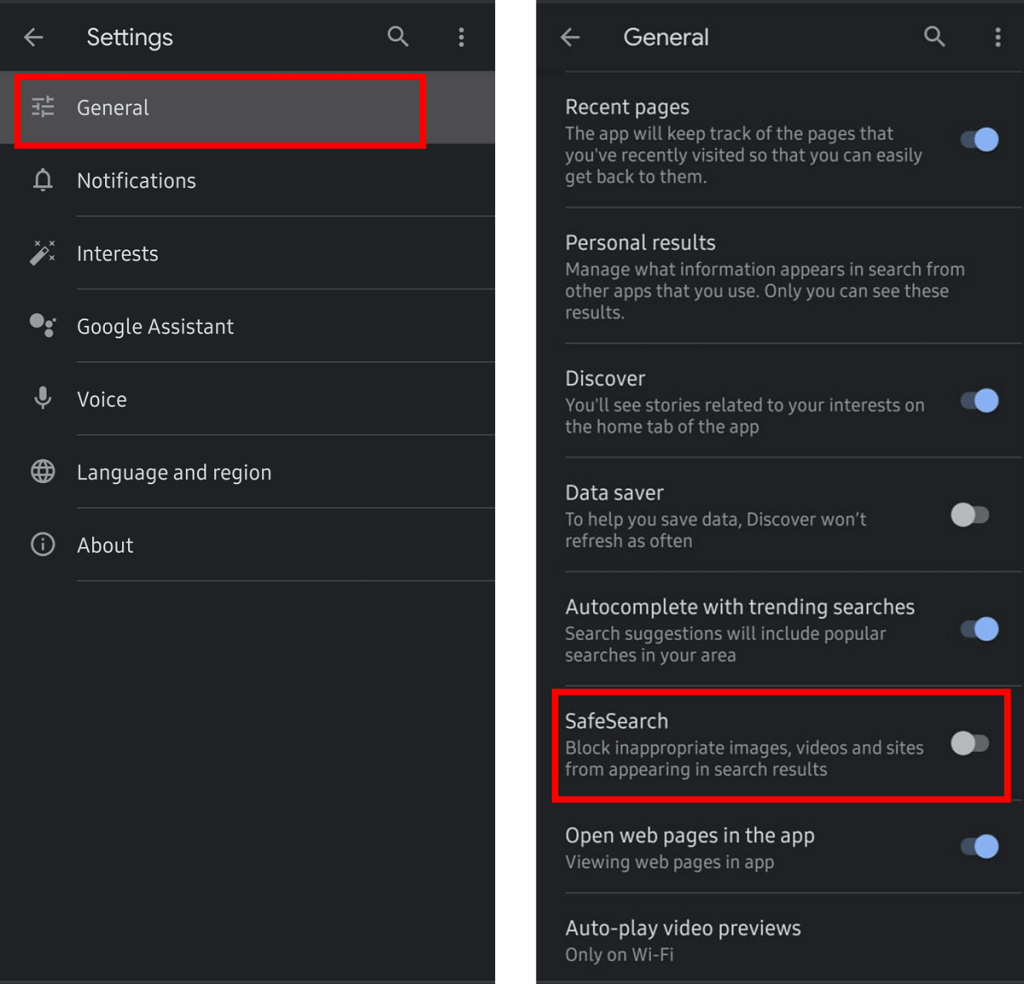
Наконец, вы успешно отключили фильтр безопасного поиска Google на своем телефоне Android.
# 3 Выключите Безопасного O н iPhone
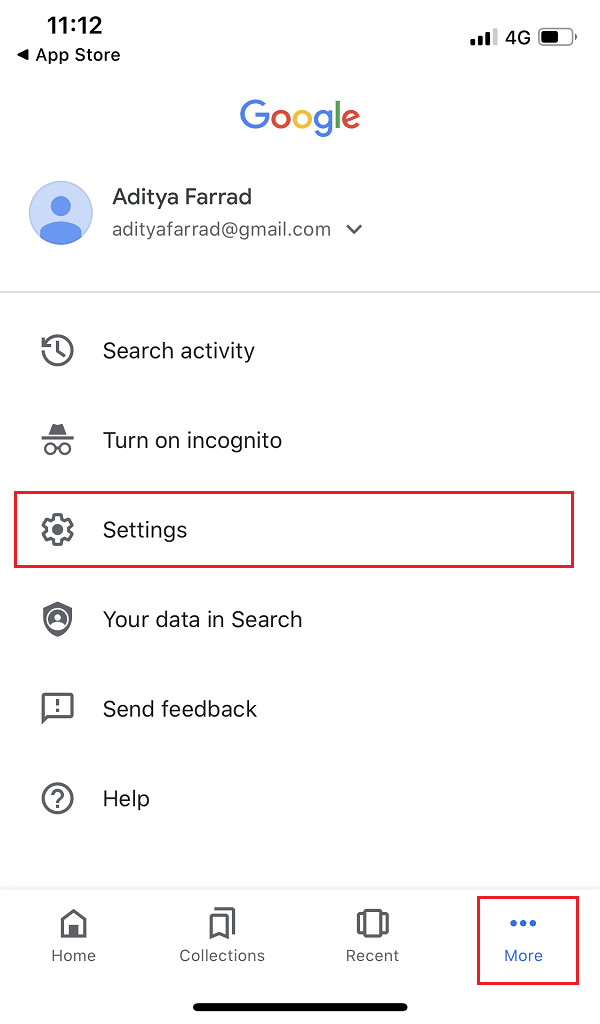
1. Откройте приложение Google на вашем iPhone.
2. Затем нажмите « Дополнительно» внизу экрана, затем нажмите « Настройки».
3. Нажмите на опцию « Общие», затем нажмите « Настройки поиска ».
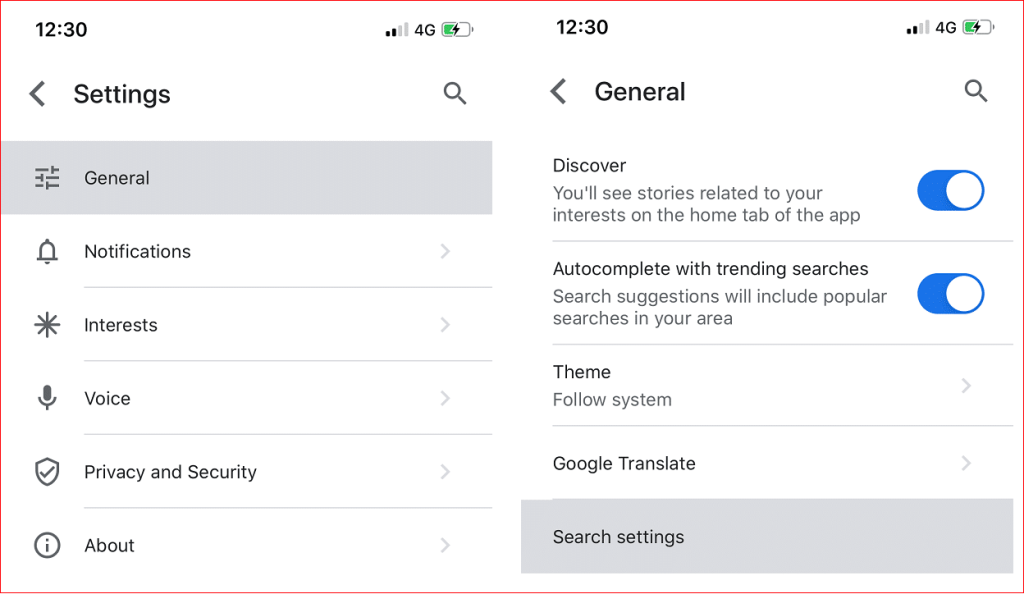
4. Под Безопасного Фильтры вариант , нажмите Показать наиболее значимые результаты , чтобы выключить SafeSearch.
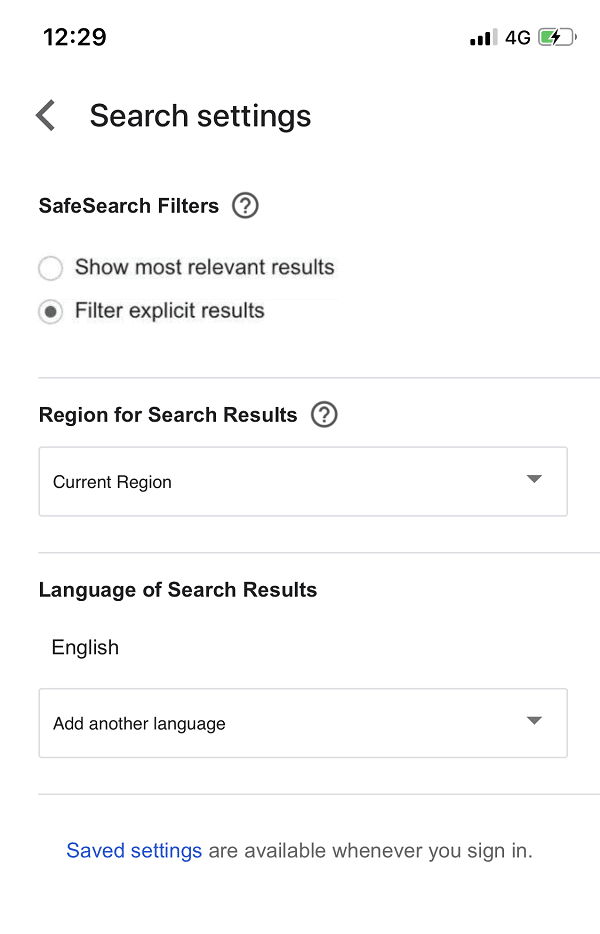
5. Чтобы включить безопасный поиск, нажмите « Фильтровать явные результаты» .
Примечание. Этот параметр предназначен только для браузера, в котором вы настраиваете указанные выше параметры. Например, если вы используете Google Chrome для настройки параметров безопасного поиска, это не будет отражаться при использовании Mozilla Firefox или любого другого браузера. Вам нужно будет изменить настройки безопасного поиска в этом конкретном браузере.
Вы знаете, что можете заблокировать настройки безопасного поиска?
Да, вы можете заблокировать настройки безопасного поиска, чтобы другие люди не могли изменить их в соответствии со своими предпочтениями. Что еще более важно, дети не могут изменять эти настройки. Это отразится на всех устройствах и браузерах, которые вы используете. Но только если у вас есть учетная запись Google, подключенная к этим устройствам или браузерам.
Чтобы заблокировать настройку безопасного поиска,
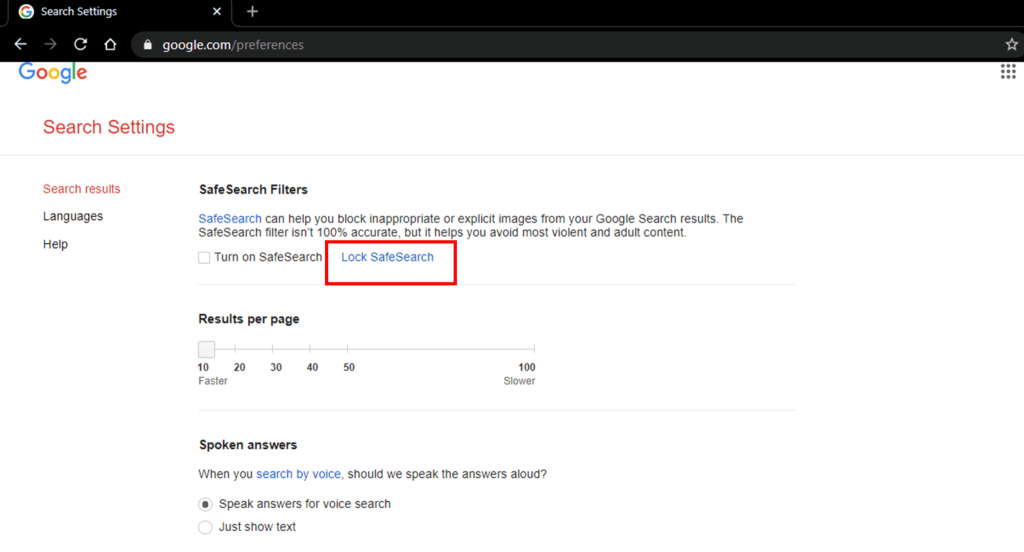
1. Откройте поисковую систему Google ( google.com ) в браузере настольного компьютера (Google Chrome, Mozilla Firefox и т. Д.)
2. В правом нижнем углу поисковой системы вы найдете параметр «Настройки». Нажмите на опцию «Настройки», а затем в новом меню выберите опцию « Настройки поиска» в меню. Или вы можете напрямую открыть настройки поиска, перейдя по адресу www.google.com/preferences в адресной строке браузера.
3. Выберите вариант «Заблокировать Безопасный поиск». Обратите внимание, что вам необходимо сначала войти в свою учетную запись Google.
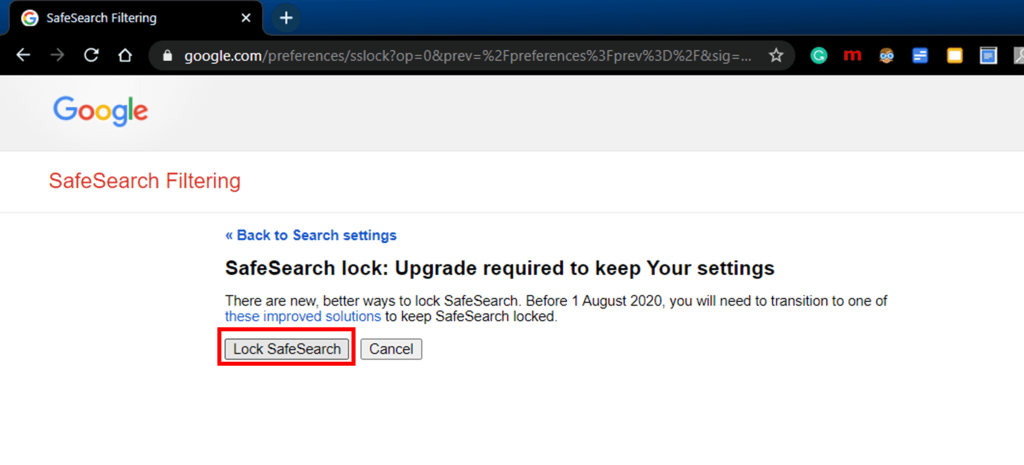
4. Нажмите кнопку с надписью « Заблокировать Безопасный поиск». Обработка вашего запроса займет некоторое время (обычно около минуты).
5. Точно так же вы можете выбрать опцию «Разблокировать SafeSearch», чтобы разблокировать фильтр.
Рекомендуемые:
- Как зачеркнуть текст в Google Документах
- Как быстро перенести текст в Google Таблицы?
Надеюсь, теперь вы знаете, как включить или отключить фильтр SafeSearch в Google . Если у вас есть какие-либо вопросы относительно этого руководства, не стесняйтесь обращаться в раздел комментариев.
Как отключить безопасный поиск в Google
Вы устали от ограничений функции безопасного поиска Google при попытке найти информацию? Ты не один. В этой записи блога мы покажем вам, как отключить безопасный поиск в Google, чтобы получить доступ к более широкому спектру результатов поиска.
Независимо от того, являетесь ли вы исследователем, создателем контента или просто ищете более полные результаты поиска, отключение Безопасного поиска может помочь вам найти то, что вы ищете.
| Степ-аэробика | инструкции |
|---|---|
| 1. Откройте Google. | Перейдите на Домашняя страница Google. |
| 2. Доступ к настройкам | Нажмите «Настройки» в правом нижнем углу страницы. |
| 3. Выберите Настройки поиска. | В раскрывающемся меню выберите «Настройки поиска». |
| 4. Отключите безопасный поиск. | В разделе «Фильтры безопасного поиска» снимите флажок «Включить безопасный поиск». |
| 5. Сохранить изменения | Прокрутите страницу вниз и нажмите «Сохранить», чтобы применить изменения. |
Понимание Безопасного поиска в Google
SafeSearch on Google – это инструмент фильтрации, призванный помочь пользователям управлять содержанием откровенного характера в результатах поиска. Это особенно полезно для организаций, родителей и отдельных лиц, которые хотят избежать воздействия откровенных материалов. Безопасный поиск отфильтровывает такой контент, как нагота, изображения половых актов, насилие и кровь.
Что такое Безопасный поиск?
Безопасный поиск — это функция Google, которая помогает отфильтровывать откровенный контент из результатов поиска. Его можно включить для личных учетных записей Google и браузеров, чтобы обеспечить более безопасный просмотр, особенно для детей.
Как работает Безопасный поиск?
SafeSearch использует автоматизированные системы для выявления и фильтрации откровенного контента, в том числе контента для взрослых и изображений насилия, из результатов поиска Google. Он предоставляет пользователям возможность блокировать или стирать откровенный контент в зависимости от их предпочтений.
Типы контента, фильтруемого безопасным поиском
Google SafeSearch фильтрует контент, содержащий изображения наготы, изображения полового акта, насилия и крови. Он предлагает три варианта фильтрации: «Фильтр», «Размытие» и «Выкл.», позволяя пользователям контролировать уровень откровенного контента, отображаемого в результатах поиска.
Дополнительную информацию о политике Google Поиска в отношении содержания см. Страница поддержки политик Google в отношении контента.
Чтобы управлять настройками Безопасного поиска для вашей личной учетной записи или браузера, следуйте инструкциям Google для Приложение Google, мобильный браузер и Android TV.
Чтобы узнать, как работает Безопасный поиск в Google Поиске и кто может управлять настройками Безопасного поиска, посетите Страница поддержки управления Безопасным поиском Google.
Если у вас возникли проблемы с Безопасным поиском или вам нужно сообщить о явном содержании, посетите страницу поддержки Google для получения инструкций по устранение проблем с Безопасным поиском и сообщать об откровенном контенте.
Отключение безопасного поиска
Отключение Безопасного поиска – это простой, но важный шаг для настройки поиска в Google. Независимо от того, используете ли вы веб-браузер, приложение Google или Android TV, процесс аналогичен.
Отключение безопасного поиска в веб-браузере
Чтобы отключить безопасный поиск в своем веб-браузере, перейдите на домашнюю страницу Google. Нажмите «Настройки» в правом нижнем углу страницы, затем выберите «Настройки поиска». В разделе «Фильтры безопасного поиска» выберите «Не фильтровать результаты». Нажмите «Сохранить», чтобы применить изменения. Вы также можете следить за этим ссылке чтобы получить больше информации.
Отключение безопасного поиска в приложении Google
Если вы используете приложение Google на своем мобильном устройстве, нажмите на изображение своего профиля в правом верхнем углу. Выберите «Настройки», затем «Настройки поиска». Оттуда вы можете отключить Безопасный поиск, выбрав «Не фильтровать результаты» в разделе «Фильтры безопасного поиска». Пошаговое руководство можно найти здесь. ссылке.
Деактивация Безопасного поиска на Android TV
На своем Android TV откройте приложение Google и выберите «Настройки» в меню. Выберите «Учетные записи и конфиденциальность», а затем «Настройки поиска». В разделе «Фильтры безопасного поиска» выберите «Не фильтровать результаты», чтобы отключить Безопасный поиск. Подробную инструкцию можно найти здесь.
Выполнив эти простые шаги, вы сможете персонализировать параметры поиска и получить доступ к более широкому спектру результатов поиска на разных платформах.
Распространенные проблемы и решения
Когда дело доходит до изменения настроек Безопасного поиска в Google, пользователи могут столкнуться с рядом распространенных проблем, которые могут затруднить этот процесс. Устранение проблем Безопасного поиска требует систематического подхода к выявлению и устранению основной причины. Вот некоторые распространенные проблемы и их соответствующие решения:
Устранение проблем Безопасного поиска
Если вы обнаружите, что не можете отключить Безопасный поиск, первым делом убедитесь, что вы вошли в свою учетную запись Google. Настройки Безопасного поиска зависят от учетной записи, поэтому вход в систему имеет решающее значение для внесения изменений. Кроме того, очистка кеша и файлов cookie вашего браузера может устранить любые временные сбои, которые могут повлиять на функциональность Безопасного поиска.
Что делать, если Безопасный поиск не отключается
В некоторых случаях, несмотря на неоднократные попытки, SafeSearch может отказаться деактивироваться. В этом случае доступ к Google из другого браузера или устройства может помочь определить, является ли проблема локализованной. Если проблема не устранена, возможно, потребуется обратиться за помощью в службу поддержки Google или обратиться в Справочный центр Google.
Сообщение о неприемлемом контенте, несмотря на безопасный поиск
Даже при включенном безопасном поиске нежелательный контент может иногда просачиваться через фильтры. Если вы столкнулись с таким контентом, обязательно сообщите об этом в Google для проверки. Используйте опцию «Сообщить о недопустимых результатах», расположенную внизу страницы результатов поиска, чтобы уведомить Google о проблеме и помочь повысить эффективность Безопасного поиска для всех пользователей.
Для получения дополнительной информации и рекомендаций по настройкам Безопасного поиска и устранению неполадок на странице справки Google SafeSearch представлены подробные инструкции и дополнительные ресурсы для решения конкретных проблем.
Управление Безопасным поиском для других
Обеспечение включения безопасного поиска для других людей, особенно детей и студентов, имеет решающее значение для поддержания безопасной среды просмотра. Этот механизм контроля фильтрует откровенный контент из результатов поиска, обеспечивая уровень защиты от нежелательного материала. Вот как вы можете управлять Безопасным поиском для разных групп.
Управление безопасным поиском для детей и студентов
Когда дело доходит до управления Безопасным поиском для детей и студентов, важно расставить приоритеты. онлайн-безопасность. Включив SafeSearch на своих устройствах и объяснив им его важность, вы поможете создать безопасную онлайн-среду. Кроме того, информируя их о потенциальных рисках неограниченного просмотра и предоставляя им такие ресурсы, как Common Sense Media могут и дальше поддерживать свое цифровое благополучие.
Блокировка безопасного поиска для общедоступных и организационных сетей
В общедоступных и организационных сетях необходимо заблокировать SafeSearch, чтобы регулировать контент, доступный пользователям. Внедряя общесетевые настройки безопасного поиска, вы можете свести к минимуму риск воздействия материалов откровенного характера, тем самым обеспечивая более безопасный просмотр. Такие инструменты, как SafeSearch Lock от Google, можно использовать для обеспечения безопасного поиска в общедоступных сетях Wi-Fi или в учебных заведениях, обеспечивая безопасную онлайн-среду для всех пользователей.
Управляя Безопасным поиском для других, вы способствуете обеспечению более безопасной работы в Интернете, защищая людей от потенциально опасного контента и одновременно продвигая ответственное и безопасное использование Интернета.
Что следует учитывать перед отключением безопасного поиска
Аспекты конфиденциальности и безопасности
При рассмотрении вопроса об отключении SafeSearch в Google крайне важно понимать последствия для конфиденциальности и безопасности. Отключив Безопасный поиск, вы можете увидеть в результатах поиска откровенный контент, такой как нагота, изображения насилия и материалы откровенно сексуального характера. Это может представлять угрозу вашей конфиденциальности и безопасности в Интернете, поскольку такой контент может быть неподходящим для различных условий, в том числе на работе или когда дети используют одно и то же устройство. Прежде чем принимать решение об отключении Безопасного поиска, необходимо понять потенциальное влияние на вашу конфиденциальность и безопасность.
Потенциальные риски отключения SafeSearch
Отключение Безопасного поиска сопряжено с потенциальными рисками, особенно в условиях, когда откровенный контент неуместен. Это может привести к непреднамеренному доступу к материалам откровенного характера, которые могут быть не только неприемлемыми, но и вредными, особенно для молодых пользователей. Кроме того, отключение Безопасного поиска может привести к доступу к контенту с изображением насилия или графики, что во многих контекстах может быть неприятным и неуместным. Очень важно взвесить эти риски, прежде чем принять решение об отключении SafeSearch, чтобы обеспечить более безопасную и удобную работу в Интернете для всех пользователей.
Дополнительную информацию о политике Безопасного поиска в отношении контента см. Политика Google в отношении поискового контента.
Заключение
Включение Безопасного поиска в Google — важный шаг для фильтрации откровенного контента из результатов поиска, особенно в семейных или образовательных учреждениях. Однако для конкретных исследовательских нужд или личных предпочтений может потребоваться отключение Безопасного поиска. Помните, что при этом вы можете обнаружить в результатах поиска откровенный или взрослый контент. Чтобы отключить Безопасный поиск, просто перейдите в меню «Настройки» на странице поиска Google и отключите Безопасный поиск. Всегда соблюдайте осторожность при работе в Интернете без фильтров контента, особенно в общих или общедоступных средах.
- Pingback:Как отключить безопасный поиск в Google – Lorelei Web

Привет, я Лорелей, цифровой волшебник. Я монетизировал пиксели еще до того, как социальные сети стали утренним ритуалом. Я творил заклинания на онлайн-рынке, когда Facebook был всего лишь студенческим проектом. Я зарабатывал деньги в Интернете еще до того, как это стало круто. Присоединяйтесь ко мне, и я раскрою волшебство успешного онлайн-бизнеса.