Функция СЕГОДНЯ() в EXCEL
Функция СЕГОДНЯ() возвращает текущую дату в числовом формате (см. статью Как EXCEL хранит дату и время ). Т.е. формат ячейки, содержащей эту формулу должен быть Общий или Дата, иначе получим число 40684 вместо даты 21.05.2011.
Синтаксис функции СЕГОДНЯ()
У функции СЕГОДНЯ() нет аргументов (их нет сегодня и вряд ли они появятся завтра 🙂
Использование функции
1. Функция СЕГОДНЯ() полезна, если на листе требуется отображать текущую дату независимо от времени открытия книги. Записав в ячейке в ячейке А1 формулу =СЕГОДНЯ() при каждом открытии книги будем видеть текущую дату.
2. Функция и спользуется для вычисления интервалов. Например, если известно, что проект заканчивается 31/12/2017 (предполагается, что срок еще не наступил), то узнать сколько дней осталось до конца проекта можно с помощью следующей формулы =ДАТАЗНАЧ(«31/12/2017»)-СЕГОДНЯ()
3. Узнать текущий месяц можно с помощью формулы =МЕСЯЦ(СЕГОДНЯ()) . Получим число от 1 до 12. Другой способ — записать формулу =СЕГОДНЯ() , но установить формат ячейки «ММММ» ( о пользовательских форматах Дат см. эту статью ).
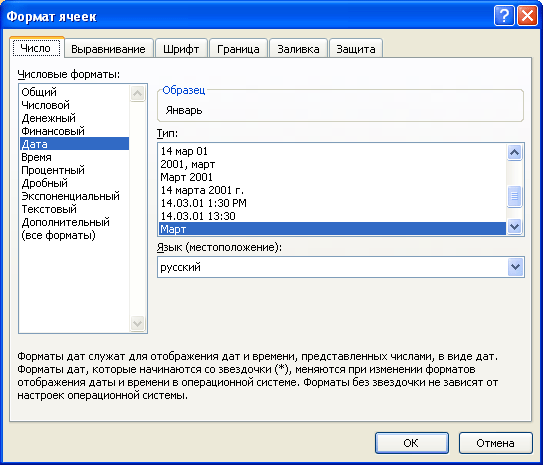
4. Узнать текущее число месяца можно с помощью формулы =ДЕНЬ(СЕГОДНЯ()) (см. файл примера )
Функция СЕГОДНЯ() перестала обновлять дату!
Если функция СЕГОДНЯ() не обновляет дату может потребоваться изменение параметров, управляющих пересчетом книги или листа. На вкладке Формулы выберите команду Вычисление , затем в Параметры вычислений выберите вариант Автоматически или нажмите клавишу F9 .
Следующая дата в Excel

Чтобы вычислить следующую юбилейную дату, вы можете использовать формулу, основанную на функциях ДАТАМЕС и РАЗНДАТ. В показанном примере формула в D5:
Эта формула будет работать и для вычисления следующего наступающего дня рождения.
Работая изнутри, мы используем функцию РАЗНДАТ, чтобы вычислить, сколько полных лет находится между исходной датой юбилея и датой «с», где на дату указана любая дата после юбилейной даты:
Примечание: в этом случае мы произвольно фиксируем дату начиная с 1 июня 2017 года во всех примерах.
Поскольку нас интересует * следующая * дата юбилея, мы добавляем 1 к результату РАЗНДАТ, затем умножаем на 12, чтобы преобразовать в годы к месяцам.
Затем значение месяца переходит в функцию ДАТАМЕС с исходной датой из столбца B. Функция ДАТАМЕС переводит исходную дату вперед на количество месяцев, указанное на предыдущем шаге, что создает следующую предстоящую юбилейную дату.
Чтобы вычислить следующую годовщину на сегодня, используйте функцию СЕГОДНЯ () для текущей даты:
= ДАТАМЕС(дата; (РАЗНДАТ (дата; СЕГОДНЯ (); «г») + 1) * 12)
Следующий раз в две недели с даты получки
Следующий раз в две недели с даты получки. Чтобы получить следующий день выплаты жалованья — при расчете каждые две недели, с пятницами зарплаты в пятницу, вы можете использовать формулу, основанную на функции ОКРВВЕРХ.
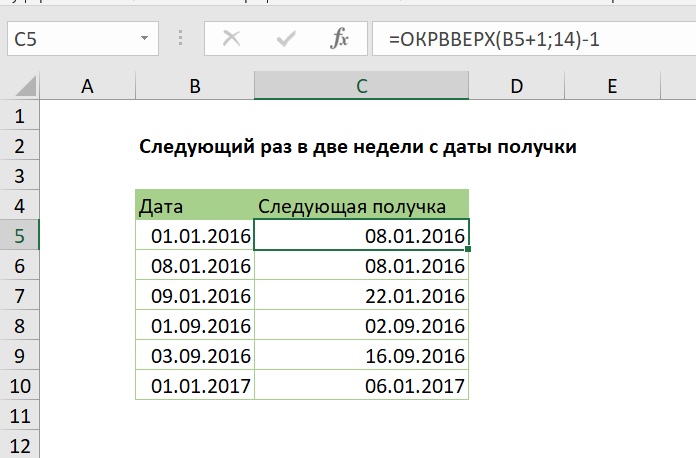
В показанном примере формула в C5:
Примечание: эта формула использует систему дат по умолчанию 1900 года в Excel.
Эта формула зависит от функции ОКРВВЕРХ, которая округляет числа до заданного кратного. Это работает, потому что даты работают в системе дат по умолчанию 1900 года в Excel, где первый день в системе — это номер 1, равный дате воскресенья 1 января 1900 года.
В этой схеме первая пятница — день номер 6, вторая пятница — день номер 13, а 14-й день — вторая суббота. Это означает, что все вторые субботы в будущем равномерно делятся на 14.
Формула использует этот факт, чтобы определить 2-ую субботу, затем вычитает 1, чтобы получить пятницу предыдущую.
Если вам нужно получить альтернативную пятницу по любой другой схеме, вы можете использовать эту версию формулы:
Идея та же, но формула должна пролонгироваться на 8 дней, чтобы получить даже кратное число 14. Когда ОКРВВЕРХ возвращает дату, 8 дней вычитаются, чтобы вернуться к предыдущей пятнице.
Следующий рабочий день 6 месяцев в будущем
= РАБДЕНЬ(ДАТАМЕС(дата; 6) -1;1; праздничные дни)
Чтобы получить дату 6 месяцев в будущем, на следующий рабочий день вы можете использовать формулу, основанную на функции РАБДЕНЬ, с помощью ДАТАМЕС.

В показанном примере формула в C6 имеет следующий вид:
Работая изнутри, ДАТАМЕС сначала вычисляет дату 6 месяцев в будущем. В показанном примере эта дата — 24 декабря 2015 года.
Затем формула вычитает 1 день, чтобы получить 23 декабря 2015 года, и результат переходит в функцию РАБДЕНЬ в качестве даты начала, с днями = 1, а диапазон B9: B11 предусмотрен для праздников.
РАБДЕНЬ затем вычисляет следующий рабочий день один день в будущем, принимая во внимание праздники и выходные.
Если вам нужно больше гибкости с выходными, вы можете использовать РАБДЕНЬ.МЕЖД.
Следующий рабочий день
Чтобы получить следующий рабочий день, вы можете использовать функцию РАБДЕНЬ.
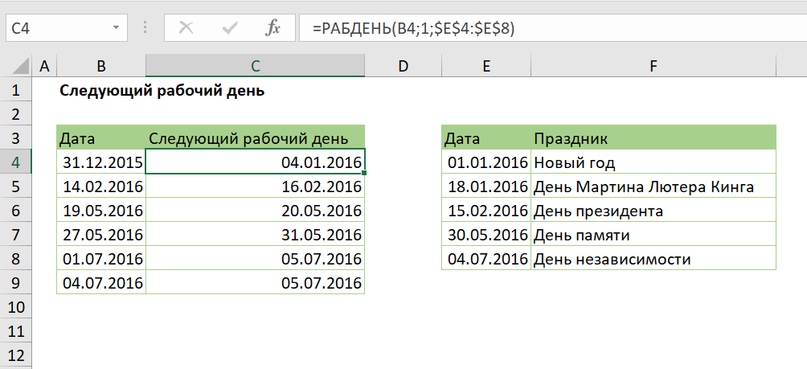
В показанном примере формула в C4:
Формула РАБДЕНЬ полностью автоматизирована. Учитывая дату и дни, она будет добавлять дни к дате, принимая во внимание выходные и, при желании, праздники.
РАБДЕНЬ определяет выходные дни в субботу и воскресенье. Если вам нужна большая гибкость, используйте вместо этого функцию РАБДЕНЬ.МЕЖД.
Функция ДЕНЬНЕД
Excel для Microsoft 365 Excel для Microsoft 365 для Mac Excel для Интернета Excel 2021 Excel 2021 для Mac Excel 2019 Excel 2019 для Mac Excel 2016 Excel 2016 для Mac Excel 2013 Excel 2010 Excel 2007 Excel для Mac 2011 Excel Starter 2010 Еще. Меньше
В этой статье описаны синтаксис формулы и использование деньНЕД в Microsoft Excel.
Описание
Возвращает день недели, соответствующий дате. По умолчанию день недели определяется как целое число в интервале от 1 (воскресенье) до 7 (суббота).
Синтаксис
Аргументы функции ДЕНЬНЕД описаны ниже.
- Дата_в_числовом_формате Обязательный. Порядковый номер, соответствующий дате, день недели для которой необходимо найти. Даты должны вводиться с использованием функции ДАТА или как результат вычисления других формул и функций. Например, для указания даты 23 мая 2008 г. воспользуйтесь выражением ДАТА(2008,5,23). Если даты вводятся как текст, это может привести к возникновению проблем.
- Тип Необязательный. Число, определяющее тип возвращаемого значения.
Возвращаемое число
Число от 1 (воскресенье) до 7 (суббота). Аналогично предыдущей версии Microsoft Excel
Число от 1 (понедельник) до 7 (воскресенье)
Число от 0 (понедельник) до 6 (воскресенье)
Число от 1 (понедельник) до 7 (воскресенье)
Число от 1 (вторник) до 7 (понедельник).
Число от 1 (среда) до 7 (вторник).
Число от 1 (четверг) до 7 (среда).
Число от 1 (пятница) до 7 (четверг).
Число от 1 (суббота) до 7 (пятница).
Число от 1 (воскресенье) до 7 (суббота).
Замечание
- В приложении Microsoft Excel даты хранятся в виде последовательных чисел, что позволяет использовать их в вычислениях. По умолчанию дате 1 января 1900 года соответствует номер 1, а 1 января 2008 года — 39448, так как интервал между этими датами составляет 39 448 дней.
- Если serial_number вне диапазона для текущего базового значения даты, #NUM! возвращается ошибка.
- Если return_type находится вне диапазона, указанного в таблице выше, #NUM! возвращается ошибка.
Пример
Скопируйте образец данных из следующей таблицы и вставьте их в ячейку A1 нового листа Excel. Чтобы отобразить результаты формул, выделите их и нажмите клавишу F2, а затем — клавишу ВВОД. При необходимости измените ширину столбцов, чтобы видеть все данные.
Описание (результат)
День недели с числом от 1 (воскресенье) до 7 (суббота) (5)
День недели с числом от 1 (понедельник) до 7 (воскресенье) (4)
День недели с числом от 0 (понедельник) до 6 (воскресенье) (3)


Нужна дополнительная помощь?
Нужны дополнительные параметры?
Изучите преимущества подписки, просмотрите учебные курсы, узнайте, как защитить свое устройство и т. д.




В сообществах можно задавать вопросы и отвечать на них, отправлять отзывы и консультироваться с экспертами разных профилей.
Как использовать функцию СЕГОДНЯ в Microsoft Excel

Функция СЕГОДНЯ – одна из самых простых в Excel и даже не имеет аргументов. Ее предназначение – вывод в ячейке сегодняшней даты, то есть той, которая установлена непосредственно в системе. Функцию можно комбинировать с другими или использовать как самостоятельную.
Применение функции СЕГОДНЯ в Excel
Разберемся с тем, как работает функция СЕГОДНЯ, с чем не должно возникнуть трудностей даже у начинающих пользователей Excel. Введите в пустой клетке =СЕГОДНЯ() и нажмите Enter для применения. Вы увидите, что на экране появилась текущая дата в стандартном формате ячейки.
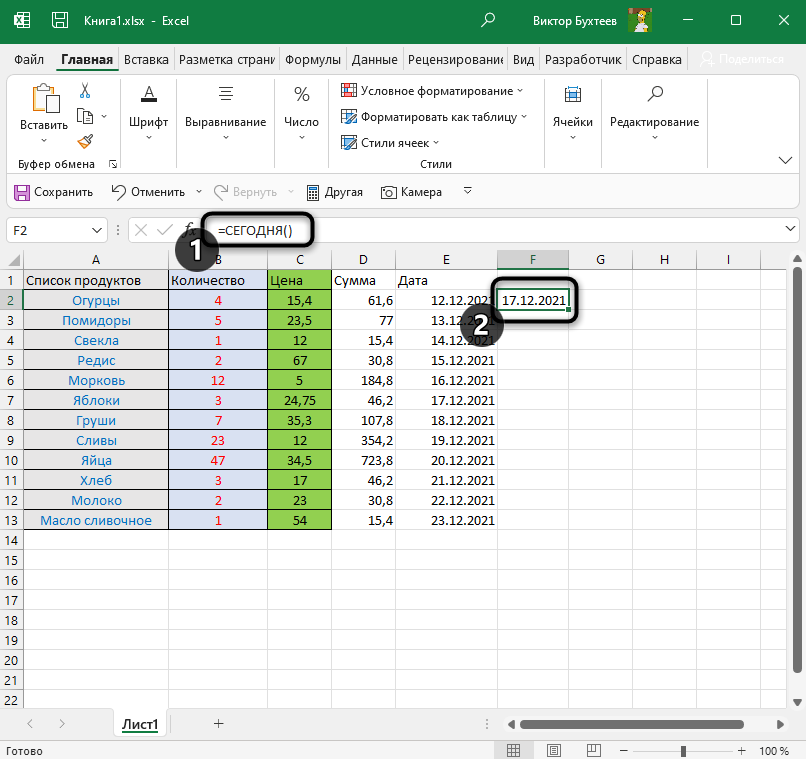
Если же числа не соответствуют дате, понадобится изменить формат ячейки на «Дата» через раздел «Число» на главной вкладке программы.
Далее рассмотрю несколько простых примеров того, как можно комбинировать СЕГОДНЯ с другими функциями в Excel. Например, вы можете вычислить возраст человека, зная его год рождения, для чего введите =ГОД(СЕГОДНЯ())-2000, где 2000 – тот самый год. Вместо этого числа можно подставить номер ячейки, где стоит год рождения. Как результат вы увидите текущий возраст человека.
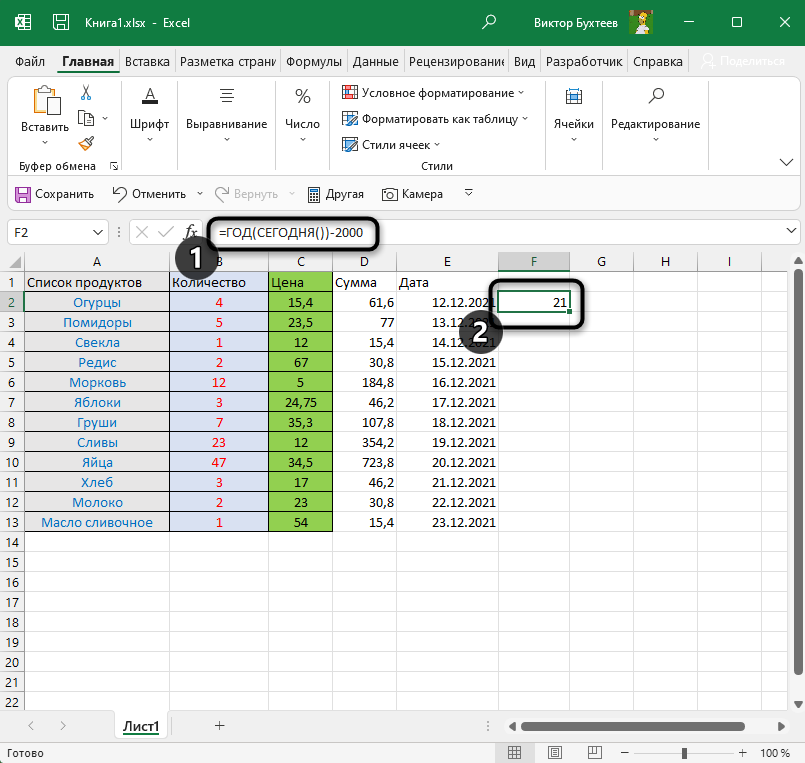
Отмечу, что при подобном и некоторых других комбинированиях формат ячейки должен быть «Общий», иначе результат не будет соответствовать действительности.
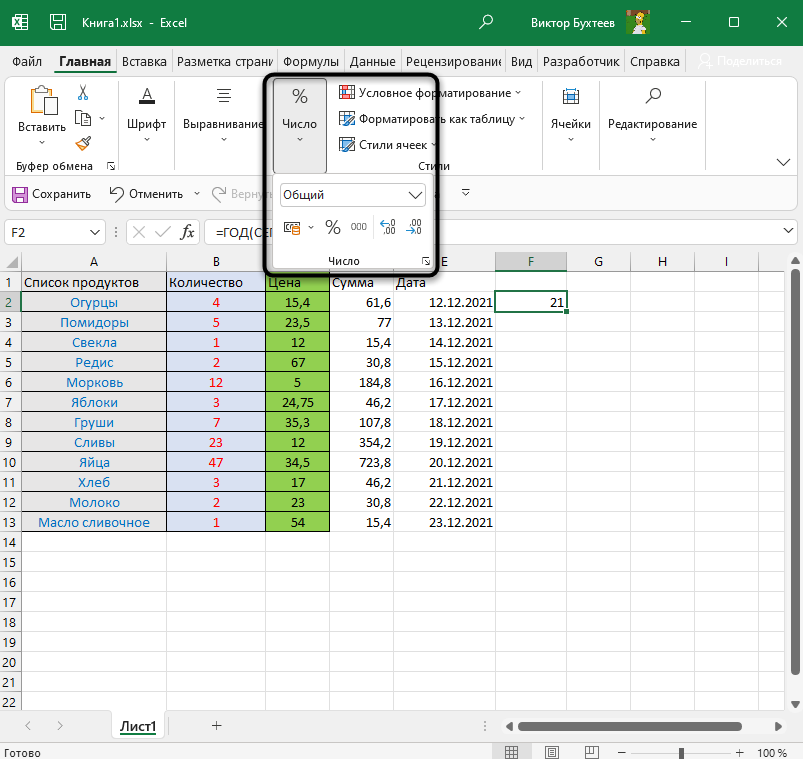
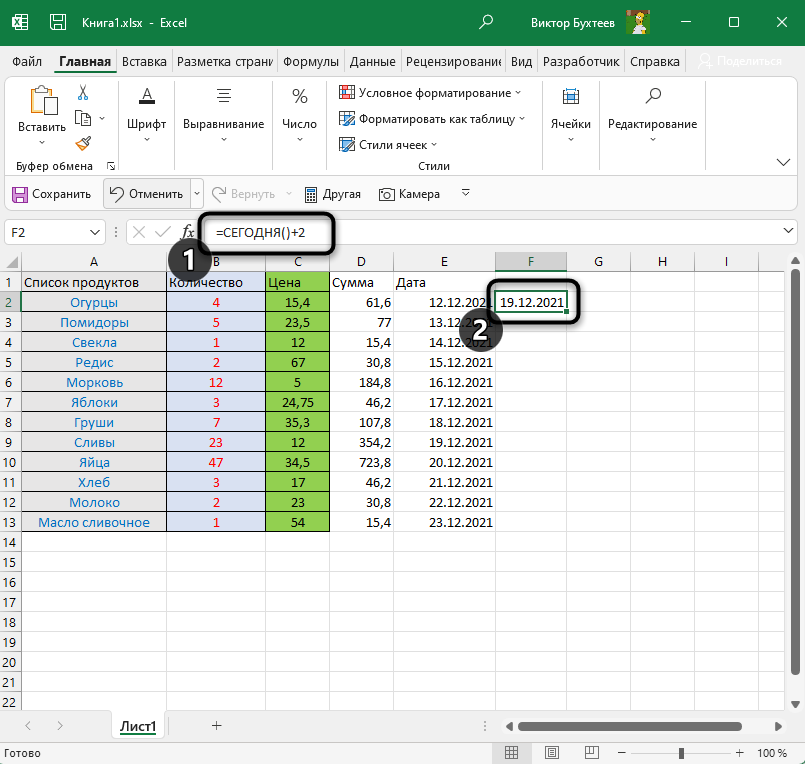
Можно узнать, какое число будет через несколько дней, для чего к СЕГОДНЯ нужно добавить указанное количество дней через +, но в этом случае формат ячейки должен остаться «Дата», ведь вас интересует точный результат, включая день, месяц и год. Точно так же работает и вычитание указанного количества дней от текущей даты.
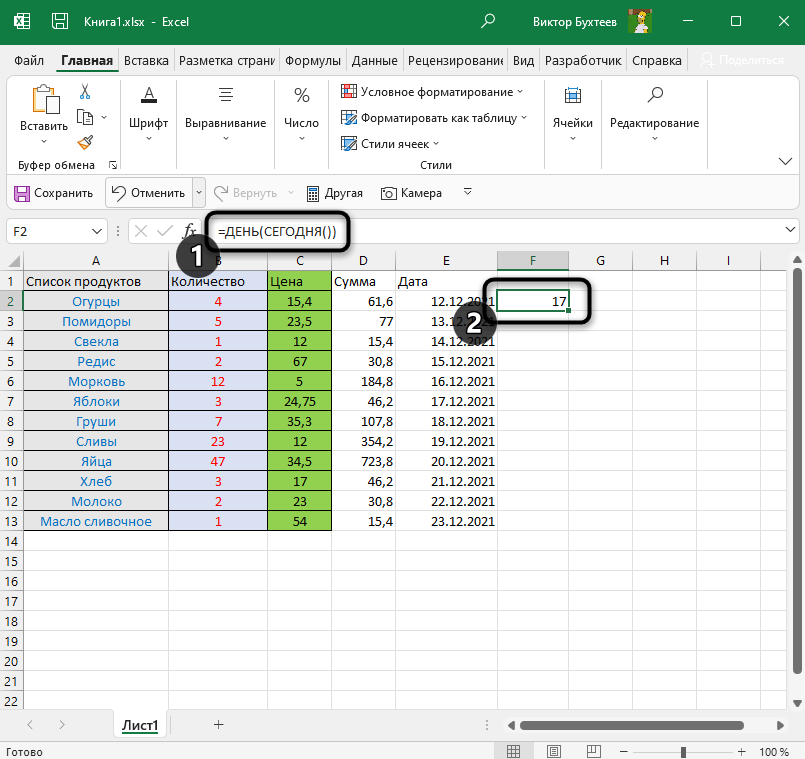
Если нужно вывести только сегодняшний день, используйте строку =ДЕНЬ(СЕГОДНЯ()), а для месяца =МЕСЯЦ(СЕГОДНЯ()), формат ячейки сохраняйте общим, ведь необходимо отобразить только одно число.
Теперь разберу более сложный вариант комбинирования функций, например, сколько дней пройдет от сегодняшнего дня до указанной даты. В этом случае дату нужно указывать как текст, поэтому комбинировать ее с другими значениями в ячейках не получится. Введите =ДАТАЗНАЧ(«01.01.2000»)-СЕГОДНЯ(), где указанную дату замените на свою.
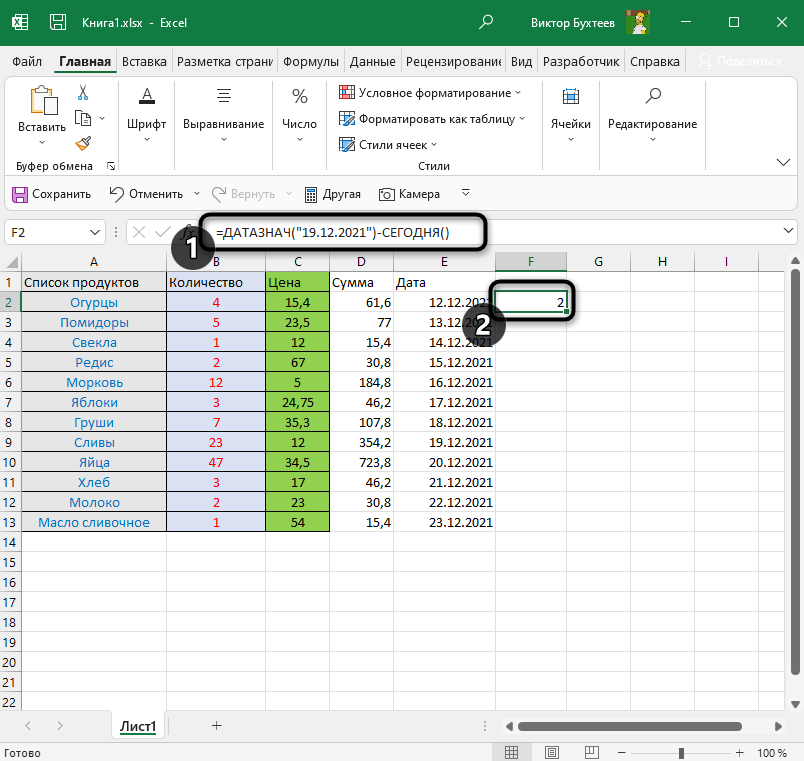
Итогом вычисления функции вы увидите, через сколько дней наступит указанная дата. Так вы можете вести собственный календарь или заполнять различные расписания.
Комьюнити теперь в Телеграм
Подпишитесь и будьте в курсе последних IT-новостей
Настройка функции СЕГОДНЯ
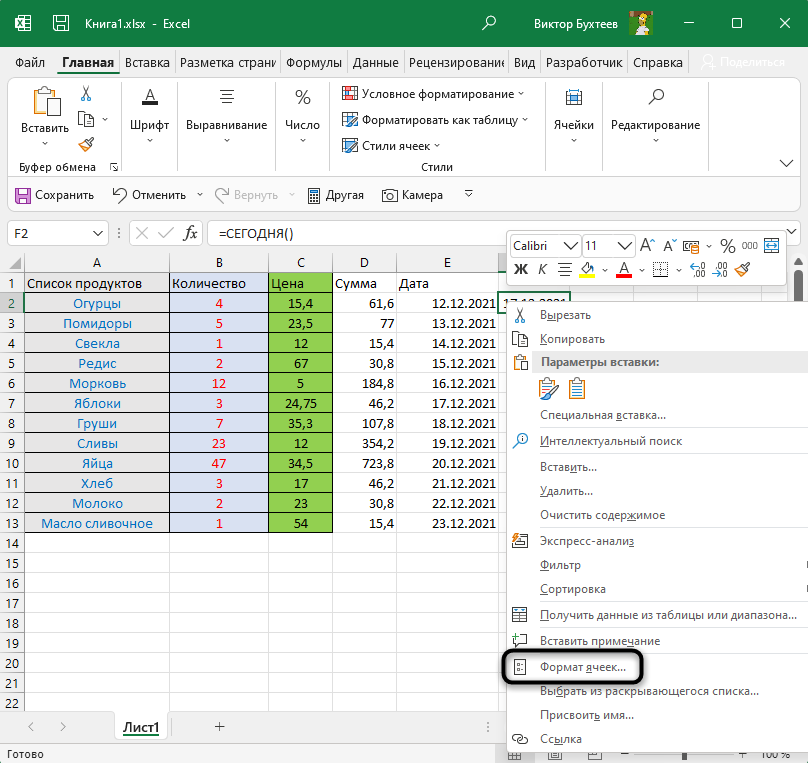
С использованием рассматриваемой функции все понятно, теперь давайте немного остановимся на ее настройках. Для начала можно затронуть тему изменения формата отображения даты путем настройки ячеек. Для этого выделите их необходимое количество и щелкните правой кнопкой мыши.
- Из появившегося контекстного меню выберите пункт «Формат ячеек».
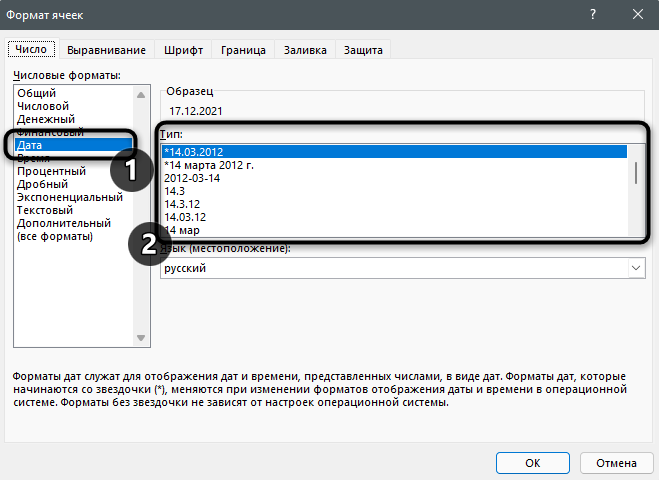
- Выберите числовой формат «Дата» и ознакомьтесь с доступными типами. Среди них вы запросто найдете подходящий.
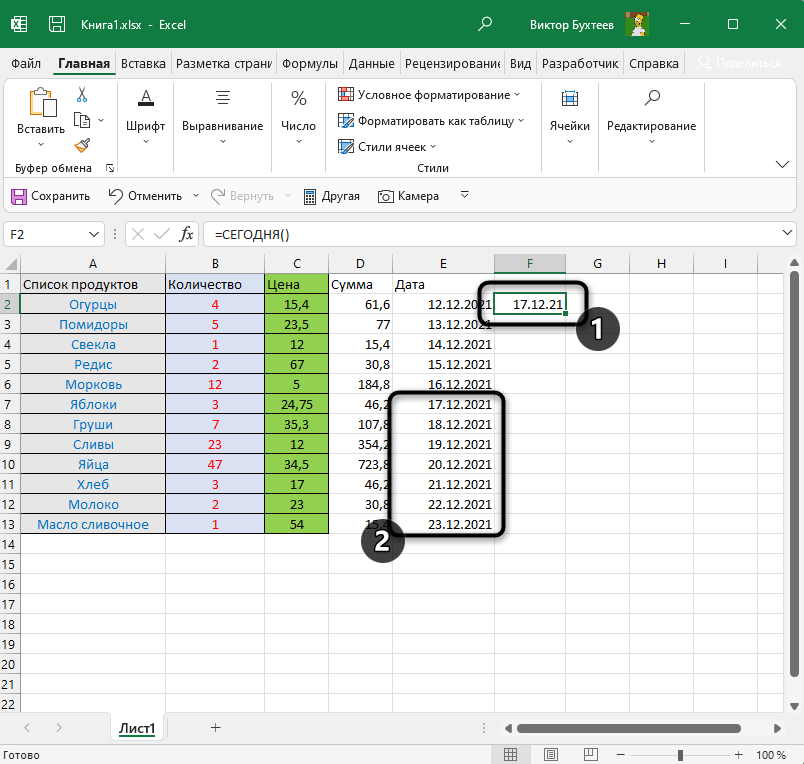
- После применений изменений вы увидите, что в выделенных ячейках тип даты поменялся, но настройки не коснулись других клеток, которые не попали в выделение.
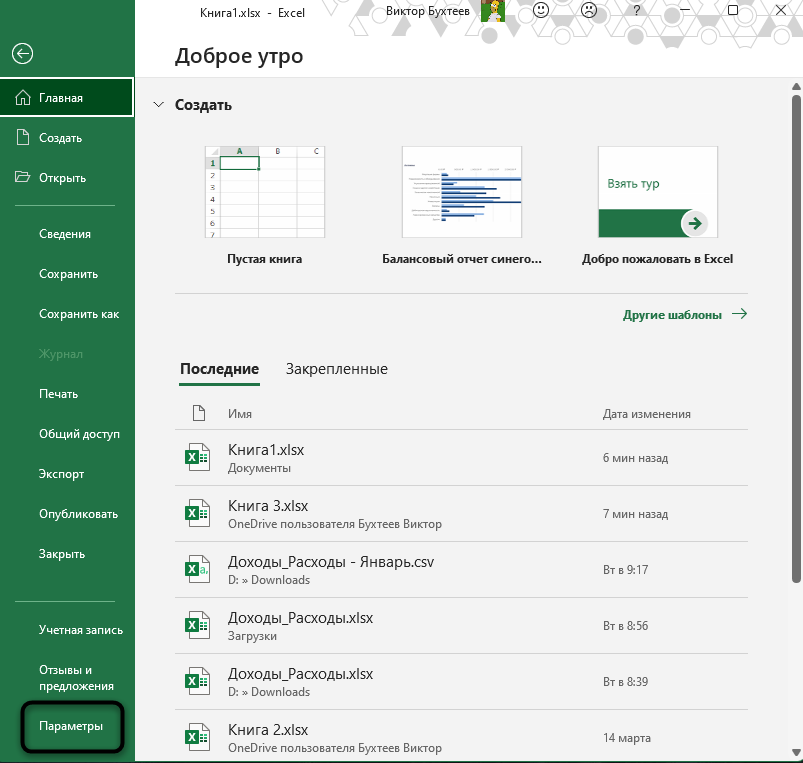
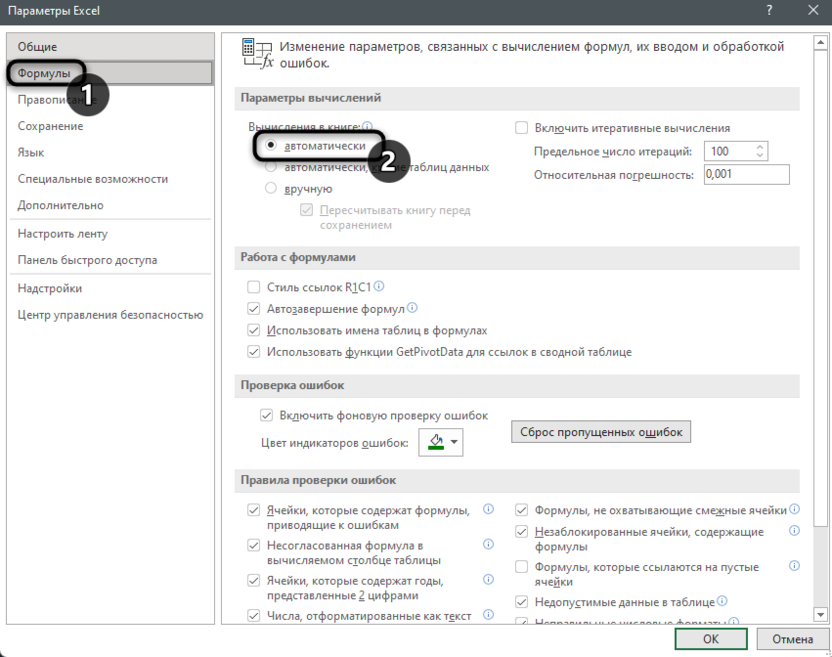
Следующая настройка – автоматическое вычисление в книге. Дело в том, что если эта настройка отключена, сегодняшняя дата всегда будет оставаться такой же, как и в день создания самой функции. Автоматическое вычисление пересчитает все значения и отобразит текущую дату.
- Для изменения настроек откройте вкладку «Файл» и перейдите в «Параметры».
- В разделе «Формулы» установите маркер параметра вычислений в книге на «Автоматически».
- Если не хотите, чтобы таблица обновлялась сама, отметьте «Вручную» и отключите пересчет при сохранении.
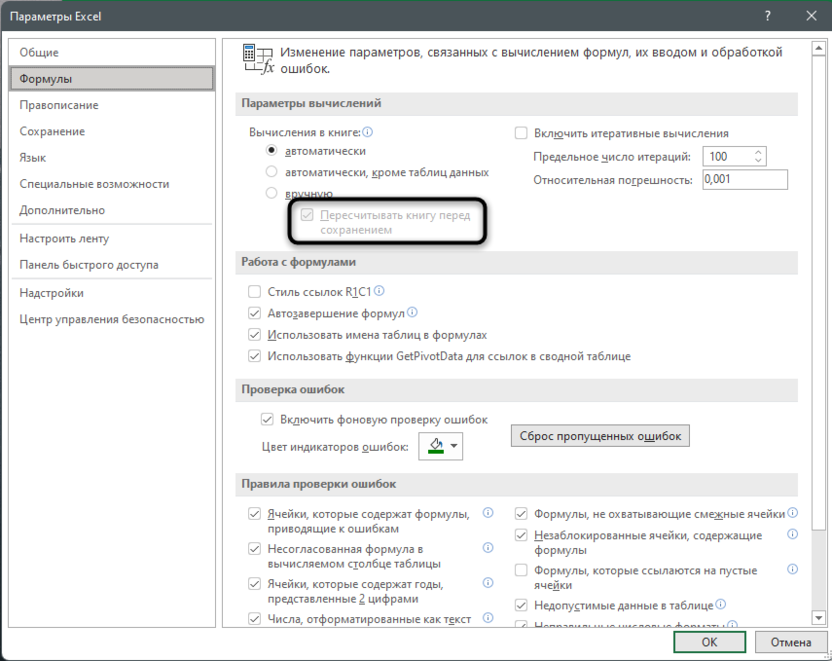
Учитывайте, что при ручном вычислении вам понадобится выбрать ячейку с функцией и снова нажать Enter, чтобы данные обновились.
В этой статье, помимо функции СЕГОДНЯ, были разобраны и другие операторы работы с датой. Используйте их все по необходимости и комбинируйте между собой, чтобы упростить взаимодействие с книгой и всегда видеть на экране правильный день, месяц и год.