Как включить и отключить быструю зарядку на samsung galaxy a51
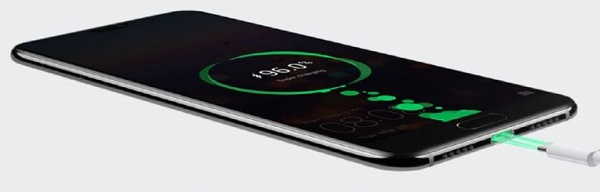
Всем по душе, когда их телефон заряжаются быстро, верно? Вот почему эта технология, так популярна.
Самсунг а51 оснащен такой функцией, и вы можете в любой момент ее включить либо выключить, так как бывают случаи, когда она может оказаться не лучшим постановлением.
На самом деле бывает не мало причин, но основная из них перегрев. Быстрая зарядка высасывает много сока за короткое время (отсюда и название).
Соответственно устройства могут быстро перегреваться. Когда ваш самсунг а51 стоит на табуретке в холодном доме с кондиционером, это проблему не сделает.
Когда же он стоит на коленях, да еще в горячем автомобиле – ждите сюрпризов, ну сможете увидеть, какие это способно вызвать проблемы.
Некоторые смартфоны имеют беспроводную зарядку и вентилятор, который гудит и многие его считают раздражающим, а при выключении ускоренной зарядки это предотвращается.
[info]Вы также можете включить на телефоне самсунг галакси а51 беспроводную зарядку — подробнее здесь.[/info]
Хорошо, теперь, когда вы знаете, отчего вы можете захотеть делать это, посмотрим, как это делается.
Хорошей новостью является что на самом деле это глупо-простой процесс, и вы всего в нескольких шагах от него.
Как включить быструю зарядку на samsung а51
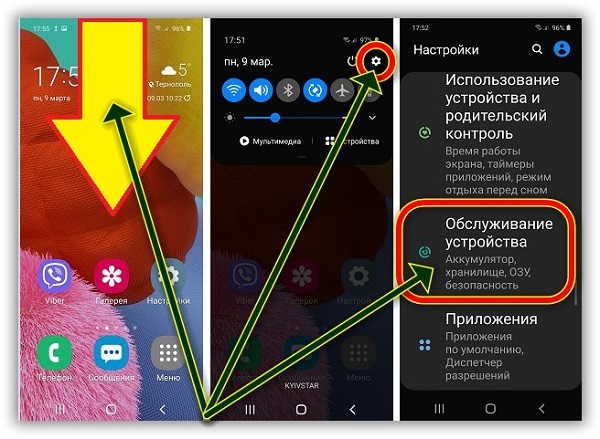
Первый шаг, который вам обязательно понадобится, это зайти в «Настройки», двинув вниз панель и нажав значок шестеренки в углу (можно и по-другому).
Оказавшись там, крутите до низу, пока не заметите опцию «Обслуживание устройства». Жмите это.
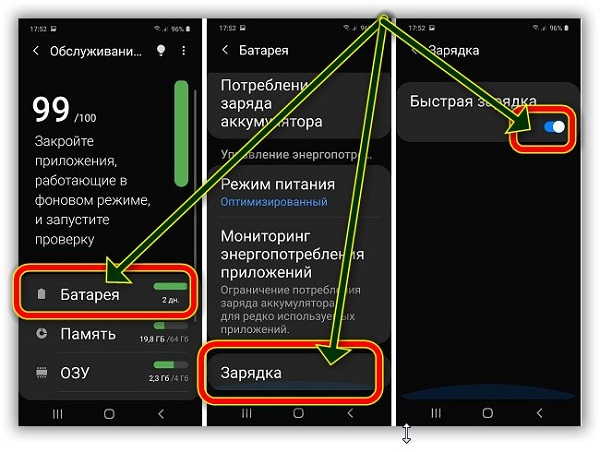
Затем выберите «Батарея» и до конца крутите это меню, пока не увидите пункт «Зарядка». Нажмите на нее. Там можете отключить быструю зарядку или включить (синий значок включена, серый отключена).
Только помните (если вы не знали), чем быстрее зарядится батарея, тем меньше циклов она выдержит.
Вот почему я настоятельно рекомендую выключать ее, когда вы не спешите и у вас есть достаточно времени, чтобы зарядить аккумулятор с помощью более низкого тока.
Это продлит срок службы встроенной батареи, и вам придется заменить ее намного позже. Вот и все. Включайте быструю зарядку только тогда, когда она вам действительно нужна.
Например, когда вы пришли домой, чтобы переодеться, и отправитесь на встречу через полчаса, тогда целесообразно включить быструю зарядку, чтобы телефон мог пополнять питание быстрее.
Только если у вас есть неограниченное время для зарядки аккумулятора вашего Galaxy a51, я рекомендую отключить эту функцию. Хорошего дня с вашим любимым смартфоном самсунг а51.
Что делать, если на смартфоне Samsung Galaxy не работает быстрая зарядка
Режим «Быстрой зарядки» позволяет зарядить устройство с 0% до 50% примерно за 20-40 минут в зависимости от модели, если и смартфон, и зарядное устройство поддерживают этот режим. Если функция быстрой зарядки на вашем смартфоне перестала работать (например, при смене зарядного устройства на улучшенное), рекомендуем ознакомиться со статьей ниже.
Убедитесь, что функция быстрой зарядки включена
Пункт «Быстрая зарядка» предназначен для проводной зарядки, а «Быст. беспров. зарядка» — для беспроводной зарядки. Выберите и включите предпочтительный способ зарядки.
- Пункт Быстрая беспроводная зарядка может отсутствовать, если смартфон Samsung Galaxy ни разу не подключался к беспроводной зарядке.
- Не включайте и не выключайте эту функцию, когда смартфон подключен к зарядному устройству.
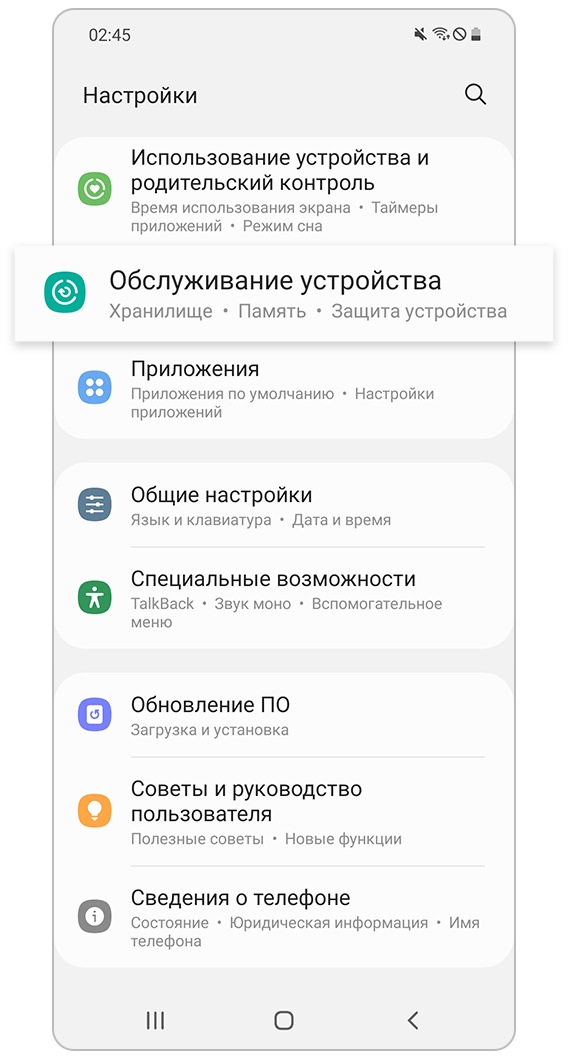
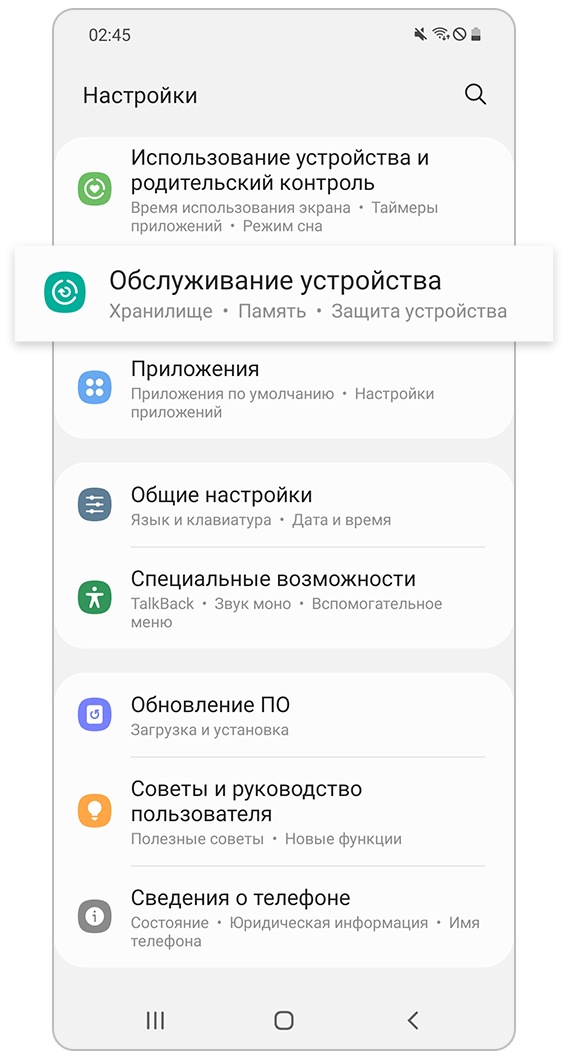
Шаг 1. Зайдите в Настройки и выберите пункт Обслуживание устройства.
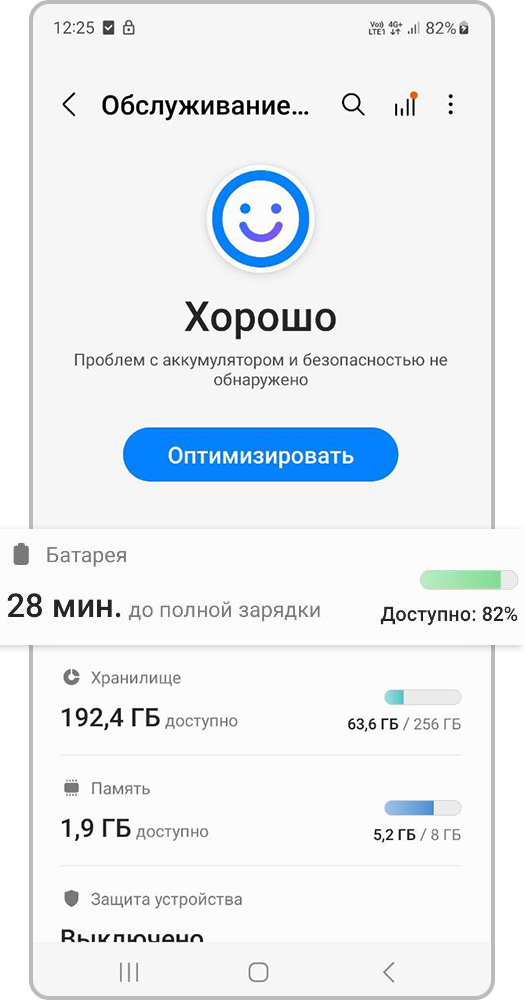
Шаг 2. Коснитесь пункта Батарея.
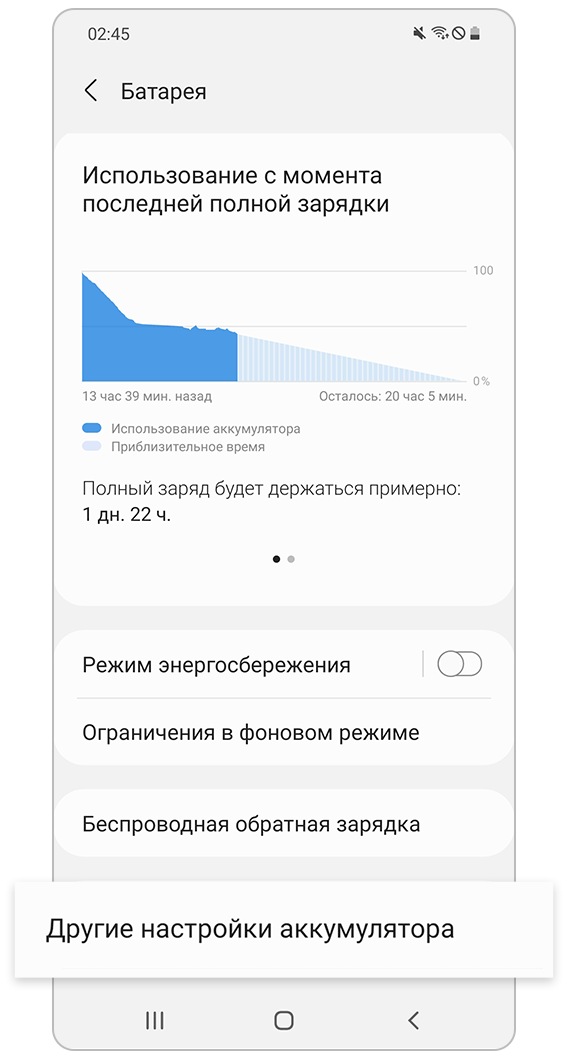
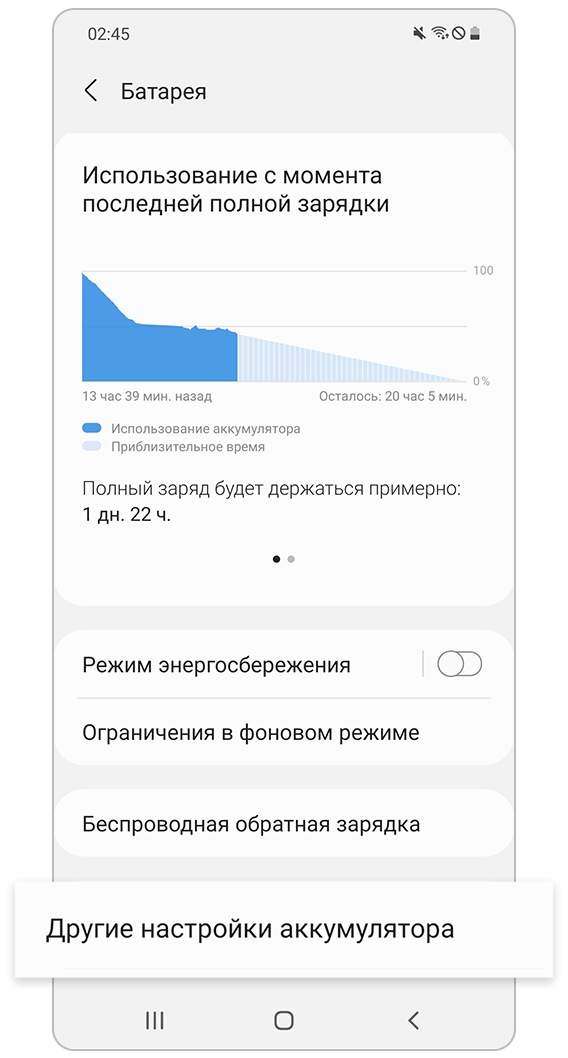
Шаг 3. Нажмите Другие настройки аккумулятора или Зарядка.


Шаг 4. Коснитесь нужного переключателя, чтобы включить режим:
– Быстрая зарядка,
– Очень быстрая зарядка,
– Быстр. беспровод. зарядка.
- Пункты меню могут отличаться в зависимости от модели устройства и версии программного обеспечения.
Если телефон не заряжается совсем, рекомендуем воспользоваться статьей Что делать, если смартфон или планшет Samsung Galaxy не заряжается
Чтобы узнать, работает ли быстрая или сверхбыстрая зарядка на вашем смартфоне, выполните следующие шаги.
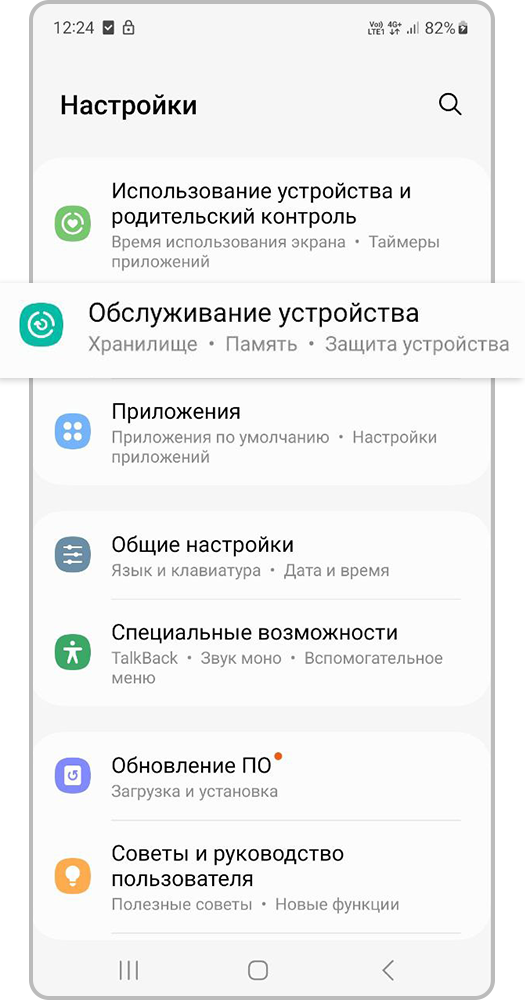
Шаг 1. Откройте Настройки и перейдите во вкладку Обслуживание устройства.
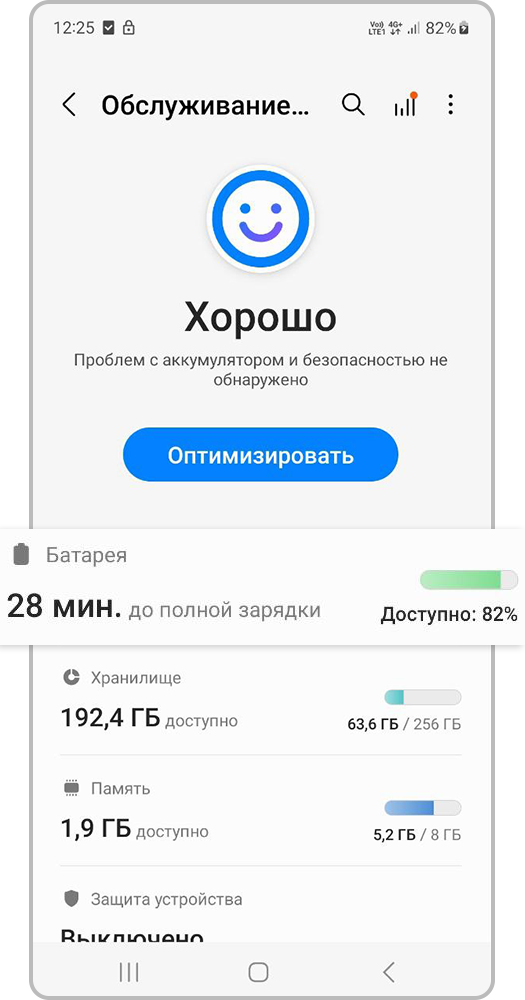
Шаг 2. Выберите пункт Батарея.
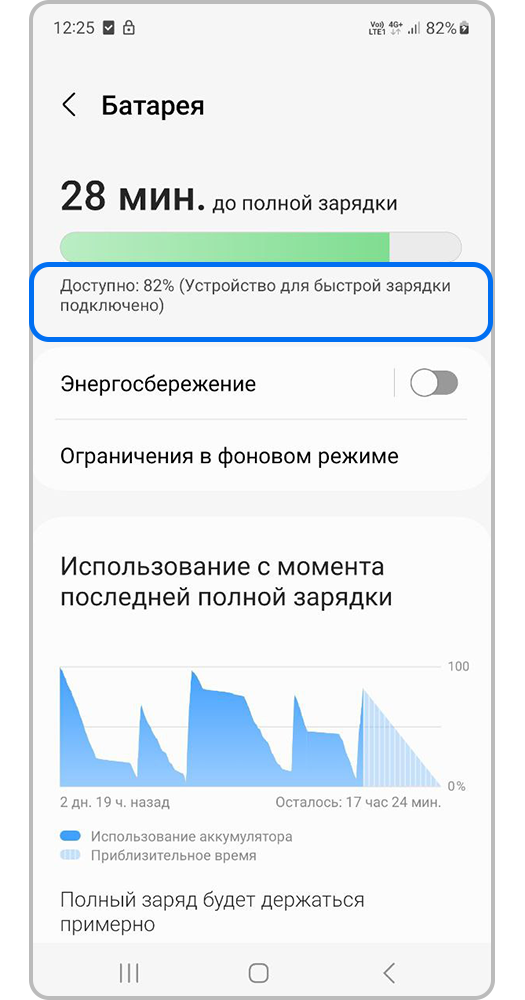
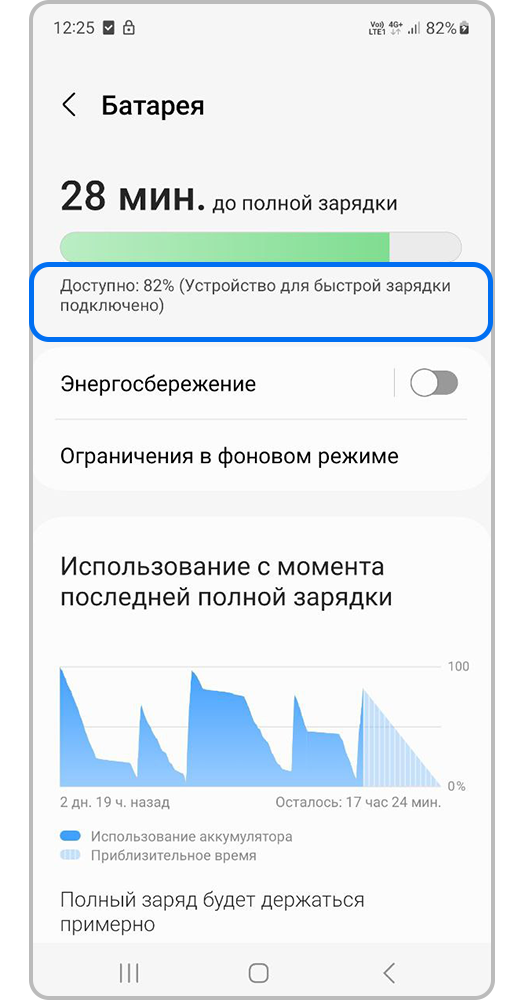
Шаг 3. Если функция работает, то при подключении устройства с быстрой или сверхбыстрой зарядкой будет подпись Устройство для быстрой/сверхбыстрой зарядки подключено.
Убедитесь, что вы используете соответствующий адаптер и кабель. Различные типы зарядных устройств имеют разную выходную мощность.
Быстрая зарядка
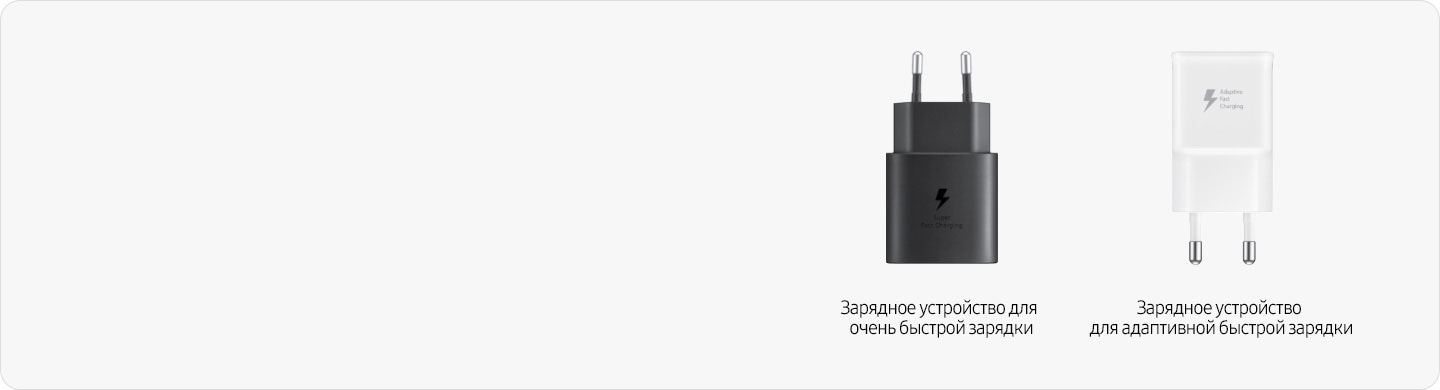
- При подключении зарядных устройств Samsung, поддерживающих выходную мощность 9 В — 1,67 А (15 Вт).
Рекомендуемые модели зарядных устройств: EP-T1510, EP-TA20.
Сверхбыстрая зарядка
- При подключении зарядных устройств Samsung, поддерживающих выходную мощность 9 В-2,77 A (25 Вт), 15 В-3 A (45 Вт) или 20 В-2,25 A (45 Вт).
Рекомендуемые модели зарядных устройств: EP-T6530, EP-T4510, EP-TA220, EP-TA800, EP-TA845.
- Samsung не гарантирует совместимость зарядных устройств сторонних производителей.
- Для оптимальной эффективности и безопасности настоятельно рекомендуется использовать адаптеры и кабели, одобренные Samsung.
1 Убедитесь, что кабель зарядки плотно подключен к разъему как в адаптере, так и в смартфоне.
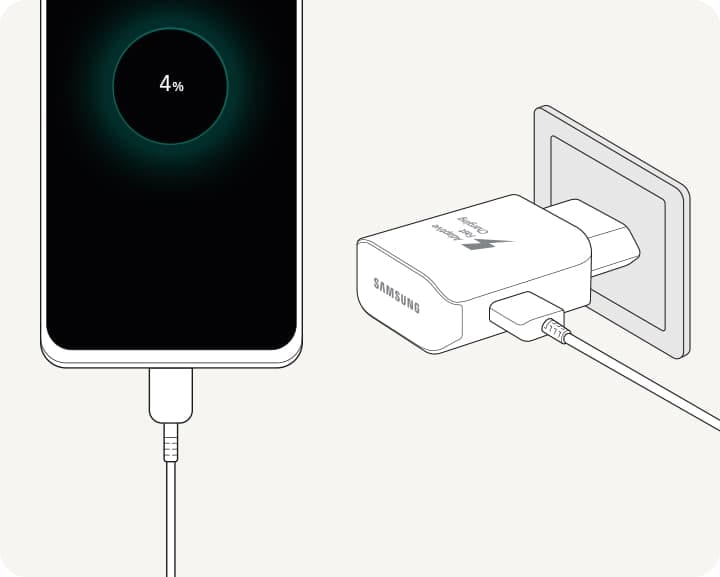
2 Проверьте работу с другим кабелем или с другим адаптером с поддержкой быстрой (очень быстрой) зарядки.
3 Очистите данные приложения USBSettings.
Чтобы исключить программные сбои в системных приложениях, очистите данные приложения USBSettings. Для этого выполните рекомендации из статьи ниже.
- Если после этого зарядка стала работать, значит, с телефоном все в порядке.
- Если на вашей версии программного обеспечения нет приложения USBSettings или проблема сохраняется, перейдите к следующей рекомендации.
4 Проверьте работу смартфона в безопасном режиме.
На работу телефона может влиять одно из загруженных приложений. Чтобы проверить это, загрузите смартфон в безопасном режиме. В этом режиме все загруженные приложения отключаются и не влияют на работу устройства. Проверьте, возникают ли проблемы с зарядкой.
Если в безопасном режиме телефон заряжается от проводной зарядки, значит, проблема в каком-то из загруженных приложений. Удаляйте загруженные приложения по одному и проверяйте работу устройства. Лучше начать с тех, которые установили последними.
- Как загрузить Samsung Galaxy в безопасном режиме и для чего он нужен
- Как удалять приложения на Samsung Galaxy
- Если в безопасном режиме проблема сохраняется, перейдите к следующей рекомендации.
5 Выполните сброс настроек смартфона.
Полный сброс смартфона или планшета вернет его к заводскому состоянию и исключит программные сбои.
Сброс настроек приведет к удалению всех данных с вашего устройства.
Мы настоятельно рекомендуем сделать резервную копию всех важных данных до сброса.
- Как сохранить контакты, фото, видео, музыку и другие данные с Samsung Galaxy
- Как сделать сброс настроек (hard reset, factory reset) на Samsung Galaxy
- Как подобрать зарядное устройство для Samsung Galaxy
- Как быстро зарядить Samsung Galaxy
- Что такое функция быстрой зарядки смартфона Galaxy Z Flip4 и Galaxy Z Fold4?
Адаптер, одобренный Samsung
_JPG$)
Если телефон не заряжается совсем, рекомендуем воспользоваться статьей Проблемы с беспроводной зарядкой на устройстве Samsung Galaxy
Чтобы узнать, работает ли быстрая беспроводная зарядка на вашем смартфоне, выполните следующие шаги.
Шаг 1. Откройте Настройки и перейдите во вкладку Обслуживание устройства.
Шаг 2. Выберите пункт Батарея.
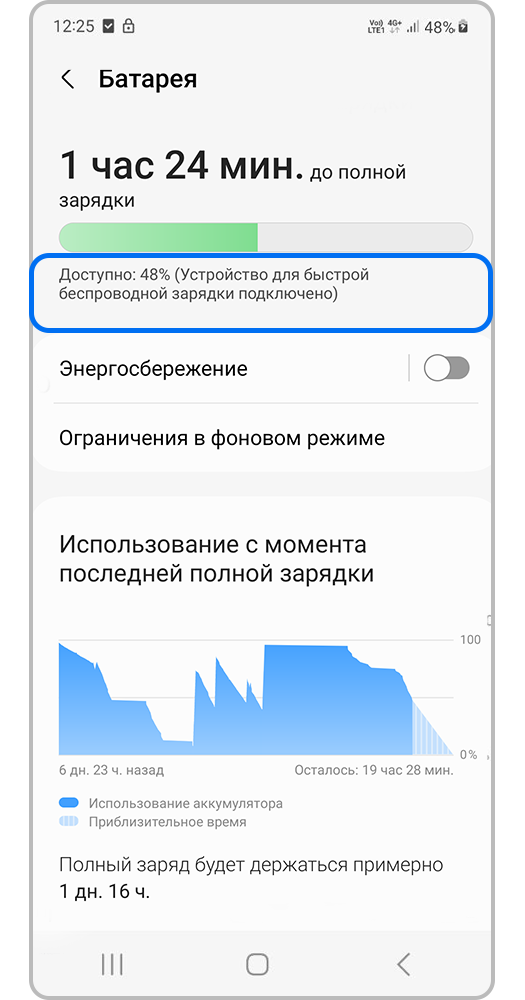
Шаг 3. Если функция работает, то при подключении устройства с быстрой беспроводной зарядкой будет подпись Устройство для быстрой беспроводной зарядки подключено.
Для оптимальной производительности используйте одобренную Samsung площадку для быстрой беспроводной зарядки и/или входящий в комплект адаптер.
- Для быстрой зарядки 1.0 требуется адаптер, поддерживающий мощность более 15 Вт (максимальная мощность зарядки 9 Вт).
Рекомендуемые модели зарядных устройств: EP-N3300, EP-P1300, EP-P4300, EP-P6300.
- Для быстрой зарядки 2.0 требуется адаптер, поддерживающий мощность более 25 Вт (максимальная мощность зарядки 15 Вт).
Рекомендуемые модели зарядных устройств: P-P5400, EP-P2400, EP-N5200.
Список моделей смартфонов, поддерживающий беспроводную зарядку:
Складные телефоны: Galaxy Z Fold5, Z Fold4, Z Fold3, Z Fold2, Galaxy Z Fold, Z Flip5, Z Flip4, Z Flip3, Z Flip 5G, Z Flip.
Смартфоны Galaxy S: серия S23, серия S22, серия S21, серия S20, серия S10, серия S9, серия S8, серия S7 и серия S6.
Смартфоны Galaxy Note: Galaxy Note20 5G, Note20 Ultra 5G, Note10+, Note10, Note9, Note8 и Note5.
Некоторые модели могут работать только с входящим в комплект адаптером. С дополнительной информацией можно ознакомиться в прилагаемом руководстве пользователя.
Телефон пишет медленная зарядка: почему Самсунг

Нередки ситуация когда только что купленный Cамсунг пишет Медленная зарядка.
[adace-ad >Сообщение обычно появляется при подключении устройства к сетевому зарядному устройству. Выглядит предупреждение вот так:

Многие эксперты говорят о том, что сообщение Медленная зарядка на самсунгах чаще всего появляется при неисправности зарядного устройства.
Если телефон стал медленно заряжаться, независимо от того, подключен ли он к USB-порту или к сетевому зарядному устройству, то скорее всего, проблема заключается в загрязнении контактов разъёма. Быстрая зарядка при этом также может не работать
Если Самсунг пишет Медленная зарядка необходимо проверить следующие пункты:
Нарушении целостности USB-шнура
нужно осмотреть кабель на наличие видимых разрывов изоляции. Причиной короткого замыкания также могут быть и невидимые повреждения USB-шнура
Неисправность USB-разъема
Разъемы на смартфонах являются самой уязвимой частью — они первыми выходят из строя. USB-разъемы подвержены засорению пылью и мелкодисперсным мусором.
Нередко через разъем внутрь смартфона проникает жидкость. В ходе небрежной эксплуатации порт может расшатываться — это приводит к повреждению контакта с платой
Если Самсунг пишет Медленная зарядка нужно проверять не только кабель и разъем, но и само зарядное устройство.
Специально для Вас: Ошибки с оплатой в приложении «Мой налог»: что делать
Неподходящее или неисправное зарядное устройство.
Для аккумулятора каждого смартфона предусмотрен собственный оптимальный ток зарядки — отклонения от этих значений крайне нежелательны.
Высокий ток быстро изнашивает аккумулятор и снижает его ресурс. Зарядка низкими токами более безопасна, но занимает больше времени
Для зарядки смартфона нужно использовать зарядное устройство поставляемые с телефоном в комплекте. Если на экране телефона появляется сообщение Медленная зарядка, возможно, вышел из строя преобразователь.
Неисправности аппаратного обеспечения
Сбои в работе контроллера заряда, индикатора и других компонентов могут вызывать проблемы с зарядкой смартфона.
[adace-ad >Если телефон пишет Медленная зарядка нужно проверить каждый пункт указанный выше. Так если из строя вышел кабель зарядки проще просто заменить шнур чем заниматься его ремонтом.
Если кабель заменен, но проблема с медленной зарядкой не решена нужно проверить несколько пунктов.
Повреждения разъема-USB
Первым делом нужно удостовериться в том, что контакт разъема не нарушен.
Для проверки подключаем зарядное устройство к телефону и меняем положения шнура в пространстве, таким образом, проверяя прерывается ли процесс зарядки
Если процесс зарядки прерывается значит проблема заключается в разъеме или USB-кабеле. В обоих случаях вопрос почему медленная зарядка телефона можно решить как самостоятельно так и при помощи сервиса.
Специально для Вас: Как разблокировать Самсунг, если я забыл аккаунт Google: все способы
Загрязнение разъёма
Нужно осмотреть разъем на наличие загрязнение. В случае их обнаружения нужно продуть его при помощи сжатого воздуха. Допускается использовать грушу для очистки зеркальных камер.
Если очистка не помогла нужно поменять зарядное устройство, особенно — если его ток не подходит к аккумулятору смартфона. Внешние повреждения зарядного устройство также могут быть причиной появления сообщения Медленная зарядка
Если вышеуказанные решения не помогли, скорее всего, проблема медленной зарядки носит программно-аппаратный характер. В последнем случае необходимо вернуть телефон в магазин. Если же смартфон уже не на гарантии нужно сдать его в сервис.
Необходимо выбирать только сертифицированные сервисы иначе ремонт может обернуться новыми поломками. Часто Самсунг пишет медленная зарядка в тех случаях когда не обновлена операционная система устройства.
Заключение
Чтобы сообщение Медленная зарядка не появилось сразу после покупки телефона нужно соблюдать некоторые правила эксплуатации устройства:
- Не подвергать смартфон воздействию влаги;
- Не хранить и не пользоваться устройством в пыльных и грязных местах;
- Не подвергать нагрузкам кабель зарядного устройства и его разъем;
- Не использовать зарядные устройства сторонних производителей с неподходящими токами зарядки.
Специально для Вас: Почему не синхронизируется Яндекс.Браузер: что делать, все причины
Таким образом, проблема телефон пишет Медленная зарядка может быть решена в любом случае…
Как настроить режим энергосбережения на смартфоне Samsung Galaxy
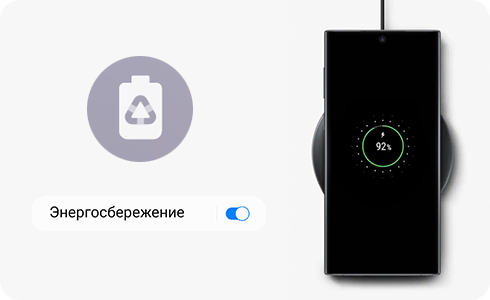
Режим энергосбережения — это функция, которая помогает снизить расход заряда аккумулятора и увеличить время работы устройства за счет отключения некоторых функций, режимов или приложений.
Как включить режим энергосбережения
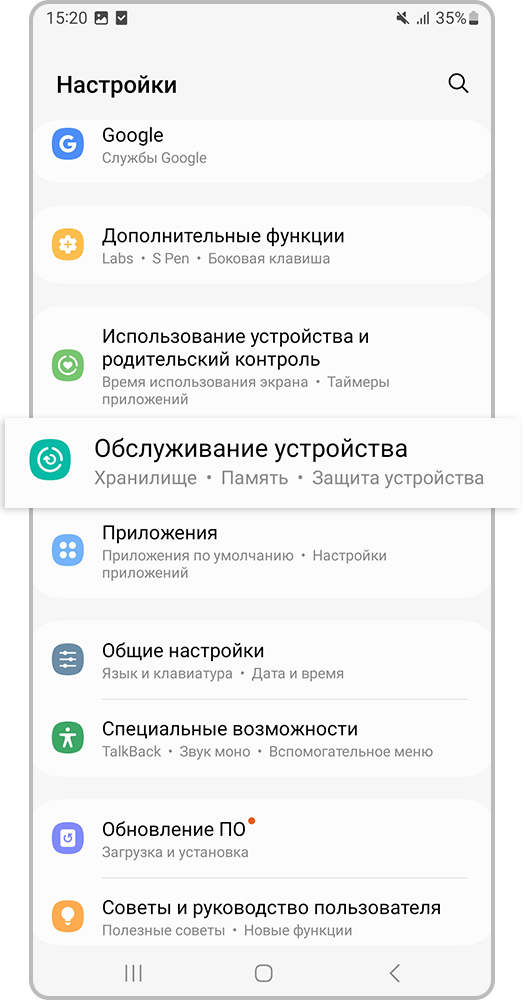
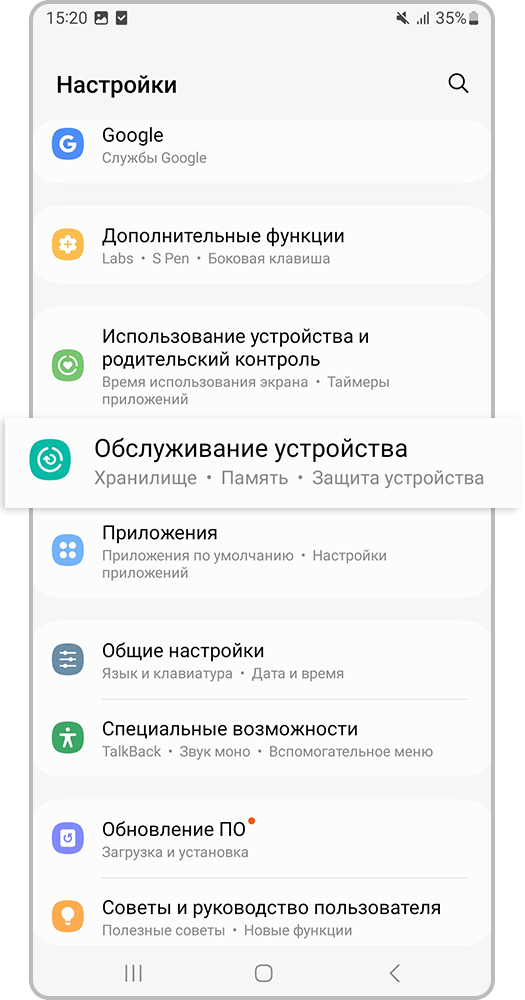
Шаг 1. Откройте Настройки и перейдите в раздел Обслуживание устройства.
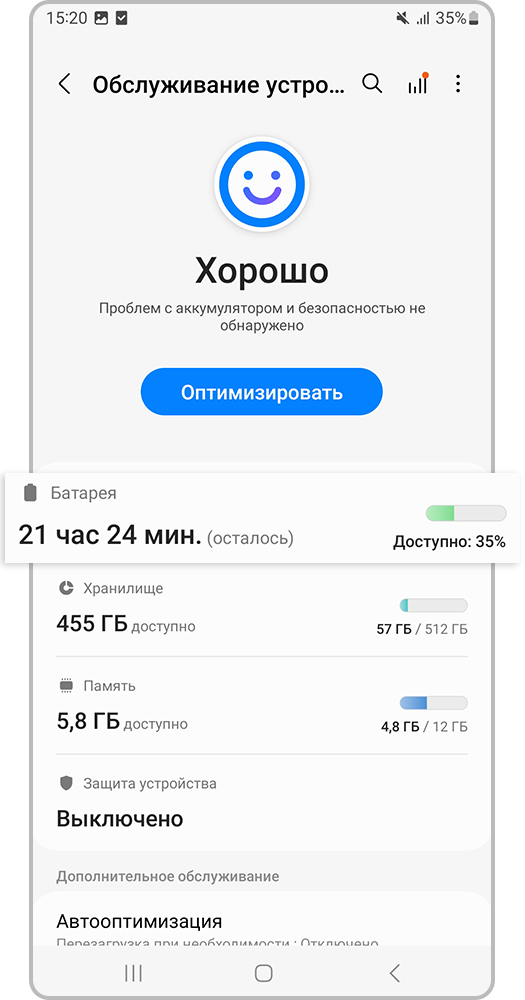
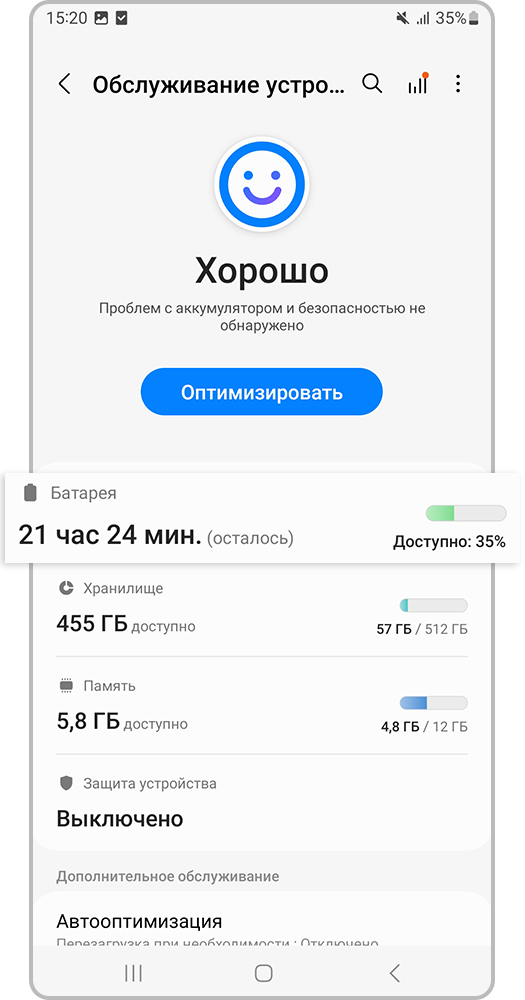
Шаг 2. Перейдите в раздел Батарея.
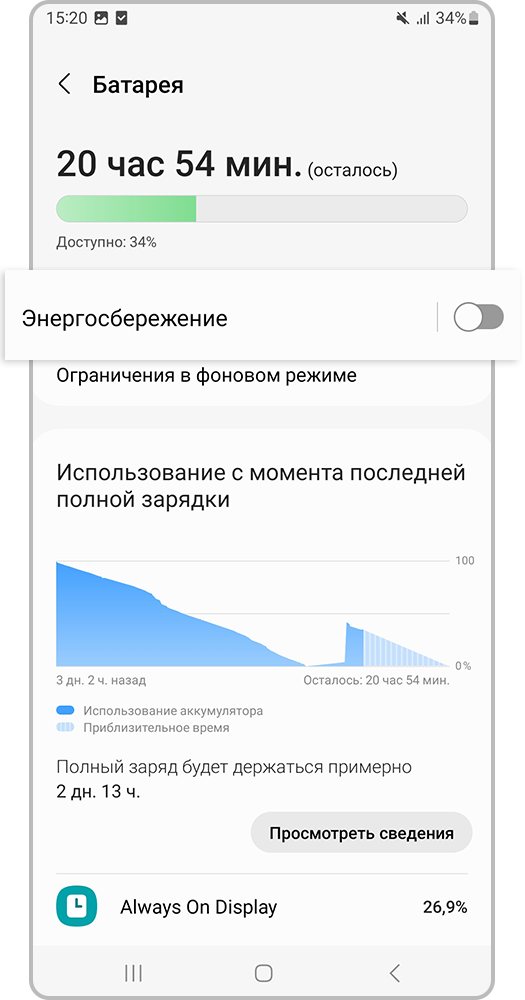
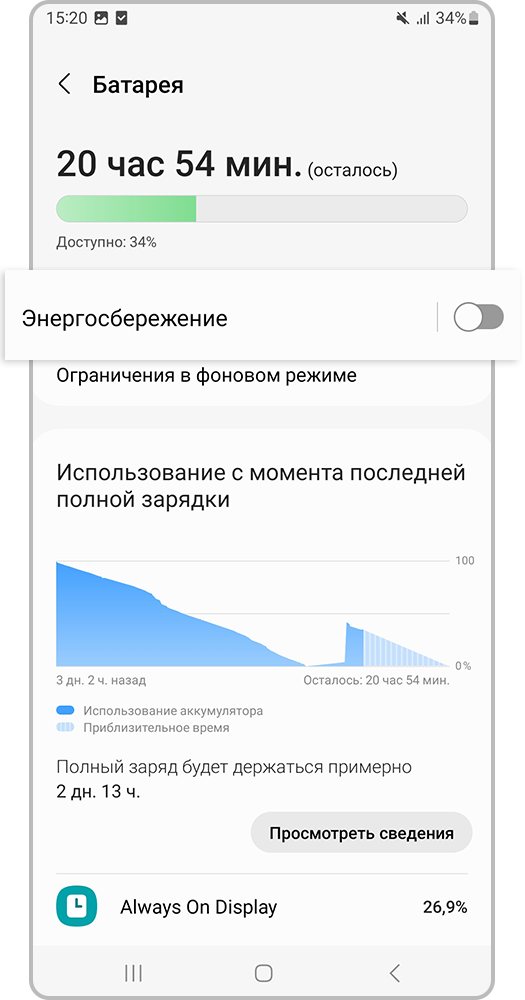
Шаг 3. Нажмите на пункт Энергосбережение, чтобы открыть настройки режима. Для быстрого включения режима можно использовать переключатель справа.
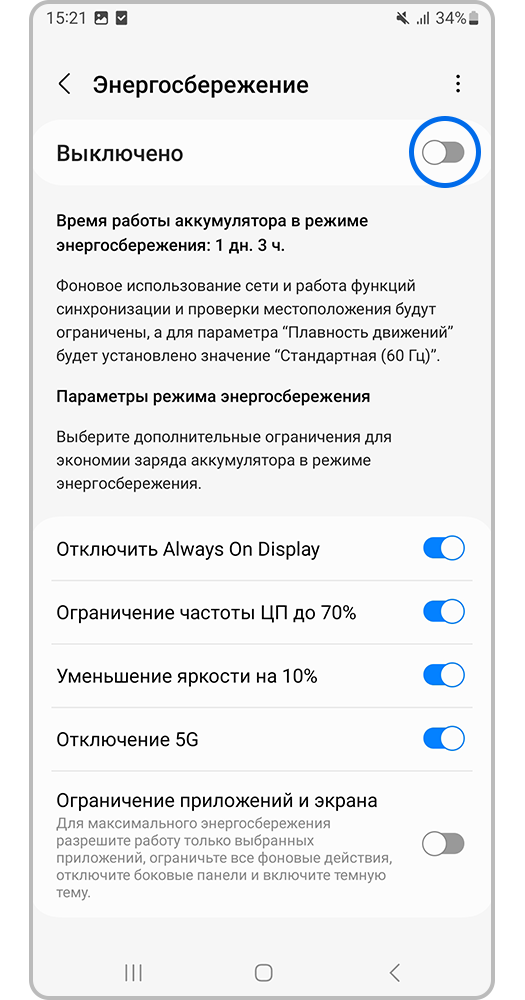
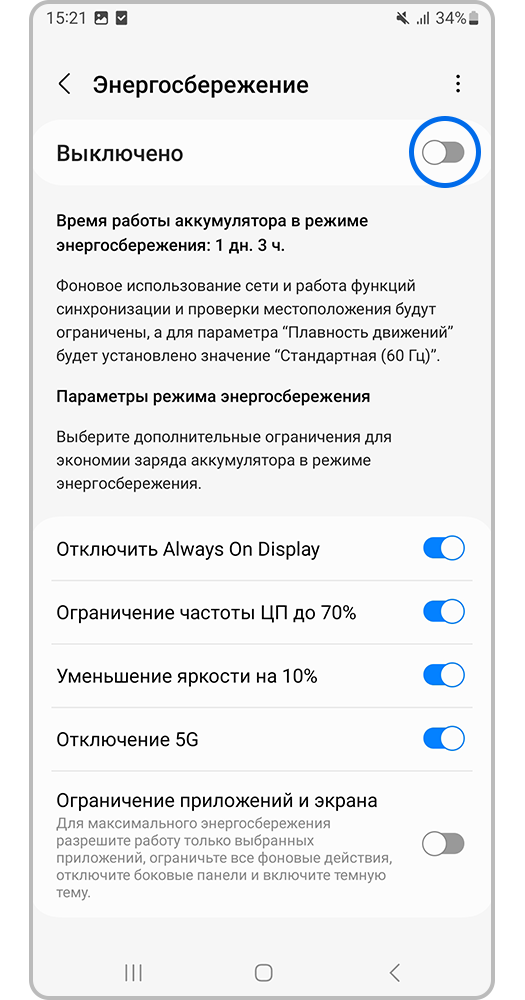
Шаг 4. Здесь можно настроить какие функции телефона будут ограничены в режиме энергосбережения. После установки нужных настроек нажмите на переключатель Выключено для активации режима.
Выбор и изменение параметров режима энергосбережения доступен только когда режим выключен. Когда он включен, переключатели параметров блокируются.
После того как вы установите нужные настройки режима энергосбережения, вы можете включать его через Панель быстрых настроек. Для этого проведите двумя пальцами от верхнего края экрана вниз, чтобы открыть список быстрых настроек. Найдите значок Экономия энергии и нажмите на него.