Обновления Lenovo ноутбука
Как отключить полностью все обновление Lenovo ноутбука, чтобы он не загружал свои приложение и не удалял установленные?
Голосование за лучший ответ
От интернета отключи.
Да много способов. Очень много.
Леново ноутбуков тоже много РАЗНЫХ.
Отключи lenovo vantage от автозагрузки, Можно сделать это в диспетчере задач, не знаю, мне помогло
Похожие вопросы
Ваш браузер устарел
Мы постоянно добавляем новый функционал в основной интерфейс проекта. К сожалению, старые браузеры не в состоянии качественно работать с современными программными продуктами. Для корректной работы используйте последние версии браузеров Chrome, Mozilla Firefox, Opera, Microsoft Edge или установите браузер Atom.
Отключение обновлений в Windows 10

В инструкции, которая написана в этой статье подробно рассмотрим основной и 100% рабочий способ как отключить автоматические обновления Windows 10 навсегда.
Уже в процессе установки Winodows 10 сама запускает автоматические обновления и подключается к серверам. Самостоятельно проверяет и скачивает обновления, не спрашивая у вас разрешения. Многие пользователи уверены, что процедура обновления необходима и она обеспечивает дополнительную защиту и улучшает быстродействие системы.
Все это верно только для первых версий Виндовс 10. Когда Windows 10 вышла на рынок, изначально была сырой с множеством недочетов, глюков и ошибок.
Но за годы работы основные ошибки и баги были устранены. Встроенная антивирусная система не вызывает доверия, лучше поставить Nod 32 или Kaspersky. Часто люди жалуются, что ноутбук или компьютер стал медленно работать и связывают это именно с автоматическими обновлениями.
Как же надоедает постоянная надпись при выключении или перезагрузке ноутбука, «Подготовка Windows. Не выключайте компьютер».
Как отключить автоматические обновления Windows 10
И так для того чтобы раз и навсегда отключить автоматические обновления Windows 10 необходимо сделать следующие.
Жмем на клавиатуре (значок виндовс) WIN+R или пуск выполнить и пишем команду gpedit.msc

Открывается окно и в списке слева открываем «Административные шаблоны» ниже «Компоненты Windows» листаем в самый низ и жмем «Центр обновления Windows» переходим на правую сторону и выбираем «Настройка автоматического обновления» . И слева ставим галочку отключено.

Отключаем автоматическое обновления Windows 10 Home
Многие пользователи не знают, как отключить автоматическое обновление Windows 10 Home. Этот метод подходит для Pro версии и особенно для Home. Так как в Home версии не работает команда gpedit.msc.
Запускаем на клавиатуре (значок виндовс) WIN+R или пуск выполнить и пишем команду taskschd.msc.

Открывается окно и делаем все как на картинке, открываем по очереди папки.

Добираемся до папки « UpdateOrchestrator» открываем и удаляем две строчки « Refresh Settings» и « Schedule Scan». Далее спускаемся ниже и ищем папку « WindowsUpdate». Открываем и справа удаляем все задачи.

И последний этап, вводим команду compmgmt.msc

Выбираем « Службы и Приложения» далее « Службы» листаем в самый низ и выбираем «Центр обновления Windows» и отключаем службу .

Если все сделано правильно, больше вы не столкнетесь с проблемой как отключить автоматические обновления Windows 10.
Как отключить обновление Windows 10: 5 целенаправленных «надо»
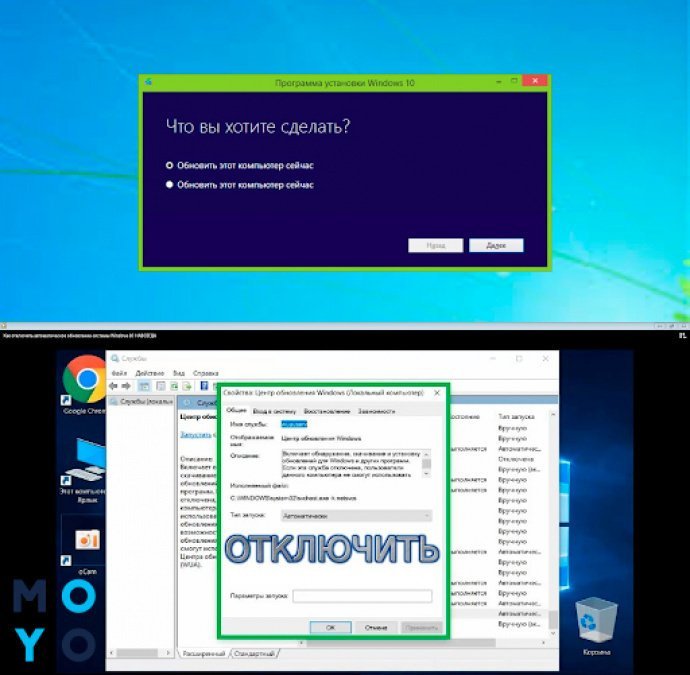
Противостояние обновкам ОС сомнительно, если смотреть навскидку. Новшества не всегда воспринимаются на «ура» теми, у кого древние компы или теми, у кого хромает интернет. Да и без неудачных патчей софтверный гигант не обходится.
Отключение обновлений Windows 10 через диспетчер служб
В любой «десятке» есть ответственные за обновление «на автомате». Удалить их не получится, поскольку Windows — это клубок взаимосвязанных сервисов. Чтобы ограничить действия службы, ответственной за обновки, нужно сделать семь шагов.
- Кликаем Win+R, в отображающемся окошке набираем services.msc.
- Скролим появившийся список вниз до «Центр. обновл.».
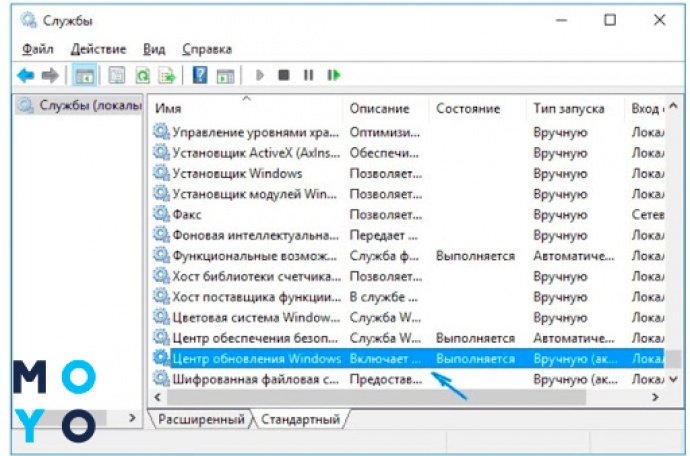
- Двойным тапом открываем нужное.
- Останавливаем и отключаем службу.
- Переходим на вкладочку «Вход в систему».
- Выбираем гостевую учетку, убираем старый пароль, и сохраняем изменения.
- Переходим на вкладку «Восстановление» и выбираем настройки, при которых в случае сбоев ничего делать не нужно.
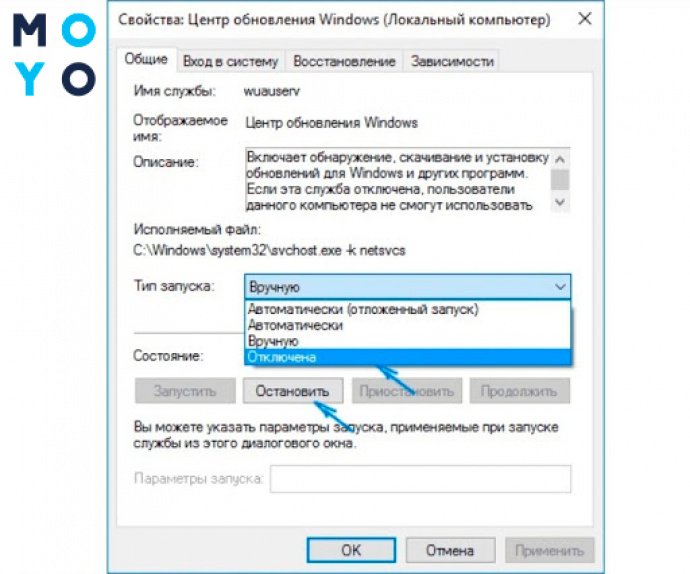
После очередной перезагрузки, Windows попытается возобновить работу службы, но с правами гостевой учетной записи обновиться не получится. На этом можно было бы завершить статью, но микрософтовская операционка имеет свойства гнуть свою линию, обходить, на их взгляд, наши неразумные действия.
С одной стороны, Майкрософт не возбраняет деактивировать авто. обнову, с другой — всячески сдерживает этот порыв, навязывая необходимые патчи. Поэтому настраивание Центра обновлений — один из методов в попытке избавиться от инноваций десятой Виндовс.
Отключение обновлений через редактор локальной групповой политики (РЛГП)
Регулировка групповой политики способствует регулировке проф. версии Винды под свои хотелки. После активации РЛГП появляется возможность управления, из которой можно:
- блокировать/разблокировать доступ юзеров к приложухам и их настройкам;
- не давать доступ к панели управления, спрятать некоторые ее элементы;
- перекрыть доступ к внешним накопителям и др.;
- переназначить комбинации клавиш и прочее.
Прибегнуть к редактированию локальных политик — еще одно решение в вопросе отключения набивших оскомину обновлений Виндовс 10. Чтобы выключить автоустановку патчей, нужно:
- клацнуть Win+R;
- проследовать по стандарту: Конфигурация ПК → Админшаблоны → Компоненты Виндовс;
- тапнуть «Центр обновл.»;
- двойным кликом справа в окне открыть «Настройку автообновл.».
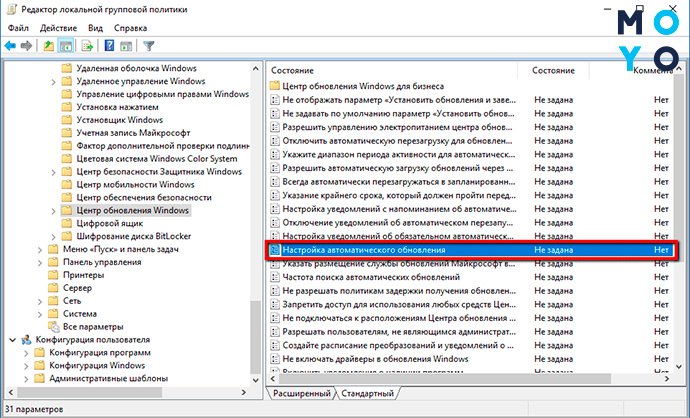
Далее возможны два варианта действий:
1. Если нужно отключить апдейты
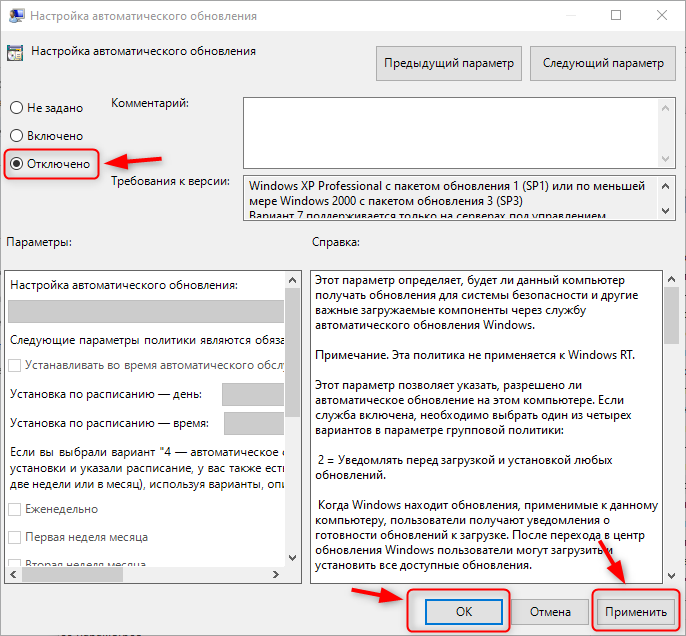
Выбираем в главном меню появившегося окошка «Отключить» → подтверждаем выбор нажатием «Применить» → и «ОК».
2. Альтернативный вариант — ручное обновление
Он подойдет для пользователей, которые не хотят полностью отключать апдейты. Их, к примеру, раздражает, что процедура стартует в неподходящее время. Например, человек выключает комп в офисе в конце рабочего дня, а система предлагает дождаться завершения обновления, которое может длиться минут 15.
Чтобы перенастроить ПК на ручное обновление:
- выбираем «Включить», а в параметрах настройки, ниже кликаем на второй пункт → «Уведомления о загрузке…»;
- когда на серверах Microsoft появится нечто новенькое, пользователю придет сообщение об этом, и он сможет установить обновку, когда удобно.
Как отключить обновление Windows с помощью реестра
Предыдущая метода отключения патчей годится только для профессиональных Виндовс. Для домашних вариаций он не подходит. Ради того, чтобы избавиться от назойливых апдейтов, не стоит подключать Pro-версию. Лучше попробовать первый вариант с диспетчером служб и/или немного повозиться с реестром:
- Зажатие на клаве Win+R.
- Идем в сисреестр, используя regedit, потом на HKEY_LOCAL_MACHINE\SOFTWARE\Policies\Microsoft\Windows.
- В папку Виндовс присовокупляем раздел WindowsUpdate и создаем раздел AU.
- Добавляем в него тридцати двух битный параметр DWORD, вводя наименование NoAutoUpdate. Присваиваем значение 1.
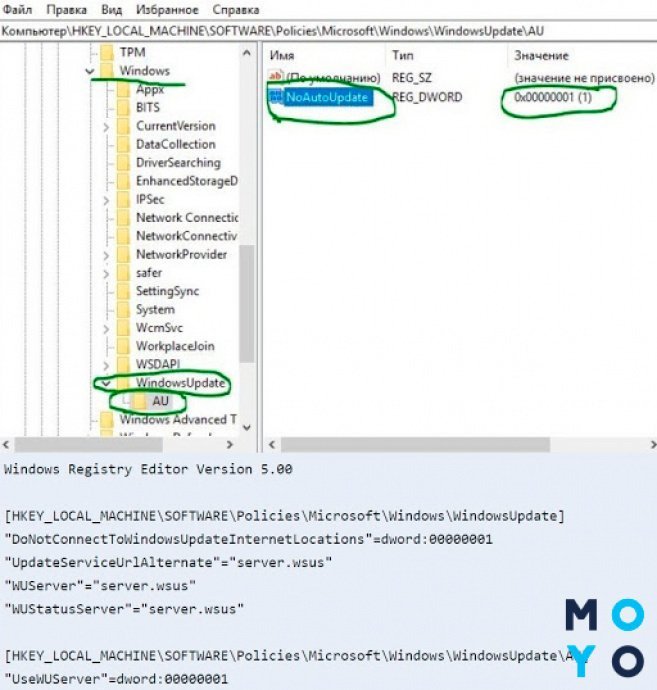
Также в интернете есть ранние файлы для редактирования реестра, чтобы вырубить автомат. преобразования. Вот один из них:
https://drive.google.com/file/d/1yzifR3Y_LZqyoYlTqrvbSJimf0JsQwK2/view?usp=sharing.
Reg-файл — это текстовый документ с набором данных, которые вносятся в реестр при его запуске. Чтобы просмотреть содержимое в нем, открывают файл с помощью Блокнота — простейшего текст. редактора Windows.
Отключение обновлений ОС через планировщик заданий
Бывает, пользователи годами сидят в Винде, не подозревая, что в операционке можно планировать задания. Этот сервис при реагировании на конкретные события (триггеры) проделывает заданные действия. Триггером может быть загрузка компа, профилактика в назначенное время, некорректное функционирование комплектующих и т.п. Без настройки планировщика не получится отключить обновления капризной Windows 10 навсегда, так как по его запросу система будет возвращать параметры служб, от которых зависят апдейты, в исходное состояние.
Алгоритм блокирования обновок в планировщике:
- Как всегда, начинаем с Win+R.
- Вводим taskschd.msc.
- Переходим к папке Библиотека планировщика\Microsoft\Windows\UpdateOrchestrator.
- Отключаем в ней все, где в названиях упоминается «Update».
Вышеперечисленные методы не всегда помогают. Система всячески пытается обновляться. Если ей это удается всеми правдами и неправдами, остается воспользоваться сторонним ПО, которое специализируется на блокировке обнов.
Программы для отключения обновлений Windows
В противостоянии с апдейтами без прог для блокировки закономерных обнов десятой Виндовс никак не справится. Проблема решаема, если прибегнуть к узкоспециализированному софту или широкоспекторным пакетным утилитам. Такие проги:
- вносят правки в реестр;
- включают в брандмауэр правила, препятствующие подключение ПК к майкрософтовским серверам;
- останавливают службы, отвечающие за апдейты, и соответствующие задания планировщика.
Некоторые утилиты решают проблему радикально: удаляют файлы системы и каталоги, причастные к обновлению. Проверенные варианты:
Управляться с этими программами просто.
- В первом случае нужно установить 2 переключателя, отвечающих за обновление системы в красное положение.
- Во втором — на вкладке «Отключить» выбрать «Отключить обновление…» и кликнуть «Применить». Если программа просит перезагрузить комп, имеет смысл пойти ей навстречу. В целях безопасности перед использованием подобного софта желательно сделать точку восстановления системы.
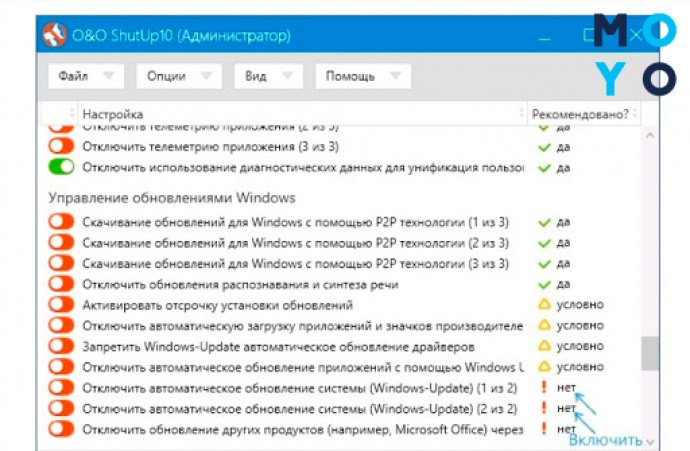
В заключительной части статьи перечислим возможности, касающиеся обновок Windows. Пользователь может:
- Оставить настройки по умолчанию и иногда иметь свежие патчи от Майкрософт.
- Выключить автообновления. Прибегнуть к обновлениям «ручками» или вовсе не ставить «новоиспеченных» заплаток.
- Не разрешать некоторые обновки.
Чтобы реализовать третий пункт, можно скачать майкрософтовское приложение для обновлений Show or Hide.
Вимкнення автоматичного оновлення у Windows 10
В операційній системі Windows за замовчуванням встановлено автоматичну перевірку наявності оновлень. Коли розробники випускають нове оновлення, ваша ОС завантажує оновлення і встановлює його. Ці оновлення покращують систему та виправляють помилки попередніх версій, але іноді хочеться вимкнути автоматичні оновлення. Причини тому, іноді оновлення виходять занадто часто, а коли комп’ютер починає завантажувати оновлення, то починає зависати та інтернет стає повільним, що дуже незручно при постійній роботі на комп’ютері. Тому можна скористатися одним із способів відключення оновлень.
Найшвидший і найлегший спосіб вимкнути автоматичне оновлення Windows 10
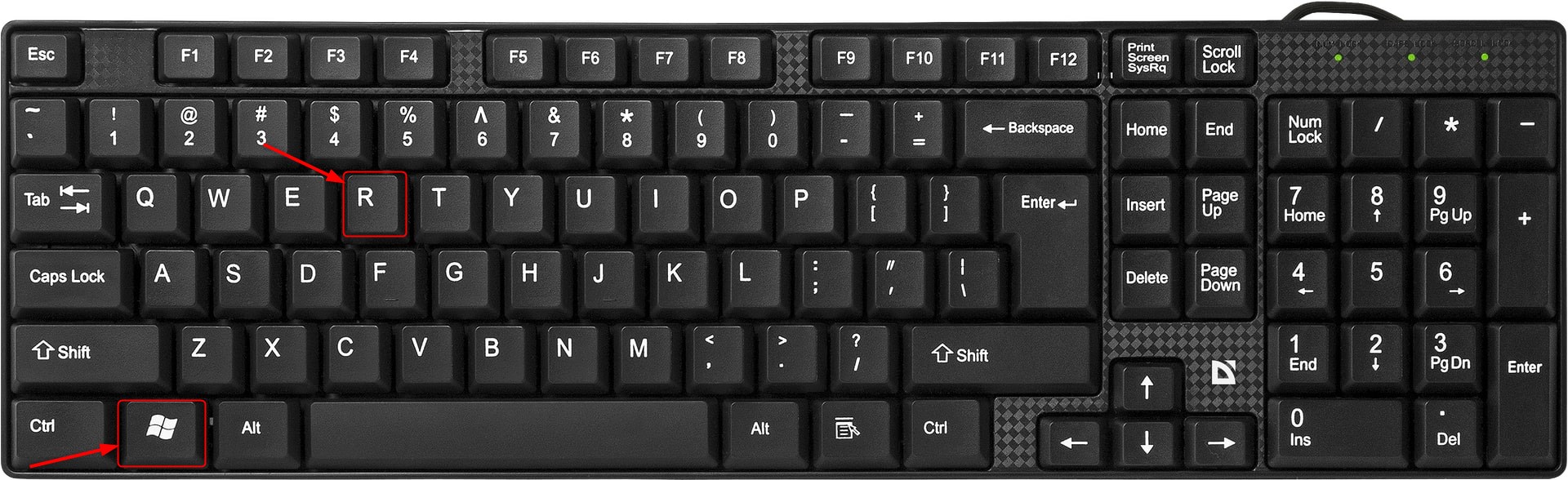
- Натисніть на клавіатурі комбінацію клавіш Windows + R, відкриється вікно «Виконати».
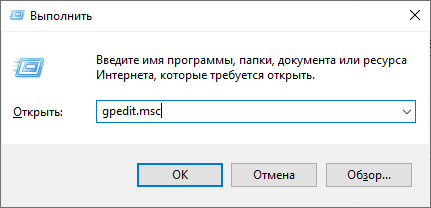
- Напишіть gpedit.msc, потім натисніть кнопку ОК або Enter на клавіатурі, відкриється “Редактор локальної групової політики”
- Перейдіть шляхом: Конфігурація комп’ютера > Адміністративні шаблони > Компоненти Windows > Центр оновлення Windows.
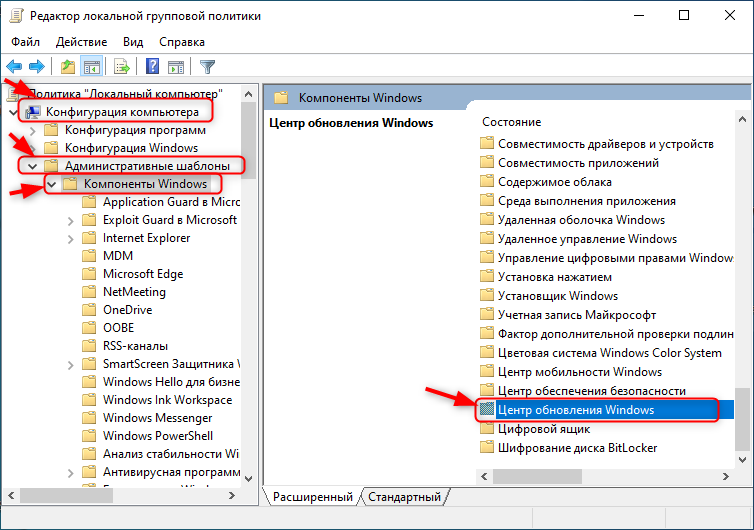
- Справа знайдіть пункт «Налаштування автоматичного оновлення» і двічі натисніть на нього лівою кнопкою миші. />
- У вікні, що відкрилося, виберіть пункт «Відключено».
- Натисніть «Застосувати» та «ОК».
- Перезавантажте комп’ютер.
Виконавши ці дії, вимкніть функцію автоматичного оновлення Windows 10.
Вимкнення автоматичного оновлення за допомогою системного реєстру
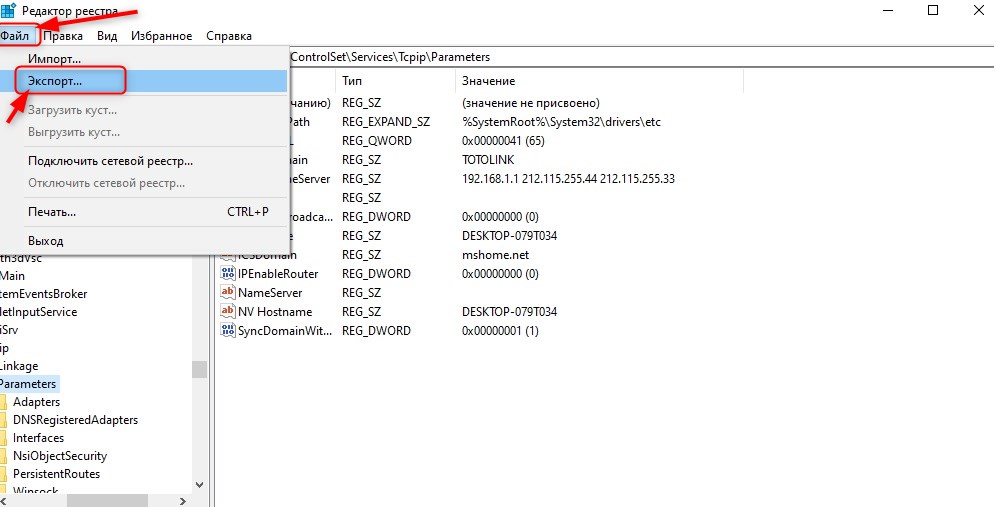
Використовуючи цей метод, будьте пильні, оскільки неправильне заповнення реєстру може призвести до критичних помилок Windows. Перед тим, як приступати до виконання, створіть резервну копію реєстру, щоб можна було відновити його у разі невдачі. Щоб зберегти резервну копію, в меню редактора реєстру натисніть Файл, а потім Експорт, щоб зберегти резервну копію.
Щоб вимкнути оновлення Windows 10, зробіть таке:
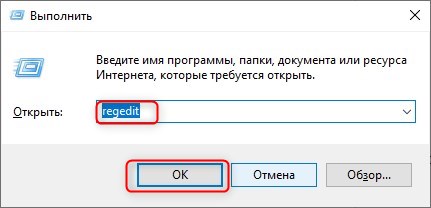
- Натисніть комбінацію кнопок Windows + R на клавіатурі, щоб відкрити вікно «Виконати».
- Напишіть у поле введення regedit, натисніть ОК або Enter.
- Пройдіть шляхом: HKEY_LOCAL_MACHINE › SOFTWARE › Policies › Microsoft › Windows
- Клацніть правою кнопкою миші на розділ Windows, потім натисніть Створити › Розділ.
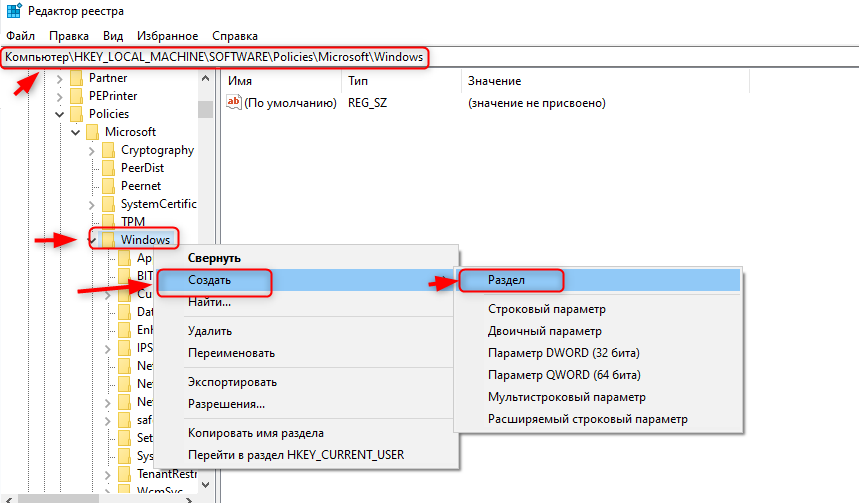
- Дайте ім’я розділу WindowsUpdate та натисніть Enter.
- Натисніть на розділ, який ви щойно створили, та натисніть Створити › Розділ.
- Дайте назву розділу AU і натисніть Enter.
- Натисніть на створений розділ AU та виберіть Створити › Параметр DWORD (32 біти).
- Напишіть назву для нового параметра “NoAutoUpdate” та натисніть Enter.
- Двічі натисніть правою кнопкою миші за створеним параметром та змініть значення з 0 на 1, потім натисніть кнопку ОК.
- Зробіть перезавантаження комп’ютера.
Ці дії допоможуть вимкнути автоматичне оновлення для Windows 10.