Отключается вай-фай на Айфоне. Что делать
Я люблю сравнивать обновления iOS с лотереей. Потому что заранее никогда не знаешь, что тебя ждёт после установки очередной версии ОС на свой iPhone. Причём результат, как правило, может меняться от смартфона к смартфону, и даже у владельцев одной и той же модели, имеющиеся в обновлении недоработки проявляются по-разному. Чудеса, да и только. Но это что касается мелких багов. А вот крупные, надо отдать им должное, чаще всего ведут себя идентично на самых разных устройствах независимо от модификации и поколения. Например, как проблема, из-за которой на iPhone отключается Wi-Fi.
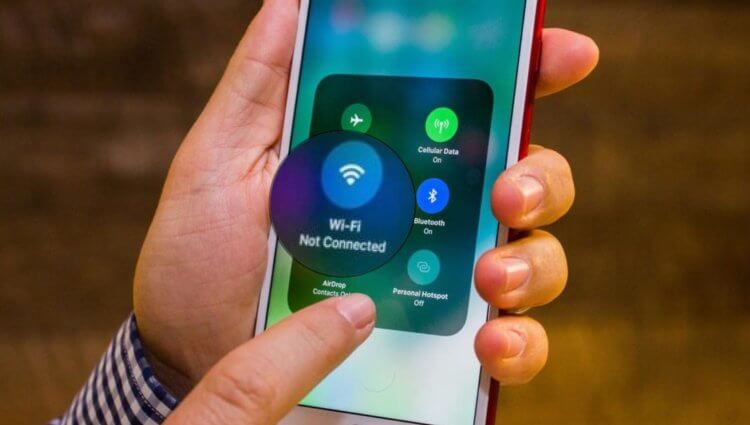
Отключается Wi-Fi на iPhone? Вы такой не один
На Айфоне отключается вай-фай
Проблема проявляется только на iOS 16.1
Вскоре после выхода iOS 16.1 на независимых друг от друга источниках стали появляться жалобы пользователей о том, что их iPhone теряет сеть Wi-Fi. Соединение может оборваться просто само по себе, независимо от работы роутера или физической удалённости смартфона. Вай-фай просто обрывается безотносительно каких-либо внешних факторов. Причём происходит это абсолютно произвольно.
⚡️ПОДПИСЫВАЙСЯ НА НАШ КАНАЛ В ДЗЕНЕ И ЧИТАЙ ЛУЧШИЕ СТАТЬИ НАШИХ АВТОРОВ, ПОКА ЕЩЁ МОЖНО
Некоторые пользователи, которые столкнулись с проблемой, утверждают, что чаще всего Айфон отключается от Wi-Fi в режиме ожидания, когда он не используется. Это косвенно указывает на потенциальный баг в системе энергосбережения. Смартфон может счесть, что беспроводная сеть расходует слишком много энергии и просто отключается от неё. При этом сам модуль Wi-Fi остаётся активным.
Wi-Fi отключается сам по себе на Айфоне
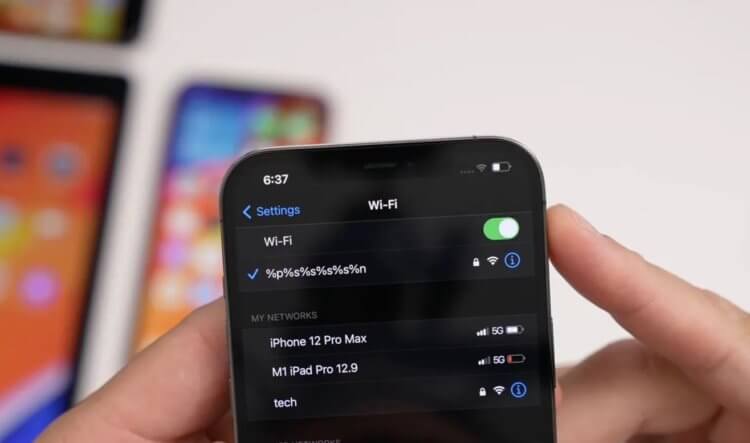
Вай-фай может отключаться произвольно, независимо от сценария использования
Однако, судя по отзывам, iPhone может потерять подключение к вай-фаю, даже если в эти моменты его активно используют. Причём такие случаи являются преобладающими. В Твиттере, на Реддите и на официальном форуме технической поддержки есть немало жалоб, в которых пользователи пишут, что Wi-Fi отключается сам, когда они листают ленту социальных сетей, смотрят фоточки и просто сёрфят по интернету.
⚡️ПОДКЛЮЧАЙСЯ К НАШЕМУ ЧАТИКУ В ТЕЛЕГРАМЕ. ТАМ ТЕБЕ ОТВЕТЯТ НА ЛЮБЫЕ ВОПРОСЫ ОБ АЙФОНАХ И НЕ ТОЛЬКО
Исправить проблему не удалось ни при помощи удаления подключения Wi-Fi, ни перезагрузкой, ни даже полным ребутом Айфона с последующим восстановлением резервной копии. Однако попробовать сбросить настройки сети всё-таки стоит. А, уж если и это не поможет, тогда можно будет переходить к крайним мерам по откату до iOS 16.0.3 — вот там как раз проблемы самопроизвольного отключения Wi-Fi не наблюдается.
Как сбросить настройки сети на Айфоне
- Запустите приложение «Настройки» у себя на iPhone;
- Перейдите в «Основные», а отсюда в «Перенос и сброс iPhone»;
- Здесь выберите «Сброс настроек сети» и подтвердите;
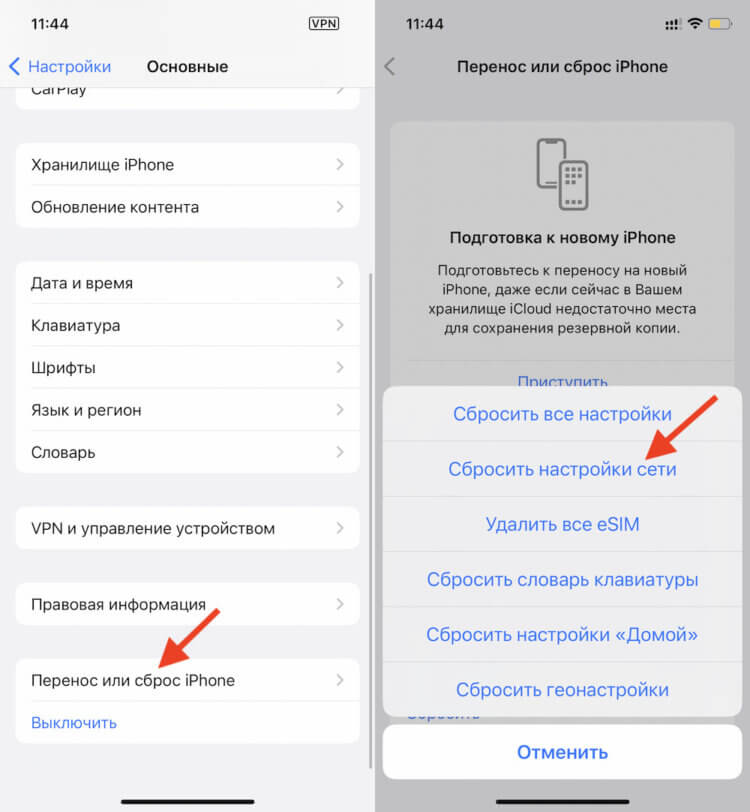
Попробуйте сбросить настройки сети
- Дождитесь удаления всех данных и перезагрузки смартфона;
- После этого зайдите в «Настройки» — Wi-Fi и подключитесь заново.
На самом деле нет никакой гарантии, что этот способ сработает. В конце концов, проблема, которая присутствует в iOS 16.1, провоцирует отключение iPhone от разных сетей Wi-Fi, так что дело и вправду скорее всего не в этом. Но есть и другой способ, который нашли сами пользователи. Он немного странный, но, судя по всему, он и вправду работает. Во всяком случае попробуйте:
- Перейдите в «Настройки» — «Конфиденциальность и безопасность»;
- Откройте «Службы геолокации» и выберите «Системные службы»;
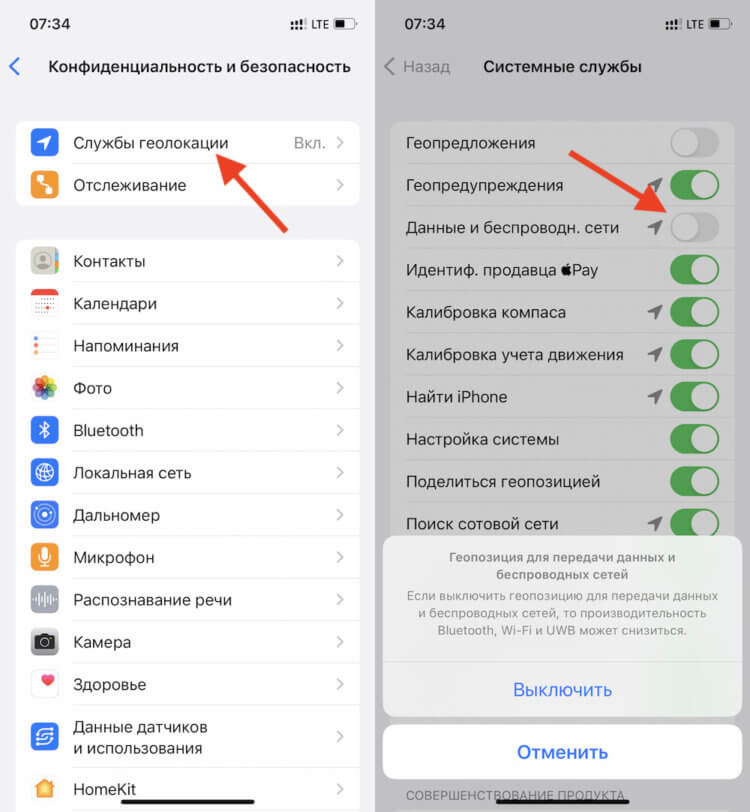
У некоторых отключение этого параметра возвращает Wi-Fi к жизни
- Отключите параметр «Данные и беспроводные сети»;
- Подключитесь к своей сети Wi-Fi заново.
Говорят, что после этого Wi-Fi перестаёт отключаться. Так ли это на самом деле, покажет только время. Но, если у вас ничего не получится, переходите к следующему способу устранения бага, который гарантированно сработает.
Как откатиться с iOS 16.1
Предупреждаю сразу: откат до более ранней версии iOS законен, но требует определённой сноровки и смелости. Поэтому учитывайте, что все действия вы проводите на свой страх и риск. А, если что-то пойдёт не так, вы можете просто получить на выходе вместо работающего устройства настоящий кирпич, за восстановлением которого придётся обращаться в сервисный центр.
- Перейдите на сайт ipsw.me и выберите свой iPhone (очень важно выбрать конкретно вашу модель);
- Откройте страницу и скачайте образ iOS 16.0.3 (поторопитесь, пока Apple ещё подписывает эту версию);
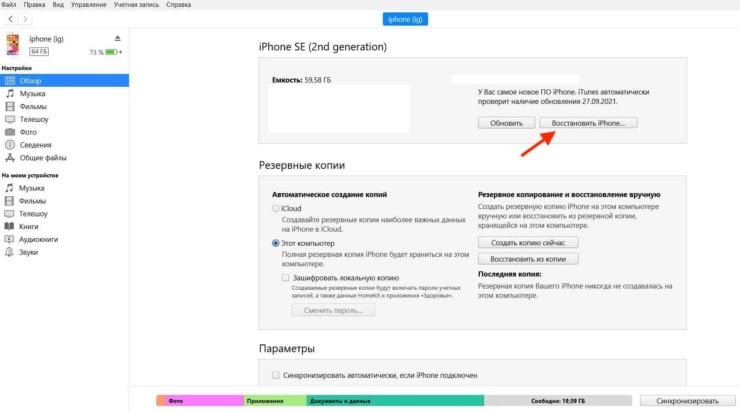
Если iTunes не предлагает диалоговое окно с кнопкой восстановления, нажмите его в интерфейсе утилиты сами
- Затем введите iPhone в режим восстановления (как это сделать, мы подробно описывали в этой статье);
- Подключите его к компьютеру, запустите iTunes или Finder и нажмите «Восстановить»;
- В качестве версии для восстановления выберите установочный файл iOS 16.0.3 и подтвердите процедуру.
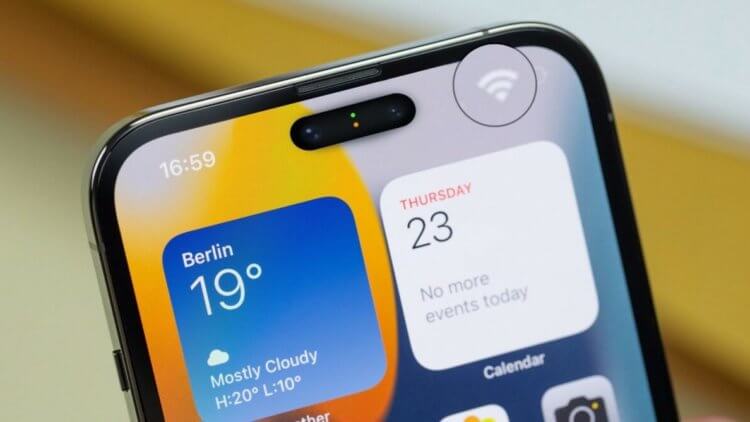
Проблема проявляется на разных моделях iPhone, независимо от поколения
По её завершении вы получите iPhone, который будет работать на предыдущей версии iOS и не будет иметь проблем с Wi-Fi. Главное, не забудьте озаботиться сохранением резервной копии в iCloud, чтобы не потерять все свои данные. Потому что процедура отката на более раннюю версию ОС предполагает полное форматирование памяти iPhone. Если вы не оставите бэкапа, то и восстановить хранившуюся на смартфоне информацию не сможете.
⚡️ПОДПИШИСЬ НА ТЕЛЕГРАМ-КАНАЛ СУНДУК АЛИБАБЫ И ПОКУПАЙ ТОЛЬКО ТОПОВЫЕ ТОВАРЫ С АЛИЭКСПРЕСС
Безусловно, учитывая массовый характер проблемы с потерей сигнала Wi-Fi, Apple наверняка уже готовит обновлени с исправлением бага. Однако пока сложно сказать, когда именно он выйдет. Возможно, это произойдёт уже на следующей неделе. А, возможно, Apple заставит вас пострадать месяц или даже больше. Поэтому, если недоработка, из-за которой ваш iPhone теряет подключение, уже достала вас, пожалуй, наилучшим способом исправления будет банальный откат.
Как в iOS отключить настройки конфиденциальности Wi-Fi для сети
Почему мой домашний роутер не может запомнить iPhone, чтобы выдать ему приоритет, а детские iPhone и iPad для установки лимита скорости. Гаджеты при каждом подключении имеют разные mac-адреса. Как это исправить?
Полезная фишка iOS для повышения конфиденциальности пользователя иногда может мешать нормальной работе гаджета. Так функция подмены mac-адреса Wi-Fi для iPhone не позволит распознать ваш смартфон при работе с беспроводной сетью.
Например, вы не сможете выдать приоритет или наоборот установить лимит для гаджета при настройке роутера. Не сможете запускать автоматизации в настроенном умном доме от сторонних разработчиков и банально не подключитесь к сети, где доступна фильтрация подключаемых девайсов по mac-адресу.
Сейчас расскажем, что за фишка влияет на это и как её отключить для определенных сетей.
Как отключить параметры конфиденциальности iOS для определенной Wi-Fi сети
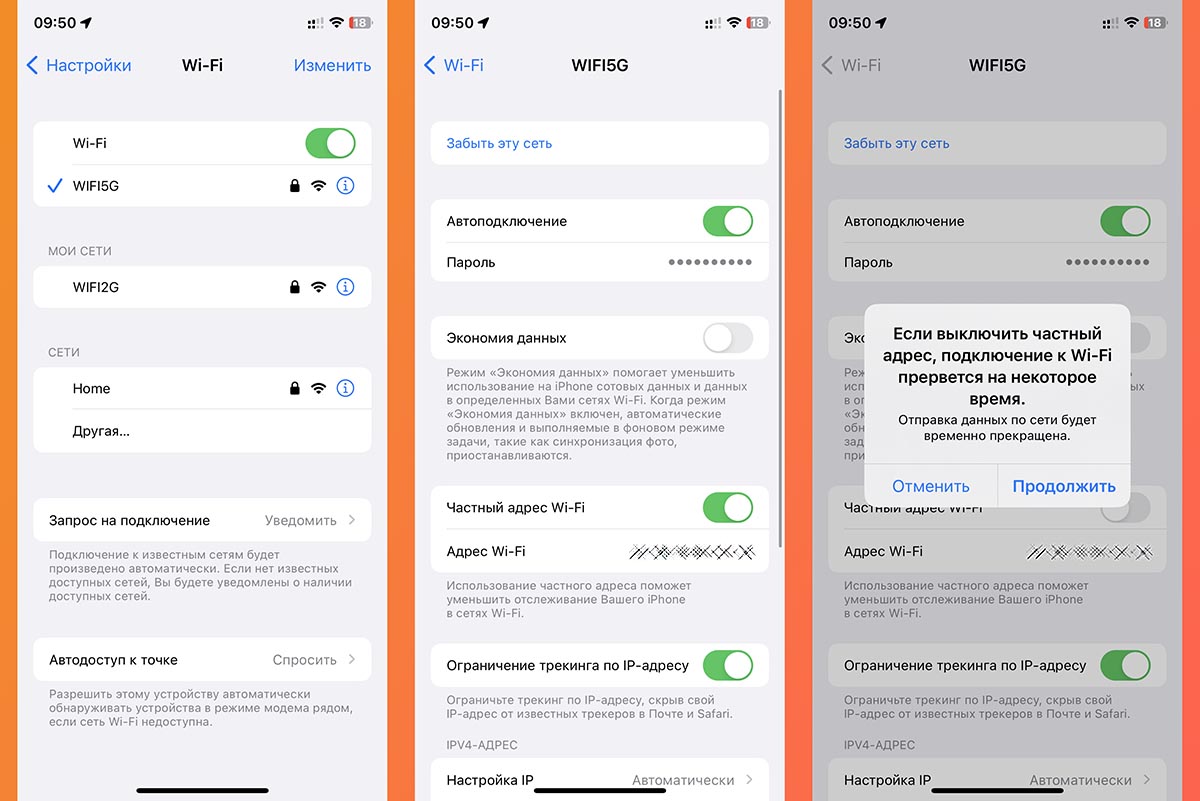
1. Во время подключения к нужной сети перейдите в Настройки – Wi-Fi.
2. Нажмите на индикатор “i” возле текущей сети.
3. В параметрах отключите тумблер Частный адрес Wi-Fi.
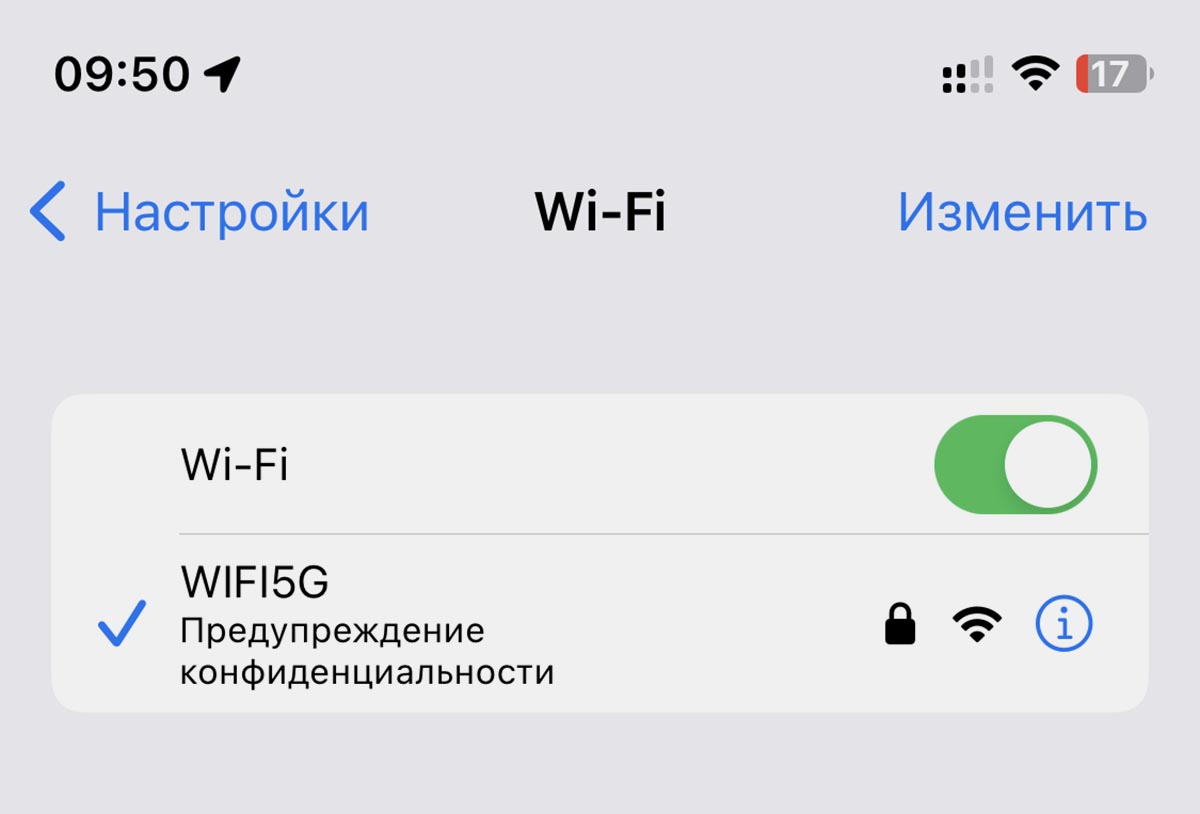
После этого при работе с указанной сетью в параметрах будет отображаться предупреждение конфиденциальности.
Так при каждом подключении к сети iPhone будет использовать один и тот же mac-адрес и сможет быть идентифицирован разными сервисами и гаджетами.
Вы сможете запомнить устройство для настройки в приложении или веб-версии админки роутера, настроить автоматизации умного дома или просто без проблем подключаться к сети с фильтрацией по mac-адресам.
Удаление сети Wi-Fi из памяти iPhone, iPad или компьютера Mac
Если вы не хотите, чтобы устройство повторно подключалось к какой-либо сети, или хотите подключиться к ней с другим паролем, удалите из памяти устройства сеть и ее пароль.
Удаление сети из памяти iPhone или iPad
Чтобы удалить из памяти устройства сеть, которую вы используете сейчас, выполните следующие действия.
- Выберите «Настройки» > Wi-Fi.
- Нажмите кнопку информации рядом с используемой сетью.
- Нажмите «Забыть эту сеть», затем нажмите «Забыть» для подтверждения.
Чтобы удалить из памяти устройства сеть, к которой вы подключались раньше, но не используете сейчас, выполните следующие действия.
- Выберите «Настройки» > Wi-Fi.
- Нажмите «Изменить» в углу экрана, чтобы увидеть известные устройству сети.
- Выполните одно из следующих действий.
- Нажмите кнопку удаления , а затем выберите «Удалить».
- Также можно нажать кнопку информации рядом с названием сети, выбрать «Забыть эту сеть», а затем нажать «Забыть» для подтверждения.
Удаление сети из памяти компьютера Mac
Выполните приведенные ниже действия для своей версии macOS.
macOS Ventura или более поздней версии
Чтобы удалить из памяти устройства сеть, которую вы используете сейчас, выполните следующие действия.
- Перейдите в меню Apple > «Системные настройки».
- Нажмите Wi-Fi в боковом меню.
- Нажмите «Подробнее» рядом с сетью, которую вы используете.
- Нажмите «Забыть эту сеть», а затем — «Удалить» для подтверждения.
Чтобы удалить из памяти устройства сеть, к которой вы подключались раньше, но не используете сейчас, выполните следующие действия.
- Перейдите в меню Apple > «Системные настройки».
- Нажмите Wi-Fi в боковом меню.
- Прокрутите вниз справа и нажмите «Дополнительно», чтобы увидеть известные компьютеру Mac сети.
- Нажмите кнопку «Еще» рядом с нужной сетью и выберите «Удалить из списка», а затем нажмите «Удалить» для подтверждения.
Более ранние версии macOS
- Перейдите в меню Apple > «Системные настройки».
- Нажмите «Сеть».
- Нажмите Wi-Fi в боковом меню.
- Нажмите «Дополнительно», чтобы увидеть известные компьютеру Mac сети.
- Выберите нужную сеть, а затем нажмите кнопку удаления (–) под списком. Нажмите «Удалить», чтобы подтвердить.
- Нажмите кнопку «ОК», а затем — «Применить».
Если параметр «Забыть эту сеть» не отображается
- При использовании контролируемого устройства, которое управляет подключением к сети Wi-Fi, параметр «Забыть эту сеть» может отсутствовать. Подробнее о контролируемых устройствах.
- Также параметр «Забыть эту сеть» не отображается для сети Wi-Fi, к которой устройство никогда не подключалось. На устройстве можно удалить только известные сети Wi-Fi, к которым оно подключалось ранее.
Дополнительная информация
- Если требуется помощь с паролем от Wi‑Fi
- В качестве альтернативы удалению сети можно отключить автоподключение к ней. Устройство будет помнить сеть и ее пароль, но не будет пытаться подключиться к ней автоматически. Этот параметр отображается на том же экране, что и параметр для удаления сети из памяти устройства.
Сведения о функции «Помощь Wi-Fi»
Функция «Помощь Wi-Fi» в ОС iOS 9 и более поздних версий позволяет автоматически передавать данные по сотовой сети при недостаточном уровне сигнала Wi-Fi.
Принципы работы функции «Помощь Wi-Fi»
При использовании функции «Помощь Wi-Fi» подключение к Интернету не будет нарушаться даже при слабом сигнале Wi-Fi. Например, если во время работы в Safari уровень сигнала Wi-Fi ухудшится настолько, что загрузка веб-страницы станет невозможной, функция «Помощь Wi-Fi» автоматически начнет передачу данных по сотовой сети, чтобы открыть веб-страницу. «Помощь Wi-Fi» поддерживается большинством программ (например, Safari, Apple Music, «Почта», «Карты» и многими другими). При включении функции «Помощь Wi-Fi» в строке состояния устройства должен появиться значок передачи данных по сотовой сети. Поскольку при ухудшении сигнала Wi-Fi подключение к Интернету сохраняется за счет сотовой связи, соответствующий объем трафика может увеличиться. Для большинства пользователей прирост составит лишь несколько процентов по сравнению с предыдущим показателем. Если у вас возникли вопросы о передаче данных, узнайте больше об управлении передачей данных по сотовой сети или обратитесь в службу поддержки Apple. Функция «Помощь Wi-Fi» доступна на всех устройствах с ОС iOS 9 или более поздней версии, кроме iPhone 4s, iPad 2 (модель Wi-Fi + Cellular), iPad (3-го поколения, модель Wi-Fi + Cellular) и iPad mini (1-го поколения, модель Wi-Fi + Cellular).
Включение или отключение функции «Помощь Wi-Fi»
По умолчанию функция «Помощь Wi-Fi» включена. Если сохранение устройством iOS подключения к Интернету при недостаточном уровне сигнала Wi-Fi нежелательно, можно отключить «Помощь Wi-Fi». Выберите «Настройки» > «Сотовые данные» или «Настройки» > Mobile Data (Мобильные данные). Прокрутите экран вниз и нажмите ползунок рядом с параметром «Помощь Wi-Fi».
Дополнительная информация
- Функция «Помощь Wi-Fi» не начинает автоматическую передачу данных по сотовой сети в зоне роуминга.
- «Помощь Wi-Fi» используется только для программ на экране и не запускается при фоновой загрузке содержимого.
- Эта функция недоступна ряду сторонних программ, используемых для потоковой передачи аудио и видео или загрузки вложений (например, клиенты электронной почты), так как они могут загружать большие объемы данных.