Инструмент «Ножницы»

Share this.


Инструмент «Ножницы» используют при работе в иллюстраторе для разъединения замкнутых контуров, или удаления части объекта.
Для быстрого вызова инструмента используйте клавишу «С».

Чтобы применить инструмент необходимо намести указатель мышки на контур объекта, и кликнуть по нему.

Таким образом мы делаем контур не замкнутым, а в точке разреза формируется опорная точка с направляющими.
Так как контур стал не замкнутым, отдельные части можно двигать.

Если же нажать ножницами в двух частях контура, то мы поделим наш объект на отдельные части, с которыми можно работать по отдельности. При необходимости не нужные элементы можно удалить.

Share this.
Как взорвать линии в Adobe Illustrator

Cathy Daniels
- Поделись Этим
Взрывные линии в основном означают разрезание, разделение или разрыв линий. Некоторые распространенные инструменты для резки в Adobe Illustrator — нож, ножницы, ластик и т.д. Среди всех инструментов для резки, инструмент «Ножницы» лучше всего подходит для вырезания дорожек .
В этом уроке вы узнаете, как использовать инструмент «Ножницы» и инструмент редактирования опорных точек на панели управления для вырезания/развертывания линий или объектов в Adobe Illustrator. Кроме того, я покажу вам, как разделить линию на четные части.
Примечание: скриншоты из этого руководства взяты из версии Adobe Illustrator CC 2022 Mac. Версия для Windows или других версий может выглядеть иначе.
Как использовать инструмент «Ножницы» для разрыва линий/контуров в Adobe Illustrator
Инструмент «Ножницы» можно использовать для разделения или удаления контуров. Позвольте мне показать вам, как это работает, в следующих шагах.
Шаг 1: Выделите линии/контуры. Например, давайте взорвем/разделим линии этого прямоугольника. В этом случае выделите прямоугольник.

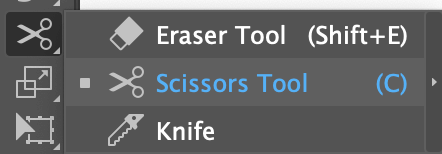
Шаг 2: Выберите Ножницы Инструмент (сочетание клавиш C ) на панели инструментов. Вы найдете его в том же меню, что и инструмент «Ластик».
Смотрите также: 2 способа изменить непрозрачность слоя в Procreate
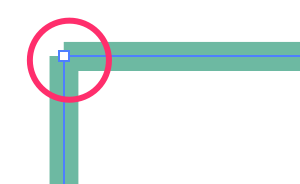
Шаг 3: Щелкните по линиям, которые нужно разрезать или разделить. Например, если щелкнуть по угловой опорной точке, она разобьется.
Теперь, если щелкнуть по угловой опорной точке справа или снизу, линия будет отделена от формы прямоугольника.
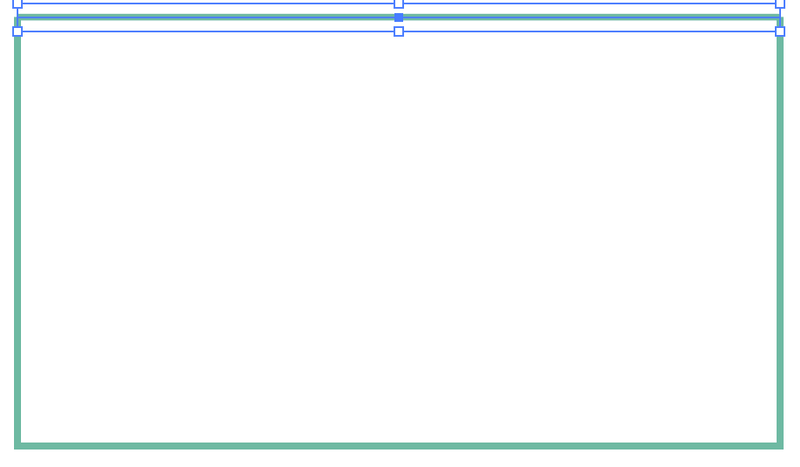
Если вы хотите отделить все линии от формы прямоугольника, щелкните на всех угловых опорных точках, и вы сможете переместить линии или удалить их. Это способ разбить объект на линии/контуры в Adobe Illustrator.
Смотрите также: 8 альтернатив Apple Time Machine для Mac в 2022 году

Не хотите взрывать всю фигуру? Вы также можете вырезать часть фигуры. Убедитесь, что вы нажимаете на две точки на контуре, потому что расстояние между точками будет контуром, который вы отделяете от фигуры.
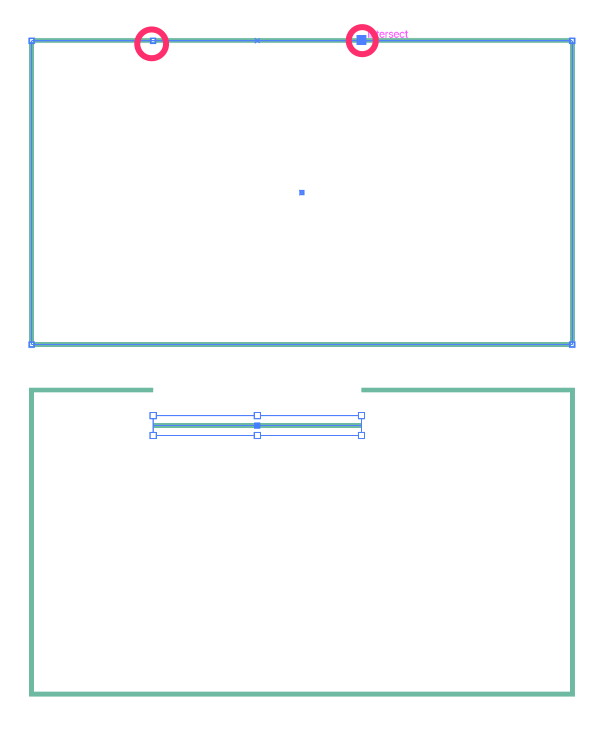
Как вырезать контур по выбранным опорным точкам Adobe Illustrator
Если вы хотите взорвать линии на основе опорных точек, самый быстрый способ сделать это — использовать панель инструментов редактирования опорных точек на панели управления над артбордом.
Я покажу вам пример разбиения формы звезды на линии с помощью этого метода.

Шаг 1: Используйте Инструмент прямого выбора (сочетание клавиш A ), чтобы выбрать форму.
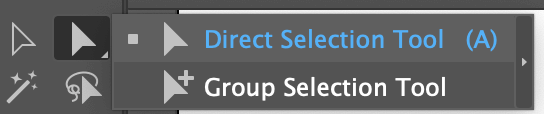
Когда фигура выбрана, вы увидите ее точки привязки, а на панели управления вы увидите опцию — Вырезать контур в выбранных опорных точках .
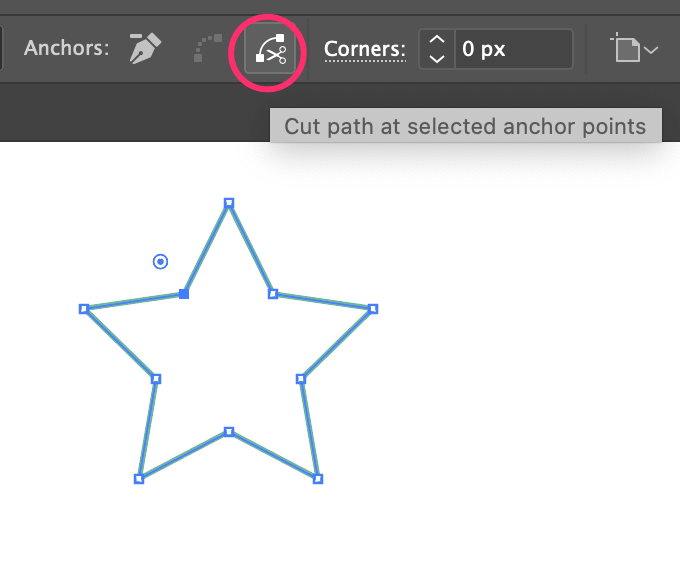
Примечание: Эта опция отображается только при выборе точек привязки.
Шаг 2: Нажмите на Вырезать контур в выбранных опорных точках и он разобьет форму на линии.

В зависимости от линий, если на одной линии расположено несколько точек привязки, необходимо выбрать точки привязки и снова нажать на опцию «Вырезать контур».
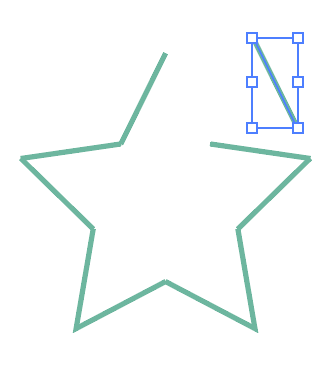
Вы также можете использовать этот метод для взрыва кривых линий.
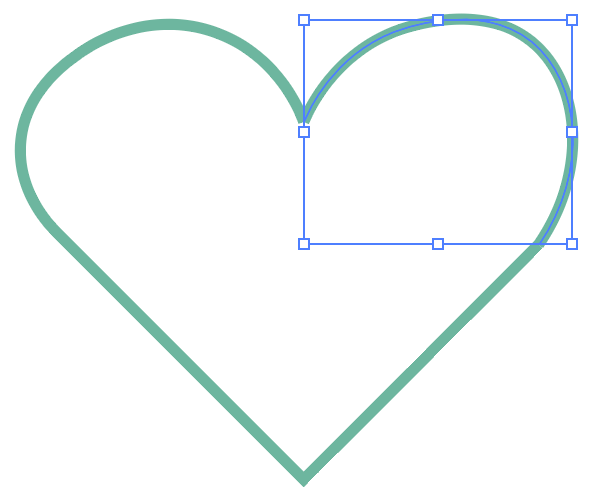
Теперь, что если вы хотите разделить путь поровну? Есть быстрый метод.
Как разделить контур на равные части в Adobe Illustrator
Вот быстрый способ разрезать линию на ровные части, но этот быстрый метод работает только в том случае, если на исходном пути есть только две опорные точки. Другими словами, он лучше работает на прямых линиях. Вы увидите, что я имею в виду в следующих шагах.
Шаг 1: Нарисуйте прямую линию. Как вы видите, есть только две опорные точки, одна на левом конце и одна на правом конце линии.

Шаг 2: Используйте Инструмент прямого выбора чтобы выбрать линию, перейдите в меню накладных элементов и выберите Объект > Путь > Добавить опорные точки По сути, это добавляет дополнительную точку привязки между двумя точками привязки.
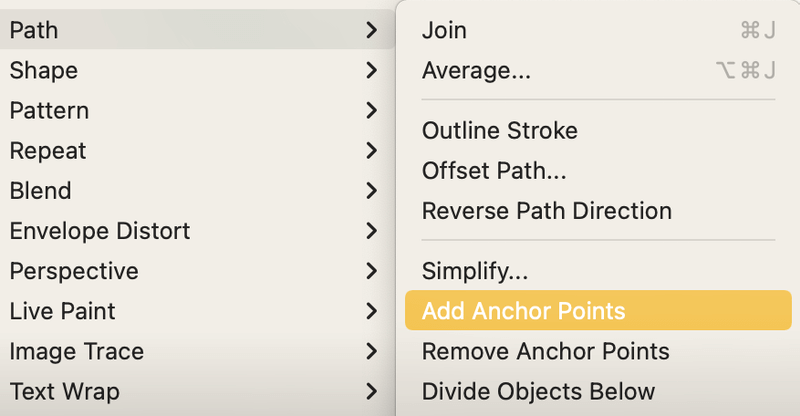
При первом выборе этой опции будет добавлена только одна точка привязки в центре.

Вернитесь в верхнее меню Объект > Путь и выберите Добавить опорные точки еще раз, если вы хотите разделить больше частей.
Например, я выбрал опцию еще раз, и она добавляет еще две точки между опорными точками.

Вы можете добавить столько очков, сколько вам необходимо.
Шаг 3: Выберите добавленные точки привязки и нажмите на кнопку Вырезать контур в выбранных опорных точках на панели управления.
Вот и все! Ваша линия разделена на четные части!

Подведение итогов
Для разрыва линий или фигур в Adobe Illustrator можно использовать любой из описанных выше методов. Инструменты редактирования опорных точек работают лучше, когда нужно разделить контур/фигуру в выбранных точках, а инструмент «Ножницы» позволяет вырезать в любом месте.
Предыдущий пост Что такое режим изоляции в Adobe Illustrator
Следующий пост Как импортировать слои Adobe Illustrator в After Effects
Cathy Daniels
Я Кэти Дэниелс, эксперт в Adobe Illustrator. Я пользуюсь этим программным обеспечением с версии 2.0 и создаю для него учебные пособия с 2003 года. Мой блог — одно из самых популярных мест в Интернете для людей, которые хотят изучить Illustrator. В дополнение к моей работе в качестве блоггера, я также автор и графический дизайнер.
Как использовать горячие клавиши в Illustrator и запомнить их сочетания
Выучить горячие клавиши в Adobe Illustrator будет проще, если понимать смысл символов и сокращений в комбинациях. Делимся отрывком курса «Профессия графический дизайнер с нуля до про» с самыми важными горячими клавишами и поможем понять, почему для поворота объектов используется клавиша «R», а для выделения всех элементов — сочетание Ctrl + A.

освоить профессию коммерческий иллюстратор
Содержание
- Как запоминать сочетания клавиш
- Универсальные горячие клавиши
- Работа с документом
- Выбор инструментов
- Работа с объектами в монтажной области
Как запоминать сочетания клавиш
профессия коммерческий иллюстратор
Раскройте себя через иллюстрацию и погрузитесь в дизайн-среду
Горячие клавиши для определенных действий в программах Adobe выбираются по первым буквам слов, обозначающих эти действия на английском. Например, слово «новый» переводится на английский , как «new», поэтому для создания нового файла используется кнопка Create New или сочетание клавиш Ctrl + N.
При изучении сочетаний можно одновременно запоминать англоязычные термины для работы в программе. Некоторые из них часто используются в повседневной жизни. Поэтому изучение горячих клавиш может стать и мнемотехническим упражнением, и способом пополнить словарный запас.
Некоторые клавиши используются сами по себе, например, только клавиша M или L, но чаще всего они составляют комбинации с кнопками Ctrl и Alt на Windows и Command (Cmd) и Option на MacOS.
| Windows | MacOS |
| Ctrl | Command (Cmd) |
| Alt | Option |
профессия коммерческий иллюстратор
Раскройте себя через иллюстрацию и погрузитесь в дизайн-среду
Универсальные горячие клавиши
Некоторые сочетания клавиш характерны не только для Adobe Illustrator, но и для многих других программ, так что скорее всего, вы их знаете:
| Windows | MacOS | |
| Отменить действие | Ctrl + Z | Cmd + Z |
| Вырезать объект | Ctrl + X | Cmd + X |
| Копировать объект | Ctrl + C | Cmd + C |
| Вставить объект | Ctrl + V | Cmd + V |
Кроме этого есть особые параметры вставки объектов, которые могут вам пригодиться:
| Windows | MacOS | |
| Вставка объекта на передний план | Ctrl + F | Cmd + F |
| Вставка объекта на задний план | Ctrl + B | Cmd + B |
В этом случае для вставки на передний план используется клавиша F, так как с нее начинается английское слово «front», которое переводится, как «передний», а клавиша B используется для вставки объекта на задний план, потому что «back» переводится, как «задний».
Работа с документом
Как мы рассказали выше, Ctrl + N используется, так как N обозначает «new», а для сохранения используется Ctrl + S, где S означает «save», то есть «сохранить».
| Windows | MacOS | |
| Создать новый файл | Ctrl + N | Cmd + N |
| Сохранение изменений в документе | Ctrl + S | Cmd + S |
Выбор инструментов
Горячие клавиши для выбора инструментов можно запомнить через собственные мнемотехнические приемы, так как тут нет универсальной схемы. Например, инструмент Перо в английской версии называется Pen и поэтому для него используется клавиша P. А Поворот на английском — Rotation, поэтому для него используется клавиша R.
Но, например, с Лассо эта схема не сработает. В английском инструмент тоже называется Lasso, но для его вызова используют клавишу Q (потому что L занята другой командой). Но тут поможет визуальный образ, потому что буква Q визуально похожа на завязанную в петлю веревку.
| Инструмент | Клавиша |
| Выбор объекта | V |
| Волшебная палочка | Y |
| Лассо | Q |
| Перо | P |
| Текст | T |
| Прямоугольник | M |
| Эллипс | L |
| Кисть | B |
| Карандаш | N |
| Поворот | R |
| Зеркальное отражение | O |
| Масштаб | S |
| Свободное трансформирование | E |
| Вертикальные полосы | J |
| Сетка | U |
| Градиент | G |
| Пипетка | I |
| Переход | W |
| Быстрая заливка | K |
| Ножницы | C |
| Рука | H |
| Масштаб | Z |
Другие инструменты вызываются с помощью сочетаний букв и клавиши Shift. Она универсальна и используется как на Windows, так и на MacOS, поэтому сочетания будут одинаковыми.
Для некоторых команд тоже можно придумать мнемотехники, например, инструмент Кривизна (Curvature tool) вызывается сочетанием Shift + ~, так что можно запомнить, что нужно искать на клавиатуре кривую линию.
| Инструмент | Сочетание клавиш |
| Монтажная область | Shift + O |
| Кривизна | Shift + ~ |
| Кисть-клякса | Shift + B |
| Изменение текста | Shift + T |
| Деформация объекта | Shift + R |
| Ширина объекта | Shift + W |
| Создание фигур | Shift + M |
| Сетка перспективы | Shift + P |
| Выбор перспективы | Shift + V |
| Выделение быстрых заливок | Shift + L |
| Фрагмент | Shift + K |
| Ластик | Shift + E |
Работа с объектами в монтажной области
Для выделения и преобразования объектов есть простые комбинации клавиш, такие как вращение с помощью клавиши R или отражение объекта с помощью клавиши O, а есть более сложные сочетания, которые нужно будет запомнить.
Здесь тоже поможет перевод на английский. Например, All в переводе с английского означает — «все», поэтому выбор всех объектов на сцене используется сочетание Ctrl с клавишей A. Для группировки объектов используется сочетание Ctrl с клавишей G (от английского Group).
| Windows | MacOS | |
| Выделить все объекты | Ctrl + A | Cmd + A |
| Группировать объектов | Ctrl + G | Cmd + G |
| Разгруппировать объекты | Shift + Ctrl + G | Shift + Cmd + G |
| Скрыть невыделенные объекты | Ctrl + Alt + Shift + 3 | Command + Option + Shift + 3 |
| Объединить контуры у нескольких объектов | Ctrl + K | Ctrl + K |
Это только основные комбинации. Чем дальше вы будете осваивать Adobe Illustrator, тем больше запомните горячих клавиш и начнете применять их в работе.
профессия коммерческий иллюстратор
Завоевывайте сердца, создавая иллюстрации для книг и сайтов, логотипов, стикеров. 8 работ в портфолио, нужные навыки в резюме и реальный опыт прилагаются.
И неважно, учились ли вы художке или нет
Вырезание, разделение и обрезка объектов
Узнайте, как вырезать, разделять и обрезать объекты, придавая им геометрические или свободные формы.
Вы можете вырезать объект, разделить его на сетку и разрезать контур в выбранных опорных точках, используя различные параметры меню. Вы также можете использовать инструмент «Ножницы», чтобы разделить контур, и инструмент «Нож», чтобы вырезать объекты вручную. Кроме того, вы можете выбрать обтравочную маску, чтобы скрыть части объекта, и навигатор, чтобы обрезать перекрывающиеся объекты.
Попрактикуйтесь и узнайте, как разделять объекты, с помощью практического руководства на панели «Новые возможности», не выходя из приложения.