WhatsApp Backup застрял на Android? Как исправить эту ошибку
Когда я делаю резервную копию своих чатов WhatsApp на Google Диске, резервная копия зависает на 100%. Я не могу завершить его даже при стабильной сети. Есть ли какие-либо предложения для меня, чтобы решить проблему?
Чтобы защитить историю чата, вы можете сделать резервную копию WhatsApp на Google Диске. Даже если вы потеряете свой телефон Android или переключитесь на новый телефон, вы все равно сможете получить старую историю чата и загруженные ранее фотографии. Но иногда резервное копирование WhatsApp застревает на Google Диске. И теперь вы можете прочитать пост, чтобы проанализировать и решить Резервное копирование WhatsApp зависло на Android.
- Часть 1. Общие решения для исправления зависания WhatsApp Backup
- Часть 2. Эффективный способ резервного копирования чатов WhatsApp на Android
Часть 1. Общие решения для исправления зависания WhatsApp Backup
Резервное копирование WhatsApp кажется важным, если у вас есть важная информация для сохранения. WhatsApp предоставляет прямой способ резервного копирования контактов, разговоров, фотографий и видео. Не можете выполнить резервное копирование или застряли на неполной резервной копии? Вы можете попробовать следующие бесплатные советы, чтобы решить проблему зависания WhatsApp при резервном копировании.
Совет 1. Включите резервное копирование чата для WhatsApp Messenger
Перед этим вам необходимо убедиться, что вы подключены к стабильной Wi-Fi или сотовой сети. Затем вы можете проверить, включена ли функция резервного копирования чата на телефоне Android.
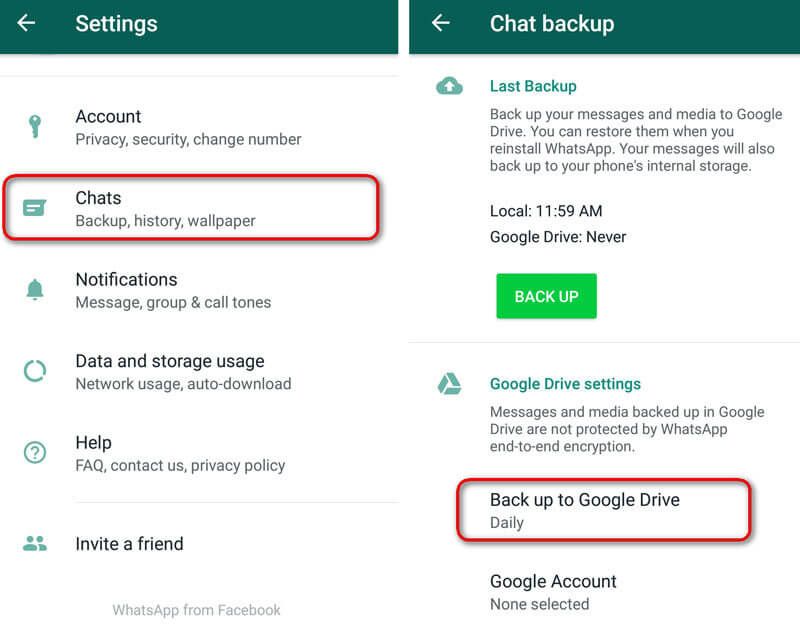
Чтобы включить резервное копирование WhatsApp Chat, вы можете щелкнуть значок из трех точек в правом верхнем углу страницы. Нажмите Настройки > Чаты > Резервная копия чатовзатем нажмите РЕЗЕРВНОЕ КОПИРОВАНИЕ для резервного копирования сообщений на ваш телефон Android.
Если вы хотите сделать резервную копию сообщений и мультимедийных данных на Google Диске, вы можете нажать Копировать на Google Диски коснитесь «Резервное копирование», чтобы выбрать время резервного копирования: «Никогда», «Только при нажатии «Резервное копирование», «Ежедневно», «Еженедельно», «Ежемесячно».
Совет 2. Исправление зависания на экране «Поиск резервных копий»
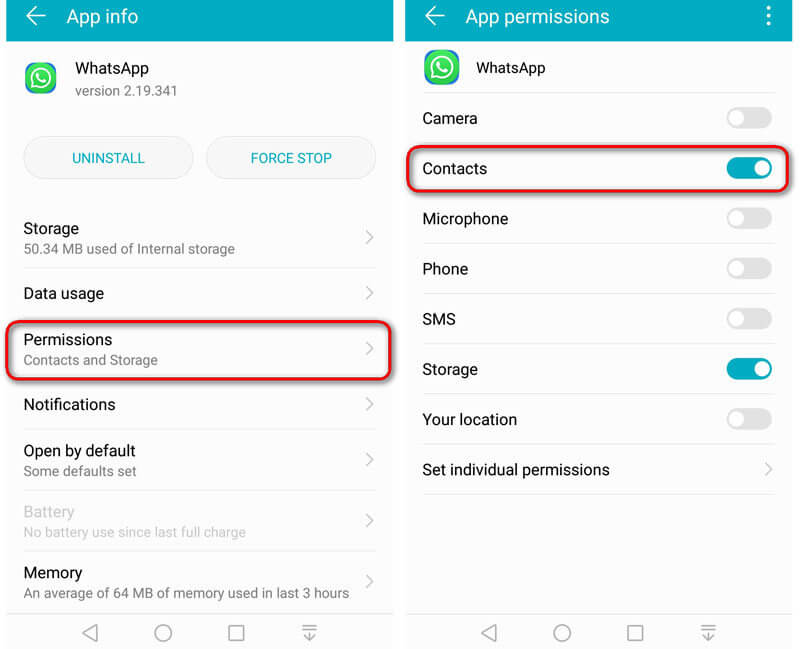
WhatsApp переходит к экрану «Поиск резервных копий», когда вы отказываете в доступе к контактам. Чтобы устранить эту ошибку резервного копирования WhatsApp, вам необходимо получить доступ к разрешению «Контакты» на вашем телефоне Android.
Просто перейдите к Настройки > Apps прокрутите вниз, чтобы найти WhatsApp , Затем откройте Разрешения. настройки и переключатель Контакты ползунок вкл. После того, как WhatsApp разрешит доступ к контактам, вы можете снова установить приложение и повторить попытку резервного копирования.
Совет 3. Исправьте зависание на экране «Подготовка к резервному копированию на Google Диске»
Если вы выбрали резервное копирование данных WhatsApp на Google Диск, вы можете увидеть сообщение «Подготовка к резервному копированию на Google Диск» на экране Android. Вот два простых способа это исправить.
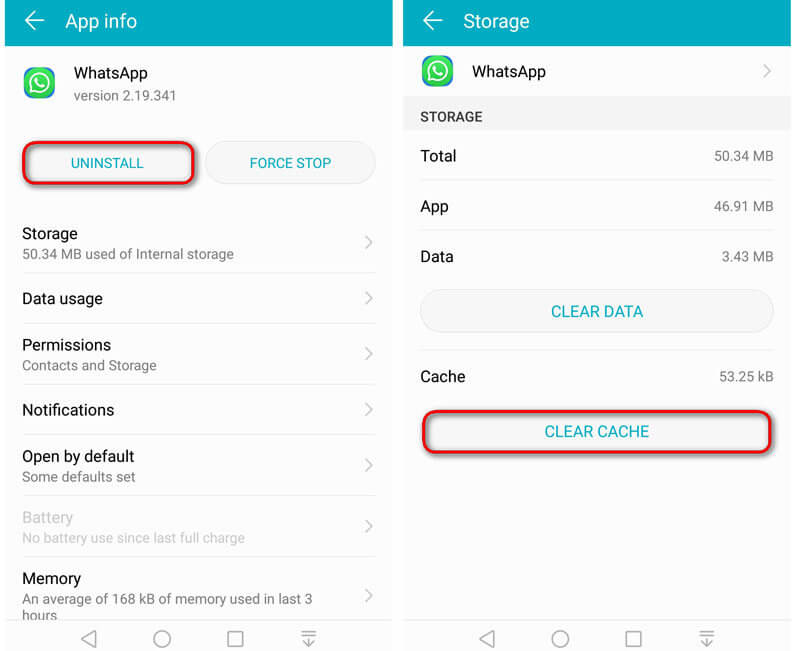
Переустановите WhatsApp : Просто перейдите в «Настройки» > «Приложения», найдите WhatsApp и нажмите «УДАЛЕНИЕ«, чтобы удалить приложение и данные WhatsApp с телефона Android.
Очистить кеш WhatsApp : вы можете перейти в «Настройки» > «Приложения» > «WhatsApp» > «Хранилище» и нажать «ОЧИСТИТЬ ДАННЫЕ», чтобы удалить временные данные с вашего телефона. Это обновит WhatsApp для бесперебойной работы на телефоне Android.
Совет 4. Попробуйте обновить WhatsApp до последней версии.
Как правило, выходит новая версия приложения с исправлениями ошибок и функциональными улучшениями. Следуя инструкциям, вы можете легко обновить WhatsApp с Play Маркет на телефоне Android.
Просто зайдите в Play Store и нажмите кнопку с тремя строками. Нажмите Мои приложения и игры, найти WhatsApp Посланника и нажмите ОБНОВЛЕНИЕ ПО рядом с ним.
Или вы можете пойти в Play Store и найти WhatsApp. ОБНОВЛЕНИЕ ленты под WhatsApp Messenger.
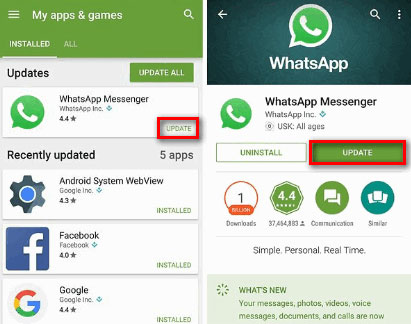
Если резервная копия WhatsApp застряла на 0 байтах, самый простой способ — перезагрузить телефон Android. Перезапуск очистит память и ускорит приложения. Кроме того, вы можете очистить память, чтобы убедиться, что на вашем телефоне Android есть максимальное пространство.
Часть 2. Эффективный способ резервного копирования чатов WhatsApp на Android
Если вы устали исправлять зависание резервного копирования WhatsApp или медленную проблему резервного копирования, вы можете найти инструмент резервного копирования для резервного копирования сообщений, фотографий и видео WhatsApp на свой телефон Android. Aiseesoft Резервное копирование и восстановление данных Android предоставляет простой способ безопасного и выборочного резервного копирования файлов Android.

- Выборочное резервное копирование сообщений, контактов, фотографий, видео файлов WhatsApp.
- Обеспечьте зашифрованное резервное копирование для безопасной защиты важной истории WhatsApp.
- Предварительно просмотрите данные WhatsApp перед восстановлением из файла резервной копии.
- Поддержка устройств Android, включая Samsung, LG, Sony, Huawei, Xiaomi.
После бесплатное скачивание Android Data Backup & Restore, установите и запустите его на своем компьютере. Нажмите Android Data Backup & Restore, чтобы войти в главный интерфейс.
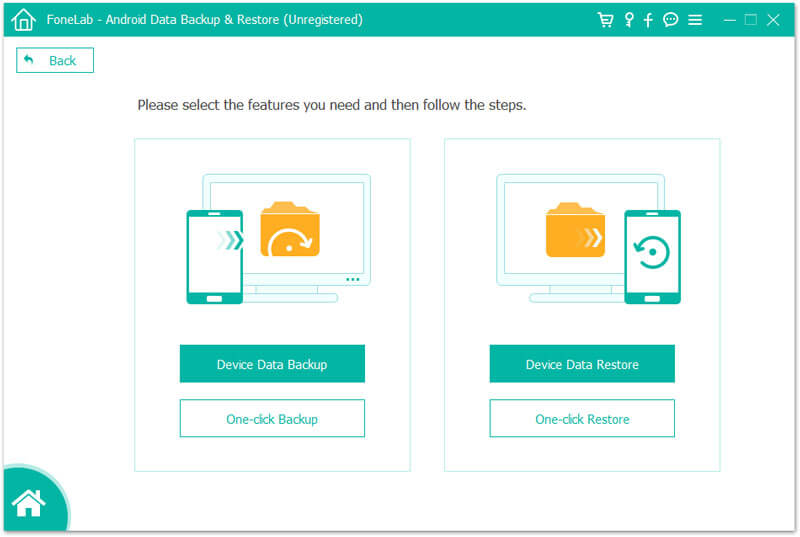
Подключите свой телефон Android к компьютеру через USB-кабель. Нажмите кнопку ОК, чтобы разрешить отладку по USB на вашем телефоне.
Нажмите Резервное копирование данных устройства выбрать WhatsApp сообщения, контакты, видео, фотографии, которые хранятся на вашем телефоне Android.
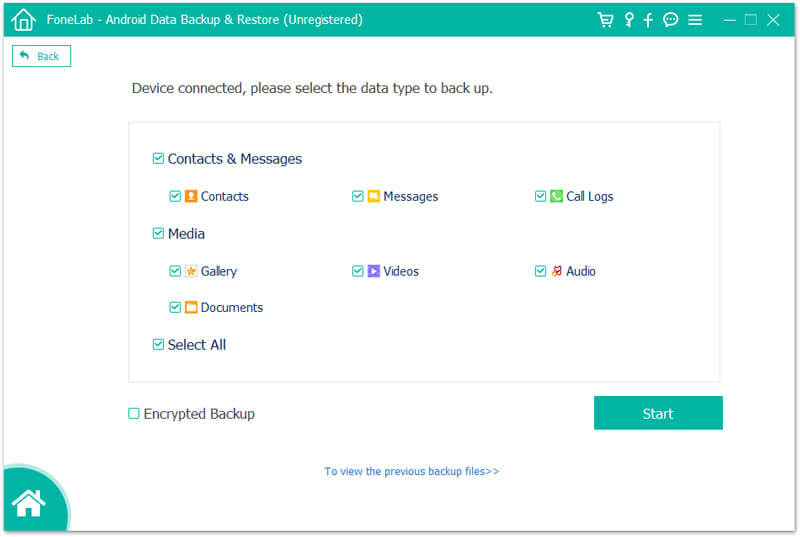
Если вы случайно удалили разговор в WhatsApp, вы можете проверить сообщение на восстановить чаты WhatsApp.
С вышеуказанными 5 решениями вы никогда не будете беспокоиться о Резервное копирование WhatsApp зависло на Android вопрос. Мы предлагаем вам простой в использовании инструмент резервного копирования WhatsApp — Android Data Backup & Restore, чтобы без проблем создавать резервные копии данных WhatsApp. Если у вас есть вопросы, оставьте комментарий ниже.
Что вы думаете об этом посте.
Рейтинг: 4.6 / 5 (на основе голосов 107) Подпишитесь на нас в
Более Чтение

Оставьте свой комментарий и присоединяйтесь к нашему обсуждению
Исправить проблемы с Android
Резервное копирование и восстановление данных Android
Предоставляет простой способ безопасного и выборочного резервного копирования и восстановления всех типов файлов, таких как контакты, сообщения, журналы вызовов, галерея, видео, аудио и т. Д. На вашем устройстве Android.
Как удалить резервные копии WhatsApp на Android
Удалить резервное копирование WhatsApp очень легко сделать. Однако вы должны знать, что это приложение делает копии как на Google Диске, так и во внутренней памяти вашего терминала. Поэтому в этой статье мы расскажем, как удалить его в обоих случаях.
Как удалить резервную копию WhatsApp на Google Диске
Перед удалением резервной копии WhatsApp на Google Диске важно отключить ее автоматическое создание. Для этого зайдите в Чаты, в настройках приложения.
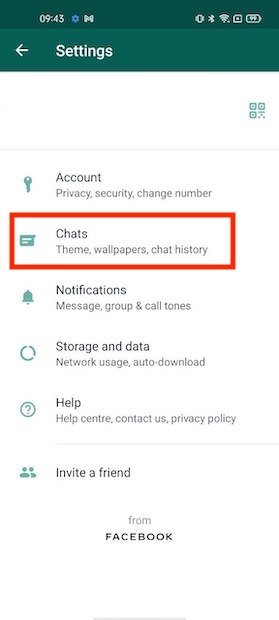
Откройте настройки чата
Щелкните Резервное копирование чата, чтобы продолжить.
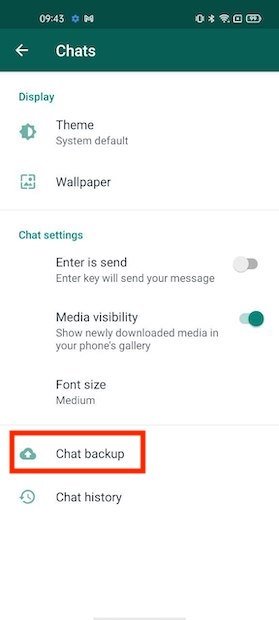
Настройки резервного копирования
Нажмите на Резервное копирование на Google Диск.
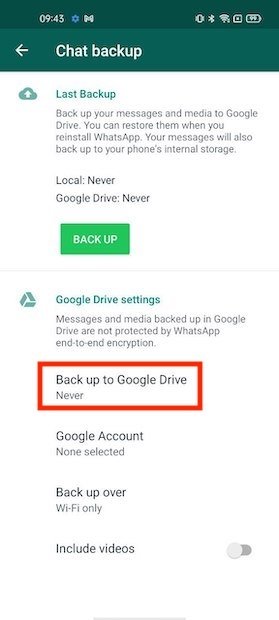
Параметры резервного копирования на Google Диске
В списке параметров, которые появятся на экране, выберите Никогда. В это время WhatsApp перестанет использовать Google Диск для создания резервных копий.
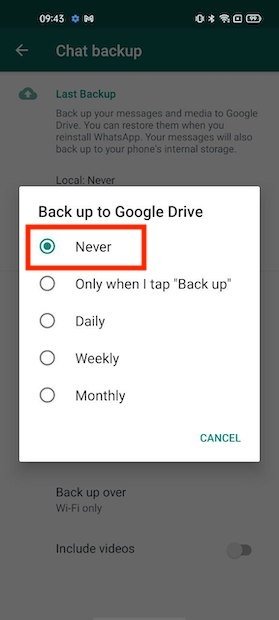
Отключить копирование на Диск
После того, как в этом случае были применены правильные настройки, пришло время открыть Google Диск. Войдите в главное меню и нажмите Резервное копирование.
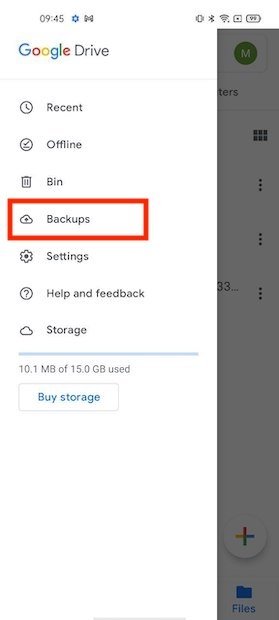
Просмотрите все резервные копии на Google Диске
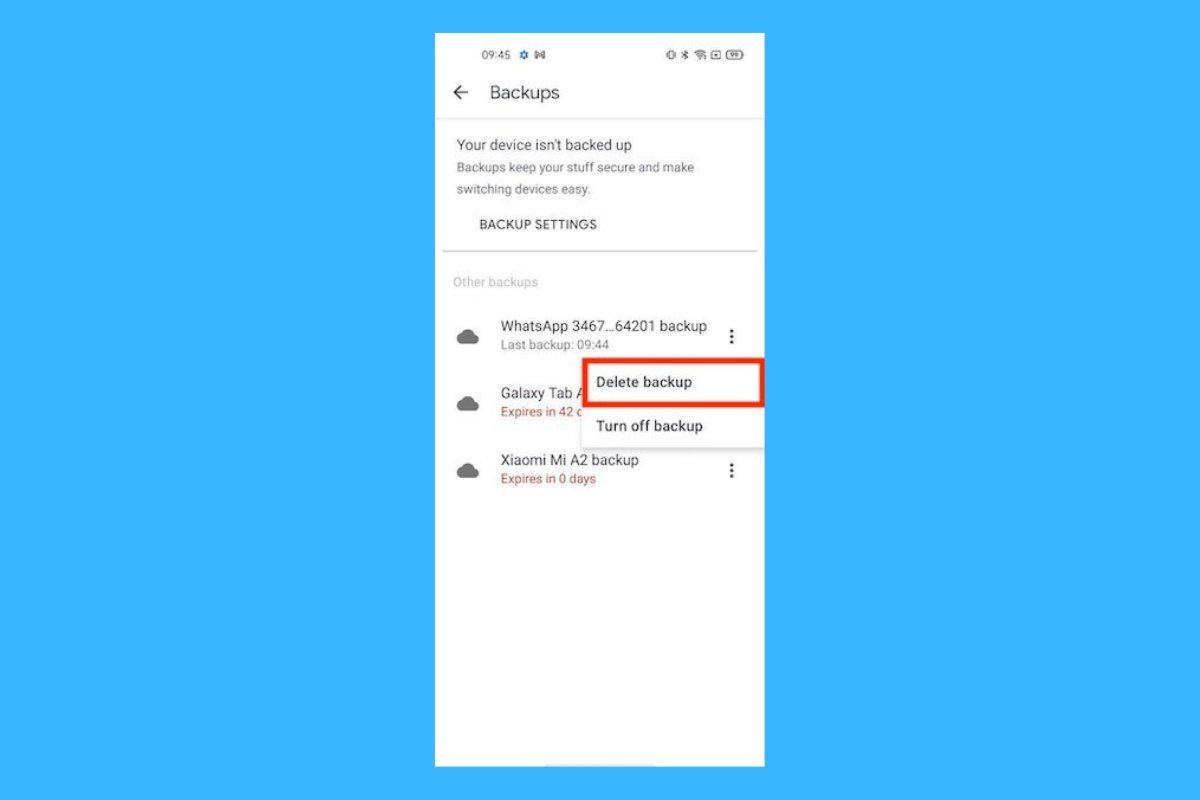
Найдите копию WhatsApp. Чтобы увидеть больше вариантов, нажмите на три вертикальные точки.
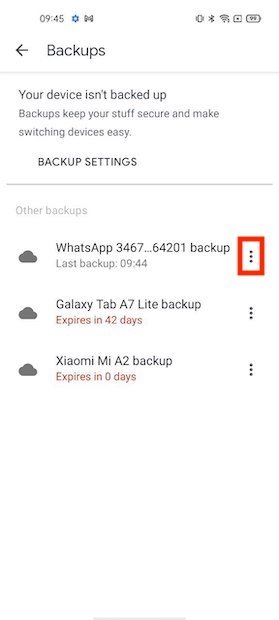
Варианты резервного копирования
Используйте кнопку Удалить резервную копию, чтобы удалить резервную копию.
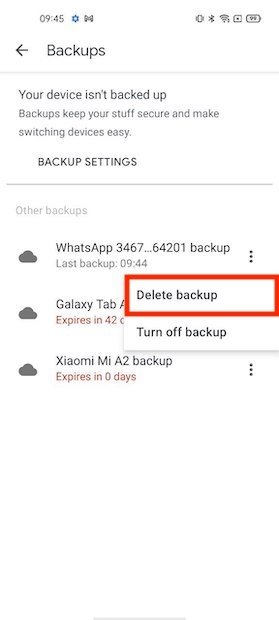
Удалить копию WhatsApp на Google Диске
После подтверждения копия ваших разговоров и мультимедийных файлов исчезнет. Вы должны знать, что получить эту информацию позже невозможно. Поэтому убедитесь, что вы не удалили ничего важного.
Как удалить локальную копию WhatsApp
Кроме того, WhatsApp делает локальную копию всего контента, связанного с вашим профилем. Чтобы удалить ее, что вам нужно, это файловый проводник, такой как ES File Explorer, или любой другой, интегрированный в систему, если он у вас есть, как в этом случае.
Язык Русский
О.С. Android
Лицензия бесплатно
В нем найдите папку WhatsApp. Он расположен в корне внутренней памяти.
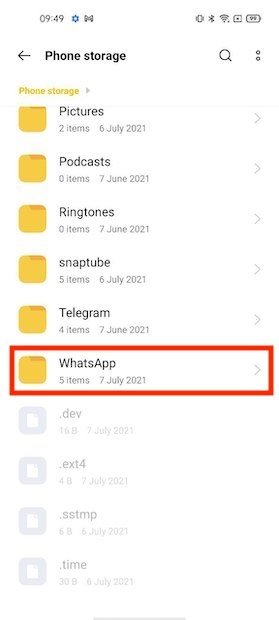
Папка WhatsApp в хранилище
Нажмите на каталог баз данных, чтобы выбрать его. Затем используйте кнопку Удалить. Таким образом, проводник удалит папку.
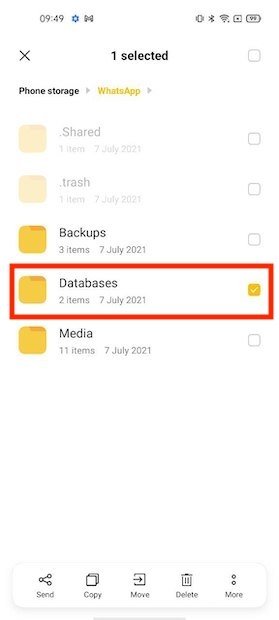
Удалить папку с базой данных
Подтвердите удаление, нажав Удалить.
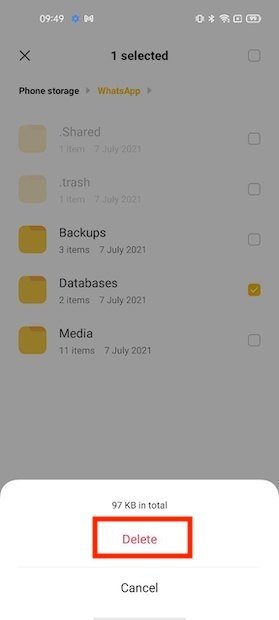
Подтвердите удаление
После этого ваша локальная резервная копия WhatsApp исчезнет с вашего устройства.
Что такое резервная копия Ватсап, зачем она нужна и как ее восстановить
В наше время стало удобно переносить все необходимые данные на новое устройство. Не нужно переживать за сам процесс — всё происходит автоматически. Достаточно лишь включить необходимые настройки, а дальше система сделает всё за вас. Переписка и данные чатов в WhatsApp — одна из тех вещей, которую не хочется терять при покупке нового смартфона. Вместе с ней могут быть утрачены важные изображения, видео и другие важные файлы. Рассказываем все нюансы о создании резервной копии WhatsApp, зачем это нужно делать и как удалить резервную копию WhatsApp, если в ней нет необходимости.

Рассказываем, как настраивать резервное копирование в WhatsApp
Что такое резервная копия WhatsApp
Резервная копия существует для того, чтобы восстановить данные в случае утраты устройства или критического повреждения. Допустим, вы вдрызг разбили смартфон, в котором были все переписки, и купили новый — достаточно запустить процесс восстановления и все перенесется в ваше новое устройство. По умолчанию резервная копия создается раз в день в 2 часа ночи. При восстановлении появятся все те же чаты, которые были в это время. Не восстановится только то, что было после, при условии, если вы не делали резервную копию сами. Резервные копии хранятся на устройстве или на карте памяти. Все зависит от того, куда вы установили приложение.
Как сделать резервную копию WhatsApp
Это очень просто. Зайдите в настройки WhatsApp и выберите «Чаты». Затем нажмите «Резервная копия чатов» и выберите частоту копирования, которая вам удобна. Жизнь — такая штука, что никогда не знаешь, где окажешься завтра. Поэтому лучше выставить ежедневное резервное копирование, чтобы наверняка обезопасить себя и свои данные.
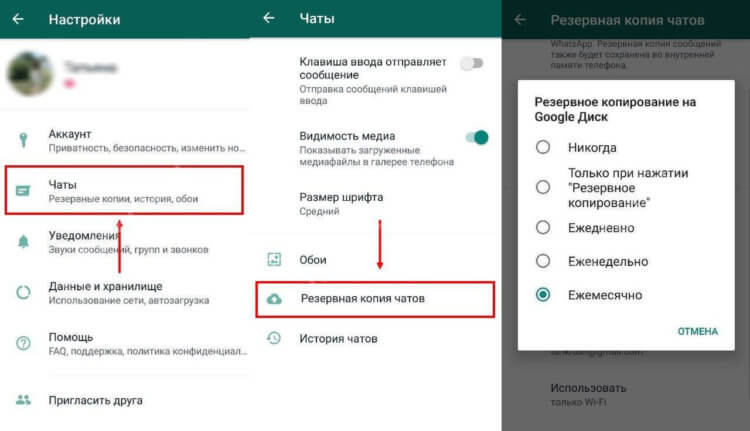
Резервная копия WhatsApp настраивается очень быстро
Не забудьте выбрать способ создания резервной копии — по Wi-Fi или Wi-Fi или сотовой связи. Лучше выбрать второй вариант, чтобы не зависеть от точки доступа беспроводного интернета — иногда их просто нет поблизости или смартфон попросту может не подключиться к ним.
Удобно делать резервную копию WhatsApp вручную — в разделе «Чаты» нужно всего лишь нажать на «Резервное копирование». Учтите, что резервное копирование может занять много времени, так что волноваться не стоит — дальше этот безопасный процесс станет протекать незаметно от ваших глаз.
Как восстановить резервную копию WhatsApp
Не забудьте включить резервное копирование в настройках WhatsApp
Здесь все просто. Установите приложение WhatsApp, войдите в приложение и введите свой номер телефона. На экране появится предложение о восстановлении чатов — ждите пока все восстановится. Это очень удобно — во времена ICQ вся переписка утрачивалась с переходом на другое приложение и перенести ее было невозможно. О других полезных фишках в современных мессенджерах рассказываем в нашем Google News — не забудьте подписаться!
WhatsApp позволяет сохранить не только переписку и фото, но и видео. Для этого не забудьте включить опцию «Добавить видео» в настройках резервного копии. Бэкап станет заметно «тяжелее», зато все видеофайлы останутся в истории переписки.
Как удалить резервную копию WhatsApp
Некоторые предпочитают удалять текущую резервную копию сразу же после восстановления. Это связано в первую очередь с тем, что она больше не пригодится, ведь проще создать новую. Как это сделать:
- Зайдите в Гугл Диск со своего аккаунта
- Выберите показ полной версии, чтобы было удобнее пользоваться
- Нажмите «Параметры» и найдите строку «Управление приложениями» — там увидите «WhatsApp»
- В настройках нажмите «Удалить данные приложения»
Проблемы с резервной копией WhatsApp
Зачастую могут возникать неполадки с резервной копией — она просто не создается. В таком случае проверьте сигнал сотовой связи или переключитесь на Wi-Fi.
На проблемы может указывать нехватка свободного места на смартфоне или низкий заряд аккумулятора. Не забудьте проверить синхронизацию устройства с облачным хранилищем.
Зачем нужно делать резервную копию

А вы пользуетесь резервным копированием в WhatsApp?
Многие мои знакомые пренебрегают восстановлением данных из резервной копии в WhatsApp — они попросту отключают копирование в настройках, чтобы смартфон лишний раз не растрачивал трафик и не разряжал аккумулятор в неподходящий момент. Некоторые делают это вручную в удобное время — чтобы всё было под контролем, а кто-то предпочитает и вовсе не делать бэкап, когда меняет смартфон — их устраивает то, что приложение фактически установится заново, потеряется вся переписка и не видят в этом проблемы. А как вы относитесь к резервной копии WhatsApp? Расскажите об этом в нашем Telegram-чате.
К сожалению, до сих пор нет официального способа перенести WhatsApp с Android-смартфона на iPhone. Но есть отличное решение — читайте об этом удобном приложении в нашей статье.

Резервная копия в WhatsApp позволяет сохранять видео — это очень удобно
Я делаю резервную копию в WhatsApp, чтобы вся история переписки была со мной. Да, это делает ее более объемной, зато всегда есть возможность найти информацию в истории переписки: дни рождения, события, детали разговора или какие-нибудь важные фотографии, которые, казалось, давно были утеряны. Резервная копия делается быстро и не мешает пользоваться смартфоном и самим приложением, зато эта функция позволит не потерять важные данные.

Теги
- Мобильные технологии
- Операционная система Android
- Приложения для Андроид
Наши соцсети
Новости, статьи и анонсы публикаций
Как остановить резервное копирование WhatsApp на iPhone и Android: простейшее руководство

Если вы являетесь пользователем WhatsApp, возможно, вы уже знаете, что приложение позволяет нам создавать резервные копии наших данных в локальном хранилище и в подключенной облачной службе. Однако бывают случаи, когда пользователи хотят остановить резервное копирование WhatsApp по разным причинам. К счастью, это сделать довольно просто, так как вы можете включить или отключить эту службу в любое время. Давайте узнаем, как остановить резервное копирование WhatsApp на iPhone и Android прямо сейчас.

Часть 1: Почему вам следует отказаться от функции резервного копирования WhatsApp?
Прежде чем мы обсудим, как остановить восстановление мультимедиа в WhatsApp, важно понять основы. По идее есть две причины, по которым так много людей хотели бы остановить создание резервной копии WhatsApp.
-
• Недостаток места для хранения
Если вы какое-то время пользуетесь WhatsApp, он может потреблять большой объем хранилища. Поскольку iCloud предоставляет только 5 ГБ бесплатного хранилища для учетной записи, он не оставляет много места для других файлов. Поэтому вы можете узнать, как остановить резервное копирование WhatsApp на iPhone, чтобы ваше хранилище iCloud оставалось свободным.
Это одна из основных причин, по которой люди останавливают резервное копирование в WhatsApp. Если опция включена, ваши данные WhatsApp будут доступны на Google Диске и iCloud. Любой человек с вашими учетными данными Google или iCloud может получить ваши данные WhatsApp, которые могут стать серьезной проблемой для вашей конфиденциальности.
Часть 2: Как легко остановить резервное копирование WhatsApp на iPhone?
Было замечено, что пользователи iPhone в основном хотят остановить резервное копирование WhatsApp из-за ограниченного пространства, доступного в iCloud. По идее вы можете остановить резервное копирование так же, как вы его включили. Если этот параметр отключен, ваши данные WhatsApp не будут сохраняться в iCloud, и на нем может быть достаточно свободного места. Чтобы узнать, как сохранить резервную копию WhatsApp на iPhone, следуйте этим инструкциям.
Шаг 1: Отключите автоматическое резервное копирование для iCloud
Сначала вам нужно запустить приложение WhatsApp на вашем iPhone и нажать на значок шестеренки снизу, чтобы перейти к его настройкам.
Теперь перейдите в настройки WhatsApp > Чаты > Резервное копирование чата > Возможность автоматического резервного копирования. Из доступных функций убедитесь, что для параметра «Автозагрузка» установлено значение «Выкл.». Кроме того, вы также можете включить/исключить видео в резервную копию чата, чтобы сэкономить место в iCloud.

Шаг 2: Отключите синхронизацию WhatsApp
В некоторых моделях iOS функция синхронизации WhatsApp также доступна в настройках iCloud. Поэтому, чтобы узнать, как остановить резервное копирование в WhatsApp, вам также необходимо отключить эту опцию.
Для этого вы можете разблокировать свой iPhone, перейти в его настройки и нажать на свой Apple ID. После этого перейдите в настройки iCloud, найдите WhatsApp и убедитесь, что у него отключена автосинхронизация.

Часть 3: Как остановить резервное копирование в WhatsApp на устройствах Android?
Как и в случае с моделями iPhone, вы также можете остановить резервное копирование WhatsApp на устройствах Android. Вместо iCloud телефоны Android могут создавать резервные копии ваших данных WhatsApp в связанной учетной записи Google. Тем не менее, вы можете узнать, как остановить восстановление мультимедиа в WhatsApp, изменив частоту автоматического резервного копирования следующим образом:
Шаг 1: Зайдите в настройки WhatsApp
Чтобы узнать, как остановить резервное копирование в WhatsApp, откройте приложение на своем устройстве и нажмите на трехточечный значок сверху. Отсюда перейдите в настройки WhatsApp > Чаты (или настройки Чатов и Звонков в некоторых версиях).

Шаг 2: Остановите резервное копирование WhatsApp на Android
После посещения настроек чата перейдите в поле резервного копирования чата, чтобы просмотреть специальные параметры. В поле «Резервное копирование на Google Диск» вы можете просмотреть выбранную частоту автоматического резервного копирования. Нажмите на него и отметьте «Никогда» в качестве частоты автоматического резервного копирования.
После сохранения изменений вы даже можете выйти из своей учетной записи Google отсюда, нажав на нее. Есть также вариант исключить видео из резервной копии, чтобы сэкономить место на Google Диске.

Часть 4: Перенос резервной копии WhatsApp с iPhone/Android на компьютер
Следуя вышеупомянутым решениям, вы можете легко узнать, как остановить резервное копирование WhatsApp на iCloud или на Диске. Однако рекомендуется делать резервную копию данных WhatsApp, если вы не хотите потерять важные файлы. Для этого вы можете воспользоваться помощью MobileTrans – WhatsApp Transfer который предоставляет обширные решения для резервного копирования, восстановления и передачи.
- • Одним щелчком мыши вы можете перенести резервную копию WhatsApp в хранилище локального компьютера через MobileTrans.
- • Настольное приложение будет поддерживать разные файлы резервных копий в системе вместо перезаписи ваших данных.
- • Резервная копия MobileTrans будет включать все данные приложения, такие как чаты, вложения, информацию о группе, голосовые заметки и многое другое.
- • Это очень простой и быстрый процесс, который никоим образом не повредит вашей учетной записи WhatsApp или устройству.
- • Кроме того, MobileTrans также можно использовать для восстановления резервной копии на то же или любое другое устройство.
Вы можете выполнить следующие простые шаги, чтобы сохранить данные WhatsApp на своем компьютере с помощью MobileTrans — WhatsApp Transfer.
Шаг 1: Запустите приложение WhatsApp Transfer
Установите приложение и запустите MobileTrans на своем компьютере. Перейдите в приложение WhatsApp Transfer, выберите WhatsApp и выберите «резервное копирование сообщений».

Шаг 2: Подключите телефон к приложению
После запуска приложения подключите к системе свое устройство Android или iOS. Приложение автоматически обнаружит ваше устройство и мгновенно отобразит его снимок.

Шаг 3: Сделайте резервное копирование данных WhatsApp на ваш компьютер
Чтобы сделать резервную копию данных WhatsApp, вам просто нужно нажать кнопку «Пуск» и немного подождать. Если вы являетесь пользователем Android, вам необходимо перейти в Настройки WhatsApp > Чаты > Резервное копирование чата и выберите одноразовое резервное копирование данных на устройство.
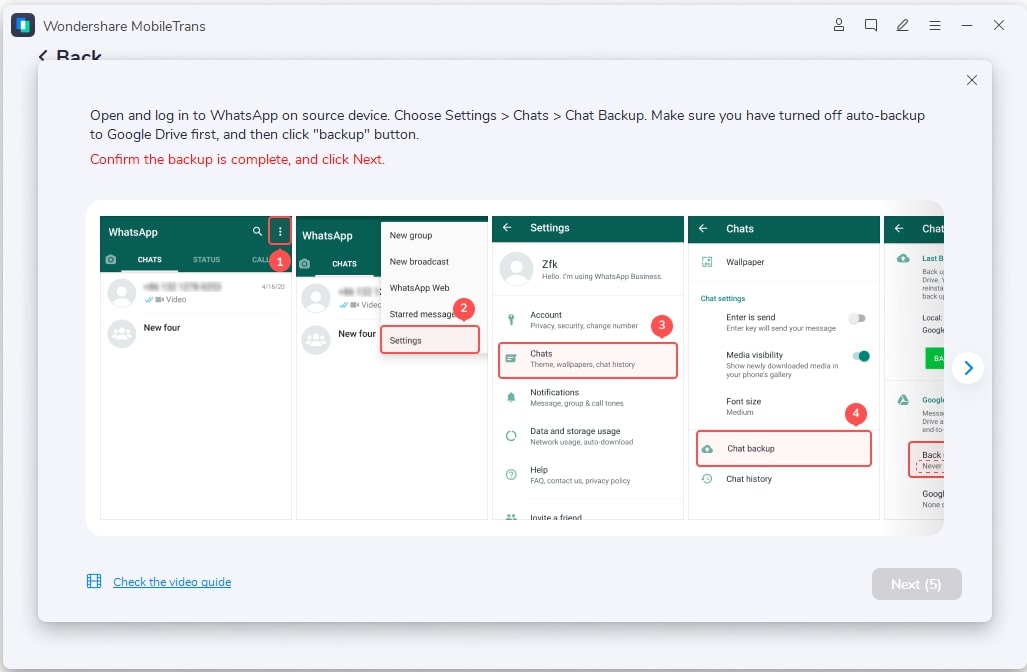
После завершения резервного копирования вы можете снова запустить WhatsApp, настроить свою учетную запись и выбрать восстановление данных из внутреннего хранилища.
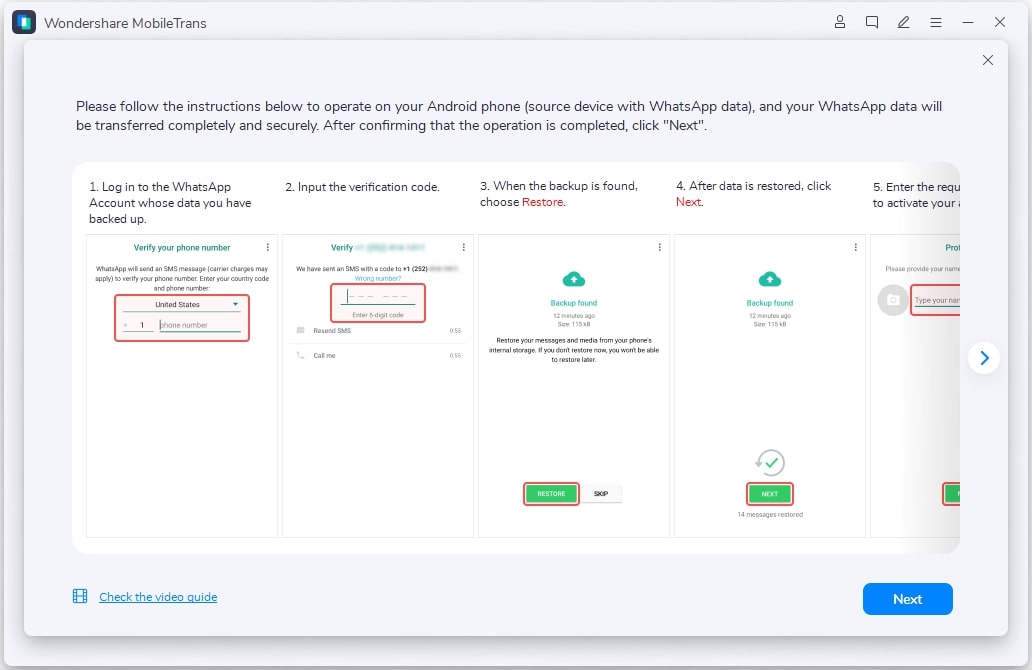
Теперь вам просто нужно немного подождать, пока MobileTrans создаст резервную копию ваших данных в хранилище компьютера. Как только процесс будет завершен, он сообщит вам, чтобы вы могли безопасно удалить свое устройство из системы.

Я надеюсь, что после прочтения этого руководства вы сможете остановить резервное копирование WhatsApp на своем iPhone или Android. Как видите, это довольно легко сделать. Однако после отключения функции резервного копирования iCloud/Google Drive вы можете перенести резервную копию WhatsApp на свой компьютер. Для этого можно использовать MobileTrans — WhatsApp transfer, поскольку это удобное приложение, которое позволит вам создавать резервные копии и восстанавливать данные вашего приложения на профессиональном уровне.