Вход по логину и паролю
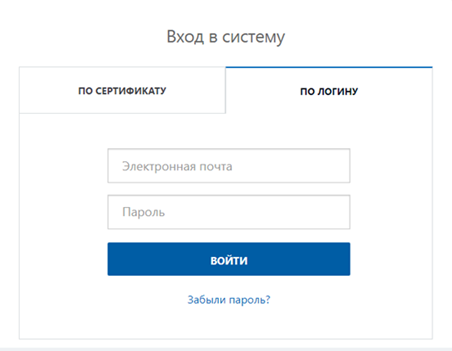
«Электронная почта» — это адрес электронной почты, зарегистрированный в системе для вашей учетной записи (см. раздел Профиль пользователя).
Введите адрес электронной почты/пароль и нажмите кнопку Войти.
Прим.: Если пользователь является сотрудником нескольких организаций, то появится окно с выбором организации. В данном окне выберите наименование организации, под которой необходимо авторизоваться.
Если вы забыли пароль, нажмите на ссылку Забыли пароль?. Система откроет окно для ввода адреса электронной почты, зарегистрированного в системе.
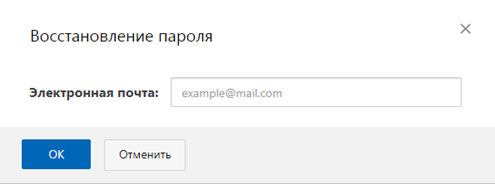
На указанный адрес отправляется сообщение со ссылкой для ввода нового пароля.
Смена адреса элекронной почты и пароля доступны во вкладке «Личные данные» в Профиле пользователя.
Если приложение «Почта» на компьютере Mac постоянно запрашивает пароль
Приложение «Почта» может сообщать о том, что не удается подключиться к почтовой учетной записи, и многократно отображать запрос на ввод пароля.
Если компьютер Mac подключен к Интернету, но внезапно начинает запрашивать ваш пароль для электронной почты, в общем случае следует повторить попытку позднее, а при необходимости — обратиться за помощью к провайдеру услуг электронной почты. Если вы пользуетесь службой Почта iCloud компании Apple, узнайте, как устранять проблемы с пользованием Почтой iCloud.
Почему приложение «Почта» запрашивает ваш пароль?
- Вы используете устаревший пароль учетной записи электронной почты. Если вы обновили пароль на одном устройстве, убедитесь, что используете тот же пароль на компьютере Mac.
- Провайдеру услуг электронной почты необходимо обновить или сбросить ваш пароль в целях безопасности. Например, если вы используете двухэтапную проверку Google, вашей учетной записи Gmail в приложении «Почта» требуется соответствующий пароль для приложения.
- Провайдер услуг электронной почты деактивировал или временно заблокировал учетную запись. Обратитесь за помощью к своему провайдеру.
Проверьте свой пароль в разделе настроек «Учетные записи Интернета»
В зависимости от типа используемой учетной записи электронной почты может быть доступен следующий способ исправления пароля:
- Завершите работу приложения «Почта». Если работа приложения не завершается, можно завершить ее принудительно.
- Откройте меню Apple > «Системные настройки» и выберите «Учетные записи Интернета».
- Нажмите свою учетную запись электронной почты.
- Нажмите кнопку «Подробнее» (при наличии).
- Если для учетной записи отображается поле пароля, удалите пароль и введите правильный пароль.
- Закройте окно настроек, затем откройте приложение «Почта» и повторите попытку использования своей учетной записи.
Если приложение «Почта» по-прежнему запрашивает ваш пароль, возможно, пароль указан неверно. Ваш провайдер услуг электронной почты может помочь вам проверить настройки электронной почты и убедиться, что вы используете правильный пароль.
Попробуйте воспользоваться веб-почтой
Многие провайдеры услуг электронной почты предлагают веб-почту — вариант использования сервиса электронной почты с помощью веб-браузера, такого как Safari, а не почтового приложения, например «Почта». Например, если вы пользуетесь учетной записью Почты iCloud, вы можете отправлять и получать электронную почту на веб-сайте iCloud.com.
Поскольку в приложении «Почта» обычно используется тот же пароль, что и для веб-почты, попробуйте войти в веб-почту с этим паролем. Если в веб-почте пароль тоже не работает, возможно, он неверен. Ваш провайдер услуг электронной почты может помочь вам проверить настройки электронной почты и убедиться, что вы используете правильный пароль для приложения «Почта».
Удаление и последующее добавление учетной записи
Если другие решения не работают, попробуйте настроить свою почтовую учетную запись снова. Для этого выполните следующие действия.
- Удалите учетную запись электронной почты в приложении «Почта».
- Снова добавьте учетную запись электронной почты в приложении «Почта».
Дополнительная информация
- Если вы пользуетесь службой Почта iCloud компании Apple, узнайте, как устранять связанные с ней проблемы. В Почте iCloud используется пароль вашей учетной записи Apple ID. Узнайте, что делать, если вы забыли пароль учетной записи Apple ID или хотите изменить пароль учетной записи Apple ID.
- Если вы забыли или хотите изменить свой пароль электронной почты для другой службы электронной почты, обратитесь к провайдеру услуг электронной почты или запросите сброс пароля на его веб-сайте.
Информация о продуктах, произведенных не компанией Apple, или о независимых веб-сайтах, неподконтрольных и не тестируемых компанией Apple, не носит рекомендательного или одобрительного характера. Компания Apple не несет никакой ответственности за выбор, функциональность и использование веб-сайтов или продукции сторонних производителей. Компания Apple также не несет ответственности за точность или достоверность данных, размещенных на веб-сайтах сторонних производителей. Обратитесь к поставщику за дополнительной информацией.
Как узнать пароль от электронной почты
Почтовые сервисы рекомендуют указывать сложные пароли при создании email-адреса — они помогают защитить почтовый ящик от злоумышленников. Также для безопасности аккаунта в большинстве сервисов многие настраивают двухфакторную авторизацию — в этом случае при каждой попытке входа в почтовый ящик приходит SMS с кодом подтверждения. Войти в учётную запись можно только по этому коду. Эти меры предосторожности помогают сохранять конфиденциальность.
Однако бывает, что при авторизации в почтовом ящике возникает ошибка “Неверный логин или пароль”. Или вы понимаете, что нет доступа к номеру телефона, на который должна прийти SMS. В таких случаях закономерно возникает вопрос: “Как узнать пароль от почты?”
В этой статье мы дадим на него ответ — расскажем, где можно посмотреть пароль и как восстановить его с помощью популярных сервисов.
Как посмотреть пароль в браузере
В большинстве популярных браузеров есть менеджер паролей — раздел, в котором хранятся доступы для входа на сайты и почтовые сервисы. Если вы пользуетесь таким менеджером, то пароль для входа в почтовый ящик можно найти через него.
Расположение менеджера паролей зависит от браузера, который вы используете. Чтобы посмотреть пароль, выберите подходящую инструкцию:
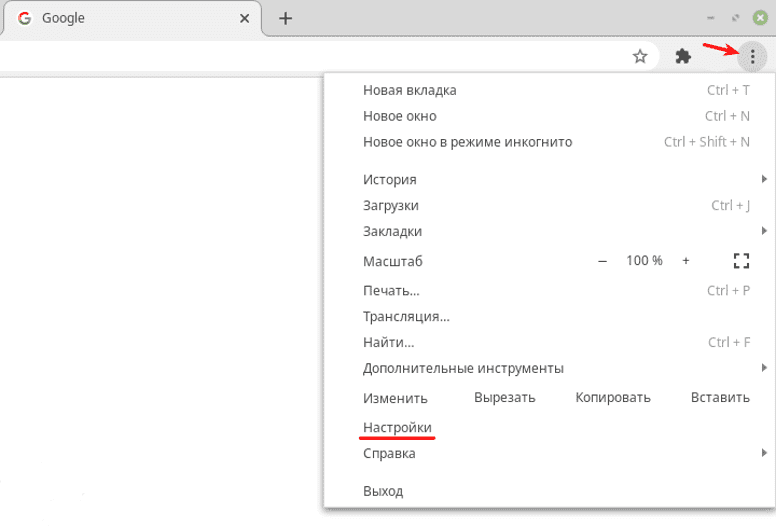
- Откройте браузер, кликните на 3 точки и выберите Настройки:
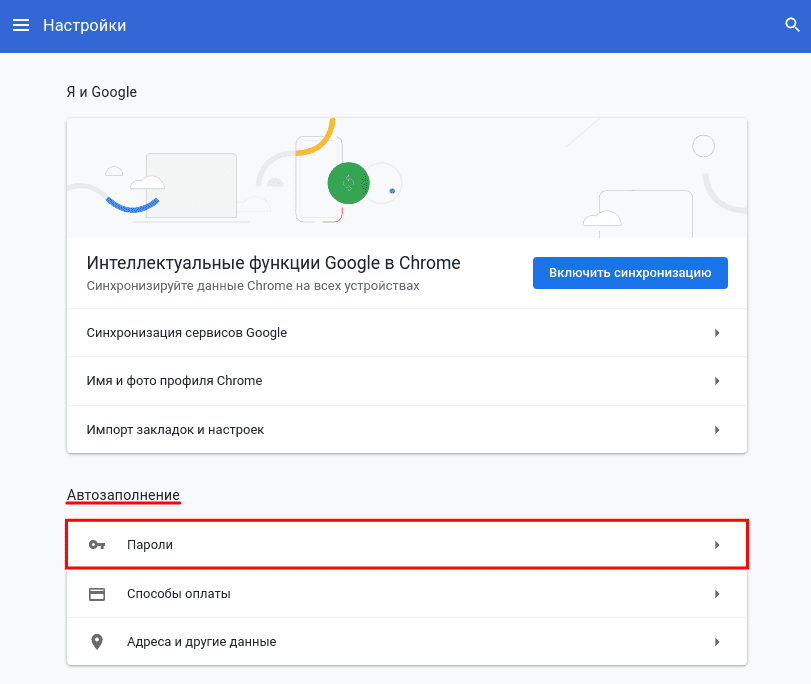
2. В разделе “Автозаполнение” выберите Пароли:
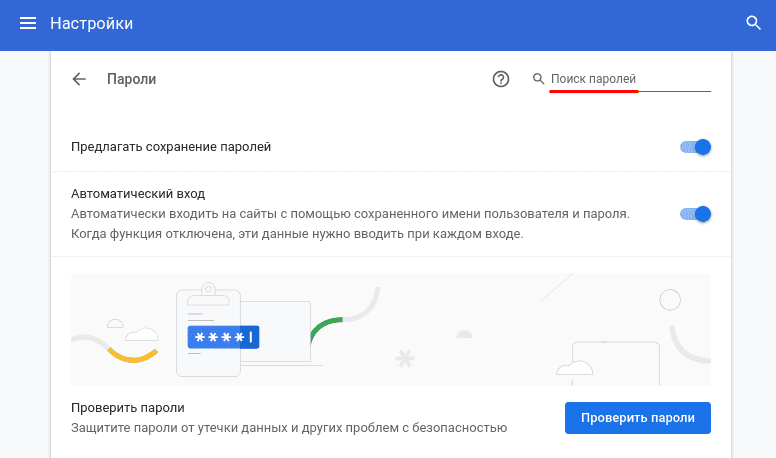
3. В поисковой строке введите нужный email:
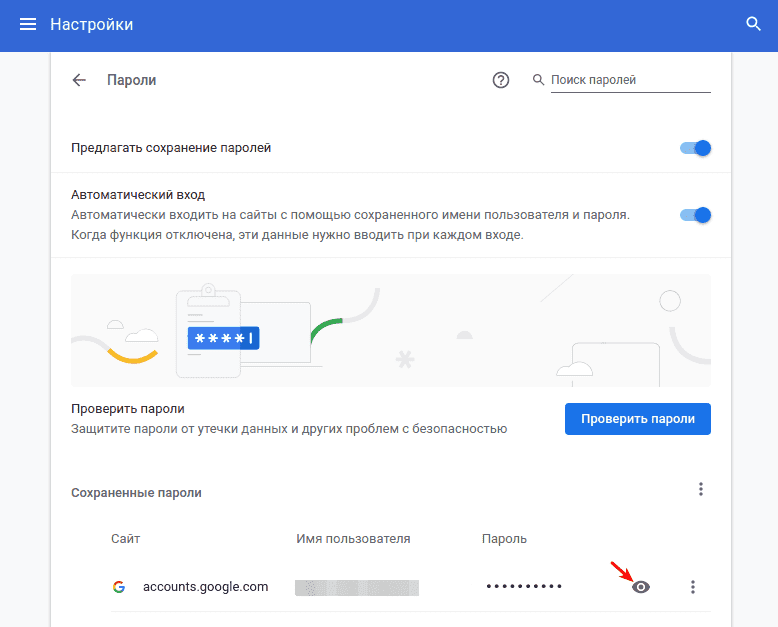
4. Нажмите на значок глаз:
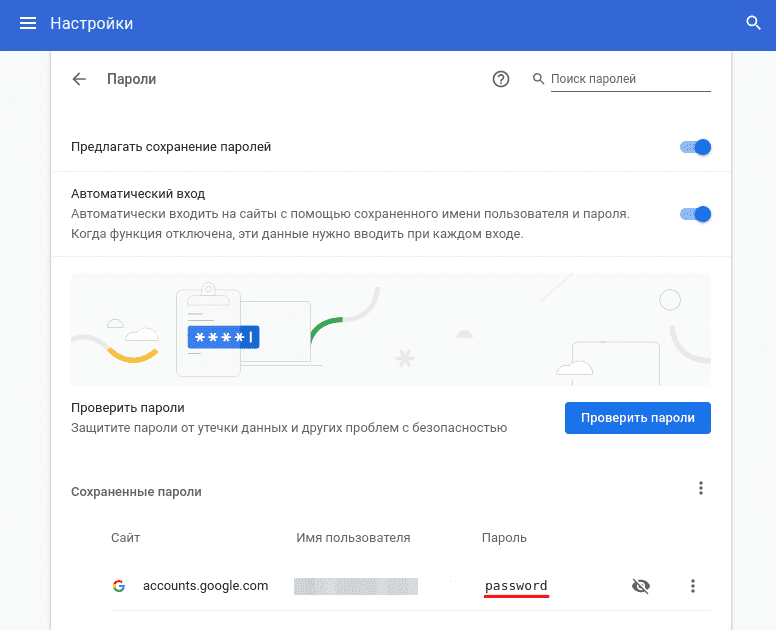
5. Скопируйте пароль:
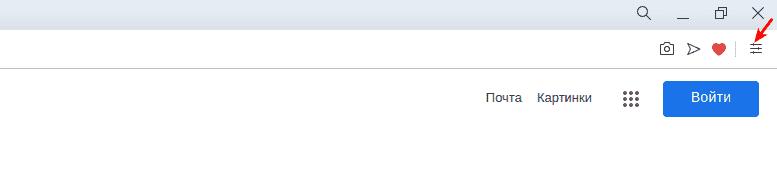
1. Откройте браузер и кликните на значок Простая настройка:
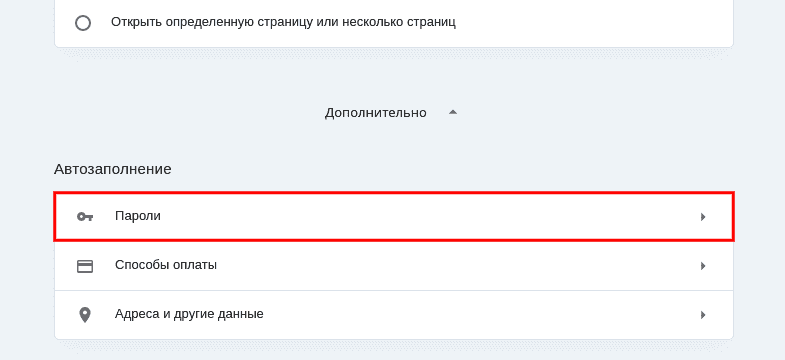
2. Перейдите в раздел Дополнительно и в блоке «Автозаполнение» выберите Пароли:
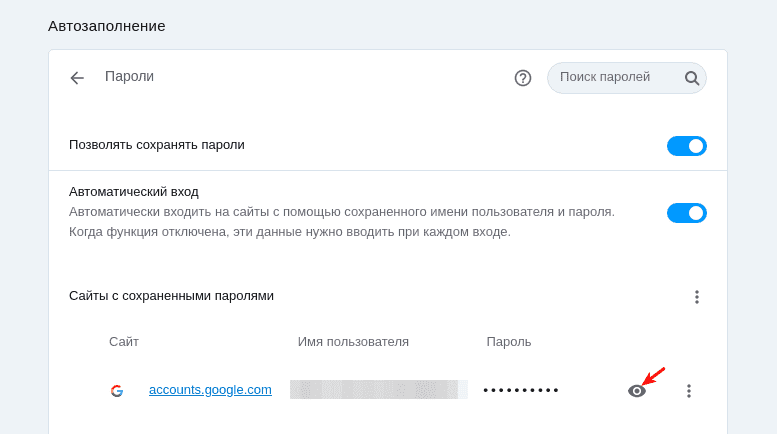
3. Адрес электронной почты и пароль скрыты звёздочками. Чтобы посмотреть пароль, кликните на значок глаз:
4. Скопируйте пароль.
Яндекс.Браузер
1. Откройте браузер и кликните на Настройки Яндекс.Браузера:
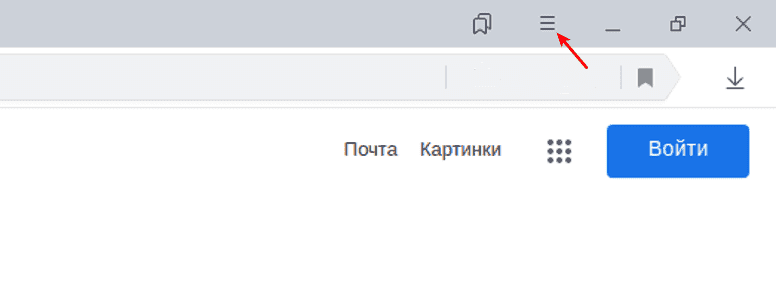
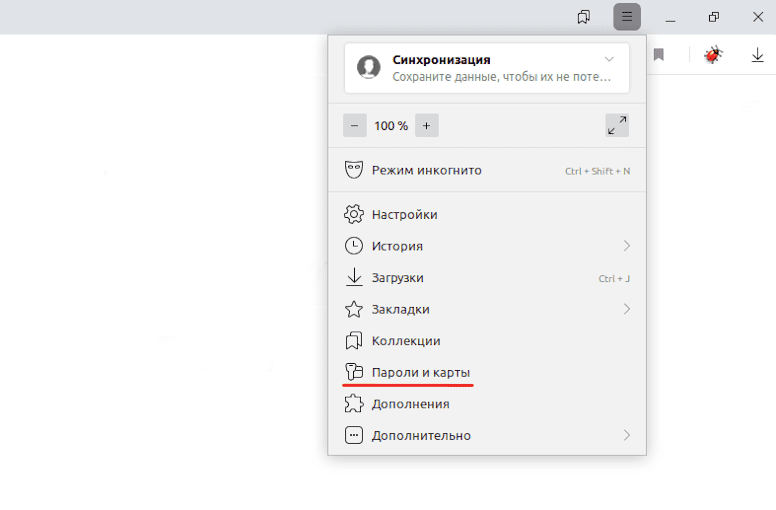
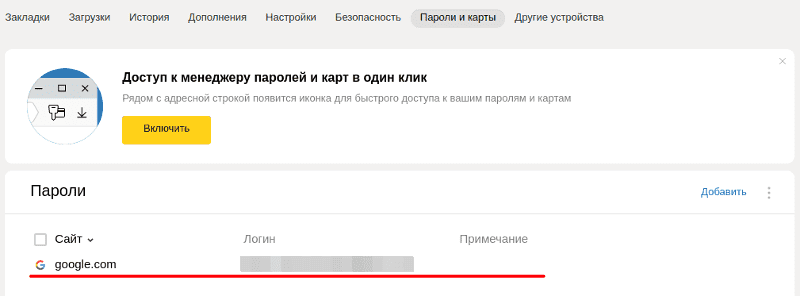
2. В меню выберите Пароли и карты:
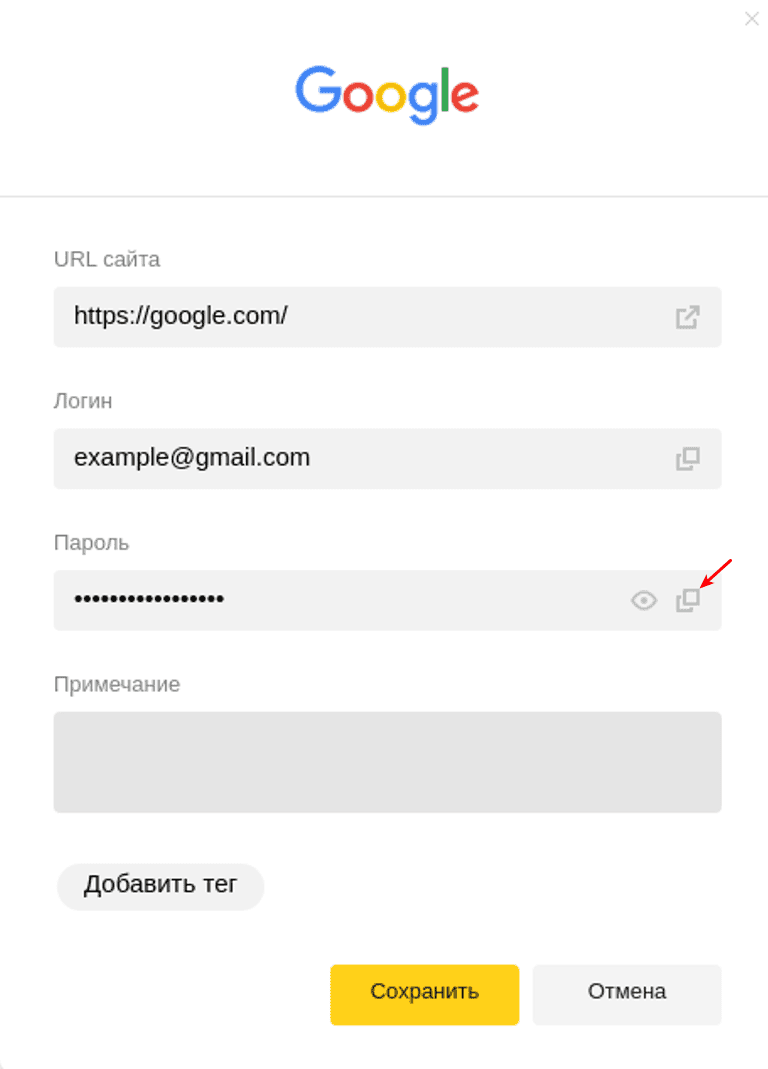
3. Кликните по строке с нужным email:
4. Скопируйте пароль:
Как восстановить пароль
Если вы не сохраняли доступы в менеджере паролей, их можно восстановить при помощи почтового сервиса. Самые популярные способы восстановления:
- через код подтверждения из SMS,
- через код подтверждения из письма на резервную электронную почту,
- с помощью ответа на секретный вопрос.
Мы расскажем, как восстановить пароль этими способами в двух популярных сервисах: Яндекс и Gmail.
Через код подтверждения из SMS
Выберите ту платформу, которой вы пользуетесь, и следуйте инструкции:
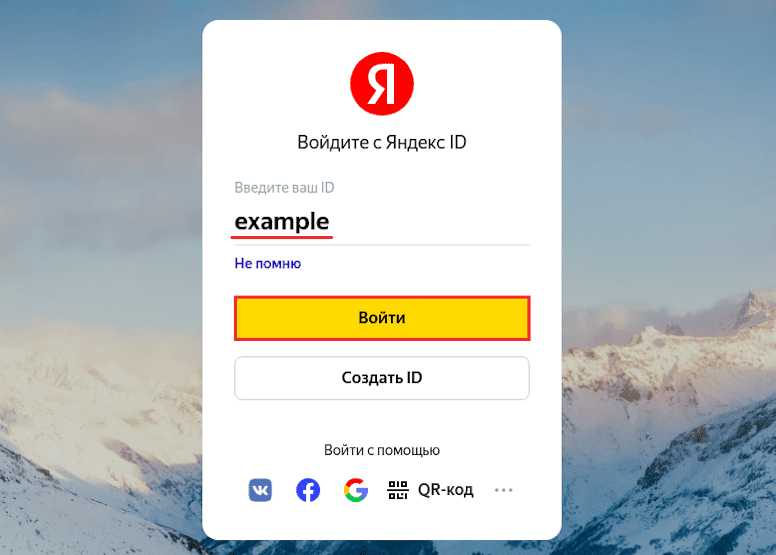
1. Перейдите на сайт Яндекс и в правом верхнем углу нажмите Войти в почту.
2. Введите адрес электронной почты до значка @ и нажмите Войти:
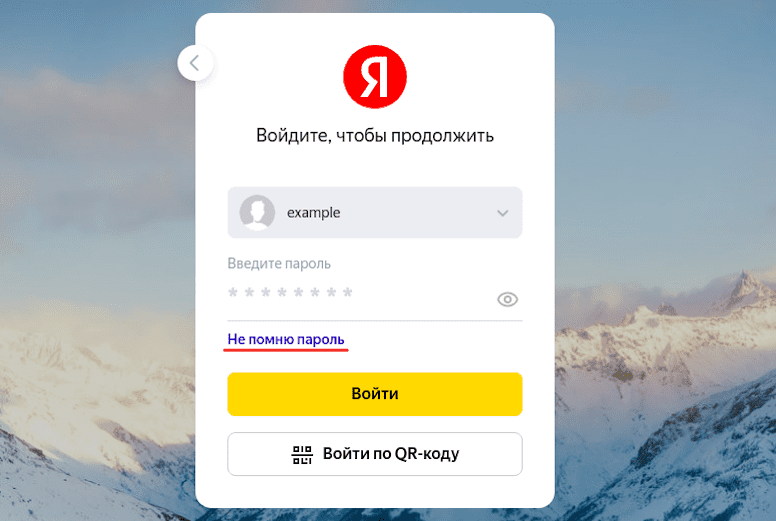
3. Выберите Не помню пароль:
Как узнать пароль от электронной почты
4. Введите символы с картинки и кликните Продолжить:
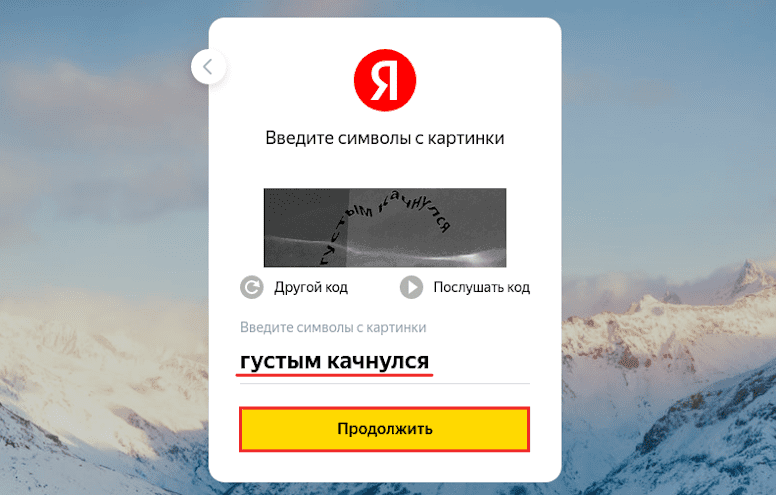
5. Введите номер телефона, который привязан к аккаунту, и нажмите Продолжить:
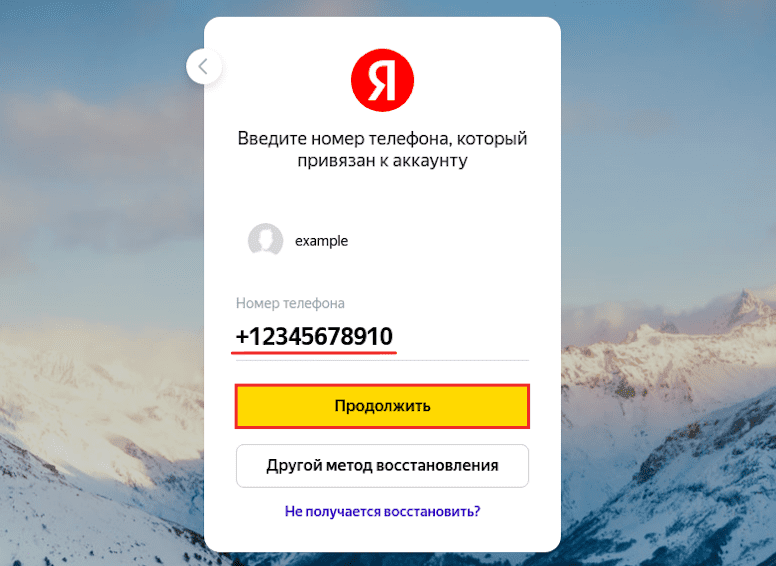
6. Введите шестизначный код подтверждения, который придёт в SMS, и кликните Продолжить. Если у вас нет доступа к номеру телефона, обратитесь в техподдержку Яндекса.
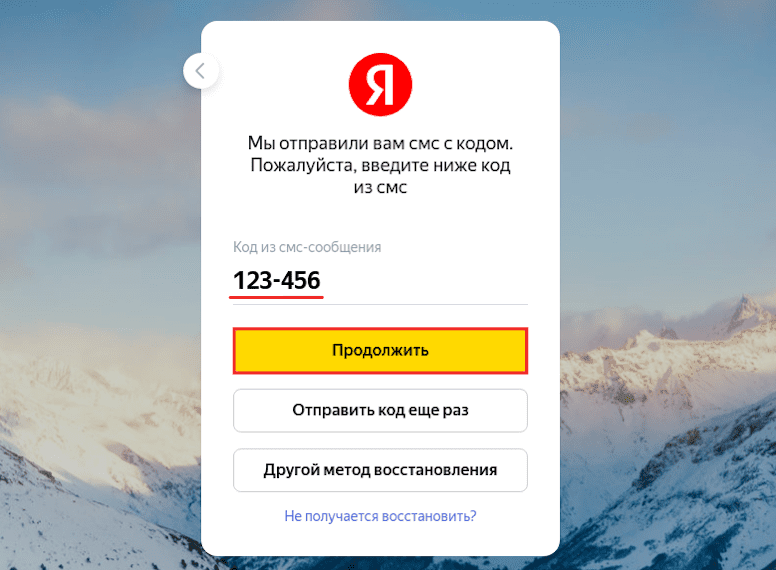
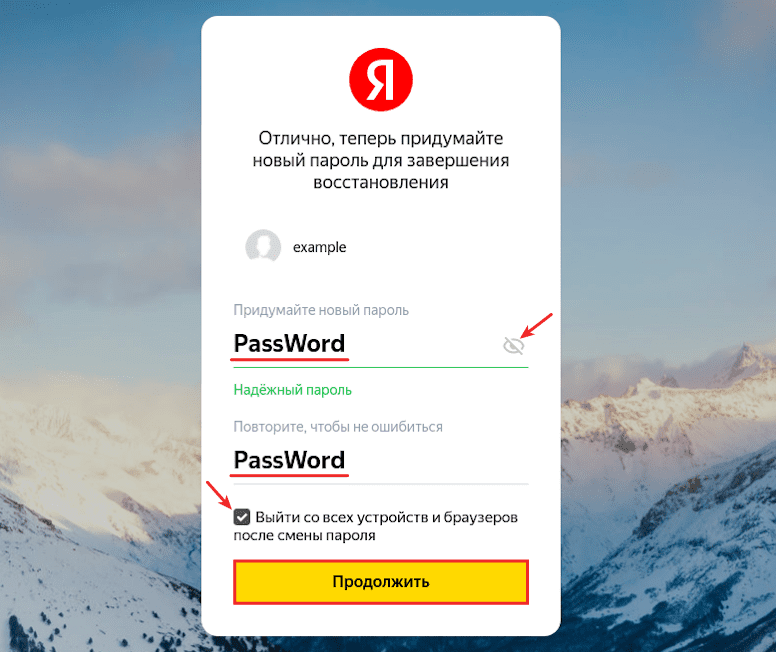
7. Заполните поля:
- Придумайте новый пароль — введите новый пароль. Чтобы видеть символы, которые вы вводите, нажмите на значок Глаз;
- Повторите, чтобы не ошибиться — введите те же символы ещё раз;
- Выйти со всех устройств и браузеров после смены пароля — отметьте этот пункт галочкой, чтобы выйти из почты со всех устройств. Это поможет защитить ваш аккаунт.
Затем нажмите Продолжить:
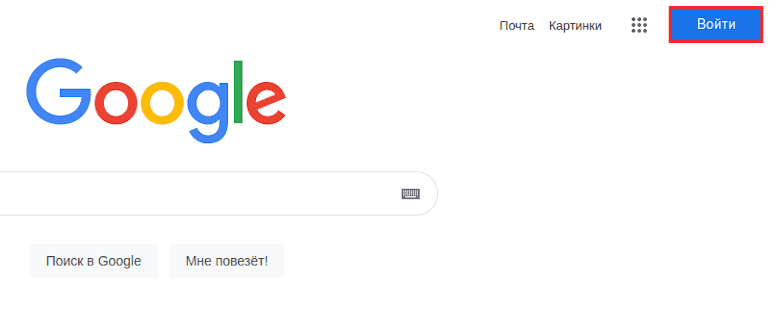
1. Перейдите на сайт Google и нажмите Войти:
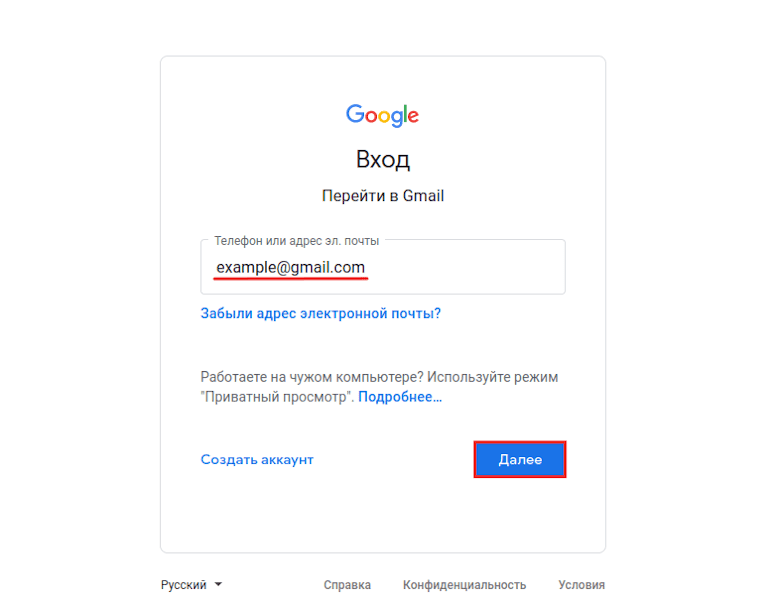
2. Укажите адрес вашей электронной почты и кликните Далее:
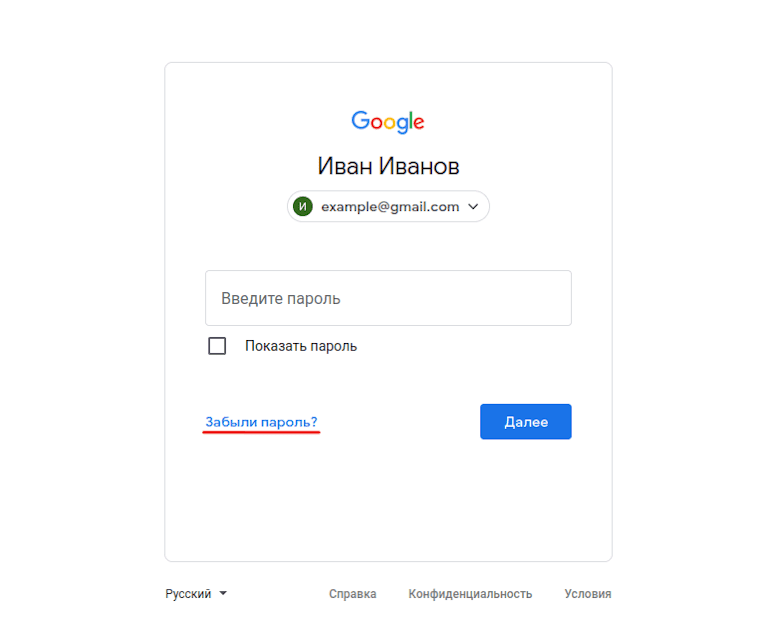
3. Нажмите Забыли пароль?:
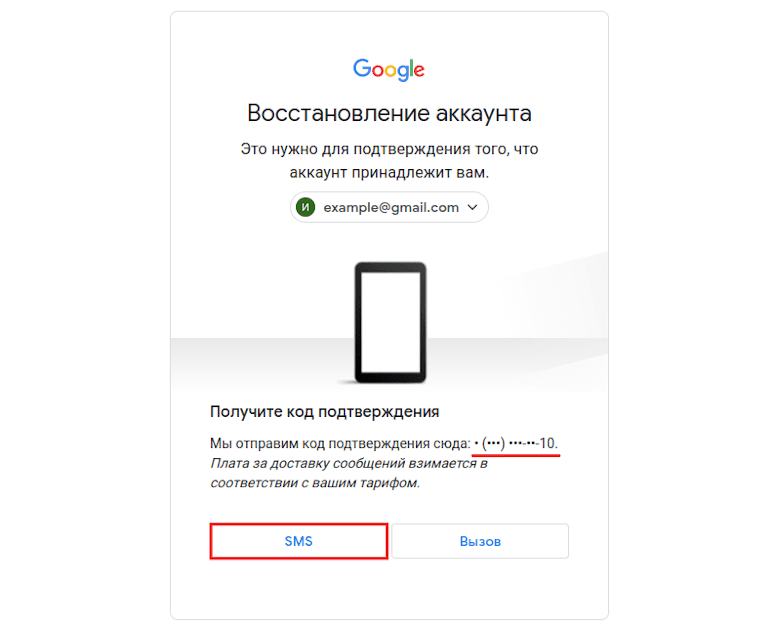
4. Вы увидите последние 2 цифры номера телефона, который привязан к аккаунту. Чтобы получить код подтверждения, нажмите SMS.
Обратите внимание: если у вас нет доступа к номеру телефона, восстановить доступ к электронной почте невозможно.
5. Введите код подтверждения из SMS и нажмите Далее:
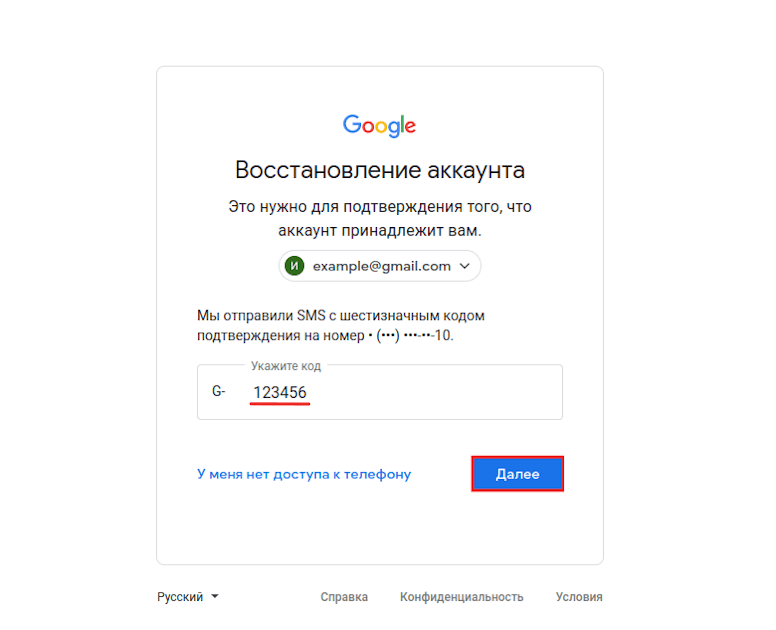
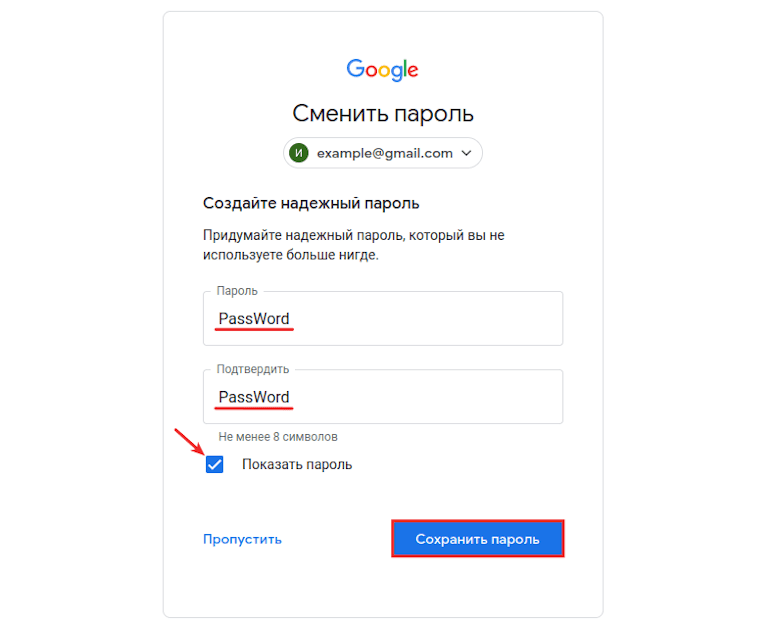
6. Заполните поля:
- Пароль — введите новый пароль;
- Подтвердить — введите те же символы ещё раз;
- Показать пароль — отметьте этот пункт, чтобы видеть символы, которые вы вводите.
Затем нажмите Сохранить пароль:
С помощью резервной электронной почты
Этот способ доступен на всех популярных сервисах. Выберите подходящую инструкцию:
1. Перейдите на сайт компании Яндекс и нажмите Войти в почту.
2. Введите часть электронной почты до значка @ и нажмите Войти:
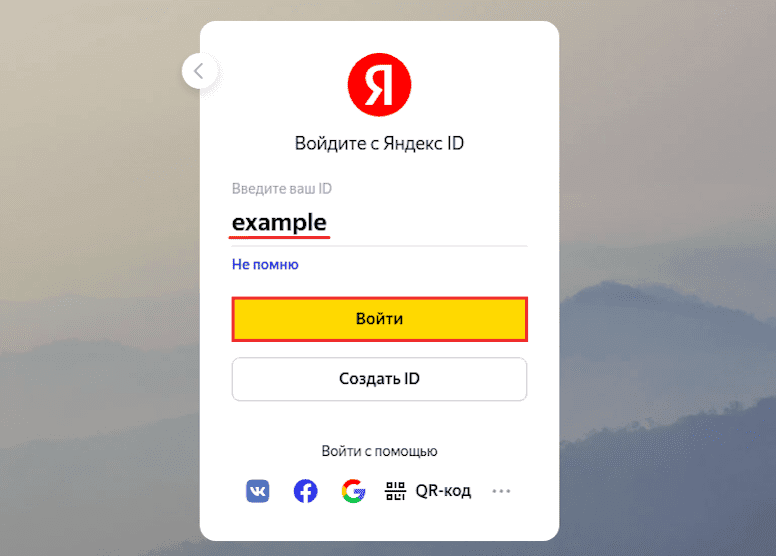
3. Выберите Не помню пароль:
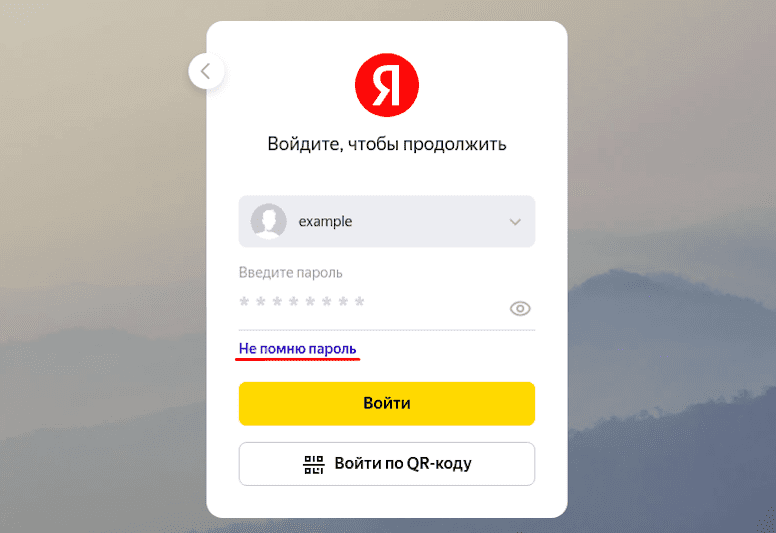
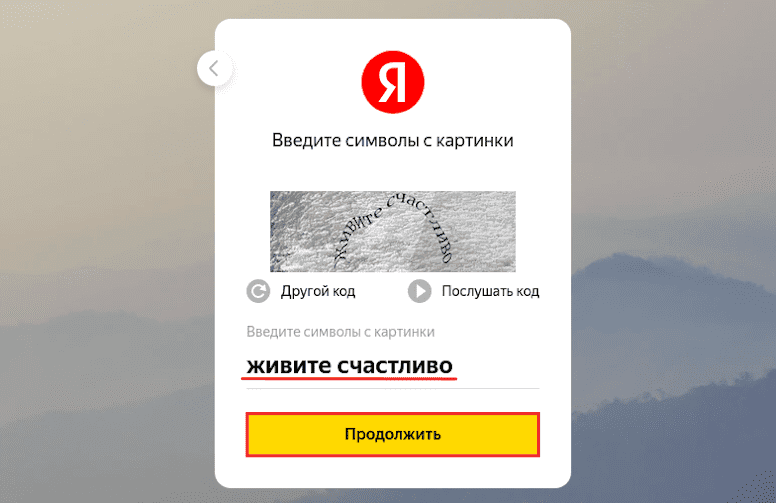
4. Введите символы с картинки и кликните Продолжить:
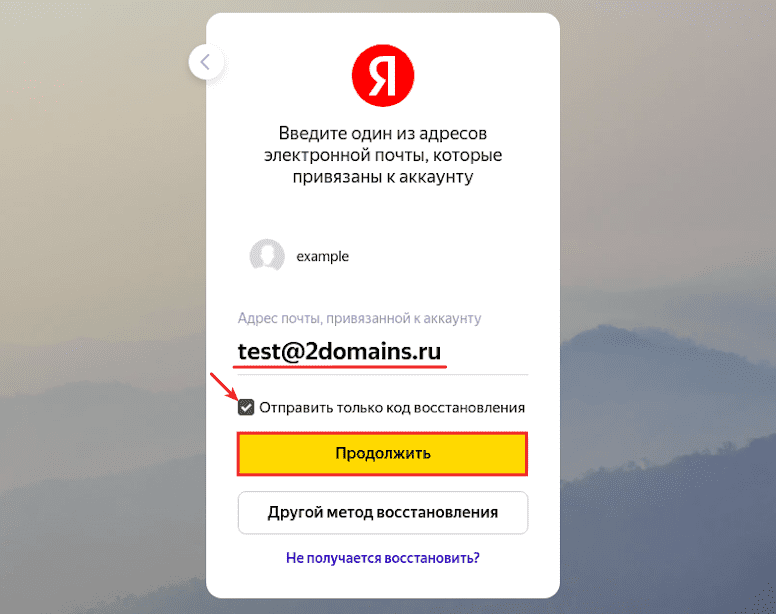
5. Введите адрес запасной электронной почты. Затем отметьте галочкой пункт “Отправить только код восстановления”, чтобы обезопасить аккаунт, и нажмите Продолжить. Если у вас нет доступа к запасному email, обратитесь в техподдержку Яндекса.
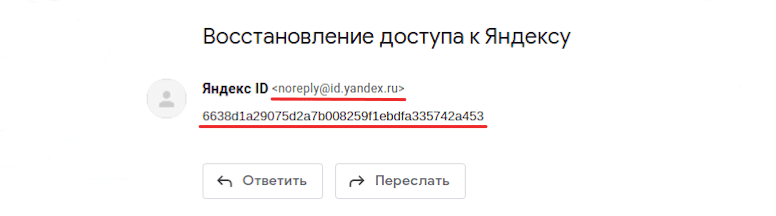
6. На запасную почту вы получите письмо с адреса noreplay@id.yandex.ru. Скопируйте из него код подтверждения:
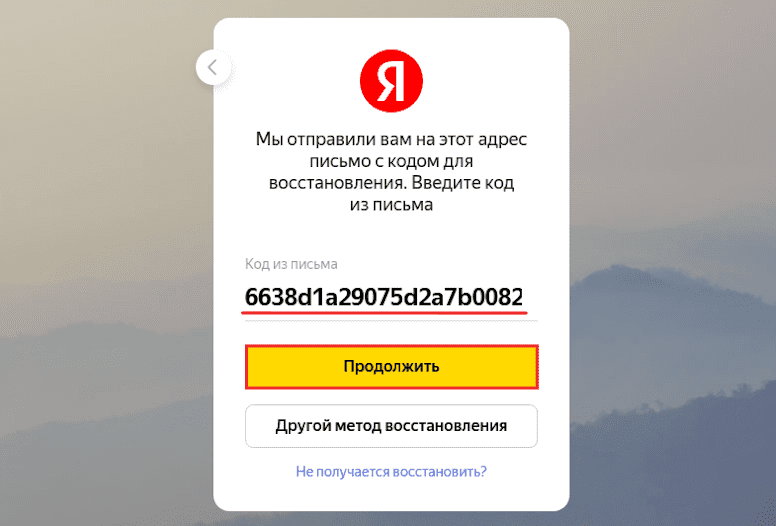
7. Вставьте код подтверждения и нажмите Продолжить:
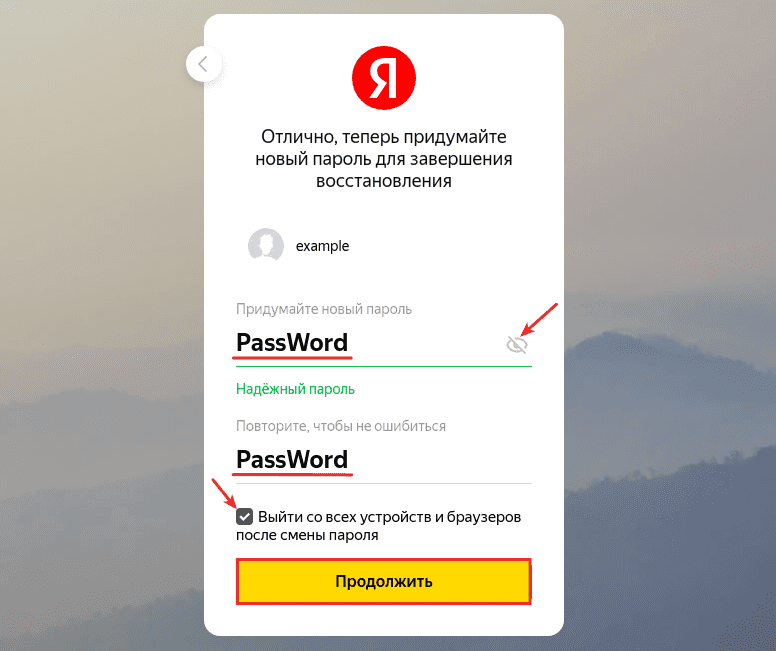
8. Заполните поля:
- Придумайте новый пароль — введите новый пароль. Чтобы видеть символы, которые вы вводите, нажмите на значок Глаз;
- Повторите, чтобы не ошибиться — введите те же символы ещё раз;
- Выйти со всех устройств и браузеров после смены пароля — отметьте этот пункт галочкой, чтобы выйти из почты со всех устройств. Это обезопасит ваш аккаунт.
Затем нажмите Продолжить:
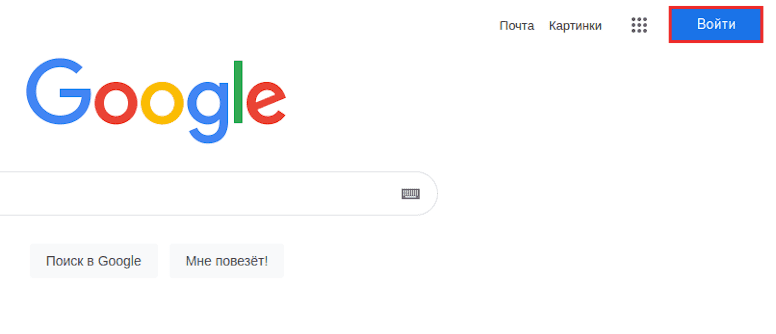
1. Перейдите на сайт Google и нажмите Войти:
2. Укажите адрес вашей электронной почты и кликните Далее:
3. Нажмите Забыли пароль?:
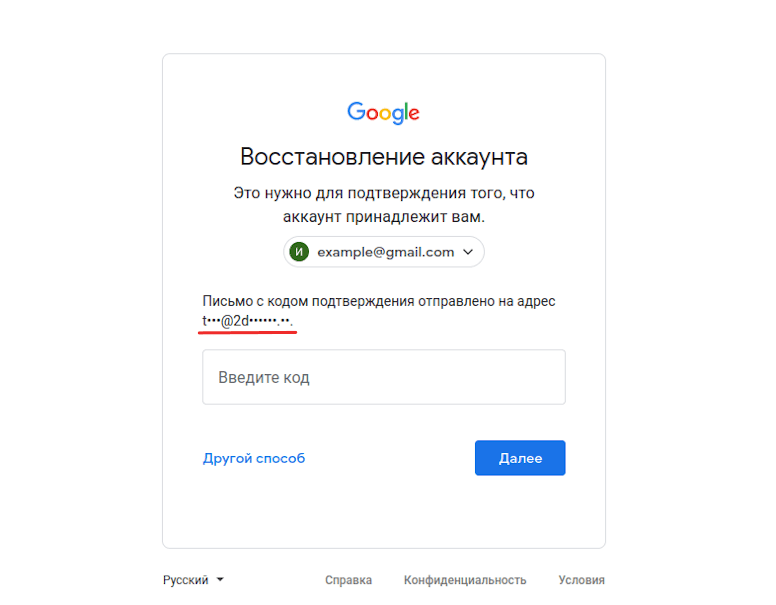
4. На странице «Восстановление аккаунта» вы увидите символы запасного email, который вы указывали при регистрации почты.
Обратите внимание: если нет доступа к резервному email, восстановить доступ к основному ящику невозможно.
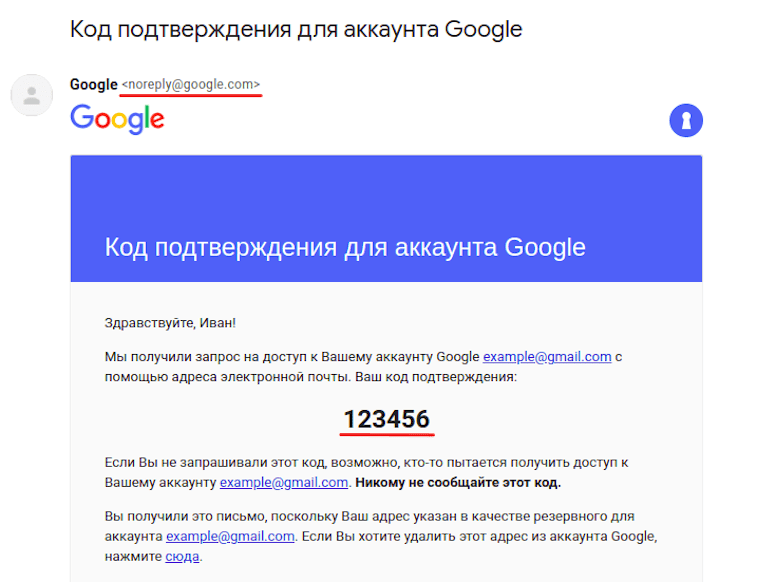
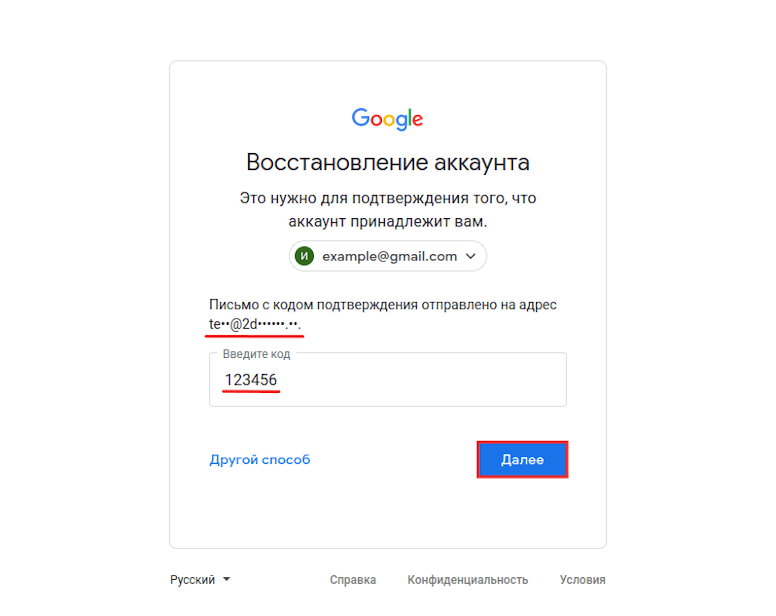
5. Вам придет письмо с адреса noreply@google.com, в котором будет указан код подтверждения:
6. Введите код на странице “Восстановление аккаунта” и кликните Далее:
Забыл пароль электронной почты что делать
7. Заполните поля:
- Пароль — введите новый пароль;
- Подтвердить — введите те же символы ещё раз;
- Показать пароль — отметьте этот пункт, чтобы видеть символы, которые вы вводите.
Затем нажмите Сохранить пароль:
Через секретный вопрос
Восстановить доступ через ответ на секретный вопрос можно только на платформе Яндекс. Для этого:
1. Перейдите на сайт Яндекс и нажмите Войти в почту.
2. Введите адрес электронной почты до значка @ и нажмите Войти:
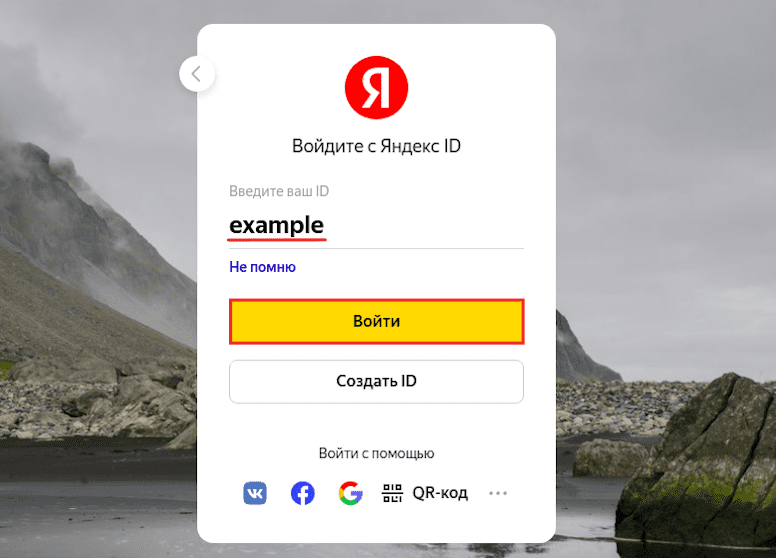
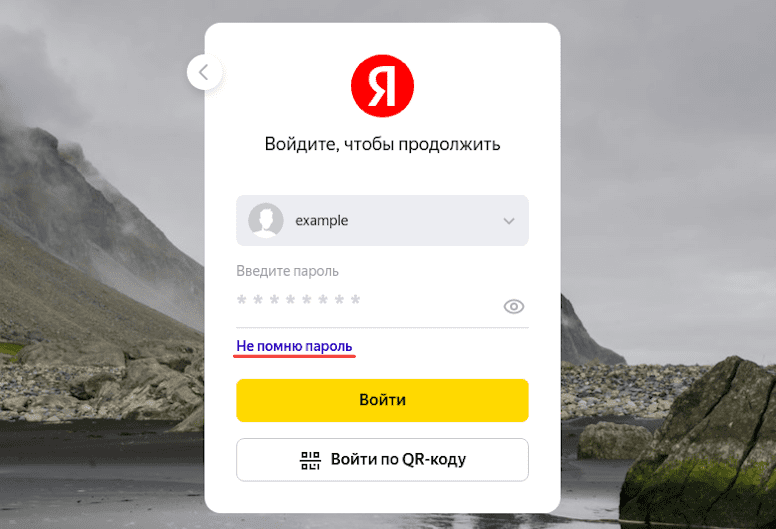
3. Выберите Не помню пароль:
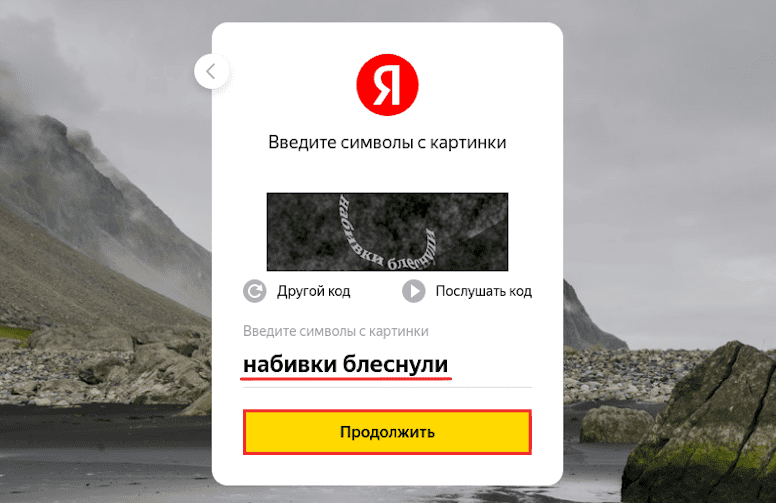
4. Введите символы с картинки и кликните Продолжить:
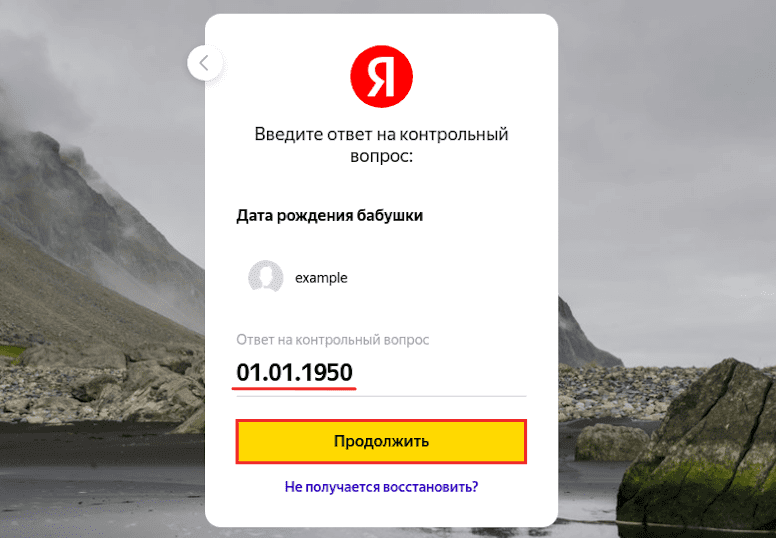
5. Введите ответ на контрольный вопрос и нажмите Продолжить. Если вы не помните ответ на контрольный вопрос, обратитесь в техподдержку Яндекса.
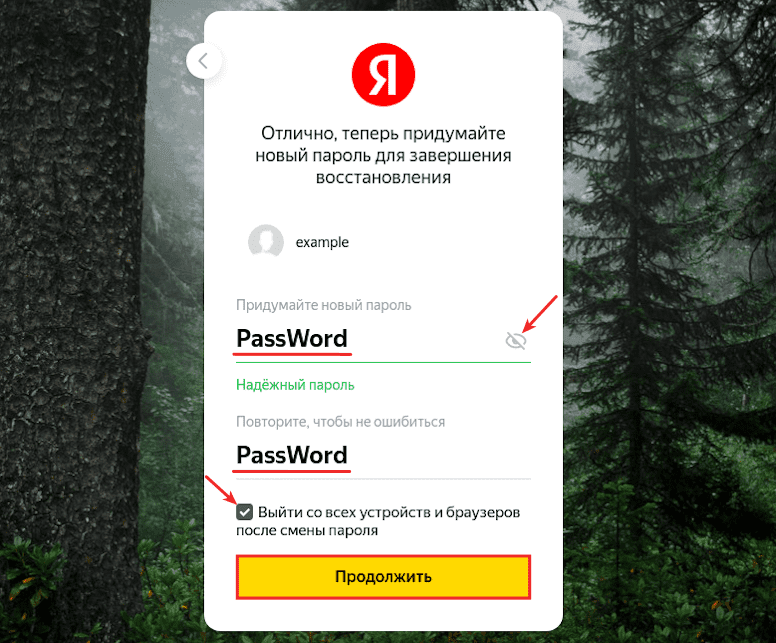
6. Заполните поля:
- Придумайте новый пароль — введите новый пароль. Чтобы видеть символы, которые вы вводите, нажмите на значок Глаз;
- Повторите, чтобы не ошибиться — введите те же символы ещё раз;
- Выйти со всех устройств и браузеров после смены пароля — отметьте этот пункт галочкой, чтобы выйти из почты со всех устройств. Это обезопасит ваш аккаунт.
Затем нажмите Продолжить:
Популярные статьи
- Как указать (изменить) DNS-серверы для домена
- Я зарегистрировал домен, что дальше
- Как добавить запись типа A, AAAA, CNAME, MX, TXT, SRV для своего домена
- Что такое редирект: виды и возможности настройки
- Как создать почту со своим доменом
Пароль почтой
Я всегда косо смотрю на письмо, когда мне присылают мой пароль в открытом виде сразу после того, как я где-то зарегистрировался. Я тупой? Я его сразу забыл? Я два раза его написал одинаково неправильно при регистрации? Я не могу тыкнуть на кнопку «Забыл пароль»?
Но сайт superjob.ru меня просто обескуражил! Прислали письмо бесполезное из серии, если вы не знаете, то у нас есть такой сервис, и заодно в письме напомнили мне мои регистрационные данные: E-mail, на случий, если я дурачок и не знаю, почту с какого емейла сейчас читаю и пароль, на случай, если его кто-то кроме меня хочет знать, наверное. Я вежливо высказал своё мнение по этому поводу напрямую менеджеру, чья подпись была в письме. В ответ мне объяснили, что мою почту читать должен только я, а пароль прислали, на случай, если я его «забыл или потерял». На мои подробные объяснения, того что это делать не нужно, т.к. это в любом случае не безопасно и что пароль, я запрошу сам, если будет надо, мне написали вообще бред. Если коротко, то смысл такой: «У нас есть функция «Я забыл пароль», но многие либо забывают, либо теряют свой пароль.» Где логика. И в конце письма отмазка: «Мы обязательно учтем Ваши рекомендации при работе по усовершенствованию нашего сервиса и обдумаем возможность внесения изменений.»
Я обещал им написать этот пост, я пишу. На самом деле я просто хочу поднять этот вопрос. Есть кто-то, кто считает, что надо присылать ему его пароль в открытом виде, сразу после регистрации? И кто считает, что такие напоминания имеют право существовать?
Лично моё мнение: пароль видеть открытым текстом вообще никогда нет смысла. Для этого и поля ввода пароля имеет такие свойства. Более того, я считаю, что он даже храниться не должен нигде, это не нужно для того, чтобы проверить правильность моего пароля во время логина. И даже во время запроса забытого пароля, правильные сервисы генерируют новый пароль и его присылают. Заходишь и ставишь нужный тебе.
Вспомнил ещё один момент: кроме того, что в письме был мой пароль, там ещё была ссылка, по которой можно зайти на сайт без пароля. Т.е. лень вспоминать пароль? Вот он! Лень его вводить? Жми на ссылку!
P.S. Я не параноик. Но мне кажется, что уже это перебор. Захотелось обсудить посылки паролей почтой, как явление.
P.P.S. Не смог опубликовать в блог «Информационная безопасность». Не знаю почему. А хабр знает, но не говорит: «Some error… We know. »