32-разрядная и 64-разрядная версия Windows: вопросы и ответы
Ответы на распространенные вопросы о 32-разрядной и 64-разрядной версиях Windows.
Как выполнить обновление с 32-разрядной до 64-разрядной версии Windows?
Чтобы выполнить обновление с 32-разрядной до 64-разрядной версии Windows, требуется переформатировать жесткий диск, установить 64-разрядную версию Windows, а затем переустановить все программы, которые были установлены на вашем устройстве.
Как определить, какая версия Windows установлена на компьютере: 32-разрядная или 64-разрядная?
Windows 10 и Windows 8.1
- Нажмите Start кнопку «Пуск», а затем выберите Параметры >>системы .
Открыть о параметрах - Справа, в разделе Характеристики устройства, посмотрите, какой Тип системы указан.
Windows 7

- Нажмите кнопку » Пуск » , щелкните правой кнопкой мыши компьютери выберите пункт Свойства.
- В разделе Система посмотрите, какой тип системы указан.
Какую версию Windows следует установить: 32-разрядную или 64-разрядную?
Чтобы установить 64-разрядную версию Windows, вам понадобится ЦП, который может работать с 64-разрядной версией Windows. Преимущества использования 64-разрядной операционной системы особенно очевидны при работе с большими объемами оперативной памяти (ОЗУ), например 4 ГБ и более. В таких случаях 64-разрядная операционная система обрабатывает большие объемы памяти более эффективно, чем 32-разрядная система. 64-разрядная операционная система работает быстрее при одновременном запуске нескольких программ и частом переключении между ними.
Как определить, можно ли запустить на компьютере 64-разрядную версию Windows?
Для работы с 64-разрядной версией Windows на компьютере должен быть установлен процессор с тактовой частотой 64 бит. Чтобы узнать, поддерживает ли ваш процессор 64-разрядный, выполните указанные ниже действия.
Windows 10 и Windows 8.1
- Нажмите Start кнопку «Пуск», а затем выберите Параметры >>системы .
Открыть о параметрах - Справа, в разделе Характеристики устройства, посмотрите, какой Тип системы указан.
Windows 7
- Нажмите кнопку Пуск , и выберите пункт Панель управления. В поле поиска введите Счетчики и средства производительности, а затем в списке результатов выберите пункт Счетчики и средства производительности.
- Выберите Отображение и печать подробных сведений о производительности компьютера и системе.
- В разделе Система можно узнать тип работающей операционной системы (в разделе Тип системы), а также возможность работы 64-разрядной версии Windows (в разделе 64-разрядная поддержка). (Если на компьютере уже работает 64-разрядная версия Windows, то поле 64-разрядная поддержка не отображается.)
Как узнать разрядность Windows? В чем отличия 32-, 64- и 86-битных версий Windows?

Простой пользователь компьютера может долгое время работать с установленной операционной системой Windows и даже не задумываться о том, какая у нее разрядность. Однако пройдет время, и ему потребуется установить на компьютер программу, которая способна работать только с 64-битной версией Windows, и здесь возникнут проблемы, если действующая операционная система обладает разрядностью x32 или x86. В связи с этим может возникнуть вопрос: как узнать разрядность Windows? Давайте на него ответим и более подробно разберемся в отличиях между 32- и 64- битными версиями операционной системы.
Оглавление: 1. Чем отличаются x32, x64 и x86 операционные системы Windows? 2. Почему следует устанавливать 64-битную версию операционной системы? 3. Как узнать разрядность Windows, установленной на компьютере? - Первый способ - Второй способ - Третий способ - Видеоинструкция
Чем отличаются x32, x64 и x86 операционные системы Windows?

Базовые версии операционной системы Windows разрабатывались давно, и с релизом новых вариантов программного обеспечения от компании Microsoft, они лишь дорабатывались. По сути 32-битный (32-разрядные) операционные системы уже отошли в прошлое, и они используются редко, только в тех случаях, когда «железо» компьютера не поддерживает 64-битный Windows.
Сами по себе биты в отношении операционной системы Windows – это способ обработки информации центральным процессором компьютера. В качестве обрабатываемой информации используется оперативная память, и 32-битный Windows способен работать не более чем с 3,5 Гб оперативной памяти, тогда как на 64-битном данный лимит находится на уровне около 200 Гб. С развитием мощности программ и их требовательности к оперативной памяти, компьютеры начали повально переходить на 64-разрядную операционную систему.
Главным минусом 64-разрядной системы является ее требовательность к центральному процессору компьютера. Если в PC установлен 32-разрядный центральный процессор, он никоим образом не сможет работать с 64-разрядной версией операционной системы, то есть им не предусмотрена поддержка более чем 3,5 Гб оперативной памяти.
Многих пользователей компьютера, которые выбирают при установке Windows разрядность операционной системы, вводит в заблуждение отсутствие версии на 32 бита. Связано это с тем, что 32-битная версия Windows для 64-битного процессора обозначается как x86, а не x32. Разобраться, с чем это связано, можно только в том случае, если изучить процессы взаимодействия операционной системы с компьютерным «железом». Пользователю же надо просто запомнить, что 32-битная и 86-битная операционные системы практически ничем не отличаются, и с объемом оперативной памяти более 3,5 Гб справляется только 64-разрядная версия ПО.
Почему следует устанавливать 64-битную версию операционной системы?
Если центральный процесс компьютера поддерживает 64-разрядную версию Windows, то при установке необходимо выбрать именно ее. Следует понимать, что 32-битная версия операционной системы – это прошлый век, и вот лишь некоторые тому подтверждения:
После выхода 64-битной версии Windows, устанавливать 32-битную следует только если процессор или драйвера для него не поддерживают работу с 64-разрядной операционной системой.
Как узнать разрядность Windows, установленной на компьютере?
Определить разрядность установленной на компьютер версии Windows можно с помощью десятка сторонних приложений. Имеются способы, как узнать x32, x64 или x86 версия операционной системы установлена на компьютере, с помощью стандартных средств Windows.
Первый способ
Узнать разрядность Windows на компьютере можно через меню информации о системе:
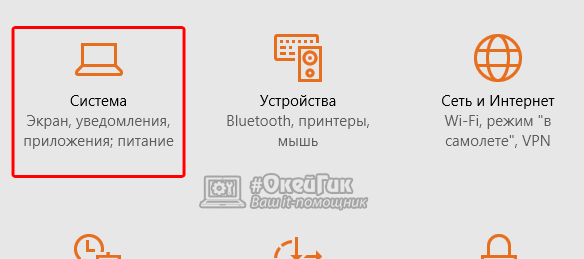
- Нажмите на клавиатуре сочетание клавиш Windows+I, после чего откроется меню параметров;
- Далее перейдите во вкладку «Система»;
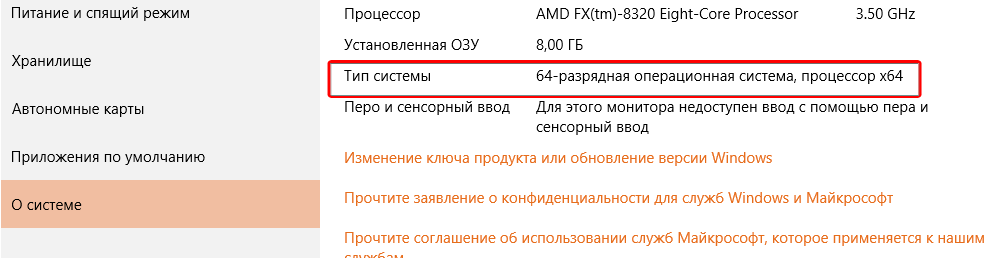
Следом в левом меню выберите пункт «О системе». Здесь можно увидеть информацию о разрядности операционной системы и процессора;
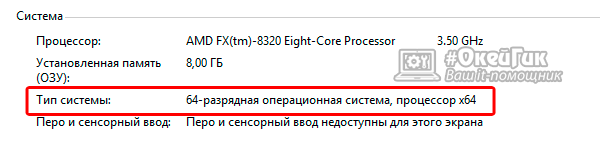
Также в «Сопутствующих параметрах» можно выбрать пункт «Сведения о системе», и узнать разрядность Windows и процессора в открывшемся меню.
Второй способ
Определить разрядность операционной системы, установленной на компьютере, также можно с помощью командной строки. Для этого:

- Нажмите на меню «Пуск» правой кнопкой, а во всплывающем окне выберите «Командная строка». Для определения количества бит в операционной системе через командную строку, не обязательно выбирать ее запуск от имени администратора;
- После того как откроется командная строка, в ней следует прописать команду Systeminfo и нажать кнопку Enter;

Собрав информацию о системе, компьютер выведет ее в командную строку, где в графе «Тип системы» можно увидеть информацию о разрядности Windows.
Третий способ
Посмотреть разрядность системы через «Сведения о системе»:
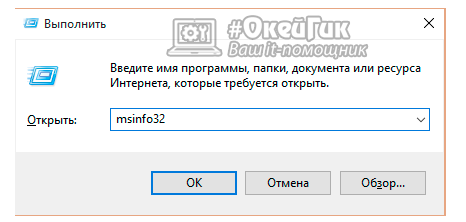
-
Нажмите на клавиатуре сочетание клавиш Windows+R, и в появившемся окне «Выполнить» введите команду msinfo32;
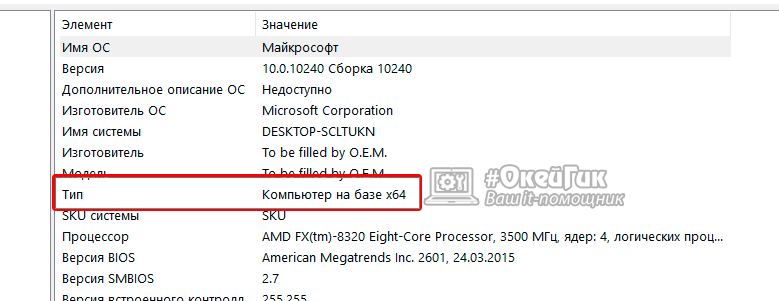
В открывшемся окне в меню «Сведения о системе» можно найти пункт «Тип», где отображается разрядность операционной системы.
Можно видеть, что узнать разрядность операционной системы довольно просто, и это необходимо сделать, если имеется желание расширить объем оперативной памяти компьютера. Также знание разрядности операционной системы понадобится при желании переустановить операционную систему.
Разница между 32 и 64-битными системами
Для чипов известны две наиболее популярные архитектуры — i386 и amd64 или 32 и 64 бит. i386 разработали на заре ПК. Архитектура имела определенные недостатки. Вторая amd64 -современная и создана появилась относительно недавно. Пользователи, которые недавно обзавелись компьютером, нередко задаются таким вопросом, что лучше — 32 или 64 бит? Какая архитектура предпочтительней для ПК.
32-бит
32 бит или x86, или i386 — фактически идентичная архитектура процессора, на работу с которой рассчитана ОС Первый раз x86 использовали для чипов производства Intel. Соответствующее название архитектура получила благодаря первым процессорам, где она применялась — Intel 80386. Дальше она нашла место AMD и x86, стала стандартом для ПК. Архитектура постоянно улучшалась, дорабатывалась.
64-бит
Архитектура 64 бит появилась позже AMD. ее также называют как x86-64 или amd64. Она работает совместно с чипами Intel и AMD. При этом считается полностью совместимой с x32. Основное отличие между ними — битность.
Отличие между x32 и х64 бит
Чипп — важнейший компонент компьютера Это своего рода мозги ПК. Процессор оперирует данными, которые следует обработать, управляет внешними устройствами, отправляет им команды, получает данные и взаимодействует с памятью. Все адреса и инструкции во время выполнения процессору нужно где-то хранить, но не в ОЗУ, так как адреса в оперативке нужно тоже где-то хранить.
Для решения задач необходим чип процессор. В чем отличие 32 bit от 64? У 32-битных процессоров, размер ячейки — 32 бит. В чипах архитектуры 64 бит — размер 64. Чем больше ячейка, тем больше данных она может уместить.
Чипы на 32-битной архитектуре ограничены тем, что могут получать адреса только в пределах 2^32 степени. Больший адрес просто не уместится в ячейку. Вы особенно остро ощущите эту особенность по оперативной памяти. Так как в этих пределах находится только память 2^32 бит или 4 Гб, и если она будет выше, то чип без специальной эмуляции со стороны ОС не сможет справиться с поставленной задачей.
Чип с размером регистров 64 бит уже ориентирован на работу с адреса в пределах 2^64. Если мы переведем эту величину в привычный для нас лад, то увидим, что это 1 миллард Гб. Интересен тот факт, что ни одна современная ОС не способна поддержать такое количество ОЗУ. Не рассчитана на это даже популярная Linux.
Но это не все отличия. Во время одного процесса чип с системой х32 бит может обрабатывать 32 бит или 4 байта данных, 1 байт равен 8 бит. Если размер данных превышает 4 байта, чипу предстоит одновременно исполнить несколько циклов, чтобы выполнить его обработку. Если чип 64-битный, размер данных для обработки возрастет в два разаи, и будет равен 8 байт. И это при том, что данный размер будет больше, чем 8 байт. Чипу нужно будет затратить уже меньше времени на решение поставленной задачи — обработку данных.
Заключение
Если вы применяете в своей работе очень тяжелые приложения, то вряд ли ощутите прибавку в производительности. В заключении нужно сказать, что разница 32 и 64 битных систем существенная. Эта статья может быть продолжена, но в качестве вводных знаний этого уже достаточно. То есть мы видим, что архитектуры между собой сильно отличаются, и в первую очередь тем, что 64 бит более оптимизирована, рассчитана на последнее оборудование, многозадачную, продуктивную и производительную работу. Сегодня все чипы работают в режиме 64 бит, но поддерживают 32 бит для совместимости в режиме эмуляции.
Чем отличается x64 бит Windows от 86-bit (x32), Какая система Виндоус лучше
Отличия х32 от 64 битной системы Windows.
В этой небольшой статье мы как можно проще постараемся объяснить вам в чём основные отличия между Windows 32 битной системы и Windows 64 бита. Ну и естественно поможем выбрать между 64-х и 86-х.
Итак как правильно выбрать разрядность ОС — операционной системы?

Для начала вот вам некоторые сведения:
- x86 – это архитектура соответствующая 32-битной разрядности.
- x64 – это архитектура соответствующая 64-битной разрядности.
На разницу архитектуры операционной системы влияют два основных факта:
- Разрядность процессора
- Размер оперативной памяти
Разрядность процессора – это величина, которая определяет размер машинного слова, то есть количество информации, которой процессор обменивается с оперативной памятью (ОЗУ) компьютера.
Первым пункт можно не рассматривать, — почти все современные процессоры могут одинаково работать, как в 32-х, так и в 64-х битном режиме. Более подробно про разрядность оборудования PC читайте: Информация о x86 и x64

Что касается оперативной памяти, то стоит знать, что каждая ячейка (8 бит = 1 байт) ОЗУ имеет адрес и в 32-х битной системе он записывается в виде двоичного кода длиной в 32 символа. Из простых математических преобразований получаем 2^32=4294967296 байт = 4 ГБ.
То есть, в 32-битной системе, ячейки памяти условно расположенные за пределом 4 ГБ просто не получат адреса и не будут использоваться. А если использовать 64-х битную систему, то размер адресуемой памяти 2^64= 18446744073709551616. И это открывает большие границы для размеров вашей памяти.
Давайте теперь уточним какая ОС лучше.
В чем разница между операционными системами WINDOWS X32 и Windows x86?
В том, что почти во всех случаях ключевым фактором является размер ОЗУ:
- меньше 4 ГБ — стоит выбрать 32-разрядную,
- больше или равно 4 ГБ – 64-разрядную.
Что работает быстрее Windows x64 или Windows x86?
Очень многие говорят, что х64 работает гораздо быстрее чем х86. Вряд ли этому стоит верить.
Это скорее миф, чем правда. Увеличение скорости будет видно только в оптимизированных под x64 программах. Насколько? Да всего где-то на 3-5%. Многие этого даже не почувствуют.
Но если для вас эти 5% очень дороги, то не забывайте, что есть большая вероятность, что некоторые 32-битные приложения просто не запустятся на вашей Windows x64. И всякий раз когда вы будете искать ту или иную программку, вам стоит искать её 64 битную версию и если её нет, то искать ей замену.
На этом всё. Статья написана с помощью программиста от Vienna.
Желаем вам удачной работы с любой разрядностью в вашей операционной системы.