Русскоязычное сообщество

Здравствуйте! Я не хочу, чтобы некоторые заметки из телефона попадали в аккаунт или в облако, короче, в интернет. Evernote 3.3.1 бесплатный стоит на Android 2.3.7. Стоит опция «не синхронизировать в фоновом режиме». При подключении к Wi-Fi оно тут же синхронизирует все заметки, а мне это не надо. Если в бесплатной версии нельзя выбирать режим синхронизации для отдельной заметки, то меня бы устроило вообще полное отключение синхронизации заметок. Они мне нужны только в телефоне. Заранее благодарю за ответ!

ответ скрыт
Пользователь

Я думаю, вам может помочь нажатие на ссылку «Аннулировать доступ» для соответствующего устройства в настройках аккаунта в web-клиенте. Для примера — красные рамки на скриншоте:
Но бекап всего — обязателен! Мало ли что.

ответ скрыт
Пользователь
Думаю через пару месяцев появится вопрос типа «Я потеряла (обновила, перепрошила) телефон, как восстановить заметки?»
🙂
ответ скрыт
Пользователь
Спасибо, но у меня в интерфейсе аккаунта почему-то отсутствует ссылка «Приложения». Ее нет между «сводной информацией о безопасности» и «историей доступа», как показано на картинке и я не смогла ее найти ни в каких других подменю. (
Как остановить синхронизацию iPhone Notes с iCloud в iOS 16
iCloud от Apple может быть удобен для синхронизации ваших данных между устройствами, но иногда вы хотите отключить синхронизацию iCloud для определенных приложений. На iOS или iPadOS это относительно просто.
Хотя приложения и службы обычно имеют онлайн-компонент, ничто не мешает вам избегать его. С такими приложениями, как Notes от Apple, которые синхронизируются с iCloud, это может быть проблемой для данных, которые пользователь может считать чрезвычайно конфиденциальными, до уровня, при котором они не хотят, чтобы дубликаты хранились в Интернете, несмотря на высокий уровень безопасности и конфиденциальности iCloud.
Удобно, что Apple включила способы отключения функции синхронизации для Notes, поэтому их можно хранить локально на вашем оборудовании и нигде больше.
Процесс на iPad практически такой же, как и на iPhone, с той лишь разницей, что каждая подстраница на дисплее появляется с правой стороны, когда вы нажимаете на интерфейс.
Как отключить синхронизацию Notes с iCloud на устройстве iOS
Перейдите на главный экран, затем коснитесь приложения «Настройки». Если ваша учетная запись Apple ID уже настроена, имя вашей учетной записи появится в верхней части приложения «Настройки» (слева на iPadOS). Коснитесь имени своей учетной записи.
На странице своей учетной записи нажмите «Показать все» (обычно это 5-й элемент в списке).
Нажмите на строку «Примечания».
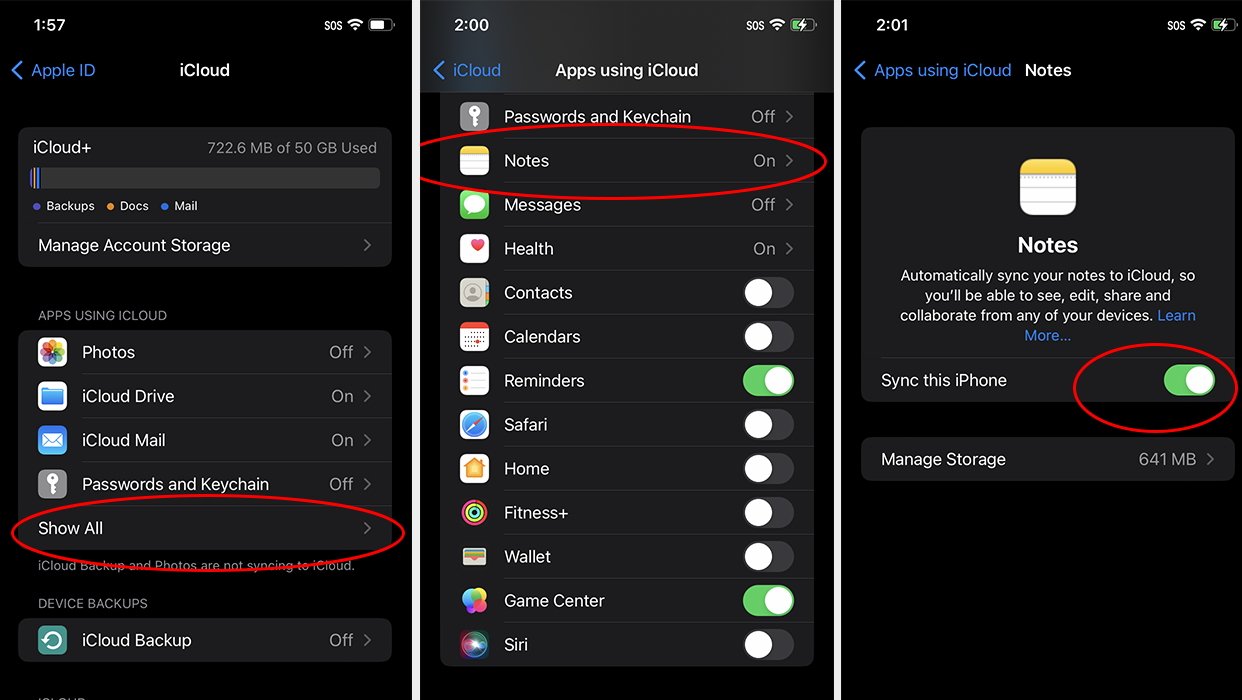
На следующей странице нажмите зеленую кнопку включения/выключения «Синхронизировать этот iPhone». Это отключит синхронизацию iCloud для приложения Notes. Сначала вы получите предупреждение о том, что это приведет к удалению всех синхронизированных заметок с вашего iPhone. Если это то, что вы хотите, нажмите «Удалить с iPhone». Вот 3 экрана по порядку со страницы вашей учетной записи:
Обратите внимание, что отключение синхронизации iCloud на самом деле не удаляет данные из iCloud, а просто удаляет загруженную копию этих данных на вашем устройстве. Если вы снова включите синхронизацию, iOS автоматически повторно загрузит все данные, хранящиеся в iCloud, для приложения Notes.
В некоторых случаях iCloud может занять некоторое время, чтобы синхронизировать все, хотя с Notes это обычно происходит довольно быстро.
Кроме того, имейте в виду, что есть еще один способ удалить данные iCloud с вашего iPhone, но используйте его очень осторожно, поскольку он также безвозвратно удаляет все ваши данные Notes как с вашего устройства, так и с самой вашей учетной записи iCloud.
Если вы коснетесь «Управление хранилищем учетной записи» в верхней части панели учетной записи iCloud на своем iPhone, а затем коснетесь «Заметки», вы попадете на экран с кнопкой «Удалить из iCloud и со всех устройств…». . Если вы нажмете эту кнопку, ваши данные навсегда исчезнут везде, где вы их хранили, включая сам iCloud.
После нажатия кнопки удаления в разделе «Управление хранилищем учетной записи» восстановить ваши данные невозможно. Вероятно, безопаснее просматривать и удалять заметки по одной в самом приложении Notes, поскольку использование кнопки «Управление хранилищем учетной записи» полностью уничтожает все ваши данные Notes iCloud.
В следующей статье мы рассмотрим, как отключить ваше приложение Mac Notes от iCloud — это похоже, но немного сложнее.
Как на iPhone отключить синхронизацию с iCloud для некоторых заметок
Все заметки на смартфоне синхронизируются с облаком. Можно ли настроить, чтобы некоторые из них не попадали в iCloud?
Иногда бывает необходимо сохранить какие-то данные исключительно на одном из своих устройств Apple, чтобы при облачной синхронизации они мигрировали на общие девайсы с вашей учеткой Apple ID.
Есть встроенный механизм, который позволяет держать локальную копию заметок без выгрузки в облако.
Как включить локальную учетную запись для заметок в iOS
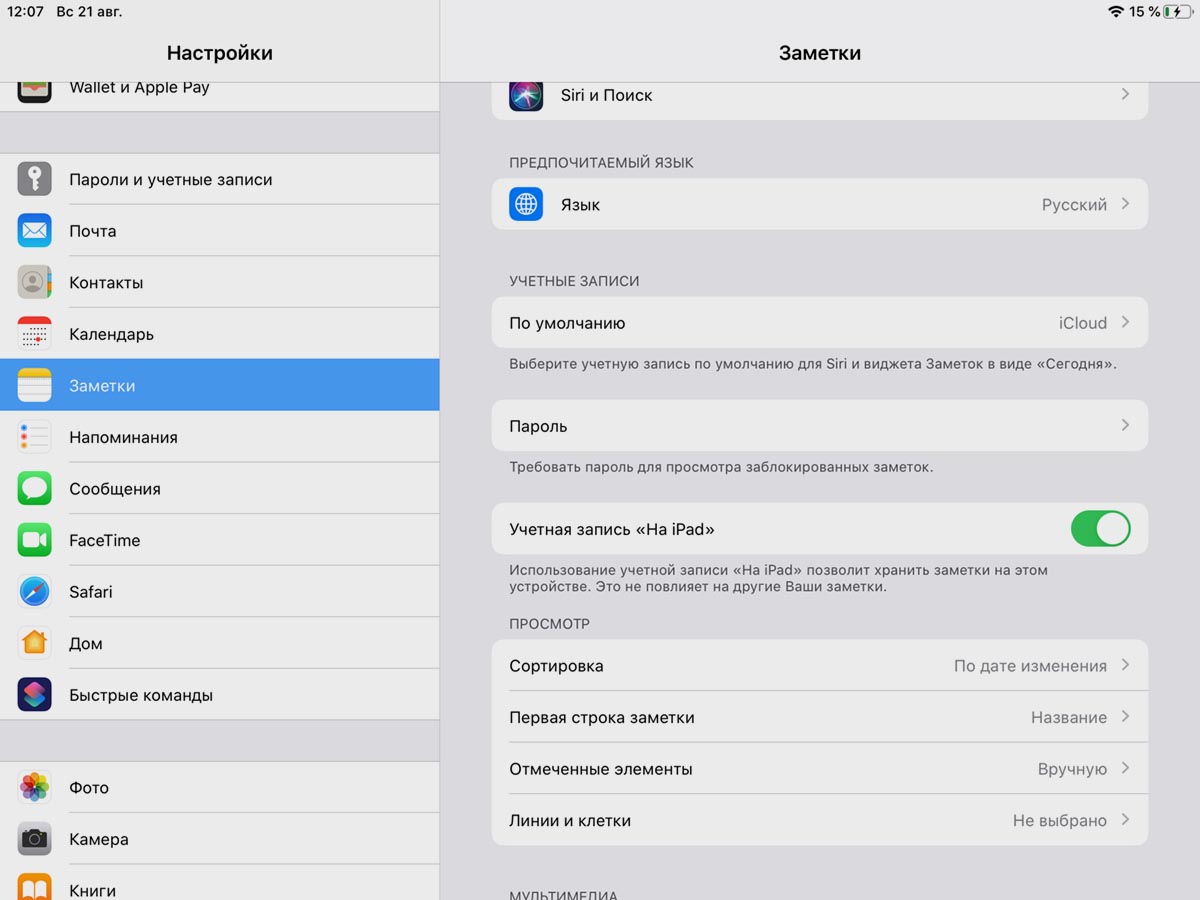
1. Перейдите в Настройки – Заметки.
2. Активируйте тумблер Учетная запись «на iPhone».
3. Откройте приложение Заметки и перейдите в список папок.
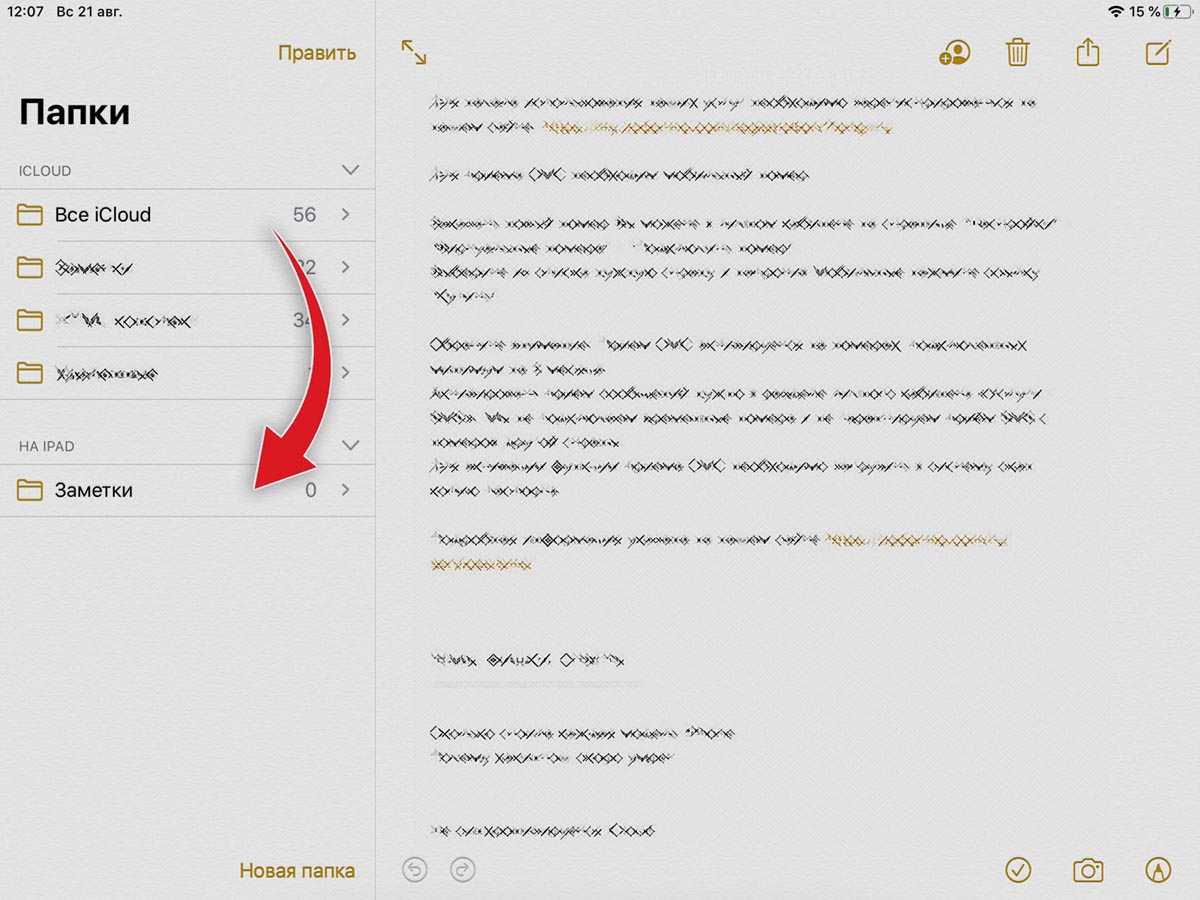
4. Увидите новый раздел с локальными данными. Перенесите все нужные заметки в него.
Данные из этого раздела не будут синхронизироваться с iCloud и не попадут на другие устройства с вашей учетной записью.
Как защитить заметки на Айфоне
С момента покупки своих первых Айфона и Айпада я всегда использовал стандартное приложение “Заметки”, чтобы делать различные записи и хранить важную для себя информацию. С учетом того, что самым первым устройством для меня стал iPad 2, привезенный из Америки в апреле 2011 года, то вы можете представить, сколько данных у меня там накопилось. Естественно, среди этих заметок есть те, которые не предназначены для посторонних глаз, и их необходимо как следует обезопасить. Безусловно, можно стандартными средствами запаролить любую запись и спокойно жить дальше. Но не всегда это может быть эффективно.
Многие хранят в заметках действительно важную информацию.
Ведь достаточно редко мы придумываем какие-то сложные пароли или вообще предпочитаем не усложнять себе жизнь даже их установкой, а просто надеемся на стандартный пароль блокировки Айфона или Айпада. Для тех пользователей, кто все же хочет действительно создать хорошую защиту своих заметок, есть выход. Давайте разберемся, что необходимо сделать, чтобы никто посторонний не мог получить доступ к вашим записям.
Пароль заметок на Айфон

К сожалению, не все знают, как заблокировать заметки на Айфоне.
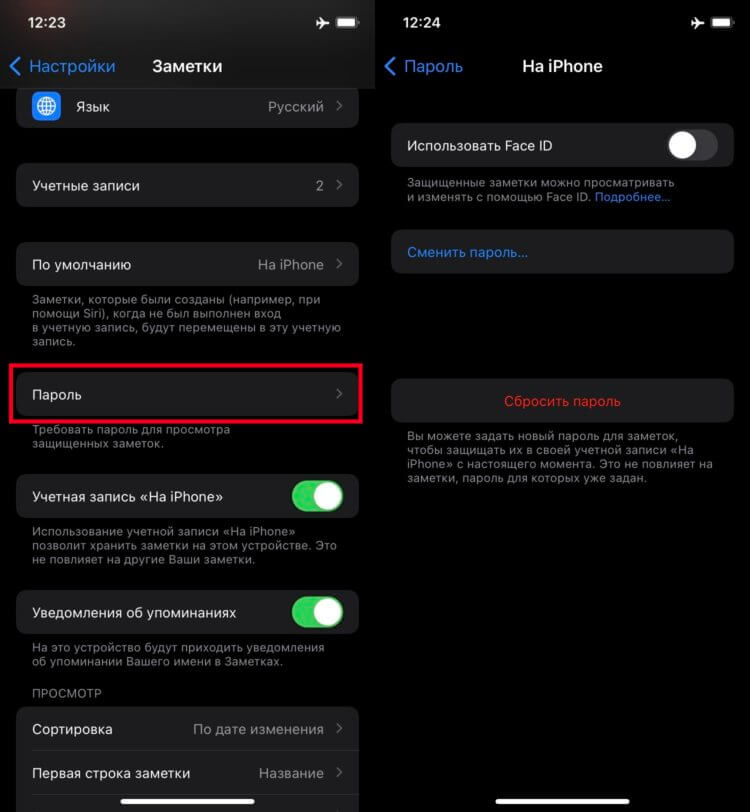
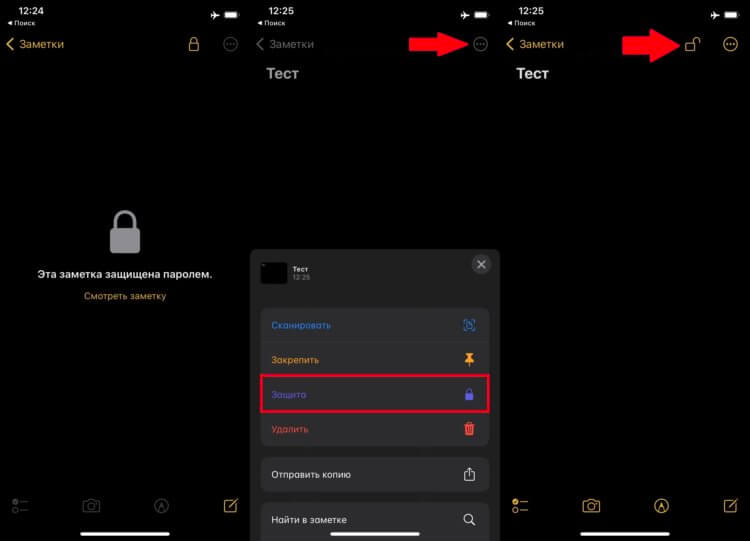
Первое и самое простое, что можно сделать для сохранности информации в заметках, — это установить пароль на важные записи. Этот способ достаточно легкий и при этом эффективный. Главное — использовать пароль, который отличается от пароля для блокировки экрана вашего Айфона или Айпада. Чтобы защитить заметку паролем, необходимо:
- Открыть “Настройки”.
- Перейти в раздел “Заметки”.
Эти действия можно выполнить и на Айпаде.
Защитить заметку очень просто и быстро.
❗️ПОДПИШИСЬ НА НАШ ЧАТИК В ТЕЛЕГРАМЕ. ТАМ ТЕБЕ ОТВЕТЯТ НА ЛЮБЫЕ ВОПРОСЫ
Эти действия помогут установить базовую защиту на заметку. Имейте в виду, что этот же пароль необходимо будет ввести, если вы решите посмотреть запись через веб-версию iCloud. Наверняка у вас возникает вопрос: почему я не советую активировать Face ID или Touch ID. Все достаточно просто. Часто мы заносим данные наших близких в смартфон, чтобы они его достаточно просто могли разблокировать. Но бывает информация, которая предназначена только для ваших глаз. Если будет включен один из видов биометрии, то войти в такую заметку будет очень просто. Именно поэтому лучше использовать другой пароль и отказаться от биометрии.
Заметки iCloud
Отключение синхронизации, с одной стороны, неудобно, а с другой — дает иной уровень конфиденциальности.
Но есть категория пользователей, которая хочет быстро получать доступ к нужным записям, и им не нужны лишние пароли. Они уверены, что посторонние не смогут попасть в их устройству. При этом где-то дома лежит домашний Айпад, которым могут пользоваться все члены семьи. И точно также легко получить доступ к конфиденциальным записям. В такой ситуации следует отключить синхронизацию заметок с iCloud и ограничить их исключительно вашим основным устройством. Для этого сделайте следующее:
- Откройте “Настройки”.
- Перейдите в раздел “Заметки”.
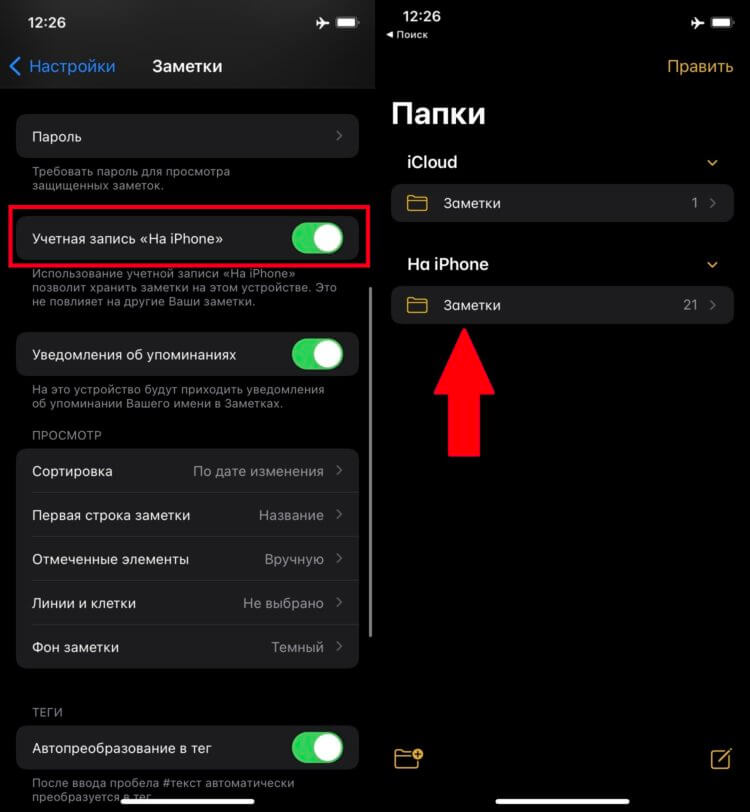
Обязательно создайте локальную папку, даже если не планируете полностью отказываться от iCloud.
Но эти действия относятся к вновь создаваемым заметкам. Однако старые, которые вы хотите убрать из облака, автоматически на Айфон не переносятся. Это придется делать вручную. Для этого необходимо:
- Создайте учетную запись “На iPhone” по инструкции выше.
- Откройте приложение “Заметки”.
- Перейдите в раздел “Папки” и откройте нужную папку в пункте iCloud.
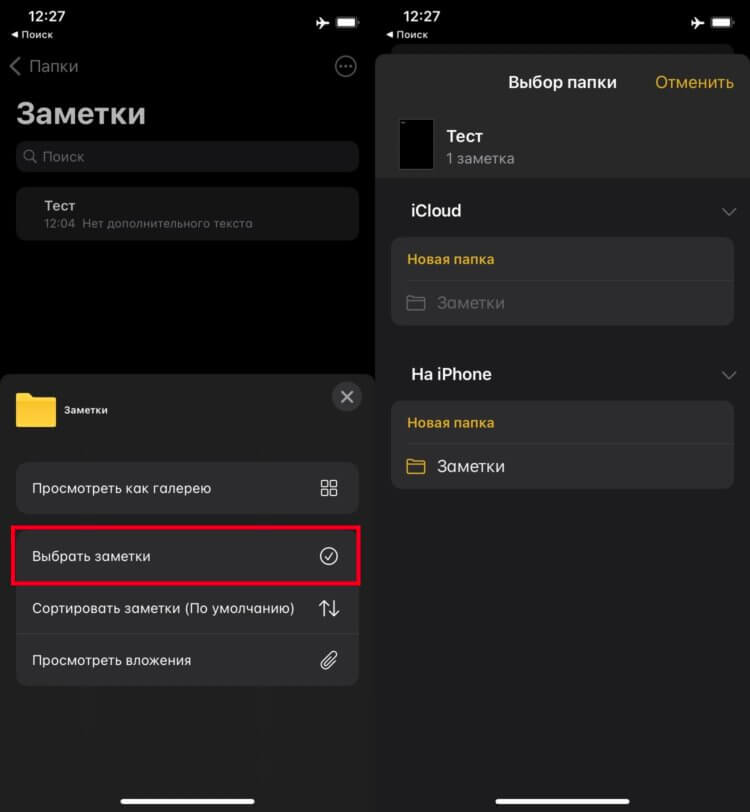
В локальную папку можно переместить любые старые заметки.
❗️ПОДПИСЫВАЙСЯ НА ТЕЛЕГРАМ-КАНАЛ СУНДУК АЛИБАБЫ, ЧТОБЫ ПОКУПАТЬ ТОЛЬКО ЛУЧШИЕ ТОВАРЫ С АЛИЭКСПРЕСС
После этих действий выбранные вами заметки будут находиться локально на вашем Айфоне и никуда не будут выгружаться. Если они ранее были синхронизированы с другими вашими устройствами, в том числе компьютерами Мак, то через некоторое время они оттуда исчезнут. Самое главное, что следует помнить, что такие записи не будут доступны и через веб-версию iCloud. Это можно считать как минусом, так и плюсом. Если ваша учетная запись iCloud будет каким-то образом взломана, то доступ к заметкам никто не получит.
В ситуации, когда отключение синхронизации для вас неудобно, то остается только вариант с установкой пароля. К сожалению, какие-то неудобства все равно придется испытывать, но здесь на кону стоит безопасность ваших данных. Решать в любом случае вам. Но лично мне кажется, что пароля, отличного от код-пароля для блокировки Айфона будет достаточно, чтобы полностью обезопасить ваши записи.