Уведомление о спаме и снижение его объема в почте iCloud
Узнайте, как почта iCloud может фильтровать нежелательные сообщения массовой рассылки, которые также называются спамом, а также как удалять спам и минимизировать его объем. Почта iCloud использует анализ тенденций, динамические списки и другие технологии, позволяющие автоматически обнаруживать и блокировать спам, прежде чем он попадет в почтовый ящик. Хотя полностью защититься от попадания нежелательной почты в ящик невозможно, ниже мы описываем меры предосторожности, которые значительно сократят поток спама.
Отправление отчетов о спаме
- На iPhone или iPad смахните влево на сообщении, нажмите «Еще», а затем — «Переместить в спам».
- На компьютере Mac выберите сообщение и щелкните кнопку «Спам» на панели инструментов приложения «Почта». Можно также просто перетащить сообщение в папку спама на боковой панели.
- На веб-сайте iCloud.com выберите сообщение, щелкните кнопку с флажком и параметр «Переместить в спам». Можно также просто перетащить сообщение в папку спама на боковой панели.
Пометка желательных сообщений как не спам
При фильтрации нежелательных сообщений в спам может случайно попасть и нужное письмо.
Если вы обнаружите, что система случайно отфильтровала нужное сообщение, вы можете указать, что оно не является спамом, чтобы в дальнейшем письма от этого отправителя попадали в папку «Входящие»:
- На iPhone или iPad откройте сообщение в папке «Спам», нажмите кнопку «Переместить в папку» в нижней части экрана, а затем — «Входящие», чтобы переместить сообщение.
- На компьютере Mac выберите сообщение в папке «Спам» и щелкните кнопку «Спам» на панели инструментов приложения «Почта» или просто перетащите сообщение в папку «Входящие» на боковой панели.
- На веб-сайте iCloud.com выберите папку «Спам» на боковой панели. Выберите сообщение, затем щелкните «Не спам» в верхней части окна сообщения или просто перетащите сообщение в папку «Входящие» на боковой панели.
- В других почтовых клиентах переместите сообщение из папки «Спам» в папку «Входящие».
Если вы заметите, что сообщения электронной почты приходят с задержкой, возвращаются или не доставляются, обратитесь в службу поддержки iCloud. Сообщения в папке «Спам» автоматически удаляются через 30 дней.
Сокращение потока спама
Для сокращения потока спама в будущем можно воспользоваться следующими методами.
Если вы считаете, что сообщение является спамом, не открывайте его
Даже если вы просто открываете сомнительное электронное письмо, это действие может служить для отправителей спама сигналом того, что их сообщение попало к реально существующему пользователю.
Изменение настроек функции «Защита конфиденциальности в Почте»
Некоторые отправители спама могут определять активность учетной записи электронной почты, пользуясь функцией автозагрузки изображений. Ниже описано, как ее отключить.
На iPhone или iPad
- Перейдите в «Настройки» > «Почта» > «Защита конфиденциальности».
- Включите функцию «Защита действий в Почте».
На компьютере Mac
- Выберите «Почта» > «Настройки». В macOS Monterey или более ранней версии выберите «Почта» > «Настройки».
- Нажмите «Конфиденциальность».
- Выберите «Защита действий в Почте».
На сайте iCloud.com
- Перейдите по ссылке iCloud.com/mail.
- Нажмите Settings button in the sidebar.
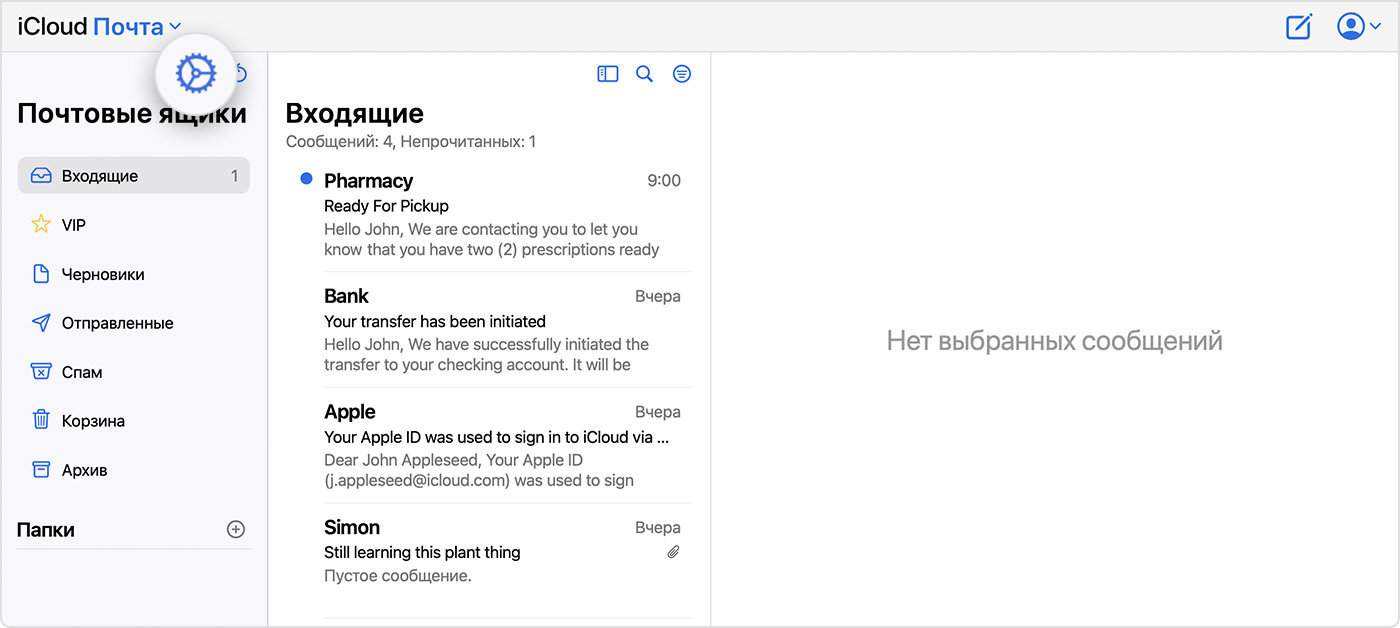
- Выберите «Настройки».
- Щелкните «Основные», затем отключите параметр «Загружать контент из удаленных источников».
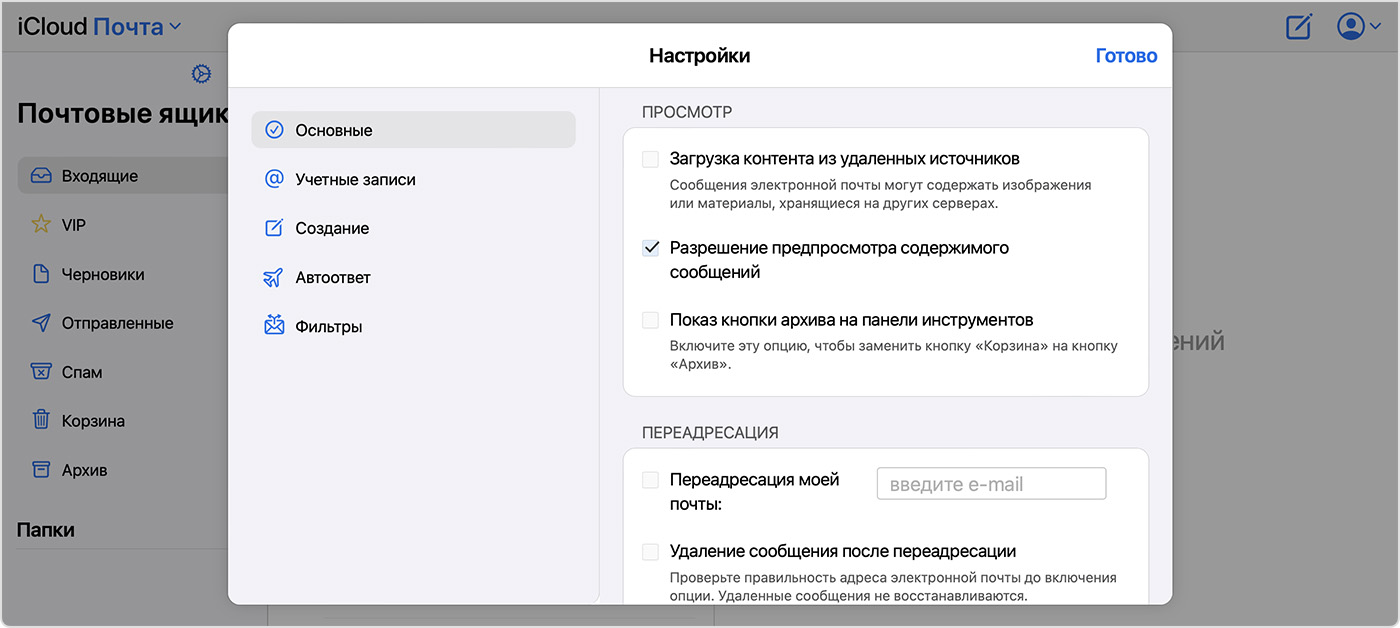
- Нажмите «Готово».
Использование псевдонима адреса электронной почты iCloud или функции «Скрыть e-mail» в iCloud+
Вы можете использовать псевдоним адреса электронной почты iCloud, чтобы предотвратить отправку спама на ваш основной адрес электронной почты iCloud. Например, можно использовать основной адрес для отправки сообщений родным и знакомым, а псевдоним указывать при регистрации на веб-сайтах, приобретении товаров и при подписке на рассылку. Это помогает отслеживать источники нежелательных сообщений. При наличии подписки iCloud+ функция «Скрыть e-mail» позволяет создавать случайные уникальные адреса, которые можно указывать на веб-сайтах или в приложениях и сохранять конфиденциальность вашего личного адреса.
Как Отписаться от Рассылки на Почту Icloud

Как отписываться от почтовых рассылок (спама) в Почте на iPhone, iPad и Mac – новая функция
Отписаться от Рассылок на Почту Айклауд 2. Нажмите на кнопку-ссылку «Отказаться», находящуюся под надписью «Письмо из почтовой рассылки». Как Отписаться от Рассылок на Айклауд
И на тот случай, если вы не знаете, как отписаться от почтовой рассылки в iOS, мы расскажем последовательность действий.
Порой, сами того не зная, мы подписываемся на рассылку от различных сайтов. Спустя время наш почтовый ящик превращается в мусорку с тоннами спама и рекламных объявлений. Отписываться от рассылки вручную — занятие не самое быстрое, а потому рассказываем, как максимально просто избавиться от сотен ненужных писем.
- Откройте нежелательное письмо.
- Пролистайте вниз и найдите ссылку «отписаться».
- Нажмите на нее.
- Заполните форму с причинами отказа от рассылки.
Как Отписаться от Рассылки на Почту Айфон
Как отписаться от почтовых рассылок? Рассказываем о всех возможных способах
Отписаться от Рассылок на Почту Айклауд Если отправитель решил подстраховаться от таких манипуляций, мы можем просто кинуть его в черный список: Как Отписаться от Рассылок на Айклауд
Если подобной ссылки найти не удалось, отправляемся в контекстное меню «Еще», которое тоже находится справа вверху.
Порой, сами того не зная, мы подписываемся на рассылку от различных сайтов.
Gmail.com (читать далее. )
Однако, даже при использовании этих сервисов, стоит быть внимательными и при регистрации (без которой вы не сможете ими пользоваться) снимать галочки с сомнительных пунктов. В противном случае есть вероятность, что спамить будут уже упомянутые выше Unroll.Me или Cleanfox.
Яндекс
Фильтр всегда можно отключить, после чего вы снова начнете получать письма от указанных «собеседников». Еще один способ отписаться от рассылок выглядит следующим образом: iCloud
Сторонние сервисы
- Откройте письмо.
- Сверху найдите кнопку «Отписаться», имеющую красный значок знака «Стоп».
- Нажмите на нее.
Пользователи iPhone тоже сталкиваются с подобными проблемами. Если вы обладатель смартфона Apple и не знаете, как избавиться от назойливой рекламы, следуйте инструкции ниже:
Пролистайте вниз и найдите ссылку отписаться.
Теперь магазины не смогут до вас достучаться. Однако несмотря на простоту способа, никто не отменял возможности отписаться с помощью специальной формы, как это было у Gmail.
К счастью, современные почтовые сервисы берут работу по поиску кнопки для отписки на себя. Открыв письмо, полученное по подписке, Gmail или iCloud Mail автоматически обнаруживают кнопку и выводят ее в интерфейсе. Как Отписаться от Рассылки на Почту Айфон
[sape count=2 block=1 orientation=1]
Как Отписаться от Всех Рассылок на Почту Icloud
Отписаться от Рассылок на Почту Айклауд Самый очевидный метод избавления от накапливающегося мусора — заняться организацией почтового ящика вручную. Создание папок для важных сообщений, выбор избранных контактов и мануальная отписка от надоедливых рассылок. Как Отписаться от Рассылок на Айклауд
В эпоху мессенджеров и социальных сетей общение через электронную почту отошло на второй план. Но из-за того, что люди не уделяют должного внимания организации писем, почтовые ящики зачастую превращаются в настоящую помойку.
Ручная блокировка не решает проблему, так как после удаления поступивших сообщений они будут и дальше приходить, но уже с других электронных адресов. Злоумышленники пользуются огромным количеством различных e-mail, поэтому внести все их в spam-list фактически невозможно. Однако существуют способы, позволяющие избавиться от навязчивых оповещений.
В случае необходимости скрыть подписку достаточно зайти в приложение «Календарь», кликнуть по нужному названию и выбрать учетную запись, которая должна быть скрыта. Можно скрыть сразу все подписки как через смартфон, так и через MAC-компьютер.
Как Отписаться от Рассылки на Почту Айфон
Как удалить календарь Events на Айфон и отключить спам
Отписаться от Рассылок на Почту Айклауд Многие пользователи IOS-устройств столкнулись с массовыми рассылками спама, который отображается на рабочем столе и во встроенных приложениях. Следующая далее инструкция поможет отключить спам в календаре Events на iPhone и iPad. Как Отписаться от Рассылок на Айклауд
Важно учитывать, что в новых версиях IOS «Подписные календари» находятся разделе «Почта»/»Пароли и учетные записи»
пользуются огромным количеством различных e-mail, поэтому внести все их в spam-list фактически невозможно.
Удаление календаря Events на Iphone (читать далее. )
Если приходит спам, то для отключения рассылки нужно зайти в раздел настроек календаря, синхронизированного с Google-аккаунтом. Необходимо воспользоваться официальным веб-сайтом сервиса. Открыть его можно как с мобильного телефона, так и с ПК. Для того, чтобы удалить спам и деактивировать рассылку, потребуется выполнить следующие действия:
Способы отключения спама в календаре на Айпад или Айфон
- Зайти в раздел «Настройки».
- Перейти в «Пароли и учетные записи».
- Выбрать «Подписные календари» (Events).
- В завершении нужно тапнуть на кнопку «Удалить учетную запись».
Кто занимается рассылкой спама и почему он отображается в календаре
[sape count=1 block=1 orientation=1]
Как сообщить о подозрительном предложении в календаре
- Открыть приглашение через приложение «Календарь».
- Кликнуть по клавише «Сообщить о спаме».
- Выбрать вариант «Удалить и сообщить о спаме».
Если спам по-прежнему приходит, то для решения этой проблемы стоит удалить учетную запись календаря Events. Сделать это можно следующим образом:
Заключение
В случае необходимости скрыть подписку достаточно зайти в приложение Календарь , кликнуть по нужному названию и выбрать учетную запись, которая должна быть скрыта.
Если на iPhone поступают навязчивые приглашения, скорей всего причина – не в вирусе, а в рассылках, которые организуют мошенники. Для того, чтобы уведомить разработчиков о спаме, необходимо:
Проверил, нет ли у подозрительных приложений права добавлять данные в мой календарь. Для этого зашел в настройки конфиденциальности. Вроде все ок.
как же вы заебали с вашим эпплом, похоже владелец эппла может говорить о двух вещах: о эппле и о проблемах с ним. Как Отписаться от Рассылки на Почту Айфон
Инструкция: Как избавиться от спама в календаре на устройствах Apple
Отписаться от Рассылок на Почту Айклауд Вот что я сделал, чтобы прогнать мерзких спамеров, которые используют мой адрес для рассылок. Как Отписаться от Рассылок на Айклауд
Как добиться того, чтобы спамеры добавили мой адрес в базу рассылок? Я везде оставляю свой e-mail, к которому привязан календарь на iOS, но подобного нет.
Проверил, нет ли у подозрительных приложений права добавлять данные в мой календарь.
(читать далее. )
В последнее время мне внезапно стал приходить спам в календарь на макбук и айфон. Это довольно старая проблема для пользователей Apple, но меня она настигла только сейчас.
Вот ж ебанутые, как украсть подпись удостоверяющего центра для емеил они придумать смогли, а сделать дизайн, который бы не выдавал этот пиздец — нет. Что с ними не так?))
Отмена подписки на списки рассылки в приложении «Почта» на Mac

Если Вы получаете электронные письма от списков рассылки, например от интернет-магазина, Вы можете легко отписаться от ненужного списка непосредственно в приложении «Почта».
- В приложении «Почта» на компьютере Mac выберите письмо, полученное от списка рассылки. Баннер под заголовком сообщения укажет, что письмо получено от списка рассылки.

- Нажмите «Отказаться», затем нажмите «OK» в появившемся предупреждении. Баннер исчезает из письма, поскольку приложение «Почта» отписывает Вас от этого списка рассылки.
Если Вы захотите снова получать письма от этого списка рассылки, Вам необходимо будет подписаться на него напрямую у отправителя.
См. такжеБлокировка отправителей в приложении «Почта» на Mac
Управление рассылками
В приложении можно смотреть все рассылки на одной странице. Нажмите «Аккаунт» → «Управление рассылками».
На странице показана информация о рассыльщиках: кто и сколько писем отправил.
Чтобы отписаться от рассылки, нажмите под ней. Чтобы удалить все письма рассыльщика, нажмите «Удалить письма».
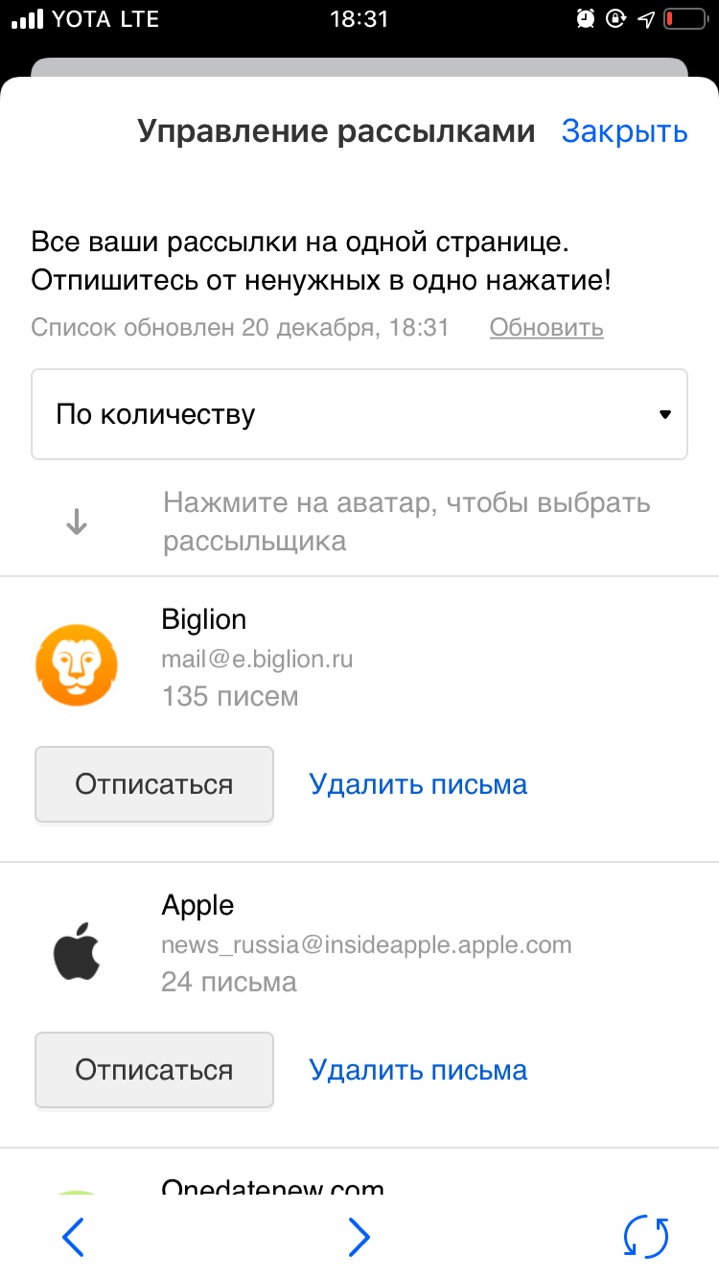
Чтобы отписаться от нескольких рассылок, выберите ненужные, нажав на аватары, и нажмите «Отписаться».
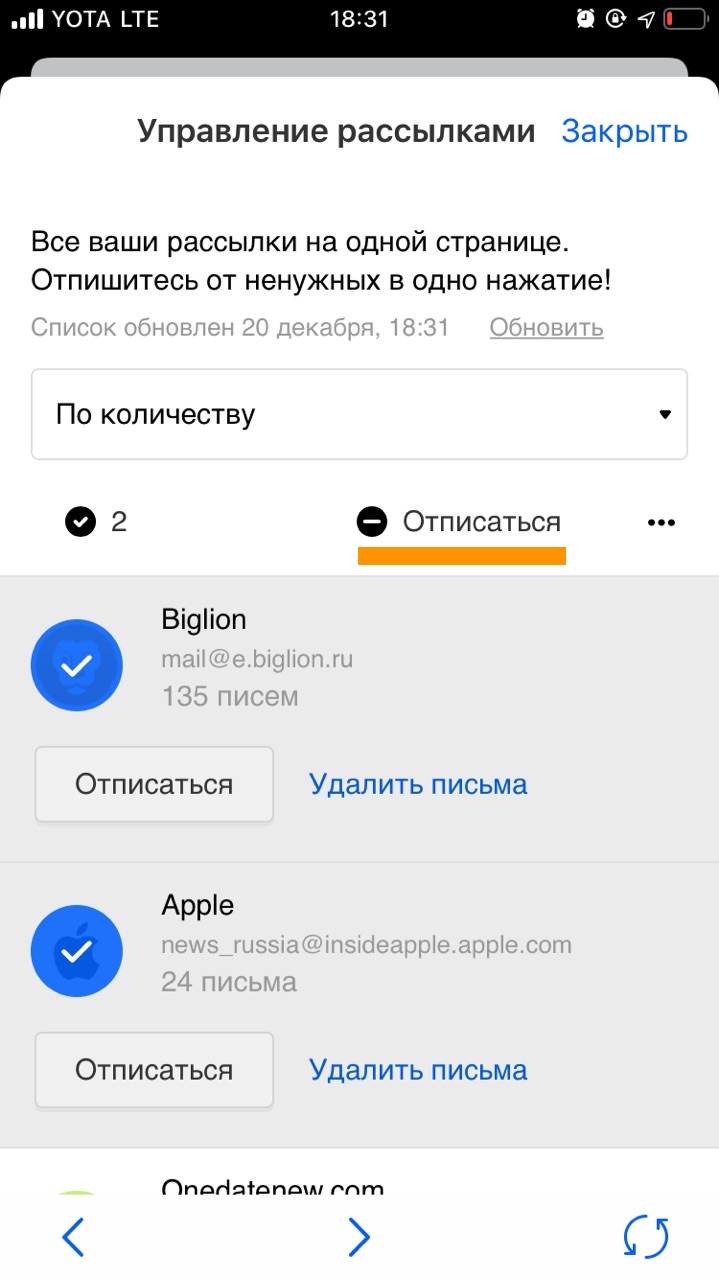
Если какую-то рассылку найти не удалось, нажмите «Обновить».