Как скачать видео с Youtube: обзор лучших способов

Скачивание видео с Youtube-канала – достаточно спорный вопрос. С одной стороны, видеохостинг не запрещает скачивание видеоконтента. С другой стороны, устанавливает настолько жесткое соблюдение авторских прав, что скачать видео с youtube просто невозможно.
Современные пользователи нашли способы обхода ограничений со стороны Youtube:
- использование расширений для браузера;
- применение онлайн-сервисов;
- скачивание специальных программ и приложений.
Пользователь выбирает тот способ, которым удобно пользоваться именно ему.
Онлайн-сервисы для скачивания видео с YouTube
Пользование онлайн-сервисами – один из самых доступных и простых способов для скачивания видео с Youtube. Пользователю нет необходимости скачивать приложения или специальные программы. Достаточно выбрать удобный сайт, перейти на него и вставить в строку ссылку на видео. Единственное условие – доступ к высокоскоростному интернету.
Данный способ считается упрощенным по таким причинам:
- Сервис не скачивается.
- Не требуется создание аккаунта.
- Пользование сервисами в большинстве случаев бесплатное.
Чтобы скопировать ссылку на видео необходимо зайти в Youtube. Над видео нажать на ссылку и скопировать ее.

Дальше пользователь переходит на другое окно в браузере и открывает удобный сервис, куда вставляет url.
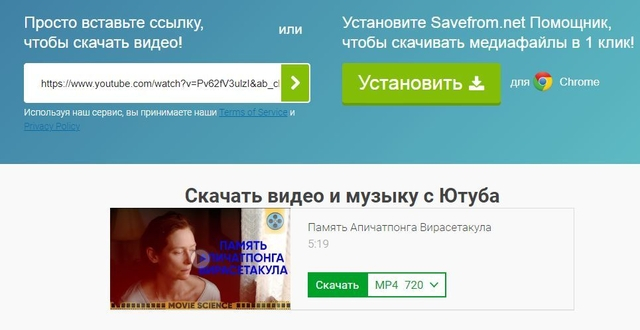
Обратить внимание стоит на такие сервисы:
- SaveFrom.net – онлайн-приложение позволит скачать видео любого формата: MP4 и SD, HD и FullHD, 2K и 4K. Качество сохраненного ролика зависит от того, в каком формате видео было опубликовано в Youtube-канале. Сервис может работать с любыми браузерами, которые сотрудничают с Chromium, а также с Google, Opera, Mozilla Firefox, Safari и Chrome. Можно не сохранять ссылку и переходить в сервис, а на странице в Youtube над видео в начале ссылки добавить ss и браузер автоматически направит пользователя на сайт сервиса и начнет загрузку.
- X2download – позволяет не просто скачивать видео, но и переформатировать их в mp3. Сервис работает, как и другие конкурентные приложения. Пользователь вставляет ссылку в строку и нажимает кнопку «Get Link». Работает с множеством форматов. Пригоден для любого устройства, как мобильного телефона, так и компьютера.
- Youtube4kdownloader – при переходе на страницу сервиса пользователя просят доказать, что он человек, а не робот. Загрузка осуществляется в один клик.
- 9convert – сервис, который обеспечивает мгновенную загрузку. Скаченное видео загружается без подключения к интернету. Никаких ограничений на загрузку не установлено. Сервис совместим с любым гаджетом.
Онлайн-сервисы для скачивания видео подходит в первую очередь для тех пользователей, кто не имеет достаточного места для скачивания специальных программ на своем устройстве.
В сети также можно найти онлайн-конвертеры, которые отличаются от обычного сервиса возможностью изменения формата видео непосредственно в момент загрузки. Например, Clipconverter предлагает вставить в строку ссылку на видео из Ютуба. Пользователь нажимает кнопку «скачать» и параллельно выбирает формат будущего загруженного видео.
Подобные конвертеры не требуют предварительного скачивания для пользования или регистрации. Плата за пользование не взымается.
Программы и расширения для браузеров
Программа для скачивания видео из Youtube необходима для быстрой загрузки ролика любого формата. Контент предварительно загружается на устройство. Самыми надежными по мнению пользователей считаются такие программы:
- Экранная Студия – программа, которая позволяет не только скачивать видео. Предложен большой функционал для дальнейшей обработки записей: добавление спецэффектов, разделение записи на отрезки, изменение расширения экрана и прочее. Скачать можно видео не только из Youtube.
- Savefrom.net – приложение, которое позволяет просматривать и одновременно скачивать видео. Загрузить самого высокого качества можно, но оно будет воспроизводиться без звука. Для запуска со звуком пользователям предложено воспользоваться платным контентом.
- Video Grabber – программа, которая предлагает часть услуг в бесплатном режиме. Можно скачать видео высокого качества, но не более 5 штук в день. В платной версии лимиты на загрузку не предусмотрены. Также появляются дополнительные функции.
- 4K Video Downloader предлагает пользователю скачать видео с субтитрами или прочими надписями. Помогает скачать ролики с различных социальных сетей. Главное преимущество – запоминание действий пользователя. Если по каким-либо причинам загрузка приостанавливается, то при следующем входе в программу она начинается с того же места.
- Free Video Catcher скачивает видео любой продолжительности и формата. Совместим со всеми версиями Windows. Блокирует рекламу. Все видео сохраняются на жестком видео.
Предложенные программы предназначены для скачивания на компьютеры или ноутбуки.
Youtube работает над тем, чтобы пользователь не мог пользоваться браузерными расширениями. Легально скачать подобные программы в Google или Apple маркете невозможно. В сети есть различные тематические сайты, в которых не возникает проблем при загрузке расширений. Принцип работы таких приложений одинаковый:
1. Пользователь скачивает на мобильное устройство расширение.
2. Возле каждого ролика в Youtube появляется специальная кнопка для скачивания.
3. Клиент запускает процесс загрузки непосредственно в Youtube-аккаунте.
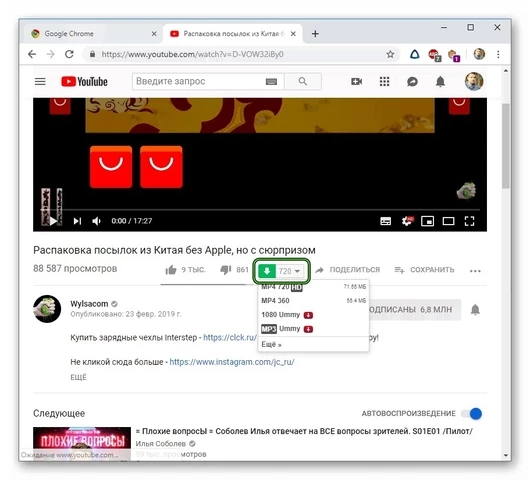
Различные расширения, кроме скачивания, обладают дополнительными функциями: создавать скриншоты во время просмотра видео, создавать мемы, переформатировать ролик. Также пользователю предложено выбирать различные режимы: плавающий, темный или специальный для просмотра кино.
Некоторые расширения предназначены исключительно для работы с видео из Youtube. Другие же имеют более расширенный перечень услуг, позволяющих скачивать видео и из других социальных сетей.
Выбрать расширение для скачивания видео из Youtube можно из предложенного списка: SaveFrom.net, Foxified, VDYouTube. При выборе расширения необходимо зайти на страницу для скачивания. Приложение сообщает, для каких браузеров можно загрузить расширение. Обычно перечень широкий: Яндекс, Chrome, Opera, Вивальди, Firefox, Храбрый, Edge и другие.
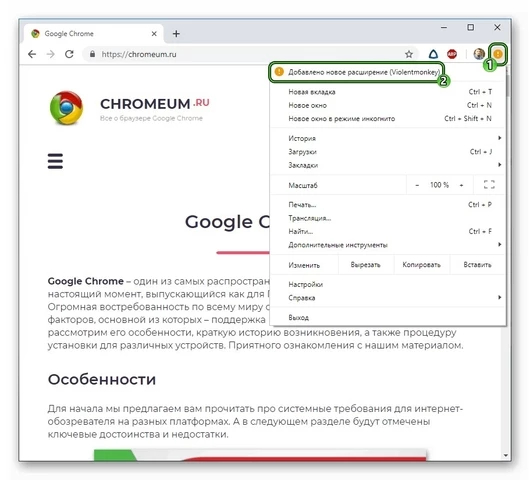
После загрузки на панели браузера появляется значок. Пользователь должен нажать на него. Появится сообщение, что приложение загружено, но не активировано. Также предложен вариант «Включить расширение».
Для мобильных устройств также разработано множество софтов. Некоторые приложения работают на устройствах с разными операционными системами. Есть те программы, которые разработаны с учетом функционала именно Android или Iphone.
Скачиваем видео на Android
Для Андроид приложения можно скачать на официальном сайте программы или в Google Play. Воспользоваться можно проверенными программами:
- AnyUTube – программа, в которую встроен умный режим загрузки. Пользователь может загружать видео в момент его просмотра. Для скачивания видео можно ввести скопированную ссылку, но есть и другие способы: вписать ключевые слова или выбрать из предложенных списков.
- Videoder окажет помощь в загрузке видео из Youtube и других социальных сетей. Открывает не только видео, но и все комментарии к нему. При желании пользователь может поделиться скаченным роликом.
- SnapTube поддерживает много форматов видеофайлов. Загружается также на телефонах с ОС iOS. Пользователь может конвертировать скаченный файл. Разрешено одновременно смотреть и скачивать выбранный контент.
Большинство программ – бесплатный софт. Некоторые приложения подразумевают дополнительную плату за некоторые возможности.
Скачиваем ролики на Iphone
Для владельцев Iphone подойдут такие программы:
- Wondershare UniConverter – программа, которая скачивает видео и имеет большой функционал для дальнейшей обработки файлов, в частности, смене формата. Загруженные видео отличаются высоким качеством. Загрузка происходит быстро. Допускается загрузка сразу всего плейлиста в Youtube. Программа пользуется популярностью на мировой арене.
- Cloud Video Player может синхронизировать аккаунты на разных телефонах. Пользователь скачивает видео любого формата и может делиться им с другим пользователем. Допускается создание папки с паролем, в которую помещают обработанные скаченные видео.
- Видеоr обладает уникальными функциями: sleep mode и фоновую загрузку. Sleep mode – услуга, которая останавливает видео после срабатывания таймера. Фоновая загрузка позволяет смотреть видео и параллельно запускать его загрузку.
Приложения для Iphone размещены в фирменном интернет-магазине Apple Store. За скачивание не требуется платить деньги. Загрузить любую программу в безопасном режиме можно с официального сайта.
Другие способы
Загрузка видео через проигрыватели – также удобный способ для скачивания. Для начала необходимо скачать проигрыватель на устройство пользователя. Для скачивания необходимо выполнить несколько процедур:
- В плеер вставляют скопированную ссылку на видео из Youtube и сначала воспроизводят его.
- В инструментах проигрывателя выбирают функцию «Информация о медиафайле» и копируют новую ссылку на видео.
- Открывают видео в браузере и скачивают.
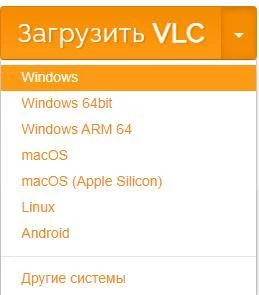
Один из таких плееров – проигрыватель VLC media player. При скачивании необходимо указать систему устройства.
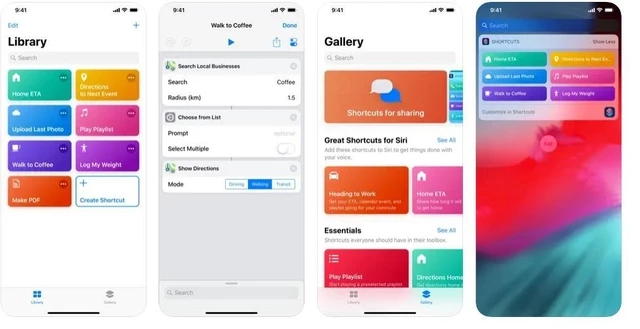
Собственникам iPhone производитель телефонов облегчил процесс скачивания видео при помощи встроенного инструмента «Быстрые команды». Пользователю остается скачать специальный скрипт. После чего под каждым видеороликом появится кнопка «Поделиться», которая активирует процесс установки. Важное условие – при загрузке указывать получателя Loader.to. Качество загрузки остается на высоком уровне.
Еще один способ скачивания – использования определенных комбинаций, который ускоряют процесс загрузки. Пользователь находит видео в Ютубе, после чего:
- В строке, где написан адрес ссылки, дописывает две буквы gv перед словом «youtube». Например, https://www.gvyoutube.com/watch?v=gzPGuhz_824
- Нажимает кнопку «Enter».
Автоматически система переводит пользователя на новое окно, в котором можно скачать видеоролик. Максимальный размер файла для скачивания не установлен. Пользователь может скачать любое видео с Youtube. При необходимости можно также редактировать загруженные видеофайлы.
Предложено множество вариантов для скачивания. Для реализации некоторых способов необходимо дополнительно скачивать программы, приложения или расширения. Некоторые методы позволяют работать в режиме онлайн – специальные сервисы или набор определенных комбинаций букв.
Как бесплатно скачать видео с YouTube на компьютер, телефон и планшет

Любой ролик с YouTube можно скачать бесплатно. Если вы не собираетесь его распространять, в этом нет нарушений авторских прав. Рассказываем, как скачать видео с Ютуба по ссылке, с помощью сторонних программ или напрямую с сайта.

YouTube остается одним из крупнейших видеохостингов. На нем огромное количество интересного: от смешных роликов блогеров до практичных конференций для огромных аудиторий. Иногда хочется сохранить что-то на локальный компьютер или смартфон. Например, чтобы видео осталось в случае блокировки ресурса, или просто чтобы пересмотреть его, не расходуя трафик. Как скачать видео с Ютуба? Есть несколько способов.
- На ПК без использования программ
- Через расширение для браузера
- С помощью специального софта
- Как скачивать видео на смартфоны Android?
- Как скачивать видео на iPhone и iPad?
Что еще можно скачать с YouTube?
- Музыку и звуковую дорожку видео
- Плейлисты
- Субтитры
1. Как скачать с Ютуба без программ
Начнем с самого простого способа, который поможет скачать видео с Ютуба по ссылке без лишних приложений и дополнений в браузере.
Метод будет удобен в том случае, если вы хотите сохранить ролик на компьютер. На Android-смартфонах и планшетах этот способ тоже работает, если открыть видео в браузере, а не мобильном приложении.
- Откройте выбранное видео на YouTube в браузере. Мы для примера взяли один из игровых трейлеров с адресом https://www.youtube.com/watch?v=Xvgk3JJrpIg.
- В адресной строке добавьте буквы «ss» перед словом «youtube». То есть в нашем примере получается https://www.SSyoutube=»content_internal_link»>.com/watch?v=Xvgk3JJrpIg. Если используете смартфон, то удалите в начале ссылки указатель на мобильную версию сайта с точкой («m.»). Нажмите Enter, чтобы перейти по новому адресу.
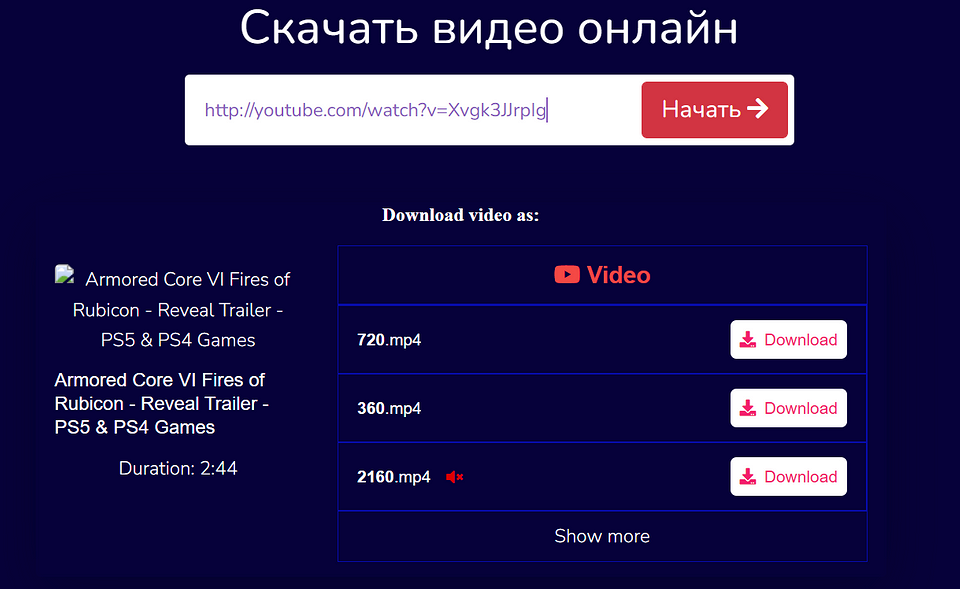
- Загрузка либо начнется автоматически, либо откроется страница с видео, откуда его можно будет скачать по старинке: нажав ПКМ и выбрав «Сохранить видео как».
Этот метод хорош тем, что позволяет скачать видео с Ютуба бесплатно на ноутбук или настольный компьютер без рекламы и вотермарок.
Аналогичным образом работают и другие загрузчики. Все, что нужно — просто вставить ссылку с YouTube.
Как и многие бесплатные онлайн-сервисы, эти могут пытаться установить свое ПО на ваш компьютер, поэтому советуем не пренебрегать антивирусами и блокировщиками установки софта.
- Presaver.com — рабочий вариант (проверили в декабре 2022 года), позволяет качать mp4 без паразитных «экзешников», а также обложку.
- Notube.net — обвешан баннерами, но если через них пробраться, можно скачать видеоролик из Ютуба в обычном или HD-разрешении. Не забудьте поменять тип файла перед нажатием на кнопку: сервис изначально скачивает мр3.
- Unidownloader.com — еще один полезный онлайн-ресурс, к которому наш антивирус претензий не имел. Предлагает разные варианты разрешений, также работает, если в адресной строке добавить uuu перед словом youtube.
2. Расширения для скачивания видео с Ютуб
Если вы ищете, как скачать видео с Ютуба на ПК, то вам подойдет этот способ — установка расширения для браузера. Правда, есть нюанс: поскольку гипотетически такие «скачиватели» могут использоваться для нарушения авторских прав, их постепенно удаляют из всех магазинов приложений. Как вариант — устанавливать дистрибутив непосредственно с сайта разработчика. Разумеется, на свой страх и риск.
Работают расширения по похожему принципу: они распознают плееры и добавляют в зону видимости кнопку типа «Скачать». То есть смотрите клип — > жмете кнопку — > начинается скачивание. Какие варианты существуют?
- YouTube Downloader — по умолчанию предлагает расширение для Chrome, но есть и для других браузеров.
- Easy Youtube Video Downloader — один из немногих «оставшихся в живых» на официальных сайтах расширений. Доступен, например, для Opera, Fifefox, Chrome.

3. Программы для скачивания видео с Ютуба
Конечно, есть и такой способ: установить программу на компьютер. Тогда не придется зависеть от онлайн-сервисов и каждый раз просматривать кучу рекламы. Принцип работы примерно такой же: вставляете ссылку и получаете файл. Можно рассмотреть вот такой софт.
Youtube Downloader HD — разработчик подчеркивает, что это, действительно, бесплатная программа, которая работает без регистрации, не шпионит за вами, не передает ваши данные третьим лицам. Работает исправно — проверили последнюю версию.
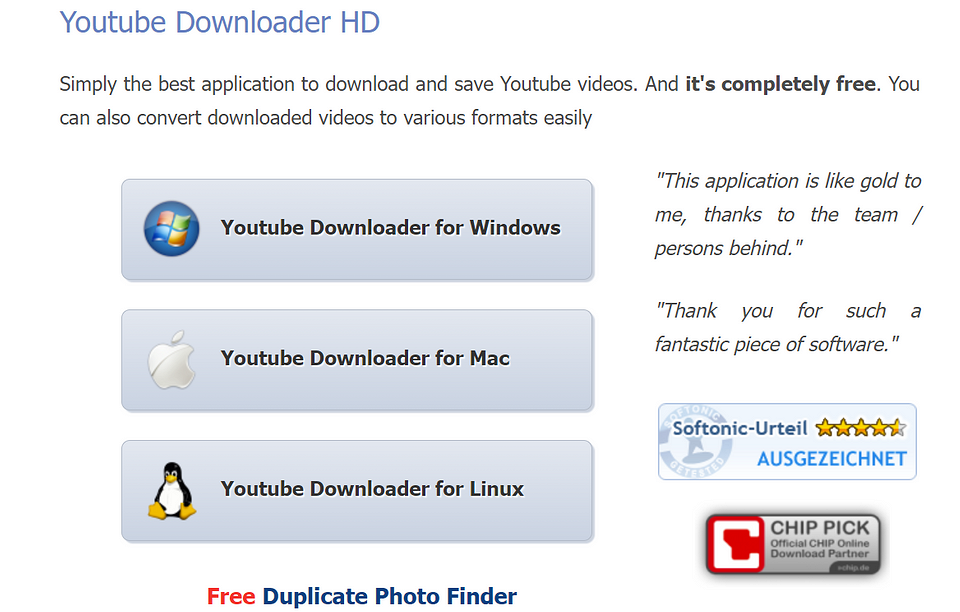
ClipGrap — есть версия для Windows, для Mac и даже для Linux.

4. Как скачать видео с Ютуба на смартфон Android
Мы делали отдельный материал, в котором посоветовали несколько приложений для загрузки видео с YouTube.

Кроме этих программ можно использовать и Telegram-бота — он также поможет бесплатно скачать видео с Ютуба на телефон. Например, youtube_saver_bot=»content_internal_link»>.
Достаточно скинуть в чат с ботом ссылку на ролик — и он выдаст возможные варианты для загрузки с видеохостинга.
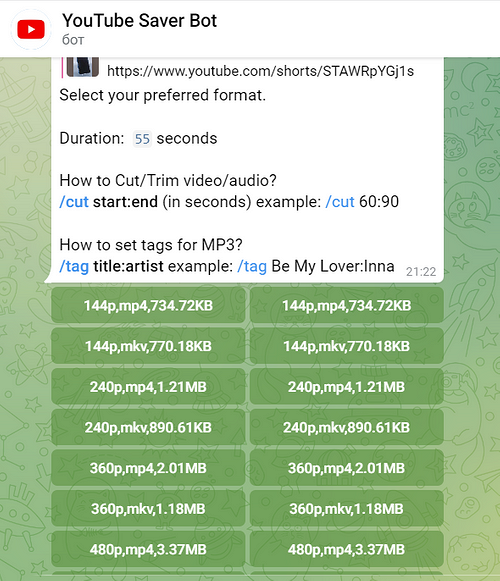
После выбора разрешения видео откроется в новом окне. Его можно сохранить на Андроид-смартфон, если нажать на экран и выбрать «Скачать видео».
Инструмент достаточно удобный и работает также на ПК.
5. Как скачать видео с Ютуба на айпад или айфон
Можно ли скачать видео с Ютуба на iPhone совершенно бесплатно? Теоретически — можно, но в AppStore вы не найдете приложения, которое позволило бы сохранять видео YouTube на ваш айфон или айпад. Поэтому единственный бесплатный способ — это загрузить видео на компьютер, как описано выше, а потом перенести его на айпад или айфон в формате mp4.
Также скачивать видео с YouTube на iPhone и Android-смартфоны можно с подпиской Premium. Правда, она платная, а сейчас и вовсе не доступна в России. Но если вам удастся купить YouTube Premium, то вы сможете сохранять на смартфон любые понравившиеся видео и смотреть их даже офлайн (но только в период действия подписки).
Как скачать видео с Ютуба в МП3: сохраняем музыкальную дорожку
Для этого любой пользователь может найти сервисы, которые превращают видео с Ютуба в mp3-файл — то есть вырезают из ролика аудиодорожку и сохраняют в музыкальном формате. Например, 9convert.com, converto.io или onlymp3.to. Все они работают похожим образом, поэтому покажем процесс на примере 9convert.
- Откройте сайт. В центре экрана будет строка, в которую надо вставить ссылку на видео, музыку из которого вы хотите скачать.
Топ приложений для прослушивания музыки без интернета на iphone
Смартфон с безлимитным интернетом дарит нам безграничные возможности в плане общения, работы и развлечений. Одним из самых популярных занятий является прослушивание музыки через телефон. Она отвлекает от проблем, расслабляет, помогает в тренировках и поднимает настроение. Но не всегда есть подходящий тариф или возможность слушать музыку без интернета на «Айфоне». Для таких ситуаций было создано множество разных приложений, которые запросто загружаются через AppStore. Вы можете скачать любимые треки или аудиокниги через Wi-Fi, а потом в любой момент прослушивать их, не подключаясь к Всемирной паутине.
«Яндекс.Музыка»
Приложение можно установить на любой девайс, включая стационарный. «Музыка» прекрасно синхронизируется между устройствами, поэтому после загрузки на компьютер она автоматически станет доступной и на «Айфоне». Для пользования всеми функциями придется оформить подписку, стоимость которой можно разделить с друзьями или членами семьи. Она также дает доступ и к другим возможностям от «Яндекса». Это различные скидки на просмотры фильмов, доставку еды, поездки в такси и т. д. Пробный бесплатный период составляет 30 дней.
Deezer
Приложение схоже с «Яндекс.Музыкой», так как позволяет изначально выбрать музыкальные жанры, которые вы предпочитаете. Есть множество интересных радиостанций, которые доступны пользователю даже без подписки. Чтобы прослушивать музыку офлайн, нужно заранее скачать файлы. Сервис синхронизируется с Facebook, присутствует режим караоке. На ознакомление дается 14 дней бесплатного периода.
Spotify
Приложение для музыки на «Айфоне» предлагает автономный режим после подписки на Spotify Premium. Сервис загрузит и сохранит локальную копию звукового файла (треков может быть около 3 тысяч). Синхронизированные дорожки воспроизводятся только из данного приложения. Можно подключиться к Facebook, чтобы публиковать прослушиваемую музыку. Вы сможете выбирать из 20 миллионов треков и загружать плейлисты под любое настроение.
SoundCloud
Приложение для музыки офлайн на «Айфон» примечательно тем, что можно загрузить собственные созданные треки и понравившиеся из соцсетей. С помощью SoundCloud вы не только будете слушать потоковую музыку, но при желании получится общаться с исполнителями. Через приложения пользователи знакомятся с новыми композициями, размещают комментарии, делятся с друзьями новинками музыкального мира. Чтобы автономно слушать аудиофайлы, нужно оформить подписку на SoundCloud Go или Go+, или придется воспользоваться некоторыми лайфхаками, которые легко найти в свободном доступе в интернете.
YouTube Music
Для прослушивания композиций без Сети понадобится подписка YouTube Music Premium. Вы сможете слушать кэшированную музыку до 30 дней, затем она удалится. Чтобы этого не произошло, нужно хотя бы раз подключиться к интернету за этот месяц. Если включить функцию «Офлайн-микс», то в памяти «Айфона» сохранится подборка треков из вашей истории прослушивания. Можно скачать композицию, целый альбом, плейлист. Стриминговый сервис YouTube Music дает доступ к миллионам официальных роликов и треков. Интеграция с Google Assistant позволит искать песни по отрывкам из текста.
BOOM для «ВК» и «Одноклассников»
Приложение отлично подходит для завсегдатаев соцсети «ВК». Оно платное, но подписка недорогая, дается месячный бесплатный период. У программы удобный интерфейс, все данные легко синхронизируются с аккаунтом пользователя «ВКонтакте». Вы можете создавать плейлисты, искать любимые композиции и кэшировать их для прослушивания без интернета. Сервис позволяет также добавлять собственные треки музыкантам и дает возможности монетизации.
Pandora
Одинаково подходит для популярных платформ смартфонов. Приложение имеет высокую функциональность, пусть и не может пока похвастать обширной музыкальной библиотекой. Предусмотрено множество радиостанций, на будильник можно поставить любимую мелодию. Офлайновые треки вы сможете слушать на «Айфоне» только после подписки на Premium или Plus. После этого нужно будет лишь сдвинуть ползунок и перейти в автономный режим.
TIDAL на iPhone
Можно использовать как мобильную версию приложения, так и десктопную. На TIDAL – клиенте одного из самых популярных стриминговых музыкальных сервисов – можно найти более 50 миллионов композиций разных жанров и исполнителей со всего мира. Пробная подписка оформляется на 30 дней. Вы получаете:
- доступ к аудио, к видеокомпозициям высокого качества;
- эксклюзивный контент;
- офлайновый режим;
- импорт плейлиста из других сервисов;
- тематические подборки композиций.
В некоторых странах приложение может не работать. Для устранения проблемы есть VPN или изменение в Apple ID региона.
Стандартные средства iPhone
Самые простые способы, но иногда не слишком функциональные предлагают штатные инструменты «Айфона». Во-первых, музыку можно скачивать из интернета через установленный браузер «Сафари», а затем сохранить все в одну папку. Во-вторых, это, конечно, iTunes. Загружаем треки из интернета через ПК или ноутбук, открывает программу «Айтюнс» и синхронизируем нашу музыку. Она автоматически появляется в «Айфоне».
Какое приложение выбрать, решать вам. Если не смущает платная подписка, то подойдет любое из перечисленных. У всех обширная музыкальная коллекция, удобный и приятный интерфейс, широкие возможности. Кроме того, есть пробный период. За это время можно решить, стоит ли пользоваться сервисом.
Скачать ютуб который работает без интернета
Мы собрали ответы на некоторые часто задаваемые вопросы о приложении Family Link. Если вы уже используете его и вашего вопроса нет в списке, посетите наш Справочный центр.
Описание
Развернуть все
Как работает приложение Family Link?
Приложение Family Link помогает родителям контролировать то, как их дети используют свои устройства Android, и позволяет настраивать определенные правила для семейной группы.
Прежде всего, ребенку или подростку потребуется смартфон или планшет, поддерживающий приложение Family Link. Родители должны установить приложение Family Link на свое собственное устройство Android или iOS.
Если у ребенка или подростка уже есть аккаунт Google, приложение Family Link поможет родителям связать его со своим собственным аккаунтом. Чтобы завершить процесс связывания аккаунтов, ребенку или подростку, возможно, потребуется скачать и установить приложение Family Link, предназначенное для детей, на своем устройстве.
При необходимости родители могут использовать Family Link, чтобы создать аккаунт Google для своего ребенка младше 13 лет (ограничение по возрасту может быть иным в зависимости от страны). Затем ребенок может выполнить вход в этот аккаунт на своем устройстве.
Когда между аккаунтами будет установлена связь, родители смогут использовать приложение Family Link, чтобы, например, настраивать ограничения в отношении контента и проверять, сколько времени ребенок проводит за устройством.
Блокирует ли приложение Family Link весь недопустимый контент на устройствах детей?
Нет. Приложение Family Link не блокирует недопустимый контент, но позволяет управлять фильтрами, которые доступны в некоторых сервисах (например, в Google Поиске и Chrome). Родители детей, уже достигших 13 лет, могут использовать Безопасный режим для YouTube. Это дополнительная функция, которая позволяет скрывать нежелательный контент с определенными возрастными ограничениями. Обратите внимание, что алгоритмы фильтрации несовершенны, поэтому существует вероятность, что ваш ребенок увидит материалы сексуального или шокирующего характера либо другой нежелательный контент. Мы рекомендуем изучить настройки сервиса и функции Family Link, чтобы задать подходящие для вашей семьи ограничения.
Могут ли родители использовать приложение Family Link на устройствах Android?
Да. Родители могут использовать приложение Family Link на устройствах под управлением операционной системы Android 4.4 или более поздней версии.
Могут ли родители использовать приложение Family Link на устройствах iOS?
Да. Родители могут использовать приложение Family Link на устройствах с операционной системой iOS 11 или более поздней версии.
Могут ли родители использовать Family Link в браузере?
Родители могут управлять некоторыми настройками аккаунта через браузер. Чтобы настроить такие функции, как ограничение времени использования устройства, понадобится приложение Family Link для Android или iOS.
Могут ли дети и подростки использовать Family Link на устройствах Android?
Для оптимальной работы приложения Family Link мы рекомендуем использовать устройства под управлением Android 7.0 (Nougat) или более поздних версий. Некоторые устройства под управлением Android 5.0 и 6.0 также могут быть совместимы с Family Link. Более подробная информация доступна в Справочном центре.
Могут ли дети и подростки использовать Family Link на устройствах Chromebook (Chrome OS)?
Да, они могут входить в свои аккаунты Google на устройствах Chromebook. Родители могут управлять устройствами Chromebook и настройками аккаунтов своих детей, а также настраивать ограничения на доступ к сайтам. Подробнее.
Могут ли дети и подростки использовать Family Link на устройствах iOS и в браузере?
Дети и подростки могут входить в свои аккаунты Google на устройствах iOS и в браузере с согласия родителей. Родители могут управлять некоторыми настройками аккаунта, которые будут применяться, когда ребенок или подросток вошел в аккаунт и пользуется приложениями и сервисами Google на устройстве iOS или через веб-интерфейс. При этом родителям будут недоступны такие функции приложения Family Link, как управление приложениями или ограничение времени использования устройства. Подробнее о входе в аккаунт на устройствах iOS и о входе в аккаунт через браузеры…
Сколько времени занимает настройка устройства и аккаунта Google для ребенка?
На настройку устройства Android и аккаунта Google для вашего ребенка понадобится около 15 минут.