Что делать если не работает Wi-Fi на телефоне

В этой статье мы расскажем, почему на телефоне не работает Wi-Fi, а также предложим методы решения этой проблемы.
Причины сбоя в работе Wi-Fi могут быть разные. Часть из них отражается на стабильности подключения, а часть и вовсе не позволят получить доступ к интернету. Выделяют четыре основных фактора, влияющих на работоспособность сети вай-фай:
- Неправильные настройки беспроводной сети Wi-Fi;
- Неполадки в работе роутера или маршрутизатора;
- Ошибочные параметры для мобильного устройства;
- Влияние вирусов, вредоносных программ или антивирусного ПО.
Неправильная настройка Wi-Fi роутера
При возникновении неполадок с подключением к беспроводным сетям необходимо первым делом проверить настройки точки доступа Wi-Fi.
Сначала надо просто убедиться в некорректной работе интернета на разных устройствах, включая компьютер.
Если интернета нет даже при проводном соединении с роутером, стоит проверить его работоспособность. Особое внимание надо уделить индикатору рядом с портом с пометкой WAN, в который вставляется кабель от провайдера. Он должен гореть или мигать.
В некоторых случаях помогает простая перезагрузка устройства.
Если ничего не помогло, стоит приступить к программной настройке. Здесь нужно зайти в специальное меню роутера через браузер. В адресную строку вводится адрес, который обычно указывается на специальной наклейке на самом маршрутизаторе или коробке от него. Там же указываются логин и пароль для входа в соответствующий раздел.
Найденные данные вводятся в специальное окно, после чего в браузере должно открыться меню настроек роутера. На этом этапе надо обращать внимание на следующие разделы:
- Channel — Auto. Автоматический выбор канала. Можно попробовать вручную выставить канал и проверить работоспособность сети
- Mode — 11 bg Mixed. В некоторых случаях изменение параметра на 11 bg only позволяет решить проблему
- Channel Width — auto. Скорость передачи данных, которую лучше сразу выставить на максимальное значение
- Region. Обычно этот параметр мало на что влияет, однако в редких случаях именно в нем заключается проблема. Можно поменять регион на другой.
Если после настройки данных параметров не удалось восстановить работоспособность сети, имеет смысл обратиться в службу поддержки или сервисный центр. Также целесообразно изучить другие возможные неполадки.
В частности, роутер может оказаться бракованным или провайдер не способен поставлять сигнал нужного качества.
Неправильный пароль Wi-Fi
Одной из самых простых причин неработоспособности беспроводной сети является неправильный пароль от вай-фая на телефоне.
Если гаджет автоматически подключается к сети, а пользователь роутера сменил пароль доступа, подключиться не удастся.
Смартфон автоматически вводит старый пароль, который не подходит. Решением проблемы представляется простое удаление сохраненной сети с последующим подключением к ней же, но уже с новым паролем.
Вредоносное ПО и антивирусы
Нарушать работоспособность беспроводной сети могут и разного рода программы. Причем это касается как вредоносного ПО, так и антивирусов.
Различные вирусы, проникшие на телефон, способны заставлять работать интернет медленно или же вовсе закрывать доступ к сети.
Если пользователь заподозрил подобное заражение, рекомендуется как можно быстрее установить на устройство антивирусное ПО и все проверить
.
При этом не стоит забывать, что и сами антивирусы нередко становятся причиной неполадок с беспроводными соединениями. Подобные программы создают своеобразный щит и в процессе работы фильтруют трафик.
Это в свою очередь приводит к нестабильности работы сети. Можно попробовать заменить антивирусное ПО или отказаться от него вовсе.
Сбои в работе телефона
При выявлении неполадок с беспроводным подключением к сети не стоит забывать и о том, что сам телефон может работать неправильно. Чаще всего это связано с некорректным функционированием установленного программного обеспечения.
Особенно подвержены риску те устройства, которые были вручную перепрошиты пользователем. Такие манипуляции крайне популярны у пользователей смартфонов на базе ОС Андроид.
Помимо нестабильного подключения через wi-fi в подобных системах могут наблюдаться и иные неполадки. Аппараты зависают, глючат и не могут нормально работать с приложениями.
Выходом из положения станет полный сброс или установка стоковой прошивки.
Перезагрузка вай фай роутера
В некоторых случаях проблема неправильной работы вай-фая легко решается простой перезагрузкой роутера.
Стоит отметить, что далеко не на всех моделях предусматриваются кнопки включения и выключения, с помощью которых осуществляется перезагрузка. Выходом из положения может стать простое обесточивание устройства на несколько минут.
Также всегда можно осуществить перезагрузку через меню маршрутизатора в браузере. Этот метод особенно полезен в том случае, когда доступ к самому устройству ограничен. Кнопка перезагрузки может находиться в разных разделах в зависимости от модели роутера, но чаще всего располагается в системных настройках.
Перезагрузка телефона
Иногда ошибка при работе беспроводной сети связана с единичными ошибками в ПО смартфона. Нередко это сопровождается подписями по типу «подключено без доступа к интернету». Выходом из сложившейся ситуации станет перезагрузка аппарата стандартными системными средствами.
Помимо обычного «рестарта» в некоторых случаях целесообразно использовать более радикальные методы, включающие в себя сброс настроек до заводских. Тут поможет специальный код *2767*3855#, стабильно работающий на большинстве современных устройствах, включая модели известных брендов по типу Самсунг.
Отдельного внимания заслуживает так называемое Recovery меню, которое в том или ином виде представлено практически на всех телефонах. Стандартный способ попадания в это меню предполагает одновременное зажатие кнопок «Включение» и уменьшение (или увеличение) громкости.
Далее в списке выбирается пункт «Wipe data» для сброса настроек.перед выполнением операции желательно заранее перенести все важные данные на отдельную карту памяти или в облако.
В том случае, если описанные методы не помогли восстановить работоспособность подключения по вай-фай, вполне вероятно, что проблема связана с аппаратной частью устройства и требует вмешательства квалифицированного специалиста. Надо отнести телефон в сервисный центр и попросить все исправить.
Зачем перезагружать роутер и как это сделать?
Эти проблемы решит перезагрузка роутера. Это простое действие позволит очистить память роутер от накопившейся информации, в том числе ошибок, а также восстановит сетевое соединение. В большинстве случаев после перезагрузки роутера скорость заметно увеличивается.
Как можно перезагрузить роутер?
Существует два способа перезагрузки:
- Программный. Удобен тем, что его можно произвести, не вставая с дивана. Введите в адресную строку браузера 192.168.0.1 или 192.168.1.1. Введите имя пользователя и пароль от учетной записи (они отличаются от данных для точки Wi-Fi). Выберите в левой части экрана раздел «Системные инструменты», а в нем пункт «Перезагрузка». На экране появится кнопка «Перезагрузить». Нажмите на нее.
- Ручной. То есть роутер отключается непосредственно от электропитания. Многие роутеры имеют специальную кнопку отключения, для других можно вынуть адаптер из розетки или отключить шнур питания от роутера. Подождите 2 минуты и включите прибор.
Если возникли проблемы с соединением, в первую очередь произведите именно это действие. Это существенно сэкономит ваше время. Если же проблема не решилась — свяжитесь с нашим колл-центром — операторы сделают все возможное, чтобы вам помочь.
Как перезагрузить вай фай на телефоне
Вопрос: Первоначальная настройка маршрутизатора через приложение D-Link Assistant: Интернет, Wi-Fi, IPTV и IP-телефония Ответ:
Приложение D-Link Assistant для iOS и Android позволит выполнить первоначальную настройку маршрутизатора и управлять домашней сетью с мобильного устройства. Приложение поможет обновить ПО, подключиться к Интернету, задать параметры Wi-Fi, назначить порт для IPTV-приставки и перейти к расширенным настройкам.
Обратите внимание! Приложение предназначено для использования с устройствами D-Link, оснащенными встроенным ПО российской разработки версии 3.0.0 и выше. Если приложение не поддерживает работу с устройством, оно об этом сообщит.
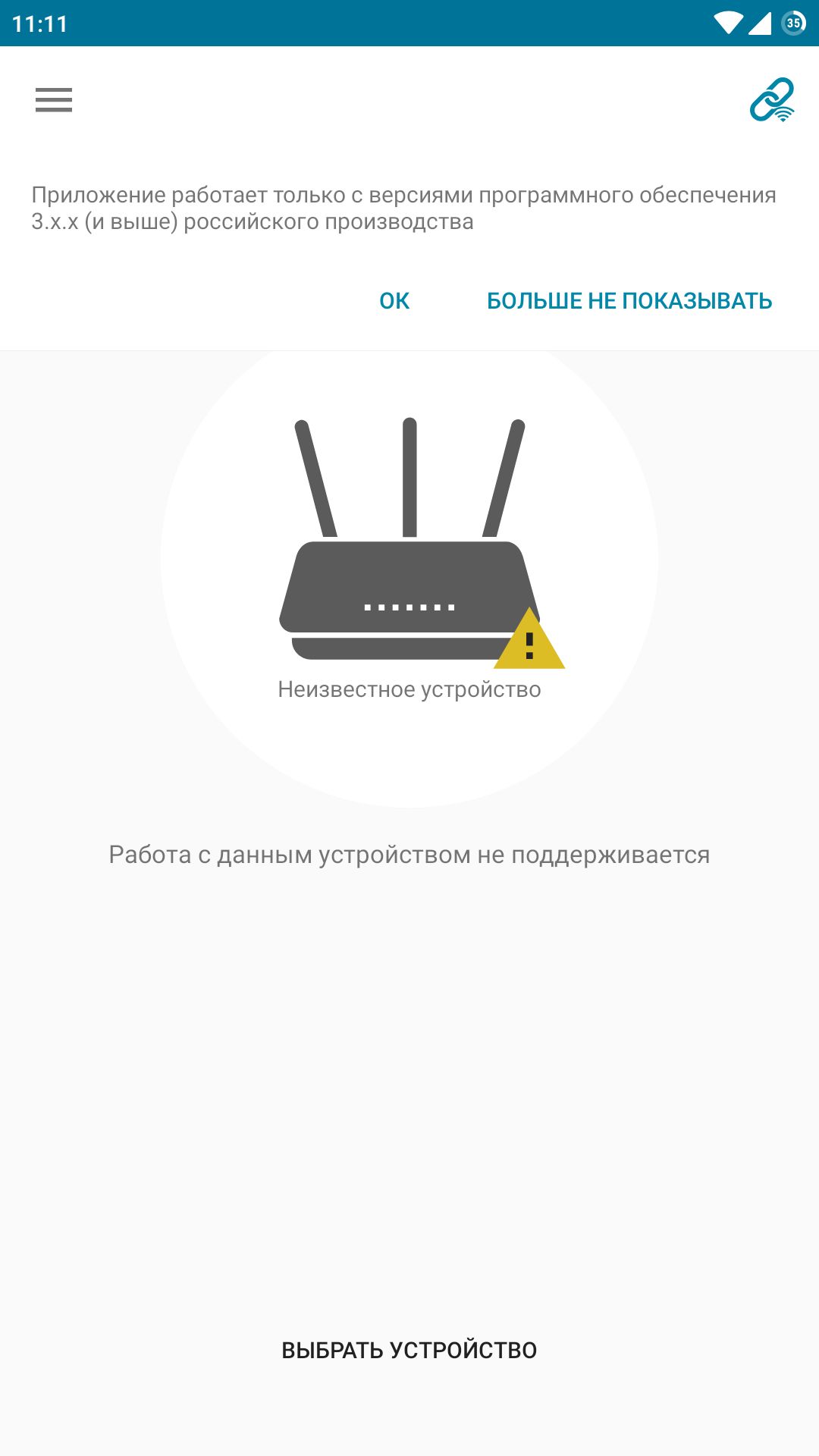
Перед началом настройки убедитесь, что маршрутизатор включен, а мобильное устройство подключено к его Wi-Fi-сети. Для этого перейдите в Настройки > Wi-Fi. Название беспроводной сети (SSID) маршрутизатора и пароль можно найти на наклейке со штрих-кодом на нижней панели устройства.
Далее следуйте инструкциям.
- Загрузите приложение D-Link Assistant из App Store (iOS) или Google Play (Android) и запустите его.
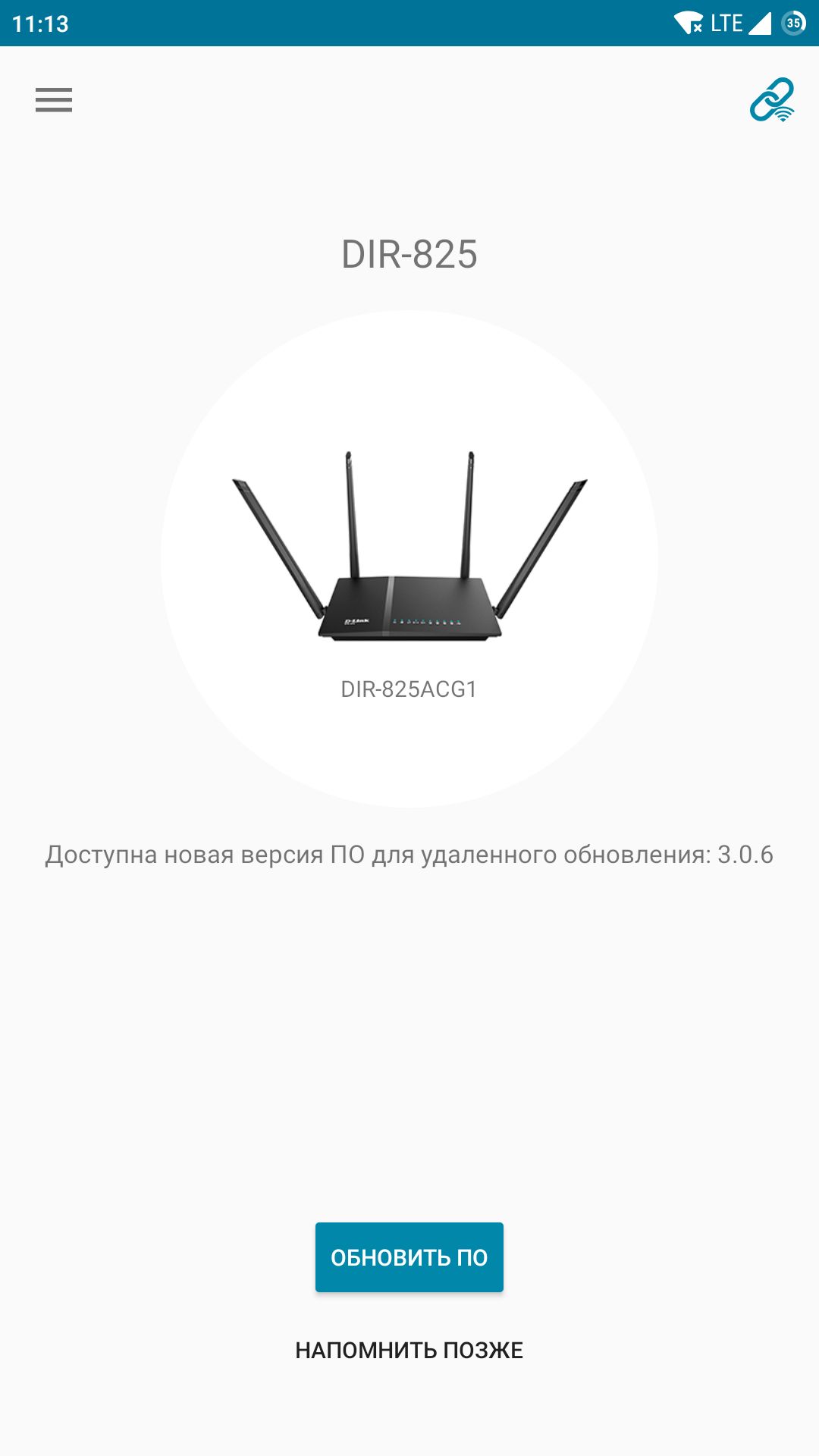
- Если на сервере D-Link доступна новая версия ПО, приложение предложит обновить его. Вы можете нажать Обновить ПО, и тогда обновление скачается через мобильную сеть. Чтобы обновить ПО после настройки проводного интернет-подключения, нажмите Напомнить позже.

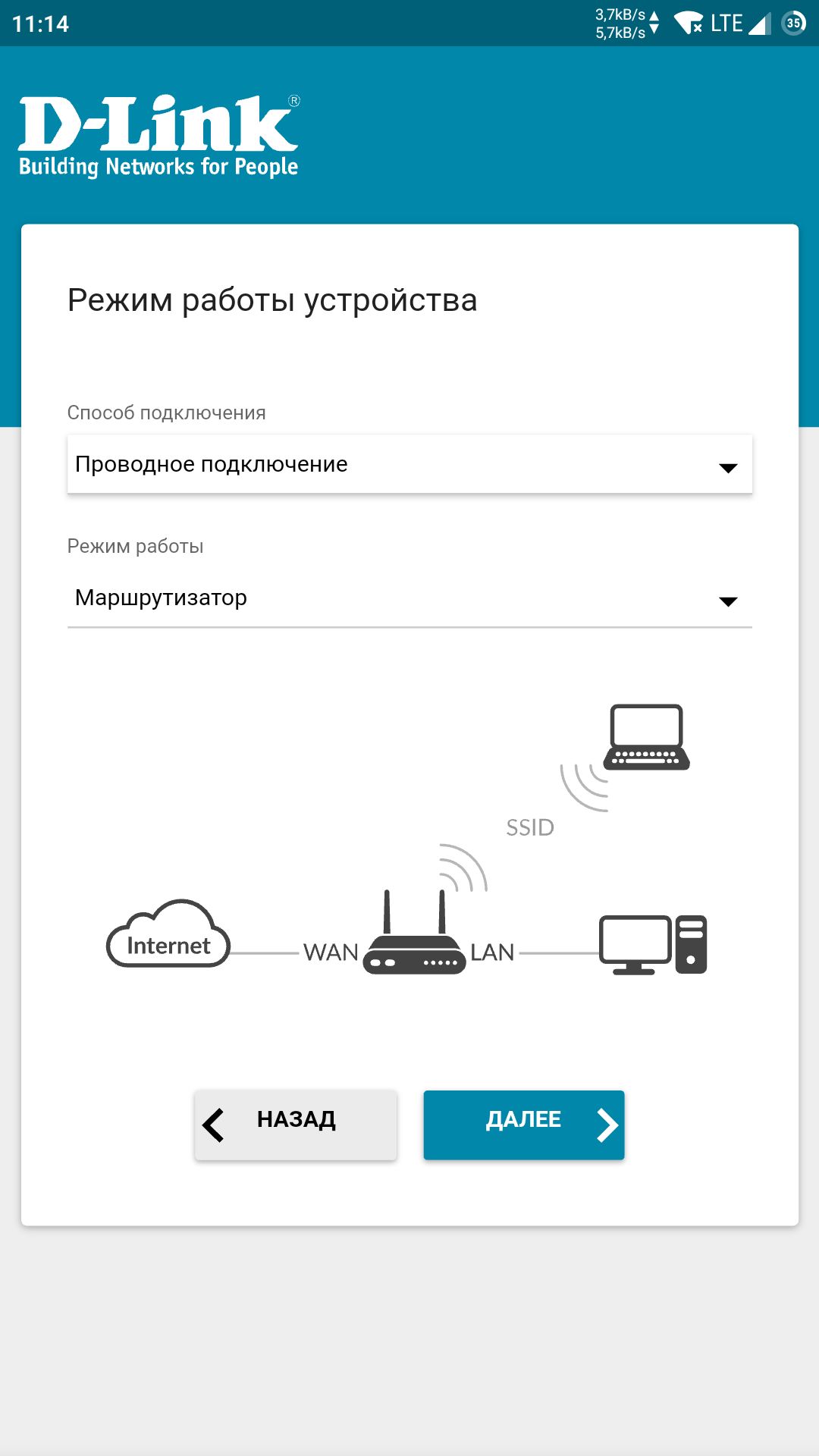
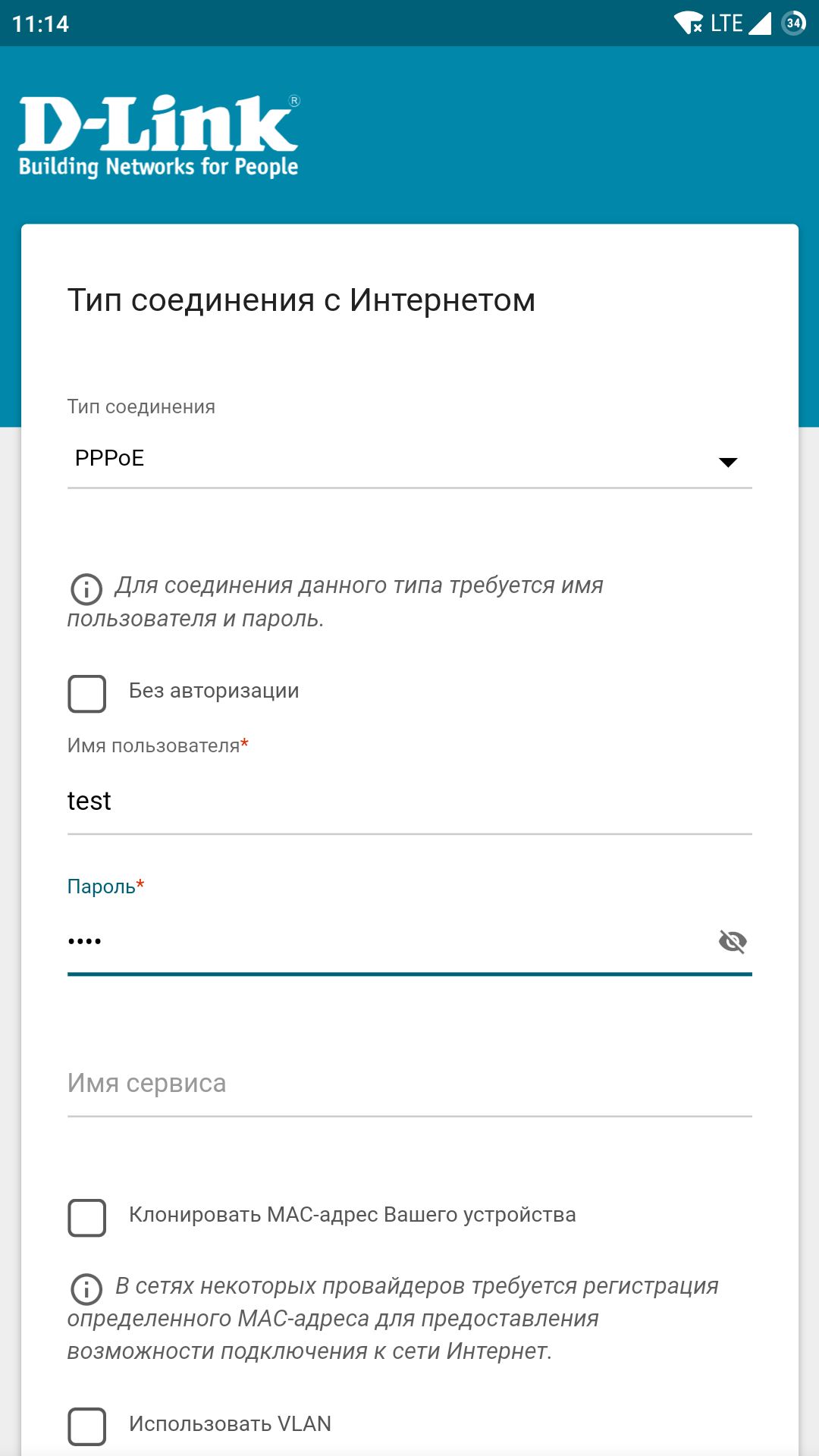
Для защиты беспроводной сети маршрутизаторы D-Link поставляются с предустановленными настройками Wi-Fi. Уже из коробки вы получаете устройство с уникальным именем Wi-Fi-сети и ключом безопасности, которые генерируются для каждого из устройств в отдельности. Для вашего удобства эти данные указаны на специальном стикере на корпусе устройства.
Для чего нужно перезагружать роутер?
Зачем нужна перезагрузка для роутера? Нужно ли выключать роутер с розетки? Основные способы перезагрузки роутера Как выполнить перезагрузку роутера? Установка и настройка Wi-Fi роутера в компьютерном сервисе Ланет HELP
Если у вас дома установлен роутер, то вы, наверняка, замечали ситуации, когда случаются перебои с подключением или скорость начинает снижаться. Зачастую, мы сразу звоним в техническую поддержку провайдера, который предоставляет услугу Интернет. Там оператор любезно рекомендует нам перезагрузить роутер. И действительно, часть вопросов после перезагрузки роутера отпадает.
Зачем нужна перезагрузка для роутера?
Роутер хоть и простое устройство, но все же имеет процессор и некоторый объем памяти. В процессе работы заполняется таблица маршрутизации, памяти становится недостаточно для качественной работы, как результат — скорость передачи данных может становится ниже. Что дает перезагрузка роутера? Все лишние данные стираются, разрываются все соединения, роутеру становится легче работать. Кроме этого, из-за периодических скачков в работе оборудования провайдера или в электросети, роутер также может начать работать некорректно или “зависнуть”. Что будет, если перезагрузить роутер? Фактически тоже самое, что и при перезагрузке любого другого оборудования (компьютера, смартфона): ошибки устраняются, роутер заново запускается и начинает работать заметно лучше. Если перезагрузить роутер, то при повторном включении, он выбирает наиболее свободный частотный канал (наименее загружен другими пользователями), а это улучшает скорость Wi-Fi соединения.
Нужно ли выключать роутер с розетки?
Если вы имеете в виду регулярное отключение его от питания на ночь, например, то нет в этом необходимости. Эти манипуляции на работу устройства не повлияют, а пользователю, скорее всего, доставят неудобства. К тому же, обесточивание Wi-Fi роутера лишит вас возможности подключения к Интернету в это время.
Далее рассмотрим, как правильно выполнить перезагрузку, каких ошибок стоит избегать и как перезагрузить роутер дистанционно, если физически это сделать невозможно.
Основные способы перезагрузки роутера
Всего выделяют три способа перезагрузки роутера:
- 1. ручной;
- 2. механический;
- 3. программный.
Все они выполняют одну и ту же функцию — перезапуск устройства. Только методика выполнения разная.
Как выполнить перезагрузку роутера?
Пройдемся по каждому из способов, и вы узнаете, как проще всего перезагрузить роутер.
Первый способ подойдет даже начинающему пользователю, который на “Вы” с техникой. Как перезагрузить роутер в ручном режиме? Все очень просто: выключите его с розетки на 15-20 секунд. Также можно отсоединить его от роутера. Не бойтесь, что это собьет настройки, современные роутеры уже не боятся таких перезагрузок.
Второй способ — механический. Перезагрузить маршрутизатор таким образом вы можете, нажав на кнопку Power, которая находится на задней (реже, на передней) панели устройства. Одно нажатие позволяет выключить роутер. Подождите некоторое время. Следующим нажатием включите устройство, начнется повторная загрузка Wi-Fi роутера. Он готов к работе. Некоторые производители не закладывали в модели возможность выключения и такую кнопку просто не сделали. Тогда вам подойдет ручной способ. Будьте внимательны, не перепутайте кнопку Power с Reset. Последняя вместо перезагрузки выполняет сброс сетевых настроек. В таком случае, придется заново выполнять настройку роутера.
Если ваш роутер расположен в труднодоступном месте, нет возможности добраться к нему, чтобы выключить с розетки или через кнопку, возникает вопрос: “Можно ли перезагрузить роутер удаленно?” Программный способ перезагрузки не требует контакта с роутером, но пользовательских навыков обращения с ПК понадобится больше, чем у новичка.
Для того, чтобы перезагрузить роутер через браузер, нужно зайти в веб-интерфейс маршрутизатора. В адресную строку введите 192.168.1.1 или 192.168.0.1 (зависит от производителя и модели оборудования), нажмите Enter. Тут вы можете столкнуться с первой трудностью: роутер запросит логин и пароль. Если они вам известны — прекрасно, вводите. Если нет — стандартные могут быть: логин — admin, пароль — такой же. Или ищите их на корпусе самого роутера или коробке.
В некоторых моделях Wi-Fi роутеров кнопка или раздел перезагрузки находится на стартовой странице интерфейса. У других — в отдельном меню. Например, у D-Link нужно в разделе “Система” в выпадающем меню выбрать “Сохранить и перезагрузить”. У TP-Link откройте подраздел “Системные инструменты”, далее — “Перезагрузка”. Если у вас роутер другой модели, действуйте по аналогии: ищите разделы с похожими названиями. После нажатия кнопки “Перезагрузить”, произойдет тоже самое, что при перезагрузке ручным или механическим способом. Как видите, решение вопроса “Как перезагрузить роутер через комп” достаточно простое. Следуя детальной инструкции, сделать это не составит труда.
Конечно, бывают варианты, когда ни ПК, ни ноутбука, который бы подключался к роутеру, нет. Вы думаете, как перезагрузить роутер с телефона, возможно ли такое? Все так же легко, как и в случае с компьютером. На каждом современном смартфоне есть браузер. Просто проделайте операции, описанные выше, через телефон. Если повторить какое-то действие один-два раза, то в следующий раз, когда понадобится перезагрузка роутера, вы уже будете действовать, как профи.
Установка и настройка Wi-Fi роутера в компьютерном сервисе Ланет HELP
Команда профессионалов легко справиться с любой задачей в сфере компьютерных услуг. Вы можете вызвать мастера для настройки подключения к сети, настройки онлайн-телевидения, установки программ на ПК или смартфон. Мы легко и быстро решаем все вопросы, с которыми обращаются клиенты. Хотите организовать беспроводную сеть в квартире или офисе? Звоните или оставляйте заявку. В кратчайшие сроки мастер приедет по вашему адресу с роутером, установит его, настроит, чтобы вы могли оценить все преимущества пользования Wi-Fi сетью.