Как распаковать архив zip или rar на iPad
Наверняка многим пользователям iPad приходилось сталкиваться с проблемой скачивания и последующей распаковки заархивированных файлов из интернета или электронной почты. На обычном компьютере под управлением Windows это выполняется очень легко, а вот операционная система iOS стандартных возможностей для таких действий не предоставляет.
Мы предлагаем своим клиентам:
 Ремонт iPhone |
 Ремонт iPad |
 Ремонт iPod |
 Ремонт MacBook |
Гарантия! Оригинальные комплектующие! Низкие цены!
Здесь на помощь придет магазин приложений App Store, в котором имеется довольно много приложений для распаковки архивных файлов, различающихся по цене и функциональности. В этом обзоре мы расскажем о трех приложениях, при помощи которых можно скачать и разархивировать zip или rar на iPad.
1.iUnarchive
В программе имеется встроенный пользовательский интерфейс Mobile Safari, который легко и удобно позволяет скачивать архивы zip, rar, gzip, tar, 7-zip и другие как из интернета, так и напрямую из почтового клиента. После скачивания архив можно либо открыть и просматривать файлы внутри него, либо распаковать в выбранную вами папку.
Встроенный препросмотр позволяет просматривать файлы типов GIF, JPG, PNG, XLS, DOC, RTF, PPT, PDF, а также файлы iWork и исходные файлы различных языков программирования. Большим плюсом является то, что данное приложение умеет не только разархивировать, но и создавать архивы форматов 7-zip и zip.

Имеется поддержка паролей, различных методов шифрования, быстрой отправки по e-mail и различных облачных сервисов, в частности Dropbox. Единственным минусом приложения является отсутствие бесплатной версии, ее стоимость составляет 317,50 р. Но если вам не особенно нужны дополнительные возможности, такие как шифрование, то вполне можно воспользоваться бесплатными альтернативами.
2. ZipApp
Данное приложение очень удобно для открытия различных архивов, таких как rar, zip, 7z, tar, gz, bz2 и других. Интерфейс весьма прост и интуитивно понятен, правда несколько огорчает отсутствие поддержки русского языка. Программа позволяет легко открывать архивы непосредственно из почтового клиента.
С помощью всплывающего окна пользователь перенаправляется в приложение, которое спрашивает разрешение на разархивацию. После подтверждения процесс распаковки занимает всего лишь несколько секунд (зависит от размера архива). Помимо бесплатной, присутствует также платная версия приложения, отличающаяся отсутствием рекламного баннера.

3. iZip
Приложение iZip во многом схоже с предыдущим по функциональности, но имеются и существенные различия. Программа может открывать архивы rar, zipx, zip, gzip, tar, 7z; сжимать файлы в формат zip, в частности фото и видео со встроенной камеры и музыку из iTunes Music, а также добавлять файлы к уже существующему архиву zip. Разархивированные документы можно сражу же отправить на печать через AirPrint, а фотографиями поделиться в Facebook или Twitter.
.jpg)
Так что вовсе ничего сложного в работе с архивами на iPad нет, достаточно установить подходящее приложение и начать им успешно пользоваться!
Как распаковать любой архив на iPhone. ZIP, RAR или 7Z

В закладки
В современном мире больших накопителей, облачных хранилищ и высокоскоростного интернета встречаются пользователи, которые передают файлы в сжатых архивах.
Это делается не для защиты данных или экономии трафика, а просто по привычке из 90-х – мира дискет и dial-up интернета.
Сейчас расскажем, как распаковать любой тип архива на iPhone в пару нажатий.
? Спасибо re:Store за полезную информацию. ?
Что делать с ZIP-архивом
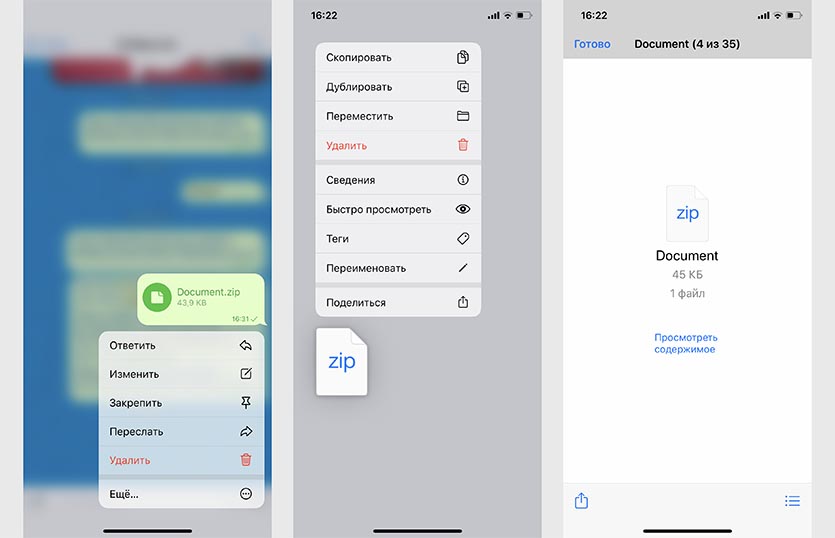
Самый распространенный формат архивов давно можно распаковать при помощи стандартного файлового менеджера на iPhone.
1. Скачиваем приложение файлы из App Store.
2. Переходим в приложение, из которого нужно сохранить ZIP-архив.
3. При попытке экспорта выбираем приложение Файлы.
4. Нажимаем на архиве в приложении Файлы и он будет распакован в этой же папке.
5. Можно выбрать пункт Быстро просмотреть в контекстном меню. Так получится посмотреть содержимое архива без распаковки.
Что делать с другими типами архивов
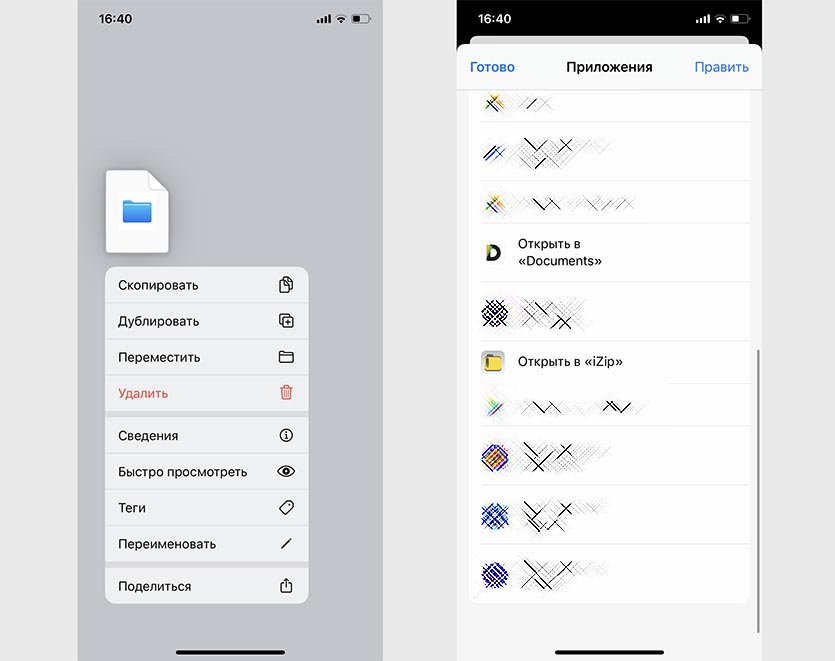
1. Скачайте подходящее приложение с поддержкой разных типов архивов, например, Documents от Readdle или iZip.
2. Экспортируйте архив из приложения Файлы, почтового клиента или мессенджера через меню Поделиться в скачанное приложение.
3. Распакуйте архив и сохраните содержимое в нужную программу.
Как преобразовать любой архив без сторонних приложений
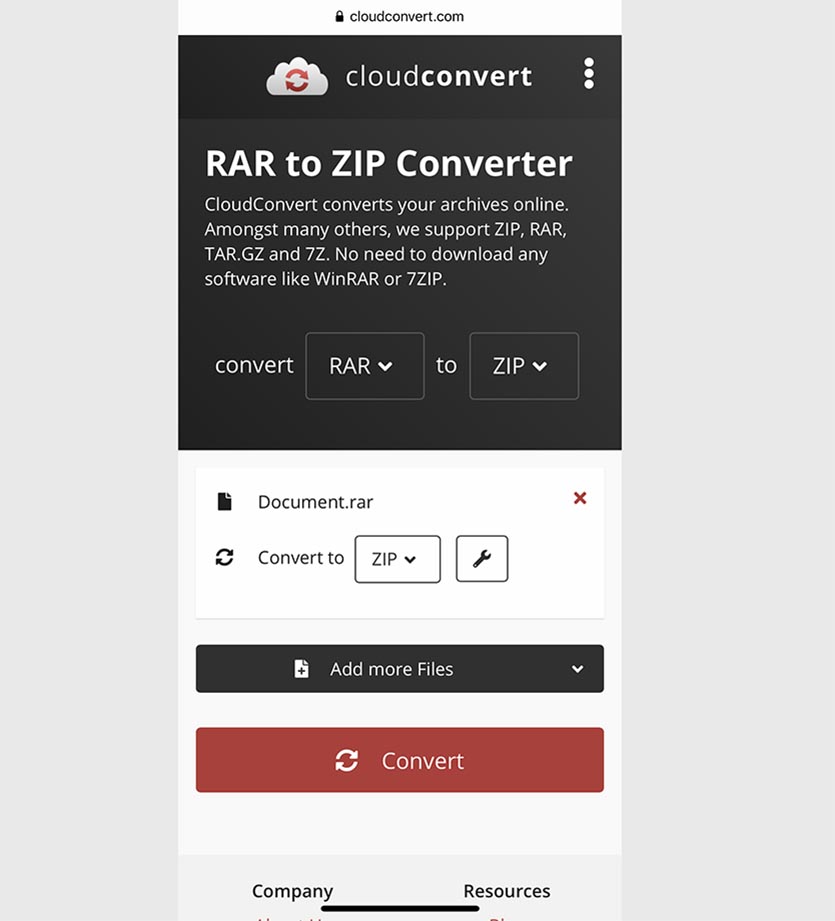
Вместо стороннего приложения из App Store можно воспользоваться онлайн сервисом конвертации.
1. Переходим на сайт cloudconvert в Safari на iPhone.
2. Загружаем на сайт архив в неподдерживаемом формате.
3. Выбираем направление конвертации в ZIP.
4. Сохраняем файл и распаковываем при помощи приложения Файлы.
Теперь вы точно сможете открыть любой архив прямо на iPhone или iPad.
Новости Apple : iPhone, MacBook, iPad
Все последние новости Apple техники: IOS, новые смартфоны iPhone, а также ноутбуки MacBook.
- Новости iPhone
- Новости MacBook
- Короновирус
- Новости IPad
- Новости Mac
- Apple App Store
Новости Apple : iPhone, MacBook, iPad
Все последние новости Apple техники: IOS, новые смартфоны iPhone, а также ноутбуки MacBook.
- Новости iPhone
- Новости MacBook
- Короновирус
- Новости IPad
- Новости Mac
- Apple App Store

- Homepage
- Apple App Store
- Как открыть RAR на iPhone. Быстрая и безопасная распаковка архивов
Как открыть RAR на iPhone. Быстрая и безопасная распаковка архивов
Поделились

Архивы форматов RAR и ZIP – простой и удобный способ хранить и передавать большие объемы файлов одновременно. В современных iOS-устройствах есть встроенная возможность работать с архивами, без установки дополнительных утилит. Функционал при этом немного ограничен, но для некоторых простых задач его хватит. Если нужны более широкие возможности, лучше будет установить стороннее приложение, мини-рейтинг которых мы представим в этом материале. Но обо всем по порядку.

Как открыть RAR на iPhone стандартным способом
Воспользуйтесь встроенным браузером Safari – откройте в нем страницу с архивом, который нужно скачать на ваше устройство. Начните загрузку, укажите нужную директорию для скачивания. Затем проделайте следующие шаги:
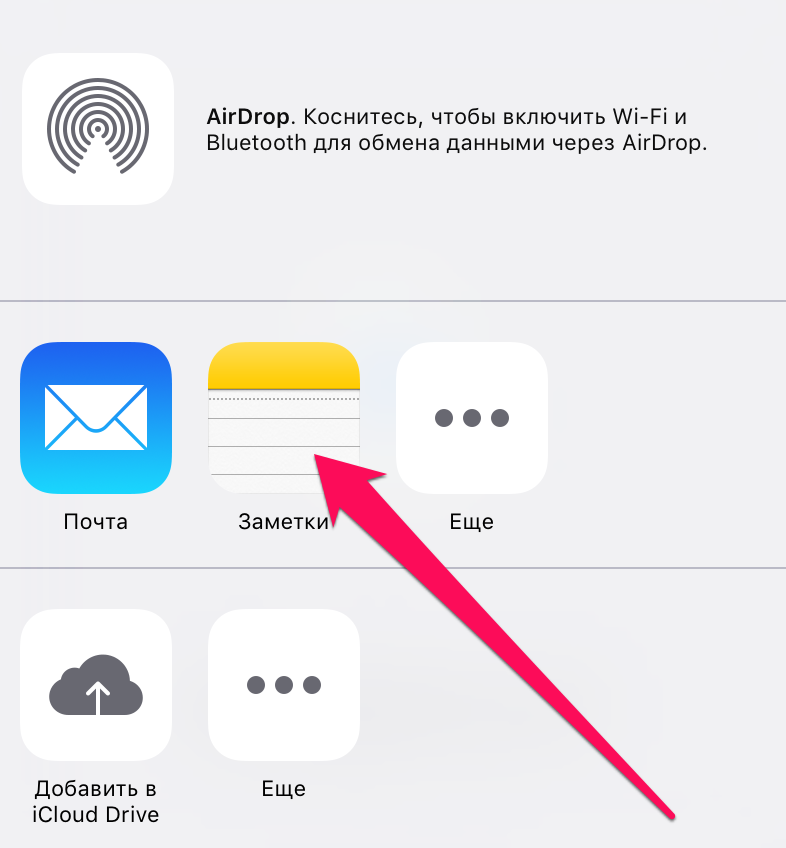
На странице с загрузкой выберите «Открыть в…» и укажите приложение «Заметки». По желанию архив можно загружать и в iCloud, для этого надо будет выбрать пункт «Добавить в iCloud Drive». Последующая распаковка будет выглядеть так же, как и для данного примера.

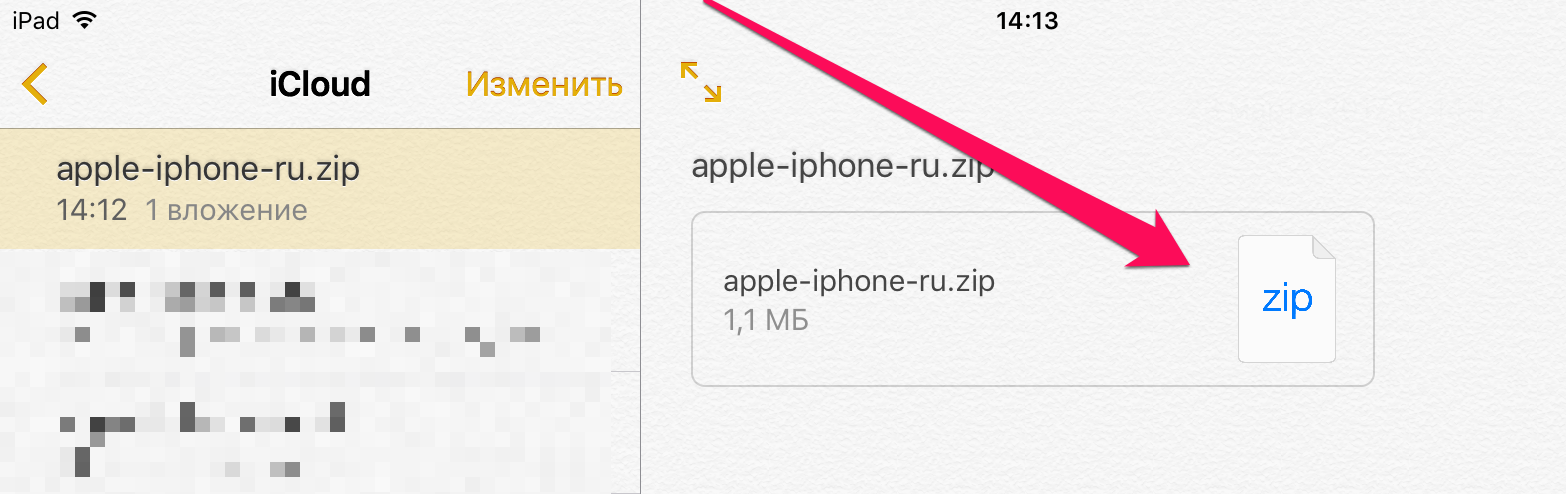
Включите приложение «Заметки», кликните на архиве, а в появившейся вкладке – на пункт «Просмотр содержимого».
Эти простые действия позволят распаковать архив при помощи штатных инструментов iOS. Обратите внимание, что система поддерживает только отдельные форматы файлов, в основном – картинки, документы Microsoft Office, pdf-файлы и т.п. Если же вы интересуетесь, как открыть RAR файл на iPhone без ограничений по функционалу, воспользуйтесь специальными для этого приложениями.
ZipApp
Приложение на английском языке, но с удобным и интуитивно понятным дизайном. Работает с огромным количеством форматов, в том числе .7z, .tar, .gz и пр. Вы можете открыть архив непосредственно с почты, указав программу, как способ для распаковки. Далее извлечение файлов надо будет подтвердить уже в самом приложении, куда вас переадресует. После подтверждения система быстро сохранит файлы в указанной директории.

У программы есть рабочая веб-версия. Приложение по умолчанию бесплатное, заплатить можно за отключение рекламы, но дело это сугубо добровольное.
iZip
Кроме интерфейса, мало чем отличается от предыдущего аналога. Программа так же бесплатна, так можно приобрести расширенную версию без рекламы. Однако в плане функционала, пожалуй, даже выигрывает у ZipApp. Приложение используется не только в качестве способа, как открыть RAR на iPhone с почты. С его помощью можно получить оперативный доступ к своему личному плей-листу в iTunes, фотографиям или «облаку» Dropbox. Вы можете передавать все эти данные по электронной почте, добавлять новые файлы в Dropbox и совершать другие полезные действия. Например, пополнять уже существующий zip-архив новыми файлами.
Распакованный через iZip документ можно за пару кликов вывести на печать через AirPrint, а снимками поделиться в соцсетях. Качественное, универсальное приложение с богатым набором функций.
iUnarchiver Pro
Платное приложение, в котором реализован ряд интересных функций. Например, вы можете сами создавать текстовые файлы и импортировать фотоснимки из собственного архива. Есть также функция удаленного доступа с ПК к библиотеке данных (важно – и смартфон, и компьютер должны быть подключены к единому Wi-Fi соединению).

Кроме того, в iUnarchiver Pro можно редактировать музыкальные и видео плейлисты непосредственно из программы. Не сказать, что это основная функция для архиватора, но, тем не менее, она будет полезной. Если готовы заплатить символическую сумму (на сегодня стоимость программы составляет примерно 2.2$), обратите внимание на этот вариант.
Document 6 от Readdle Inc.
Еще один неплохой вариант, как открыть RAR на iPhone. Не такой популярный, как предыдущие три. Стоит признать, что вниманием он обделен незаслуженно.
Дизайн приложения выполнен в удобном и понятном виде. Папки разделены на подкатегории, с отдельным доступом к файлам iTunes и фотографиям. Также есть доступ к Яндекс.Диску (актуально для жителей РФ). Функция вдвойне хороша тем, что по умолчанию сам Яндекс. Диск не способен открыть RAR-архивы.
Предусмотрен стандартный способ работы с архивами по E-mail. Вы получаете нужный файл по почте, жмете на значок стрелки вниз (справа от файла), выбираете «Открыть в…» и находите в списке приложение Document 6.
Вердикт
Если для вас важно разнообразие функционала, для работы с RAR и ZIP архивами лучше использовать специальные приложения. ZipApp – идеальный вариант для тех, кому не требуются специфические задачи, а важна, прежде всего, скорость и качество работы. iZip и iUnarchiver Pro – варианты с более широким набором функций, по качеству к этим двум утилитам тоже вопросов нет. Document 6 подойдет, как альтернатива, если другие программы по какой-либо причине вас не устраивают.
Вообще, программ для распаковки архивов на iPhone существуют десятки. Кроме указанных в статье, рекомендуем обратить внимание на File Manager и Documents. По принципу работы они мало чем отличаются от аналогов, но чем больше вариантов, тем лучше. Удачного и правильного вам выбора.
Как открыть архивный файл на iOS
Поскольку далеко не каждый файл можно отправить по электронной почте, пользователи зачастую сначала упаковывают его в архив (как правило, ZIP или RAR), чтобы он занимал как можно меньше места. Открыть подобную папку на компьютере можно без проблем — для этого подойдут даже стандартные средства операционной системы. Но что делать, если вам нужно срочно разархивировать файл на своем iPhone, а ноутбука под рукой нет?

Здесь нам и приходит на помощь магазин приложений от Apple, где можно найти программу практически для любых целей. Отмечу сразу, приложений для открытия архивов на iOS в App Store невероятно много, поэтому многим разработчикам пришлось заметно потрудиться над названиями своих продуктов, иначе они просто копировали бы друг друга. Сегодня я хочу рассказать вам про три программы, которые, на мой взгляд, лучше всего подходят для этих целей.
1. ZipApp
Очень удобное приложение для открытия архивов различных форматов — поддерживаются даже .7z, .tar, .gz и многие другие. К ZipApp можно привыкнуть за пару минут: интерфейс не захламлен лишними элементами, правда, пока отсутствует поддержка русского языка. Учитывая недавние послания Apple международным разработчикам, это лишь вопрос времени.

Как же начать с ним работать? На самом деле, вариантов много. Первый, он же самый распространенный, открыть архив из приложения электронной почты (например, стандартный Mail) через ZipApp с помощью специального всплывающего окна. Затем вы будете автоматически перенаправлены в это приложение, где программа спросит у вас разрешение на разархивацию. По времени процедура занимает не более пяти секунд, файлы доступны сразу и помещаются в отдельной папке, что лишний раз предотвращает путаницу с названиями.
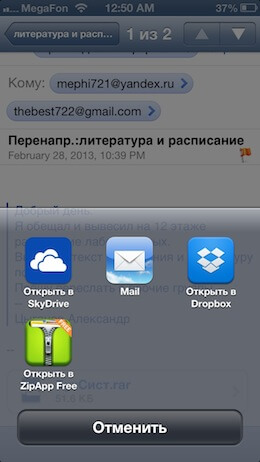
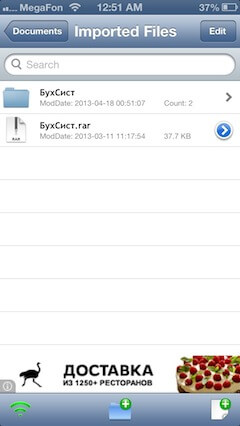
Порадовало наличие настольной веб-версии: при нажатии на кнопку с изображением сигнала Wi-Fi приложение предложит вам зайти в него с компьютера с помощью уникального адреса, либо на сервер ftp. Здесь вы можете просмотреть список всех своих архивов в ZipApp, а также загрузить новые файлы.

Я перепробовал около дюжины подобных программ, но мой выбор пал именно на ZipApp. Помимо бесплатной, приложение также имеет платную версию, которая отличается лишь отсутствием рекламного баннера.
Название: ZipApp
Издатель/разработчик: Langui.net
Цена: Бесплатно
Встроенные покупки: Нет
Скачать: Для iPhone
2. iZip
Вторая программа, о которой я хотел бы рассказать — iZip. Ее функции во многом схожи с ZipApp, она также имеет свою платную версию без рекламного баннера. Однако имеются и существенные различия, которые возводят ее в несколько другую категорию.
С помощью iZip можно не только открывать архивные файлы с электронной почты (весь процесс идентичен открытию в ZipApp), но и получить быстрый доступ к своей библиотеке музыки в iTunes, фотографиям или облачному хранилищу Dropbox. Приложение позволяет делиться файлами с помощью e-mail, отправлять их в Dropbox, даже открывать их в других программах подобного типа.
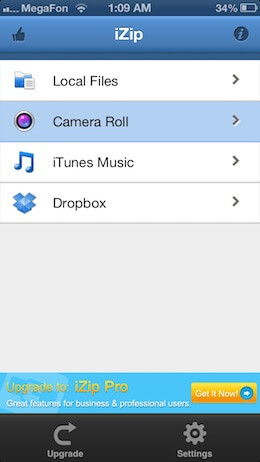
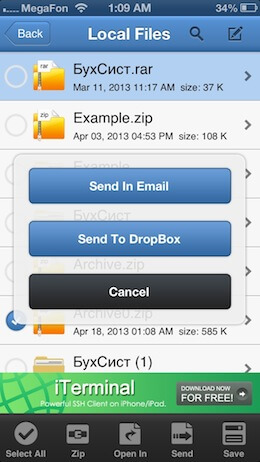
Разархивированный документ можно здесь же отправить на печать с помощью AirPrint, а свежими фотографиями делиться в Twitter или Facebook. Такое вот универсальное приложение, способное на многие полезные вещи.

Название: iZip
Издатель/разработчик: ComcSoft
Цена: Бесплатно
Встроенные покупки: Нет
Скачать: Для iPhone
3. iUnarchiver Pro
Последнее приложение в нашем списке, но отнюдь не по значению. iUnarchiver также не обзавелся русской локализацией, однако не имеет бесплатной версии. Открытие файлов проходит по той же схеме, что и выше, но создатели программы постарались и добавили парочку дополнительных примочек.
В приложение добавлена возможность самостоятельного создания текстовых файлов, а также импорта фотографий из вашего личного архива. Кроме того, как и в ZipApp, реализован удаленный доступ к библиотеке файлов с настольного компьютера — правда, если оба устройства подключены к одной Wi-Fi сети.
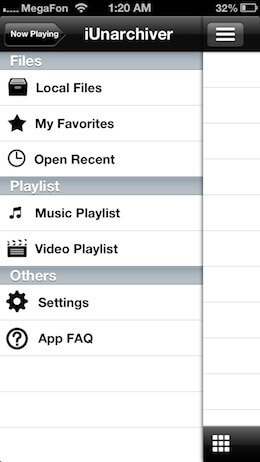
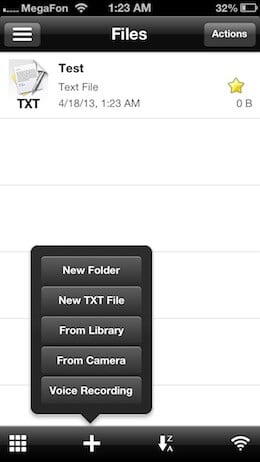
Пожалуй, одна из главных особенностей — редактирование плейлистов музыки и видео прямо из приложения. Непонятно, зачем программе такого типа подобная функция, но и лишней она тоже не будет.

Название: iUnarchiver Pro
Издатель/разработчик: YuFanApp
Цена: 33 р.
Встроенные покупки: Нет
Скачать: Для iPhone
Итак, подведем небольшие итоги. Если вам нужно простое приложение для открытия архивных файлов — вперед в App Store за ZipApp. Если же вы ищете особенную программу с кучей не всегда полезных «наворотов», можете остановить свой выбор на остальных двух кандидатах. Но если последняя программа распространяется только по платной модели, то ее конкуренты имеют еще бесплатные версии — огромный плюс в их копилку.