Настройка VPN для Asus Router : Протокол OpenVPN
Ниже приведена инструкция по настройке Open VPN для маршрутизаторов ASUS для Smart DNS Proxy VPN & SmartVPN сетей.
Данное руководство совместимо только со следующими маршрутизаторами Asus: RT-N66U, RT-AC56U, RT-AC66U, RT-AC68U.

1. Войдите, используя имя пользователя и пароль, которые вы установили для вашей учетной записи маршрутизатора. По умолчанию ваше имя пользователя должно быть администратор и ваш Пароль должен быть администратор (если только ты не поменял его).
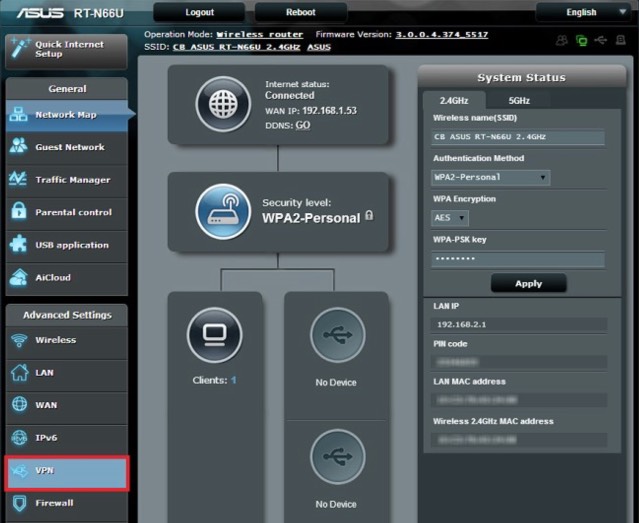
2. Щелкните VPN слева в разделе Дополнительные настройки.

3. Щелкните VPN Клиент закладка сверху.

4. Нажмите Добавить профиль.

5. Нажмите OpenVPN.
Description: Type any description that will help you recognize your VPN connection. We recommend you type in the name of the server location you want to connect to.
Username: type your username here
Password: type your password here
Click Here to download Config Files for older versions on your computer.
Click Here to download Config Files for versions 2.6 and above on your computer. Extract the file.
Нажмите кнопку «Выбрать файл». и выберите файл *.ovpn. Нажмите на . Загрузить. Вы можете Нажмите OK, как только появится всплывающее сообщение Complete! (Завершить!).

6. Нажмите кнопку Подключить.

7. Как только галочка появится в Статус подключения бокс, у вас будет доступ к нашим VPN сервисам!
Теперь весь ваш интернет-трафик в сети зашифрован!
8. Проверьте ваше местоположение и IP-адрес на https://www.whatismyip.com/, чтобы убедиться, что VPN-соединение работает.
Это ответило на твой вопрос?
Спасибо за отзывы Возникла проблема с отправкой вашего отзыва. Пожалуйста, повторите попытку позже.
[VPN] Как настроить VPN сервер на роутере ASUS – PPTP
[VPN] Как настроить VPN сервер на роутере ASUS – PPTP 1. Некоторые функции VPN могут отличаться в зависимости от версии прошивки. Интерфейс 1: поддерживает маршрутизаторы с прошивкой выше 3.0.0.4.388.xxxx (включительно), инструкции по настройке см. здесь. Интерфейс 2: поддерживает маршрутизаторы с прошивкой более ранней версии, чем 3.0.0.4.388.xxxx, инструкции по настройке см. здесь. 2. Информацию о том, как обновить прошивку, смотрите в FAQ. [Беспроводной маршрутизатор] Как обновить прошивку роутера до последней версии 3. Часто задаваемые вопросы
Интерфейс 1
Пожалуйста, следуйте инструкциям ниже, чтобы настроить VPN-сервер — PPTP на маршрутизаторе ASUS.
1. Подключите компьютер к маршрутизатору через проводное или Wi-Fi соединение и введите IP-адрес локальной сети маршрутизатора или URL-адрес маршрутизатора http://www.asusrouter.com в веб-интерфейсе.  Примечание: Пожалуйста, обратитесь к Как войти на страницу настроек роутера (веб-интерфейс GUI) для ознакомления. 2. Введите имя пользователя и пароль Вашего маршрутизатора для входа в систему.
  Примечание. Если Вы забыли имя пользователя и/или пароль, восстановите заводские настройки и состояние маршрутизатора по умолчанию.
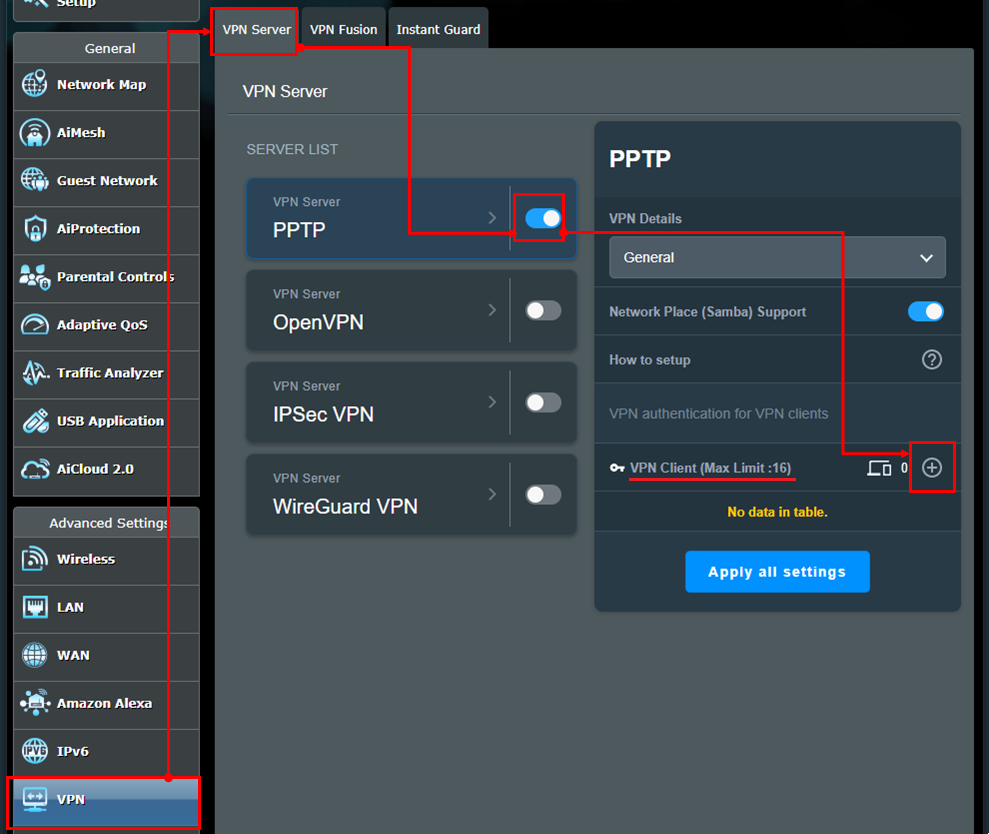
Пожалуйста, обратитесь к [Беспроводной маршрутизатор] Как сбросить роутер к заводским настройкам? о том, как восстановить маршрутизатор в состояние по умолчанию. 3. Нажмите [VPN] > [VPN-сервер] > [PPTP] > Нажмите  [ON] значок в разделе VPN-сервера PPTP, чтобы включить функцию (по умолчанию OFF.) > [VPN-клиент (макс. ограничение: 16)] Нажмите «+», чтобы добавить учетную запись.
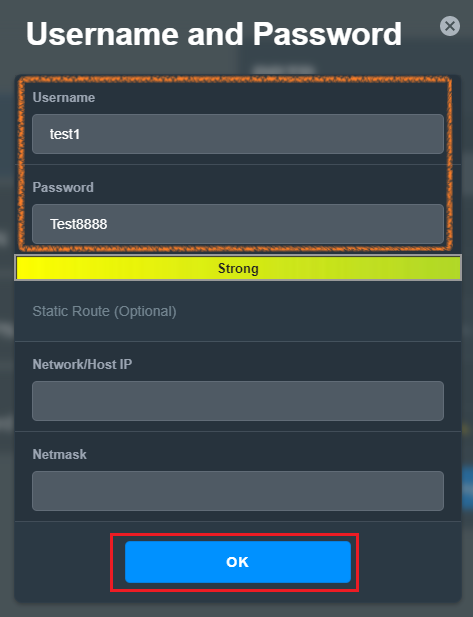
  4. Введите свои собственные [Имя пользователя] и [Пароль] и нажмите [ОК]. Напоминание: после установки [Имя пользователя] и [Пароль] их нельзя изменить. Примечание. [Сеть/IP-адрес хоста] и [Маска сети] в разделе «Статический маршрут» (необязательно) не являются обязательными и их можно оставить пустыми. (1) IP-адрес сети/хоста: введите IP-адрес или сегмент сети VPN-клиентского устройства (например, маршрутизатора). (2) Маска сети: рекомендуется ввести 255.255.255.0.
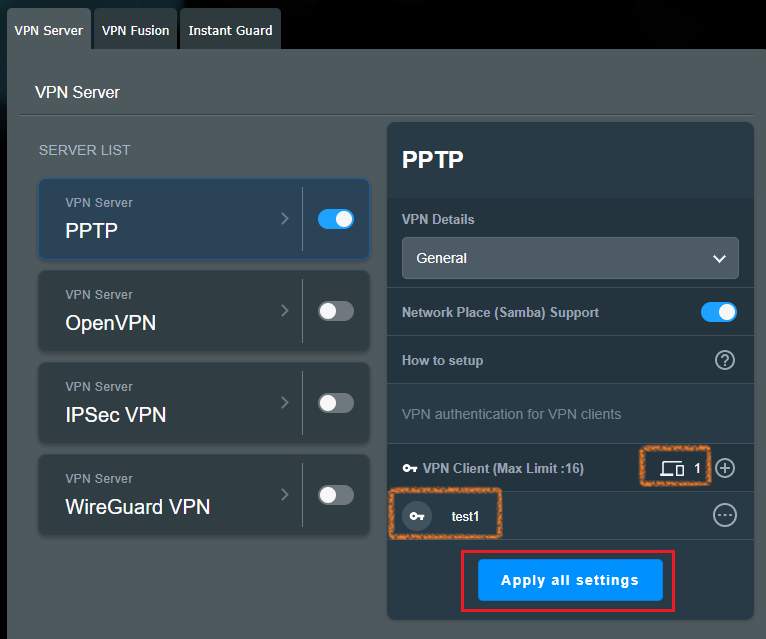
  5.В правом нижнем углу VPN-клиент отобразит количество вновь добавленных учетных записей, как показано на рисунке, где показана 1 группа учетных записей.
  VPN-клиент отобразит только что добавленное имя пользователя, как показано на рисунке.
  Наконец, нажмите [Применить все настройки], чтобы завершить настройку маршрутизатора.
  6. Если после завершения настройки сервера PPTP VPN Вам потребуются дополнительные настройки, нажмите [Дополнительные настройки] в раскрывающемся меню «Подробные настройки VPN». Все настройки параметров, показанные на рисунке ниже, являются элементами по умолчанию. После изменения настроек нажмите [Применить все текущие настройки], чтобы завершить настройку маршрутизатора. Поддержка широковещания: включена по умолчанию. Аутентификация: значение по умолчанию — [Авто], варианты включают [MS-CHAPv1], [MS-CHAPv2]. Шифрование MPPE: для настройки Вы можете обратиться к таблице настроек шифрования VPN-клиента. Автоматическое подключение к DNS-серверу: включено по умолчанию. Автоматическое подключение к WINS-серверу: включено по умолчанию. MRU: максимальная единица приема для пакетов данных, значение по умолчанию — 1450. MTU: максимальная единица передачи для пакетов данных, значение по умолчанию — 1450. IP-адрес клиента: можно выделить до 10 IP-адресов клиента, диапазон по умолчанию: 192.168.10.2~11.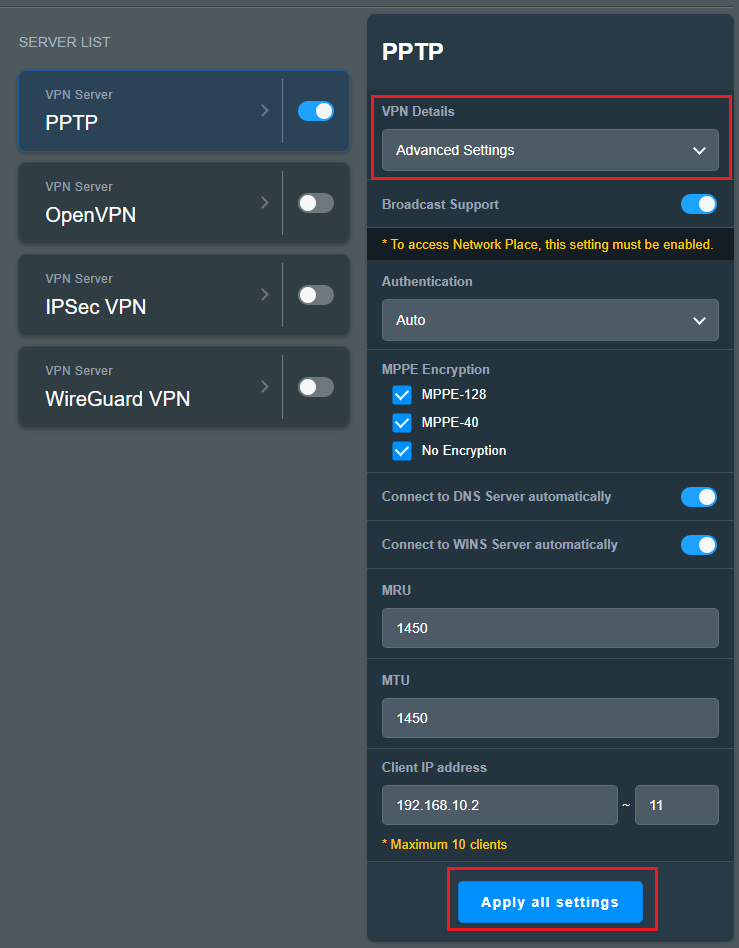
Интерфейс 2
Пожалуйста, следуйте инструкциям ниже, чтобы настроить VPN-сервер — PPTP на маршрутизаторе ASUS. 1. Подключите компьютер к маршрутизатору через проводное или Wi-Fi соединение и введите IP-адрес локальной сети маршрутизатора или URL-адрес маршрутизатора http://www.asusrouter.com в веб-интерфейсе. Примечание: Пожалуйста, обратитесь к статье Как зайти на страницу настроек роутера(Web GUI) чтобы узнать больше. 2. Введите имя пользователя и пароль Вашего маршрутизатора для входа в систему. Примечание. Если Вы забыли имя пользователя и/или пароль, восстановите заводские настройки и состояние маршрутизатора по умолчанию. Пожалуйста, обратитесь к [Беспроводной маршрутизатор] Как сбросить роутер к заводским настройкам? о том, как восстановить роутер в состояние по умолчанию. 3. Откройте VPN (1) Щелкните «VPN” (2) Перейдите в “VPN Sever” (3) Выберите [PPTP] как тип сервера VPN. (4) Щелкните “ON” в переключателе—“Включить VPN Сервер” (5) Введите «Имя пользователя» и «Пароль». (6) Нажмите «+» (7) Нажмите «Применить», чтобы сохранить. 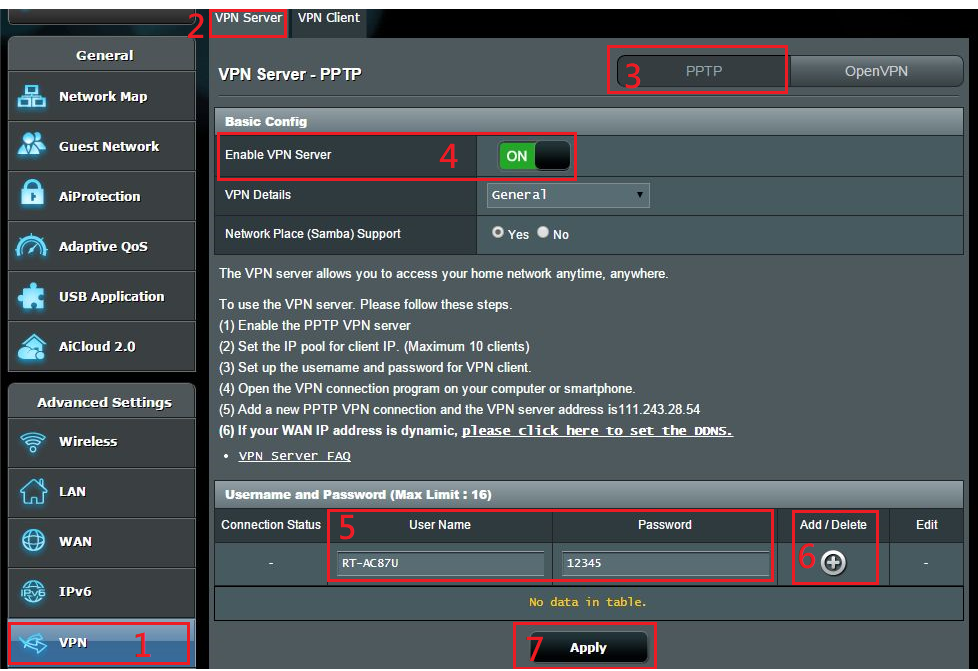 4. Расширенные настройки (1) Если Вы хотите выполнить дополнительные настройки VPN-сервера, выберите «Сведения о VPN». (2) Выберите «Да» в пункте «Поддержка широковещания» (при включении Сетевого окружения эта опция должна быть включена.)
(3) Выберите Шифрование MEPPE. Мы рекомендуем выбрать все параметры.
(4) Нажмите кнопку «Применить». 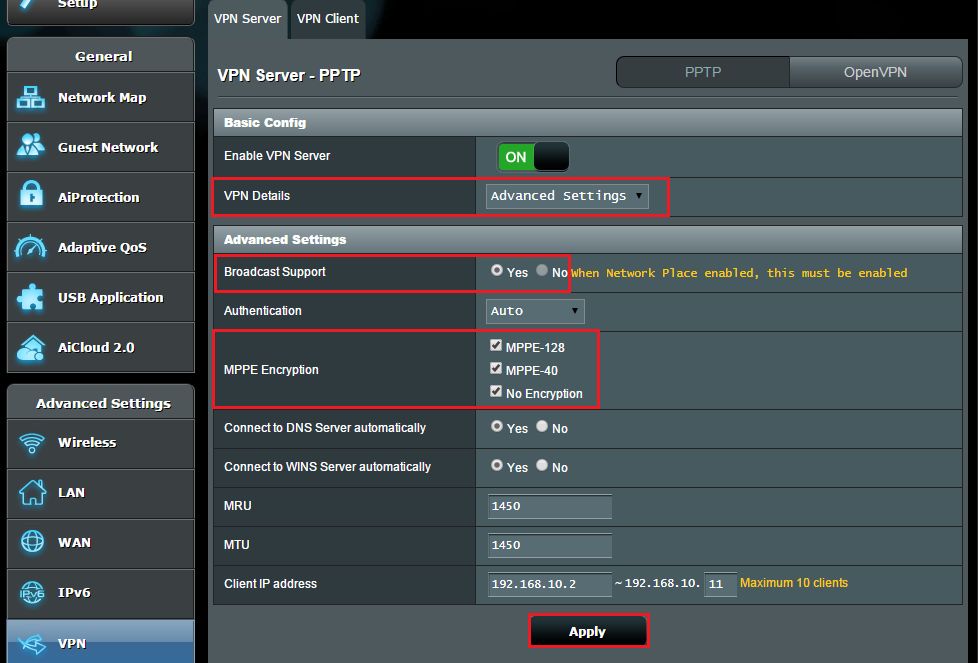 Примечание 1. Если Ваш интернет-провайдер предоставляет вашей сети динамический IP-адрес, Ваш WAN IP-адрес может измениться даже после применения настроек. Настройте параметр ASUS DDNS для настройки фиксированного доменного имени. Примечание 2. Параметр «Поддержка широковещательной передачи» в 3- (2) разрешает передачу широковещательных пакетов между VPN-клиентами и локальными клиентами.
Например, ПК должен отправлять широковещательные пакеты на все ПК в локальной сети, чтобы знать, на каком ПК включена служба сетевого окружения.
Клиент VPN не может отправлять широковещательные пакеты в локальную сеть, пока параметр Broadcast Support отключен.
Когда поддержка широковещательной передачи отключена, клиенты VPN не могут обнаружить ПК с Windows Network Place и не смогут найти другие ПК в сети. Чтобы подключиться к ПК в локальной сети, клиенты VPN должны будут вручную ввести IP-адрес для подключения к ПК в локальной сети. Примечание 3. На шаге 3- (3) администраторы могут настроить параметры шифрования VPN MPPE и параметры шифрования VPN-клиента на основе приведенной ниже таблицы:
VPN Клиент настройки шифрования
(VPN подключение -> Свойства -> Безопасность -> Шифрование данных)
Часто задаваемые вопросы
1. Могу ли я подключиться к домашнему маршрутизатору из внешней сети с помощью VPN, если у него есть частный IP-адрес в глобальной сети, например 192.168.x.x, 10.x.x.x или 172.16.x.x?
Если IP-адрес WAN Вашего маршрутизатора является частным/виртуальным IP-адресом, это означает, что Ваш маршрутизатор может находиться в среде подключения, как показано на рисунке ниже, и перед ним находится другой маршрутизатор, который назначает IP-адрес вашему маршрутизатору. В этом случае Вам необходимо настроить переадресацию портов на странице виртуального сервера другого маршрутизатора, чтобы использовать VPN для обратного подключения к Вашему собственному маршрутизатору из удаленной внешней сети. Пожалуйста, обратитесь к инструкциям: Как настроить VPN сервер с переадресацией портов?
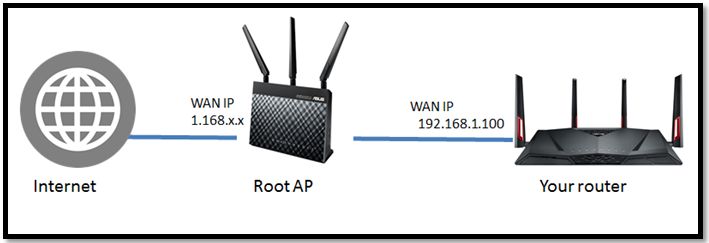
Примечание. Чтобы использовать VPN-сервер на маршрутизаторе ASUS, Ваш маршрутизатор должен иметь общедоступный IP-адрес (WAN IP) от интернет-службы Вашего интернет-провайдера. Это позволит устройствам в Интернете определять местонахождение Вашего маршрутизатора ASUS через общедоступный IP-адрес (WAN IP).
Если Вы не уверены в своем типе общедоступного IP-адреса, проверьте своего интернет-провайдера (ISP).
2. Может ли маршрутизатор использовать частный IP-адрес для настройки функции удаленного подключения?
Обратите внимание: если маршрутизатор использует частный IP-адрес глобальной сети (например, подключен к другому маршрутизатору/коммутатору/модему со встроенной функцией маршрутизатора/Wi-Fi), это потенциально может привести к тому, что маршрутизатор окажется в многоуровневой сети NAT. Эта функция не будет работать должным образом в таких условиях.
Диапазоны частных сетей IPv4:
Класс А: 10.0.0.0 – 10.255.255.255
Класс Б: 172.16.0.0 – 172.31.255.255
Класс C: 192.168.0.0 – 192.168.255.255
Диапазоны IP-сети CGNAT:
Выделенный блок адресов — 100.64.0.0/10, т.е. IP-адреса от 100.64.0.0 до 100.127.255.255.
Как скачать (Утилиты / ПО)?
Вы можете загрузить последние версии драйверов, программного обеспечения, микропрограмм и руководств пользователя из Центра загрузок ASUS.
Узнать больше о Центре загрузок ASUS можно по ссылке.
[Беспроводное устройство] Как настроить мульти-VPN подключение на роутере ASUS?
[Беспроводное устройство] Как настроить мульти-VPN подключение на роутере ASUS?
Что такое VPN?
- Виртуальная частная сеть Виртуальные частные сети шифруют ваше сетевое соединение, обеспечивая безопасную передачу важной информации и предотвращая кражу вашей информации. Позволяет удаленным потребителям (клиентам VPN) безопасно подключаться к серверам VPN.
В чем разница между VPN Fusion и General VPN?
- VPN Fusion включает VPN-клиенты, но поддерживает только маршрутизаторы серии GT.
- Настройки VPN-клиента см. в разделе [VPN] Как настроить VPN-клиент в маршрутизаторе ASUS (веб-интерфейс)?
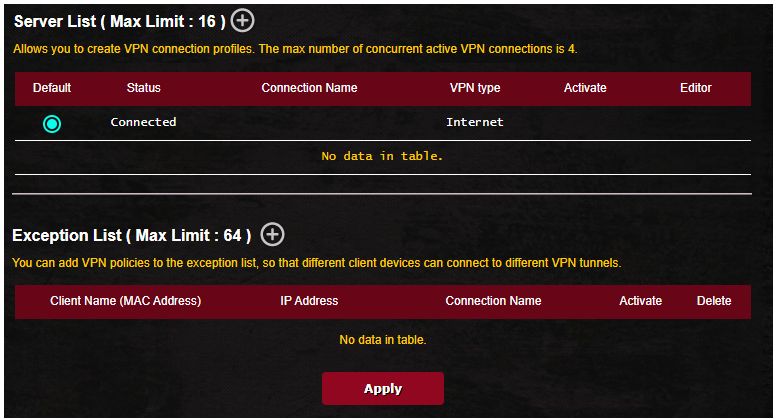
- Вы можете добавить политики VPN в список исключений, чтобы разные клиентские устройства могли подключаться к разным туннелям VPN.
Одновременно в списке серверов допускается до 16 профилей VPN-подключений, максимальное количество одновременных активных VPN-подключений — 4.
В списке исключений можно указать до 64 устройств для установки правил VPN.
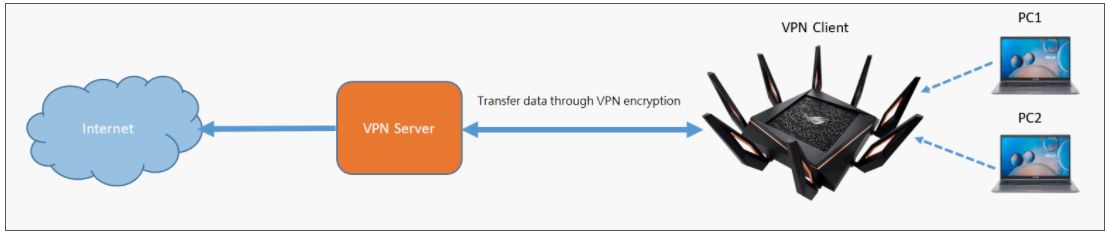
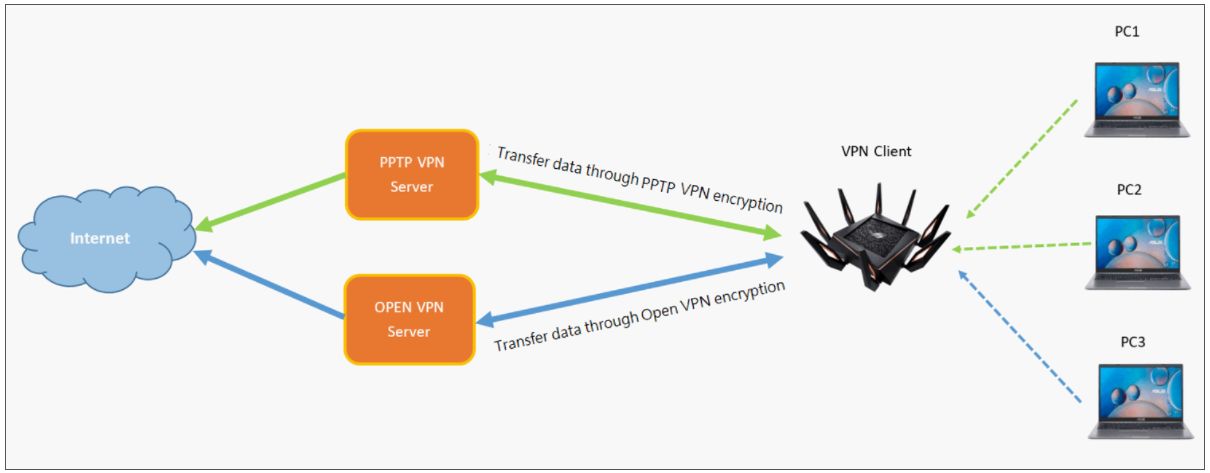
Например, если вы используете GT-AX11000 в качестве VPN-клиента, вы хотите установить VPN-соединение как с сервером PPTP VPN, так и с сервером Open VPN.
ПК 1, подключенный к GT-AX11000, подключен к Интернету через PPTVP VPN, а ПК 2 подключен к Интернету через OPEN VPN, что позволяет использовать VPN Fusion.
Когда GT-AX11000 используется в качестве VPN-клиента, устанавливается только одно зашифрованное VPN-соединение:
Когда GT-AX11000 используется в качестве VPN-клиента, одновременно устанавливаются два VPN-шифрования, что позволяет базовому устройству подключаться через разные VPN-серверы:
VPN-серверы, поддерживаемые беспроводными маршрутизаторами ASUS, различаются в зависимости от модели, поэтому рекомендуется обратиться к руководству пользователя продукта или странице технических характеристик продукта, чтобы убедиться, что ваш маршрутизатор поддерживается.
Например, следующий GT-AX11000 в качестве VPN-клиента подключается как к VPN-серверу PPTP, так и к OPEN VPN-серверу:
Настройте список серверов в VPN Fusion, чтобы установить и включить различные типы профилей VPN-серверов.
Шаг 1. Подключите компьютер к маршрутизатору ASUS через Wi-Fi или кабель Ethernet. Откройте веб-браузер и перейдите к веб-интерфейсу (http://router.asus.com).

Шаг 2. Введите имя пользователя и пароль для входа на странице входа, а затем нажмите [Войти].
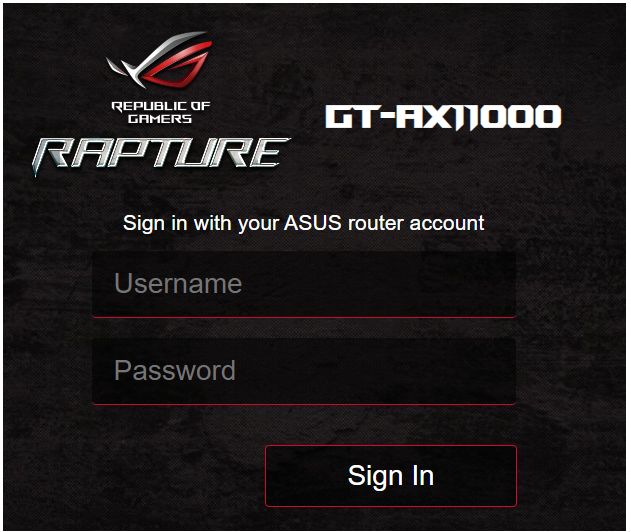
Примечание. Если вы забыли имя пользователя и/или пароль, восстановите маршрутизатор до заводского состояния по умолчанию. Пожалуйста, обратитесь к Как сбросить маршрутизатор к заводским настройкам по умолчанию?
Шаг 3. Перейдите в [VPN > [VPN Fusion]
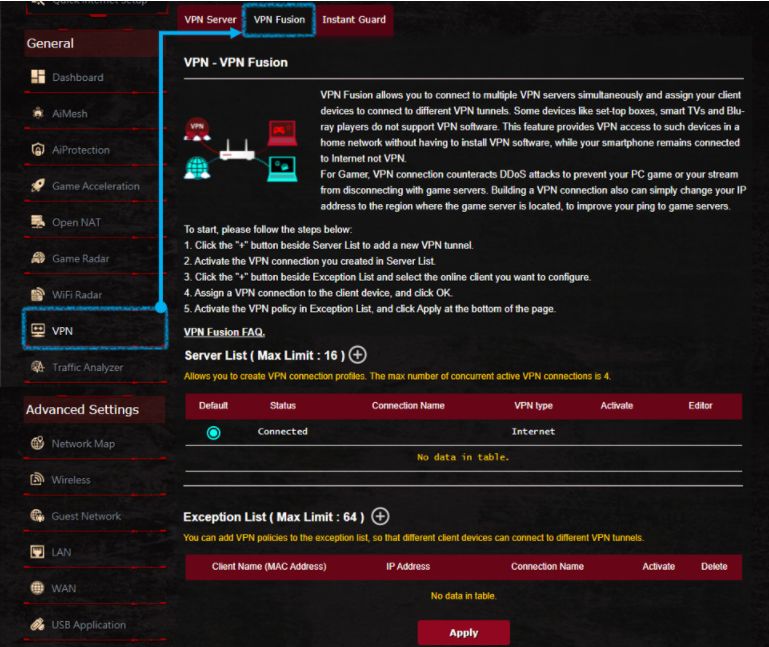
Шаг 4. Нажмите кнопку, создайте список VPN-серверов.

Шаг 5. Создайте профили сервера PPTP VPN/Open VPN
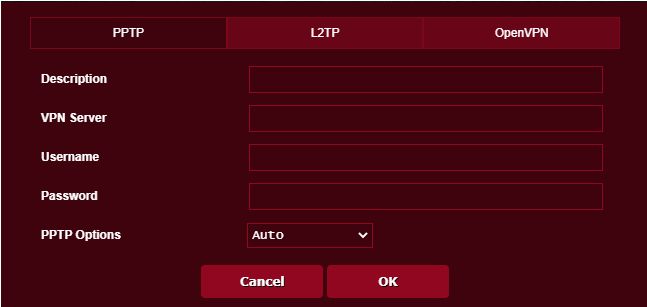
Шаг 6. PPTP VPN, откройте профиль VPN-сервера, как показано ниже.
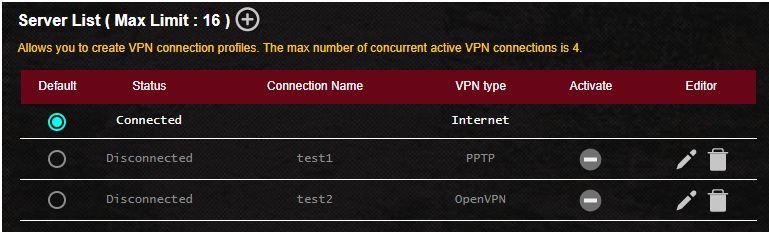
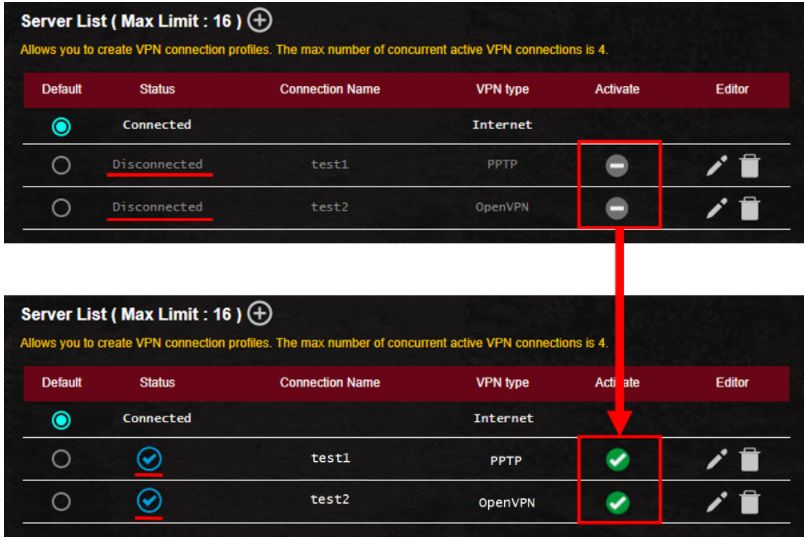
Шаг 7. Оба профиля VPN-сервера были выбраны для включения, и соединение PPTP VPN и Open VPN прошло успешно.
По умолчанию используется Интернет, и вы можете изменить стандартное подключение маршрутизатора к другому профилю VPN-сервера.
Проверьте здесь для получения дополнительных инструкций.
Вы можете добавить политики VPN в список исключений, чтобы разные клиентские устройства могли подключаться к разным туннелям VPN.
Шаг 1. Нажмите кнопку, создайте список исключений.

Шаг 2: Нажмите кнопку, выберите имя устройства, которое вы хотите назначить.
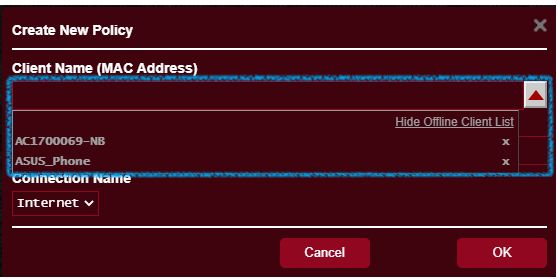
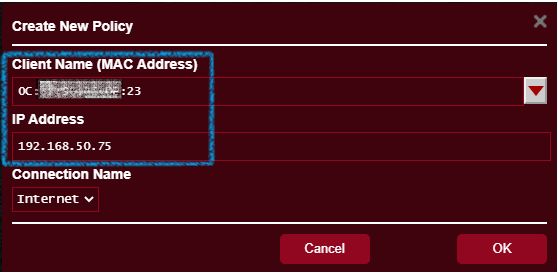
Шаг 3: Проверьте имя устройства (MAC-адрес) и IP-адрес устройства.
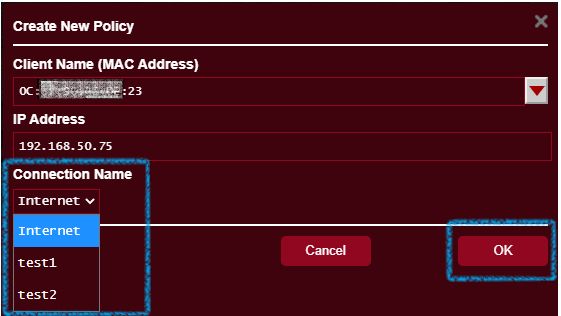
Шаг 4: Выберите Имя подключения и нажмите [OK].
Примечание. Это имя подключения было создано для вашего списка серверов.
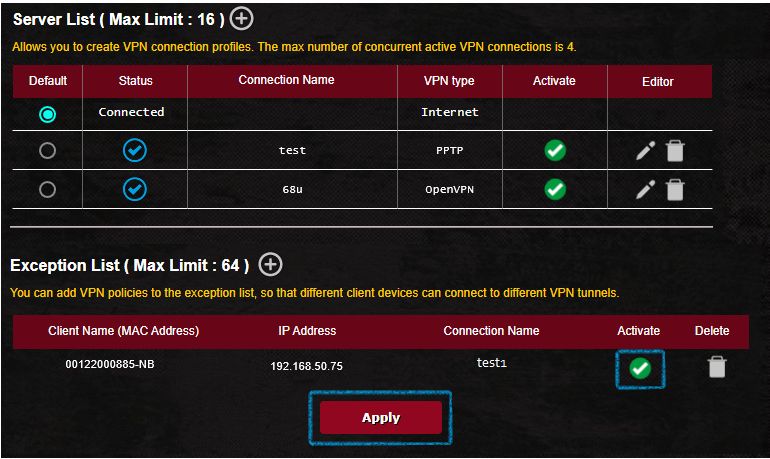
Шаг 5. После настройки списка исключений нажмите [Активировать] > [Применить], чтобы сохранить настройки.
Включить имя соединения: (test1) (пример)
Проверьте здесь для получения дополнительных инструкций.
Вопросы-Ответы
1. Почему в последней прошивке отсутствует опция клиента OpenVPN?
Для серии GT VPN-клиент фактически называется VPN Fusion.
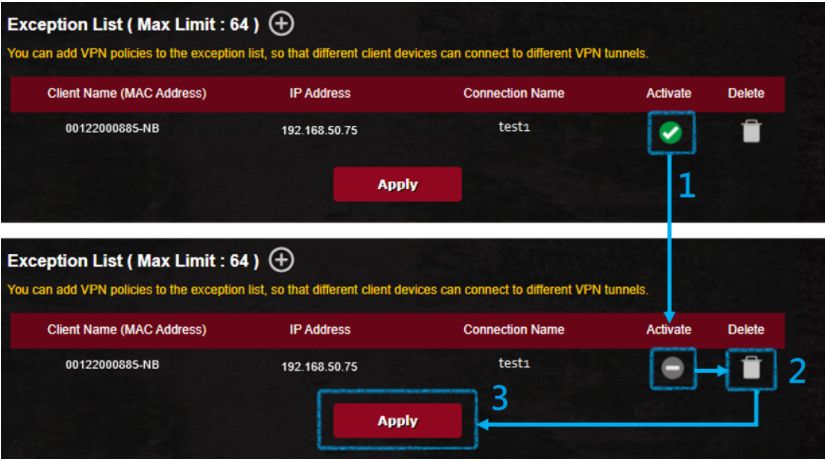
2. Могу ли я после создания списка исключений редактировать содержимое списка напрямую, не удаляя правило?
Нет, из списка исключений можно удалить только правила VPN для этого устройства. Деактивируйте правило, а затем нажмите [Удалить] > [Применить], чтобы сохранить настройки.
3. Введение в список серверов
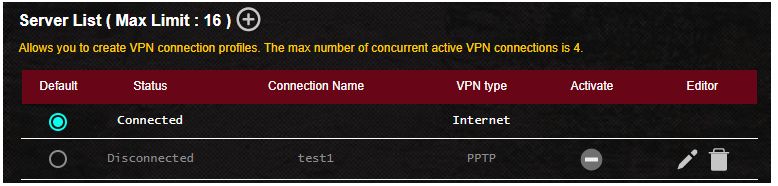
По умолчанию: клиентское устройство, не включенное в список исключений, будет подключаться к туннелю VPN по умолчанию. Вы можете установить VPN-туннель по умолчанию после создания профиля VPN. Когда туннель VPN по умолчанию отключен или деактивирован, клиентское устройство, не включенное в список исключений, будет подключаться к Интернету, а не к VPN.
Статус: Текущее состояние подключения к Интернету или VPN.
Имя подключения: имя вашего пользовательского подключения к VPN-серверу.
Тип VPN:Создайте тип VPN в списке серверов VPN.
Активировать: если вы создали профиль VPN-сервера, но не включили его, он будет отображаться как , при нажатии он будет отображаться как , это означает, что VPN включен.
Редактор: Нажмите значок, чтобы изменить профиль VPN-сервера, нажмите значок, чтобы удалить профиль VPN-сервера.
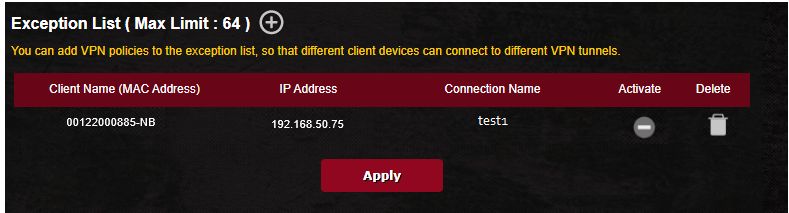
- Имя клиента (MAC-адрес): клиентское устройство, подключенное к маршрутизатору, например, телефон, компьютер, NB.
- IP-адрес: IP-адрес, назначенный маршрутизатором клиентскому устройству.
- Имя подключения: имя вашего пользовательского подключения к VPN-серверу.
- Активировать: Если вы создали список исключений, но не активировали его, он будет отображаться как , При нажатии он будет отображаться как , это означает, что правила маршрутизации для устройств включены.
- Удалить:Нажмите значок удаления правила.
Как скачать (Утилиты / ПО)?
Вы можете загрузить последние версии драйверов, программного обеспечения, микропрограмм и руководств пользователя из ASUS Центраз агрузок.
Узнать больше о Центре загрузок ASUS можно по ссылке.
[VPN] Как настроить VPN сервер на роутере ASUS – IPSec VPN
Виртуальная частная сеть: Виртуальные частные сети шифруют ваше сетевое подключение, обеспечивая безопасную передачу важной информации и предотвращая ее кражу. Позволяет удаленным потребителям (VPN-клиентам) безопасно подключаться к VPN-серверам.
VPN имеет множество способов подключения, в этой статье с поддержкой маршрутизатором Asus серверов IPSec VPN для выполнения настроек, связанных с введением, и настройками двух других поддерживаемых серверов (PPTP VPN, OpenVPN), можно ознакомиться со следующими часто задаваемыми вопросами. Рекомендации могут быть выбраны в зависимости от типа VPN, поддерживаемого вашим устройством.
VPN-серверы, поддерживаемые беспроводными маршрутизаторами ASUS, различаются в зависимости от модели, и рекомендуется обратиться к руководству пользователя продукта или странице технических характеристик продукта, чтобы подтвердить, что ваш маршрутизатор поддерживается обратитесь к Центру загрузок ASUS.
Этот FAQ представляет как настроить IPSec VPN сервер в роутере ASUS.
1. Некоторые функции VPN будут отличаться в зависимости от версии прошивки.
Поддерживают маршрутизаторы с прошивкой более поздней версии, чем 3.0.0.4.388.xxxx (включая), пожалуйста, обратитесь к WEB GUI или ASUS Router App для инструкций по настройке.
Поддержка в маршрутизаторах с прошивкой более ранней версии, чем 3.0.0.4.388.xxxx, пожалуйста, обратитесь к ссылка для инструкций по настройке
WebGUI – Пожалуйста, ознакомьтесь со следующими шагами по настройке сервера IPSec VPN (поддержка маршрутизаторов с прошивкой более поздней версии, чем 3.0.0.4.388.xxxx (включая))
1. Подключите свое устройство (ноутбук или телефон) к маршрутизатору через проводное соединение или Wi-Fi и введите IP-адрес локальной сети вашего маршрутизатора или URL-адрес маршрутизатора http://www.asusrouter.com для доступа на страницу веб-интерфейса пользователя.

2. Введите имя и пароль пользователя для доступа.

Примечание: Если Вы забыли имя пользователя и/или пароль, пожалуйста, восстановите заводские настройки маршрутизатора по умолчанию.

3. Выберите [VPN] > [VPN сервер] > кнопкой IPSec VPN включите (по умолчанию выключено) > введите произвольный [Pre-Shared Key]. Этот ключ используется для обеспечения подключения к VPN-клиенту IPSec.
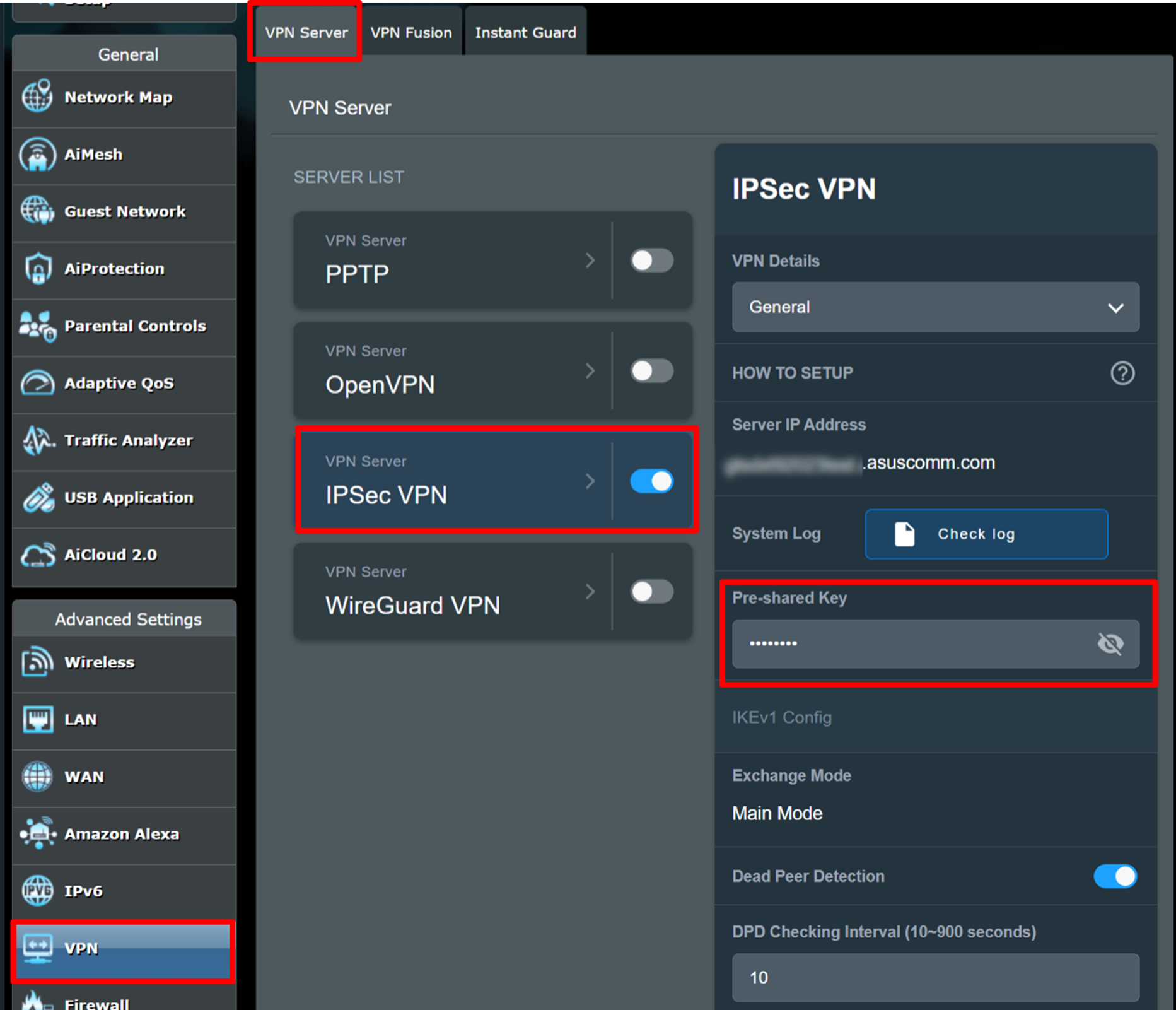
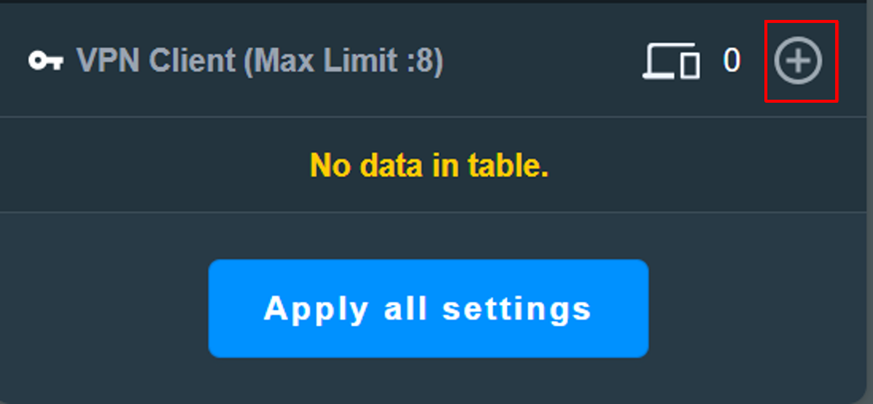
4. В нижнем правом углу щелкните『+』рядом с VPN-клиентом (максимальное ограничение: 8), чтобы добавить новую учетную запись.
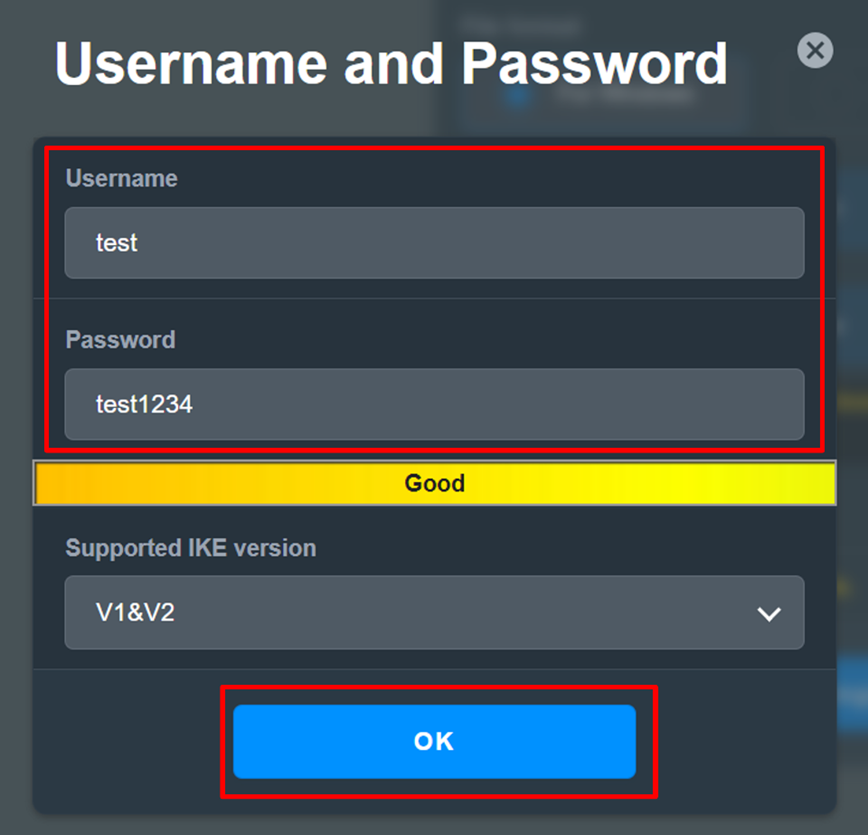
5. Введите настроенные [Имя пользователя], [Пароль], а затем нажмите [ОК].
Напоминание: Как только [Имя пользователя] и [пароль] установлены, они не могут быть изменены.
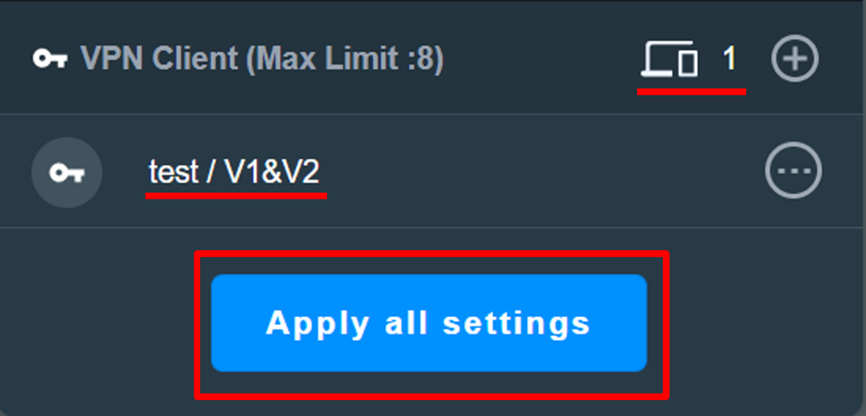
6. В правом нижнем углу VPN-клиент отобразит количество вновь добавленных учетных записей, как показано на рисунке ниже. Наконец, нажмите [Применить все настройки], чтобы завершить настройку.
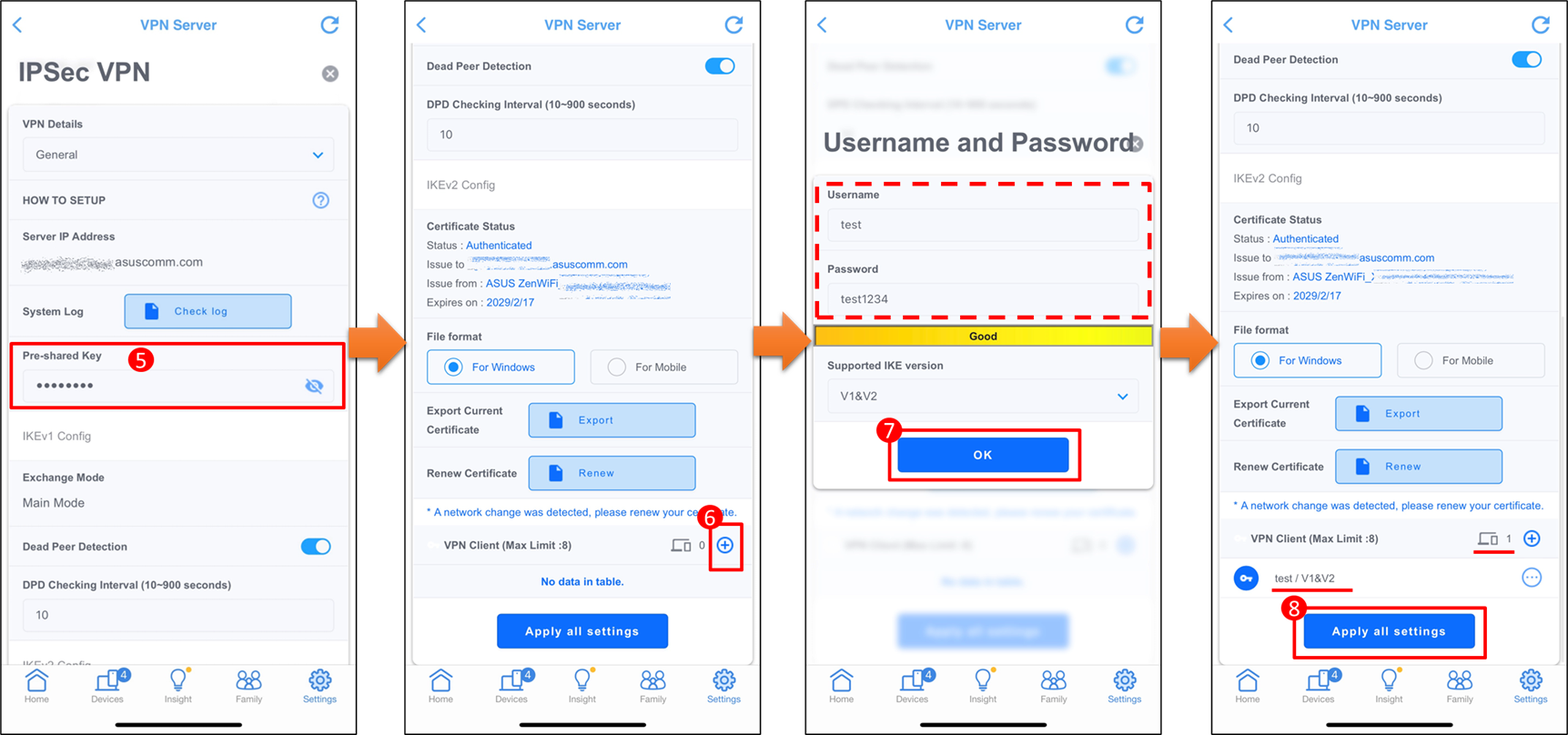
Приложение ASUS Router APP- Пожалуйста, ознакомьтесь со следующими шагами по настройке сервера IPSec VPN (поддержка маршрутизаторов с прошивкой более поздней версии, чем 3.0.0.4.388.xxxx (включая))
1. Войдите в приложение ASUS Router App и нажмите [Настройки] > [VPN] > [VPN-сервер] > включить [IPSec VPN] (по умолчанию отключено)
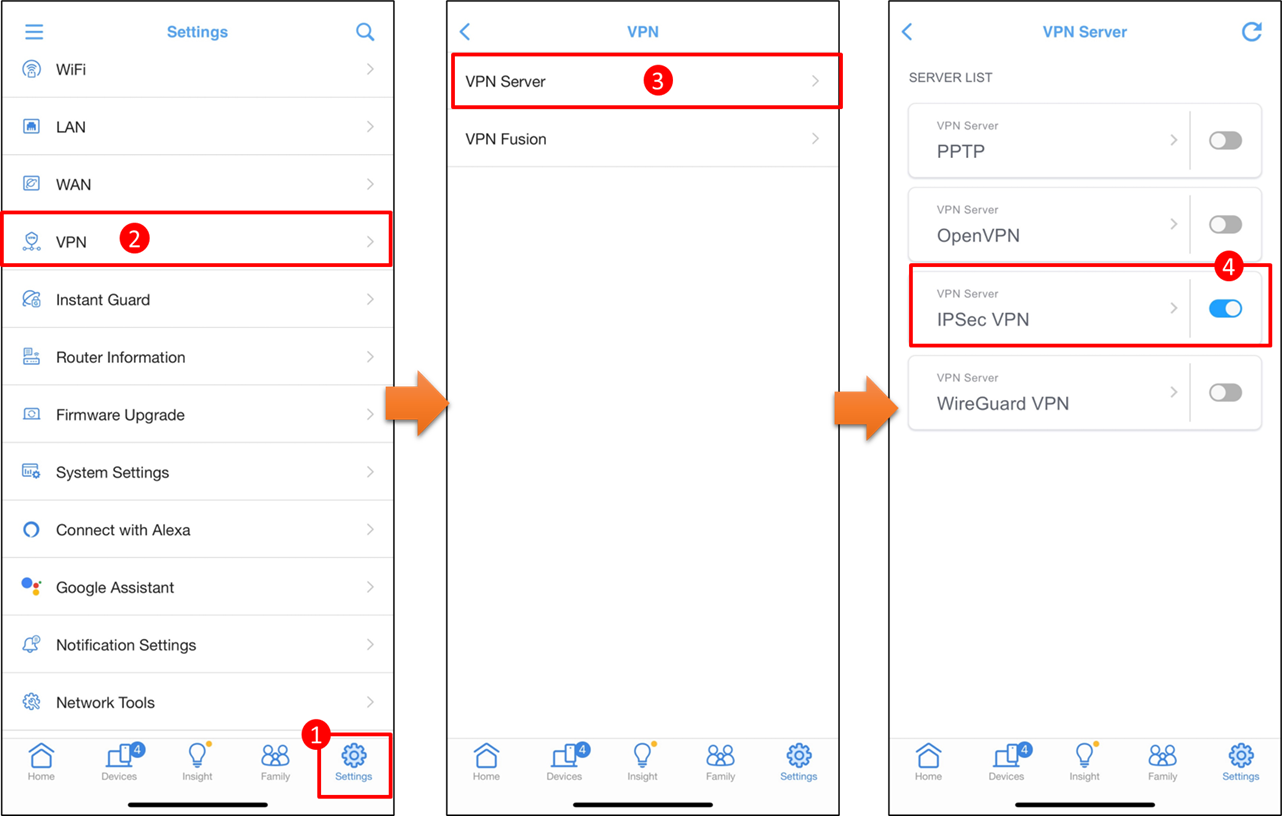
2. Введите настроенный [Предварительно разделяемый ключ], и этот ключ будет использоваться для обеспечения подключения к VPN-клиенту IPSec. В нижней части нажмите『+』рядом с [VPN-клиент (максимальное ограничение: 8), чтобы добавить новую учетную запись.
3. Введите настроенные [Имя пользователя], [Пароль], а затем нажмите [ОК]. Напоминание: Как только [Имя пользователя] и [пароль] установлены, они не могут быть изменены.
4. VPN-клиент отобразит количество вновь добавленных учетных записей и имена пользователей. Наконец, нажмите [Применить все настройки], чтобы завершить настройку.
Примечание: Если Вы не знаете, как войти в приложение ASUS Router, пожалуйста, обратитесь к следующему FAQ:
Пожалуйста, обратитесь к следующим шагам VPN-серверу IPSec (поддерживает маршрутизаторы с прошивкой более ранней версии, чем 3.0.0.4.388.xxxx)
1. Подключите свое устройство (ноутбук или телефон) к маршрутизатору через проводное соединение или Wi-Fi и введите IP-адрес локальной сети Вашего маршрутизатора или URL-адрес маршрутизатора http://www.asusrouter.com к веб-интерфейсу пользователя.
2. Введите имя пользователя и пароль вашего маршрутизатора для входа в систему.
Примечание: Если Вы забыли имя пользователя и/или пароль, пожалуйста, восстановите заводские настройки маршрутизатора по умолчанию.
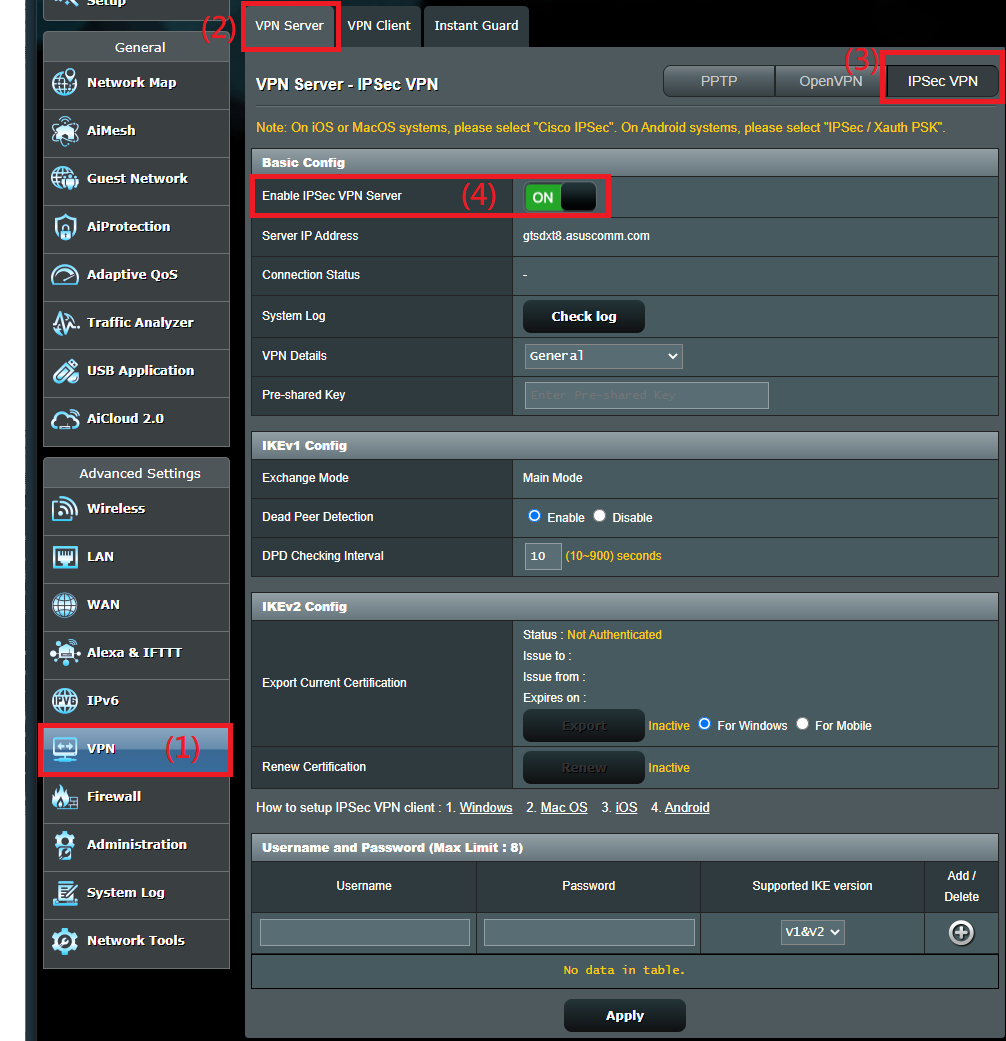
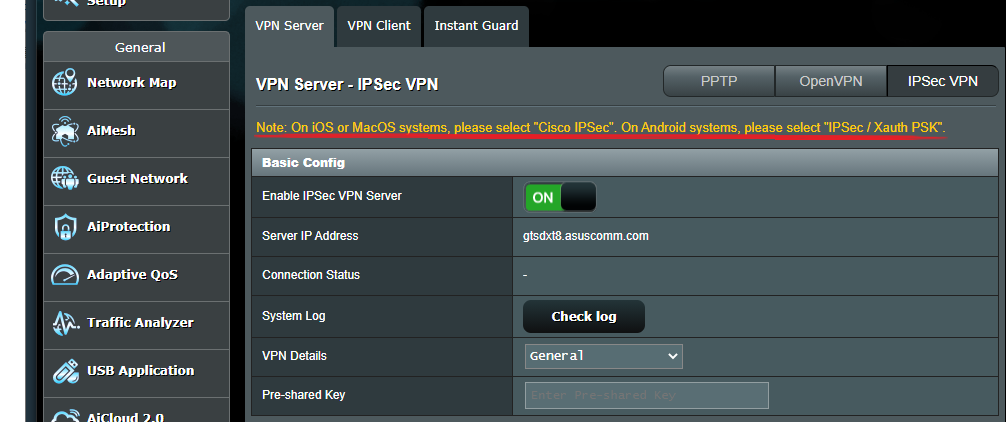
3. Откройте [VPN] > закладка [VPN сервер], установите Включить IPSec VPN Server как [ON]
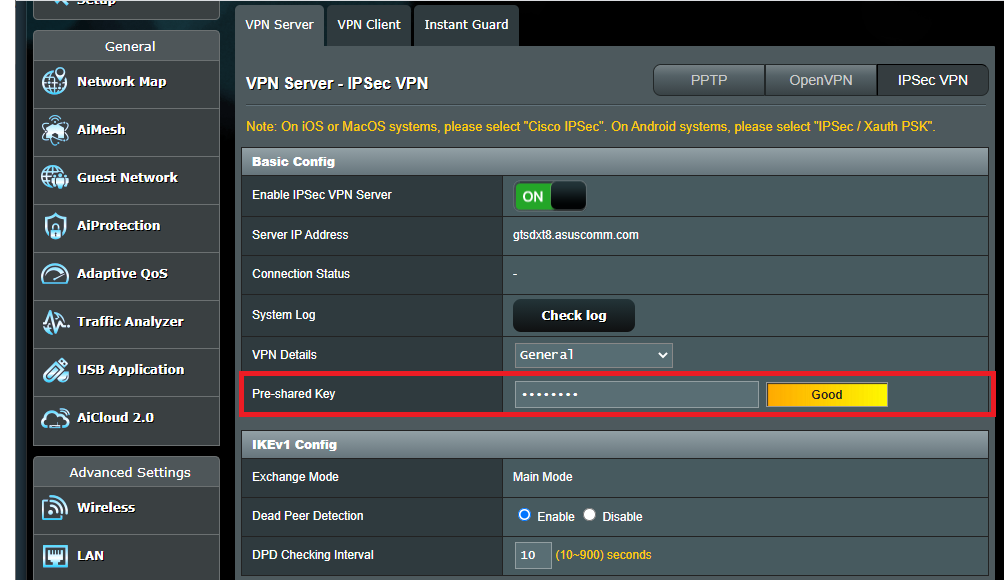
4. Мы предлагаем использовать значение по умолчанию [General] настроек ввести [Pre-shared Key] который должен содержать более 8 символов, содержащих цифры и буквы.
Этот ключ используется для обеспечения подключения к VPN-клиенту IPSec для повышения безопасности.
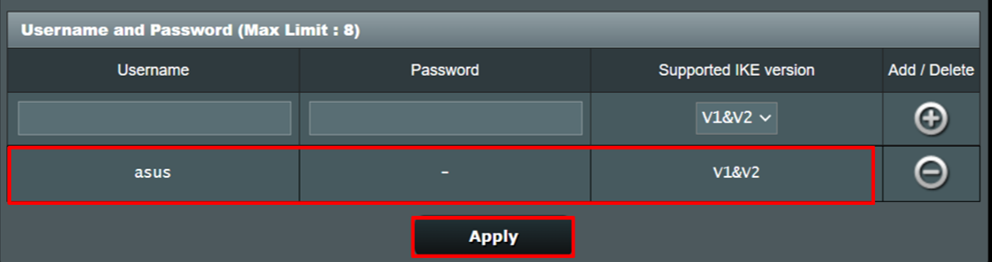
5. Введите [Имя пользователя] и [Пароль] в поле [Имя пользователя и пароль]. Вы можете настроить 8 различных имен пользователей и паролей для своих VPN-клиентов IPSec.
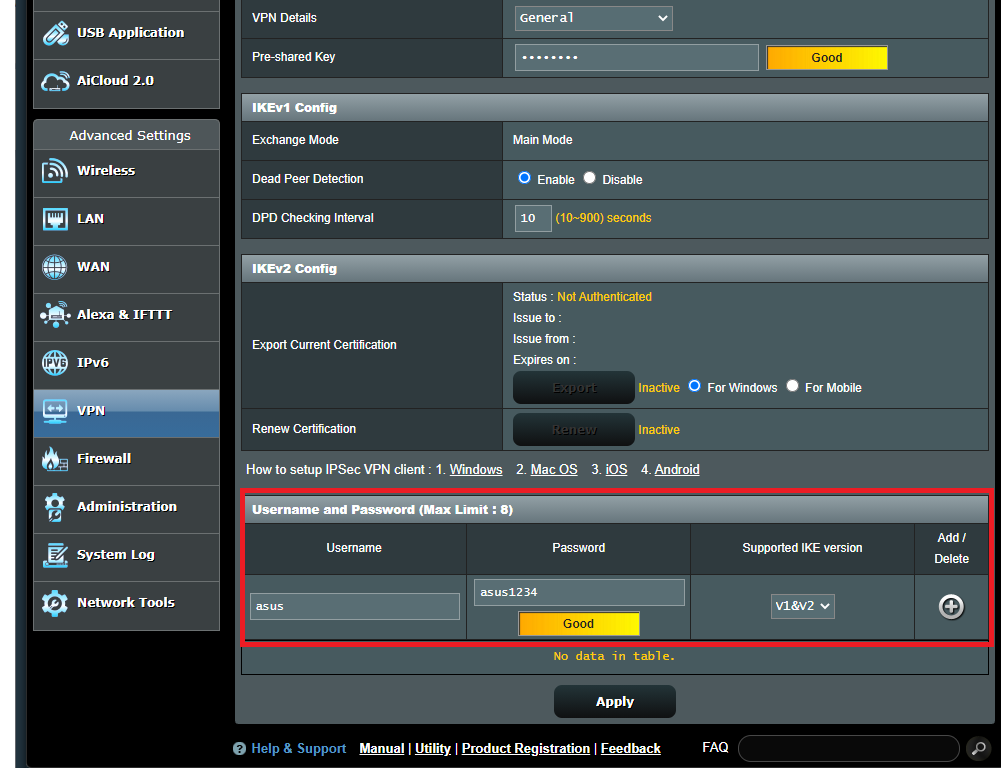
Примечание: Каждой учетной записи разрешено только одно подключение к VPN-клиенту. Последний подключенный клиент имеет приоритет, а ранее подключенный клиент будет отключен.

6. После ввода имени пользователя и пароля, пожалуйста, нажмите для добавления аккаунта. Как показано на рисунке ниже, пароль, который Вы только что установили, автоматически скрывается.
Затем щелкните [Применить] для завершения настроек IPSec VPN сервера.
О том, как настроить IPSec VPN-клиент, пожалуйста, читайте в следующем разделе часто задаваемых вопросов:
Примечание: Если Ваш VPN-клиент использует системы iOS или macOS, пожалуйста, выберите «Cisco IPSec» на ваших устройствах (таких как iPhone или MacBook). Если Ваш VPN-клиент использует Android, пожалуйста, выберите «IPSec / Xauth PSK» на Ваших устройствах (например, мобильном телефоне или планшете).
FAQ
1. Что мне следует делать, если VPN-соединение не может быть успешно установлено после настройки IPSec VPN-сервера?
(1) Если вам необходимо подключиться к серверу IPSec VPN из удаленного места, например, при подключении к серверу VPN маршрутизатора (дома) от компании через мобильный телефон. Пожалуйста, проверьте свой маршрутизатор на наличие общедоступного IP-адреса, и если вы не уверены в своей информации об IP-адресе в глобальной сети, мы рекомендуем сначала связаться с вашим интернет-провайдером (ISP).
(2) Убедитесь, что клиент IPSec VPN, к которому вы хотите подключиться, с предварительным общим ключом, а также имя пользователя и пароль введены правильно.
(3) Убедитесь, что на маршрутизаторе установлена последняя версия микропрограммы.
Для получения информации о том, как обновить прошивку, пожалуйста, обратитесь к [Беспроводное устройство] Как обновить прошивку Вашего роутера до последней версии .
2. После настройки IPSec VPN-сервера, сколько VPN-клиентов могут подключаться к нему одновременно?
На VPN–сервере — страница IPSec VPN, Вы можете добавить до 8 разных имен пользователей и паролей для ваших VPN-клиентов IPSec.
Каждой учетной записи разрешено только одно подключение к VPN-клиенту (при подключении нового VPN-клиента ранее подключенный клиент будет отключен).
Например, Вы изначально используете свой мобильный телефон для подключения к VPN-серверу IPSec по имени пользователя [test] и паролю [1234].
Когда другой компьютер использует те же имя пользователя и пароль для создания VPN-соединения, VPN-соединение на Вашем мобильном телефоне будет отключено.
3. После нескольких секунд или минут бездействия VPN-подключение на устройствах (Windows/iOS/Android) отключается.
Когда Ваше устройство простаивает или неактивно, VPN-соединение может отключиться из-за неактивности устройства.
В настоящее время этот параметр не может быть настроен на маршрутизаторе. Пожалуйста, установите его на своих устройствах.
Как скачать (Утилиты / ПО)?
Вы можете загрузить последние версии драйверов, программного обеспечения, микропрограмм и руководств пользователя из Центра загрузок ASUS.
Узнать больше о Центре загрузок ASUS можно по ссылке.