Изменение встречи, собрания или события в Outlook
Вы можете изменить встречу, собрание или событие, которое вы создали, чтобы обновить Outlook календаре и сообщить другим пользователям об изменениях расписания.
- Вы не можете изменить сведения о собраниях или событиях, на которые вас пригласили другие пользователи.
- При отправке приглашения в Outlook или OWA можно выбрать состояние, которое будет отображаться для собрания, например Занят, Прочь и т. д. Однако если позже вы внесете изменения в приглашение, изменения состояния не будут вноситься в календарь участника. Новое приглашение будет по умолчанию задано состоянием, заданным приглашенным. Каждый имеет контроль над своим состоянием и может быть изменен в любое время. Обновления к собранию не переопределяет состояние существующего собрания.
Важно: Действия в новой и классической версии Outlook для Windows могут отличаться. Чтобы определить, какую версию Outlook вы используете, найдите раздел Файл на ленте. Если пункта Файл нет, следуйте инструкциям на вкладке Новый Outlook. Если в меню отображается параметр Файл, выберите вкладку Классический Outlook.
- В сетке календаря дважды щелкните созданное собрание, чтобы открыть его.
- В диалоговом окне собрания внесите нужные изменения.
- Нажмите кнопку Отправить , чтобы отправить обновленные сведения приглашенным участникам собрания.
Изменение одной встречи, собрания или события, которое вы создали
- Откройте встречу, событие или собрание из календаря.
- Измените сведения об элементе на вкладке Встреча или Собрание . По завершении нажмите кнопку Сохранить & Закрыть для встречи или события или Отправить обновление для созданного собрания.
При изменении созданного собрания необходимо отправить обновление, чтобы сохранить изменения. Если вы добавляете в собрание дополнительных участников и не вносите других изменений, вы можете выбрать, следует ли отправлять обновление всем участникам или только добавленным участникам.
Изменение повторяющейся встречи, собрания или события, которое вы создали
При открытии повторяющейся встречи, собрания или события Outlook спросит, хотите ли вы открыть только это событие или всю серию событий.
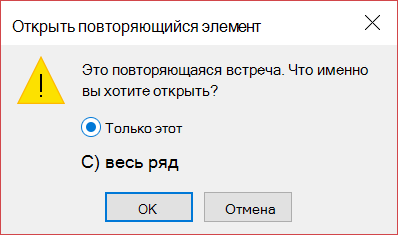
Если вы хотите изменить один экземпляр повторяющегося элемента, выберите Только этот. В противном случае выберите Весь ряд. Вы можете внести изменения в сведения о встрече, событии или собрании, шаблоны повторений и участников. По завершении выберите Сохранить & Закрыть для встреч и событий или Отправить обновление для собраний.
Некоторые ограничения при редактировании одного экземпляра повторяющегося элемента:
- Вы не можете изменить дату и время повторяющегося элемента, если это пропускает более ранний или более поздний экземпляр элемента. Например, если у вас есть собрание, которое происходит каждую пятницу и происходит 19.04.05, 12.04.19 и 19.04.19, нельзя изменить экземпляр 12.04.19 на 04.04.19 или 24.04.19, так как он пропускает другой экземпляр той же встречи или собрания.
- При удалении участника из одного экземпляра повторяющегося собрания этот участник по-прежнему будет приглашен на другие экземпляры повторяющегося собрания.
Изменение собрания, на которое вас пригласили другие пользователи
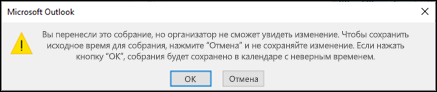
Вы не можете изменить сведения о собрании, на которое вас пригласили другие пользователи. Если вы попытаетесь переместить собрание в календарь, Outlook предупредит вас о том, что организатор не будет уведомлен об изменении, и собрание в вашем календаре будет в неправильное время.
Изменение события на встречу или собрание
События — это элементы на весь день, которые по умолчанию отображаются в календаре как свободное время. Примером события может быть конференция или отпуск.

- Дважды щелкните событие, чтобы открыть его.
- Снимите флажок Событие Весь день рядом с полем Время начала.
- Теперь, когда событие является встречей, параметр Показать как изменится на Занят.
- При добавлении участников встреча превращается в собрание.
- Завершив внесение изменений, нажмите кнопку Сохранить & Закрыть для встречи или Отправить обновление для собрания.
Изменение способа показа встречи, собрания или события в календаре
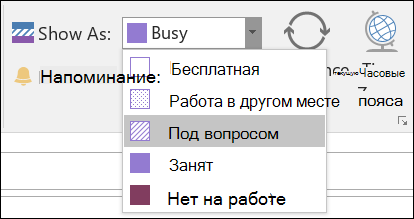
Новые события на весь день автоматически отображаются в календаре как бесплатные. Собрания и встречи автоматически отображаются в календаре как занятые. Вы можете изменить отображение любого из этих элементов в календаре, обновив поле Показать как .
- Откройте встречу, собрание или событие.
- На ленте в раскрывающемся списке Показать как выберите Занят, Работает в другом месте, Под вопросом или Нет на месте.
- Нажмите кнопку Сохранить & Закрыть для события или Отправить обновление для собрания.
Многоэкранное приложение на App Inventor
После первого урока, на котором было разработано простейшее приложение по включению вспышки камеры смартфона детям предстоит написать программу, где будут меняться отображаемые экраны. Второй урок посвящен изучению дизайнерских элементов Апп Инвентор и их свойств. Дети будут многократно делать одно и тоже действие для разных объектов. Программный код пока останется на элементарном уровне. Задача второго урока адаптировать школьников к среде разработки App Inventor. В этом поможет программирование многоэкранного приложения с простейшим функционалом. Такая разработка потребует от детей многократного повторения однотипных действий и изменения свойств объектов. Представим, что вместо мобильной версии сайта, предстоит разработать информационно-рекламное приложение в App Inventor с переходом на различные информационные экраны.
ОГЛАВЛЕНИЕ:
- Настройки интерфейса и программный код для перехода с экрана на экран в приложении на базе Android
- Ограничения для многоэкранных приложений в среде AppInventor
- Виртуальный экран приложения (обработка атрибута «Видимость»)
- Передача информации с одного экрана программы в другой
Первое многоуровневое приложение в Апп Инвентор 2
Возьмем за основу сайт компании занимающейся производством оборудования по обработки денег — Cassida и напишем информационное приложение. На первом экране мы отобразим логотип компании и сделаем небольшое меню, при нажатии на пункты которого будет открываться другой экран разрабатываемого в App Inventor приложения. Изображения для второго урока в Апп Инвентор можно скачать в архиве к уроку.
Пошаговая инструкция для первого экрана в разделе Дизайн:
- Загружаем графические элементы из скаченного архива (Обратите внимание, что изображения требуется уменьшить до 300px по ширине перед загрузкой в Апп Инвентор);

- Находим тип управления Изображение в левом блочном меню Интерфейс пользователя среды разработки App Inventor и переносим эту часть на рабочий стол смартфона, вкладки Дизайн;

- Переходим в блок Расположение и переносим элемент Вертикальное расположение;

- Устанавливаем фон для созданной области выбрав картинку fon в свойствах Изображение для типа Вертикальное расположение;
- В свойствах Ширина ставим галочку Наполнить родительский;
- В свойствах ВыровнятьПоГоризонтали выбираем Центр;

- Далее загружаем нужное количество типов управления Кнопка внутрь области Вертикальное расположение (обратите внимание, что они должны выровняться по центру);
- В свойствах Ширина ставим галочку Наполнить родительский;
- В свойствах Изображение выбираем графический элемент button для каждой кнопки;
- Щелкаем по элементу Screen1 в блоке Компоненты (обратите внимание, что название первого экрана в App Inventor изменить нельзя)
- В свойствах экрана выставляем следующие значения для некоторых полей:
- ВыровнятьПоГоризонатли — Центр;
- ВыровнятьПВертикале — Верх;
- AppName — Cassida (как будет называться приложение в установочном apk-файле)
- Иконка — выбираем изображение icon.png (логотип приложения в андройд)
- Прокручиваемы — ставим галочку (тогда у разрабатываемого окна появится поле прокрутки);
- Заголовок — записываем текст, который следует отобразить в верху подготавливаемого изображения
- НомерВерсии — оставляем без изменения (в дальнейшем помогает делать обновления)
Дизайнерские работы в App Inventor закончены и требуется написать программный код для размещенных элементов. Для этих действий надо перейти в раздел Блоки и последовательно выбирая каждый элемент собрать программу из визуальных частей. Искомый раздел находится в правом верхнем углу среды разработки App Inventor. Щелкаем на него и начинаем программировать!

Пишем программный код для проекта в App Inventor
Этот урок нацелен на многократное повторение детьми однотипных действий, поэтому и код приложения будет простым, понятным и требующим многократного написания. Очень часто школьники забывают, что помимо элементов управления требуется описать последовательность действий для самого экрана. Очень важно донести до детей этот момент! Поэтому первым делом мы щелкаем по компоненту Screen1 и смотрим, что появится в открывшемся списке.

Требуется написать код для одного события — нажатия кнопки Назад на смартфоне. Перетаскиваем выделенный на верхней фотографии элемент в белое поле редактирования кода. Заострите внимание детей на событии Инициализации (запуска) приложения! Обычно в приложениях пишется много кода для этого момента. Код будет состоять из двух блоков: щелчок по кнопки назад + закрыть приложение (блок находится в разделе Управления (слева на мониторе)):

Далее пишем код для открытия нужного следующего экрана приложения при нажатии определенной кнопки в меню главного экрана (фотография увеличивается и открывается в новой закладки при нажатии на нее):


В левой верхней части монитора ищем кнопку — Добавить Экран (показана на фотографии выше). Нажимаем на нее и создаем требуемое количество окон приложения. Далее возвращаемся на главный экран программы — Screen1. Порядок действий при построении визуальных блоков в App Inventor. Вначале щелкаете по объекту, в открывшемся меню выбираете действие при нажатии кнопки, далее перетаскиваете программный блок в область программирования. Переходите в раздел управление и находите в нем блок:
 Объединяете оба блока. Далее переходите в раздел левого меню Текст добавляете к соединенным блокам компонент:
  Перетащив все в зону программирования и объединив как показано на экране пишите правильное название открывающихся экранов. Пример готового проекта можно посмотреть по ссылке — http://ai2.appinventor.mit.edu/?galleryId=6199244156960768
Зайдя внутрь проекта можно посмотреть настройки для других экранов, они будут аналогичны описанному выше материалу.
Ограничения по количеству окон в appinventor
Когда ты только начинаешь работать с программой, то даже не догадываешься, что есть определенные ограничения. В среде разработки App Inventor рекомендуется создавать не более 10 экранов.На английском языке с ограничением многоэкранного приложения можно ознакомить на официальном сайте. Для русскоязычной аудитории я сделаю краткую выжимку и перевод важных значений!
Разработчики блочного языка программирования обращают внимание на то, что при добавлении большого количества экранов потребуется большая мощность и поэтому они сделали предупредительное ограничение при попытке добавления 11 экрана:

Это вовсе не значит, что вы не можете добавить 15 экранов — можете. Но вы берете на себя риски,что при компилировании может что-то пойти не так. При высоком уровне нагрузки во время компиляции готового приложения будет автоматически остановлена. Соответственно разработчику или ученику потребуется уменьшить количество экранов в приложении и сделать еще одну попытку создания apk — файла.
В качестве альтернативы создатели среды appinventor предлагают использовать настройки видимости и менять информацию на экране за счет программирования этого атрибута. С точки зрения обучения детей программированию — это абсолютно верный подход. Такое ограничение позволяет включить фантазию и простимулирует изучение программирования атрибутов для элементов на форме.

Виртуальный экран:
Вместо того, чтобы создавать приложение с несколькими экранами. Вы можете использовать один экран и показывать и скрывать кнопки (с помощью свойства Visible) при изменении изображения на экране.
Код для программирования виртуального экрана в Апп Инвентор
Первым делом выбираем кнопку, по которой будет нажимать пользователь для перехода в новый экран приложения. Далее находим для каждого элемента обработку атрибута видимость (показано на рисунке ниже в правой части). Перетаскиваем эти значения внутрь блока и присваиваем атрибуту параметр истина или ложь. Причем: истина — объект будет виден на экране, ложь — объект исчезнет с экрана. Не забываем добавить кнопку НАЗАД для полного возврата значений отображаемых элементов при первичном переходе на экран (нажми на фотографию программного кода, чтобы рассмотреть подробнее).

Обмен данными между экранами App Inventor
Обмен данными между экранами в приложениях Android — это стандартная рутинная операция, поэтому ее надо обязательно рассмотреть в теме посвященной многоэкранным приложениям App Inventor. Обычно программируется передача нескольких параметров, но для начала рассмотрим простой код для передачи на открывающийся экран всего одного значения.
ПЕРЕДАЧА ОДНОГО ЗНАЧЕНИЯ В СЛЕДУЮЩИЙ ЭКРАН
Последовательность действий и описание всех процессов отображается на картинке ниже. Но на всякий случай я сделаю небольшое описание после размещенной фото — инструкции по переносу значения с экрана на экран в программе appinventor (для увеличения описания блок — кода нажми на фото инструкцию):

После этого переходим на второй экран приложения, тот куда нам требуется перенести информацию. На нем нужно указать в какое поле и какое значение следует подставить. Так как происходит перенос всего одного параметра, то код будет довольно простым (фотография увеличивается и открывается в новой закладки при нажатии на нее):

ПЕРЕДАЧА НЕСКОЛЬКИХ ЗНАЧЕНИЙ НА НОВЫЙ ЭКРАН
Зачастую обмен данными между экранами осуществляется по нескольким значениям. Можно использовать базу данных для приложения, но есть и еще один легкий способ запрограммировать задуманную процедуру. Для этого выбираем какое действие и какого элемента будет отвечать за передачу данных. В моем случае — это щелчок по кнопке, но может быть и переход на новый экран, и нажатие кнопки на смартфоне. Вот как будет смотреться блочный код app inventor (щелки на изображение для увеличения):

Программно блочный код на втором экране приложения прост и описан на следующей фотографии (для увеличения нажмите на фото):

Обратите ВНИМАНИЕ, что на второй экран информация попадает в момент запуска этого экрана, а вовсе не по нажатию кнопки! Программный код для обмена данными между экранами можно прикрепить к любому действию в многоэкранном приложении.
ПОЛУЧЕНИЕ ИНФОРМАЦИИ С ПЕРВОГО ЭКРАНА НАХОДЯСЬ НА ВТОРОМ
Опишу нештатную процедуру для Апп Инвентор, которая вполне работает и которая не описана в мануале на английском языку. Для написания такого программного кода придется использовать базу данных. В нашем случае — это TinyDB. Краткое описание на фотографии ниже (открывается в отдельном окне и увеличивается при нажатии на нее):

На первом экране соберем программные блоки в следующем порядке (подробнее при нажатии на фото инструкцию):

А теперь разберем подробнее:
(в стадии наполнения, извините за неудобства)
Полезные ссылки по appinventor:
- Как опубликовать приложение в Google Play
- Дополнительные внешние компоненты для App Inventor (на стадии разработки и наполнения)
Дополнительные уроки по Апп Инвентор 2:
- Создать фонарик в App Inventor
- Получение адреса и координат местоположения (в стадии подготовки, извините за неудобства)
- Реальное приложение по доставке питьевой воду по средствам СМС-уведомлений (в стадии подготовки, извините за неудобства)
Как изменить имя в Zoom
При регистрации учетной записи в Zoom нужно указать свое имя, которое будет видно другим пользователям платформы. Но в дальнейшем данные профиля можно отредактировать, например, если фамилия была указана неправильно или по какой-либо еще причине. Достаточно только понимать, как изменить имя в Зуме. Этой теме и посвящена данная статья.
Руководство по настройке
Редактирование данных в профиле удобнее всего реализовано в мобильном приложении для Android и iOS. А вот в программе для ПК оно несколько ограничено, так что приходится обращаться к веб-сайту. Потому мы разберем два отдельных случая.
Случай №1: Компьютеры и ноутбуки
В клиенте Zoom на компьютере данная возможность присутствует только в самой конференции. То есть данные из профиля отредактировать не получится, нужно переходить на официальный сайт. Разберем обе инструкция.
Процедура изменения никнейма в конференции:
- Подключитесь к видеовстрече любым удобным способом.
- Нажмите на кнопку «Управлять участниками» на нижней панели.
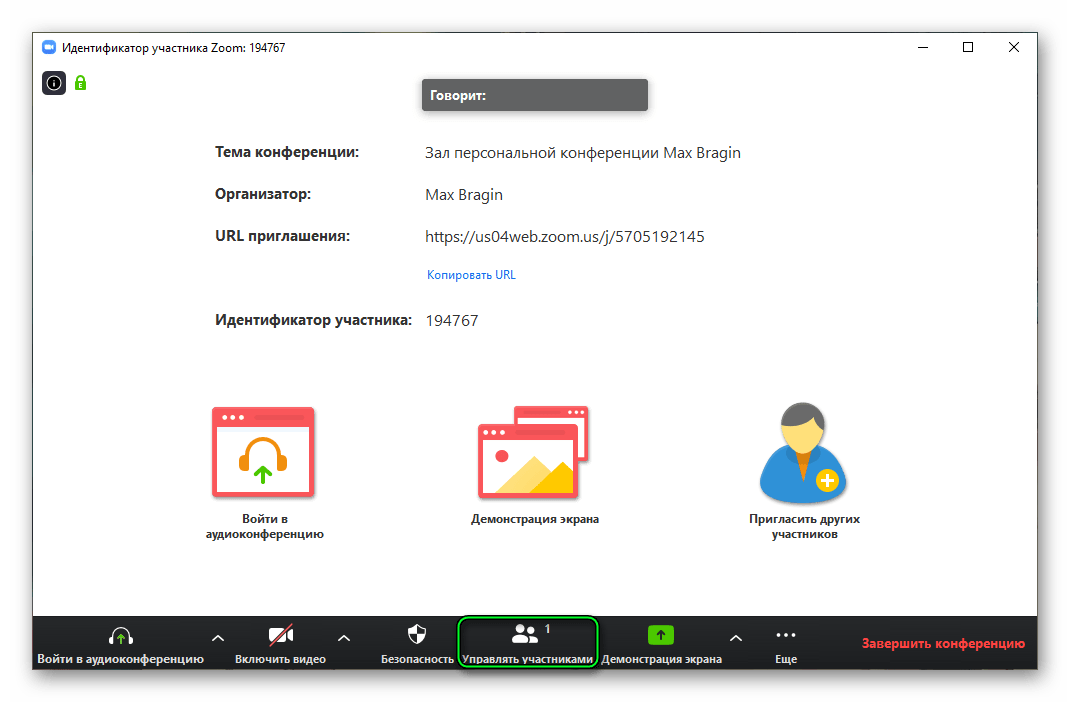
- Наводим курсор на графу с собой в новом окошке.
- Кликните по пункту «Еще».
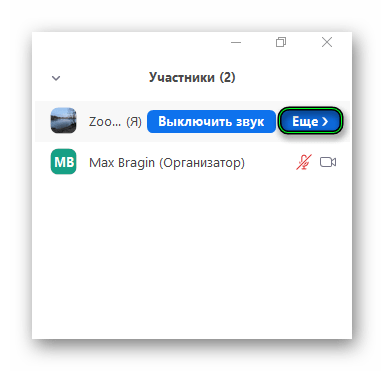
- Выберите первую опцию из контекстного меню.
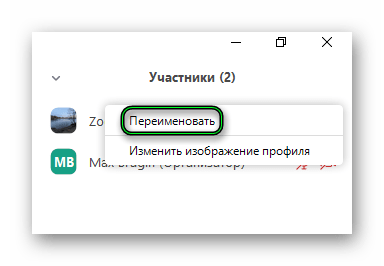
- Впечатайте новый вариант и нажмите «ОК».
Вы можете это делать не только для себя, но и для других участников.
Целиком переименовать себя получится только через веб-сайт:
- Перейдите на страницу входа.
- Авторизуйтесь в собственном аккаунте.
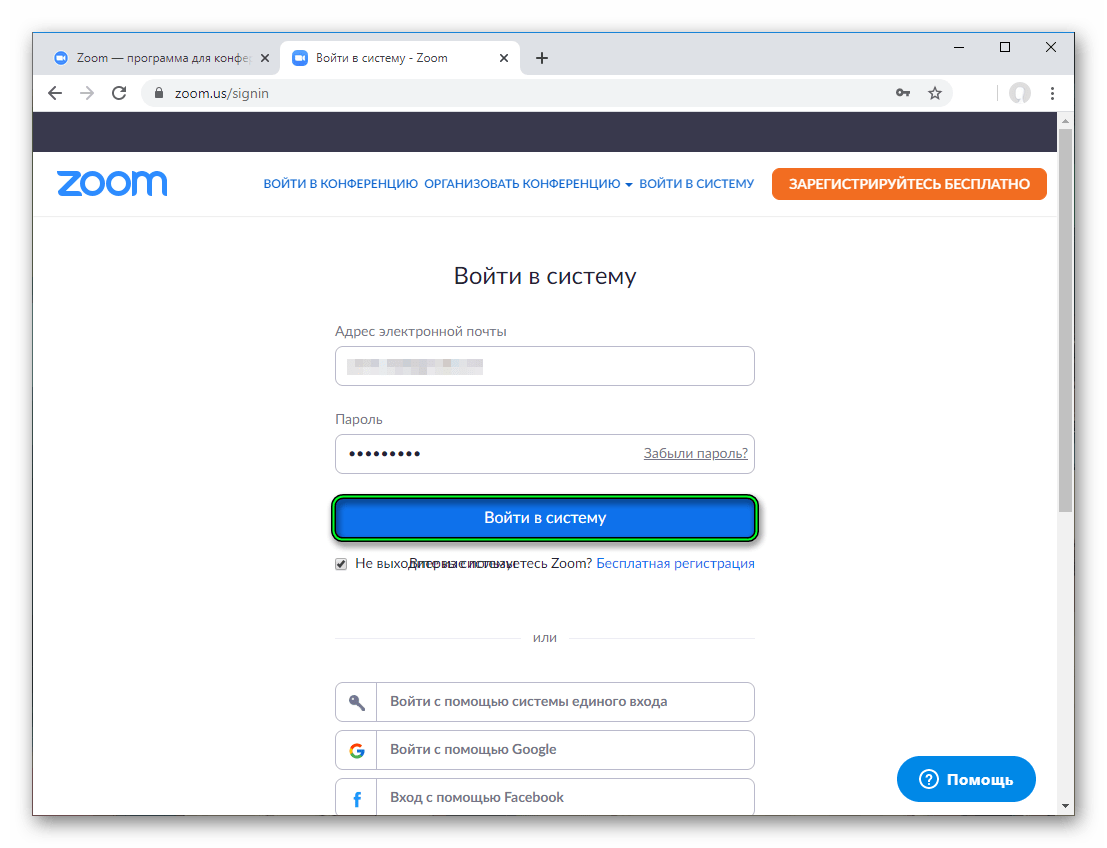
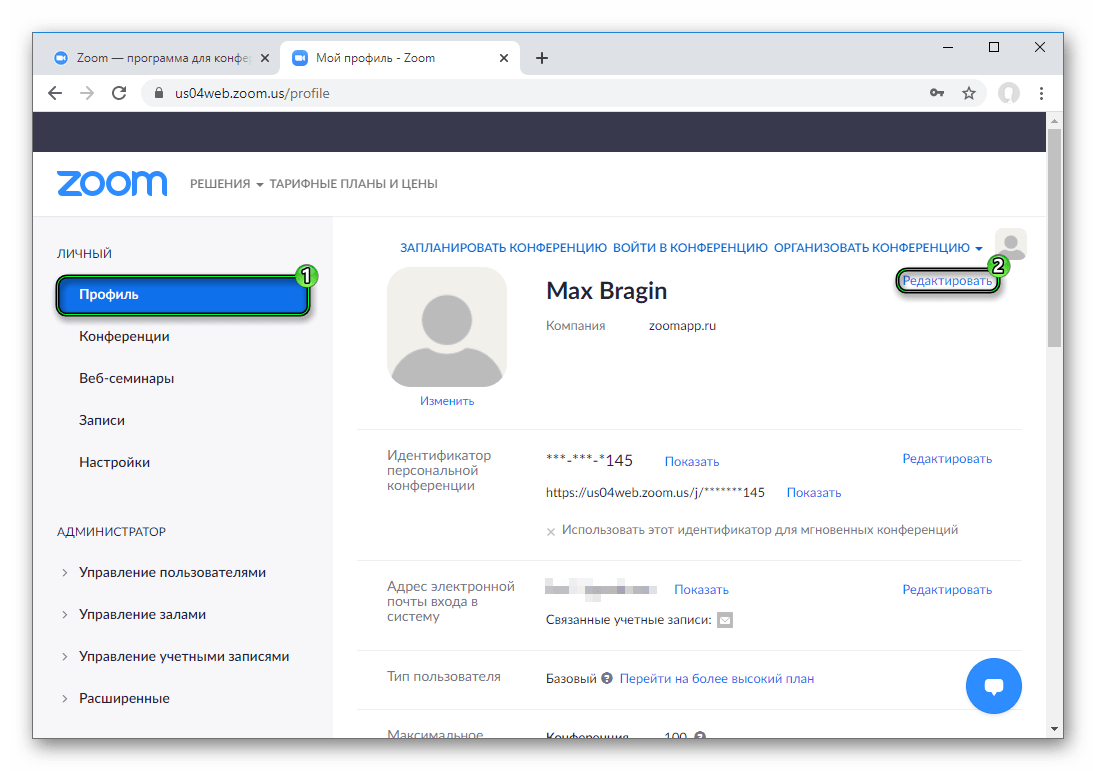
- Откройте раздел «Профиль» в блоке «Личное».
- Нажмите кнопку «Редактировать» в правой части страницы.
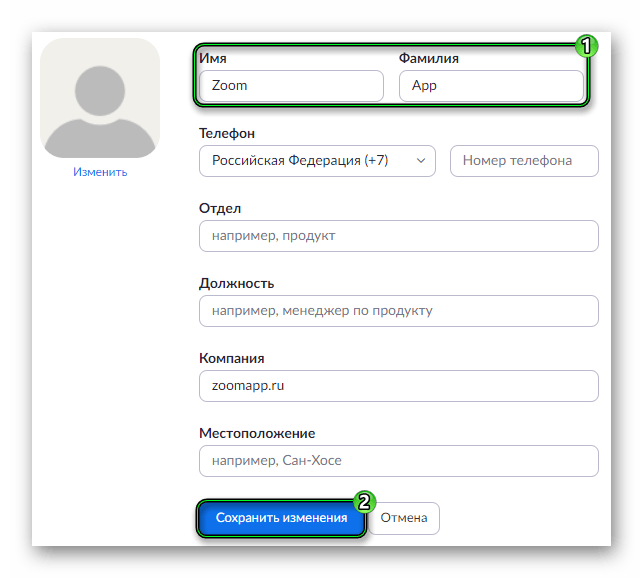
- Введите новые имя и фамилию в соответствующие графы.
- Кликните на «Сохранить изменения».
Случай №2: Смартфоны и планшеты
В мобильном приложении изменение пользовательских данных реализовано несколько более удобно. Предлагаем вашему вниманию пошаговую инструкцию:
- Запустите Zoom на вашем телефоне или планшете.
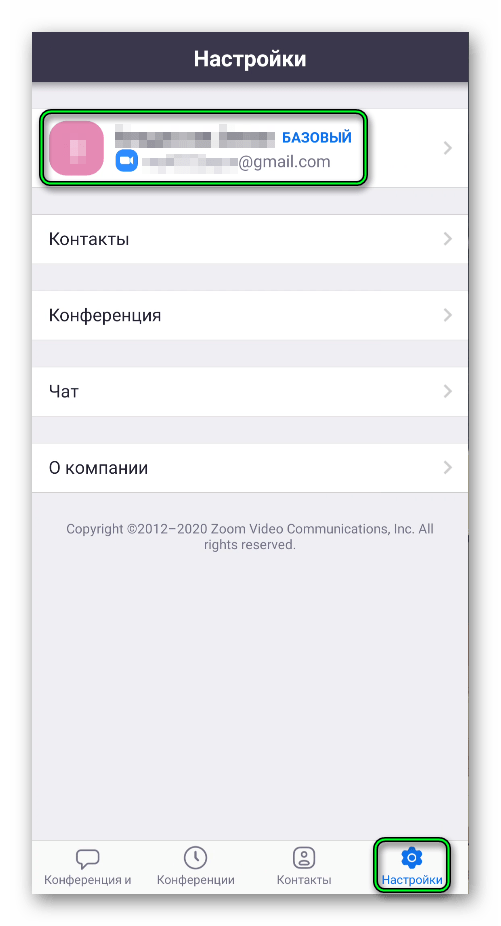
- Тапните на пункт «Настройки», найти который можно на нижней панели.
- Нажмите на верхнюю графу.
- В результате откроется страница «Мои профили». На ней тапните на опцию «Отображаемое…».
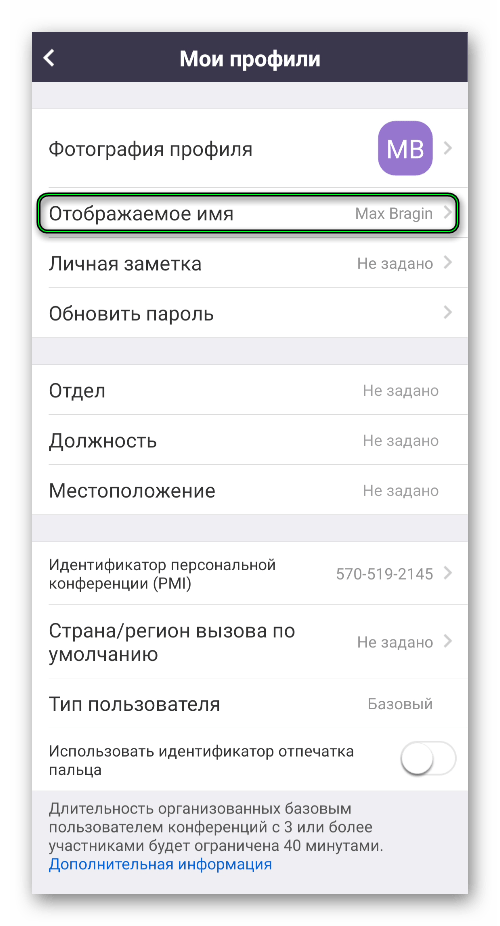
- Переименуйте себя и нажмите «ОК».
- Закройте страницу настроек.
Изменить свое или чужое имя выйдет и в ходе конференции:
- Подключитесь к онлайн-беседе.
- Тапните на пункт «Участники» на нижней панели экрана.
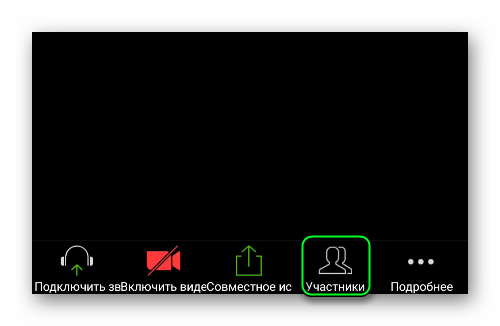
- Нажмите на графу со своим профилем в общем списке.
- Выберите опцию «Переименовать».
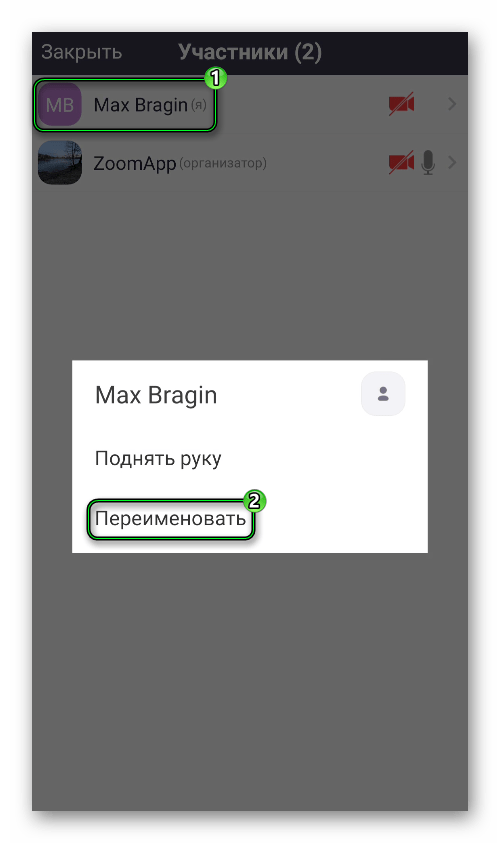
- Внесите изменения и примените ее тапом на кнопку «ОК».
- Закройте больше не нужную страницу.
Как изменить имя в Google Meet?

Google Meet — платформа с широким набором функций для видеоконференций, дистанционного обучения или рабочих встреч. Для этого очень важно, чтобы ваша учетная запись отражала наилучшую информацию о вас, особенно имя, которое вы используете. Это поможет вашим коллегам, друзьям и семье найти вас легче. Именно так центральной темой нашей статьи будет то, как изменить свое имя в Google Meet.
В последнее время удаленная работа приобрела беспрецедентное распространение, поэтому а также бесконечное количество других ситуаций, в которых нам необходимо общаться с людьми кто находится на другом конце света, нам нужно приложение, которое позволит нам сделать это без затруднений. Google Meet обладает потрясающими функциями, о которых мы немного поговорим в этой статье.
- 1 Что такое Google Meet?
- 2 Как изменить имя в Google Meet?
- 3 Как загрузить и использовать Google Meet?
- 4 Каковы его самые яркие характеристики?
Что такое Google Meet?
Благодаря этому мощному инструменту пользователи имеют возможность выполнять широкий спектр функций, такие как видеоконференции, голосовые вызовы, а также виртуальные встречи. Эта платформа, запущенная в разгар пандемии, Это был очень практичный способ для удаленной работы, а также для дистанционного обучения. Сегодня он широко используется по всей планете.

Это приложение очень доступно, и многие считают его идеальным приложением. проводить видеоконференции. Он совместим со многими устройствами, включая компьютеры, планшеты и смартфоны.
Как изменить имя в Google Meet?
Есть много причин, по которым вы можете захотеть изменить свое имя пользователя на этой платформе. Чаще всего это желание по профессиональным причинам или из-за того, что вы допустили какую-то ошибку при настройке учетной записи.
Следует отметить, что в прошлом возможность смены имени в Google Meet имела ограничение. В настоящее время вы можете менять свое имя в Google Meet столько раз, сколько считаете нужным. без необходимости вносить дополнительные платежи.
Чтобы изменить свое имя в Google Meet, выполните следующие действия:

- Во-первых, Вы должны получить доступ к приложению или официальному сайту, через предпочитаемый браузер.
- Оказавшись внутри него, вам нужно будет перейти на страницу вашей учетной записи.
- Чтобы сделать это, убедитесь, что вы вошли в учетную запись тот, который вы хотите переименовать, если у вас более одной учетной записи.
- Откройте вкладку «Личная информация». Это расположено на правой боковой панели вашего экрана, будь то на вашем смартфоне или компьютере.
- Нажмите на имя что вы вошли в аккаунт.
- Внесите желаемые изменения на ее имя.
- Чтобы закончить, все, что вам нужно сделать, это Нажмите на опцию Сохранить.
- Таким образом, ваше имя будет изменено и будет обновляться для будущих видеоконференций.
Как загрузить и использовать Google Meet?
Интерфейс этой платформы чрезвычайно интуитивно понятен., он был разработан для того, чтобы им могли пользоваться люди всех возрастов, как дети и подростки для дистанционного обучения, так и взрослые, не столь практичные в технологиях.
Учитывая эту концепцию, появилась платформа, подходящая для любого пользователя, По этим причинам его загрузка и последующее использование не должны вызвать у вас затруднений.
Чтобы загрузить и использовать Google Meet, вам просто нужно:
- Эта платформа можно использовать прямо из приложения, для этого вы можете скачать его в Play Store.
- У вас должен быть стабильный интернет-сервис, а также достаточно места для хранения на вашем устройстве.
- Получите доступ к Play Store, в строке поиска введите название приложения, нажмите скачать.
- Вам придется подождать несколько секунд для завершения загрузки и установки.
- Если, с другой стороны, вы не хотите загружать приложение, вы можете через любой браузер получить доступ к Официальная страница Google Meet.
- В любом случае, вы должны войти или зарегистрироваться, если у вас еще нет учетной записи на платформе.
- Когда вы войдете в систему, Вы можете либо создать новую встречу, либо присоединиться к существующей, в последнем случае у вас должен быть код для доступа к нему.
- Пока вы находитесь на упомянутом собрании, вы можете выполнять самые разнообразные функции, о которых мы поговорим позже, в зависимости от ваших требований.
- По завершении, Просто нажмите кнопку «Выход» или «Готово»., если вы хотите выйти из системы.
- Вы можете запускать видеоконференцию столько раз, сколько захотите, без дополнительных затрат.
Разработчик: Google LLC
Цена: Бесплатное
Каковы его самые яркие характеристики?
Есть много функций, которые покорили большое количество людей, ежедневно использующих эту платформу для работы, учебы и социального взаимодействия.

Некоторые из самых популярных и известных:
Вы можете проводить неограниченное количество встреч
Эта удивительная особенность вроде бы совершенно бесплатно и позволяет приглашать более 100 пользователей на неограниченное количество встреч. Единственный Требование состоит в том, чтобы у этих пользователей была учетная запись Google Meet.
Доступ к предварительному просмотру
Прежде чем начинать любую видеоконференцию, Вы можете видеть на своем экране, как вы будете выглядеть на нем. Точно так же вы можете внести некоторые коррективы, которые вы считаете необходимыми, в звуке и камере вашего устройства.
Легкий доступ
Все, кто использует Google Meet, У вас будет легкий доступ с самых разных устройств, включая смартфоны, планшеты и компьютеры. Все это независимо от операционной системы.
Разрешить демонстрацию экрана
Очень практичная функция для тех, кто делает какую-то презентацию во время своих видеоконференций. Так как это позволяет другим участникам могут видеть в реальном времени то, что вы показываете им на экране ваш
устройство.
Вы можете записывать встречи
Если вы из тех людей, которые любят, чтобы все было в порядке и не упускалось ни одной детали, эта функция придется вам по душе. Вы сможете записывать каждую секунду видеоконференции, чтобы потом проанализировать внимательно и спокойнее каждый пункт в нем трактуемый.

Контролируйте количество участников
Вы не только сможете контролировать, кто присоединяется к вашей встрече, но если вы являетесь ее организатором, у вас есть возможность выбрать момент для выступления других, и если вы сочтете это уместным, вы можете исключить кого-то из него.
Размывает фон
Если вы проводите видеоконференцию из дома или где-то, где вы хотите сохранить конфиденциальность, вы можете размыть фон, где вы находитесь, только ваш человек будет виден с хорошим качеством видео. Эта функция очень нравится те, кто живет с большим количеством людей или маленьких детей.
Высокое качество изображения
Благодаря Google Meet, качество видео будет очень резким. Это дополнительный балл с точки зрения опыта работы на платформе.
Вы можете разместить субтитры
Эта платформа стремится быть как можно более инклюзивной, позволяя глухим людям или людям с какой-либо патологией слуха, могут участвовать, не упуская ни одной детали всей информации, к которой обращаются.
Мы надеемся, что эта статья послужила вам руководством, чтобы узнать как поменять имя в гугл митинг, а также узнать некоторые аспекты, связанные с этой популярной платформой. Дайте нам знать в комментариях, была ли вам полезна эта статья. мы читаем тебя
Содержание статьи соответствует нашим принципам редакционная этика. Чтобы сообщить об ошибке, нажмите здесь.
Полный путь к статье: Справка Android » Android » Как изменить имя в Google Meet?