Как настроить телевизор LG
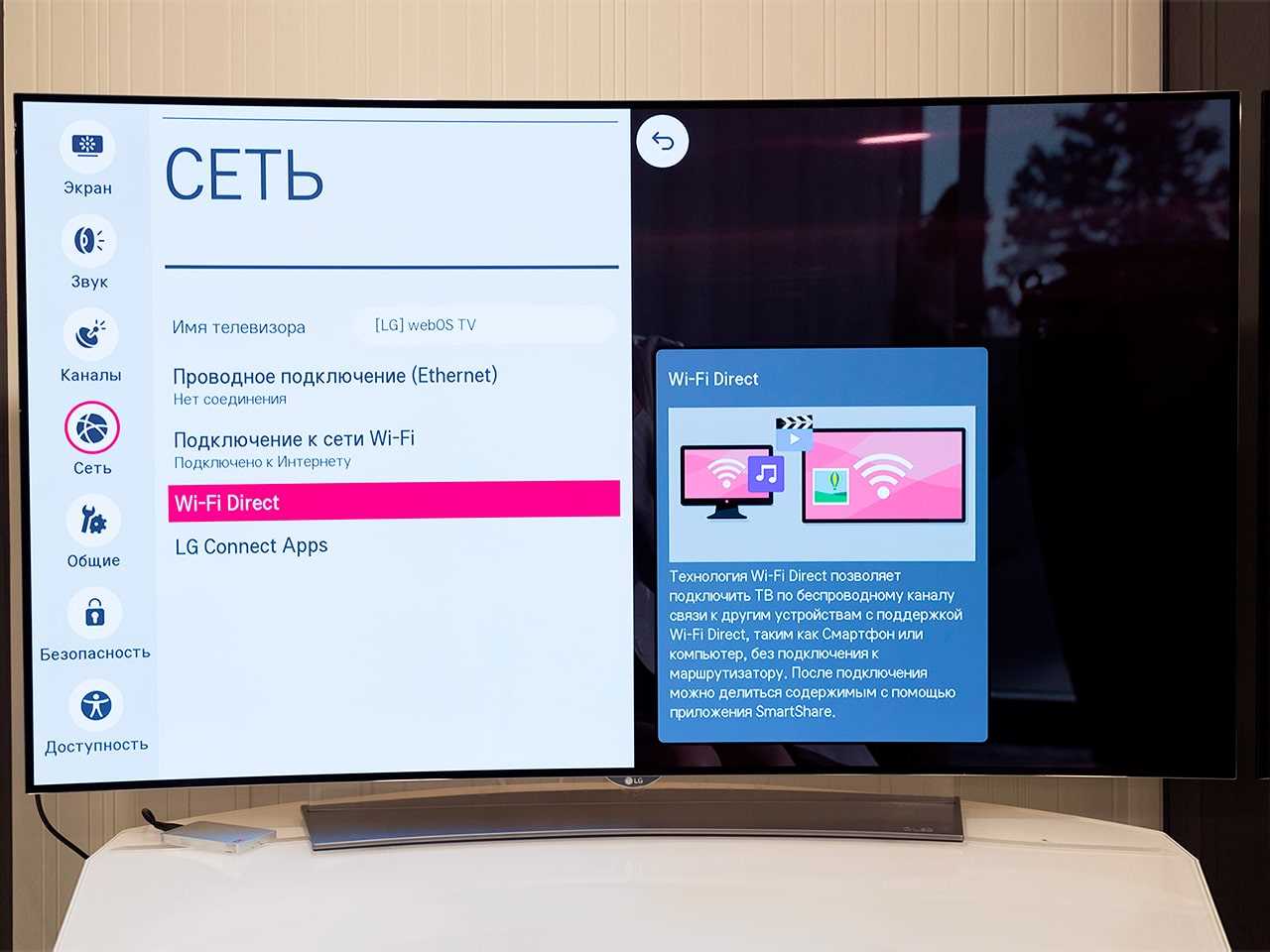
Вы приобрели новый телевизор LG? Поздравляем! Осталось настроить его и наслаждаться отличным изображением и звуком!
Этап 1
Если вы — не первый владелец телевизора, то стоит осуществить сброс настроек. Для этого зайдите в главное меню телевизора LG, выберите пункт «Настройки» → «Заводские настройки» и подтвердите сброс настроек. Телевизор перезагрузится.
Этап 2
Теперь нужно настроить эфирные каналы. Для этого зайдите в «Настройки», выберите вашу страну (если России нет в списке, подойдет Финляндия), активируйте функцию «Автопоиск», а в качестве сигнала выберите «Кабель».
Запустите быстрый поиск со следующими параметрами: частота начальная — 274 000; частота конечная — 770 000; модуляция — 256; скорость — 6750; ID сети — Авто.
Не забудьте отключить функцию «Автообновление» и поменять порядок настроенных каналов, если вы хотите, чтобы определенные каналы на телевизоре были настроены на конкретные кнопки пульта. Готово!
Этап 3
Если вы купили «умный телевизор» LG Smart TV, то вы можете не только смотреть эфирное телевидение, но и пользоваться онлайн-кинотеатрами, играть в игры, смотреть видео с YouTube и многое другое. Но нужно потратить совсем немного времени на настройку.
Для начала вам нужно подключить телевизор к интернету и настроить Smart TV (инструкция здесь: «Как настроить Smart TV на телевизоре LG»!), затем — установить нужные приложения («Приложения для Smart TV LG»!) и подключить IPTV («Как настроить IPTV на телевизоре LG»!).
Поздравляем! Ваш телевизор LG настроен и готов к работе.
Читайте также «Вопросы и ответы»
Как настроить 4K на телевизоре LG
Технология 4K, позволяющая смотреть видео в формате HDR (High Dynamic Range) на домашнем телевизоре и наслаждаться фильмами качества, сравнимого с кинотеатром, еще несколько лет назад была доступна исключительно для покупателей телевизоров премиального сегмента. Однако, на сегодняшний день этой функцией оснащаются большинство моделей телевизоров LG.
Количество пикселей в телевизорах с поддержкой 4K Ultra HD в четыре раза превышает их количество в моделях прошлого поколения с поддержкой Full HD, а технологии OLED и Quantum Dot делают изображение еще более четким и детализированным. Также 4K поддерживают современные игровые консоли, к примеру PS4, Xbox One S, что делает впечатления от игр еще более реалистичными.
Смотреть контент в 4K на телевизоре LG можно из нескольких источников. Это могут быть фильмы, записанные на Blu-Ray диски, которые можно смотреть на Blu-Ray HD плеере, подключенном к телевизору, или фильмы, передачи со стриминговых сервисов, передающих контент в соответствующем качестве (к примеру Netflix, Apple TV. ).
При покупке телевизора нужно учесть несколько важных нюансов.
- Разрешение. Должно быть 3840х2160 пикселей. Если разрешение ниже, то смотреть контент HDR не получится.
- Возможность поддержкиHDR.
- Наличие технологийWCG(WideColorGamut) /QuantunDot – расширение гаммы цветов.
- Наличие современногоHDMI-разъема. Он нужен для того, чтобы смотреть контент в 4K с внешних носителей (Blu-Ray плеера, приставки и т. д.).
- СовременныйAV-ресивер. Многоканальный усилитель с декодерами цифрового аудиопотока, тюнером и коммутатором аудио- и видеосигналов, поддерживающий 4K.
Главная особенность HDR заключается в том, что эта технология увеличивает максимальную контрастность изображения и цветовой диапазон, благодаря чему картинка становится глубже, ярче и более детализированной. Технология WCG также расширяет цветовую палитру, благодаря ей на экране можно увидеть больше оттенков красного, синего, желтого и остальных цветов. Еще один ключевой плюс технологий – цвета на экране телевизора выглядят натурально, а изображение приближено к тому, каким его воспринимает человеческий глаз.
Покупка современного телевизора не всегда означает, что вы сможете смотреть фильмы в качестве 4K без дополнительной настройки. К счастью, настроить телевизор LG, чтобы смотреть фильмы в 4K очень просто.
В ряде моделей телевизоров LG, работающих на WebOS, нужно активировать поддержку HDR.
- Зайдите в меню «Изображение» (Picture).
- Выберите пункт «Дополнительные настройки» (Additional Settings).
- В разделе Ultra HD Deep Color активируйте для всех HDMI функцию работы с HDR-контентом.
На телевизорах, выпущенных после 2018 года, нужно также включить функцию Dynamic Tone Mapping, которая оптимально распределит нагрузку яркости в HDR-видео.
После того как вы включите функцию HDR на телевизоре, следует подключить Blu-ray плеер (приставку, игровую консоль. ) Сделать это можно при помощи HDMI-разъема. После этого необходимо убедиться в правильности подключения. Чаще всего формат изображения настраивается автоматически благодаря функции Edid. Но если этого не произошло, настройку можно осуществить и вручную.
- Найдите настройки изображения плеера (или другого вашего устройства) и определите параметры исходящего сигнала. Качество должно быть не ниже, чем 2160p (что соответствует 4K).
На некоторых бюджетных моделях телевизоров LG не все HDMI-порты поддерживают 4K. Поэтому если при подключении Blu-Ray плеера разрешение не Ultra-HD, нужно подключиться через соседний разъем HDMI.
После настройки 4K вы можете откалибровать изображение, исходя из своих предпочтений. Для этого вам нужно зайти в настройки изображения, запустить на телевизоре фильм или любой другой контент в качестве HDR и выставить настройки яркости, контрастности, цвета, баланс белого и т.д.
Владельцам OLED-телевизоров отдельно следует обратить внимание на настройку TruMotion. Она находится в разделе Picture Options. Активируйте данную функцию, так как иначе есть вероятность, что изображение начнет мерцать. Это связанно с тем, что из-за частоты обновлений в 120 Гц на них не всегда хорошо отображаются фильмы с частотой 24 кадра в секунду. Функция TruMotion интерполирует кадры для того, чтобы сделать изображение более плавным. При этом остальные параметры должны быть выставлены на 0.
В моделях LG OLED 2018, 2019 и 2020 годов выпуска предусмотрена функция TruMotion Pro, он же Black Frame Insertion. Он занижает искусственную частоту обновления телевизора до 60 Гц.
Если во время настройки 4K на телевизоре что-то пошло не так, вы всегда можете сбросить все ручные настройки до автоматических и попробовать снова (или обратиться к специалисту).
Проблемы, которые могут возникнуть при настройке 4K на телевизоре LG
- Низкая скорость интернета. Если средняя скорость вашего домашнего интернета позволяет без проблем смотреть контент в 4K, а проблема возникает от случая к случаю, то можно снизить качество фильма в настройках вручную до 1080p. Если проблема возникает постоянно, то потребуется сменить провайдера или тарифный план.
- Проблемы с HDMI-кабелем. Вам понадобится современная модель кабеля не ниже HDMI 2.0.
- Проблемы с просмотром видео с флешки или дисков. Телевизоры LG поддерживают форматы H.265 или H.264 4K. Аппаратный плеер LG ограничен не только кодеками, но и определенными расширениями. Кроме того, LG 4K TV также ограничивает аудиокодек: AC3 (Dolby Digital), HE-AAC, EAC3, MP2, AAC. В данном случае можно смотреть видео, дополнительно подключив к телевизору 4K медиаплеер или компьютер со специальной видеокартой с выходом не ниже HDMI 1.4.
Настройка изображения на телевизоре LG: подробный гайд по подбору оптимальных параметров
Большинство пользователей обходятся заводскими настройками изображения на телевизоре. Однако правильно выставленные параметры вместе с выполнением рекомендаций по размещению ТВ-панели позволяют заметно повысить качество просмотра. Давайте посмотрим, как правильно настроить телевизор LG: улучшить изображение экрана, цветность и четкость картинки.
Автоматическая настройка
Есть несколько способов откорректировать изображение на экране Smart TV LG. Самый простой – автоматическая настройка, когда телевизор сам подбирает оптимальный режим.
Но опция автонастройки есть не во всех моделях. Также она недоступна в некоторых странах.
Войдите в настройки Smart TV, нажав шестерёнку на экране. Перейдите в расширенные настройки, раздел «Экран». Если вы видите опцию «Интеллектуальный режим изображения» (Smart picture mode), переведите её в активный режим. Настройка экрана ТВ LG будет выполняться автоматически и подстраиваться под конкретное изображение.
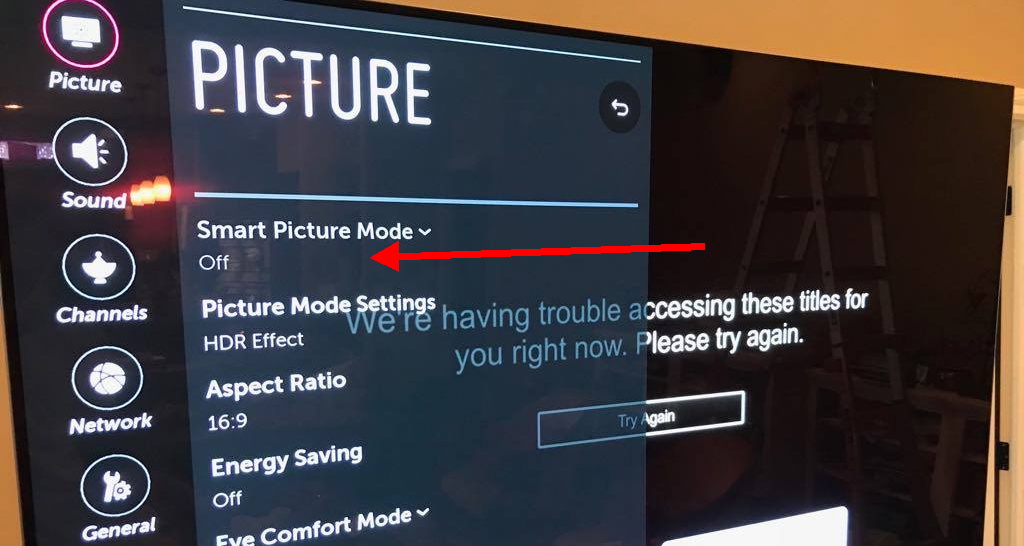
- Но, во-первых, такой функции в вашем ТВ может не быть.
- Во-вторых, не всех устраивает то, как телевизор подбирает режимы.
- В-третьих, некоторые опции лучше включить вручную, а другие – наоборот, отключить.
У пользователя есть возможность выбрать одну из стандартных заготовок, которые предлагает разработчик. Или самостоятельно выставить основные параметры изображения.
Имейте в виду, что перечисленные здесь опции могут отсутствовать в некоторых моделях ТВ. Также их порядок и названия могут отличаться.
Готовые режимы изображения
В разделе «Экран» откройте пункт «Режимы экрана» или «Режимы изображения».

«Лджи» предлагает выбрать из готового набора режимов.

Доступны три-четыре или больше опций:
- Стандартный – режим с усреднёнными уровнями контраста, яркости и чёткости.
- Яркий – режим повышенной яркости.
- ЭКО или APS – режим энергосбережения. Характеристики изображения динамично меняются, чтобы снизить потребление энергии.
- Кино – режим для просмотра фильмов.
- Спорт / Футбол / Cricket – может называться по-разному. Оптимизирован для отображения быстро движущихся картинок.
- Игры – настроен так, чтобы изображение выводилось с минимальной задержкой. Отключены все опции, замедляющие отображение картинки.
- Фото – адаптирован для просмотра фотографий.
Могут быть и другие варианты, в зависимости от модели телевизора и её новизны.
Режим HDR в телевизорах 4К UltraHD включается автоматически, если вы запускаете трансляцию в соответствующем качестве. Специальная опция Filmmaker Mode позволяет просматривать фильмы в оригинальном качестве, без цветовой обработки.
Параметры каждого режима можно редактировать. Также предусмотрен режим Expert. Он позволяет настроить параметры экрана с помощью тестовых картинок и таблиц.
Настройка параметров изображения
В зависимости от модели телевизора, пользователю доступны около десятка параметров. Они позволяют менять настройки цвета, четкости экрана, яркости изображения на телевизоре LG. Коротко пройдёмся по основным.
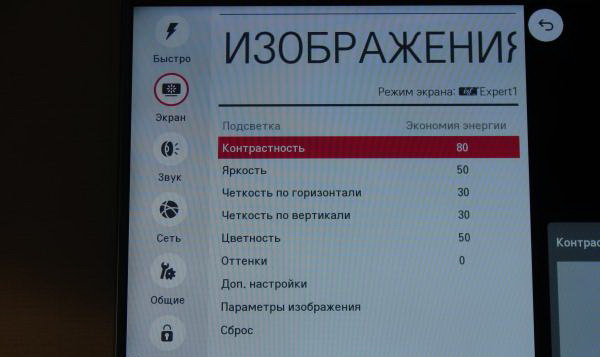
- Подсветка. Регулирует яркость ламп подсветки. Чем выше уровень, тем ярче горят лампы.
- Свет OLED. То же самое в OLED-экранах, которые используют другой тип подсветки.
- Яркость. Не путать с подсветкой – этот параметр отвечает за яркость изображения на экране. Настроить яркость на телевизоре LG нужно так, чтобы картинка была хорошо видна, но при этом не резала глаза.
- Контраст. Чем выше контраст, тем чётче разница между светлыми и тёмными фрагментами изображения.
- Чёткость. Чем выше, тем ясней границы между частями изображения. Дополнительно может быть предусмотрена регулировка чёткости по горизонтали и вертикали.
- Цветность. Чем выше, тем ярче и насыщенней цвета. При уменьшении этого параметра цвета становятся приглушёнными.
- Оттенки. Этот параметр изменяет баланс между красным и зелёным цветом.
- Температура цвета. Изменяет баланс от холодных к тёплым тонам.
Все эти настройки можно произвольно менять, передвигая ползунок. После изменения параметров проверьте качество изображения, запустив на экране фильм или телепередачу. Если вы что-то накуролесили с настройками и результат вам не нравится, ничего страшного: в любой момент можно вернуть установки к исходным.
Чтобы восстановить заводские параметры, войдите в меню «Экран» — «Настройки режима изображения» и нажмите «Сброс».

Обратите внимание, что сброс нужно выполнять для каждого отдельного режима. То есть если вы хотите вернуть к исходным параметрам режим «Кино», выбрать следует его. На другие режимы сброс не повлияет.
Дополнительные параметры
В разделе «Настройки параметров изображения» откройте «Дополнительные настройки». Здесь вы увидите ещё несколько параметров, влияющих на отображение картинки.
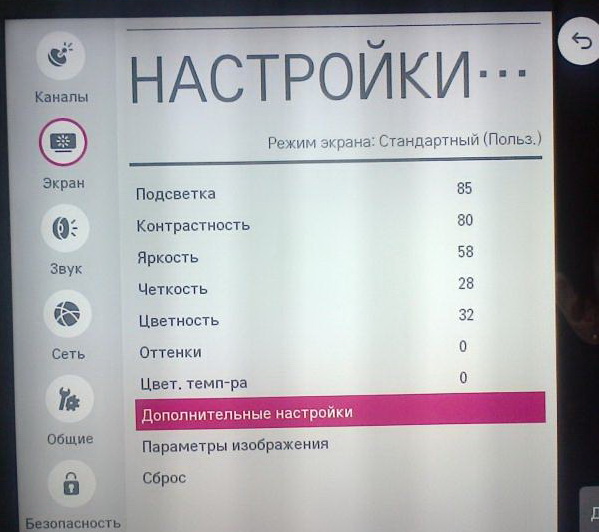
- Динамический контраст. Подстраивает оптимальный баланс между тёмными и светлыми элементами на экране.
- Динамический цвет. Оптимизирует цветовую гамму.
- Корректор цвета. Делает сочетание цветов наиболее удобным для визуального восприятия.
- Предпочитаемый цвет. Можно откорректировать отдельные элементы изображения в соответствии со своими предпочтениями. Например, цвет неба, травы, кожи и так далее.
- Суперразрешение. Повышает чёткость размытой картинки.
- Цветовая гамма. Коррекция отображаемой яркости цветов.
- Расширение границ. Улучшает детализацию краёв изображения.
- Баланс белого. Коррекция тёплых и холодных тонов.
- Управление цветом. Позволяет изменить настройки отображения конкретного цвета, не трогая остальные.
- Образец. Экспертная настройка качества изображения по таблицам.
Настройка по образцу
Экспертная корректировка изображения требует определённых знаний и навыков, а также использования специального оборудования для цветопробы. Однако даже неподготовленный пользователь может попробовать настроить качество изображения на телевизоре LG Smart TV по специальным образцам. Например, можно использовать тесты от Burosch.

Тесты представляют собой набор картинок и таблиц, которые позволяют оптимизировать изображение по пяти параметрам: формату, яркости, контрасту, цвету и фокусу.
Для быстрой настройки применяется одно изображение, по которому регулируют все пять параметров. Так проще и быстрей, особенно для новичков. Для более точной настройки используются отдельные таблицы и изображения по каждому из параметров.
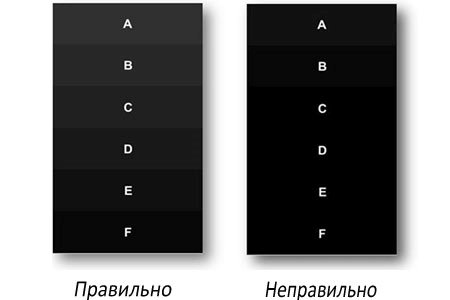
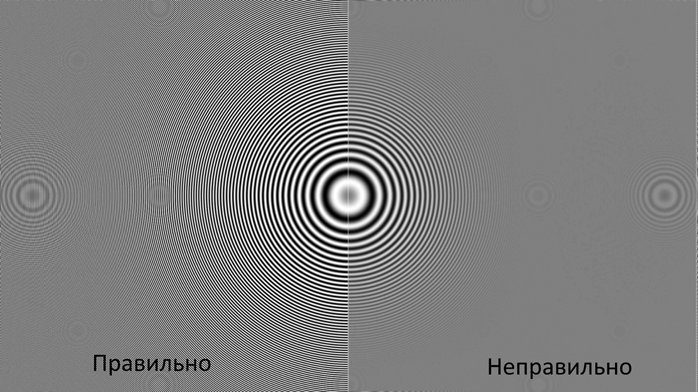
Что нужно сделать:
- Скачать набор тестов Burosch в интернете.
- Распаковать на флешку, подключить к телевизору.
- Выставить формат экрана так, чтобы края изображения не выходили за его пределы.
- Настроить яркость так, чтобы были видны все градации серого на чёрном фоне.
- Аналогично настроить контраст с использованием белого фона.
- Цвет и температуру установить по цвету человеческой кожи. Она должна смотреться естественно.
- Установить резкость, чтобы изображение было максимально чётким.
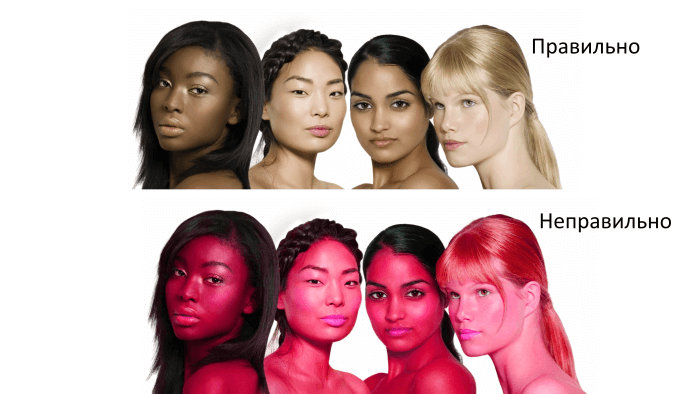
Проверьте полученный результат, запустив любую трансляцию на экране.
Конфигурация для OLED
Эти настройки касаются только ТВ-панелей с OLED-матрицей. Обычно матрица подсвечивается светодиодными лампами по бокам. Технология OLED отличается тем, что кристаллы сами испускают свет при создании изображения.
Если телевизор работает долгое время, после выключения вы можете видеть на экране остаточные контуры изображения. Включите опцию обновления пикселей, чтобы предотвратить выгорание кристаллов.
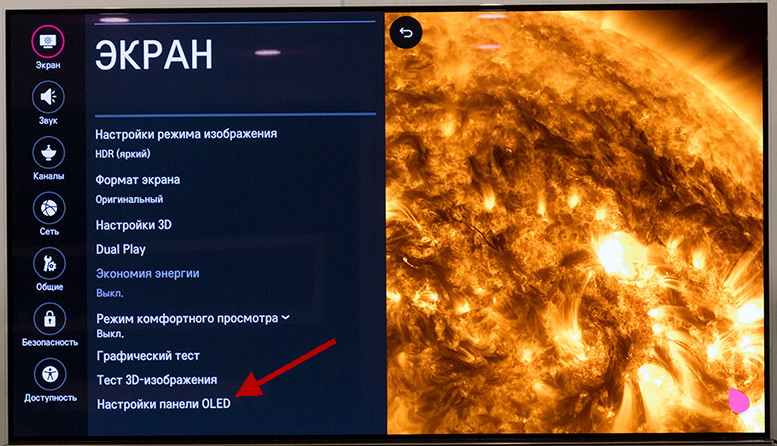
Есть два варианта выполнения программы. «Начать сейчас» — телевизор выключится и выполнит процедуру обновления экрана. И «Применить при выключенном телевизоре» — программа запустится, когда вы отключите ТВ-панель пультом.
Включите опцию «Сдвиг экрана». Изображение будет периодически смещаться. Это смещение человеческий глаз не заметит. Но оно поможет избежать проблем с выгоранием матрицы из-за длительного отображения неподвижной картинки.

Яркость статических объектов. Эта опция позволяет снизить яркость отображения неподвижных объектов на экране и также уменьшить эффект выгорания.
Причины низкой яркости
Если вы настроили все параметры на свой вкус, но при просмотре фильма картинка становится тусклой, а цвета неяркими, причина в функции энергосбережения. Телевизор определяет условия освещённости помещения и выполняет автоматическую настройку яркости так, чтобы расходовать как можно меньше электричества.
Откройте раздел «Экран» и отключите эту опцию.

Выберите режим «Яркий» или «Стандартный». Запустите видео. Если изображение всё равно тусклое, возможно, причина в поломке подсветки.
Общие рекомендации
На удобство просмотра влияют не только настройки телевизора, но и его правильная установка в помещении. Если экран расположен неудачно, то цвета могут искажаться, а изображение быть недостаточно ярким и контрастным.
Не следует ставить телевизор напротив источника света – окна или лампы. Экран будет отсвечивать, придётся выставлять яркость и контраст на максимум. Однако не стоит также смотреть ТВ в абсолютно тёмной комнате. Это влияет на восприятие картинки. И к тому же глаза устают. Рекомендуется использовать дополнительный источник света – неяркую лампу, расположенную за телевизором.
Располагайте экран так, чтобы смотреть на него под прямым углом. При отклонении от прямой линии будет наблюдаться искажение цветопередачи. При этом на уровне глаз зрителя должна быть 1/3 экрана.
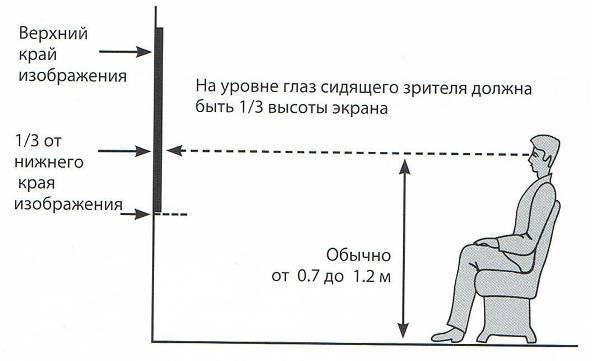
Чем больше диагональ ТВ-панели, тем дальше её устанавливают от зрителя. Взгляд должен охватывать весь экран, а не отдельные его части.

Если вы подключаете к телевизору приставку, используйте HDMI интерфейс. Это позволит добиться максимального качества цветопередачи и чёткости изображения. Применение аналогового подключения приведёт к ухудшению изображения.
Автор статьи

Сергей Сакадынский
Занимался созданием и администрированием интернет-ресурсов. 10 лет опыта работы с электроникой и интернет-технологиями.
Как изменить разрешение экрана в телевизоре LG
Телевизоры LG признаны во всем мире за высокое качество и пользуются высоким спросом, так как объединяют лучшие решения в своем классе. В ассортименте LG представлен широкий модельный ряд: OLED-телевизоры, NanoCell телевизоры, UHD-телевизоры, поддерживающие изображение 4K, ультрабольшие телевизоры с диагональю экрана более 75 дюймов, а также LED-телевизоры (Full HD).
Все телевизоры LG могут похвастаться высочайшим качеством изображения. Но в любом случае после покупки нового телевизора LG у владельца возникает необходимость настроить изображение «под себя», так как несмотря на заводские настройки, осуществляемые специалистами LG, также не менее важны условия эксплуатации телевизора: размер и освещенность помещения, в котором он будет находиться, высота, на которой он будет расположен, а также расстояние, с которого владелец и члены его семьи собираются смотреть телевизор.
Провести первоначальную настройку изображения на телевизоре LG несложно, если четко следовать правилам, указанным в Руководстве пользователя, или мануалу на официальном сайте производителя. Как настроить изображение на телевизоре LG, читайте здесь.
Еще одним распространенным вопросом является то, как изменить разрешение на экране телевизора LG. Для того чтобы ответить на него, следует подробнее разобраться в том, что такое разрешение экрана телевизора.
Разрешение экрана телевизора – характеристика, непосредственным образом влияющая на качество и детализацию изображения. Это число пикселей на один дюйм поверхности экрана. Разрешение принято обозначать двумя цифрами, например, 640х480 пикселей. Это означает, что по ширине экрана расположено 640 пикселей, а по высоте – 480. Чем выше разрешение, тем детальней и четче будет изображение на экране вашего телевизора.
Также помимо цифрового обозначения последние годы производители используют и буквенно-цифровые аббревиатуры:
Разрешение 8K – соответствует 7680х4320 пикселей. Это самое высокое разрешение, обеспечивающее сверхвысокую четкость изображения.
Разрешение 6К – соответствует 6144х2700 пикселей.
Разрешение 5К – соответствует 5120х2700 пикселей.
Разрешение 4К – соответствует 4096х2160 пикселей.
Разрешение Ultra UHD – соответствует 3840х2160 пикселей.
Разрешение Full HD – соответствует 1920х1080 пикселей.
Разрешение HD Ready – соответствует 1366х768 пикселей.
Разрешение 640х480 пикселей считается устаревшим и не используется в современных телевизорах.
Разрешение HD720 – также устаревший формат, распространенный с развитием DVD.
Как изменить разрешение экрана на телевизоре LG
Как таковое, разрешение у телевизора одно, и менять его нельзя. Так что под изменением понимают обычно возможность подогнать изображение под формат телевизора, чтобы изображение не было растянутым или на экране телевизора LG не было черных полей по бокам. Сделать это очень легко при помощи пульта дистанционного управления.
- Найдите на пульте кнопку P.Size / Zoom / Picture Mode (может различаться в зависимости от модели и года выпуска).
- Нажмите на кнопку, после чего процессор телевизора LG растянет / подгонит изображение под формат экрана телевизора.
Имейте в виду, что если вы смотрите контент с внешнего носителя, например, фильмы с флеш-накопителя, то переформатировать изображение 4:3 в формат 16:9 процессор телевизора не сможет. Учитывайте такие нюансы при поиске и скачивании контента.
Читайте также «Вопросы и ответы»