Импорт электронных реестров 1C (зарплатных ведомостей) в Сбербанк Бизнес ОнЛайн
Для импорта электронных реестров (зарплатных ведомостей) в систему Сбербанк Бизнес ОнЛайн:
- В области навигации выберите элемент Дополнительно → Обмен с 1С → Импорт → Электронный реестр (Зарплатная ведомость).
- В рабочей области отобразится форма Импорт документов [1С].
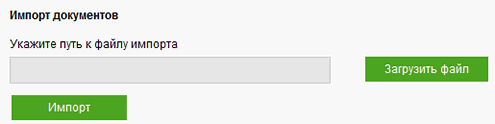
- Нажмите кнопку Загрузить файл для указания имени и расположения импортируемого файла.
- Откроется окно Загрузка файла [1С].
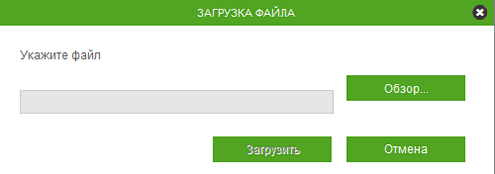
- Укажите наименование и расположение файла импорта вручную или с помощью стандартного окна Windows при нажатии кнопки Обзор (Browse) .
- Нажмите кнопку Загрузить .
- Отобразится форма Импорт документов [1С] с указанным путем к файлу импорта.
- Нажмите кнопку Импорт для запуска операции импорта документа в систему.
- Отобразится окно с результатаи импорта документов.
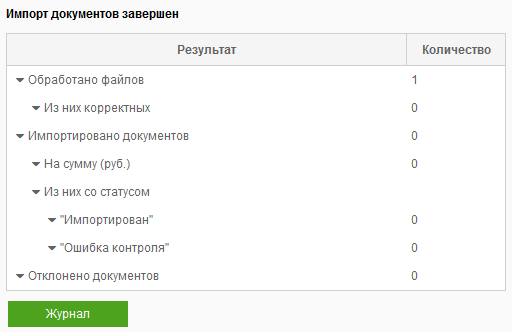
- Результаты выполнения операции импорта документов (успешные / неуспешные) могут быть просмотрены из журнала.
Для просмотра журнала:
- В случае если документы успешно импортированы в систему, система автоматически добавляет документы в список исходящих документов.
- В случае если документы не импортировались в систему, устраните ошибки в документе и попробуйте повторно выполнить импорт документов.
В результате выполнения указанных действий будет выполнен импорт зарплатной ведомости в Сбербанк Бизнес ОнЛайн.
Порядок создания зарплатной ведомости в системе Сбербанк Бизнес ОнЛайн
Для создания зарплатной ведомости в системе Сбербанк Бизнес ОнЛайн:
Внимание! Функционал создания нового документа «Электронный реестр (зарплатная ведомость)» доступен только при наличии соответствующих прав, определяемых должностью сотрудника.
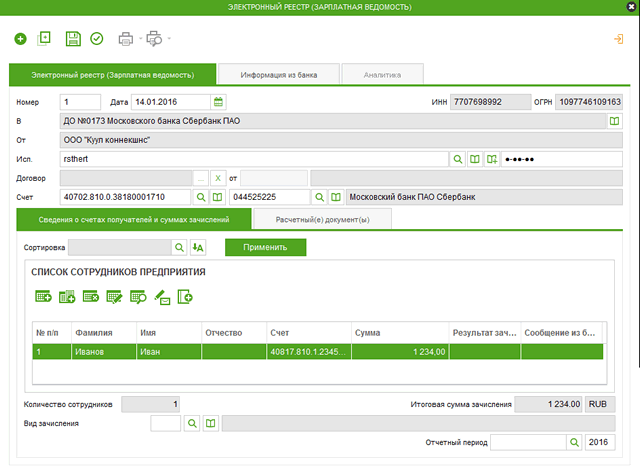
- В форме списка зарплатных ведомостей нажмите кнопку панели инструментов.
- Откроется окно Электронный реестр (Зарплатная ведомость). Ряд полей окна уже будет заполнен системой. Поля с белым фоном заполняются или редактируются вручную. Поля с серым фоном заполняются либо пользователем путем выбора значений из списка, либо системой автоматически в процессе заполнения реквизитов документов.
Внимание!
- Выбор значений из справочников осуществляется при помощи кнопок и , добавление введенных значений в справочник – с помощью кнопки (см. «Выбор значений из справочника»).
- Выбор значений из выпадающих списков осуществляется с помощью кнопки (см. «Выбор значения из выпадающего списка»).
- Ввод дат осуществляется либо вручную, либо с помощью кнопки (см. «Выбор даты с помощью календаря»).
A. В поле Номер при необходимости измените номер документа. По умолчанию система нумерует документы по порядку создания в течение календарного года. Внимание! При сохранении документа система проверяет, не дублируется ли номер документа. Если в текущем году в системе уже был сохранен экземпляр такого же документа с таким же номером, формируемый документ будет сохранен с ближайшим большим свободным номером, и о новом номере будет выведено сообщение. B. В поле Дата при необходимости измените дату документа. По умолчанию поле заполняется текущей датой. C. В полях: ИНН, ОГРН указываются соответствующие реквизиты организации. Данные поля заполняются автоматически. D. В поле В из справочника подразделений выберите подразделение, в которое необходимо отправить ведомость. В справочнике будут отображены только те подразделения, в которых открыты счета Вашей организации, либо в которых она обслуживается без открытия счета. По умолчанию ведомость направляется в подразделение, куда была направлена последняя ведомость. E. В поле От указывается организация-создатель документа. Данное поле заполняется автоматически. F. В поле Исп. при необходимости измените ответственное лицо. G. В поле тел. при необходимости измените телефон ответственного лица. H. Для указания договора, в соответствии с которым должна обслуживаться данная зарплатная ведомость, нажмите кнопку . и выберите соответствующий договор из списка действующих договоров о зачислении денежных средств на счета физических лиц. Поля блока Договор будут заполнены реквизитами вы-бранного договора. Для отмены указания реквизитов договора и очистки полей блока нажмите кнопку X . I. В полях блока Счет укажите реквизиты расчетного счета организации (выберите из справочника счетов или введите вручную). Примечание: Если в подразделении банка, куда направляется ведомость, организация обслуживается без открытия счета, поле может быть оставлено незаполненным.
-
При импорте записей:
A. Нажмите кнопку панели инструментов вкладки.
B. Будет выведен стандартный диалог загрузки файла.
C. Укажите соответствующий файл в формате «*.csv» и нажмите кнопку Загрузить.
D. При успешном импорте в таблице Список сотрудников предприятия появятся записи, при неудаче импорта быдет выведено соответствующее сообщение. Примечание: Импортированные записи затем могут быть отредактированы стандартным образом в соответствии с инстр. «Формирование и просмотр вложенных списков».
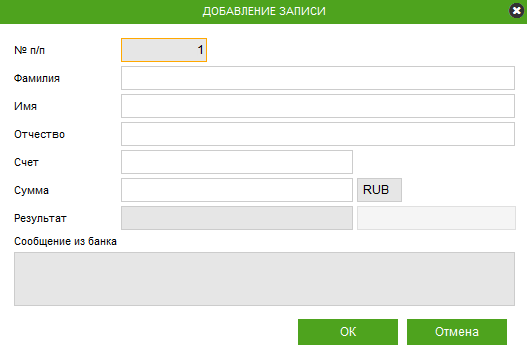
A. Откроется окно Добавление записи. Примечание: Заголовок окна меняется в зависимости от того, какая из операций может быть выполнена с его помощью в каждом конкретном случае. B. В полях Фамилия, Имя и Отчество введите соответственно фамилию, имя и отчество. C. В поле Счет введите номер счета. D. В поле Сумма укажите сумму перечисляемой зарплаты. E. Нажмите кнопку ОК . F. Произойдет возврат к окну Электронный реестр (Зарплатная ведомость). Запись о получателе будет добавлена в список / отредактирована, значения в полях Количество сотрудников и Итоговая сумма зачисления будут автоматически скорректированы.
G. В полях блока Вид зачисления укажите цифровой код вида зачисления (выберите из справочника цифровых значений видов зачислений или введите вручную).
H. В полях блока Расчетный период укажите период (месяц и год), за который перечисляется заработная плата.
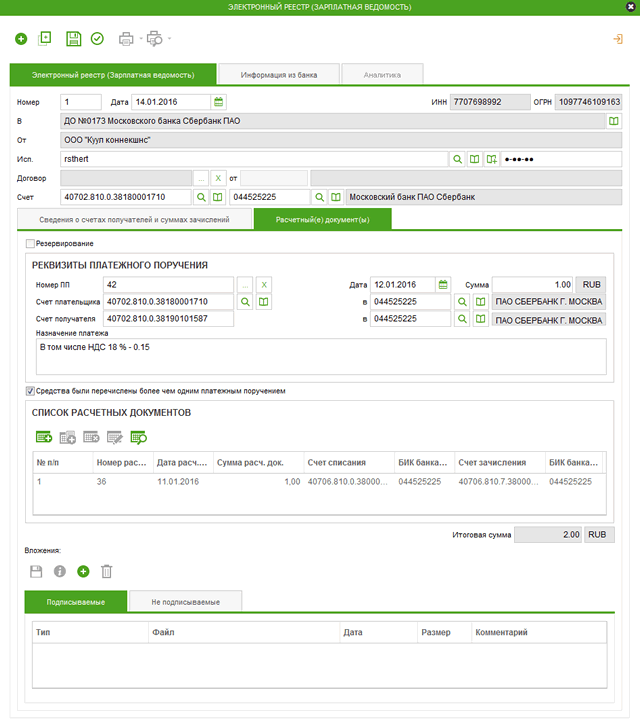
c. Перейдите во вкладку Расчетный(е) документ(ы).
A. Укажите реквизиты расчетных документов:
- Если для данной зарплатной ведомости был выбран договор о зачислении средств на счета физических лиц с резервированием (поле Резервирование будет отмечено), указывать расчетные документы не требуется, и во вкладке доступна только возможность вложения файлов. Перейдите к п. 3.c.B.
- Если был выбрано договор без резервирования (поле Резервирование не отмечено):
- Если платежное поручение, по которому должны поступить средства, перечисляемые затем на счета физических лиц по данной зарплатной ведомости, ещё не создано, оставьте реквизиты расчетного документа незаполненными. Примечание: В этом случае зарплатная ведомость, отправленная в банк, будет исполнена после поступления соответствующего платежного поручения. При создании платежного поручения по зарплатной ведомости система предоставляет дополнительные возможности (см. «Создание платежного поручения по зарплатной ведомости»).
- Если платежное поручение, по которому должны поступить средства, перечисляемые затем на счета физических лиц по данной зарплатной ведомости, уже существует, укажите его реквизиты в блоке Реквизиты платежного поручения одним из следующих способов:
Нажмите кнопку . и выберите соответствующее платежное поручение из списка успешных платежных поручений. Поля блока Реквизиты платежного поручения будут заполнены реквизитами выбранного платежного поручения. Для отмены указания реквизитов и очистки полей блока нажмите кнопку × .
Введите реквизиты платежного поручения вручную, заполнив соответствующие поля блока стандартным образом.
- Выберите поле Средства были перечислены более чем одним платежным поручением.
- Блок Список расчетных документов станет доступен для заполнения и редактирования.
- В блоке Список расчетных документов сформируйте список платежных поручений.
B. В блоке Вложения при необходимости сформируйте список дополнительных файлов, прилагаемых к расчетным документам.
Выгрузка зарплатного реестра в СберБанк Бизнес Онлайн *.txt

Внешняя обработка Клиент-банка (загрузка / выгрузка платежных поручений).
Подключение обработки через меню «Сервис» — «Дополнительные отчеты и обработки» — «Дополнительные внешние обработки».
Тестировалась на 1С: Бухгалтерия предприятия 2.0 (2.0.64.42)
Скачать файлы
.epf 244,52Kb
Выбираются все Платежные поручения по начисениям ЗП сотрудникам, и нажимаем выгрузить.
Выгрузка происходит в файл *.txt, по указанному в обработке пути.
Для загрузки электронного реестра в формате txt в АС «Сбербанк бизнес онлайн» (СББОЛ) необходимо:
- В СББОЛ необходимо войти в «Услуги» – «Зарплатный проект» – «Электронный реестр (Зарплатная ведомость)» и нажать «Создать новый документ ».
- В открывшемся окне необходимо нажать «Заполнить сотрудников из файла».
- Откроется диалоговое окно с предложением начать загрузку файла. Необходимо нажать кнопку «Обзор» и выбрать сформированный реестр в формате txt. Затем нажать кнопку «Открыть».
- Электронный реестр готов к загрузке. Необходимо нажать кнопку «Загрузить».
- Результатом успешной загрузки реестра является отображение перечня сотрудников в «Списке сотрудников предприятия ».
См. также
Обновление для КА 1.1, ЗУП 2.5, БУХ 2.0: НДС, ЕФС-1, Расчет страховых взносов, Мобилизация, Статистика, Электронные трудовые книжки, 2-НДФЛ, Регламентированная отчетность, Кадровый учет, Прослеживаемость импортных товаров
Обновления для конфигураций: КА 1.1; ЗУП 2.5; БУХ 2.0; КА 1.1 Комплексная автоматизация торговли алкогольной продукцией; КА 1.1 Комплексный учет сельскохозяйственного предприятия
01.04.2020 138987 660 350
230 660 350 138987
Перенос данных из Парус 8 в ЗГУ ред.3
Обработка позволяет перенести кадровую информацию и данные по заработной плате, фактических удержаниях, НДФЛ, вычетах, страховых взносах из базы Парус 8 учреждений в конфигурацию 1С:Зарплата и кадры государственного учреждения ред. 3 (ЗГУ) и начать с ней работать с любого месяца года.
19.08.2020 21722 16 1
19 16 1 21722
Перенос данных из Парус 8 в ЗУП ред.3
Обработка позволяет перенести кадровую информацию и данные по заработной плате, фактических удержаниях, НДФЛ, вычетах, страховых взносах из базы Парус 8 организаций в конфигурацию 1С:Зарплата и управление персоналом, ред. 3 (ЗУП) и начать с ней работать с любого месяца года.
07.06.2021 12598 2 0
3 2 0 12598
Перенос данных из Парус 7.хх в ЗГУ ред.3
Обработка позволяет перенести кадровую информацию и данные по заработной плате, фактических удержаниях, НДФЛ, вычетах, страховых взносах из базы Парус 7.хх учреждений в конфигурацию 1С:Зарплата и кадры государственного учреждения ред. 3 (ЗГУ) и начать с ней работать с любого месяца года.
24.04.2017 48057 94 159
86 94 159 48057
Перенос данных из Камин 3.5 (5.5) в ЗиКГУ 3.х
Обработки для быстрого перехода с конфигураций «КАМИН:Расчет зарплаты для бюджетных учреждений 3.5» и «КАМИН:Зарплата для бюджетных учреждений 5.5» на конфигурацию «Зарплата и кадры государственного учреждения».
28.07.2016 56329 131 139
109 131 139 56329
Запрет доступа к данным по зарплате для БП.0 и КА 2.5
Расширение позволяет максимально полно ограничить доступ пользователей к данным по заработной плате, а именно закрывает доступ к документам начисления и выплаты заработной платы, не позволяет просматривать бухгалтерские отчеты по счету учета зарплаты а также убирает зарплатные проводки из журнала проводок. Расширение запрещает просматривать платежные документы на выплату зарплаты, так же не доступны регламентные отчеты в ПФР и ИФНС. Расширение предлагает готовые настроенные профили «Бухгалтер без зарплаты», «Только просмотр без зарплаты».
27.05.2021 30865 185 87
149 185 87 30865
Автоматическая обработка документов по банку при загрузке банковской выписки в 1С
Устали вручную дозаполнять и корректировать документы по банку после загрузки банковской выписки? С помощью правил обработки банковской выписки вы сможете автоматически определять правильный вид хозяйственной операции, заполнять расшифровку, аналитику платежа и многое другое.
21.03.2023 7205 20 10
31 20 10 7205
Сервисный центр для 1С
Модуль или расширение «Сервисный центр для 1С» позволяет принимать в ремонт оборудование (компьютеры, бытовая техника и т.п.), оформлять заявки инженеров на посещение клиентов и вести начисление заработной платы для сотрудников.
01.11.2012 88872 91 1
100 91 1 88872
Посмотреть ещё
- Дата
- Дата
- Рейтинг всех уровней
- Рейтинг 1-го уровня
- Древо развёрнутое
- Древо свернутое
Свернуть все
× В этой теме еще нет сообщений.
Рейтинг: 16
Для получения уведомлений о новых публикациях автора подключите телеграм бот: Инфостарт бот
Публикация:
№ 443043
Создание 12.01.16 09:35
Обновление 12.01.16 09:35
Статистика:
Просмотры 18907
Загрузки 19
Рейтинг 0
Комментарии 1
Характеристики:
Код открыт Не указано
Кому Бухгалтер
Конфигурация 1С:Бухгалтерия 2.0
Операционная система Windows
Страна Не имеет значения
Отрасль Не имеет значения
Налоги Не имеет значения
Доступ к файлу Абонемент ($m)
1С ЗУП 3.1 файл подтверждения из банка для зарплатного проекта (Сбер)
но ЗУП не понимает что ведомость выплачена.
нашла инфу у 1С:
Если используется встроенный обмен электронными документами с банком и банк поддерживает отправку подтверждения, то в ответ он пришлет файл с результатами зачисления, который необходимо загрузить в программу. При получении файла подтверждения его загрузка производится с помощью документа Подтверждение зачисления зарплаты (раздел Выплаты – Документы обмена с банками – кнопка Создать – Подтверждение зачисления зарплаты). Документ можно ввести из самой ведомости по ссылке Загрузить подтверждение из банка. В документе указывается полученный из банка файл. Если этот файл будет содержать информацию о том, что по всем или некоторым сотрудникам средства не зачислены, то этим документом будет произведена корректировка сведений по соответствующим сотрудникам: зарплата будет считаться невыплаченной, НДФЛ неудержанным и т.п. В программе считается, что если сумма по сотруднику не была зачислена, то она не была зачислена полностью. Т.е. нельзя отразить, что часть суммы была зачислена, а часть – нет. В случае регистрации подтверждения из банка с помощью документа Подтверждение зачисления зарплаты, дата фактического получения доходов не в виде оплаты труда будет определена согласно нему.
НО У НАС НЕ ИСПОЛЬЗУЕТСЯ встроенный обмен электронными документами с банком
Где взять этот файл или как отключить, чтобы выплаты программа видела как выплаченные
Зарплата и управление персоналом, редакция 3.1 ( 3.1.23.20 )