Как переставить часы в правый угол экрана Galaxy с Android
В новом Android 9.0 Pie часы в статус-баре теперь теперь расположены не в правом верхнем углу, как раньше, а слева, как в iOS. Сделано это, разумеется, в угоду смартфонам с модными нынче вставками экрана.
И разумеется, понравилось это не всем. Да и ладно бы, вот только у моделей, у которых вставка экрана вообще не предусмотрена, у любого Galaxy, например, весь толк от такого решения по сути нулевой.
Но после давешнего апдейта Samsung-овского Good Lock либо с помощью еще одной полезной программки, часы в у Galaxy с Android 9 можно сравнительно легко и, самое главное, без root-а вернуть на прежнее место в правый угол и/или даже поставить их посредине.
То есть, по факту получаются сразу два способа (правда, подходят они только для Galaxy с One UI), и сейчас мы о них будем рассказывать.
Как переставить часы в правый угол экрана Galaxy — способ #1: Good Lock
Данный способ совсем простой, плюс реализуется с помощью самого что ни есть официального Samsung-овского приложения Good Lock.
Но если с обращаться с ADB вы умеете, то можно сразу переходить к Способу #2, он чуть сложнее, но и функционал SystemUI Tuner, как известно, поинтереснее будет. Значит, по порядку:
Вот прямая ссылка, либо можно просто зайти в Galaxy Store и найти Good Lock через поиск. Вот ссылка на APK-файл (на всякий случай).
После завершения установки открываем Good Lock, тапаем QuickStar и на следующем экране — «Установить«. После завершения установки возвращаемся в Good Lock и тапаем QuickStar еще раз.
Если ничего не произошло, и прога просто снова перекинула вас на экран установки приложения QuickStar, то придется установить более новую версию приложения из другого источника — вот ссылка на APK-файл.
- переставляем часы в правый угол экрана Galaxy
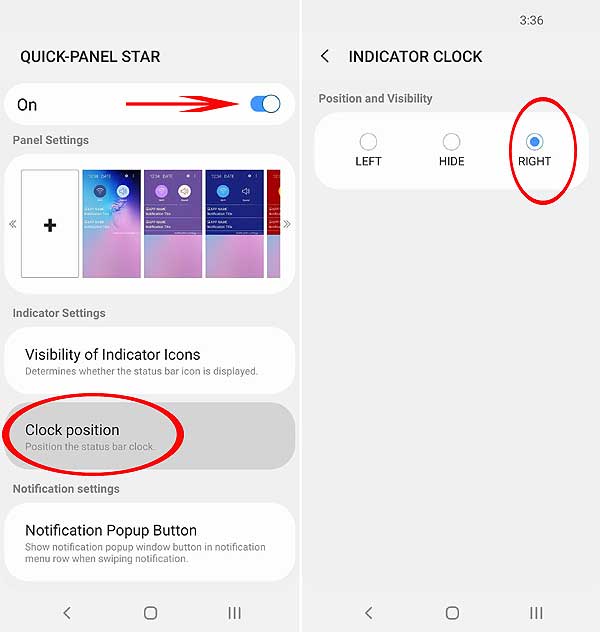
После завершения установки правильной версии QuickStar, тапаем по соответствующему значку в меню Good Lock, активируем плагин, затем жмем «Clock position» и просто выбираем «Right«:
Как переставить часы в правый угол экрана Galaxy — способ #2: SystemUI Tuner и ADB
Данный способ помимо того, что позволяет переместить часы с левого края статус-бара на правый, открывает еще несколько полезных функций (к примеру, можно отключить любой ненужный значок на панели уведомлений и пр.).
Но, как мы уже сказали, способ сам по себе чуть сложнее, чем предыдущий, и для успешной его реализации кроме смартфона вам потребуются: кабель USB, компьютер (с Windows, Mac или Linux) и интернет.
Вот прямая ссылка на страничку приложения в Google Play. Просто качаем и устанавливаем прогу на смартфон, как обычно.
Поскольку всю затею мы изначально запланировали провести без root-а, то в качестве альтернативы применять будем команды ADB. Следовательно качаем версию ADB для своей операционной системы — ссылки вот: для Windows, для Mac, для Linux, после чего распаковываем ZIP-файл в отдельную папку где-нибудь на видном месте, чтобы не пришлось потому её долго искать.
- активируем режим отладки по USB в смартфоне
Нужный выключатель, напомним, находится в скрытом меню для разработчиков. Потому сначала открываем его («Настройки» -> «О телефоне» -> 7 раз подряд тапаем по строке «Номер сборки» до появления таблички «Вы стали разработчиком»).
Затем включаем «Режим отладки по USB«, подключаем смартфон к компу с помощью кабеля, в окошке «Разрешить отладку по USB» ставим флажок в чек-боксе «Всегда разрешать» и жмем «ОК«.
- открываем командную строку в нужной директории
Сначала открываем папку, в которую мы только что разархивировали ZIP-файл ADB, в ней находим папку и открываем platform-tools (либо, если ADB у вас и так было установлено, то просто находим её через поиск ОС).
Открыв папку platform-tools, копируем полный путь к ней. В Windows (и Linux) для этого надо кликнуть правой кнопкой мыши по адресной строке Проводника и в меню выбрать «Копировать адрес«.
В MacOS открываем папку platform-tools в Finder-е, жмем cmd+opt+p с клавиатуры, кликаем правой кнопкой мыши по названию «platform-tools» внизу окна и в меню выбираем «Скопировать как путь«.
После этого открываем командную строку (в Windows кликаем «Пуск» -> в строке поиска пишем cmd -> в результатах поиска жмем по cmd правой кнопкой мыши и выбираем «Запуск от имени администратора»; в Linux или Mac просто открываем приложение «Терминал«).
В командной строке пишем cd, жмем пробел, вставляем скопированный путь к папке platform-tools и жмем Enter, после чего командная строка будет работать в нужной нам директории.
- настраиваем доступ для приложения SystemUI Tuner
Для этого в командной строке вводим следующую команду и жмем Enter:
adb shell pm grant com.zacharee1.systemuituner android.permission.WRITE_SECURE_SETTINGS
Если в ответ система выдала сообщение об ошибке, то вводим другую команду:
./adb shell pm grant com.zacharee1.systemuituner android.permission.WRITE_SECURE_SETTINGS
Если ни одна не сработала, то либо ADB установлено не корректно, либо не включен режим отладки по USB. Проверяем, исправляем, повторяем ввод команды.
- переставляем часы в правый угол экрана Galaxy
Запускаем SystemUI Tuner в смартфоне, соглашаемся с условиями, проходим процедуру установки и на последней её страничке, где надо указать дополнительные разрешения для приложения (нужное мы уже и так настроили), тапаем галочку внизу экрана и потом «Да» в открывшемся окошке.
Ну, и наконец, открываем SystemUI Tuner обычным способом, тапаем кнопку «To the tweaks» на главном экране, затем на следующем — «TouchWiz» и далее в разделе «Miscellaneous» указываем положение часов на статус баре:
Как изменить часы экрана блокировки на Android 12
Иногда ты просто хочешь знать, как изменить часы экрана блокировки на Android 12. В конце концов, ключевым преимуществом Android 12 является высокий уровень кастомизации для создания уникального пользовательского опыта. Кастомизация – это то, почему многие люди выбирают такие телефоны, как Samsung Galaxy S22 Ultra, когда сравнивают iPhone против Android. Безусловно, именно поэтому я использую Samsung Galaxy S21 в качестве моего повседневного телефона.
Но как ты собираешься изменить часы на экране блокировки Android 12? Функции персонализации часто могут быть погребены в меню и подменю.
У меня был Samsung Galaxy S21 уже больше года, и даже я впервые учился менять часы на экране блокировки. Однако теперь, когда я знаю, как это сделать, невероятно просто вернуться назад и повозиться с настройками, если я почувствую необходимость снова что-то изменить.
Справедливое предупреждение: эти шаги по инструкции предназначены для Samsung Galaxy S21 под управлением Samsung One UI 4.1. Другие телефоны, такие как. Google Pixel 6, могут иметь различные настройки, доступные для часов экрана блокировки Android 12. Тем не менее, эти шаги должны подтолкнуть тебя в правильном направлении, чтобы ты получил удовольствие от настройки своего Android-телефона.
Как изменить часы экрана блокировки на Android 12 в Samsung One UI 4.1
- Откройте значок настроек из выпадающего меню
- Выберите “Экран блокировки
- Выберите стиль часов
- Измените на желаемые часы экрана блокировки Android 12
- Нажмите Готово
Читайте также:
Как использовать функцию шифрования FileVault в macOS
Читай дальше, чтобы просмотреть подробные инструкции для каждого шага.
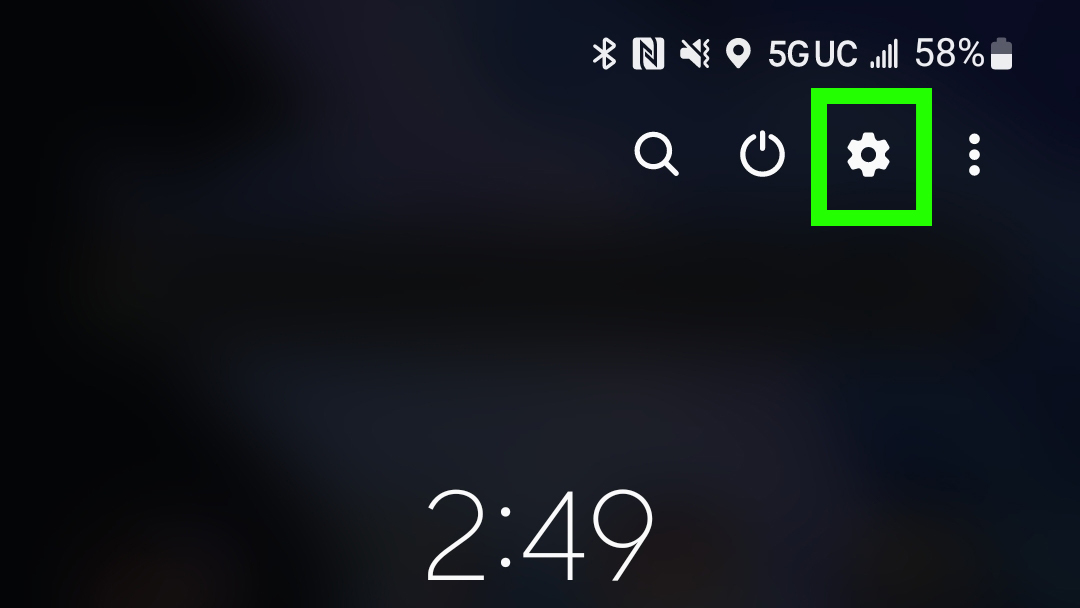
1. Первое, потяни вниз от верхней части экрана, чтобы получить доступ к выпадающее меню. Затем, коснись значка “Настройки”. (Он выглядит как шестеренка.)
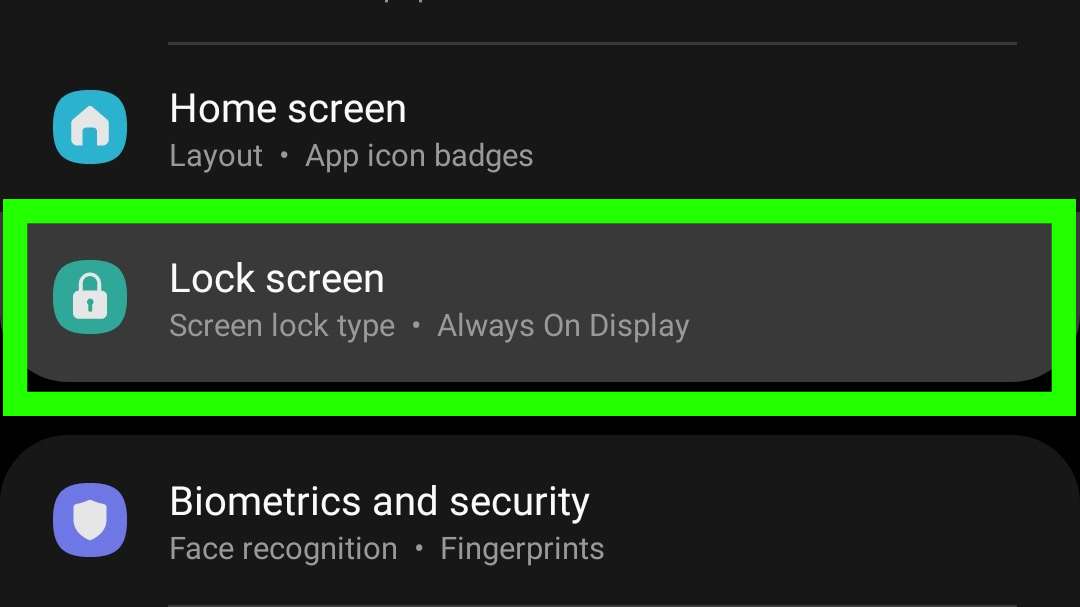
2. В приложении “Настройки”, прокрути вниз и выберите “Экран блокировки.
3. В подменю “Экран блокировки”, выберите Стиль часов.
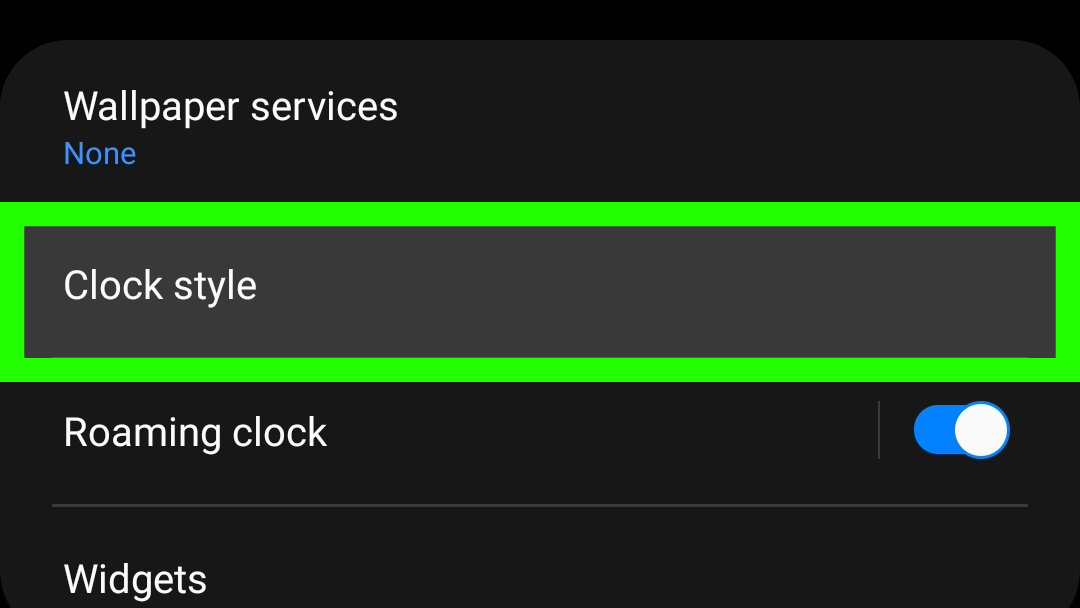
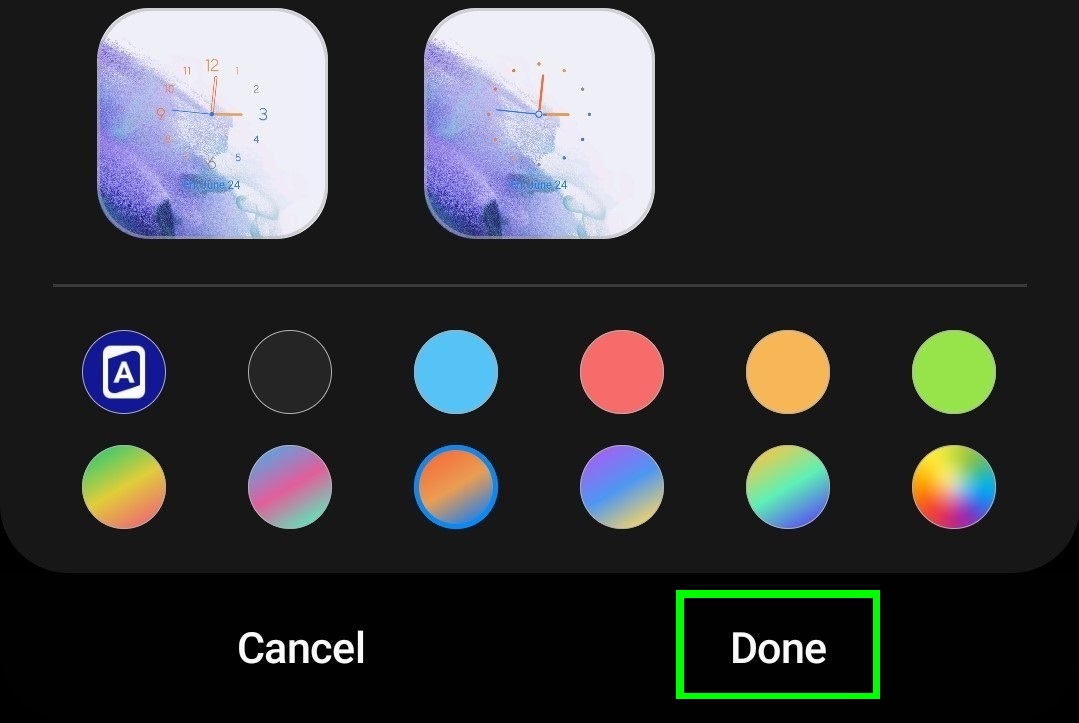
4. Теперь перед тобой должен появиться дисплей, показывающий твои текущие часы на экране блокировки Android 12, а также несколько других опций. Изменить твой Часы для экрана блокировки на Андроид 12 до желаемого внешнего вида.
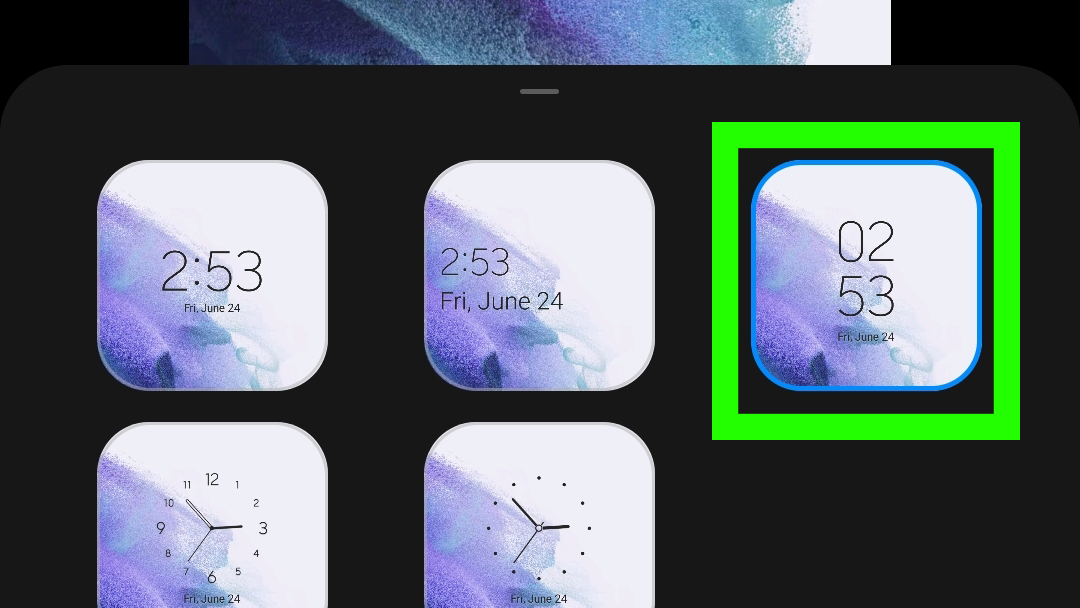
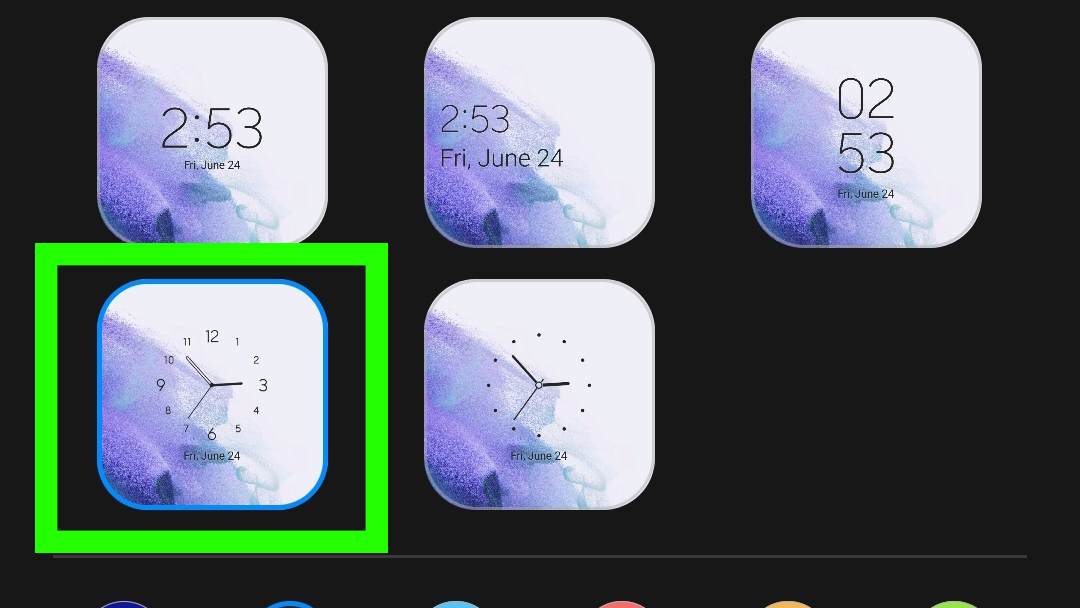
5. Если тебе не нравится первый альтернативный стиль часов, который ты выбрал, у тебя есть варианты. Выбрать другие часы для экрана блокировки Android 12 (при желании).
6. Ты также можешь изменить цвет шрифта для часов экрана блокировки на Android 12. Коснись цветовой опции , чтобы изменить цвет шрифта твоих часов.
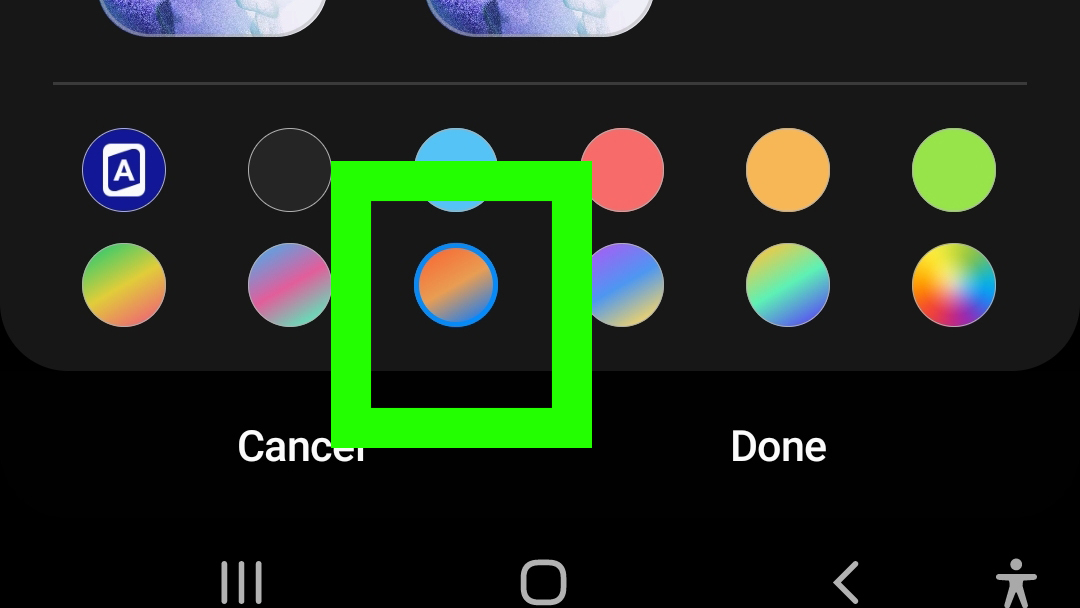
7. Постукивание выполнено.
8. Пресс твой кнопка бокового ключа , чтобы перевести телефон в спящий режим. Нажми еще раз и наслаждайся своими новыми часами на экране блокировки.
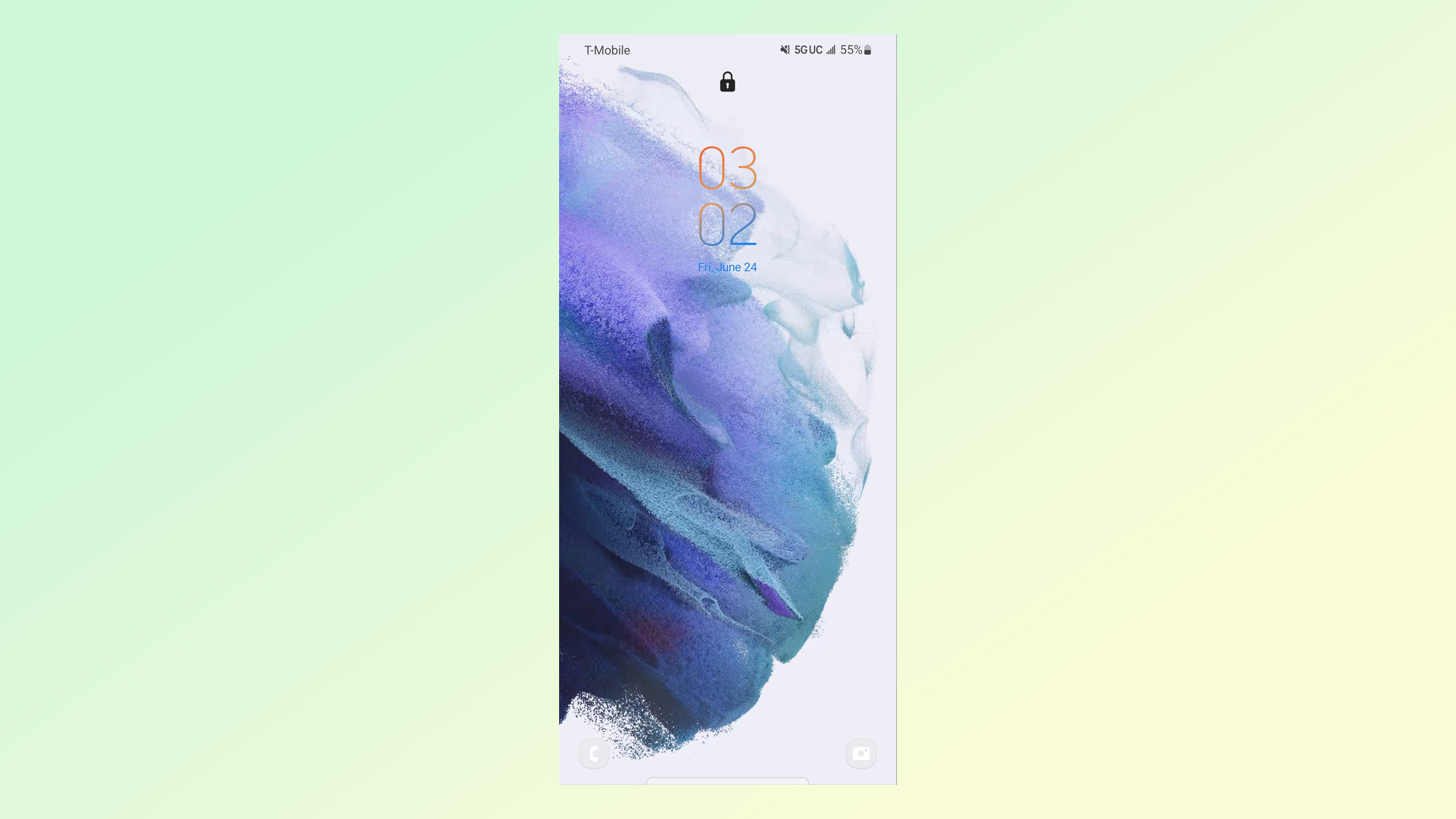
Это все, что тебе нужно, чтобы изменить экран блокировки на Android 12 на Samsung Galaxy под управлением One UI 4.1. Но это не единственный совет по Android, который может оказаться тебе полезным.
Android 12: как изменить часы на экране блокировки
Наконец-то наступил день, когда компания Google выпустила Android 12 для своей линейки смартфонов Pixel. Если у вас есть Google Pixel 3 или более новая модель, то вы можете сразу перейти на самую последнюю версию мобильной ОС Google. Как вы могли заметить по бета-тестированиям, проводимых в последние несколько месяцев, новая разработка Android несёт значительные изменения в дизайне и внешнем виде ОС на устройствах Pixel.
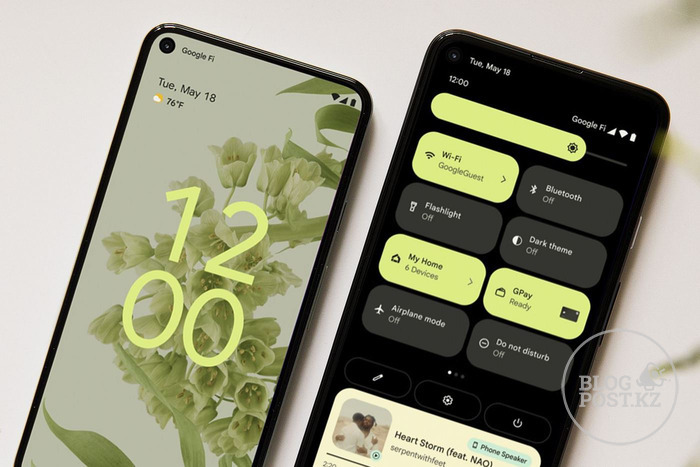
Если вы впервые будете пользоваться Android 12 на своем смартфоне Pixel, то есть одна вещь, которую вы точно не пропустите. Эта вещь — новые цифровые часы, которые теперь больше, чем когда-либо были на экране блокировки.
Если вы не в восторге от нового дизайнерского решения по теме часов, то эта статья поможет вам понять, что изменилось в часах на экране блокировки и можно ли как-то их поменять в Android 12.
Какие изменения произошли в часах на экране блокировки?
Для начала, скажем, что теперь это огромного размера часы во весь включённый экран блокировки. Они показывают цифрами часы и минуты в двух горизонтальных рядах.
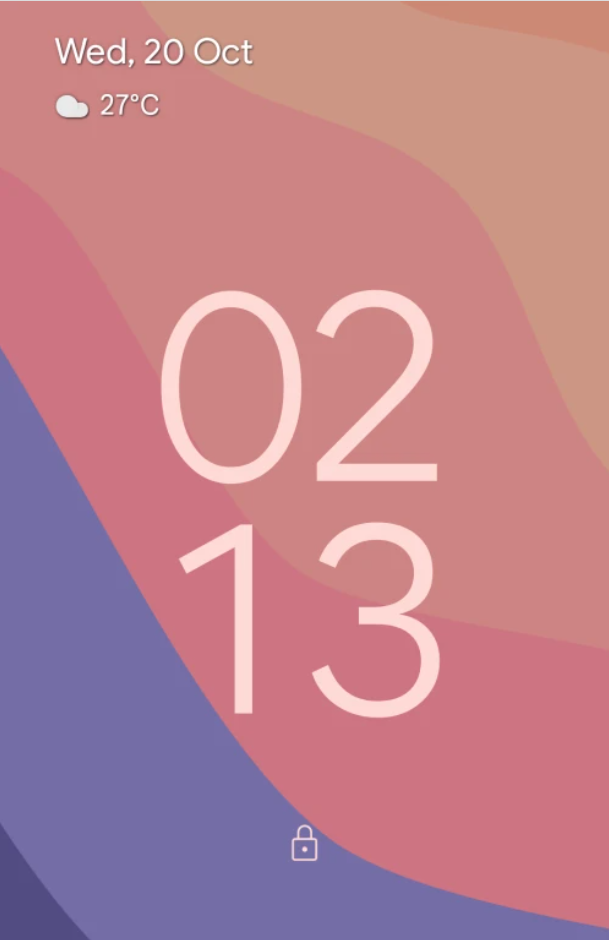
Шрифт стал больше по размеру и толще, чем в Android 11 и теперь повторяет акценты обоев, которые вы выбираете в качестве фона в Android 12. Несмотря на то, что больше всего внимания было уделено времени, в левом верхнем углу экрана блокировки все еще присутствует дополнительная информация, а именно это небольшая строка с датой и днем недели, погодой и напоминанием в календаре (если оно есть).
С функцией Always On Display (AOD) — «всегда активный экран» схема остается прежней. Единственное видимое изменение заключается в том, что шрифт цифровых часов теперь тоньше, чем на экране блокировки и имеет белый цвет, как и ожидалось на экране AOD. Вы по-прежнему можете просматривать дату и информацию о погоде в левом верхнем углу, но теперь также будет виден процент заряда батареи внизу, как и было в Android 11.
Но почему Google решил изменить экран блокировки AOD и сделать часы такими? Причина проста. Телефоны Pixel всегда показывали время, дату, прогноз погоды в любое время и для вашего удобства, чтобы узнать всю нужную информацию нужно лишь посмотреть вниз на свое устройство.
В Android 12 Google сводит к минимуму ваши усилия, показывая часы большего размера. Это позволит вам узнать время без необходимости смотреть вниз на свой телефон. Также при получении уведомлений часы уменьшаются в размере и вы сразу заметите произошедшее изменение и, соответственно, само уведомление.
Несмотря на то, что идея Google сделать такие большие часы на экране блокировки, возможно, имела под собой весомые основания, но не все оценят данное изменение. Для людей, предпочитающих минимализм, большие часы на AOD/экране блокировки могут быть довольно раздражающими. Но может есть способ изменить часы или их размер в Android 12? Читайте об этом далее в нашей статье.
Можно ли менять часы на экране блокировки в Android 12?
Ответим сразу — НЕТ! В Android 12 нет единого официального способа по изменению часов на экране блокировки, по крайней мере, в линейке Pixel от Google (устройства других OEM-производителей могут иметь собственный скин поверх Android, поэтому у них он может быть). Фактически, у вас никак не получится убрать изображение часов с экрана блокировки, изменить их расположение или стиль через раздел «Настройки».
Цифровые часы большого размера встроены в систему Android 12 и у вас есть возможность лишь немного подстроить их, приведёнными ниже методами, для предотвращения постоянного отображения или заняться изменением их внешнего вида.
Как изменить внешний вид часов на экране блокировки в Android 12?
Так как вы не можете поменять часы экрана блокировки на Android 12, то придется довольствоваться небольшими настройками, чтобы хоть как-то изменить внешний вид часов на вашем устройстве Pixel. Вот несколько способов:
Способ 1. Сохраняйте уведомления непрочитанными
Цифровые часы на экране блокировки и экране AOD имеют большой размер только в то время, когда на телефоне нет никаких уведомлений. Как только приходит какое-либо уведомление, часы смещаются в левую верхнюю часть экрана.
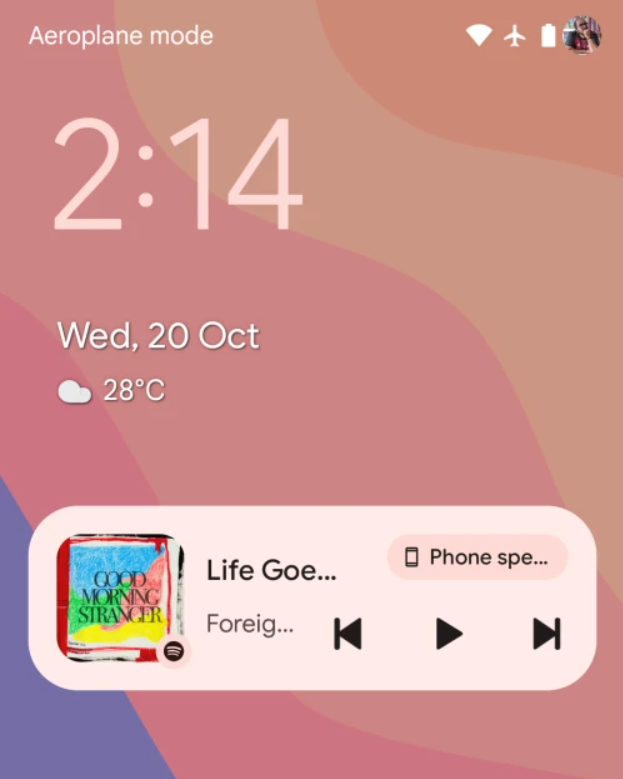
Вместо двух рядов цифр с часами и минутами, теперь часы на экране блокировки будут располагаться в один ряд, заменив первоначальное расположение элементов погоды и даты. Теперь эти элементы будут видны под небольшими часами, а за ними будут следовать все уведомления, присутствующие на экране.
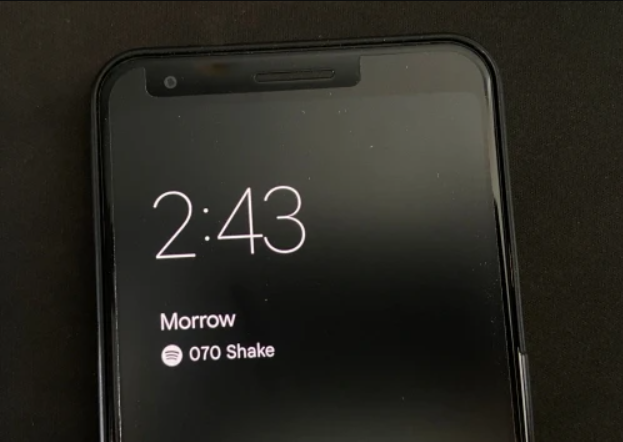
Для всегда включенного дисплея расположение часов будет повторять экран блокировки с меньшим по размеру отображением времени в левом верхнем углу, за которым будут следовать значки приложений, от которых приходят уведомления или какая-то другая информация.
Способ 2. Поменяйте обои
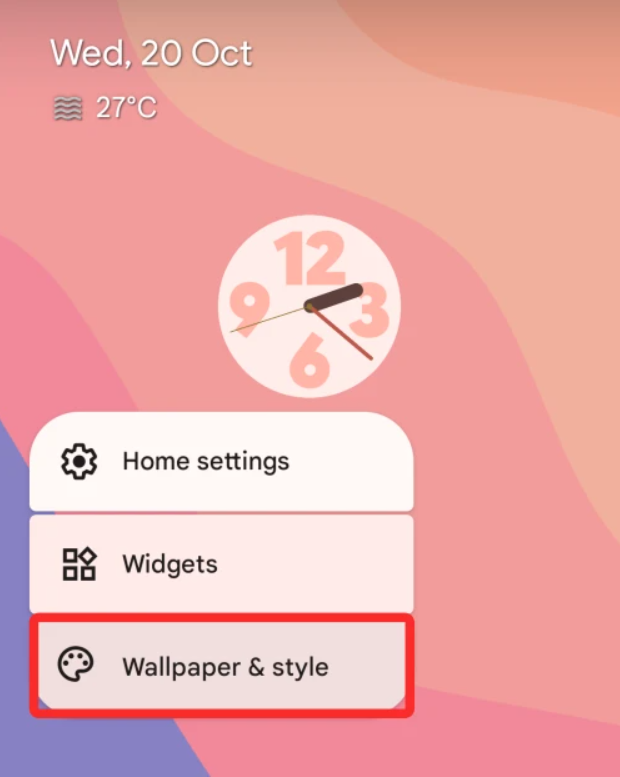
Если большой размер часов на экране блокировки не является вашей проблемой, но их цвет — да, то вы легко можете изменить цвет шрифта на экране блокировки в разделе «Обои и стиль». По умолчанию, Android сам выбирает цвет, который он считает правильным, отталкиваясь от обоев, которые установлены на главном экране и экране блокировки.
Из всех цветов, присутствующих на этом фоне, вы можете выбрать любой для изменения цвета часов. Для этого нужно долгим нажатием на главный экран вызвать меню и выбрать раздел «Обои и стиль».
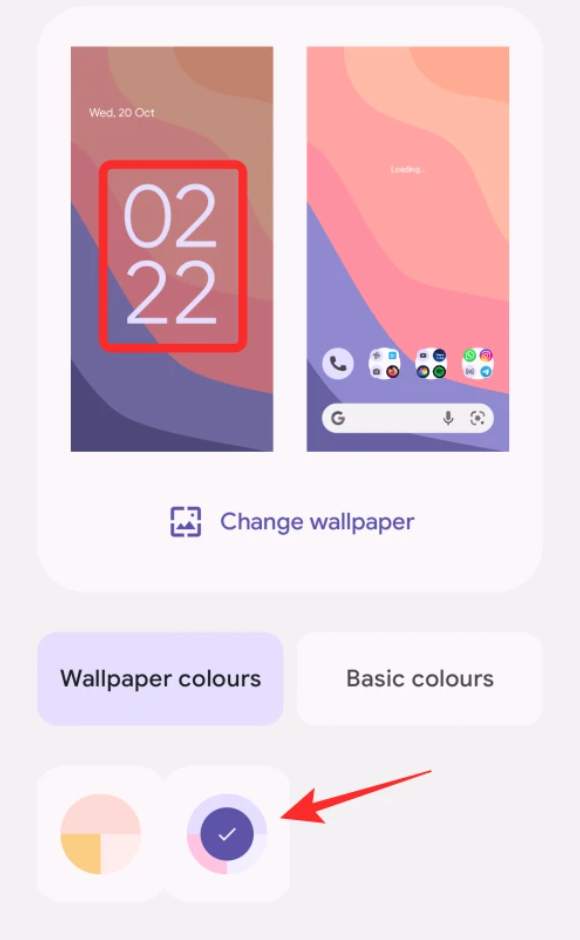
Там вы сможете выбрать подходящий для себя цвет часов из разделов «Цвета обоев» или «Основные цвета».
Способ 3. Отключите постоянно включенный дисплей
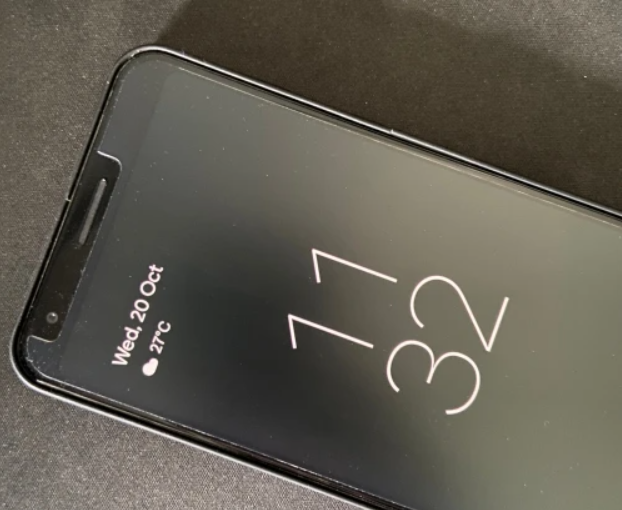
Если большие часы совсем вам не нравятся и вызывают раздражение, вы можете отключить их на том экране, где они появляются чаще всего, т.е. на экране постоянного включения. После этого часы не будут беспокоить вас, хотя бы пока вы не пользуетесь телефоном и видеть вы их будете только при нажатии кнопки питания и появлении экрана блокировки.
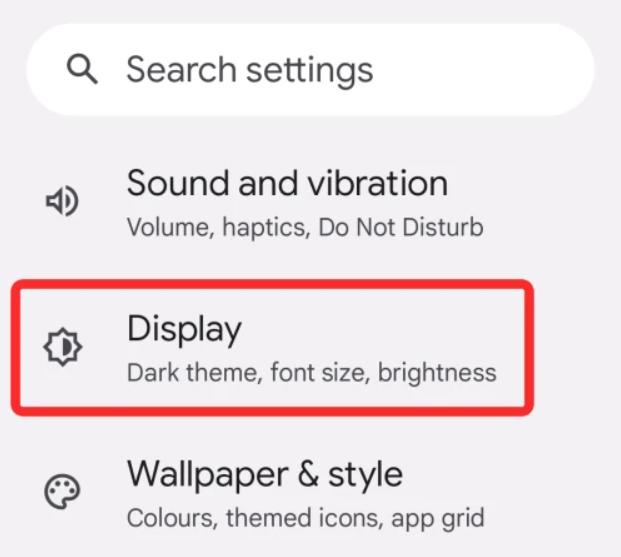
Для отключения опции Always on Display на смартфоне Pixel, нужно зайти в «Настройки» и выбрать «Дисплей».
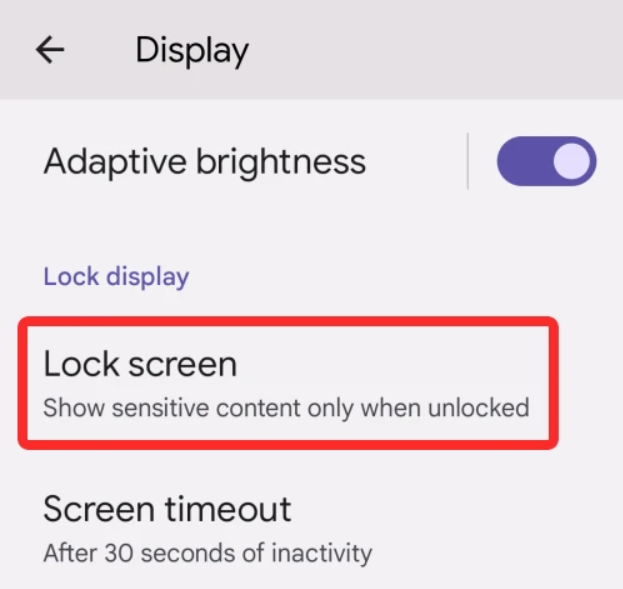
Далее нажать на «Lock screen» в разделе «Lock display».
Теперь можно отключать постоянно включенный дисплей на своем телефоне, сдвинув переключатель рядом с пунктом «Всегда показывать время и информацию».
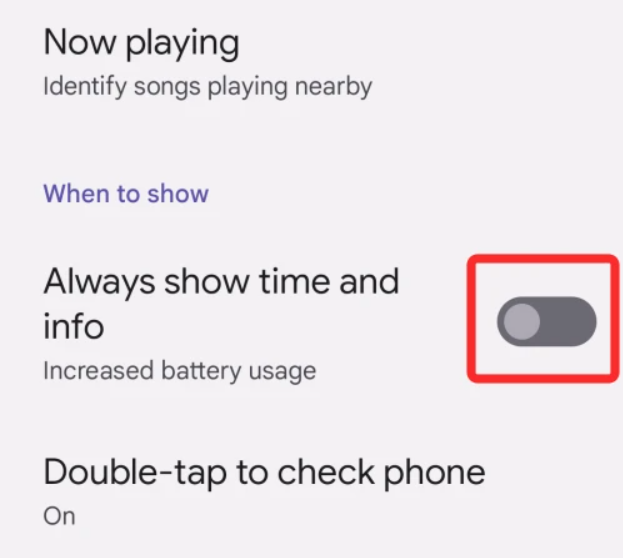
После отмены этой опции дисплей телефона Pixel будет полностью отключаться, когда вы будете блокировать его кнопкой питания.
Способ 4. Включите экранную заставку Android
Одной из альтернатив использования часов на экране блокировки является включение экранной заставки на телефоне Pixel. Однако, в отличие от обычного экрана блокировки, недостатком этого варианта является то, что вам придется включать заставку каждый раз, когда вы захотите ее увидеть (если только ваш телефон не подключен к сети для зарядки). В Android 12 часы-заставка вдохновлены Material You и по форме напоминают матрешку.
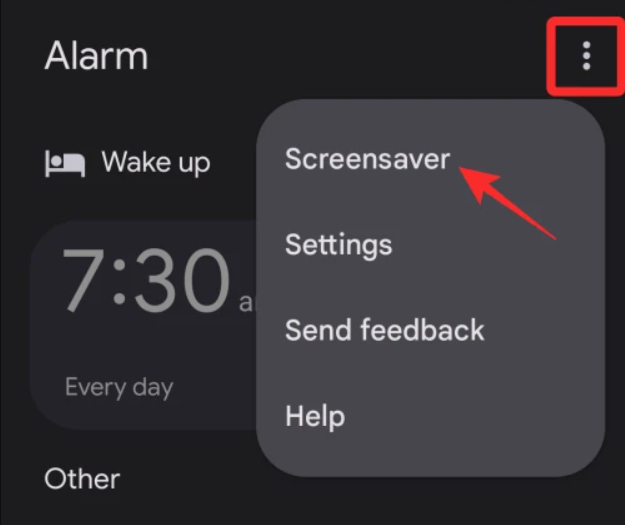
Чтобы включить эту заставку, откройте приложение «Часы» на устройстве Pixel, нажмите на значок с тремя точками в правом верхнем углу и выберите пункт «Заставка».
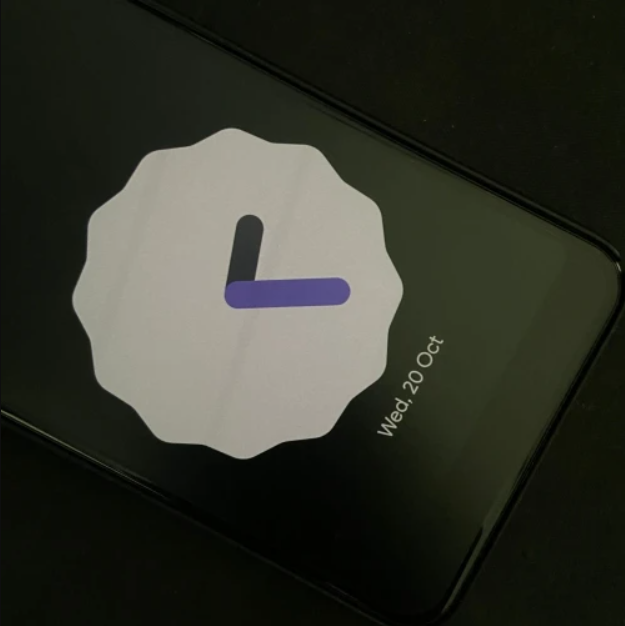
После этого на экране появится заставка. Если вы желаете настроить внешний вид часов, то вы можете перейти в «Настройки > Дисплей > Заставка» и выбрать время отображения часов, переключиться между аналоговыми и цифровыми часами, а также включить «Ночной режим» в целях уменьшения яркости дисплея.
Способ 5: Включите постоянные уведомления для приложений
Пожалуй, самой отличительной чертой нового дизайна Android 12 является то, что каждый элемент на вашем телефоне теперь выглядит больше, нежели до этого. Если вам не нравятся часы большого размера на экране блокировки или Always On Display, мы уже говорили вам, что можно уменьшить их размер, если на вашем устройстве есть отложенное или непрочитанное уведомление. Но, разумеется, невозможно не заходить в ожидающие уведомления в течение длительного промежутка времени. Но если вы хотите, чтобы часы в уменьшенном размере отображались постоянно, есть способ сделать это — включить постоянные уведомления для одного из приложений.
Постоянные или непрерывные уведомления — это те уведомления, которые постоянно висят в разделе уведомлений, на экране блокировки и даже на экране Always On Display. Такие уведомления появляются на больший срок, в отличие от других, и указывают на то, что приложение выполняет какую-либо работу в фоновом режиме. Поскольку постоянные уведомления не являются неустранимыми, они будут отображаться в тени уведомлений и на экране блокировки вашего устройства Android до тех пор, пока работает приложение.
Некоторых они могут раздражать, поэтому можно использовать постоянные уведомления для отображения небольших часов на экране блокировки и AOD. Таким образом, вы сможете избежать огромного размера часов, которые вы бы увидели, в момент отсутствия на вашем телефоне ожидающих уведомлений. Поскольку на Android 12 не встроен никакой способ просмотра не отправляемых уведомлений для приложений, вам придется поискать приложения, в которых есть такие постоянные уведомления.
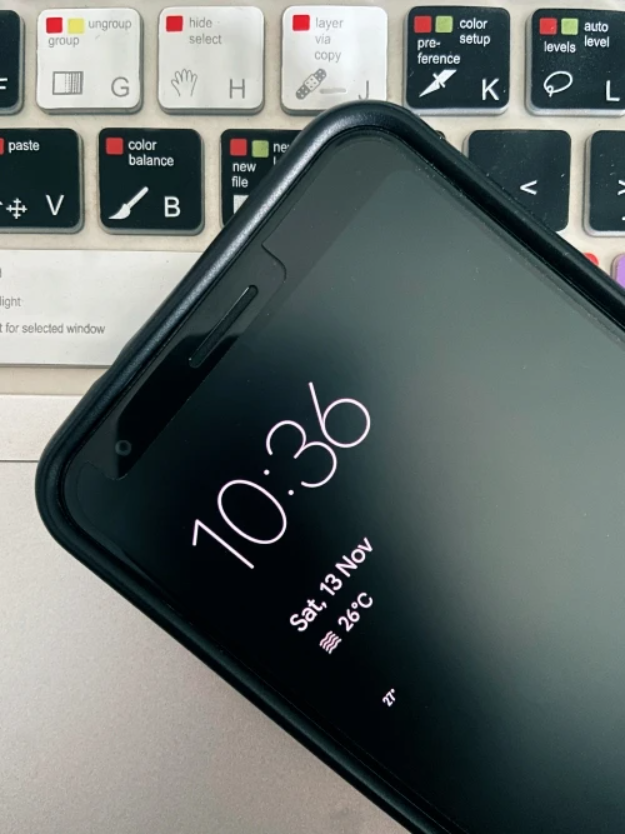
Как правило, погодные приложения, доступные в Google Play Store, лучше всего подходят для постоянных уведомлений на вашем телефоне. Некоторые из приложений предлагают неотключаемые уведомления, это The Weather Channel, AccuWeather, Yahoo Weather и Weawow. Так как это погодные приложения, активные уведомления полезны и постоянно обновляются.
В любом из этих приложений вы можете включить функцию «Неизменные», зайдя в «Настройки > Уведомления» и отыскав опцию «Постоянные» или «Непрерывные». Там вы можете настроить способ показа этих уведомлений на экране блокировки и на постоянно включенном экране.
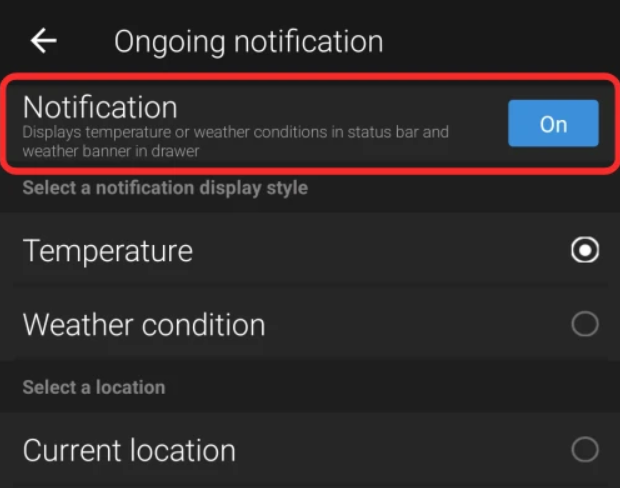
Есть и другие приложения, которые предлагают недискретные оповещения, например, приложение «Постоянные уведомления». Его также можно использовать для уменьшения больших часов в Android 12. При просмотре отзывов о приложении, вы найдете комментарии пользователей, которым данное приложение действительно помогло убрать огромные часы и в то же время сохранить возможность видеть напоминания и списки дел.
Способ 6. Измените размер часов AOD с помощью Tasker (только для опытных пользователей)
Если вышеупомянутые варианты изменения часов на экране блокировки или AOD вам не подходят, то есть еще один способ. Вы можете воспользоваться приложением Tasker, которое, как известно, предоставляет пользователям различные автоматизированные задачи и пользовательские проекты Tasker. Оба этих проекта созданы разработчиком Жуаном Диашем и позволяют применять два различных варианта расположения часов на Always On Display.
Сами макеты не являются индивидуальными, а представляют собой макеты, предлагаемые Google пользователям Pixel на Android 12. Один из макетов показывает текущее время в большом размере всегда, кроме случаев, когда есть ожидающее уведомление. Если на вашем Pixel есть непрочитанные уведомления, Android переключится на часы меньшего размера и покажет значки приложений, от которых имеются оповещения. По умолчанию Android будет переключаться с больших часов на маленькие и наоборот, в зависимости от наличия или отсутствия непрочитанных уведомлений.
С помощью новых проектов Tasker — Huge Clock Force и Huge Clock Avoider вы можете в принудительном порядке включать большие либо же маленькие часы соответственно, и выбранный вами макет часов останется активным независимо от каких-либо условий. Хоть ваши возможности и ограничены, проекты Tasker предлагают вам держать под контролем то, какой макет часов будет применен на экране AOD.
Чтобы изменить макет часов AOD на Android 12 с помощью этого метода, вам необходимо скачать:
— приложение Tasker из Google Play ($3,49);
— проект Huge Clock Force (для крупноформатных часов) и проект Huge Clock Avoider (для мелкоформатных часов).
Загрузите профили Tasker, затем выберите «Импорт» и подтвердите еще раз их добавление в приложение Tasker. После добавления профилей, вы можете выбрать любой понравившийся макет часов, нажав на соответствующий профиль в разделе «Профили», а затем включив соответствующие переключатели для его применения.
Таким образом, выбранная вами модель часов останется до тех пор, пока вы не решите ее отключить или заменить на другой профиль из Tasker.
Как добавить, удалить или настроить часы на экране блокировки Samsung Galaxy?
Если вы недавно приобрели Самсунг, вероятно, вам сложно разобраться с функциями, которыми обладает телефон. Часто пользователи спрашивают о том, как настроить часы samsung galaxy: как добавить на рабочий стол? Как работать с приложениями стороннего производителя и какие лучше? Как сменить тему или переместить иконку? Как их удалить? Операционная система Самсунг – Андроид, поэтому установка времени практически не отличается от других телефонов с этой ОС. Настроить необходимые установки возможно несколькими способами.
- 1 Установка
- 2 Добавление виджета на рабочий стол
- 3 Установка приложения стороннего производителя
- 4 Через настройки смартфона
- 5 Изменение виджета на экране блокировки
- 6 Смена темы
- 7 Уменьшение
- 8 Перемещение
- 9 Удаление часов
Установка
Пользователи смартфонов хотят иметь быстрый доступ к актуальным времени и дате. Есть несколько способов добавить часы на экран блокировки samsung galaxy.
Добавление виджета на рабочий стол
Чтобы добавить приложение, выполните порядок действий:
- Совершите длительное нажатие в любом месте рабочего стола. Внизу появится дополнительное меню.
- Нажмите «Виджеты».
- Выберите «Часы».
- Зажмите пальцем иконку, пока не появится главный дисплей, затем поместите на свободное поле.
- Если виджет отсутствует, приложение удалено. Зайдите в Play Market и скачайте его.
Установка приложения стороннего производителя
Если стандартный виджет неудобен или не нравится, можно изменить часы на экране блокировки Samsung, установив другие из Galaxy Store или Play Market. Наберите в поиске «Часы», скачайте понравившиеся. Заранее установите «Warp VPN» от Cloudflare, чтобы обезопасить данные.
Если затрудняетесь при выборе, ниже представлен список программ, которые пользуются популярностью.
- «Minimal Clock» – можно изменить шрифт, фон, формат дат, вид циферблата. Добавляется, как любой виджет.
- «Analog Clock Live Wallpaper» – к основным настройкам добавляется возможность установить живые обои.
- «Smart Night Clock» – пользователю предлагается многообразие стрелочных и числовых циферблатов.
- «Onca Clock Widget» – приложение с разными видами циферблатов, дизайном и озвучиванием времени.
- «Sense Flip Clock & Weather» – виджет, не только с временем, но и погодой. Приложение автоматически определяет геолокацию, работает в разных стилях.
- «ClockQ – Digital Clock Widget» – дополнительно отображает уровень заряда батареи.
- «Retro Clock Widget» – виджет с базовыми настройками.
- «Digi Clock» – можно сменить шрифт, фон, стиль; отображает дату и время.
- «Прозрачные часы и погода» – приложение, где время отображается при заблокированном экране, но функция забирает много зарядки устройства.
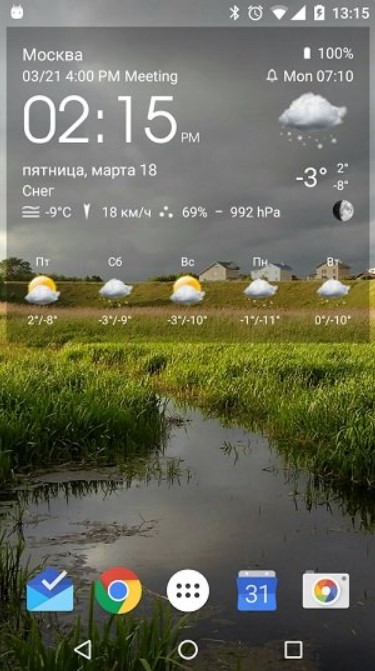
В Galaxy Store или в Play Market доступно множество приложений, помимо предложенных, с помощью которых можно настроить часы samsung galaxy по собственному желанию.
Через настройки смартфона
Установить виджет можно через настройки телефона. Выполните шаги, чтобы часы всегда были на экране блокировки samsung galaxy:
- Откройте «Настройки».
- Далее – «Экран» во вкладке «Устройства».
- Затем нажмите «Заставка». Проверьте, есть ли там «Часы».
- Перейдите в меню «Заставка», выберите пункт «Показать больше», либо нажмите на три точки.
- Выберите «Когда запускать заставку», далее – «Всегда».
Изменение виджета на экране блокировки
Если не нравится классический вид циферблата, измените вид иконки, форму, размер. Рассмотрим, как настроить основные функции виджета.
Смена темы
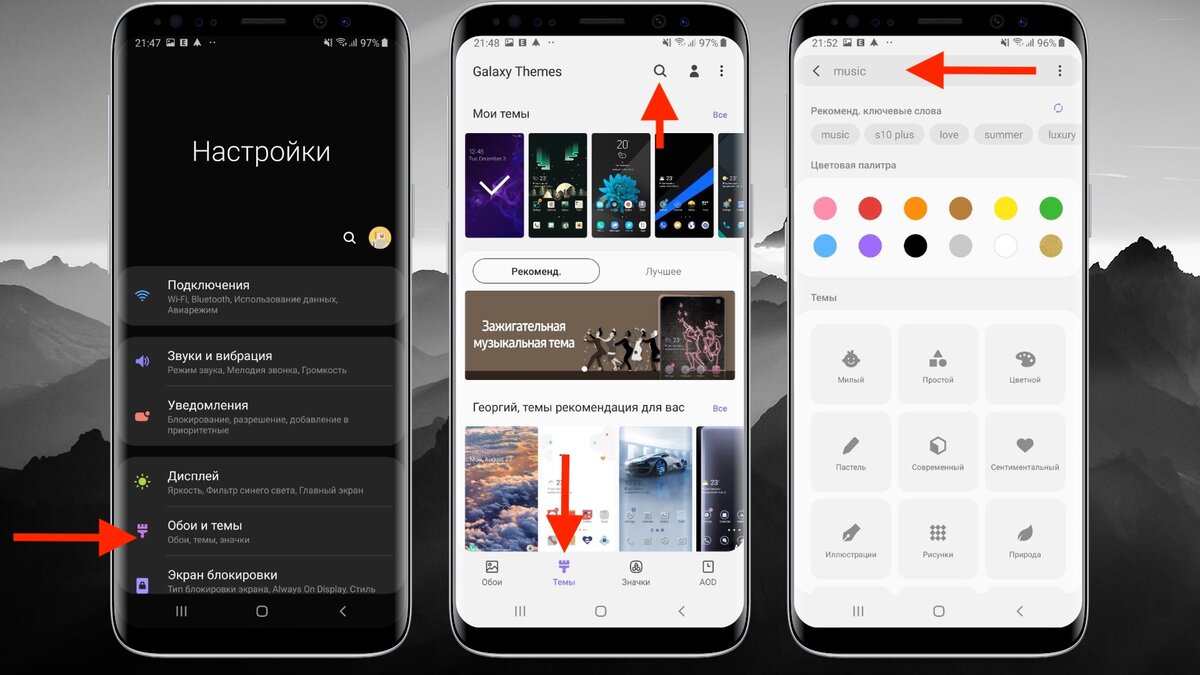
Инструкция, чтобы сменить тему:
- Откройте «Настройки».
- Выберите «Обои и темы».
- Далее – «Темы».
- Нажмите «Simple Line Black», затем «Применить».
Сейчас выбор тем небольшой, но можно обратиться к платным темам.
Если они вас не устраивают, можете поставить на заставку фото из Галереи. Для этого:
- Откройте Галерею, найдите фото для экрана блокировки и главного, нажмите на три точки, выберите «Установить как обои».
- Далее выберите «Настройки», «Обои и темы».
- Нажмите «Значки».
- Затем – «Вид по умолчанию».
- Сохраните изменения.
Уменьшение
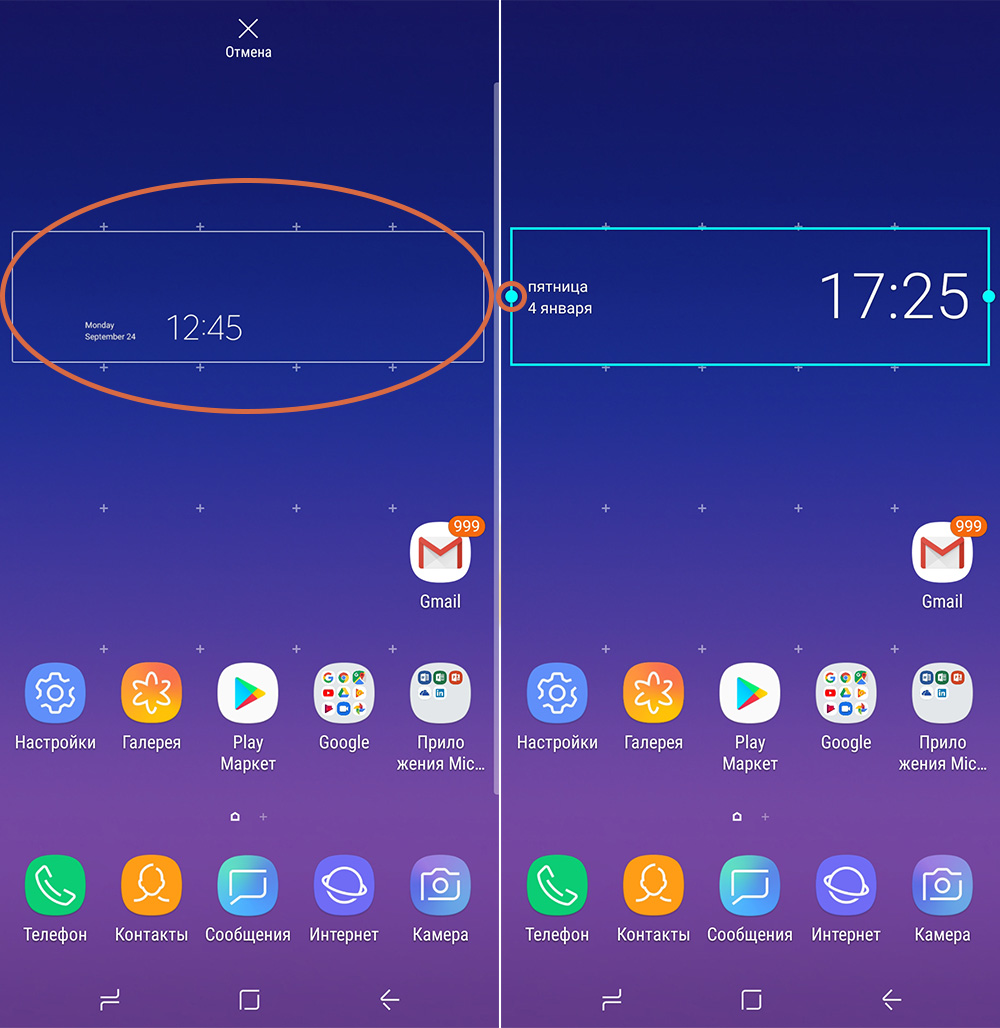
Чтобы изменить масштаб виджета, нажмите и удерживайте палец на иконке, пока не появится рамка с точками-маркерами по краям, потяните за них. Обычно масштаб приложений других разработчиков меняется так же, но, если у вас не получилось, зайдите в их настройки.
Перемещение
Чтобы переместить циферблат, нужно, как в случае с уменьшением размера, зажать пальцем иконку приложения, пока не появится рамка с контуром. Затем перетащите виджет туда, куда хотели.
Удаление часов
На большинстве устройств с ОС «Андроид» часы, находящиеся на основном дисплее, отображаются на заблокированном. И, чтобы убрать часы с экрана Samsung,есть два варианта:
- Нажмите и удерживайте иконку приложения несколько секунд, затем передвиньте к появившемуся окну «Удалить». Далее подтвердите действие.
- Зайдите в «Настройки», найдите строчку «Дата и время», деактивируйте функцию «Двойные часы». В некоторых Самсунгах вместо пункта «Дата и время» надо открыть «Экран блокировки и защита». Затем – «Always On Display».
Пользователь свободно может настроить часы на экране блокировки Samsung по собственному вкусу: скачать или удалить, выбрать фон, шрифт, вид виджета. А потом легко изменить действующие установки. Если вы скачали приложения сторонних производителей, их можно удалить. Если помешал виджет, его можно передвинуть или убрать в настройках, потом вновь вернуть. Это удобно, ведь занимает минимум времени.