Практика: как подключить ноутбук к сети через WiFi
Ноутбук — устройство, которое по своей сути призвано обеспечивать мобильность во всем. Но, к сожалению, подключить компьютер к сети бывает не всегда просто. Интернет уже прочно обосновался в нашей жизни, и сегодня возможность его использования не вызывает удивления. Уже давно продвинутые пользователи выходили в сеть через сотовый телефон используя GPRS- или обычное CSD-соединение. Но уже сейчас в больших городах не являются редкостью WiFi-точки доступа, подключиться к которым, имея самые базовые знания, не так уж и сложно.
Практика: как подключить ноутбук к сети через WiFi
Дата публикации: 13.10.2004
Содержание:
Достоинства WiFi
Необходимые условия доступа в сеть
Последние напутствия
Конечно, WiFi-сети — это только начало беспроводного будущего, но текущая ситуация (заинтересованность провайдеров и сотовых операторов, рост числа точек доступа и пр.) внушает оптимизм и надежду в то, что через несколько лет побродить по Интернету при помощи ноутбука можно будет в любом многолюдном месте.

LG LT20 и Prestigio Visconte 141T – два ноутбука с поддержкой WiFi
Идея этой технологии проста. Доступ в Интернет осуществляется через установленные в определенных местах точки доступа (или хот-споты), радиус действия которых составляет около 100 метров. Все они объединяются в центральный роутер, который и подключается к всемирной паутине. Несмотря на то, что, в конце концов, используется проводное подключение, оно обладает достаточно большой пропускной способностью и для конечного пользователя процесс является беспроводным. Местом для установки точек доступа обычно выбираются многолюдные места, как-то кафе, отели, гостиницы, аэропорты.
Необходимые условия доступа в сеть
Оборудование
Но не будем заострять внимание на общих понятиях и перейдем к практической стороне вопроса. Итак, в наличии ноутбук и большое желание воспользоваться услугами беспроводного доступа в Интернет посредством общественных точек доступа (хоть и немногочисленных, но все-таки). В первую очередь, разберемся с нашим ноутбуком. Если он изготовлен на основе мобильной технологии Intel Centrino, то можете считать, что вам крупно повезло и вся процедура настройки для работы с Wi-Fi сетью уже выполнена. Вы всегда готовы к работе в сети, необходимо лишь следить за сообщениями системы. Ноутбук автоматически находит все близлежащие хот-споты (если они есть) и запрашивает у пользователя пароль на подключение.

Nokia D211 – WiFi- и GSM/GPRS-карта для ноутбуков
Не исключено, что придется обзавестись Wi-Fi адаптером в виде PCMCIA карточки. В большинстве случаев с адаптером поставляется утилита, которая помогает установить карту и настроить ее параметры.
Проверка настроек
Кстати, проверку работоспособности лучше осуществлять в зоне доступа. При этом в нижней части экрана будет видна иконка статуса адаптера (маленький зеленый или красный экран). Если он красного цвета, то соединения нет, и необходимо проверить уровень и качество сигнала. Двойным кликом вызываем свойства соединения, и в пункте «Состояние беспроводной сети» («Wireless Network Status») выбираем вкладку «Состояние» («Status»). Здесь нужно нажать кнопку «Сканировать» («Scan»), чтобы вручную найти сеть. В случае ее нахождения вы всегда можете просмотреть информацию об уровне сигнала и постараться найти место, где он максимален.

Нам была доступна только одна сеть
Разумеется, предварительно ноутбук должен быть настроен для подключения к беспроводной сети. Для Windows XP эта настройка предельно проста: в «Свойствах сети» («Network Properties») необходимо выбрать пункты «Получить IP-адрес автоматически» («Obtain an IP Address automatically») и «Получить адрес DNS-сервера автоматически» («Obtain DNS server address automatically»), все остальное система сделает сама. Windows 2000 и ниже не поддерживают автоматическую настройку, поэтому придется воспользоваться дополнительным ПО. В настоящее время с ним проблем нет, обычно соответствующие программы идут в комплекте поставки беспроводного адаптера. Обратите внимание, что при использовании корпоративной сети ноутбуку обычно назначается фиксированный IP-адрес. При подключении к сети через точку доступа следует обязательно разрешить динамическое присваивание IP-адреса.
В роли программного обеспечения, необходимо для серфинга может быть использован любой веб-браузер (Internet Explorer, Netscape Navigator и т.д.), нет ограничений и по поводу операционной системы. Стандарт Wi-Fi никоим образом не ограничивает ваши предпочтения и привычки, ведь он затрагивает только физическую реализацию сети. Правда, в случае если вы захотите войти через общественную точку доступа в свою корпоративную сеть, то у вас должен быть установлен VPN-клиент вашей компании со всеми необходимыми модулями.

Необходимо поставить «Never dial a connection»
Естественно, немного придется изменить конфигурацию подключения к сети браузера, переориентировав ее на использование локального беспроводного соединения. Так, в настройках обозревателя Microsoft Internet Explorer 4-ой версии в закладке «Соединения» («Connections») необходимо выбрать опцию «Подключатся к сети, используя локальное сетевое соединение» («Connect to the network using a local area network») и нажать кнопку «Применить» («Apply»). В 5-ой версии этого обозревателя нужно выбрать опцию «Никогда не использовать телефонное подключение» («Never dial a connection»). Кстати, при этом все ваши предыдущие настройки для телефонного соединения удаляются, поэтому, если они вам еще могут понадобиться, не забудьте записать их.
По идее, ноутбук, оснащенный устройством беспроводного доступа, должен принимать сигнал от соответствующей точки доступа автоматически. Программное обеспечение распознает идентификатор транслируемой сети (SSID) самостоятельно и подключается к ней. Как мы уже упоминали, это правило справедливо только в отношении ноутбуков, работающих под управлением Windows XP. В противном случае необходимо самостоятельно установить идентификатор сети SSID.
Следует заметить, что идентификатор сети SSID является одним из самых важных параметров, необходимых для подключения к беспроводной сети. Он однозначно определяется провайдером, предоставляющим услуги беспроводной связи в соответствующей точке доступа. Так, для MoscomNET (сеть отелей Mariott, кафе «Кофемания», закусочные Starlite и др.) это «moscom», для Tascom (Смоленский пассаж, аэропорт Домодедово, сеть ресторанов Тверская и др.) это «tascom» и т.д. В большинстве случаев при переходе из точки доступа одного провайдера в точку доступа другого, достаточно поменять только значение SSID.
Обычно процедура изменения идентификатора сети достаточно подробно расписана в руководстве, идущем вместе с соответствующей беспроводной картой. Но, в принципе, для подавляющего большинства карт значение идентификатора сети находится во вкладке «Конфигурация» («Configuration») карты. Кстати, попутно там можно проверить правильность установки еще двух критических значений: «Тип связи» («Operation Mode») должен быть выбран как «точка доступа», а скорость передачи данных должна стоять на максимуме, то есть 11 Мбит/с.
Особенности и возможные проблемы
Дальше начинается самое интересное. На наш взгляд общественная точка доступа подразумевает бесплатное использование ресурсов сети (по крайней мере, нам так хотелось бы). Но поскольку технология Wi-Fi в России еще только набирает обороты и затраты провайдеров весьма существенны, за это удовольствие придется расплачиваться своими кровно заработанными. Вести речь о ценах на беспроводный доступ здесь мы не будем, скажем только, что пока что они достаточно велики, но с увеличением числа провайдеров и количества точек доступа они, разумеется, будут снижаться.
Теперь, открыв браузер в зоне действия точки доступа, вы автоматически попадаете на страницу доступа в систему соответствующего провайдера. Если у вас услуга доступа уже подключена, то вводите свои логин и пароль (или номер и код карточки) с учетом регистра и наслаждаетесь возможностями беспроводного Интернета, в противном случае придется подписаться на услугу либо приобрести карточку доступа.
Утилита ipconfig в Windows XP (здесь оригинальный скриншот)
Иногда могут возникнуть проблемы входа в систему, связанные, например, с переходом из одной точки доступа в другую, либо из корпоративной сети в общественную точку доступа. Если вы не перезагружали ноутбук, то так чаще всего и происходит. В принципе, можно перезагрузить компьютер, но поскольку виновником является неверный IP-адрес, то достаточно его сбросить и обновить. Для Windows 95/98 необходимо вызвать утилиту winipcfg и выполнить для вашей сетевой карты процедуры сброса («Release») и обновления («Renew»). Для Windows NT/2000/XP эта утилита называется ipconfig.
В принципе, это и все, что необходимо для успешной работы ноутбука с Wi-Fi-сетью в общественных точках доступа. Конечно, у каждой конкретной точки доступа могут быть свои нюансы, рассказать обо всех невозможно, просто обращайте внимание на информацию, размещенную непосредственно на месте.
В заключение еще один совет, который вам, возможно, пригодится. Было замечено, что, заходя в помещение общественной точки доступа, многие посетители внимательно разглядывали потолок, и только затем выбирали себе столик. Причина такого поведения становится понятной, если принять во внимание, что чаще всего беспроводные концентраторы, играющие роль точек доступа, располагаются на потолке (если они специально не скрыты). Поэтому расположение как можно ближе к точке доступа может сыграть свою роль в качестве соединения, ведь не всегда заявленные характеристики соответствуют реальным (это касается как точки доступа, так и вашей беспроводной карты).
Пройдет несколько лет, и подобное использование ноутбука станет обыденным, на наш взгляд, реальной альтернативы беспроводному Интернету нет… Что ж, теперь осталось только попробовать.
Ноутбук не подключается к Wi-Fi — как исправить


Вы включили свой ноутбук, но обнаружили, что он не подключается к Wi-Fi? Это действительно неприятно. Но не стоит паниковать. Вы, несомненно, не единственный. Мы заметили, что многие пользователи Windows сообщают о проблеме, когда ноутбук не подключается к Wi-Fi. Более того, обычно ее легко устранить. Читайте дальше и узнайте, как…
Ноутбук не подключается к Wi-Fi — Устранение проблемы:
- Перезагрузите модем и маршрутизатор
- Перезагрузите ноутбук
- Сбросьте драйвер Wi-Fi
- Обновить драйвер Wi-Fi
- Обновите свой IP-адрес
- Временно отключите стороннее антивирусное программное обеспечение на вашем ноутбуке
Прежде чем начать…
Прежде чем приступить к работе, убедитесь, что Wi-Fi включен на ноутбуке, после чего выполните простую проверку, чтобы выяснить, что является причиной этой проблемы — сеть Wi-Fi или ноутбук.
Подключите рабочий смартфон или планшет к той же сети Wi-Fi. Может ли ваш смартфон или другое устройство подключиться к Wi-Fi?
Если другое устройство может успешно подключиться к Wi-Fi, вероятно, вам следует устранить проблему на ноутбуке, поэтому можете сразу начинать со способа 2.
Если другое устройство также не может подключиться к Wi-Fi, вероятно, вам следует устранить неполадки в сети Wi-Fi, попробуйте способ 1.
Способ 1: Перезагрузите модем и маршрутизатор
Вы можете быстро устранить неполадки в сети Wi-Fi, перезагрузив модем и маршрутизатор Wi-Fi.
Вот как это можно сделать:
- Отсоедините кабели модема и маршрутизатора.
- Подождите некоторое время (не менее 30 секунд).
- Снова подключите модем. (Пожалуйста, не только модем.) Если модем не включается, возможно, вам придется нажать кнопку питания на нем.
- Подождите некоторое время (не менее 1 минуты).
- Снова подключите маршрутизатор. Если маршрутизатор не включается, возможно, вам придется нажать кнопку питания на нем.
- Подождите не менее 2 мин.
Проверьте, подключается ли ваш ноутбук к Wi-Fi.
Способ 2: Перезагрузите ноутбук
Простая перезагрузка позволяет решить многие проблемы с компьютером. Если ваш ноутбук не подключается к Wi-Fi, вы можете попробовать перезагрузить его, а затем, когда он перезагрузится, посмотреть, подключится ли он к вашей сети Wi-Fi.
Способ 3: Сброс драйвера Wi-Fi
Иногда ваш адаптер Wi-Fi может конфликтовать с другими устройствами и прерывать подачу питания, в результате чего ваш ноутбук не подключается к Wi-Fi. В этом случае вы можете решить проблему путем сброса настроек драйвера Wi-Fi.
Выполните следующие простые действия:
- На клавиатуре удерживайте клавишу с логотипом Windows, затем нажмите кнопку Х.
- Выберите Диспетчер устройств.

3. Дважды щелкните Сетевые адаптеры. Затем щелкните правой кнопкой мыши на программе драйвера Wi-Fi и выберите пункт Удалить устройство.

4. Перезагрузите ноутбук.
После загрузки ноутбука подождите несколько секунд, чтобы проверить, успешно ли он подключается к Wi-Fi.
Если ноутбук подключается к Wi-Fi, отлично! Если он по-прежнему не подключается к Wi-Fi, вы можете попробовать кое-что еще…
Способ 4: Обновите драйвер Wi-Fi
Старый, поврежденный или отсутствующий драйвер Wi-Fi также может препятствовать подключению ноутбука к Wi-Fi. Мы рекомендуем обновить драйвер Wi-Fi до последней версии, чтобы решить проблему с сетью и улучшить производительность ноутбука.
Есть два способа получить правильный драйвер Wi-Fi для вашего ноутбука: вручную или автоматически.
Примечание: Для обновления драйверов на ноутбуке требуется подключение к сети. Вы можете использовать кабель для подключения ноутбука к Интернету.
Обновление драйвера Wi-Fi вручную — Вы можете обновить драйвер Wi-Fi вручную, перейдя на сайт производителя вашей беспроводной сетевой карты, например Broadcom, Realtek, Atheros, и поискав последний правильный драйвер для нее. Обязательно выберите только тот драйвер, который совместим с вашей системой Windows.
Автоматическое обновление драйвера Wi-Fi — Если у вас нет времени, терпения или компьютерных навыков для обновления драйвера Wi-Fi вручную, вы можете сделать это автоматически с помощью сторонних программ, например — Driver Easy. Такие программы автоматически распознают вашу систему и находят правильный драйвер для вашей беспроводной сетевой карты и вашей системы Windows, а также загружают и правильно его устанавливают.
Способ 5: Обновление IP-адреса
Иногда конфликты IP-адресов также могут быть причиной того, что ваш ноутбук не может успешно подключиться к Wi-Fi. Вы можете просто решить эту проблему, обновив IP-адрес вашего ноутбука.
Вот как это можно сделать:
- Удерживайте на клавиатуре клавишу с логотипом Windows, затем нажмите R, чтобы вызвать окно » Выполнить».
- Введите cmd и нажмите Enter.

3. В открытом черном окне (терминале) введите ipconfig /release и нажмите Enter. Дождитесь завершения выполнения команды.

После этого подключите ноутбук к Wi-Fi и проверьте, работает ли он. Если подключение прошло успешно, отлично! Если ноутбук по-прежнему не подключается к Wi-Fi, не теряйте надежды, переходите к способу 6.
Способ 6: Временно отключите стороннее антивирусное программное обеспечение на ноутбуке
Стороннее антивирусное программное обеспечение также может блокировать Wi-Fi на вашем ноутбуке. Если все вышеперечисленные способы не сработали, вы можете попробовать временно отключить антивирусное ПО, а затем посмотреть, сможет ли ваш ноутбук подключиться к Wi-Fi.
Надеюсь, этот пост вам помог. Поделитесь с друзьями, если у них такая же проблема.
Способы подключения Wi-Fi на ноутбуке
Без доступа в интернет в наше время обходится редкий пользователь, причём всё большую популярность приобретают именно беспроводные сети. Поддерживают технологию подключения без проводов и современные ноутбуки, оснащаемые встроенным модулем Wi-Fi, часто представленным в виде PCI-Express платы. Если же подключиться к точке доступа не удаётся, возможно, потребуется обратиться к системным настройкам и создать беспроводное соединение или же просто активировать модуль аппаратным или программным способом. Не все пользователи могут справиться с задачей, не имея инструкций под рукой, поэтому рассмотрим способы подключения Wi-Fi на ноутбуке и разберёмся, почему встроенный сетевой адаптер может не работать.
Что требуется, чтобы включить Wi-Fi на ноутбуке
Обязательным условием для подключения является наличие Wi-Fi роутера, через который осуществляется соединение с интернетом, и собственно устройство с приёмником Wi-Fi, подключаемое к сети. В нашем случае это ноутбук. Чтобы девайс мог без проблем подключиться к Wi-Fi, роутер должен быть правильно настроен.
Для подключения к сети в штатном режиме нужно нажать на значок Wi-Fi, находящийся справа на панели задач, в списке доступных выбрать свою сеть, нажать «Подключиться», ввести пароль и «Далее», после чего осуществится подключение. Чтобы каждый раз не вводить код вручную, нужно поставить галочку возле пункта «Подключаться автоматически».
Теперь рассмотрим, как можно включить Wi-Fi на ноутбуке, если модуль не активен, в результате чего беспроводная связь отсутствует, а соответственно и доступ к интернету. Есть несколько способов, позволяющих легко выполнить данную задачу.
Активируем при помощи кнопки Wi-Fi на корпусе
Есть модели ноутбуков, в которых предусмотрена отдельная кнопка активации Wi-Fi на корпусе устройства (в старых моделях это может быть ползунок). Потребуется осмотреть девайс и поискать на нём физическую кнопку, переключатель, рядом или сбоку будет пояснительная надпись «Wlan», «Wireless» или значок Wi-Fi — изображение антенны, передающей сигнал.
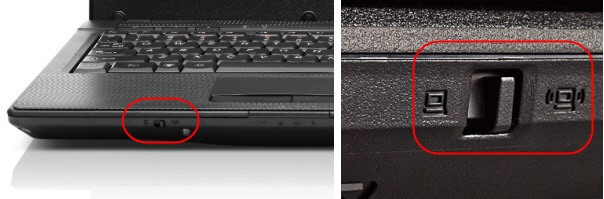
На разных моделях девайсов даже одного бренда кнопки могут располагаться в разных местах и выглядеть тоже по-разному. Например, кнопка, позволяющая включить или выключить Wi-Fi на ноутбуке Асер, может быть круглой, прямоугольной, в виде переключателя, а рядом с ней часто располагается индикатор, обычно зелёного цвета. Найти клавишу можно в нижней части передней панели справа или слева, на боковой панели, над клавиатурой, под кнопкой для блокировки. Так же и на ноутбуках других брендов, зависимо от модели кнопка может располагаться в разных местах или отсутствовать вовсе, тогда для включения беспроводной передачи следует использовать комбинацию клавиш на клавиатуре.
Одно из самых неожиданных решений, как подключить Wi-Fi на ноутбуке, срабатывающее на девайсах Леново, когда даже сочетанием клавиш модуль не подключается, подразумевает закрытие крышки на пару секунд и её открытие, что активирует адаптер.
При использовании внешнего Wi-Fi адаптера включать его аппаратным способом не нужно, он активируется автоматически после того, как будет подключён к ноутбуку.
Запускаем Wi-Fi с помощью нажатия нескольких клавиш
Вручную подключить модуль беспроводной связи можно также, используя комбинацию клавиш (удерживая Fn, жмём одну из функциональных кнопок в верхнем ряду клавиатуры (F1-F12), обозначенную значком антенны).
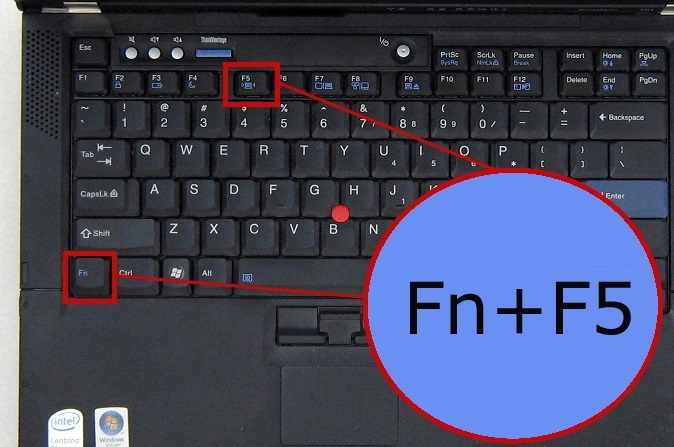
Рассмотрим, как включить Wi-Fi адаптер на ноутбуке на примере разных производителей:
- Acer — Fn+F3, Fn+F5, Fn+F12;
- Asus — Fn+F2;
- Lenovo — Fn+F5, Fn+F7;
- HP — Fn+F12;
- Samsung — Fn+F12, Fn+F
ВАЖНО. Устаревшие драйверы могут стать причиной некорректного срабатывания комбинаций клавиш, поэтому следует использовать актуальное ПО.
Выполняем активацию через Панель управления
Чтобы включить Wi-Fi-модуль на ноутбуке с Windows 7, можно использовать следующий способ:
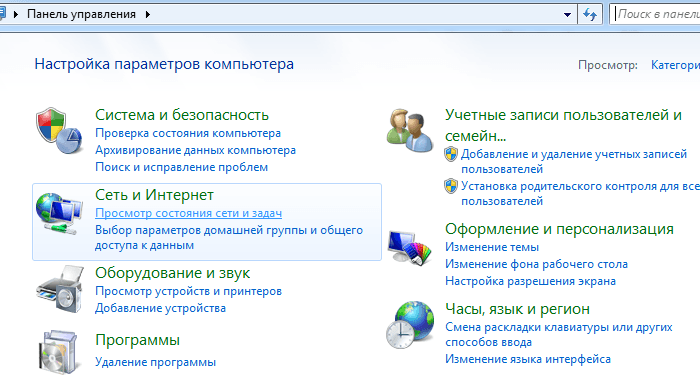
- Идём в Панель управления (например, из меню Пуск или ярлыка на рабочем столе), выставляем параметры просмотра по категориям, в разделе «Сеть и Интернет» выбираем «Просмотр состояния сети и задач».
- В меню слева жмём «Изменение параметров адаптера».
- Если адаптер с названием «Беспроводная сеть» находится в выключенном состоянии, включаем его (ПКМ — «Включить»), после чего можно подключаться к точке доступа Wi-Fi.
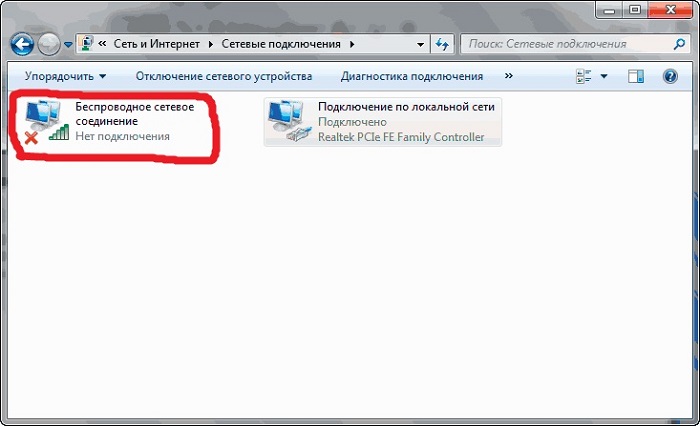
Есть ещё один универсальный способ доступа к папке «Сетевые подключения», подходящий не только для Виндовс 7, а и других версий ОС, — использование консоли «Выполнить» (Win+R) и команды ncpa.cpl. Дальнейшие действия по включению беспроводной связи на ноутбуке будут аналогичны.
На ноутбуке с Windows 10 включить Wi-Fi также можно, используя службу «Параметры»:
- На панели задач жмём на значок Wi-Fi — «Сетевые параметры».
- Активируем беспроводную сеть путём перемещения тумблера в положение «Вкл.».
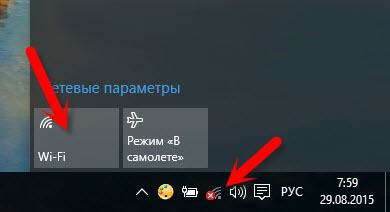
Для запуска Wi-Fi воспользуемся Диспетчером устройств
Подключение ноутбука к интернету возможно только при условии работающего Wi-Fi-модуля, встроенного или внешнего. Но адаптер может не включиться, например, в случае сбоя, и тогда в сетевых подключениях он отображаться не будет. Чтобы проверить и активировать при необходимости модуль Wi-Fi, выполняем следующие действия:
- Идём в Диспетчер устройств, используя любой удобный способ (например, выбираем соответствующий пункт из контекстного меню Пуск или используем консоль «Выполнить» (Win+R) и команду msc).
- Открываем ветку «Сетевые адаптеры» и в списке находим устройство, которое отвечает за работу с Wi-Fi сетью (в названии ключевыми словами могут быть Wi-Fi, Link Wireless, Realtek и пр.).
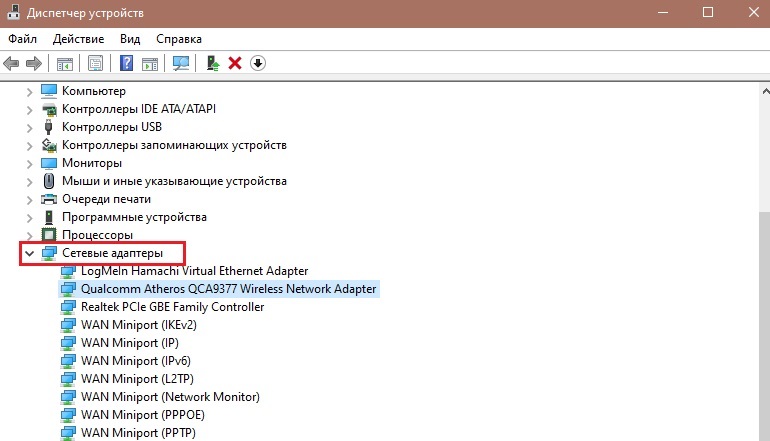
- Если устройство отключено, жмём ПКМ и используем опцию «Задействовать».
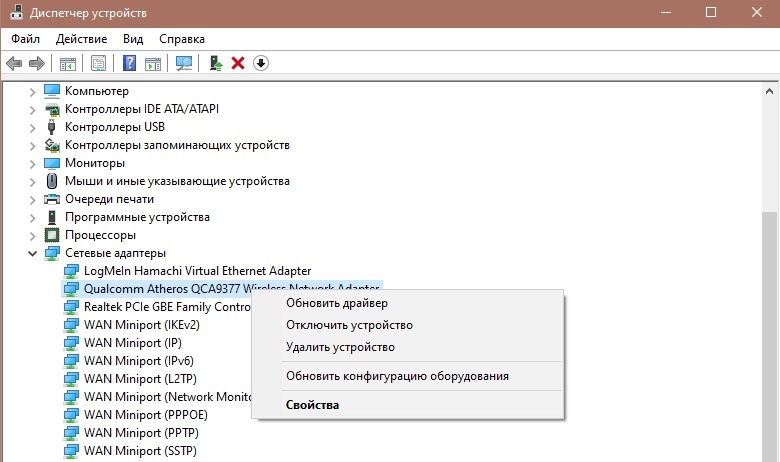
ВНИМАНИЕ. Чтобы менять параметры сетевых адаптеров, пользователь должен обладать правами администратора на компьютере, в противном случае будет доступен только просмотр.
В Диспетчере устройств можно также обновить драйвер Wi-Fi модуля, перейдя к свойствам сетевого адаптера (жмём ПМК — «Обновить драйверы» и выбираем автоматический или ручной способ обновления ПО).
Приложения для включения Wi-Fi
Процесс обнаружения и подключения ноутбука к сети Wi-Fi, а также создания беспроводной точки доступа может выполняться при помощи специализированного софта.
Maxidix WiFi Suite
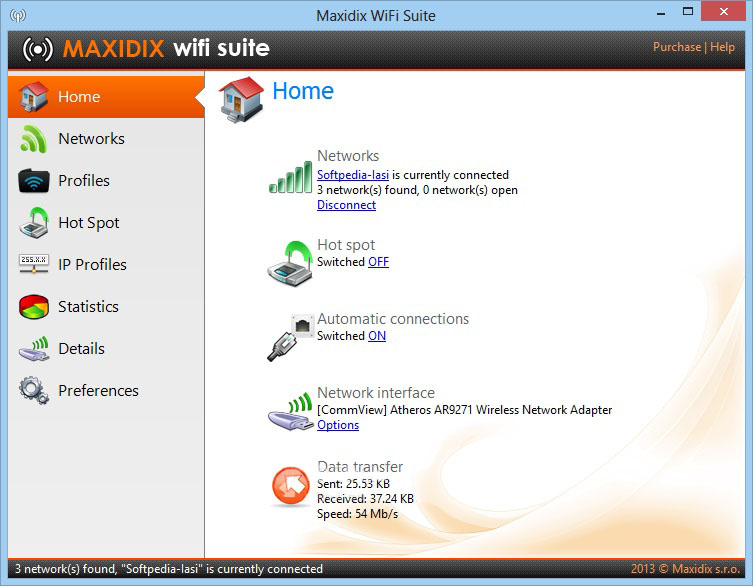
Отличное приложение с русским интерфейсом, позволяющее легко обеспечить полный контроль за Wi-Fi соединениями и пользующееся популярностью, как среди обычных пользователей, так и профессионалов. Кроме выполнения основных задач обнаружения и подключения к беспроводным сетям, утилита ещё и подсчитывает потреблённый трафик, показывает географическое положение, а также предлагает возможность экспорта и импорта сетевых профилей и многое другое.
WeFi
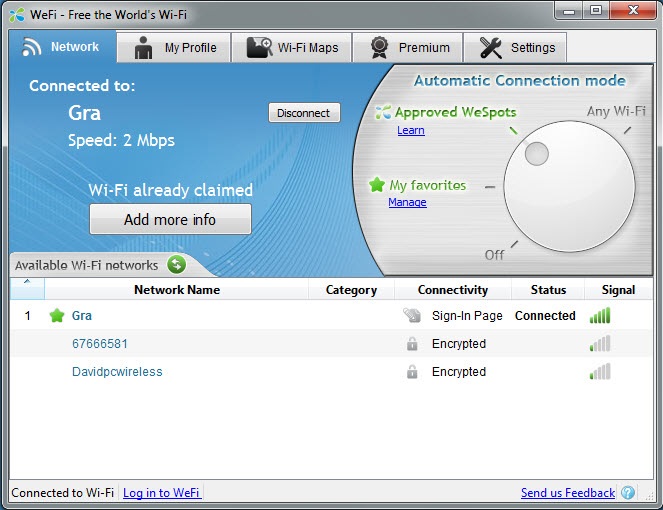
Простая бесплатная утилита, позволяющая включить Wi-Fi на ноутбуке. Она сканирует пространство на наличие точек доступа, анализирует качество сигнала и автоматически подключается к лучшей по параметрам сети. Приложение содержит встроенный чат, показывает онлайн-статус и местоположение друзей (к какой точке подключены пользователи), а найденные данные источников Wi-Fi, отсутствующие в базе, будут отображены на карте.
Причины, почему может не работать Wi-Fi модуль на ноутбуке
Если с роутером, его настройкой и самим подключением всё в порядке, а соединение по беспроводной сети не осуществляется только в случае с ноутбуком, тогда как остальные устройства беспрепятственно подключаются к данной точке доступа, проблема может заключаться в модуле Wi-Fi.
Есть несколько причин, почему адаптер не работает и не отображается в списке сетевых устройств:
- Модуль беспроводной связи отсутствует в устройстве (в новых ноутбуках столкнуться с такой проблемой практически нереально, а вот при покупке подержанного девайса есть вероятность того, что интегрированный адаптер был извлечён).
- Отсутствие или некорректная работа драйверов (обновляем ПО).
- Модуль деактивирован пользователем случайно или намеренно и требует включения для работы с кнопки, комбинацией клавиш и т. д.
- Включён режим экономии энергии (в свойствах адаптера (ПКМ — «Свойства») на вкладке управления электропитанием снимаем галочку с пункта, разрешающего отключать это устройство для экономии энергии и сохраняем настройки).
- Активирован режим «В самолёте», отключающий Wi-Fi на устройстве.
- Устройство отключено от материнской платы.
- Адаптер вышел из строя.
Исходя из причины, спровоцировавшей проблему неработающего модуля Wi-Fi, решением могут стать соответствующие действия — активация выключенного адаптера одним из вышеописанных способов, установка, обновление драйверов и т. д.
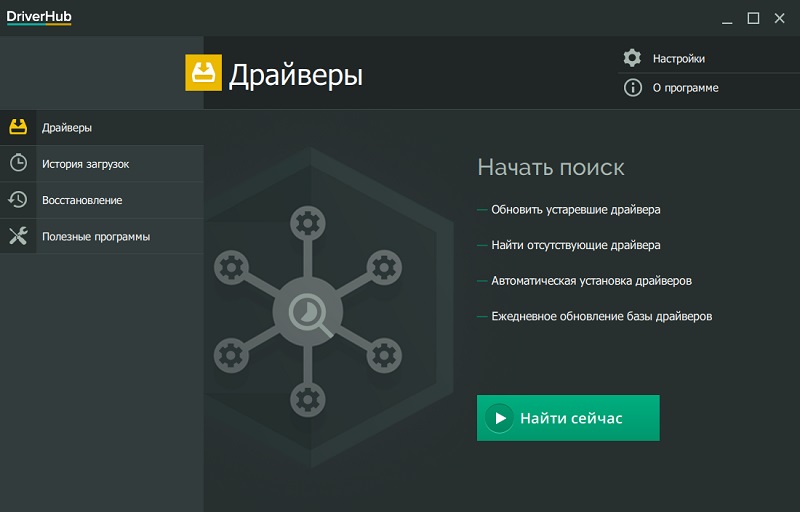
Для начала убеждаемся, что устройство активировано, и если нет, включаем модуль. Если не помогло, переустанавливаем драйвер, предварительно загрузив ПО для Wi-Fi адаптера (возможно речь не об отсутствии драйвера, а о его неактуальности, вследствие чего произошёл конфликт). После переустановки ноутбук следует перезагрузить. Если программные причины исключены, остаётся проверить, подключён ли адаптер к материнской плате. Посмотреть, так ли это, и подключить модуль при необходимости не сложно, открыв корпус ноутбука, но если вы не уверены в своих силах, лучше обратиться с данным вопросом в сервис.
В том случае, если все попытки активировать сетевой адаптер, физически подключённый к материнке, оказались неудачными, вероятно устройство вышло из строя. При таком раскладе есть два варианта решения — замена интегрированного модуля или покупка внешнего Wi-Fi адаптера, подключаемого посредством USB интерфейса, что будет дешевле.
Удалось ли вам решить проблему отсутствия Wi-Fi на ноутбуке? Какой способ помог в вашем случае? Пишите в комментариях.
Как подключить ноутбук, нетбук или компьютер к Wi-Fi в Windows
В настоящее время Wi-Fi очень распространенный способ связи. Его можно встретить везде: кафе, аэропорты, магазины, наши дома. В нашей жизни уже просто необходимо знать, как подключаться к Wi-Fi.
Замечание. Вначале удостоверьтесь, что Wi-Fi включен на самом устройстве.
Способ примерно один, но немного различается от версии Windows ® :
Windows 10#
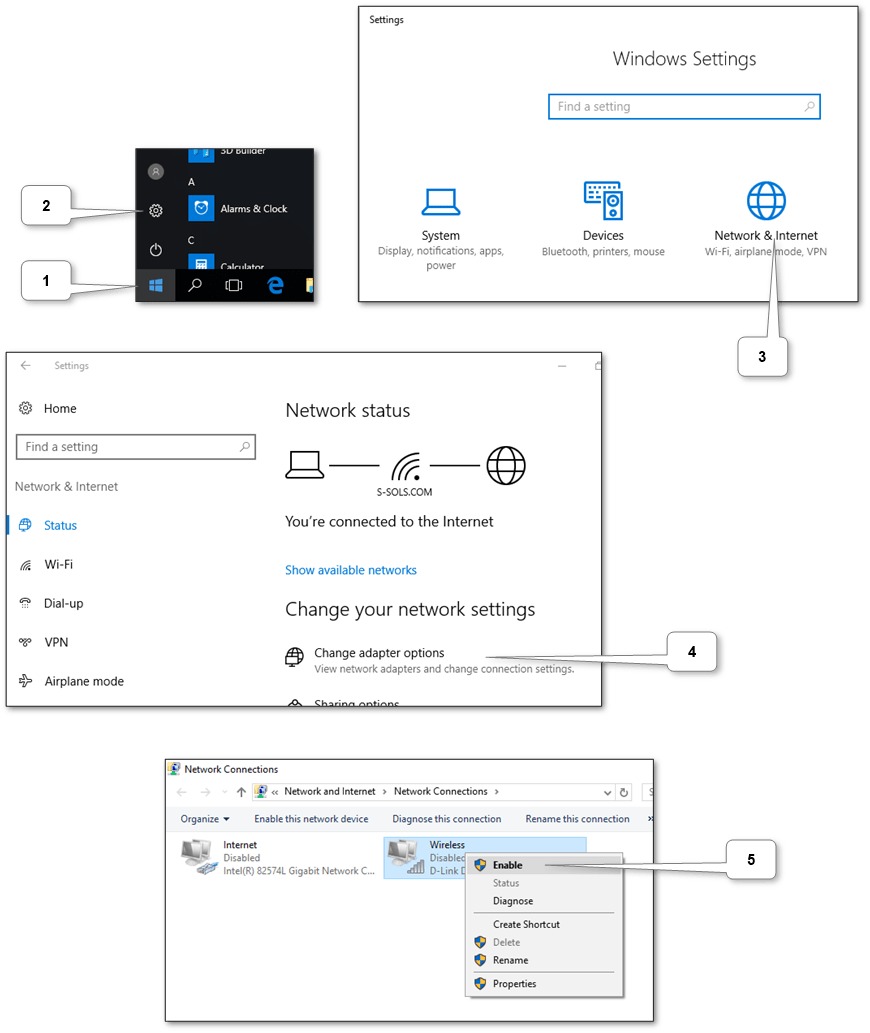
Удостоверьтесь, что адаптер включен в системе. Иконка адаптера не должна быть серой. Если нет, то щелкните правой кнопкой мыши на адаптере и выберите «Enable». Если иконки адаптера вообще нет, то нужно включить Wi-Fi на самом устройстве.
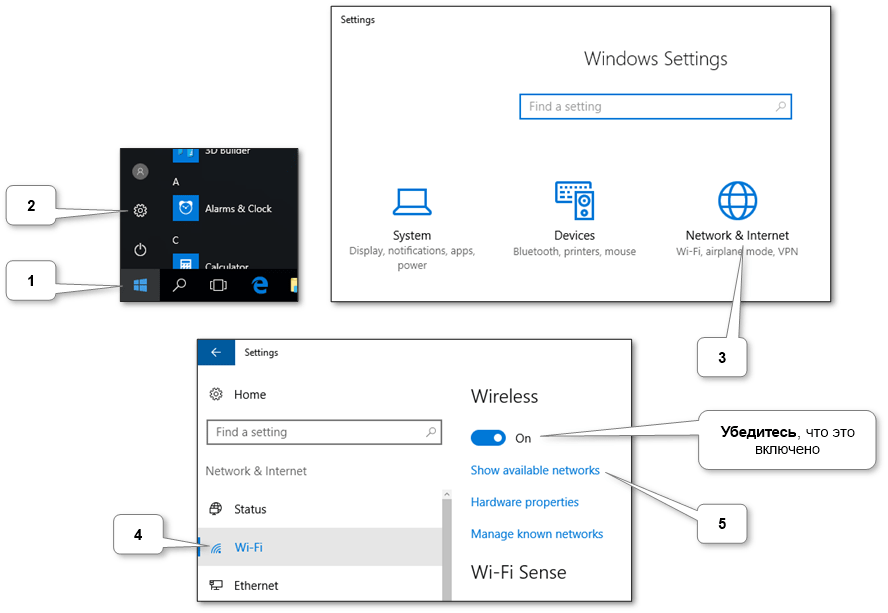
Далее, зайдите в настройки Wi-Fi и откройте список доступных сетей.
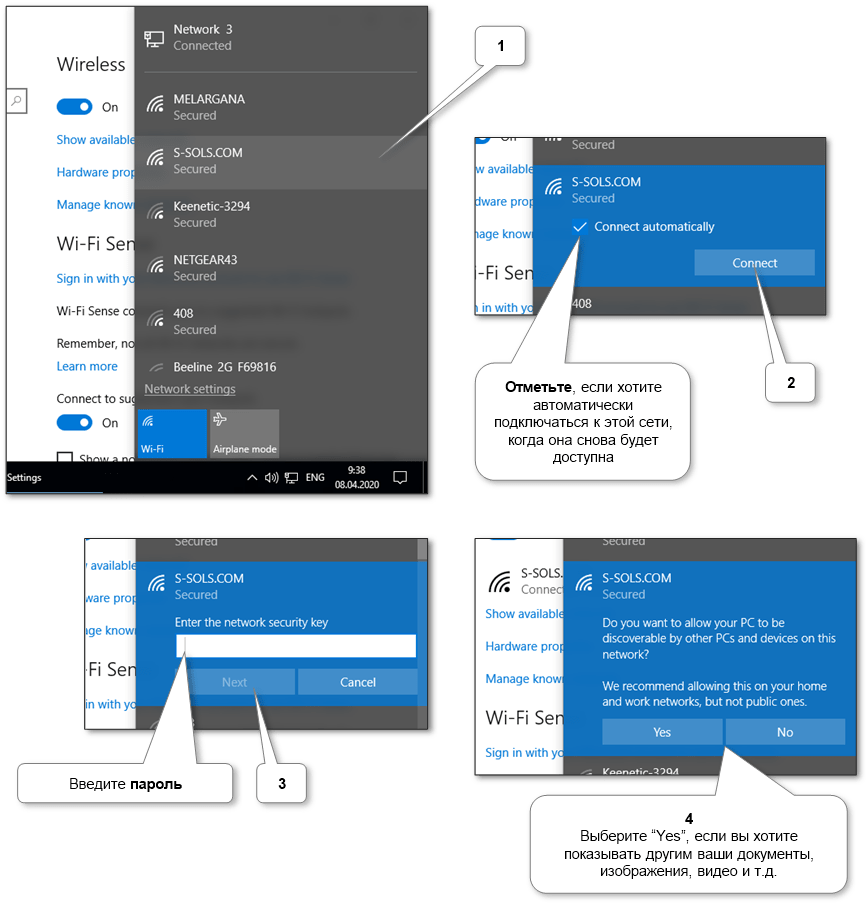
В списке выберите Wi-Fi сеть, к которой хотите подключиться и введите при необходимости пароль.
Windows 8.1#
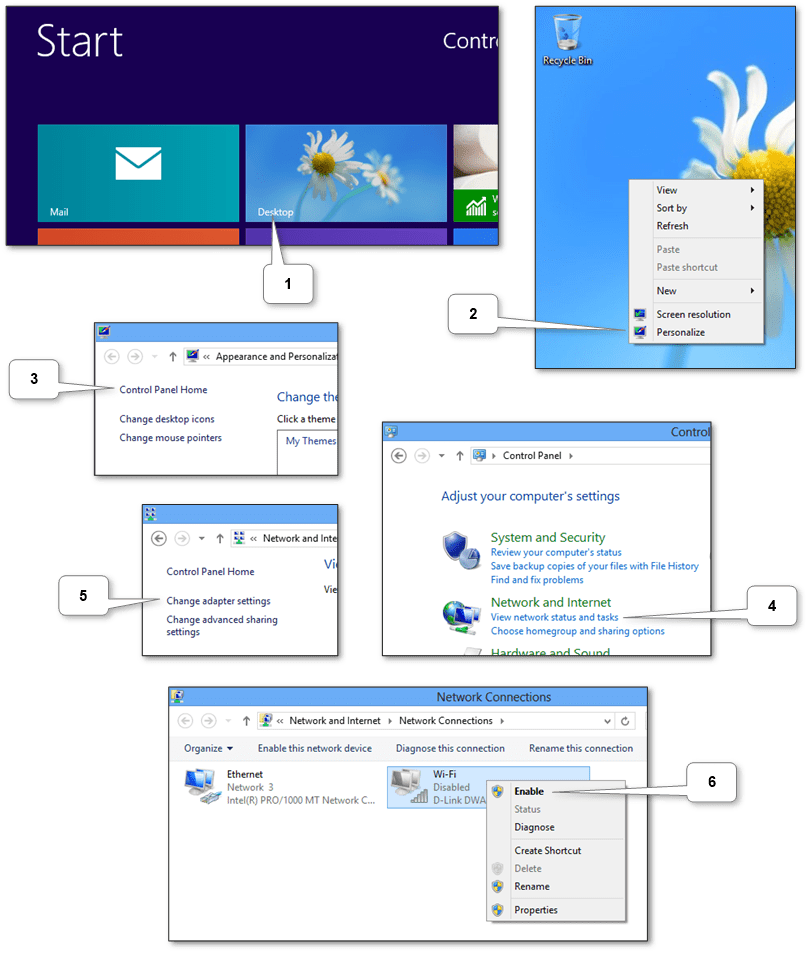
Удостоверьтесь, что адаптер включен в системе. Иконка адаптера не должна быть серой. Если нет, то щелкните правой кнопкой мыши на адаптере и выберите «Enable». Если иконки адаптера вообще нет, то нужно включить Wi-Fi на самом устройстве.
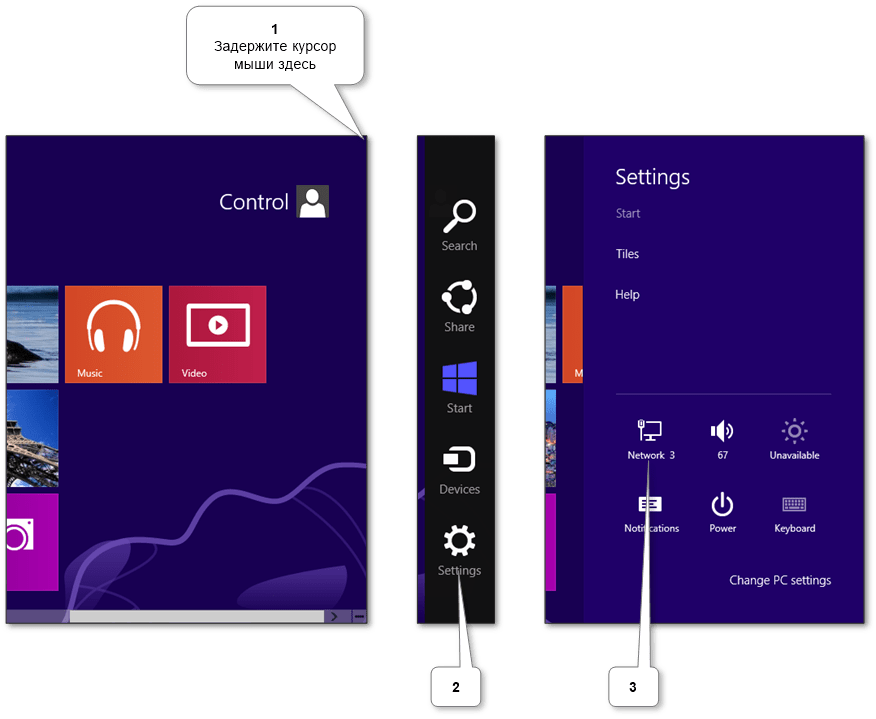
Далее, зайдите в настройки, нажав Win + C или подержав курсор мыши в верхнем правом углу экрана, и откройте список доступных сетей.
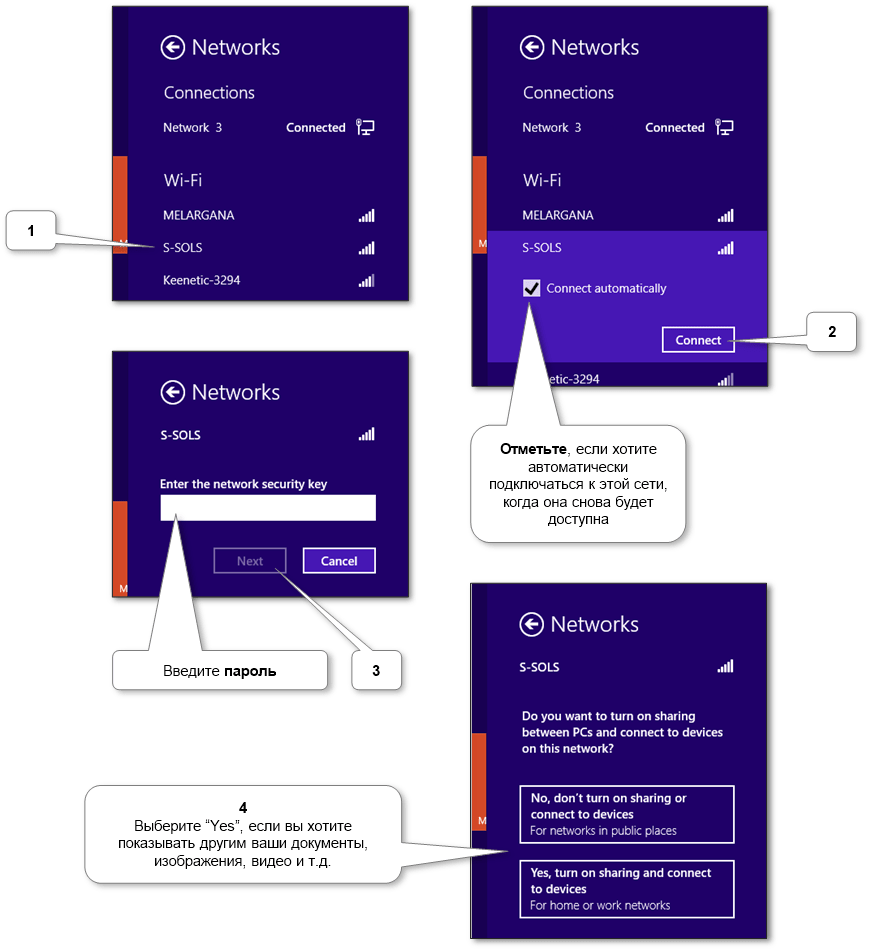
В списке выберите Wi-Fi сеть, к которой хотите подключиться и введите при необходимости пароль.
Windows 7#
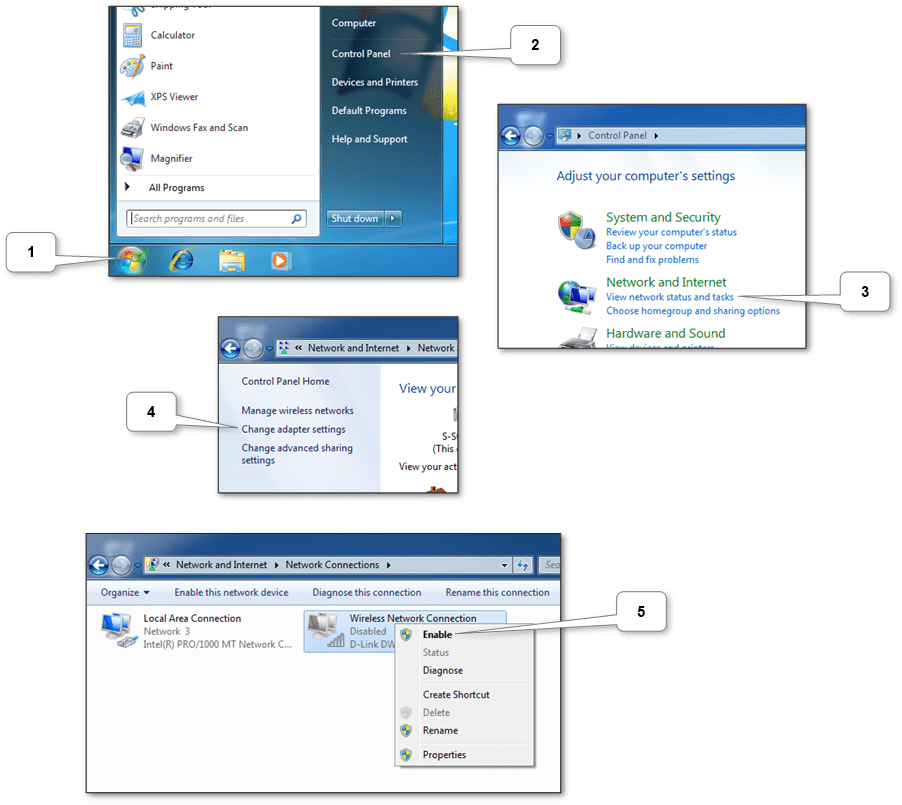
Удостоверьтесь, что адаптер включен в системе. Иконка адаптера не должна быть серой. Если нет, то щелкните правой кнопкой мыши на адаптере и выберите «Enable». Если иконки адаптера вообще нет, то нужно включить Wi-Fi на самом устройстве.
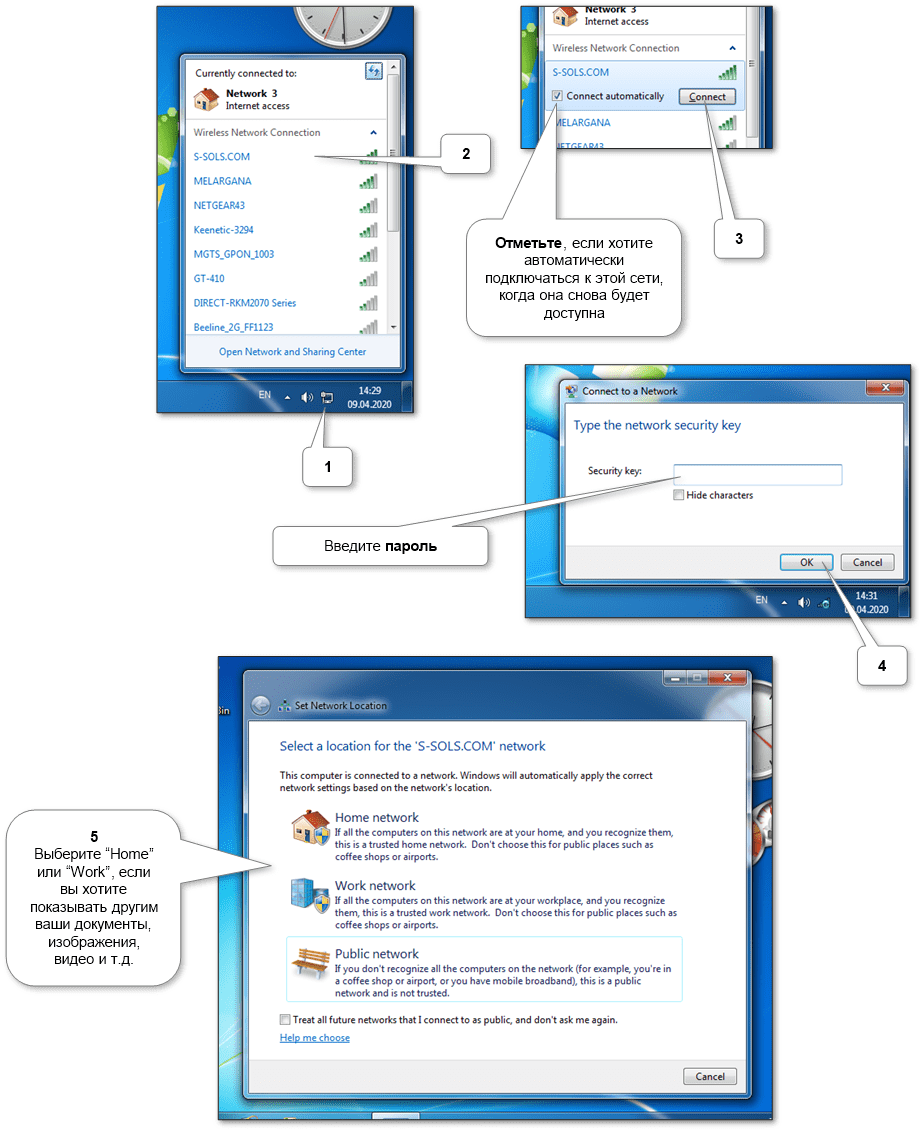
Далее, откройте список доступных сетей, нажав иконку в нижнем правом углу (см. скриншоты ниже). В списке выберите Wi-Fi сеть, к которой хотите подключиться. Потом при необходимости введите пароль.
Windows Vista#
Удостоверьтесь, что адаптер включен в системе. Иконка адаптера не должна быть серой. Если нет, то щелкните правой кнопкой мыши на адаптере и выберите «Enable». Если иконки адаптера вообще нет, то нужно включить Wi-Fi на самом устройстве.
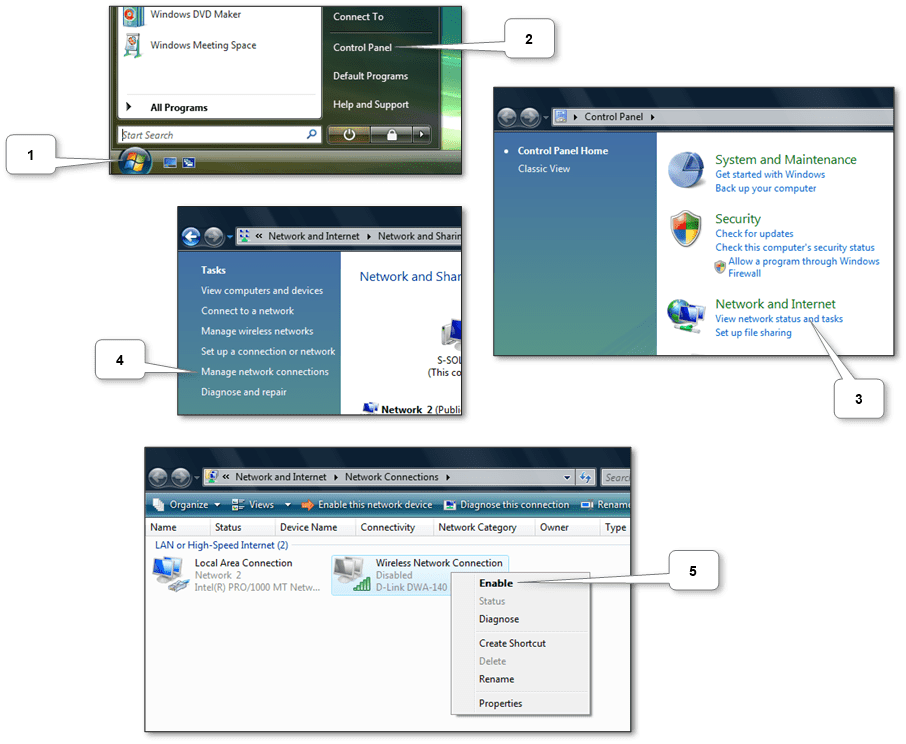
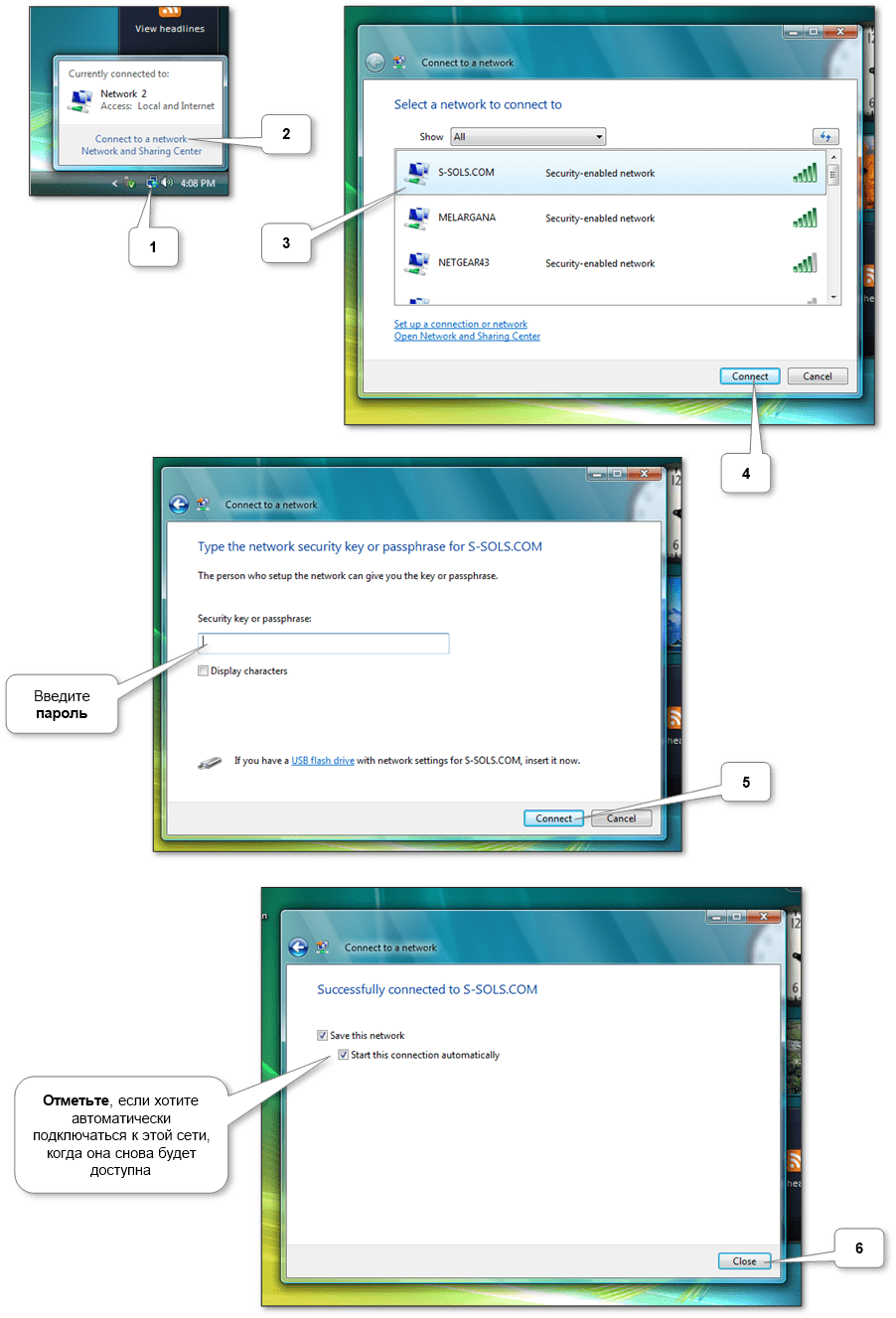
Далее, откройте список доступных сетей, нажав иконку в нижнем правом углу (см. скриншоты ниже). В списке выберите Wi-Fi сеть, к которой хотите подключиться. Потом при необходимости введите пароль.
Windows XP#
Удостоверьтесь, что адаптер включен в системе. Иконка адаптера не должна быть серой. Если нет, то щелкните правой кнопкой мыши на адаптере и выберите «Enable». Если иконки адаптера вообще нет, то нужно включить Wi-Fi на самом устройстве.
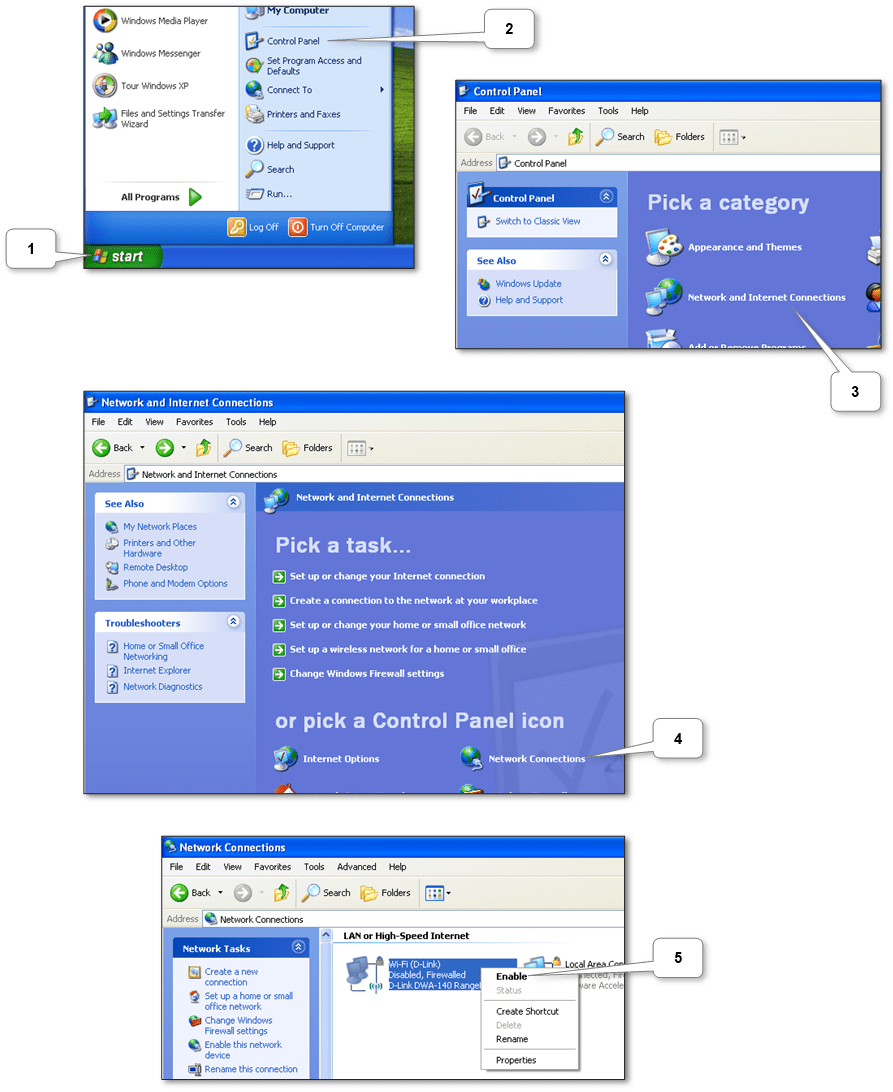
Далее, откройте список доступных сетей (см. скриншоты ниже). В списке выберите Wi-Fi сеть, к которой хотите подключиться. Потом при необходимости введите пароль.